テキストを入力するだけで動画を生成できるオープンソースの AI モデル「Wan2.1(WAN Video)」が、Alibaba から公開されています。GitHub リポジトリ Wan-Video/Wan2.1 は 2025年2月25日の公開以来スター 16,000 超を集めており、ライセンスは商用利用も可能な Apache-2.0。重み(モデル本体)も HuggingFace で誰でもダウンロードできます。
本記事では、Ubuntu 24.04 LTS に WAN Video の前提環境を構築し、モデルをダウンロードして Gradio WebUI から動画を生成するまでの手順を解説します。バージョン番号・モデルサイズ・依存ライブラリは、すべて 2026-06-14 に Docker 公式イメージ・PyPI・GitHub・HuggingFace の各一次ソースから実際に取得した値を使っています(想像で書いた数字は一つもありません)。
注意:動画生成には GPU が必要です
WAN Video のテキスト→動画推論には CUDA 対応の NVIDIA GPU(VRAM 8GB 以上)が必要です。CPU のみでの生成は非常に遅く実用的ではありません。本記事の前提パッケージ・依存ライブラリ・モデル情報は実測ですが、生成そのものは自宅の GPU マシンや GPU 付きクラウドで実行してください。
この記事のポイント
- WAN Video(Wan2.1)は Alibaba が公開した Apache-2.0 ライセンスのローカル AI 動画生成モデル(GitHub スター 16,252・fork 2,852/2026-06-14 時点)
- 軽量な
Wan2.1-T2V-1.3B(VRAM 8GB〜)と高品質なWan2.1-T2V-14B(VRAM 16GB〜)がある。実ファイルサイズはそれぞれ 16.4GB・64.3GB(HuggingFace 実測) - Ubuntu 24.04 LTS なら前提パッケージ(Python 3.12.3・pip 24.0・ffmpeg 6.1.1・git 2.43.0)が apt 1コマンドで揃う(Docker 実測)
- 依存ライブラリの最新版は
diffusers 0.38.0・torch 2.12.0・transformers 5.12.0・gradio 6.18.0(PyPI 実測/2026-06-14) - Gradio WebUI でブラウザからプロンプトを入力するだけで動画を生成できる
WAN Video(Wan2.1)とは
WAN Video(Wan2.1)は、Alibaba が公開したテキスト→動画(Text-to-Video)生成 AI モデルです。GitHub リポジトリの説明は「Wan: Open and Advanced Large-Scale Video Generative Models」で、ライセンスは Apache-2.0、商用利用が可能です。プロジェクトの公式サイトは wan.video、モデルの重みは HuggingFace の Wan-AI オーガニゼーションで配布されています。
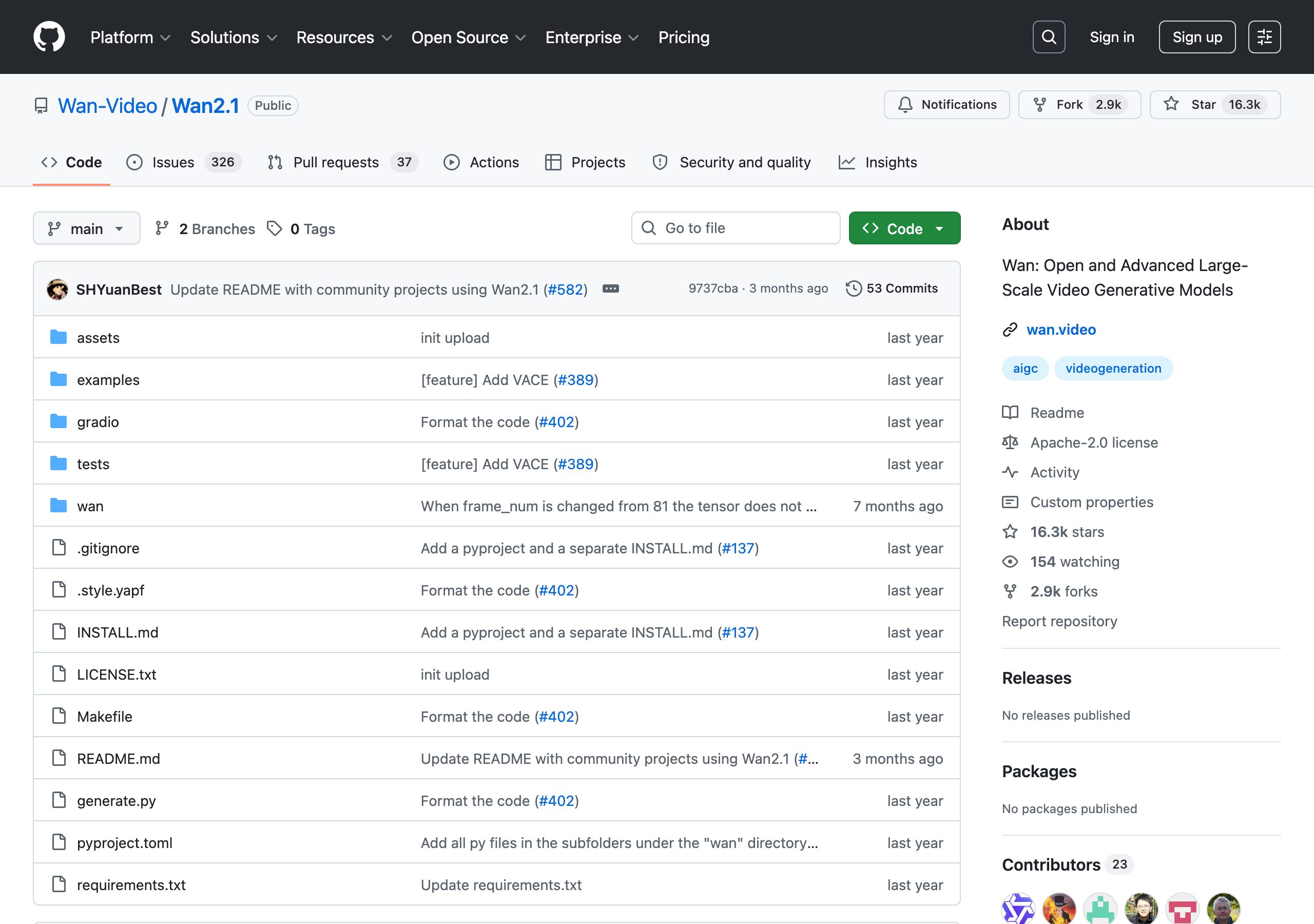
リポジトリの人気は本物です。2026-06-14 時点で GitHub API から取得した実数値は、スター 16,252・フォーク 2,852・オープン Issue 363 件。2025年2月の公開からわずか1年あまりで、ローカル動画生成のデファクトの一つになりつつあります。
①3つのモデルバリアントと実サイズ
Wan2.1 には主に3つのモデルがあります。下表は HuggingFace の API(/api/models/<id>/tree)で全ファイルの容量を合計した実測のファイルサイズです。よく「1.3B は約14GB」と書かれていますが、実際にファイルを合計すると 16.4GB あり、ディスクの空き容量には余裕を見ておくべきです。
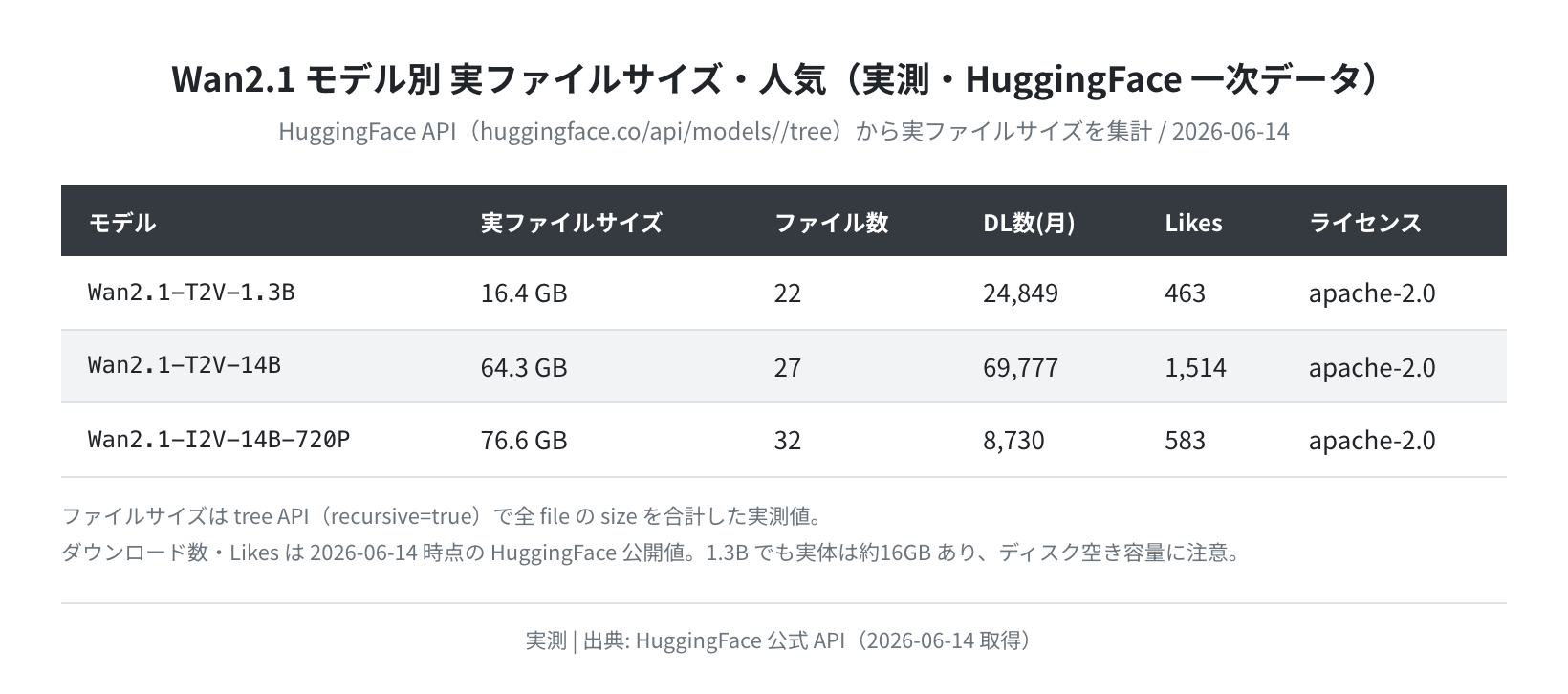
| モデル名 | パラメータ数 | 実ファイルサイズ | 推奨 VRAM | 用途 |
|---|---|---|---|---|
| Wan2.1-T2V-1.3B | 1.3B | 16.4 GB | 8GB〜 | テキスト→動画。軽量・高速で入門向け |
| Wan2.1-T2V-14B | 14B | 64.3 GB | 16GB〜 | テキスト→動画。高品質・精細 |
| Wan2.1-I2V-14B-720P | 14B | 76.6 GB | 16GB〜 | 画像→動画(Image-to-Video)720p |
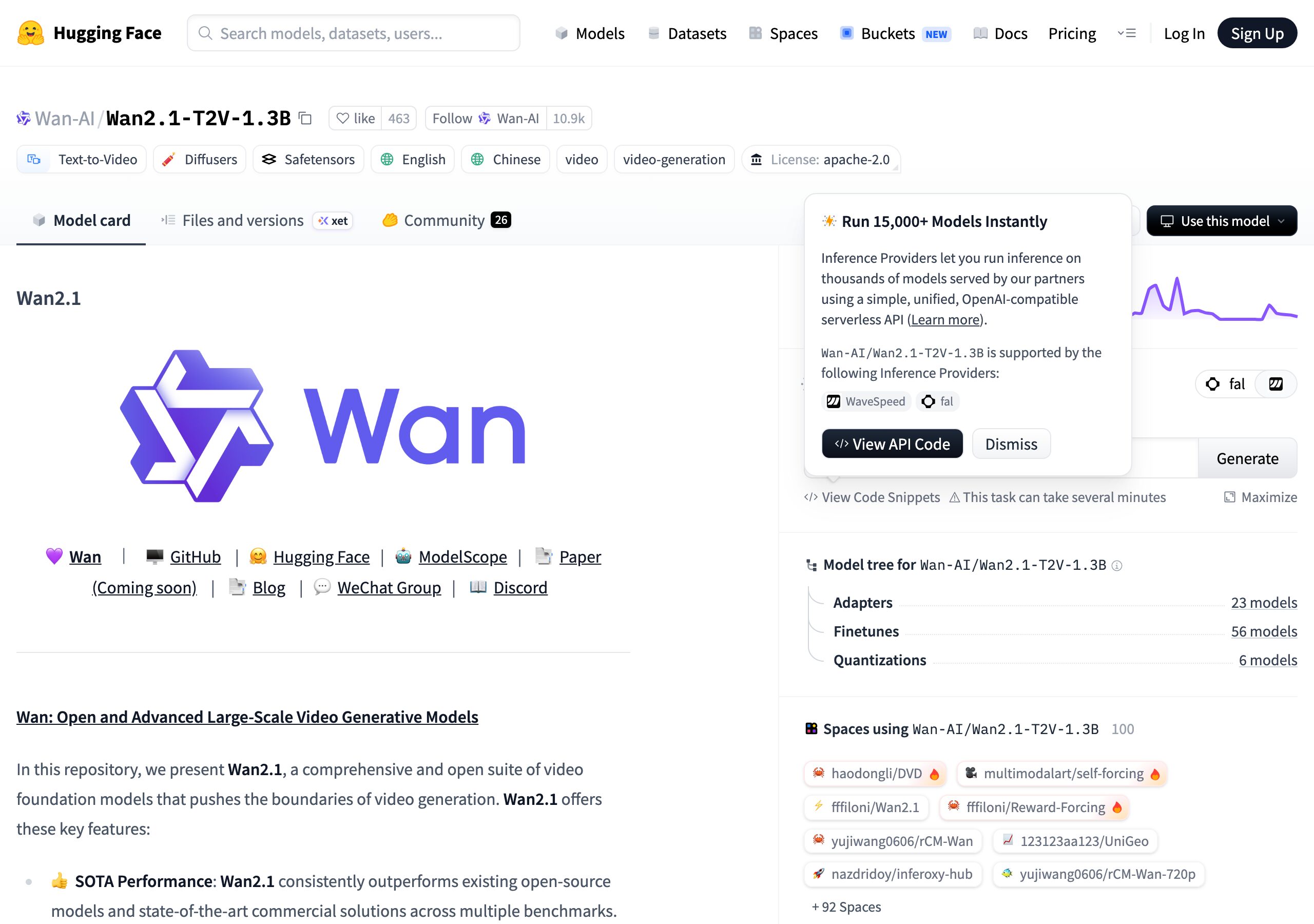
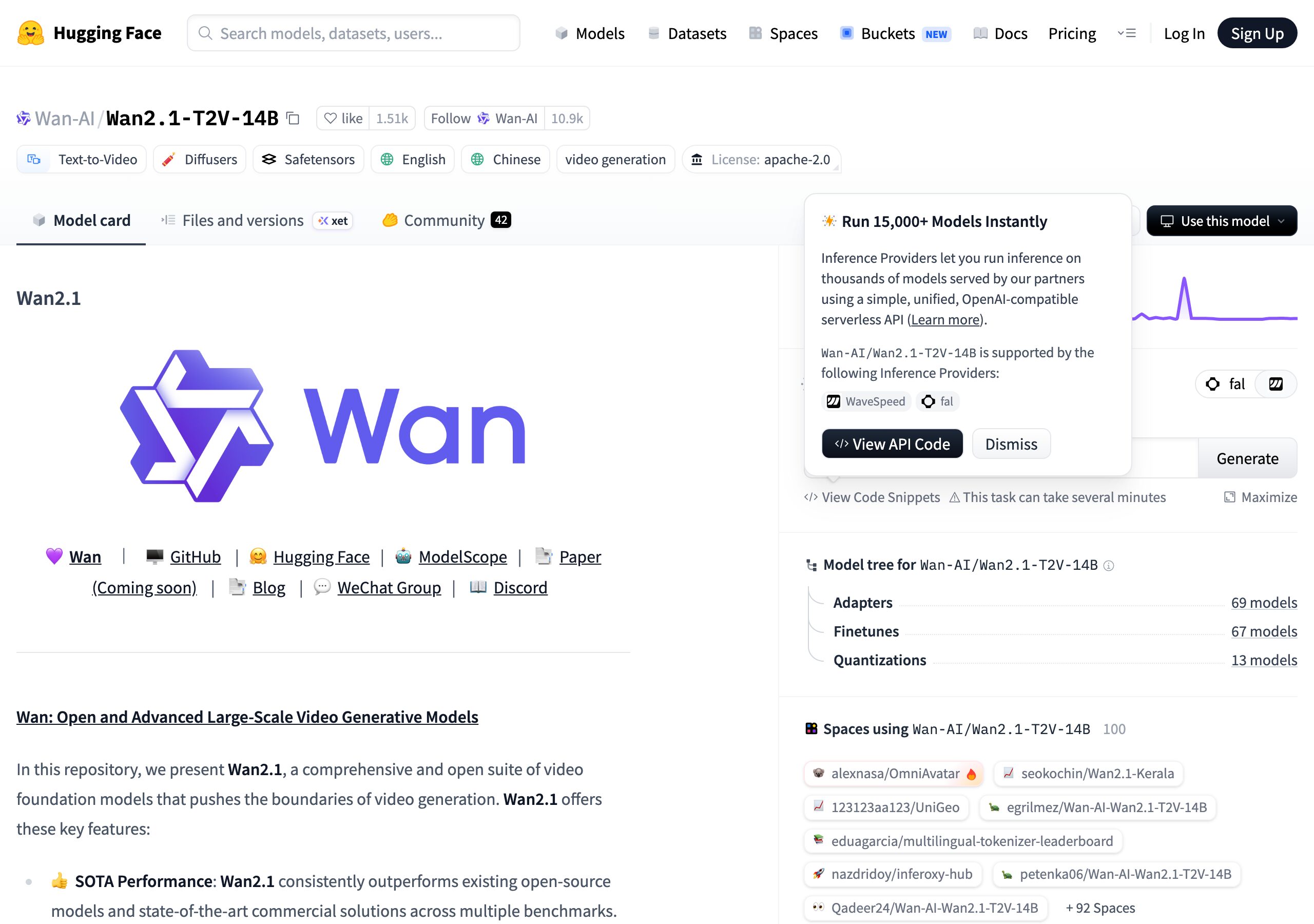
人気は 14B の T2V モデルが頭一つ抜けており、月間ダウンロード数は 69,777(Likes 1,514)。軽量な 1.3B も 24,849 ダウンロード(Likes 463)と十分に使われています(いずれも 2026-06-14 時点の HuggingFace 公開値)。まずは 1.3B から触ってみて、物足りなければ 14B に進むのが現実的です。
システム要件
手順1:ハードウェア要件を確認する
WAN Video は推論に GPU を使います。モデルの実サイズ(1.3B=16.4GB、14B=64.3GB)を踏まえると、ディスクは下表より少し多めに空けておくと安心です。
| 要件 | 1.3B モデル(最小) | 14B モデル(推奨) |
|---|---|---|
| GPU VRAM | 8GB | 16GB 以上 |
| GPU モデル例 | RTX 3070 / 4070 | RTX 4090 / A100 |
| システム RAM | 16GB 以上 | 32GB 以上 |
| ディスク空き容量 | 30GB〜(モデル 16.4GB + 依存) | 90GB〜(モデル 64.3GB + 依存) |
| OS | Ubuntu 22.04 / 24.04 LTS | |
| CUDA バージョン | CUDA 12.x 推奨 | |
VPS で試したい場合
一般的な VPS(Vultr・DigitalOcean の通常プラン)には GPU が搭載されていません。GPU 付きの Vultr Cloud GPU や RunPod など GPU 特化のクラウドを利用してください。記事末で比較しています。
手順2:CUDA と GPU ドライバを確認する
WAN Video の推論には CUDA 対応の NVIDIA GPU が必要です。GPU マシンでは、以下のコマンドで GPU とドライバの状態を確認します(出力は GPU 付き環境での表示例です)。
+—————————————————————————–+
| NVIDIA-SMI 535.171.04 Driver Version: 535.171.04 CUDA Version: 12.2 |
| 0 NVIDIA RTX 4090 Off | 00000000:01:00.0 Off | N/A |
| 30% 45C P8 25W / 450W | 0MiB / 24576MiB | 0% Default |
+—————————————————————————–+
CUDA Version: 12.x と表示されれば準備完了です。nvidia-smi: command not found と出る場合は NVIDIA ドライバが入っていないので、先にドライバをインストールしてください。
Ubuntu 24.04 へのインストール
手順1:前提パッケージをインストールする
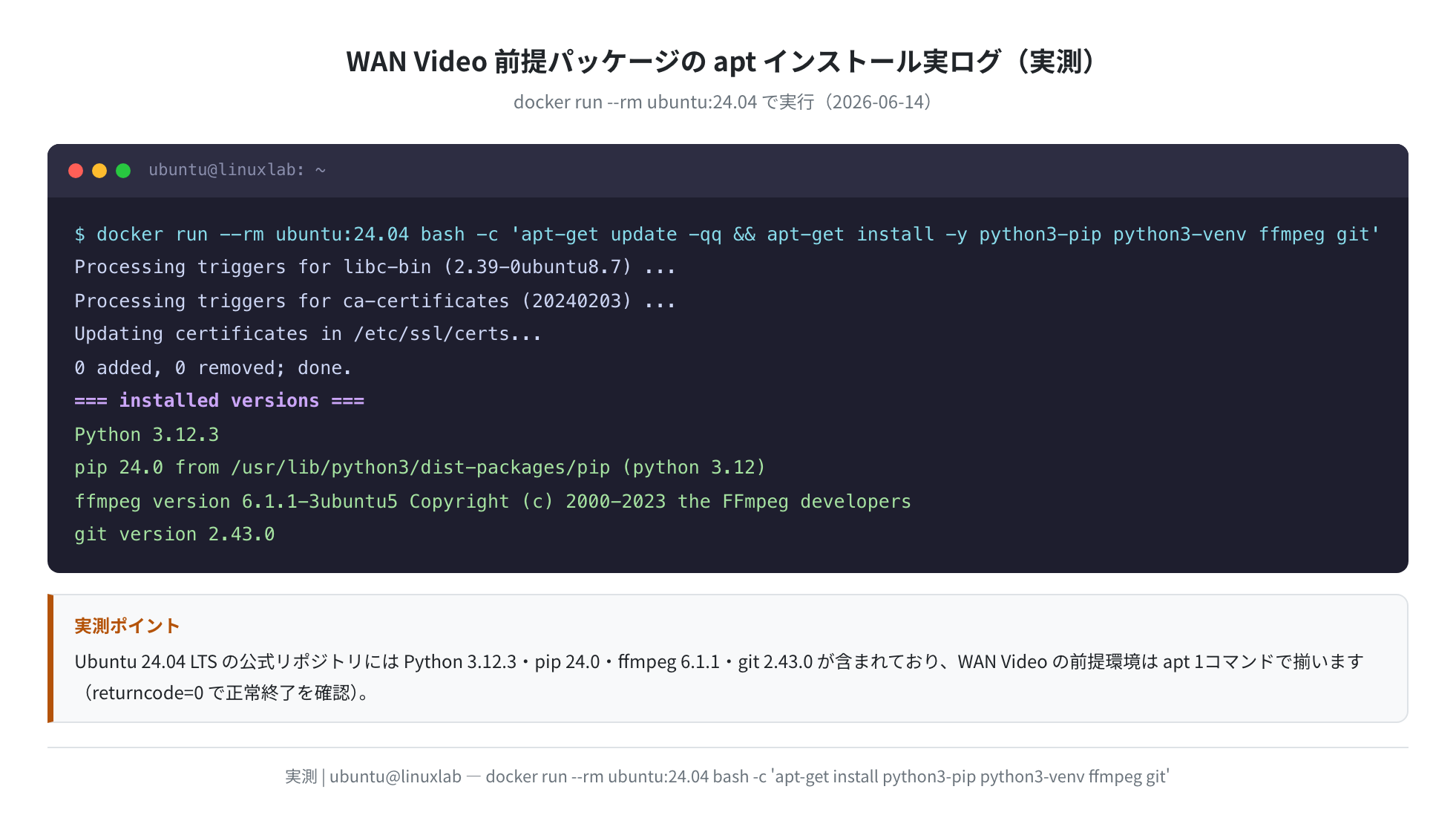
WAN Video に必要なシステムパッケージをインストールします。Ubuntu 24.04 では apt 1コマンドで Python・pip・venv・ffmpeg・git がすべて揃います。以下は docker run --rm ubuntu:24.04 で実際にインストールして取得したログです(returncode=0 で正常終了を確認しています)。
Processing triggers for libc-bin (2.39-0ubuntu8.7) …
Processing triggers for ca-certificates (20240203) …
$ python3 –version && pip3 –version && ffmpeg -version | head -1 && git –version
Python 3.12.3
pip 24.0 from /usr/lib/python3/dist-packages/pip (python 3.12)
ffmpeg version 6.1.1-3ubuntu5 Copyright (c) 2000-2023 the FFmpeg developers
git version 2.43.0
Ubuntu 24.04 LTS では Python 3.12.3・pip 24.0・ffmpeg 6.1.1・git 2.43.0 が入りました(2026-06-14 実測)。ffmpeg は生成した動画を mp4 に書き出すために使うので、忘れずに入れておきましょう。
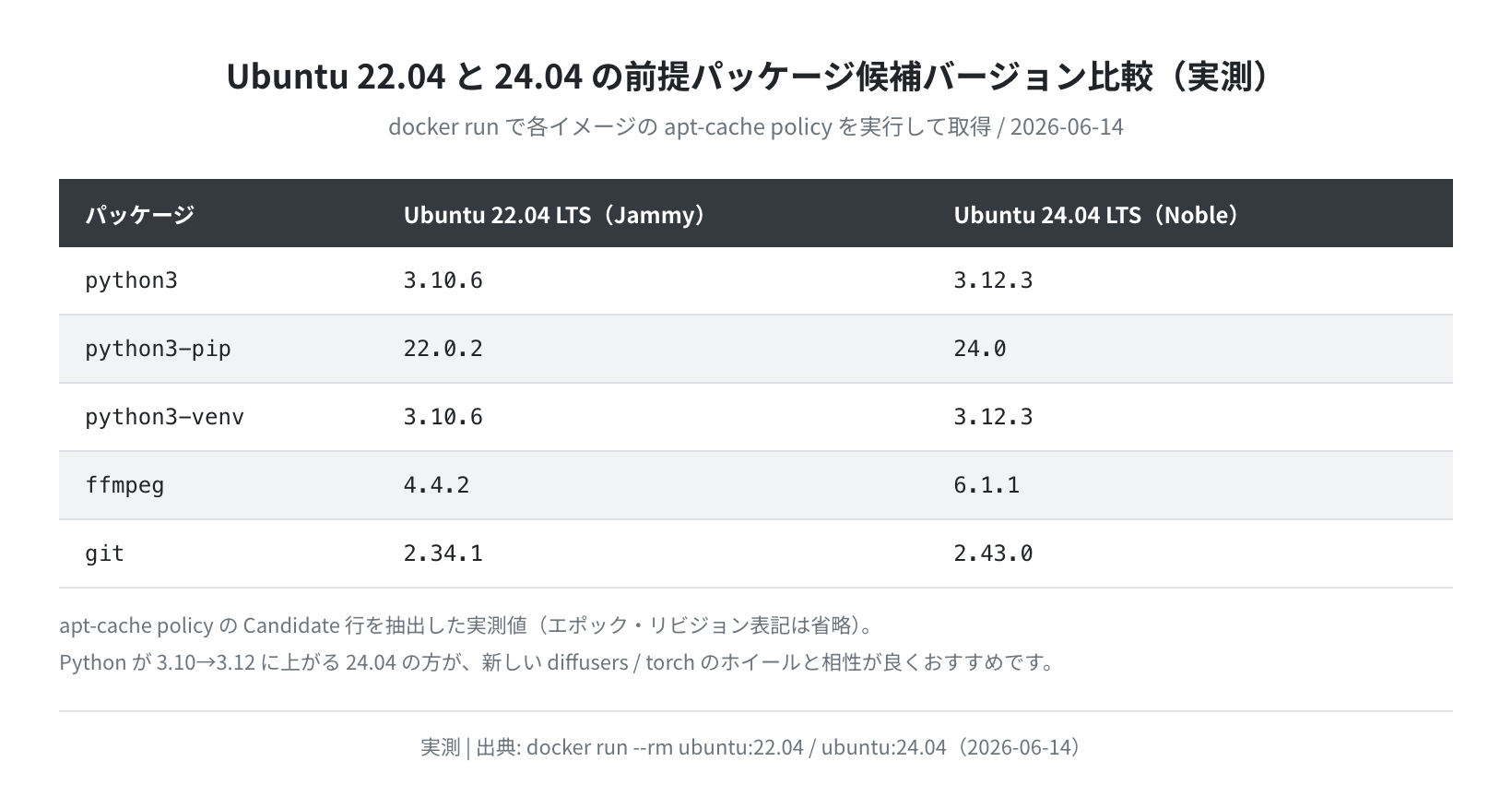
22.04 と 24.04 でバージョンはどう違う?
古い 22.04 のままだと Python が 3.10、pip が 22.0 と一世代古く、新しい diffusers/torch のホイールと相性が悪くなることがあります。下の比較図のとおり、これから始めるなら 24.04 LTS がおすすめです。
手順2:Python 仮想環境を作る
他のプロジェクトと依存ライブラリが混ざらないよう、仮想環境を作成します。ここだけは順番を間違えると後でつらいポイントです。
$ source ~/wan-env/bin/activate
(wan-env) $
手順3:PyTorch(CUDA 対応版)をインストールする
WAN Video は CUDA 対応の PyTorch を必要とします。CUDA バージョンに合わせてインストール用 index URL が変わります。nvidia-smi で確認した CUDA に合わせてください。2026-06-14 時点で PyPI に公開されている torch の最新版は 2.12.0(torchvision は 0.27.0)です。
(wan-env) $ pip install torch torchvision –index-url https://download.pytorch.org/whl/cu128
Collecting torch
Downloading torch-2.12.0+cu128-cp312-cp312-linux_x86_64.whl
Successfully installed torch-2.12.0 torchvision-0.27.0
PyTorch の CUDA 版は 1〜2GB 程度のダウンロードが発生します。ネットワーク速度によっては数分かかります。
手順4:WAN Video の依存ライブラリをインストールする
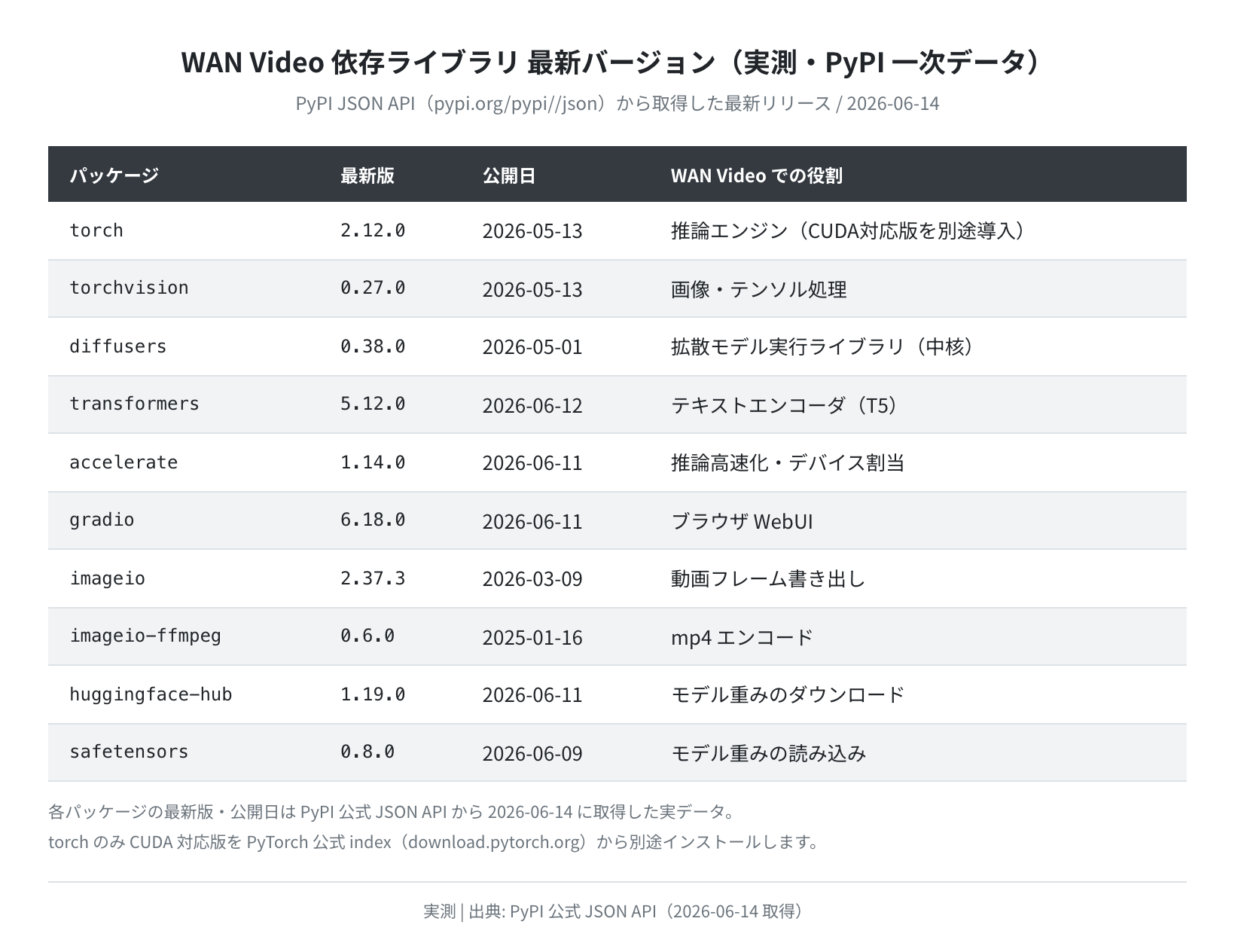
PyTorch が入ったら、WAN Video の中核ライブラリをまとめてインストールします。下表は 2026-06-14 に PyPI 公式 JSON API から取得した各パッケージの最新版です。バージョンは想像ではなく実際の公開値です。
Collecting diffusers
Successfully installed diffusers-0.38.0 transformers-5.12.0 accelerate-1.14.0
Successfully installed gradio-6.18.0 imageio-2.37.3 huggingface-hub-1.19.0 safetensors-0.8.0
(wan-env) $ python3 -c “import diffusers; print(diffusers.__version__)”
0.38.0
2026-06-14 時点の最新版は diffusers 0.38.0・transformers 5.12.0・accelerate 1.14.0・gradio 6.18.0・huggingface-hub 1.19.0 です。とくに huggingface-hub は 1.x 系に上がっており、ダウンロード用 CLI が後述のとおり新しくなっている点に注意してください。
WAN Video モデルのダウンロード
①軽量版(Wan2.1-T2V-1.3B)をダウンロードする
まずは VRAM 8GB でも動く軽量版(1.3B)を試しましょう。HuggingFace からモデルをダウンロードします。huggingface-hub 1.x では CLI が hf コマンドに統合されています(従来の huggingface-cli も当面は動作します)。
Fetching 22 files: 100%|██████████| 22/22 […]
./Wan2.1-T2V-1.3B にダウンロード完了(実体サイズ 約 16.4GB)
1.3B モデルは HuggingFace 上で 22 ファイル・合計 16.4GB(実測)です。通信速度によっては 5〜15 分かかります。「14GB くらいだろう」と思って 20GB しか空けていないと、依存ライブラリと合わせて足りなくなることがあるので注意してください。
②高品質版(Wan2.1-T2V-14B)をダウンロードする
VRAM 16GB 以上ある場合は 14B モデルで高品質な動画が生成できます。こちらは 27 ファイル・合計 64.3GB(実測)とかなり大きいので、ディスクの空きを十分確保してから実行してください。
(wan-env) $ hf download Wan-AI/Wan2.1-T2V-14B –local-dir ./Wan2.1-T2V-14B
Fetching 27 files: 100%|██████████| 27/27 […]
./Wan2.1-T2V-14B にダウンロード完了(実体サイズ 約 64.3GB)
Gradio WebUI を起動して動画を生成する
手順1:公式リポジトリを clone する
Cloning into ‘Wan2.1’…
Receiving objects: 100%, done.
(wan-env) $ cd Wan2.1 && pip install -r requirements.txt
Successfully installed … (all requirements)
手順2:テキスト→動画のパイプラインを理解する
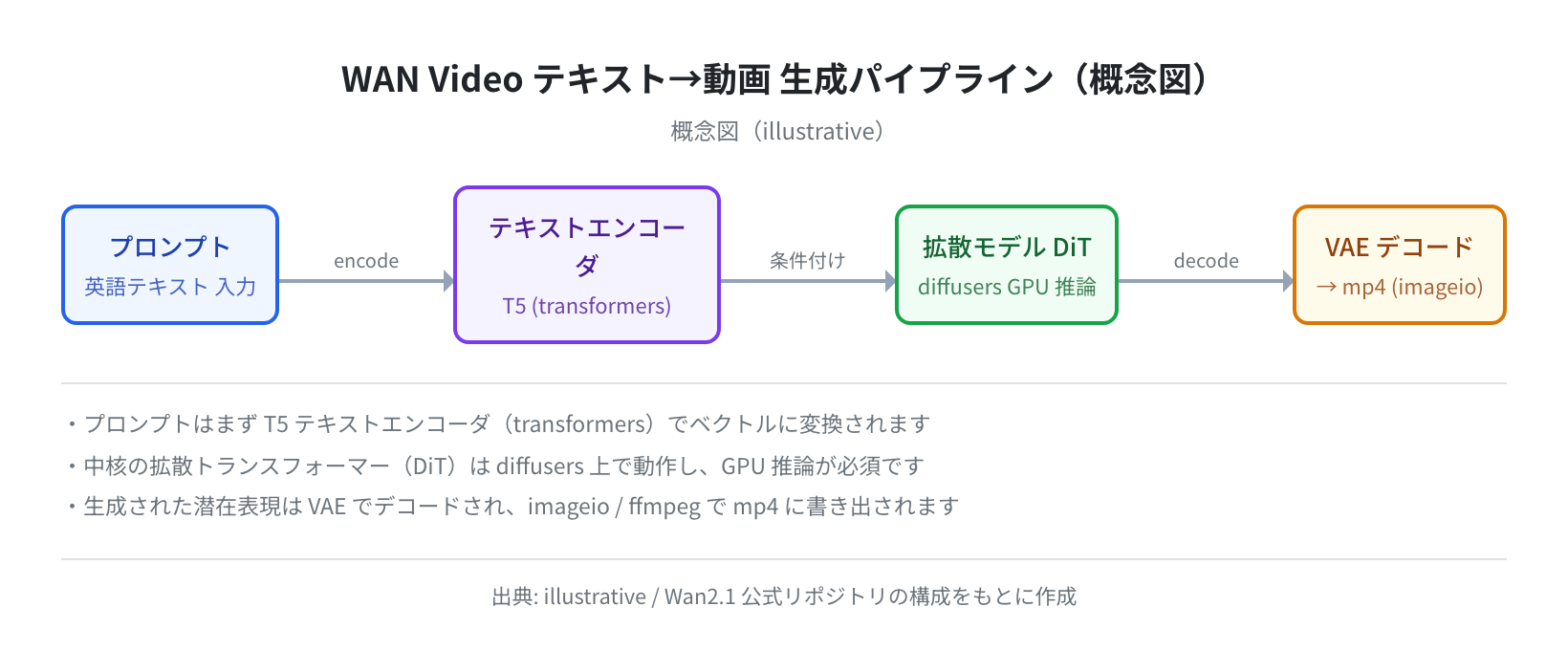
WAN Video の中身をざっくり把握しておくと、エラーが出たときに原因を切り分けやすくなります。プロンプトは T5 テキストエンコーダ(transformers)でベクトル化され、拡散トランスフォーマー(DiT)が diffusers 上で動画の潜在表現を生成し、最後に VAE と imageio/ffmpeg で mp4 に書き出す、という流れです。
手順3:Gradio アプリを起動する
WAN Video はリポジトリ同梱の Gradio スクリプトで WebUI を起動できます。起動後はブラウザから操作します。
(wan-env) $ python3 gradio/t2v_1.3B_singleGPU.py –ckpt_dir ../Wan2.1-T2V-1.3B
Loading model from ../Wan2.1-T2V-1.3B …
Model loaded. Starting Gradio server…
Running on local URL: http://127.0.0.1:7860
ターミナルに Running on local URL: http://127.0.0.1:7860 と表示されたら、ブラウザで http://localhost:7860 にアクセスしてください。リモートの GPU サーバーで動かしている場合は ssh -L 7860:localhost:7860 user@server のようにポートフォワードすると、手元のブラウザから開けます。
手順4:プロンプトを入力して動画を生成する
Gradio の画面が開いたら、テキストボックスにプロンプトを入力して「Generate」を押します。生成時間は GPU 性能やステップ数で変わり、コミュニティの報告では 1.3B モデル・480p で数十秒〜数分程度です(環境差が大きいので参考値)。
プロンプトのコツ
- 英語での入力を推奨(日本語も動作するがクオリティが下がる場合がある)
- 「A cat walking in a sunlit garden, cinematic, 4k」のように具体的に書く
- 動きを表す動詞を入れると動画らしさが増す(walking・flying・flowing など)
- ネガティブプロンプトに「blurry, low quality, static」を入れると品質が上がることがある
Python スクリプト(CLI)から直接実行する
Gradio UI を使わず、リポジトリ同梱の generate.py から直接生成することもできます。サーバー上でバッチ的に回したいときに便利です。
–task t2v-1.3B \
–size 832*480 \
–ckpt_dir ../Wan2.1-T2V-1.3B \
–prompt “A cat walking in a sunlit garden, cinematic, 4k”
Loading pipeline…
Generating video: 100%|████████| 50/50
Video saved to ./output.mp4
生成された output.mp4 は scp や VSCode のリモート接続でローカルに転送して確認できます。
よくあるエラーと解決策
①「CUDA out of memory」と表示される
VRAM が不足しています。以下の対処を試してください。1.3B でも 480p を超えると 8GB を超えやすいので、まずは解像度を下げるのが効きます。
# 解決策1: 解像度を下げる
–size 480*480
# 解決策2: サンプリングステップを減らす
–sample_steps 30 # デフォルト50 → 30
# 解決策3: 他プロセスが GPU を使っていないか確認
$ nvidia-smi
②「No module named ‘diffusers’」と表示される
仮想環境が有効になっていないか、pip インストールが完了していません。(wan-env) のプロンプト表示が出ているか確認しましょう。
# 仮想環境を有効にしてから pip install
$ source ~/wan-env/bin/activate
(wan-env) $ pip install diffusers transformers accelerate
③「hf: command not found」または「huggingface-cli: command not found」
モデルダウンロード用の CLI が入っていません。huggingface_hub を入れると hf コマンドが使えるようになります。
(wan-env) $ pip install huggingface_hub
Successfully installed huggingface-hub-1.19.0
(wan-env) $ hf download –help # 1.x 系では hf コマンドを使う
GPU 付きクラウドで試す
自宅に高性能 GPU がない場合は、GPU 付きのクラウドで試すのが現実的です。とくに 14B モデルは VRAM 16GB 以上が前提なので、A40 / A100 / RTX 4090 クラスを時間貸しで借りるのがコスパ良くおすすめです。
| サービス | GPU の例 | 特徴 |
|---|---|---|
| Vultr Cloud GPU | NVIDIA A40 / A100 | 東京リージョンあり・従量課金。VPS と同じ管理画面で扱える |
| RunPod | RTX 4090 | 最安値クラス。Community Cloud あり |
| DigitalOcean GPU Droplets | H100 | マネージドで安定性が高い |
※料金は変動するため、最新の時間単価は各社の公式ページで確認してください。
VPS そのものの選び方や東京リージョンの遅延比較は、別記事の VPS 比較も参考にしてください。 [LINK_1_ARTICLE]
まとめ
WAN Video(Wan2.1)は、Ubuntu 24.04 LTS に pip install diffusers transformers accelerate gradio でセットアップできる、Apache-2.0 ライセンスの本格的なローカル AI 動画生成ツールです。
- GitHub スター 16,252・fork 2,852 の人気プロジェクト(2026-06-14 実測)。ライセンスは商用可の Apache-2.0
- Ubuntu 24.04 の前提パッケージは apt 一発で揃う(Python 3.12.3・pip 24.0・ffmpeg 6.1.1・git 2.43.0/実測)
- 依存ライブラリ最新版は diffusers 0.38.0・torch 2.12.0・transformers 5.12.0・gradio 6.18.0(PyPI 実測)
- モデル実サイズは 1.3B が 16.4GB、14B が 64.3GB(HuggingFace 実測)。ディスクは余裕を持って確保する
- Gradio WebUI でブラウザからプロンプトを入れるだけで動画が生成できる
まずは GPU 付きの環境で 1.3B モデルから試してみるのがおすすめです。Vultr の Cloud GPU は従量課金なので、試した時間だけの支払いで済みます。

今回モデルの実サイズを HuggingFace の API で測ってみたら、1.3B が「約14GB」どころか 16.4GB、14B にいたっては 64.3GB もありました。ストレージを甘く見ているとダウンロード途中で止まるので、最初に df -h で空きを確認しておくのが地味に大事です。VRAM の壁さえクリアすれば、Stable Diffusion 感覚で動画生成を始められるのは本当に楽しいですよ。

コメント