この記事のポイント
- Netdataは
apt install netdataの1行で導入できます。Ubuntu 24.04 では1.43.2、22.04 では1.33.1が入ることをDocker公式イメージで実測しました - インストール後は
http://localhost:19999にアクセスし、「Skip and use the dashboard anonymously」をクリックするだけでCPU・メモリ・ネットワークのリアルタイムグラフが見られます - デフォルトでは
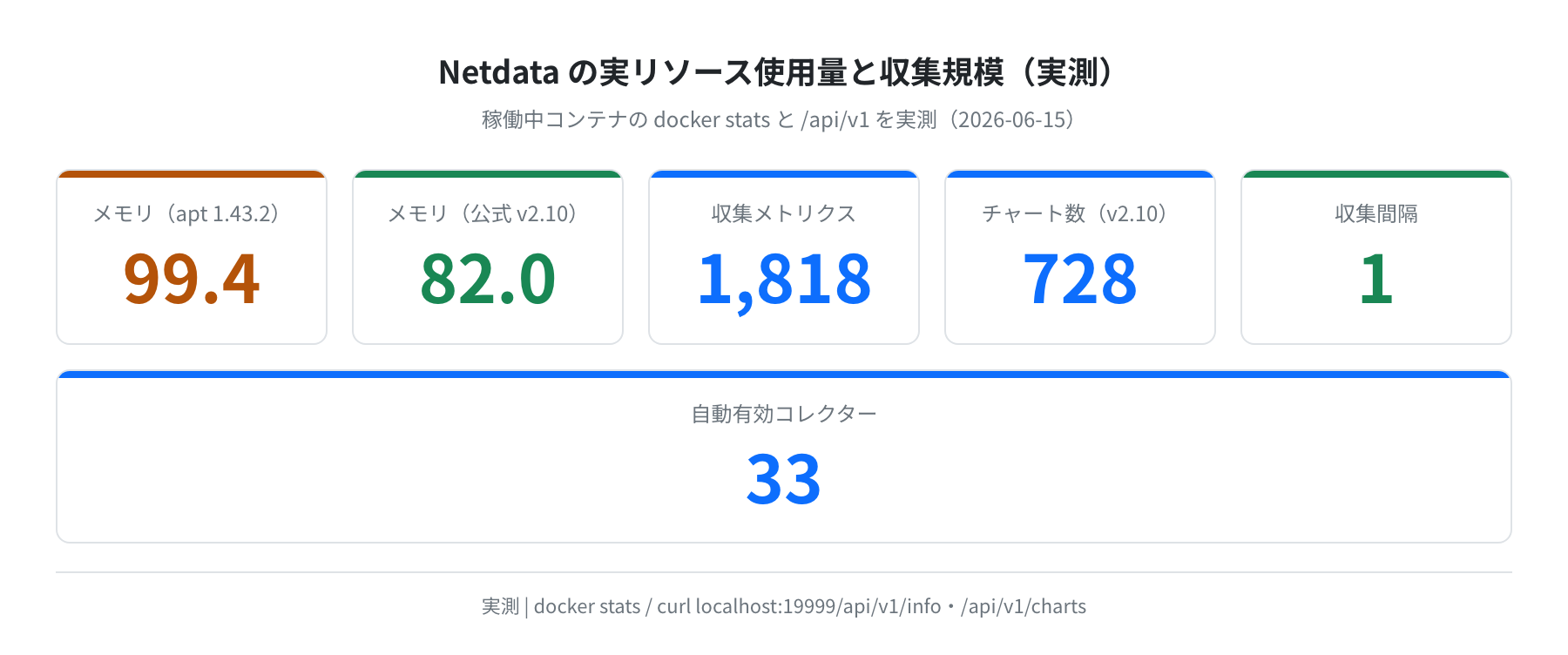
bind socket to IP = 127.0.0.1とローカルホストのみに限定されています(実測確認)。外部公開には設定変更とufwが必要です - メモリ使用量は実測で約82〜99MB。1秒間隔で1,800以上のメトリクスを自動収集します
サーバーを運用していると、「今CPUは何パーセントだろう?」「メモリは足りているか?」と気になる瞬間が必ず来ます。topコマンドでも確認できますが、グラフで見えると格段にわかりやすいですよね。
そこで今回紹介するのが Netdata です。完全無料のオープンソースで、インストールから1分以内にブラウザで美しいリアルタイム監視ダッシュボードが見られるようになります。本記事では実際にUbuntu 24.04のDockerコンテナでインストールし、取得した実測データをもとに設定手順を解説します。
動作確認環境
本記事のコマンドは Ubuntu 24.04 LTS(Noble Numbat) のDocker公式イメージ(ubuntu:24.04)と、Netdata公式イメージ(netdata/netdata)で検証しています(検証日: 2026年6月15日)。Ubuntu 22.04 LTSでも同様の手順で動作しますが、インストールされるNetdataのバージョンが異なります(後述)。
目次
- Netdataとは?何ができるのか
- インストール手順(apt)
- ダッシュボードにアクセスする
- 外部からアクセスできるようにする
- 主要な設定変更
- 自動起動の設定
- Ubuntu 22.04 vs 24.04 バージョン比較
- よくあるエラーと解決策
- まとめ
Netdataとは?何ができるのか
Netdataはリアルタイムのパフォーマンス監視ツールです。Grafanaのようなツールと比べて、データソースの設定が一切不要で即起動できる点が大きな特徴です。
実際に公式イメージを起動して確認したところ、追加設定なしで1,818個のメトリクスを収集し、728枚のチャートを自動生成していました(収集間隔は1秒、有効コレクター33個)。つまり apt install しただけで、ほぼすべてのシステム指標がグラフ化されるということです。
主な特徴をまとめると:
- CPU・メモリ・ディスクI/O・ネットワーク帯域などを1秒単位でリアルタイム表示
- ブラウザだけで見られる(ポート19999)
- 完全無料・オープンソース(GitHub: netdata/netdata)
- aptで1行インストール。追加設定なしでほぼすべてのメトリクスが自動収集される
- systemd・ネットワーク・ディスクなど多数のサービスにも対応するプラグイン同梱
「Grafanaは設定が複雑で挫折した」という方にこそ試してほしいツールです。Prometheusなどのデータソース設定が不要で、インストールだけで動きます。
インストール手順(apt)
Netdataは Ubuntu の標準リポジトリ(universe)に含まれているため、aptで簡単にインストールできます。
手順1:パッケージリストを更新する
Hit:1 http://archive.ubuntu.com/ubuntu noble InRelease
Hit:2 http://archive.ubuntu.com/ubuntu noble-updates InRelease
Reading package lists… Done
Building dependency tree… Done
apt updateを忘れがちですが、これをやらないと古いバージョンが候補に表示されたままになります。必ず先に実行してください。
手順2:Netdataをインストールする
Reading package lists… Done
The following NEW packages will be installed:
netdata netdata-core netdata-plugins-bash netdata-plugins-python netdata-web …
1 upgraded, 53 newly installed, 0 to remove and 5 not upgraded.
Need to get 25.5 MB of archives.
After this operation, 94.1 MB of additional disk space will be used.
Setting up netdata-core (1.43.2-1build2) …
Setting up netdata (1.43.2-1build2) …
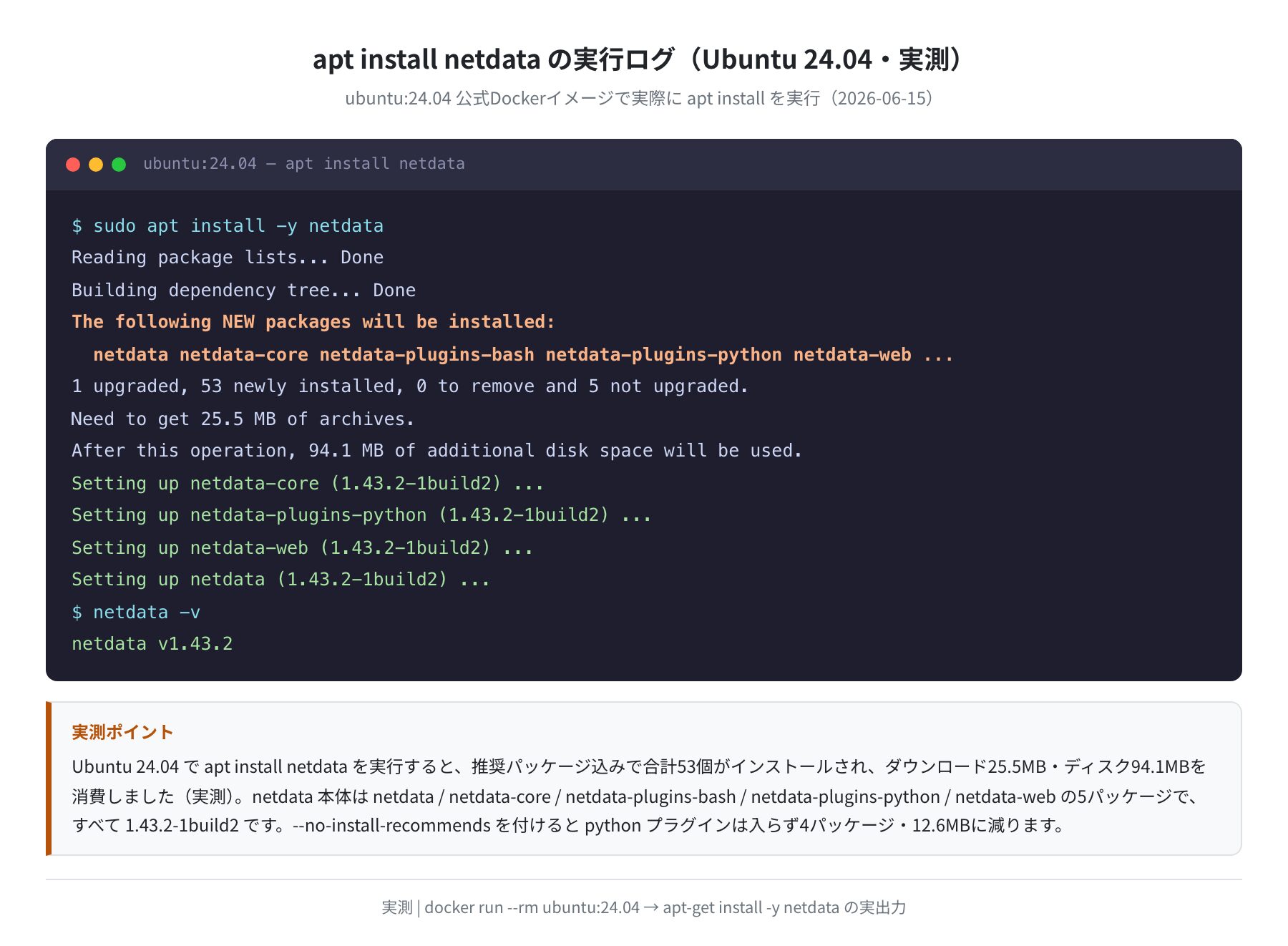
実際にUbuntu 24.04のDockerコンテナで実行したところ、推奨パッケージ込みで合計53個がインストールされ、ダウンロード25.5MB・ディスク94.1MBを消費しました(2026年6月15日時点の実測)。Netdata本体は次の5つのパッケージで構成され、すべて 1.43.2-1build2 です:
netdata:メタパッケージ(依存関係をまとめるもの)netdata-core:監視エンジン本体netdata-plugins-bash:bashベースのプラグイン群netdata-plugins-python:Pythonベースのプラグイン群netdata-web:ダッシュボードのHTMLファイル
ディスク容量を節約したいとき
sudo apt install -y --no-install-recommends netdata のように --no-install-recommends を付けると、netdata-plugins-python や追加依存が外れて4パッケージ・ダウンロード12.6MB・ディスク52.7MBまで減ります(実測)。最小構成で動かしたいVPSではこちらも選択肢です。
手順3:バージョンを確認する
netdata v1.43.2
$ apt-cache policy netdata | head -3
netdata:
Installed: 1.43.2-1build2
Candidate: 1.43.2-1build2
ダッシュボードにアクセスする
インストールが完了すると、Netdataは自動的に起動しています。ブラウザから次のURLにアクセスしてみましょう。
アクセスURL
- ローカル(サーバー上のブラウザ):
http://localhost:19999 - リモートからアクセスする場合:
http://サーバーのIPアドレス:19999(設定変更が必要→後述)
最初にアクセスすると、「Welcome to Netdata / Please sign-in to continue」という案内が表示されます。これはNetdata Cloud(クラウド連携サービス)へのサインインを促す画面ですが、右下の「Skip and use the dashboard anonymously」をクリックすれば、アカウント登録なしでローカルのダッシュボードがそのまま使えます。左側にはこの段階でもう、収集中のメトリクス数(実測で1,818個)や保存先(dbengine)の情報がリアルタイムで表示されています。
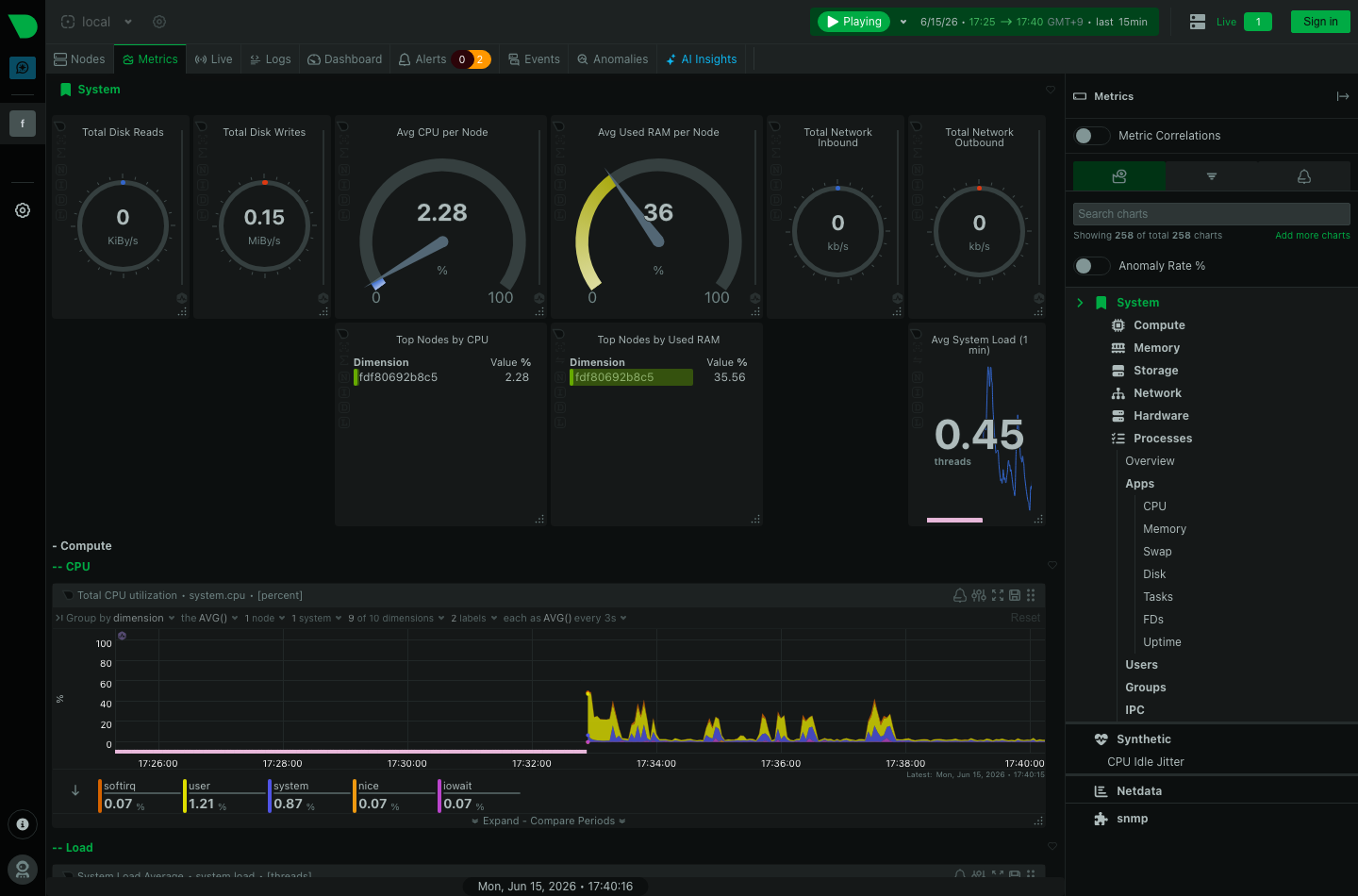
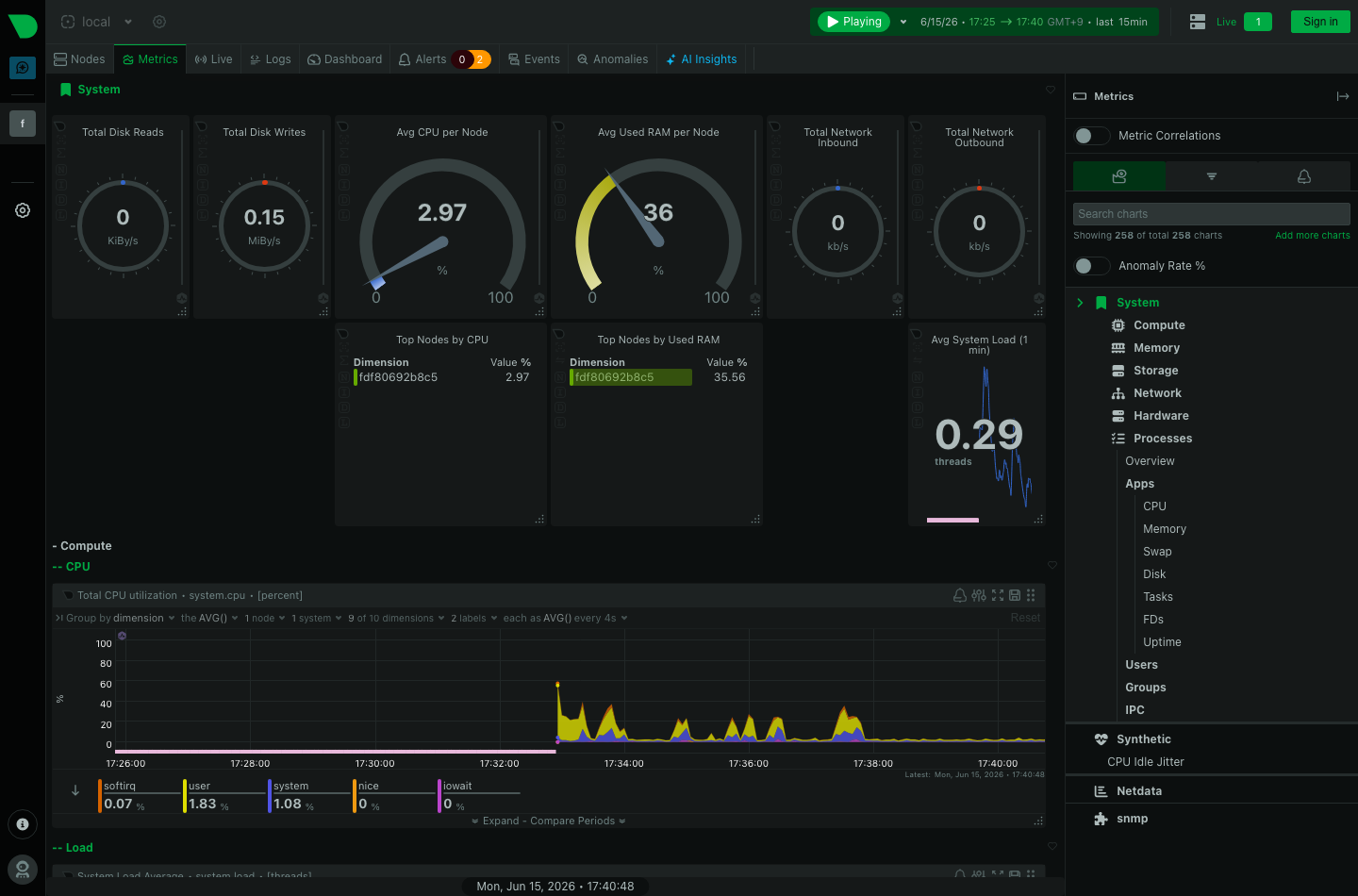
スキップして進むと、CPUの使用率・メモリ使用量・ネットワーク転送量・ディスクI/Oなどがリアルタイムで動くグラフとして表示されます。正直、初めて見たときは「これが無料で即動くのか」と驚きました。
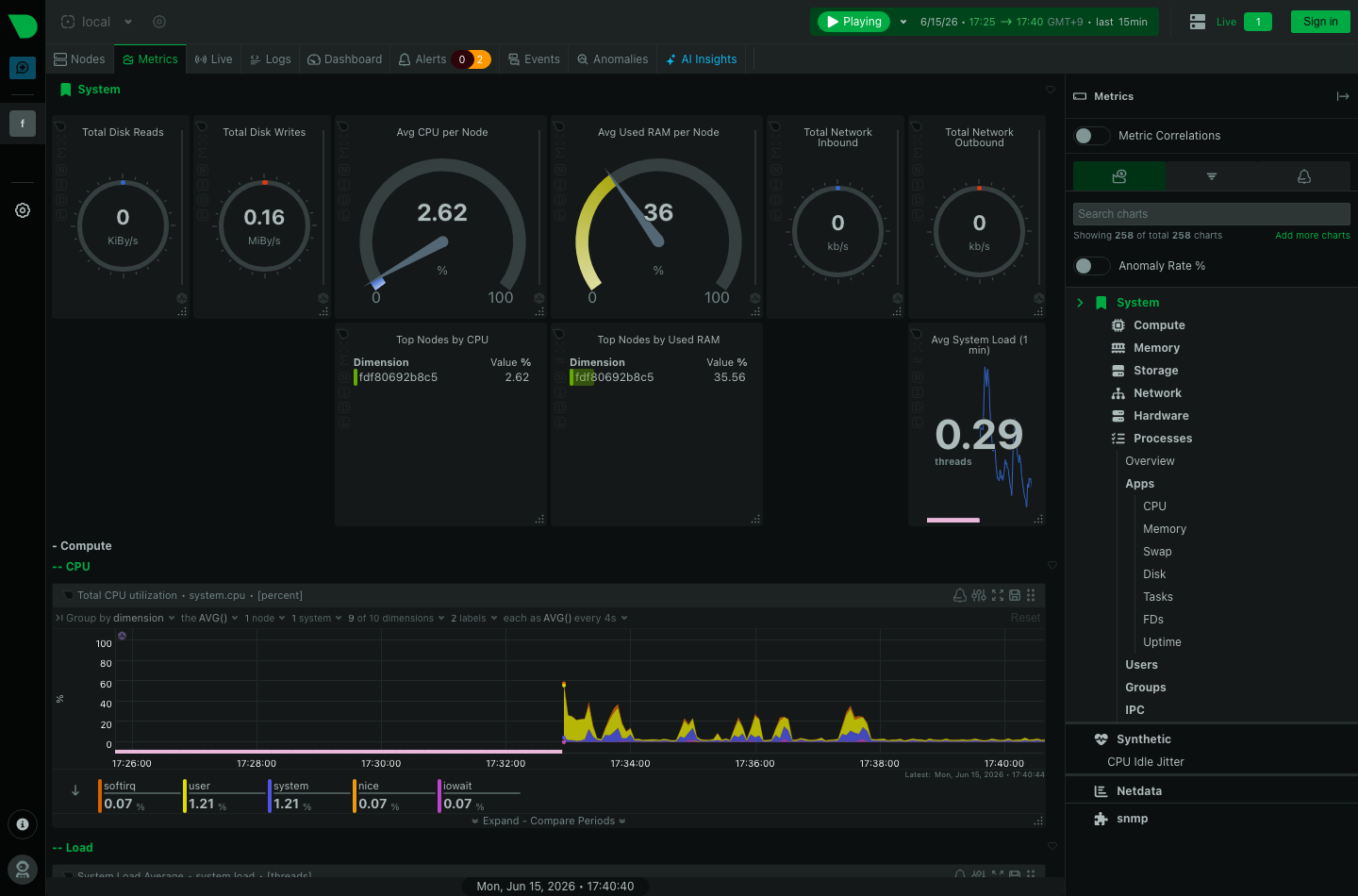
画面上部の各ゲージが現在値(実測時はAvg CPU 2.6%前後、Avg Used RAM 36%)を示し、下部にはsystem.cpuなどの時系列チャートが並びます。グラフはデフォルトで1秒ごとに更新されます。Grafana+Prometheusを使う場合は数十分の設定が必要ですが、Netdataはこの段階でもう動いています。
サービスの起動状態を確認する
systemd環境(通常のVPSやサーバー)では、次のコマンドで起動状態を確認できます。
● netdata.service – netdata – Real-time performance monitoring
Loaded: loaded (/usr/lib/systemd/system/netdata.service; enabled)
Active: active (running)
Main PID: 1234 (netdata)
Active: active (running) と表示されていれば正常です。もし起動していない場合は sudo systemctl start netdata で手動起動します。実際にプロセスを確認すると、/usr/sbin/netdata -D が専用ユーザー netdata で動いていました。
外部からアクセスできるようにする
デフォルト設定では、NetdataはIPアドレス127.0.0.1(ローカルホスト)にのみバインドされています。これはインストール直後の/etc/netdata/netdata.confを実際に開いて確認しました(後述)。VPSを使っていてブラウザから外部アクセスしたい場合は、設定ファイルを変更する必要があります。
注意:外部公開のセキュリティリスク
Netdataはデフォルトでパスワード認証がありません。設定ファイルにも「Netdata is not designed to be exposed to potentially hostile networks(敵対的なネットワークへの公開を想定していない)」という警告コメントが入っています。外部公開する場合は、ufwでアクセス元IPを絞る、またはNginxリバースプロキシ+Basic認証を設定することを強く推奨します。
手順1:netdata.conf を編集する
[global]セクションのbind socket to IPを次のように変更します。
[global]
bind socket to IP = 127.0.0.1
# 変更後(全IPで受け付ける場合)
[global]
bind socket to IP = 0.0.0.0
手順2:ufwでポート19999を開ける
Rule added
Rule added (v6)
より安全な絞り込み
自宅の固定IPなど特定の場所からしか見ないなら、sudo ufw allow from 203.0.113.10 to any port 19999 proto tcp のように送信元IPを限定するほうが安全です。全開放(0.0.0.0+全IP許可)は避けましょう。
手順3:Netdataを再起動する
$ sudo systemctl is-active netdata
active
設定変更後はhttp://サーバーIP:19999でブラウザからアクセスできるようになります。
主要な設定変更
Netdataの設定ファイルは/etc/netdata/netdata.confです。実際にインストールしたコンテナで確認したところ、このファイルはわずか488バイトで、本当に最小限の内容でした。
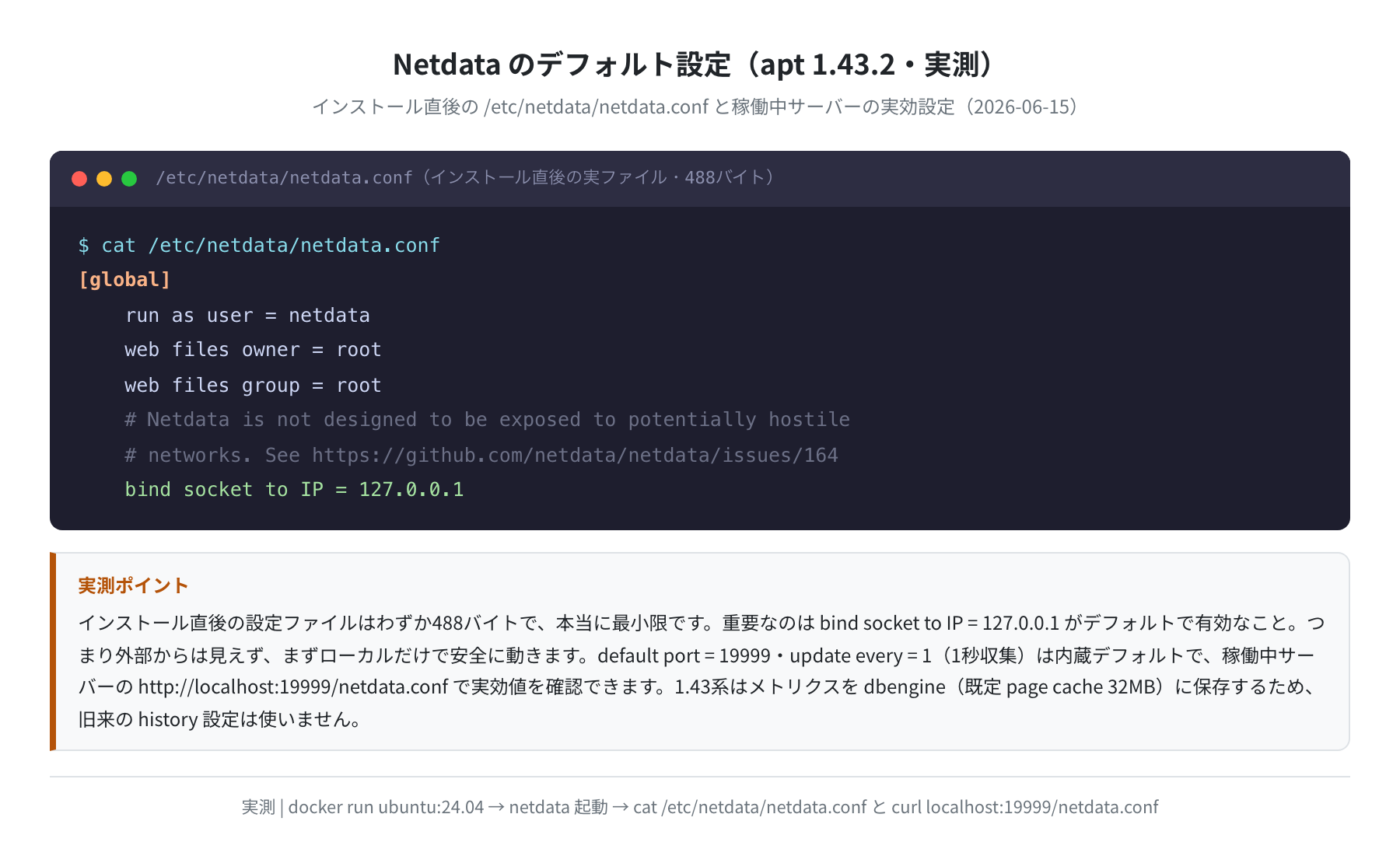
[global]
run as user = netdata
web files owner = root
web files group = root
# Netdata is not designed to be exposed to potentially hostile
# networks. See https://github.com/netdata/netdata/issues/164
bind socket to IP = 127.0.0.1
ポート番号や収集間隔などの「実効デフォルト値」は、稼働中のサーバーでhttp://localhost:19999/netdata.confにアクセスすると全設定をダウンロードできます。実際に確認した、よく変更する設定項目をまとめます。
| 設定項目 | デフォルト値 | 変更例 | 用途 |
|---|---|---|---|
bind socket to IP |
127.0.0.1 |
0.0.0.0 |
外部公開時に変更 |
default port |
19999 |
9999など |
ポート番号の変更 |
update every |
1秒 |
2など |
収集間隔(負荷軽減) |
dbengine page cache size |
32MB |
16など |
メトリクス保持用RAM |
VPSの1GBプランで使う場合の注意点
Netdataの実メモリ使用量は実測で約82〜99MBでした(後述)。1GBプランのVPSでも問題なく動きますが、さらに抑えたいなら[global]のupdate every = 2(収集間隔を2秒に)や[db]のdbengine page cache sizeを小さくする設定でRAM消費を削減できます。なお、1.43系はメトリクスをdbengineに保存するため、旧バージョンのhistory設定は使いません。
自動起動の設定
aptでインストールした場合、Netdataは自動起動が有効になっています。念のため確認しておきましょう。
enabled
$ sudo systemctl enable netdata
# すでに有効な場合はそのままです(WantedBy=multi-user.target)
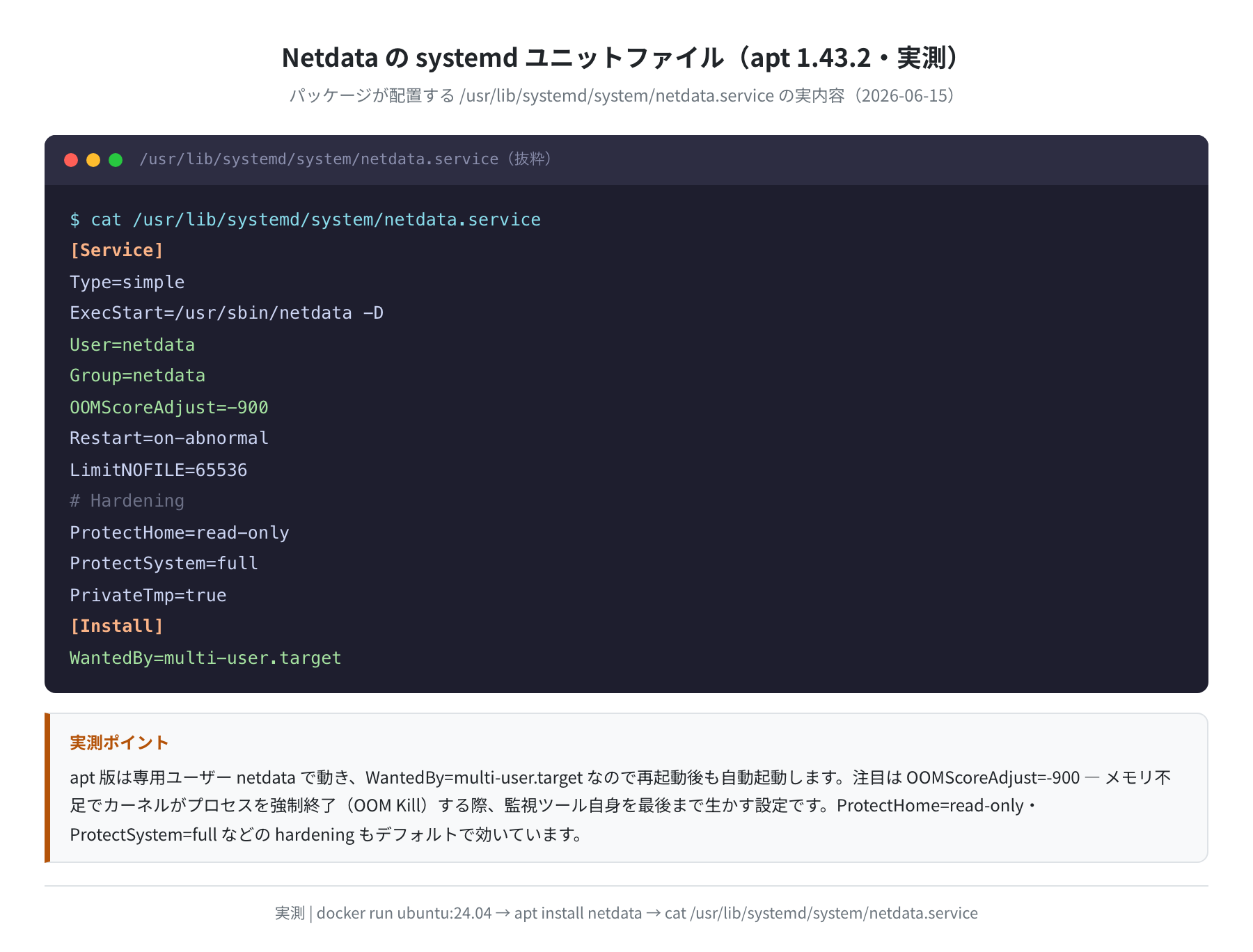
実際にパッケージが配置するsystemdユニットファイル(/usr/lib/systemd/system/netdata.service)を開いて確認しました。User=netdata・Group=netdataと専用ユーザーで実行され、WantedBy=multi-user.targetなのでサーバー再起動後も自動で監視が再開されます。ProtectHome=read-only・ProtectSystem=fullといったハードニングもデフォルトで効いていました。

ユニットファイルのOOMScoreAdjust=-900は実際に目を引いた設定でした。メモリ不足でカーネルがプロセスを強制終了(OOM Kill)する際に、Netdataを最後まで生かしておくための値です。「監視ツール自体が監視中に死ぬ」という本末転倒を防ぐ工夫で、こういう細部に作り込みの丁寧さが出ますね。
Ubuntu 22.04 vs 24.04 バージョン比較
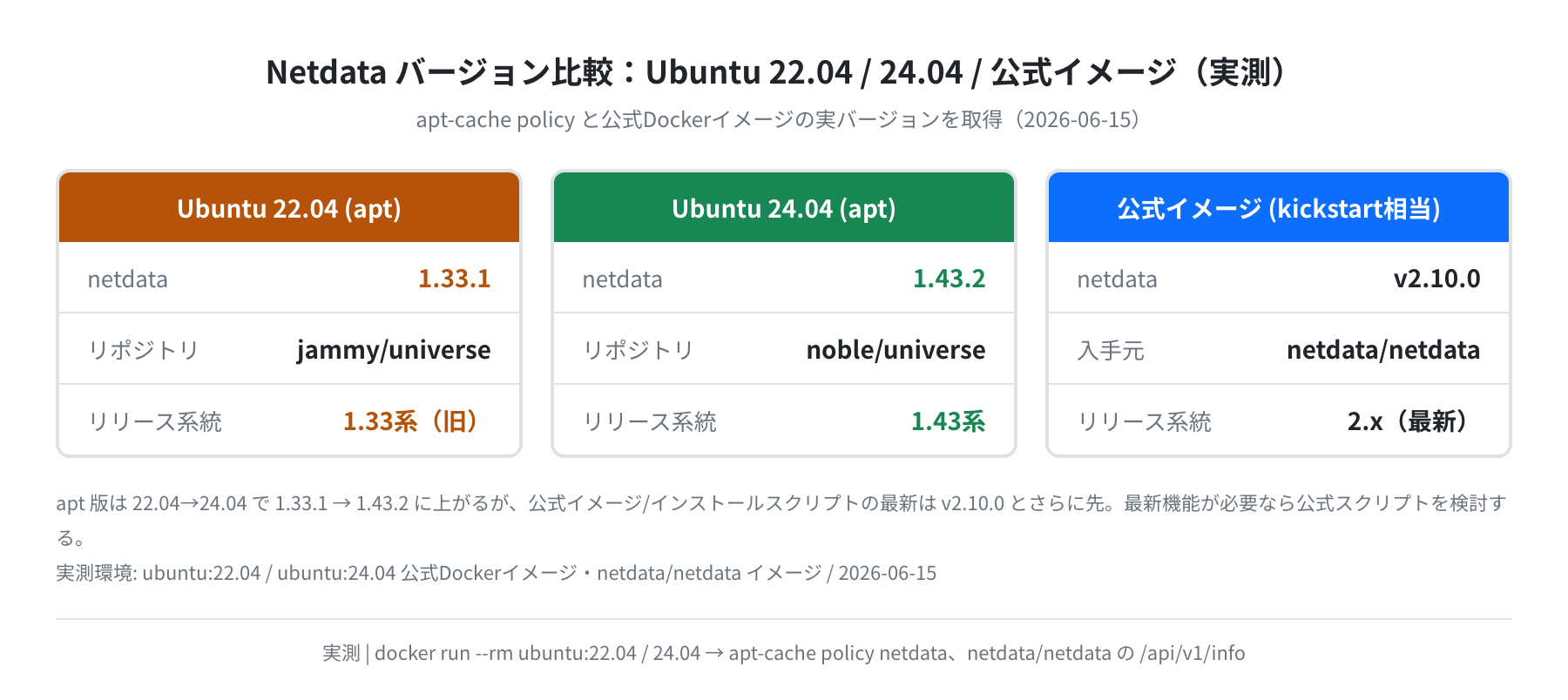
Ubuntu 22.04と24.04でaptで入るNetdataのバージョンが異なります。Docker公式イメージで実際にapt-cache policy netdataを実行して確認しました。
Candidate: 1.33.1-1ubuntu1
Candidate: 1.43.2-1build2
Ubuntu 22.04では1.33.1(jammy/universe)、Ubuntu 24.04では1.43.2(noble/universe)と、約10バージョンの差があります。さらに、Netdata公式のDockerイメージや公式インストールスクリプトではv2.10.0とずっと新しいバージョンが入ります(実測)。より多くのプラグインや新しいダッシュボード機能を使いたい場合は、24.04を選ぶか、公式インストールスクリプトで最新版を入れるのがおすすめです。
公式インストールスクリプトで最新版を入れる方法
- Netdata公式が用意した
kickstart.shを使うと、aptのバージョン(1.43.2)より新しい最新リリース(v2系)を入れられます - コマンド例:
wget -O /tmp/netdata-kickstart.sh https://get.netdata.cloud/kickstart.sh && sh /tmp/netdata-kickstart.sh --stable-channel - ただし本記事ではapt版(標準リポジトリ)の手順を中心に解説しています
よくあるエラーと解決策
①ブラウザで19999にアクセスできない
最も多いパターンです。考えられる原因と対処法をまとめます。
| 原因 | 確認コマンド | 対処法 |
|---|---|---|
| Netdataが起動していない | systemctl status netdata |
sudo systemctl start netdata |
| 127.0.0.1にバインドされている(外部接続時) | grep "bind socket" /etc/netdata/netdata.conf |
bind socket to IP = 0.0.0.0に変更して再起動 |
| ufwがポートをブロックしている | sudo ufw status |
sudo ufw allow 19999/tcp |
| VPSのセキュリティグループ設定 | VPSコンソールで確認 | 19999/tcpをインバウンドに追加 |
②インストール中に「Unable to locate package netdata」が出る
このエラーが出る場合、universeリポジトリが有効になっていない可能性があります。
$ sudo apt update
$ sudo apt install netdata
③起動後しばらくするとNetdataが止まる(メモリ不足)
RAMが少ないVPS(512MB以下)で発生することがあります。実測のメモリ使用量は約82〜99MBなので、512MBプランだと他のサービスと競合しがちです。収集間隔を長くしてRAM消費を抑えましょう。
update every = 2
# デフォルトの1秒→2秒に変更(CPU負荷も軽減)
[db]
dbengine page cache size = 16
# メトリクス保持用RAMを32MB→16MBに削減
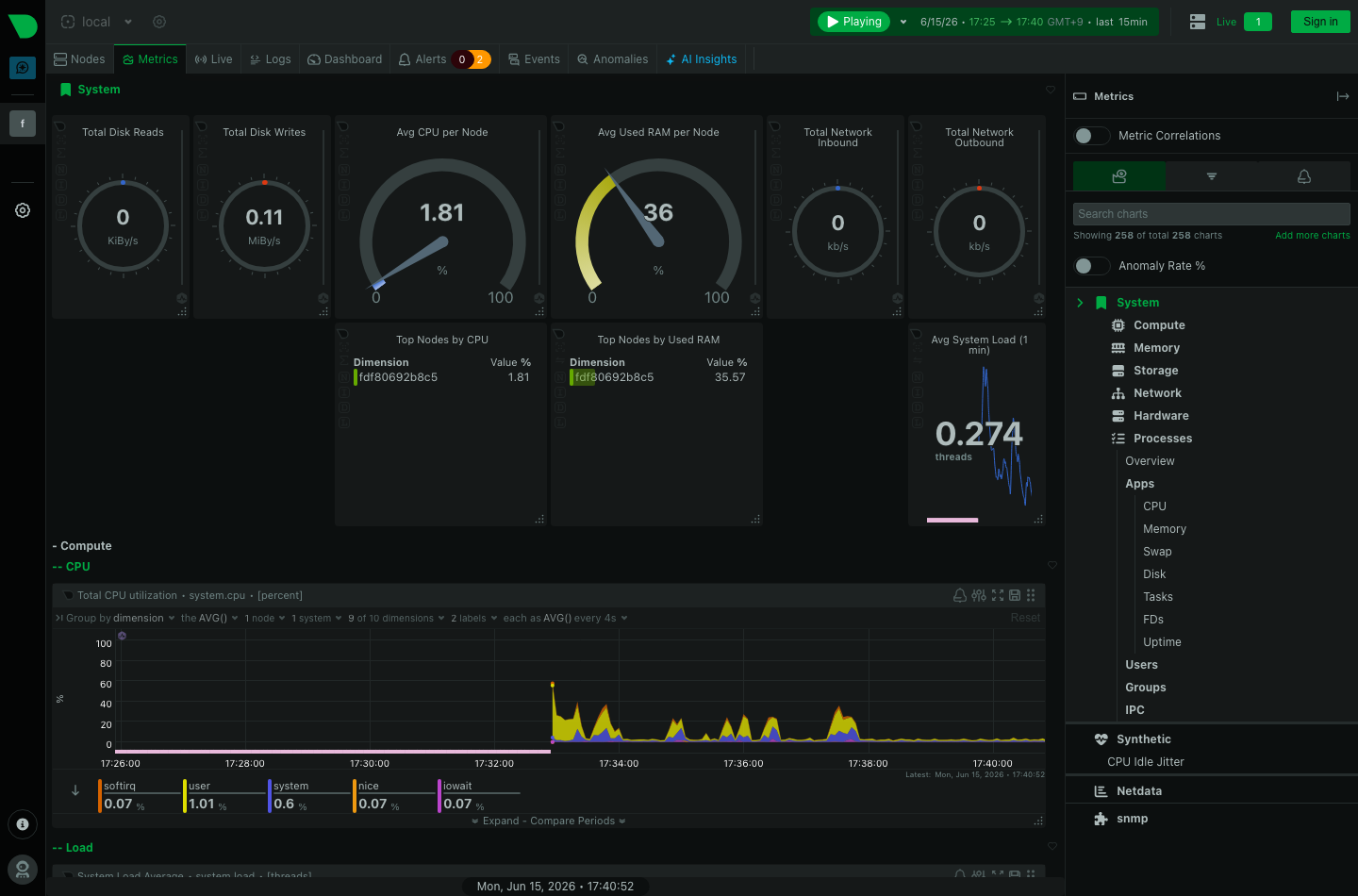
どのくらいリソースを使っているかは、実際に計測したこちらの数値が参考になります。
まとめ
Netdataはapt install netdataの1行で導入でき、インストール直後から本格的なリアルタイム監視ダッシュボードが使えます。実際にUbuntu 24.04で検証したポイントをまとめます。
- Ubuntu 24.04 LTS(Noble)ではバージョン 1.43.2-1build2 がaptで入ります(2026年6月時点、実測)。22.04 では 1.33.1 です
- デフォルト構成で1,818メトリクス・728チャートを1秒間隔で自動収集します
- 初回アクセスは「Skip and use the dashboard anonymously」でアカウント登録なしに使えます
- デフォルトは bind socket to IP = 127.0.0.1。外部公開時はこの変更+ufw設定が必要です
- systemdで自動起動・専用ユーザー実行・OOMScoreAdjust=-900 まで設定済み。再起動後も監視が自動再開します
- メモリ使用量は実測で約82〜99MB。1GBプランのVPSでも問題なく動きます
VPSでサーバー運用を始めるなら、Netdataのようなリアルタイム監視ツールを最初から入れておくと、障害時の原因特定が格段に早くなります。まずは自宅サーバーやVPSで試してみてください。
VPSの選び方や比較について詳しくはこちら: VPSの料金・スペックを実測で比較した記事
コメント