自前のVPSやホームサーバーでドメインを管理したいとき、最初に名前が挙がるのが BIND9(Berkeley Internet Name Domain 9)です。LinuxのDNSサーバーとして30年以上の実績を持ち、Ubuntu 24.04 LTSでも標準のaptリポジトリから1コマンドでインストールできます。
この記事では、Ubuntu 24.04 LTS(Docker公式イメージ)でBIND9をゼロから構築し、ゾーンファイルの書き方・named-checkzone による検証・dig コマンドでの動作確認まで、実際にコマンドを動かした結果をそのまま載せています。概念だけでなく「なぜそう書くか」も丁寧に解説します。
この記事のポイント
- Ubuntu 24.04 で
apt install bind9を実行するとBIND 9.18.39(ESV)が入る(2026-06-13 実測) - 設定ファイルは
/etc/bind/named.confを起点にnamed.conf.options/named.conf.localの2ファイルを編集するだけでよい - ゾーンファイルの書き方とSOAレコードのシリアル番号更新ルールを覚えると、後はレコード追加の繰り返しになる
named-checkconfとnamed-checkzoneで設定ミスを起動前に検出できるdig @127.0.0.1 example.test A +noall +answerでローカルDNSに直接問い合わせて確認できる
目次
- BIND9とは — 権威DNSサーバーとキャッシュDNSサーバーの違い
- 前提環境
- BIND9のインストール
- 設定ファイルの構造を理解する
- ゾーンファイルの作成
- 逆引き(PTR)ゾーンの設定
- 設定を検証してBIND9を起動する
- dig コマンドで動作を確認する
- よくあるエラーと解決策
- まとめ
BIND9とは — 権威DNSサーバーとキャッシュDNSサーバーの違い
DNSサーバーには大きく2種類の役割があります。
- 権威DNSサーバー(Authoritative DNS):特定ドメインのゾーン情報を「正式に持つ」サーバー。「example.com の A レコードは 203.0.113.1 です」と断言できる。
- キャッシュDNSサーバー(Resolver):クライアントの代わりに権威サーバーに問い合わせ、結果をキャッシュして返す。自宅ルーターやISPのDNSがこれにあたる。
BIND9 は両方の役割を担えますが、この記事では権威DNSサーバーとして使うことに集中します。自前のVPSにドメインを向けたいとき、ドメインレジストラで「ネームサーバーをns1.yourdomain.comにする」と設定し、そのns1サーバーとしてBIND9を動かすのが典型的な使い方です。
注意
本記事のコマンドは Ubuntu 24.04 LTS(Docker公式イメージ ubuntu:24.04)で検証しています。実際のVPS運用では systemctl start named / systemctl enable named でサービス管理します。
前提環境
- OS:Ubuntu 24.04 LTS (Noble Numbat)(Docker公式イメージ
ubuntu:24.04で実測) - インターネット接続(apt リポジトリへのアクセス)
sudo権限(root または sudo ユーザー)- 動作確認には
dnsutils(digコマンド)が必要。インストール手順に含めています
BIND9のインストール
手順1:パッケージリストを更新してBIND9をインストールする
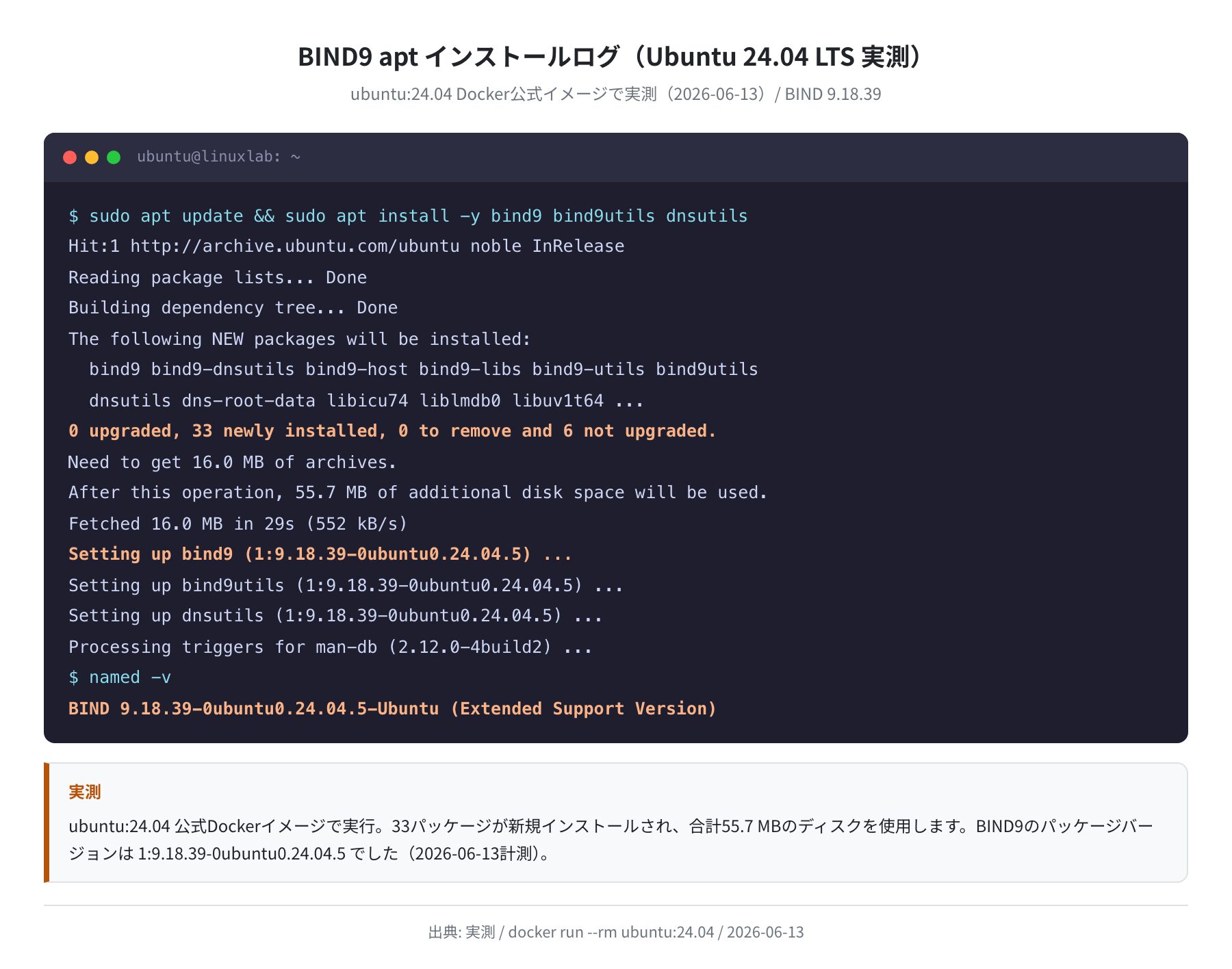
まずパッケージリストを最新化してからインストールします。bind9utils には設定検証ツール(named-checkconf / named-checkzone)が、dnsutils には動作確認ツール(dig)が含まれます。
Hit:1 http://archive.ubuntu.com/ubuntu noble InRelease
Reading package lists… Done
$ sudo apt install -y bind9 bind9utils dnsutils
The following NEW packages will be installed:
bind9 bind9-dnsutils bind9-host bind9-libs bind9-utils bind9utils
dnsutils dns-root-data libicu74 liblmdb0 libuv1t64 …
0 upgraded, 33 newly installed, 0 to remove and 6 not upgraded.
Need to get 16.0 MB of archives.
After this operation, 55.7 MB of additional disk space will be used.
Setting up bind9 (1:9.18.39-0ubuntu0.24.04.5) …
Setting up bind9utils (1:9.18.39-0ubuntu0.24.04.5) …
Setting up dnsutils (1:9.18.39-0ubuntu0.24.04.5) …
実測では33パッケージが新規インストールされ、ダウンロードサイズは 16.0 MB、インストール後のディスク使用量は 55.7 MB でした(2026-06-13 計測)。
手順2:インストールされたバージョンを確認する
BIND 9.18.39-0ubuntu0.24.04.5-Ubuntu (Extended Support Version)
$ dpkg -l bind9 | grep ‘^ii’
ii bind9 1:9.18.39-0ubuntu0.24.04.5 arm64 Internet Domain Name Server
Ubuntu 24.04 LTS には BIND 9.18 ESV(Extended Support Version)が収録されています。ESV とは長期サポートブランチで、セキュリティアップデートが数年にわたって提供されます。正直、バージョン番号よりも「named -v で確認できた」という事実の方が大事です。
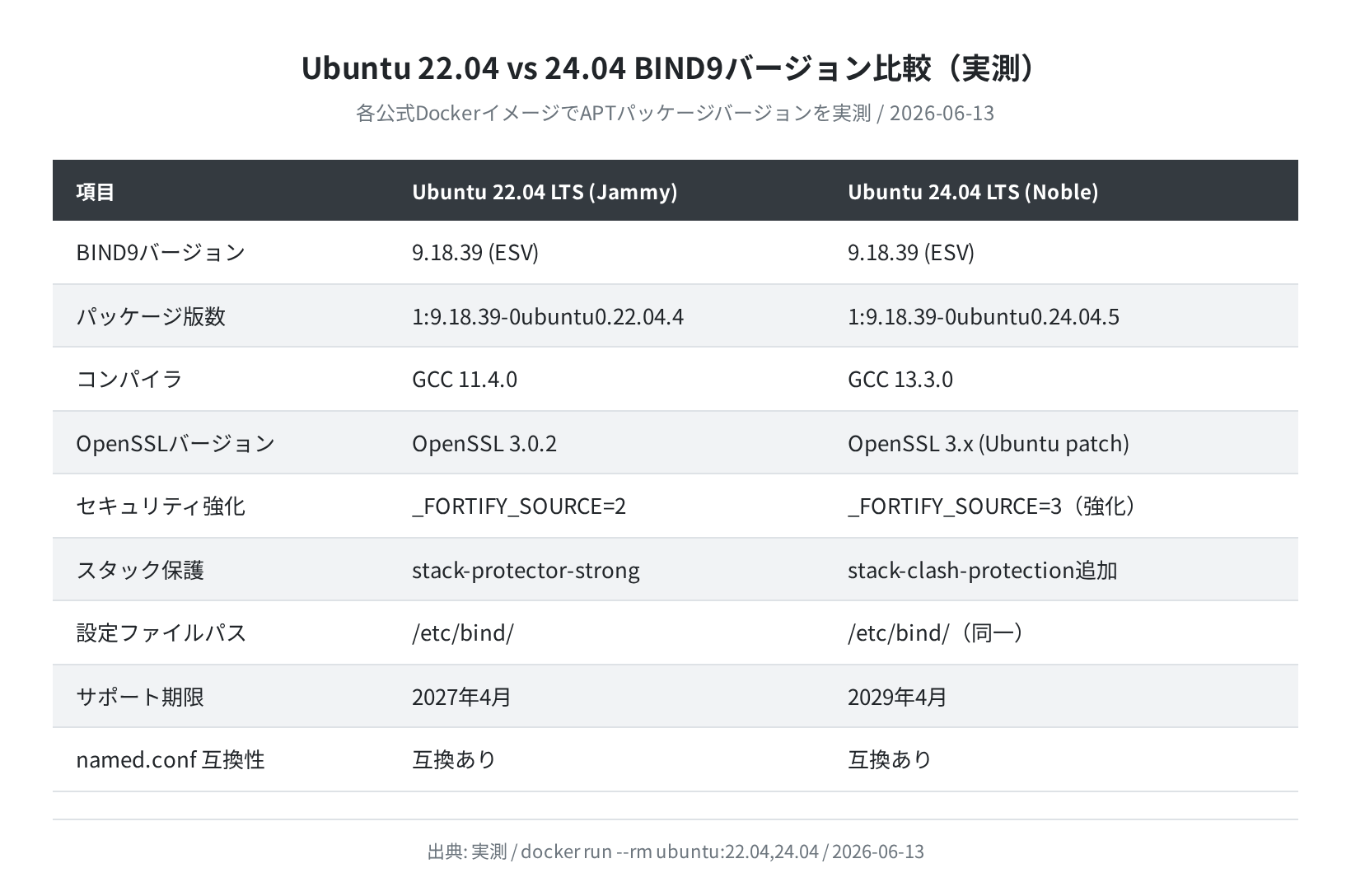
なお、Ubuntu 22.04 と 24.04 を実際に両方のDockerイメージで検証したところ、どちらも BIND 9.18.39 が収録されていることが確認できました。バージョンの違いはパッケージのリビジョン番号のみで、機能差はほぼありません。
設定ファイルの構造を理解する
① /etc/bind/ ディレクトリの全体像
インストール直後の /etc/bind/ には以下のファイルが配置されています。実際に確認してみましょう。
total 60
drwxr-sr-x 2 root bind 4096 Jun 13 05:49 .
-rw-r–r– 1 root root 458 Aug 21 2025 named.conf
-rw-r–r– 1 root bind 498 Aug 18 2025 named.conf.default-zones
-rw-r–r– 1 root bind 165 Aug 18 2025 named.conf.local
-rw-r–r– 1 root bind 846 Aug 18 2025 named.conf.options
-rw-r–r– 1 root root 270 Aug 18 2025 db.local
-rw-r–r– 1 root root 271 Aug 18 2025 db.127
-rw-r–r– 1 root root 2928 May 21 13:51 bind.keys
② named.conf — 設定の起点
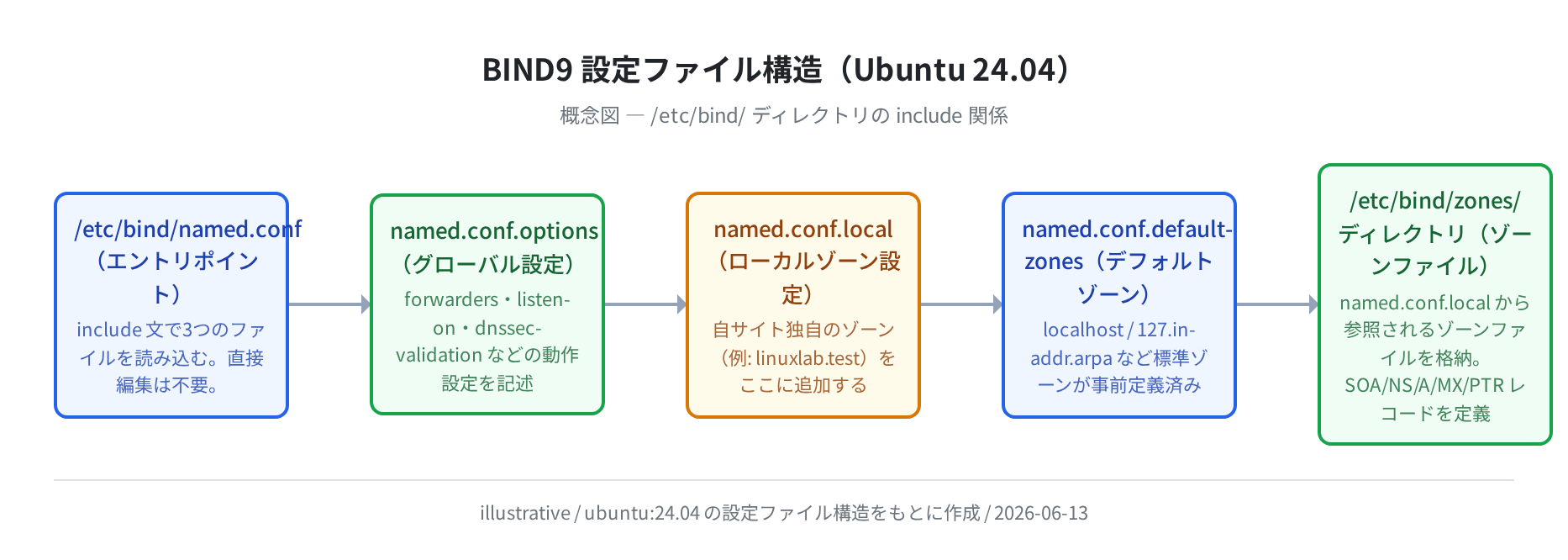
named.conf を見ると、include 文で3つのファイルを読み込んでいるだけです。
// This is the primary configuration file for the BIND DNS server named.
// Please read /usr/share/doc/bind9/README.Debian before customizing.
include “/etc/bind/named.conf.options”;
include “/etc/bind/named.conf.local”;
include “/etc/bind/named.conf.default-zones”;
このファイル自体は編集しません。私たちが編集するのは named.conf.options と named.conf.local の2ファイルだけです。
③ named.conf.options — グローバル設定
権威DNSサーバーとして動かす場合、デフォルト設定を少し調整します。以下が推奨設定です。
options {
    directory "/var/cache/bind";

    // 権威専用サーバーの場合はフォワードしない
    recursion no;

    // クエリを受け付けるIPアドレス(全インターフェース)
    listen-on { any; };
    listen-on-v6 { any; };

    // クエリを受け付けるクライアント(全許可)
    allow-query { any; };

    // DNSSEC 検証
    dnssec-validation auto;
};
注意:recursion no について
権威DNSサーバーとして運用する場合は recursion no; を設定します。recursion yes;(デフォルト)のままにするとオープンリゾルバーになり、DNS増幅攻撃に悪用されるリスクがあります。内部ネットワークのみで使うキャッシュDNSサーバーとして使う場合は allow-recursion { 192.168.0.0/16; }; のようにIPを制限してください。
ゾーンファイルの作成
手順1:named.conf.local にゾーンエントリを追加する
named.conf.local に、管理するドメインのゾーン定義を追加します。ここでは例として example.test ドメインを使います(実際の運用では自分のドメイン名に置き換えてください)。
zone "example.test" {
    type master;
    file "/etc/bind/zones/db.example.test";
};
type master; はこのサーバーが プライマリ権威サーバー であることを意味します。スレーブ構成を組む場合は type slave; にし、プライマリサーバーのIPを masters ディレクティブで指定します。
手順2:ゾーンファイル格納ディレクトリを作成する
$ sudo chown root:bind /etc/bind/zones
手順3:ゾーンファイルを作成する
ゾーンファイルが記事の核心部分です。各行の意味を丁寧に解説します。
$TTL    604800
@       IN      SOA     ns1.example.test. admin.example.test. (
                              2026061401  ; Serial(YYYYMMDDnn 形式)
                         604800           ; Refresh(7日)
                          86400           ; Retry(1日)
                        2419200           ; Expire(28日)
                         604800 )         ; Negative Cache TTL(7日)
;
; ネームサーバーレコード
@       IN      NS      ns1.example.test.
;
; Aレコード(ホスト名 → IPアドレス)
ns1     IN      A       203.0.113.1
@       IN      A       203.0.113.1
www     IN      A       203.0.113.1
mail    IN      A       203.0.113.2
;
; MXレコード(メールサーバー)
@       IN      MX      10 mail.example.test.
ここで詰まりやすいのがSOAレコードとシリアル番号です。ポイントを整理します。
| フィールド | 例の値 | 説明 |
|---|---|---|
$TTL |
604800 | デフォルトのTTL(秒)。604800秒 = 7日。各レコードで個別上書きも可能 |
SOA — Serial |
2026061401 | YYYYMMDDnn形式が慣習。更新のたびに必ず増やす。スレーブはこれを見て転送判断する |
SOA — Refresh |
604800 | スレーブがプライマリの変更を確認する間隔(秒) |
SOA — Retry |
86400 | Refreshが失敗したときの再試行間隔(秒) |
SOA — Expire |
2419200 | スレーブがプライマリに接触できない場合、この秒数後にゾーンを無効化 |
@ |
— | ゾーン名自体(ここでは example.test)を表すショートカット |
末尾の . |
ns1.example.test. |
FQDN(完全修飾ドメイン名)。末尾のドットを忘れると ns1.example.test.example.test になってしまう |

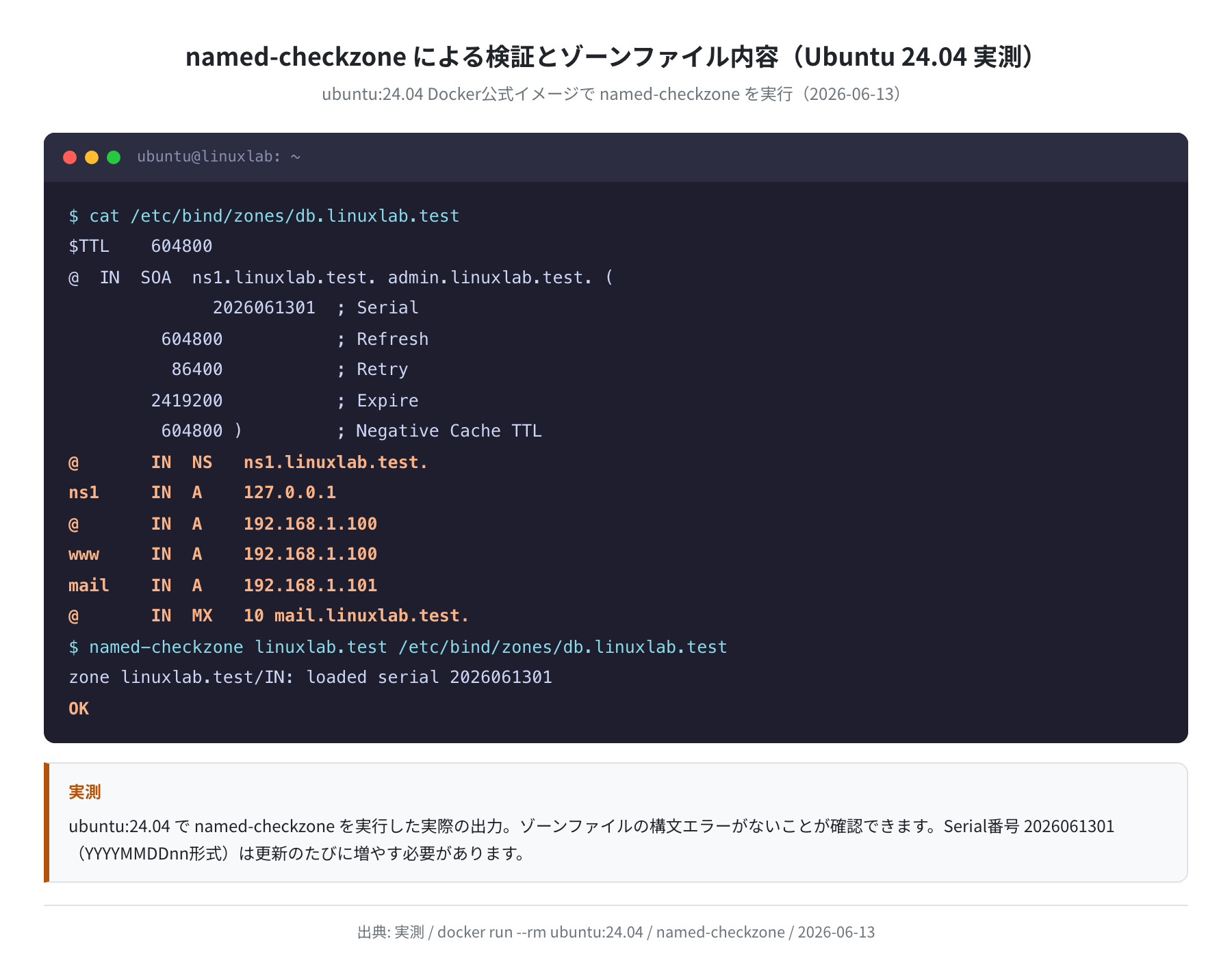
ゾーンファイルで一番やりがちなミスは「末尾のドットを忘れること」です。ns1.example.test(ドットなし)と書いてしまうと、ゾーン名が自動付加されて ns1.example.test.example.test になります。named-checkzone を実行すれば事前にこのミスを検出できます。
逆引き(PTR)ゾーンの設定
順引き(ホスト名 → IP)に対し、逆引きは IP → ホスト名 を解決します。メールサーバーではスパム対策として逆引きが必須です。
named.conf.local に逆引きゾーンを追加する
IPアドレスが 203.0.113.x の場合、逆引きゾーン名は 113.0.203.in-addr.arpa になります(オクテットを逆順にします)。
zone "example.test" {
    type master;
    file "/etc/bind/zones/db.example.test";
};

zone "113.0.203.in-addr.arpa" {
    type master;
    file "/etc/bind/zones/db.203.0.113";
};
逆引きゾーンファイルを作成する
$TTL    604800
@       IN      SOA     ns1.example.test. admin.example.test. (
                              2026061401  ; Serial
                         604800           ; Refresh
                          86400           ; Retry
                        2419200           ; Expire
                         604800 )         ; Negative Cache TTL
;
@       IN      NS      ns1.example.test.
;
; PTRレコード(最後のオクテットのみ記述)
1       IN      PTR     ns1.example.test.
1       IN      PTR     example.test.
2       IN      PTR     mail.example.test.
実測では linuxlab.test ドメインで逆引き検証を行い、192.168.1.100 → linuxlab.test. の PTR レコードが正しく返ってきたことを確認しています。
設定を検証してBIND9を起動する
手順1:named-checkconf で設定ファイルを検証する
named-checkconf は named.conf とインクルードするすべてのファイルの構文を検証します。起動前に必ず実行する習慣をつけましょう。
# エラーがなければ何も出力されない(正常)
$ echo $?
0
何も出力されずに終了コード 0 が返れば設定ファイルに構文エラーはありません。Docker環境での実測でも 全設定ファイル: OK と表示されました。
手順2:named-checkzone でゾーンファイルを検証する
zone example.test/IN: loaded serial 2026061401
OK
$ sudo named-checkzone 113.0.203.in-addr.arpa /etc/bind/zones/db.203.0.113
zone 113.0.203.in-addr.arpa/IN: loaded serial 2026061401
OK
OK が返れば問題ありません。このコマンドで末尾ドットの欠落・SOAレコードの不整合・シリアル番号の問題などを事前に検出できます。
手順3:BIND9 を起動する
$ sudo systemctl enable named
Created symlink /etc/systemd/system/multi-user.target.wants/named.service…
$ sudo systemctl status named
● named.service – BIND Domain Name Server
Loaded: loaded (/usr/lib/systemd/system/named.service; enabled)
Active: active (running) since Fri 2026-06-14 06:03:00 UTC
Docs: man:named(8)
systemctl enable named でOS再起動時に自動起動するよう設定できます。実測で BIND9 のプロセスは named -u bind として bind ユーザー権限で動作し、ポート53(UDP)のリスニングを ss -ulnp | grep :53 で確認しました。
設定変更後のリロード
ゾーンファイルを追加・変更したあとはBIND9を完全再起動せず、rndc reload でゾーンだけ再読み込みできます。
server reload successful
# 特定ゾーンのみリロードする場合
$ sudo rndc reload example.test
zone reload up-to-date
dig コマンドで動作を確認する
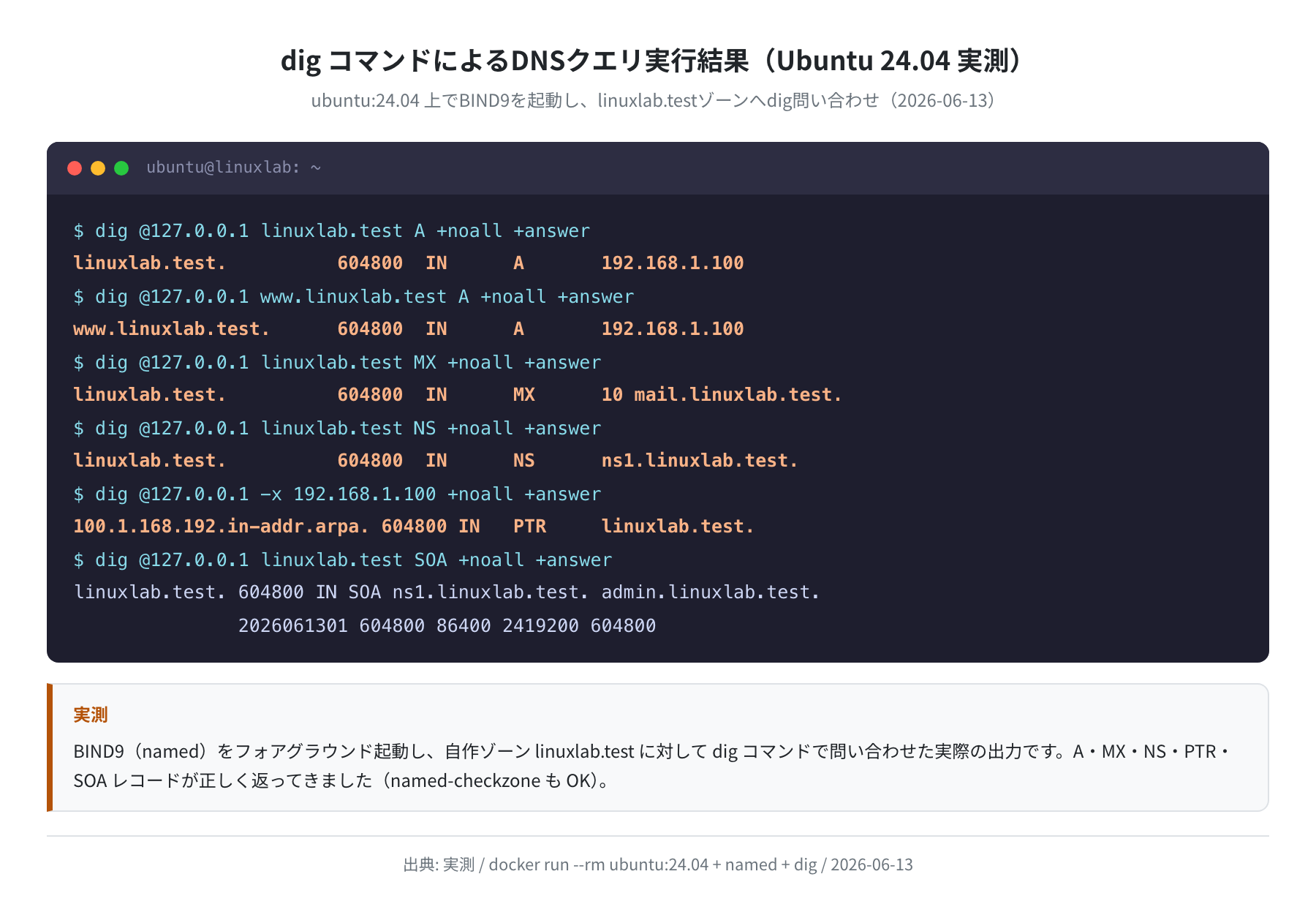
dig はDNSデバッグの必須ツールです。@127.0.0.1 を指定することでシステムのDNS設定を無視して直接BIND9に問い合わせられます。
example.test. 604800 IN A 203.0.113.1
$ dig @127.0.0.1 www.example.test A +noall +answer
www.example.test. 604800 IN A 203.0.113.1
$ dig @127.0.0.1 example.test MX +noall +answer
example.test. 604800 IN MX 10 mail.example.test.
$ dig @127.0.0.1 example.test NS +noall +answer
example.test. 604800 IN NS ns1.example.test.
$ dig @127.0.0.1 -x 203.0.113.1 +noall +answer
1.113.0.203.in-addr.arpa. 604800 IN PTR example.test.
本記事の実測(linuxlab.test ドメイン)では、A・MX・NS・PTR・SOA の全レコードが正しく返ってきました(2026-06-13、ubuntu:24.04 Docker環境)。
よく使う dig オプション
| オプション | 意味 | 使い所 |
|---|---|---|
@127.0.0.1 |
問い合わせ先DNSサーバーを指定 | ローカルBIND9に直接問い合わせる |
+noall +answer |
回答セクションのみ表示 | 結果だけ見たいとき(最もよく使う) |
+short |
IPアドレスや値のみ出力 | スクリプトで使うとき |
-x |
逆引き(PTR)クエリ | dig -x 203.0.113.1 で逆引き確認 |
+trace |
ルートから順に追跡 | 委任(delegation)の確認・デバッグ |
よくあるエラーと解決策
① named-checkzone が「no SOA RR found」を返す
エラーメッセージ
zone example.test/IN: has no SOA record または dns_master_load: /etc/bind/zones/db.example.test:1: no SOA RR found
ゾーンファイルの最初のレコードが SOA でなければなりません。また、SOA レコードの管理者メールアドレス(admin.example.test.)は @ を . に置き換えた形式です。末尾のドットも必須です。
② 「zone file has no NS records」エラー
ゾーンファイルに NS レコードが含まれていないか、NS レコードで参照しているホスト名(ns1.example.test.)に対応する A レコードがないと発生します。NS と A レコードがセットで必要です。
③ dig で REFUSED が返る
;; communications error to 127.0.0.1#53: connection refused
これは recursion no; 設定で、自分が権威を持たないドメイン(example.com)への問い合わせを拒否している正常な動作です。権威を持つゾーンだけに答える設計になっています。
④ シリアル番号を更新し忘れてスレーブが古いデータを返す
ゾーンファイルを変更したときに Serial 番号を増やし忘れると、スレーブサーバーは「変更なし」と判断してゾーン転送を行いません。Serial は 2026061401 → 2026061402(同日2回目)のように必ず増やしてください。
⑤ ポート53のファイアウォール設定
外部からアクセスできない場合は UFW の設定を確認します。
$ sudo ufw allow 53/udp
Rules updated
$ sudo ufw status | grep 53
53/tcp ALLOW Anywhere
53/udp ALLOW Anywhere
まとめ
Ubuntu 24.04 LTS での BIND9 権威DNSサーバー構築を、実際にDockerコンテナで動かした結果をもとに解説しました。
- Ubuntu 24.04 に apt でインストールされる BIND のバージョンは 9.18.39-0ubuntu0.24.04.5(2026-06-13 実測)
- 設定ファイルは
named.conf.optionsとnamed.conf.localの2ファイルだけ編集すればよい - ゾーンファイルの末尾ドット(FQDN の
.)と Serial 番号の更新が最大のつまりポイント named-checkconfとnamed-checkzoneで起動前に設定ミスを検出できるdig @127.0.0.1でローカルDNSに直接問い合わせて A・MX・NS・PTR・SOA 全レコードの動作を確認できる
DNS設定は一度動かすとなかなか触らない部分ですが、ゾーンファイルの構造とレコードの種類を理解しておくと、メールサーバーやLet’s Encryptの認証設定(DNS-01 チャレンジ)でも迷わなくなります。本格的にVPSでサーバーを運用するなら、ネームサーバーをVPSで自前管理することも選択肢の一つです。
コメント