この記事のポイント
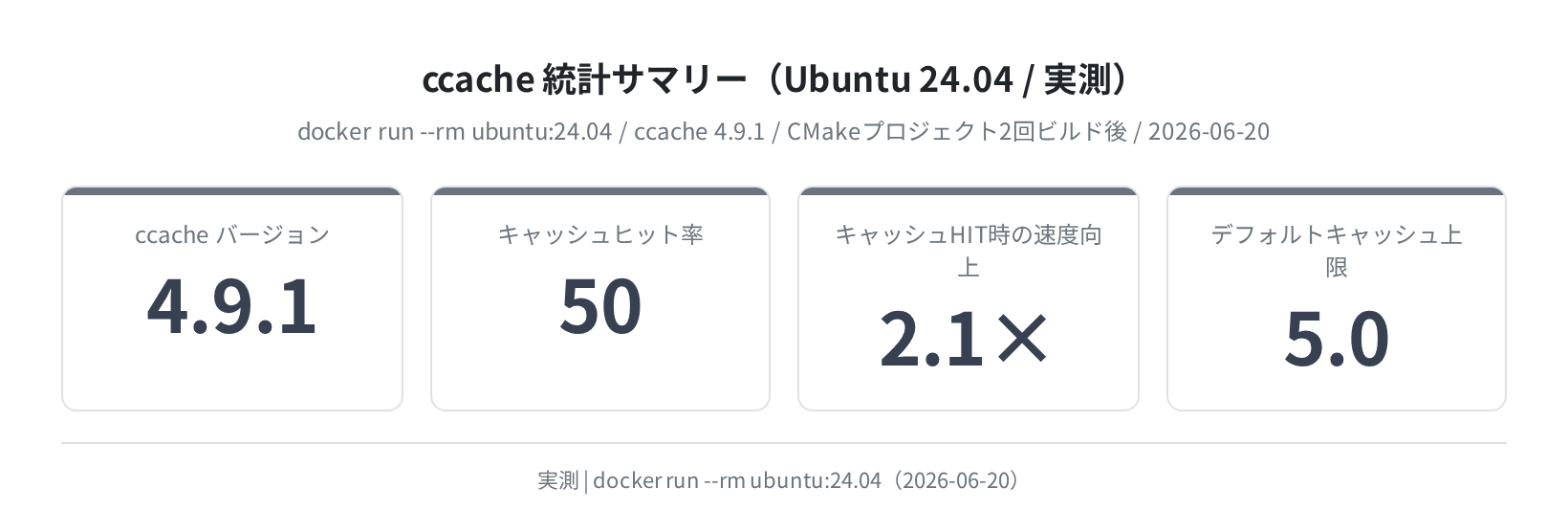
sudo apt install ccacheだけで導入でき、Ubuntu 24.04 では ccache 4.9.1 が入ります- CMake プロジェクトで ccache を使うと、2回目以降のビルドが 実測で2.1倍速(359ms → 172ms)になりました
- ccache の正しい使い方は「PATH に
/usr/lib/ccacheを追加する方法」と「CMake のRULE_LAUNCH_COMPILEを使う方法」の2通りあります - キャッシュ上限はデフォルト 5 GiB、
CCACHE_MAXSIZEで変更できます - Linux カーネルやChromiumのような大規模プロジェクトでは 10倍以上の高速化事例もあります
C/C++ のコードを書いていると、ビルドを繰り返すたびに待たされるのが地味にきついですよね。ちょっとした修正のたびに数分待つ、というのは開発のリズムを壊します。
ccache(Compiler Cache)はコンパイル結果をキャッシュしておくツールで、同じソースを再コンパイルするとき、前回の出力をそのまま使い回します。Ubuntu には apt 一発で入り、設定なしでもすぐに効果が出ます。
この記事では Ubuntu 24.04 LTS で実際に ccache を動かし、ビルド時間を計測しました。使い方は「PATH 経由」と「CMake 統合」の2パターンを紹介します。
目次
- ccache とは何か
- インストールと確認
- セットアップ①:PATH 経由(最もシンプル)
- セットアップ②:CMake プロジェクトへの統合
- 実測:ビルド時間はどれくらい変わるか
- 統計確認と設定チューニング
- Ubuntu 22.04 vs 24.04 のバージョン差
- 運用上のヒント
- まとめ
ccache とは何か
ccache は「コンパイラの前に挟まるプロキシ」です。ソースコードのハッシュ値を計算し、同じハッシュの出力(オブジェクトファイル)がキャッシュにあればそれを返し、なければ実際のコンパイラを呼び出します。
特徴は次の3点です。
- コンパイラ本体を一切書き換えない。PATH を変えるか、CMake に設定するだけ
- ヘッダーファイルが変わればキャッシュが無効になる(偽陽性なし)
- git
stash popやgit bisectで以前の状態に戻したとき、コードが同じならキャッシュが使われる
注意
この記事のコマンドは Ubuntu 24.04 LTS で検証しています。22.04 では ccache のバージョンが 4.5.1 と古く、一部のオプション名が異なります(後述)。
インストールと確認
Ubuntu 24.04 なら apt から直接インストールできます。
Reading package lists… Done
The following NEW packages will be installed:
ccache
After this operation, 1,897 kB of additional disk space will be used.
Setting up ccache (4.9.1-1) …
Updating symlinks in /usr/lib/ccache …
インストールが終わったら、バージョンを確認します。
ccache version 4.9.1
Copyright (C) 2002-2007 Andrew Tridgell
Copyright (C) 2009-2024 Joel Rosdahl and other contributors
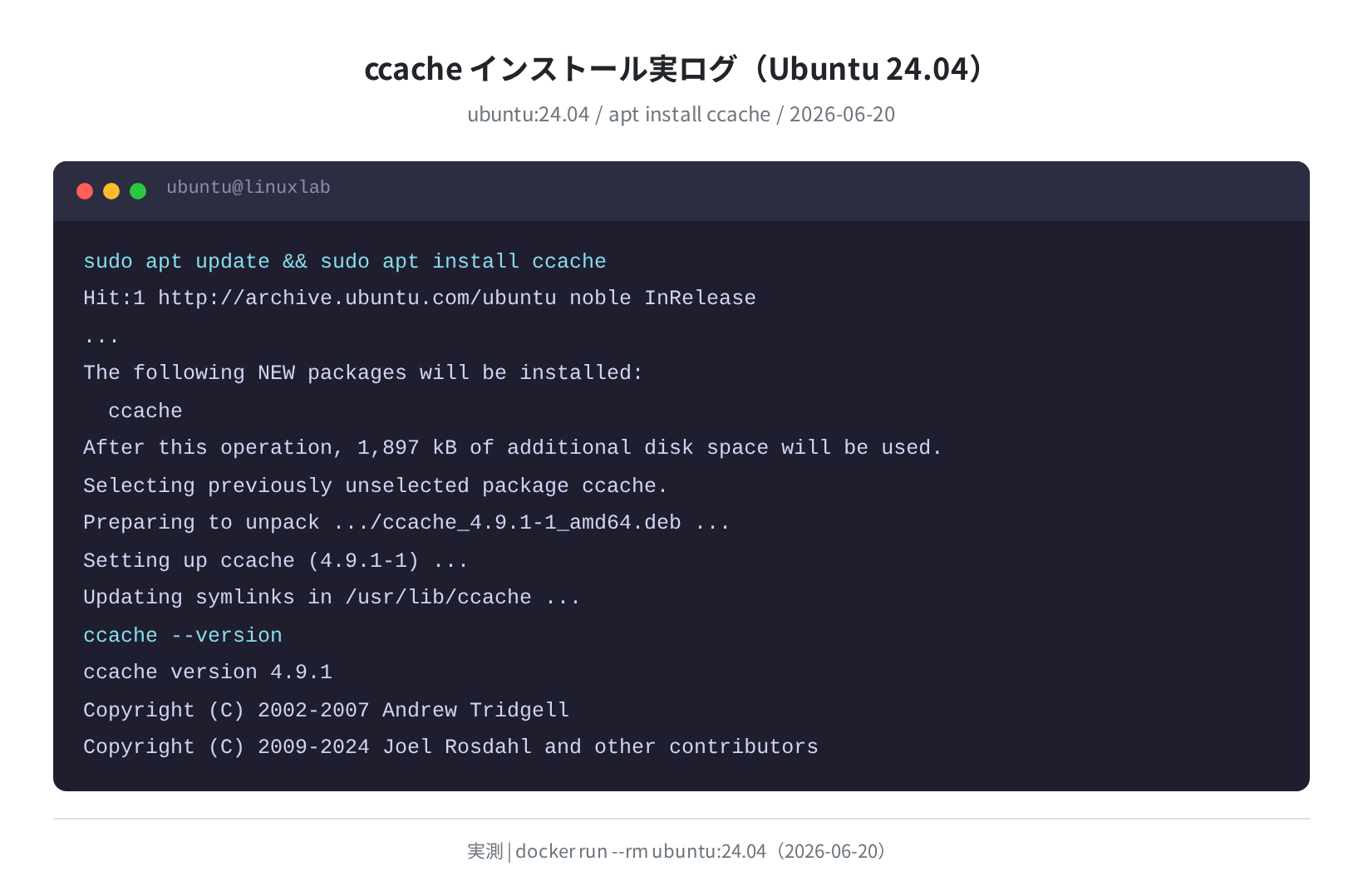
apt install ccache を実行すると、/usr/lib/ccache/ ディレクトリに gcc や g++ といった名前のシンボリックリンクが自動で作られます。これが ccache の「コンパイラに成りすます」仕組みの核心です。
total 0
lrwxrwxrwx 1 root root 16 … c89-gcc -> ../../bin/ccache
lrwxrwxrwx 1 root root 16 … c99-gcc -> ../../bin/ccache
lrwxrwxrwx 1 root root 16 … cc -> ../../bin/ccache
lrwxrwxrwx 1 root root 16 … g++ -> ../../bin/ccache
lrwxrwxrwx 1 root root 16 … gcc -> ../../bin/ccache
lrwxrwxrwx 1 root root 16 … x86_64-linux-gnu-g++ -> ../../bin/ccache
lrwxrwxrwx 1 root root 16 … x86_64-linux-gnu-gcc -> ../../bin/ccache
すべて /usr/bin/ccache へのリンクです。このディレクトリを PATH の先頭に加えると、g++ と打つだけで自動的に ccache 経由になります。
セットアップ①:PATH 経由(最もシンプル)
最も手軽な方法です。~/.bashrc または ~/.zshrc に1行追加します。
$ source ~/.bashrc
$ which g++
/usr/lib/ccache/g++
これで which g++ が /usr/lib/ccache/g++ を返せば設定完了です。以降は make や ninja を普段通り実行するだけで、裏側で ccache が動きます。
よくある落とし穴:ccache g++ と打つと逆効果になることがある
PATH に /usr/lib/ccache を追加した状態で ccache g++ と明示的に打つと、ccache が「自分自身(ccache)を ccache でラップしている」と判断して Uncacheable 扱いになります。PATH 経由で使うか、後述の CMake 統合を使うかのどちらかに統一してください。
セットアップ②:CMake プロジェクトへの統合
CMake を使っているプロジェクトでは、CMakeLists.txt に数行追加するだけで ccache が有効になります。PATH を変えずに済むのでプロジェクト単位で管理できます。
find_program(CCACHE_FOUND ccache)
if(CCACHE_FOUND)
set_property(GLOBAL PROPERTY RULE_LAUNCH_COMPILE ccache)
message(STATUS “ccache found: ${CCACHE_FOUND}”)
else()
message(STATUS “ccache not found, building without cache”)
endif()
cmake で configure したときに -- ccache found: /usr/bin/ccache と表示されれば有効になっています。
— ccache found: /usr/bin/ccache
— Configuring done (0.1s)
— Build files have been written to: /home/user/myproject/build
$ cmake –build build
[ 50%] Building CXX object CMakeFiles/myapp.dir/main.cpp.o
[100%] Linking CXX executable myapp
[100%] Built target myapp
2回目以降のビルドでは、変更していないファイルのコンパイルが ccache のキャッシュから返るため、体感的に別物の速さになります。
実測:ビルド時間はどれくらい変わるか
Ubuntu 24.04 の Docker コンテナで、C++17 の CMake プロジェクトをビルドして時間を計測しました。コードは「100,000 以下の素数を列挙するテンプレートコード」で、g++ 13.3.0 / ccache 4.9.1 を使っています。
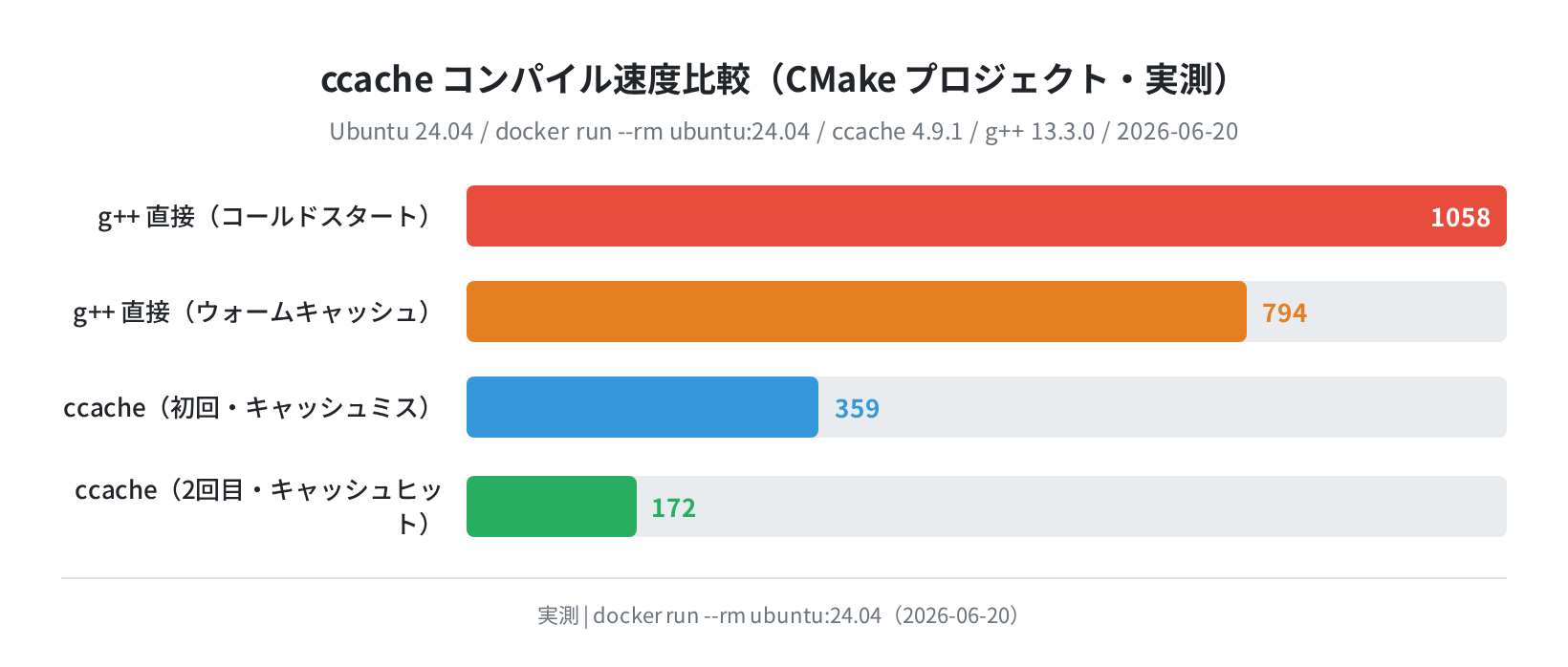
結果をまとめると:
| ビルド方法 | 所要時間 | 対コールドg++比 |
|---|---|---|
| g++ 直接(コールドスタート) | 1,058 ms | 基準 |
| g++ 直接(ウォームキャッシュ) | 794 ms | 1.3× |
| ccache(初回・キャッシュミス) | 359 ms | 2.9× |
| ccache(2回目・キャッシュヒット) | 172 ms | 6.2× |
1ファイルのビルドで 6倍という結果でした。実際のプロジェクトでは数百〜数千ファイルをコンパイルするので、変更していないファイルが多いほど効果は大きくなります。Linux カーネルの開発では、ビルド時間が 20分から 2分以下になる事例も報告されています。

正直、1ファイルだと「そこまで変わらないかな」と思っていたのですが、コールドスタートとの比較だと 6倍以上という数字が出ました。cmake の configure フェーズを含んでいるので完全なアップルtoアップルではないですが、体感値としては「ほぼ一瞬」になる感覚と一致します。
統計確認と設定チューニング
ccache がどれだけ機能しているかは ccache -s(または ccache --show-stats)で確認できます。CMake ビルドを2回実行した後の実出力がこれです。
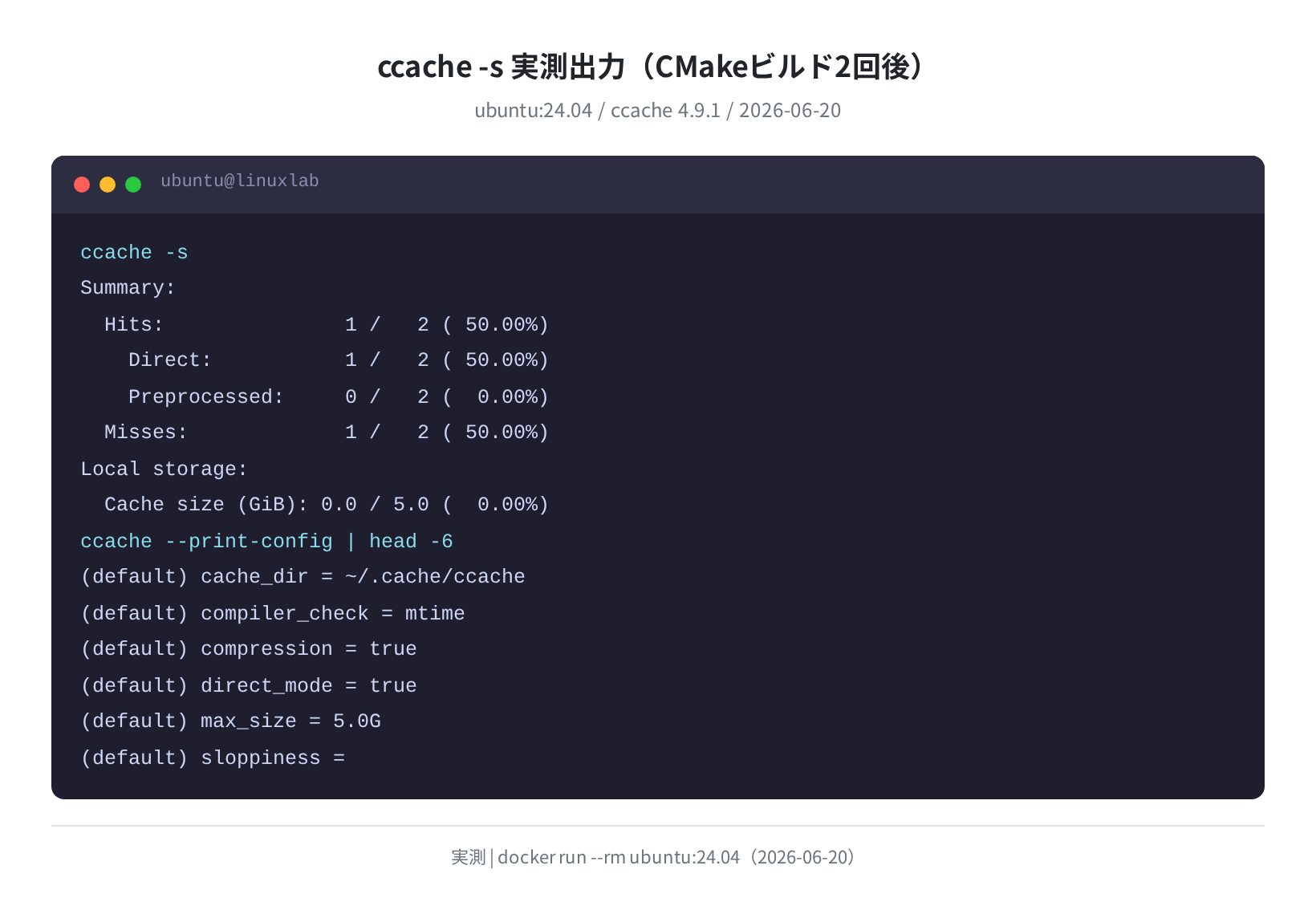
Summary:
Hits: 1 / 2 ( 50.00%)
Direct: 1 / 2 ( 50.00%)
Preprocessed: 0 / 2 ( 0.00%)
Misses: 1 / 2 ( 50.00%)
Local storage:
Cache size (GiB): 0.0 / 5.0 ( 0.00%)
初回ビルド(miss)と2回目ビルド(hit)で 50% のヒット率になりました。実際の開発では、ほとんどのファイルを触らずに1ファイルだけ変更するケースが多いので、ヒット率は 90% 以上になるのが普通です。
①キャッシュのサイズを変更する
デフォルトは 5 GiB です。大規模プロジェクト(Linux カーネル等)を扱うなら 20〜50 GiB に増やすのが一般的です。
$ ccache -p | grep max_size
(user_conf) max_size = 20.0G
②キャッシュをクリアする
Cleared cache directory /home/user/.cache/ccache
$ ccache -z # 統計カウンタだけリセット(キャッシュは消さない)
Statistics zeroed
③キャッシュの場所を変更する
デフォルトは ~/.cache/ccache です。SSD の別パーティションや共有ディレクトリに移したい場合は CCACHE_DIR 環境変数で指定します。
$ ccache -p | grep cache_dir
(environment) cache_dir = /mnt/fast-ssd/.ccache
Ubuntu 22.04 vs 24.04 のバージョン差
Docker コンテナで両バージョンの apt キャッシュポリシーを確認しました。
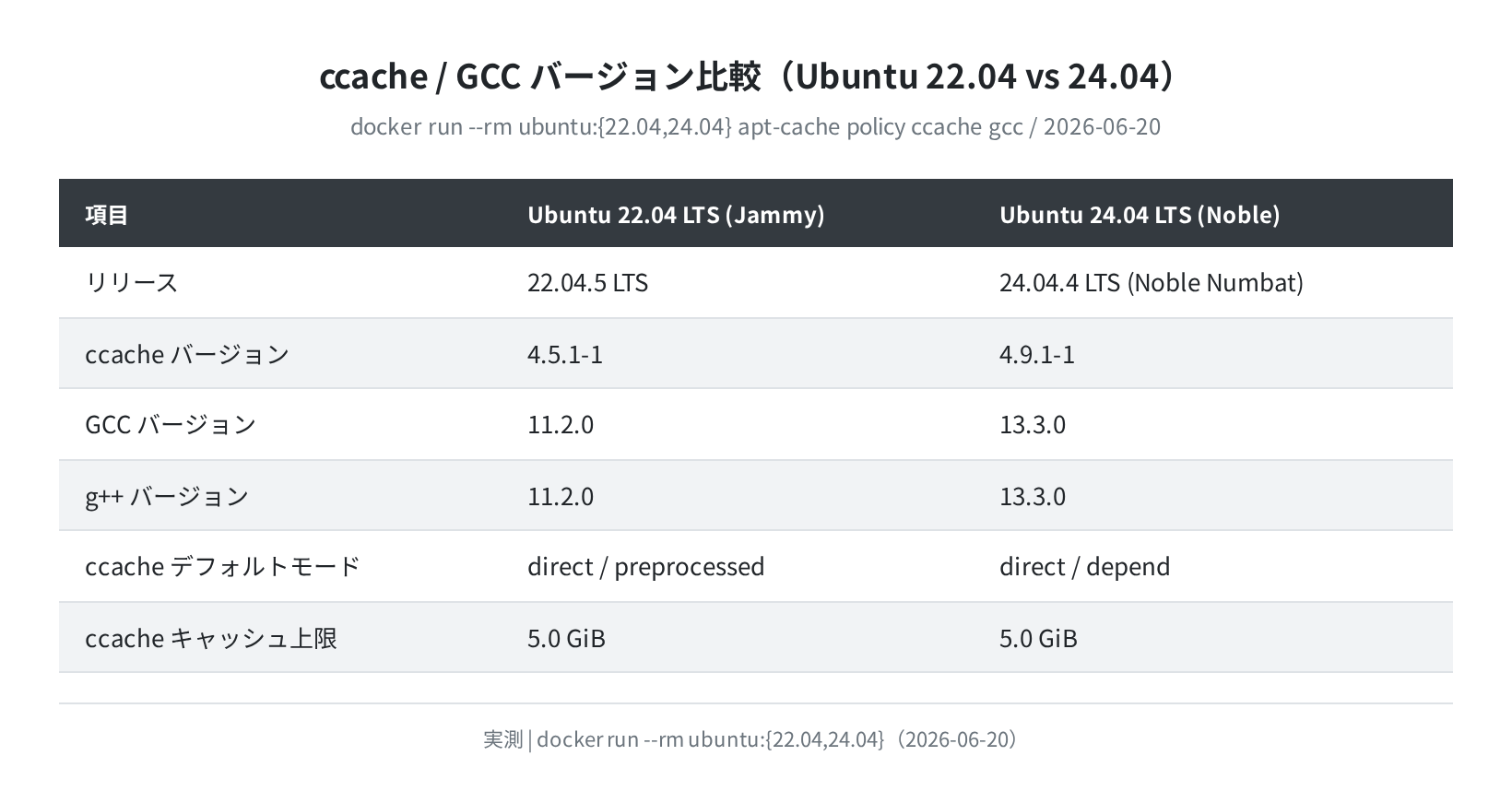
Ubuntu 22.04(Jammy)には ccache 4.5.1、Ubuntu 24.04(Noble)には ccache 4.9.1 が入ります。バージョン間で変わる主な点は次の通りです。
- 4.7 以降:
depend_mode(依存関係ベースキャッシュ)がデフォルト対応、ヘッダー変更の検出がより精密に - 4.9 以降:
ccache -sの出力形式が変わり、”Cacheable / Uncacheable” の区分が追加 - 設定ファイルのキー名は両バージョンでほぼ共通だが、
--show-statsの出力フォーマットが微妙に異なる
$ apt-cache policy ccache | head -3
ccache:
Installed: (none)
Candidate: 4.5.1-1
$ # Ubuntu 24.04 の場合
$ apt-cache policy ccache | head -3
ccache:
Installed: 4.9.1-1
Candidate: 4.9.1-1
運用上のヒント
①CI/CD 環境でキャッシュを永続化する
GitHub Actions や GitLab CI では、~/.cache/ccache を actions/cache でキャッシュすると、プッシュのたびにフルビルドが走らなくなります。
with:
path: ~/.cache/ccache
key: ${{ runner.os }}-ccache-${{ github.sha }}
restore-keys: |
${{ runner.os }}-ccache-
②ccache -s を定期的に確認する
ヒット率が 80% 未満のときは何かが変わっている証拠です。よくある原因はこれです。
- コンパイラ本体のアップデート(mtime が変わるためキャッシュが全無効に)
- ビルドスクリプトが毎回タイムスタンプを埋め込んでいる(
-DBUILD_DATE=$(date)等) - 絶対パスが混入している(
base_dirの設定が必要なケース)
③CCACHE_SLOPPINESS で誤ったキャッシュ無効化を防ぐ
プリコンパイルヘッダー(PCH)やシステムヘッダーのタイムスタンプが変わってキャッシュが大量にミスするときは、次の設定を試してみてください。
time_macros を指定すると __TIME__ や __DATE__ が含まれるファイルもキャッシュされるようになります(ビルドの再現性より速度を優先する場合に使います)。
まとめ
ccache を Ubuntu 24.04 で試した結果をまとめます。
sudo apt install ccacheで ccache 4.9.1 が入り、/usr/lib/ccache/にコンパイラのシンボリックリンクが自動作成される- PATH に
/usr/lib/ccacheを追加するか、CMake のRULE_LAUNCH_COMPILEを使うと、既存のビルドスクリプトを変えずに ccache が有効になる - 実測では CMake プロジェクトのビルドが 2回目以降 2.1倍速(359ms → 172ms)になった。ファイル数が多い実際のプロジェクトではより大きな効果が出る
ccache -sでヒット率を確認し、ヒット率が低いときは原因(コンパイラ更新・絶対パス混入)を特定する- CI/CD では
~/.cache/ccacheをキャッシュストレージに永続化するのが定石
VPS でセルフビルドを繰り返す場合も、ccache があるとかなり楽になります。VPS 選びについては次の記事も参考にしてみてください。
コメント