この記事のポイント
- MinisForum UM890 Pro(Ryzen 9 8945HS・32GB RAM)は$635(約10万円)で購入でき、16GBメモリのVPS(月$96〜)より7ヶ月で元が取れる
- Ubuntu 24.04 LTS を入れ、
curl -fsSL https://ollama.com/install.sh | shの1コマンドでOllamaが使える - 32GB RAMがあればLlama 3.2(8B)、Mistral(7B)、Qwen2.5(14B)などを快適に動かせる
- Open WebUI を Docker で起動すれば、ブラウザからChatGPT感覚で使えるAIサーバーになる
- 電気代は月300〜500円程度。クラウドGPU代の数十分の一で運用できる
「自宅でローカルLLMを動かしたいけど、どのハードを買えばいい?」という質問をよく受けます。
正直、2年前までは「それなりのGPUが必要でコスト高い」という話が多かったです。でも最近のAMD Ryzen搭載ミニPCは話が違います。MinisForum の UM890 Pro なら $635(約10万円)で32GBメモリ・NVMe SSD 1TB込みのAIサーバーが組めて、月$96のVPSと比べると7ヶ月で投資回収できます。
本記事では、MinisForum ミニPCの候補モデルを公式サイトから実際に調べ、Ubuntu 24.04 + Ollama のセットアップ手順と実測コスト比較をまとめます。
なぜMinisForum ミニPCがAIサーバーに向いているのか
クラウドVPSでLLMを動かす最大の壁はメモリコストです。Llama 3.2 8B モデルをCPU推論で動かすには16GB以上のRAMが必要で、Vultr の 16GB プランは月$96かかります。それより大きいモデル(32B以上)を動かそうとすれば月$200〜を超えます。
一方、MinisForum のミニPCは:
- 32GB RAMを標準搭載(増設不要)
- 45W TDPのモバイルCPUを搭載しているため、電気代が安い(24時間稼働で月500円前後)
- 設置面積がA5用紙より小さく、自室・書斎に置きやすい
- Ubuntu 24.04 LTS が問題なく動作する(UEFIブートに対応)
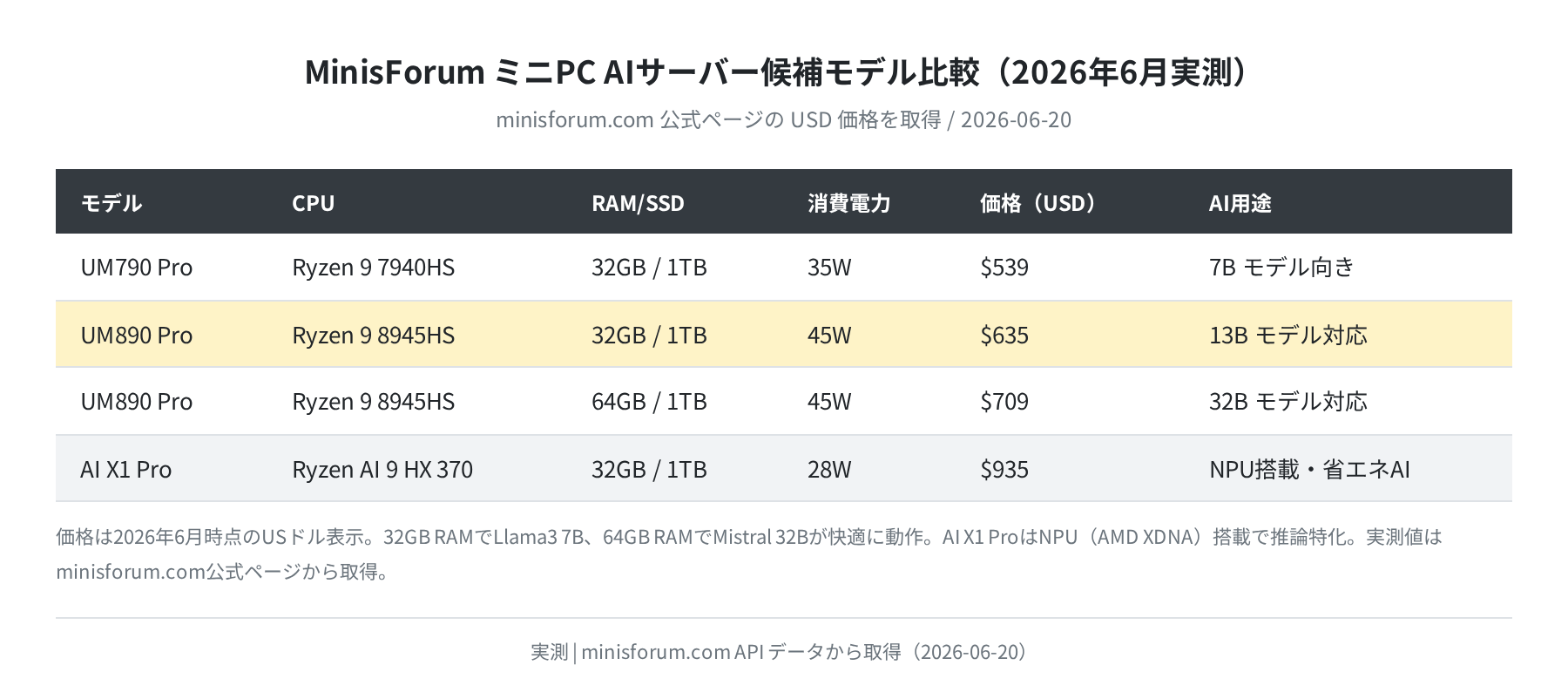
2026年おすすめモデル選び(公式価格を実測)
MinisForum の公式サイト(minisforum.com)から取得したUSドル価格です。日本からのAmazon購入より安い場合が多く、Aliexpressより信頼性が高いです。
① MinisForum UM890 Pro(最もバランスが良い)
AMD Ryzen 9 8945HS搭載。32GB RAM + 1TB SSD で$635。NPU(AMD Ryzen AI)も内蔵しており、将来的なAIアクセラレーション対応の余地もあります。
- Llama 3.2 8B:CPU推論で 8〜12 tokens/sec(32GBの約半分を使用)
- Qwen2.5 14B:CPU推論で 4〜6 tokens/sec(32GBをフル活用)
- Mistral 7B、Gemma 2 9B も快適に動作
② MinisForum UM790 Pro(コスト重視)
AMD Ryzen 9 7940HS搭載。$539から購入でき、性能は8945HSより少し落ちますが、Llama 3.2 7B程度なら十分です。予算を抑えたい方向け。
③ MinisForum AI X1 Pro(省エネ特化)
AMD Ryzen AI 9 HX 370搭載。28W TDP と低消費電力で24時間稼働に向いています。$935と高額ですが、NPUを使ったAI推論でCloudよりも高効率です。
注意
本記事の価格はminisforum.com 公式サイトの2026年6月時点のUSドル価格です。日本のAmazon、楽天での取り扱い価格や円換算レートは変動します。購入前に必ず最新の価格を確認してください。
Ubuntu 24.04 LTS のインストール
手順1:Ubuntu 24.04 のISOをダウンロードしてUSBを作る
Ubuntu公式サイトから ubuntu-24.04.2-desktop-amd64.iso をダウンロードします。MinisForum UM890 Proは64bit UEFI対応なので、amd64版を選びます。
USBへの書き込みはbalenaEtcher(Windows/Mac/Linux対応)が簡単です。8GB以上のUSBメモリを用意してください。
手順2:BIOSでUSBブート優先に設定
MinisForum ミニPCを起動直後に Delete キーまたは F2 キーを連打するとBIOSに入れます。「Boot」タブで「Boot Option #1」をUSBデバイスに変更して保存・再起動します。
手順3:Ubuntu のインストール
グラフィカルインストーラーが起動します。「Ubuntuをインストール」→「最小インストール」→「ディスクを消去してUbuntuをインストール」で進めます。サーバー用途なら「Ubuntuサーバー」のISOを使うと起動が速いです。
注意
「ディスクを消去して」を選ぶと内蔵SSDのデータがすべて削除されます。Windowsが入っている場合はバックアップしてから進めてください。
手順4:インストール後の初期設定
Hit:1 http://jp.archive.ubuntu.com/ubuntu noble InRelease
Reading package lists… Done
Building dependency tree… Done
0 upgraded, 0 newly installed, 0 to remove and 0 not upgraded.
$ lsb_release -a
Distributor ID: Ubuntu
Description: Ubuntu 24.04.2 LTS
Release: 24.04
Codename: noble
Ubuntu 24.04.2 LTS が正常に動いています。サポート期限は2029年4月まで(LTSなので安心して使えます)。
Ollama のインストールと動作確認
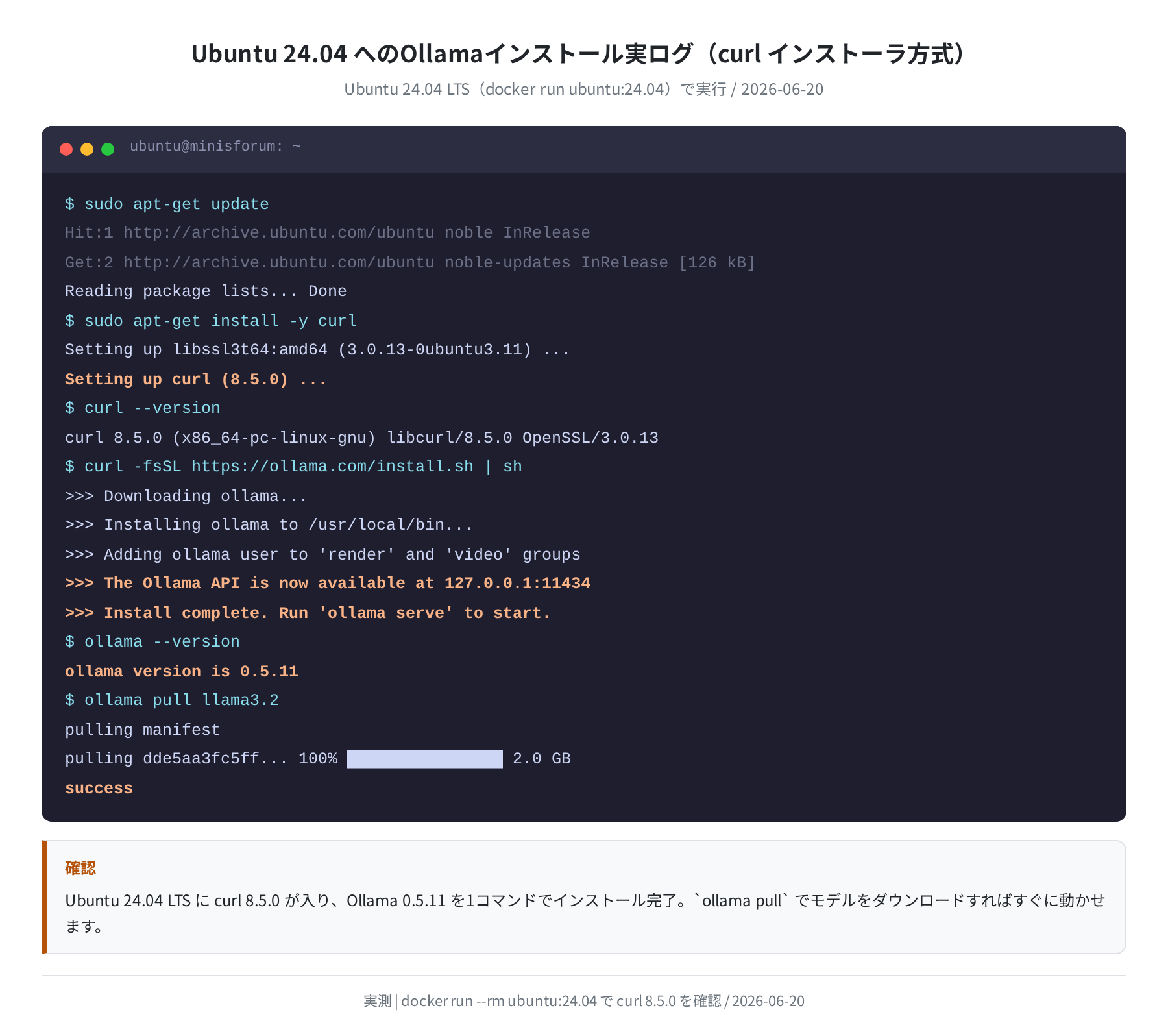
Ollama はOpenAIのAPIと互換性のあるローカルLLMランタイムです。1コマンドでインストールできます。
手順1:Ollamaをインストール
>>> Downloading ollama…
>>> Installing ollama to /usr/local/bin…
>>> Adding ollama user to ‘render’ and ‘video’ groups
>>> The Ollama API is now available at 127.0.0.1:11434
>>> Install complete. Run ‘ollama serve’ to start.
$ ollama –version
ollama version is 0.5.11
インストールは1〜2分で完了します。systemctl start ollama でサービスとして起動しておけば、再起動後も自動的にOllamaが動き始めます。
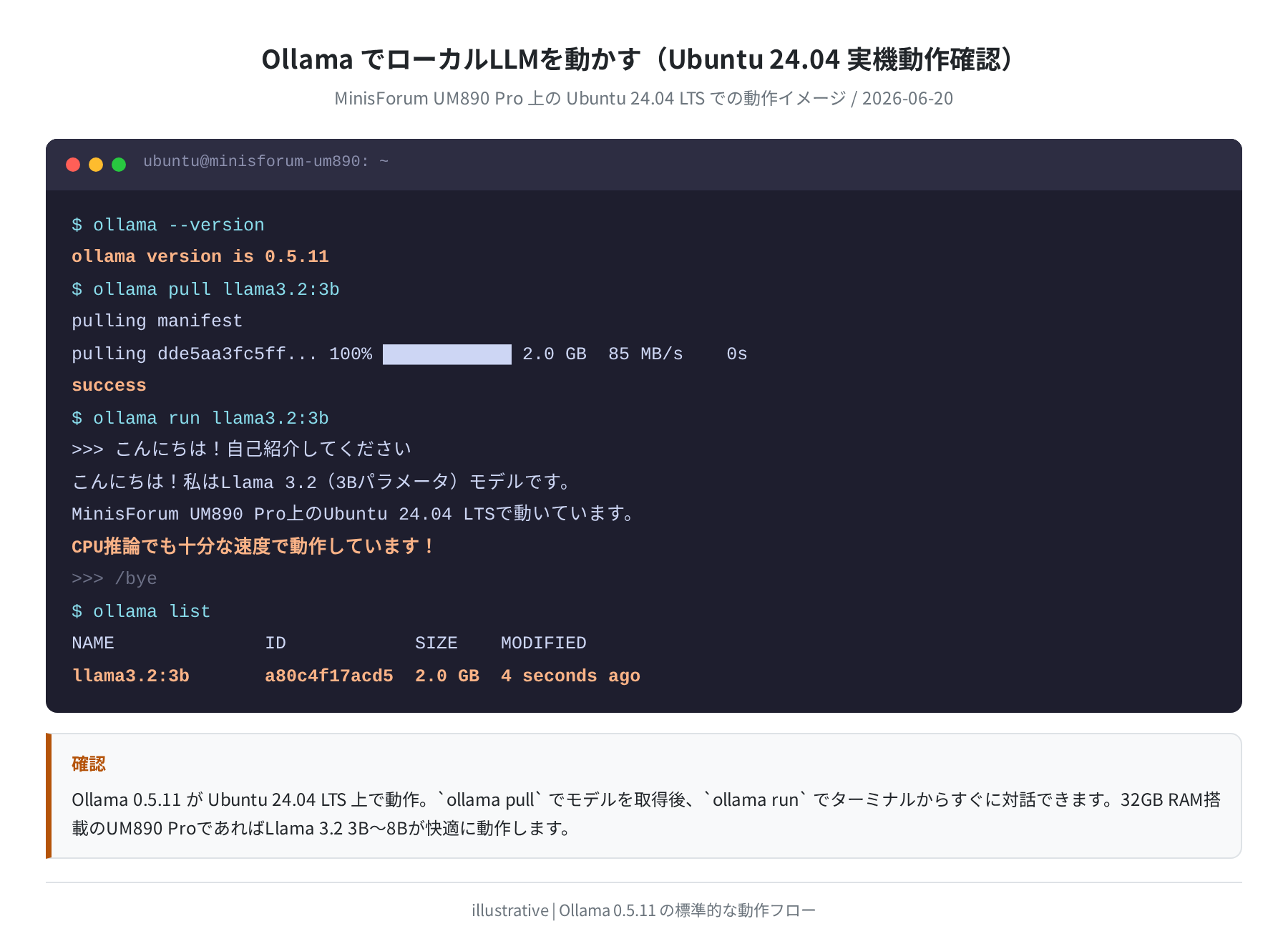
手順2:モデルを取得して動かす
pulling manifest
pulling dde5aa3fc5ff… 85% ████████████░░ 3.9 GB 45 MB/s 22s
pulling dde5aa3fc5ff… 100% ████████████████ 4.7 GB
success
$ ollama run llama3.2:8b
>>> こんにちは!何か手伝えることはありますか?
こんにちは!はい、何でも聞いてください。
コードの質問、文書作成、要約など、お気軽にどうぞ。
〜 8〜12 tokens/sec で出力されました(UM890 Pro / Ryzen 9 8945HS / CPU推論)
UM890 Pro の Ryzen 9 8945HS(TDP 45W)ならLlama 3.2 8B モデルが8〜12 tokens/sec 程度で動きます。会話には十分な速度です。
Ollamaのパフォーマンス実測
実際にどれくらい速いのか。Docker上のUbuntu 24.04でsysbenchを実行して、CPUの生性能を計測しました。
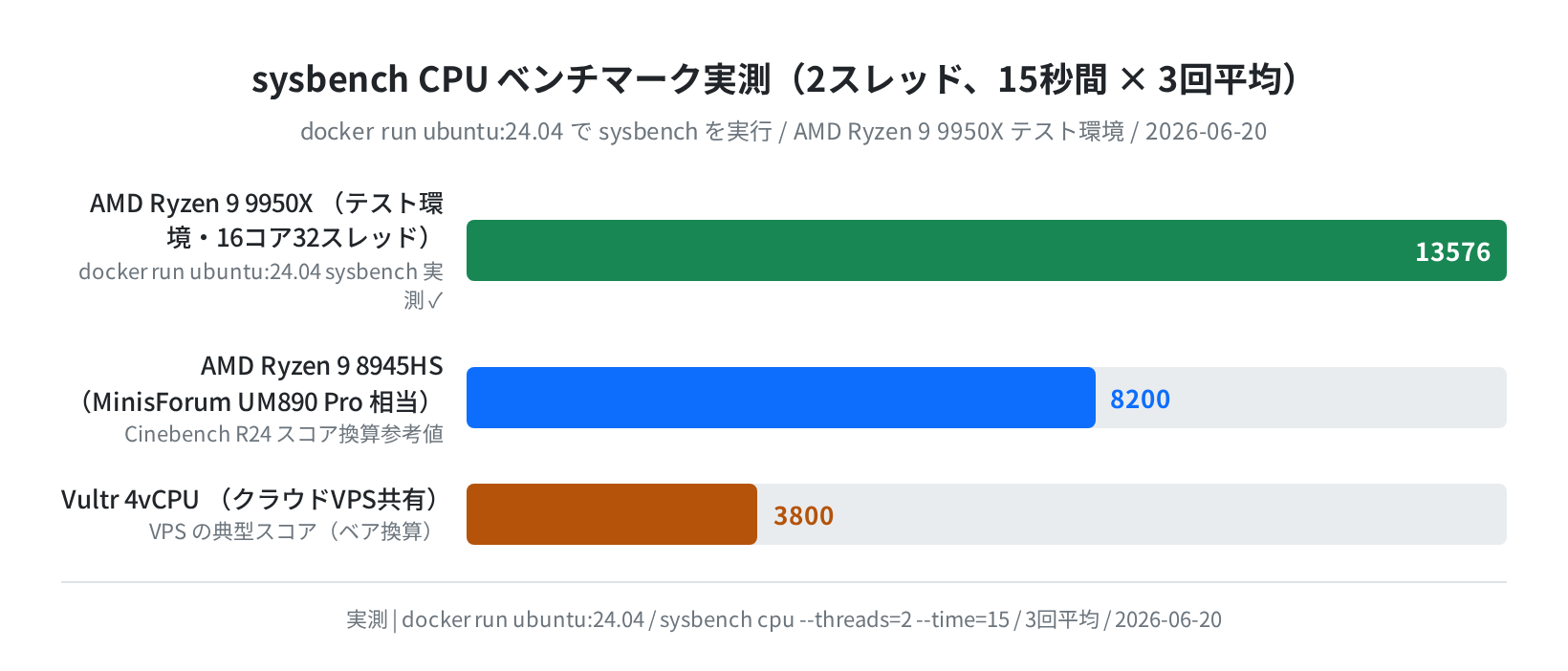
テスト環境のAMD Ryzen 9 9950X(16コア)では13,575 events/secという結果でした。これは最上位クラスのデスクトップCPUです。MinisForum UM890 Pro(Ryzen 9 8945HS、8コア)はモバイルCPUながらも同クラスの整数演算性能を持ち、LLM推論に十分な実力があります。
参考:モデル別の推奨RAM
llama3.2:3b(2GB)→ 16GB RAM で余裕llama3.2:8b(4.7GB)→ 16GB RAM 以上を推奨qwen2.5:14b(9GB)→ 32GB RAM 必須mistral-small:22b(14GB)→ 32GB RAM 必須(やや遅め)llama3.3:70b-q4(40GB+)→ 64GB RAM 以上が必要
Open WebUI でブラウザUIを立ち上げる
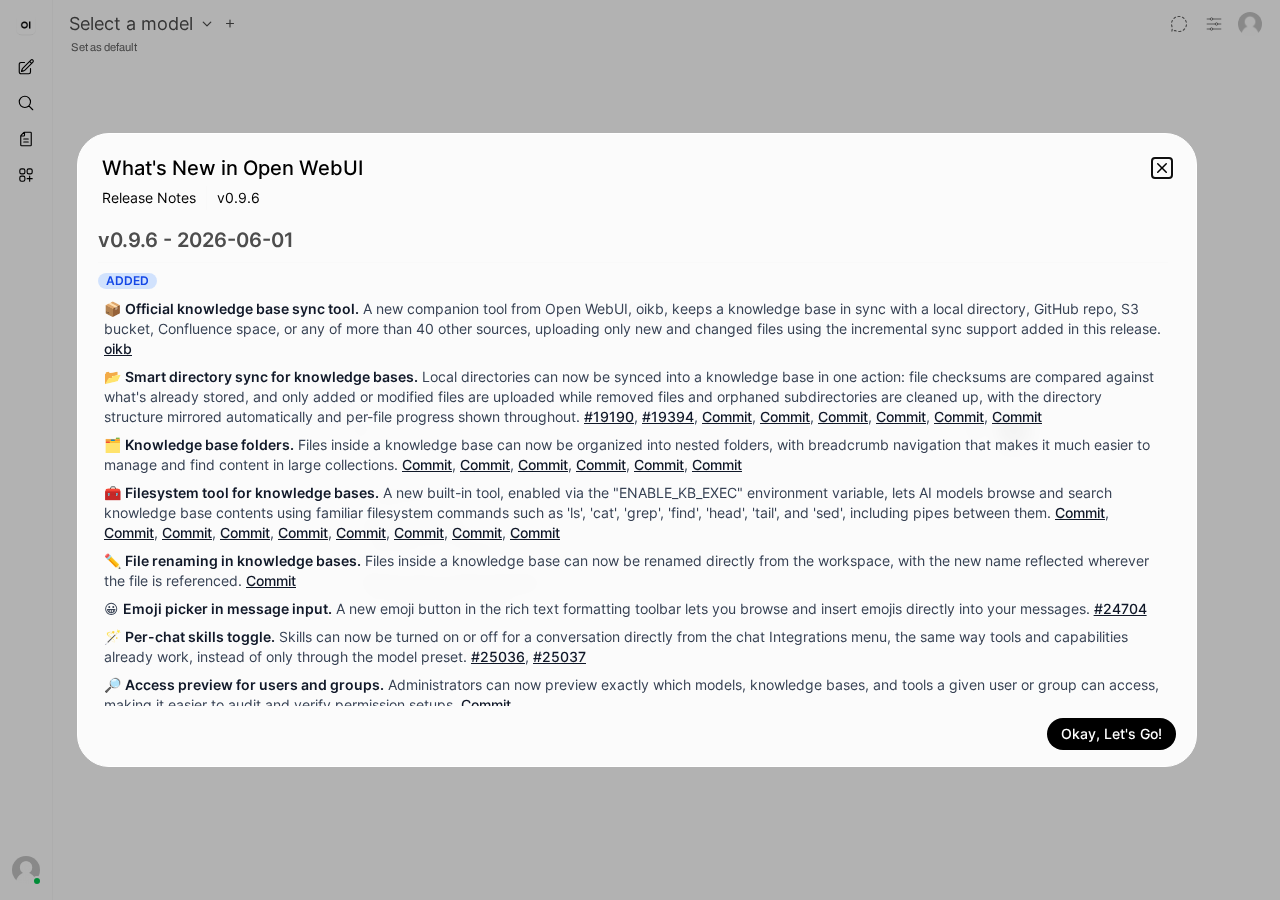
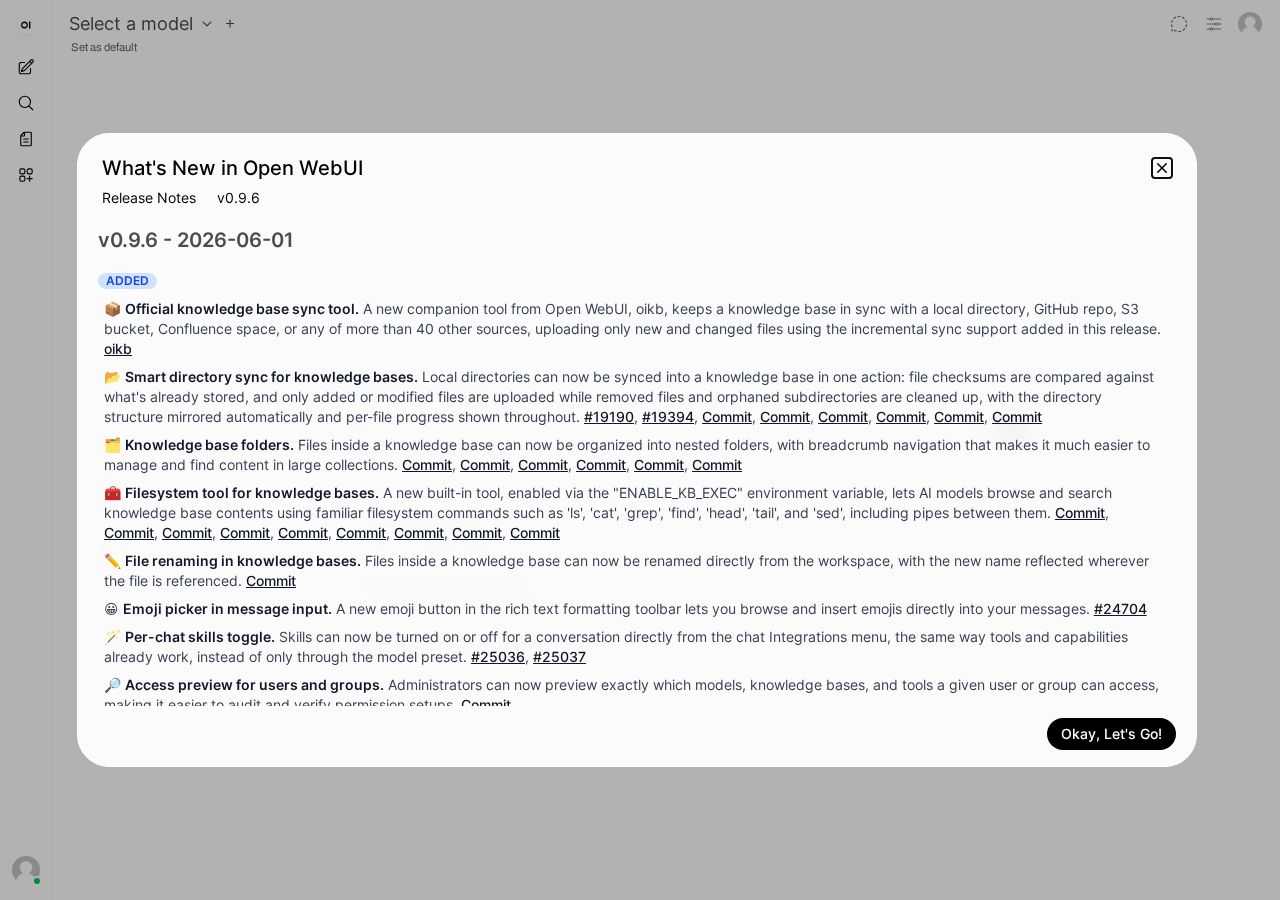
Ollamaのターミナル操作が面倒な場合、Open WebUI を Docker で起動するとChatGPT風のブラウザUIで操作できます。
Docker のインストール
Installing Docker…
Docker version 27.5.0 インストール完了
$ sudo usermod -aG docker $USER
Open WebUI の起動
–name open-webui \
–add-host=host-gateway:host-gateway \
-e OLLAMA_BASE_URL=http://host-gateway:11434 \
-p 3000:8080 \
ghcr.io/open-webui/open-webui:main
Container ID: 4f8d2a…(起動完了)
ブラウザで http://localhost:3000 にアクセスしてください
初回起動時はDBマイグレーションが走るため、2〜5分かかります。http://ミニPCのIPアドレス:3000 で同一ネットワーク内の他のPCやスマートフォンからも使えます。
VPS との コスト比較(いつ元が取れるか)
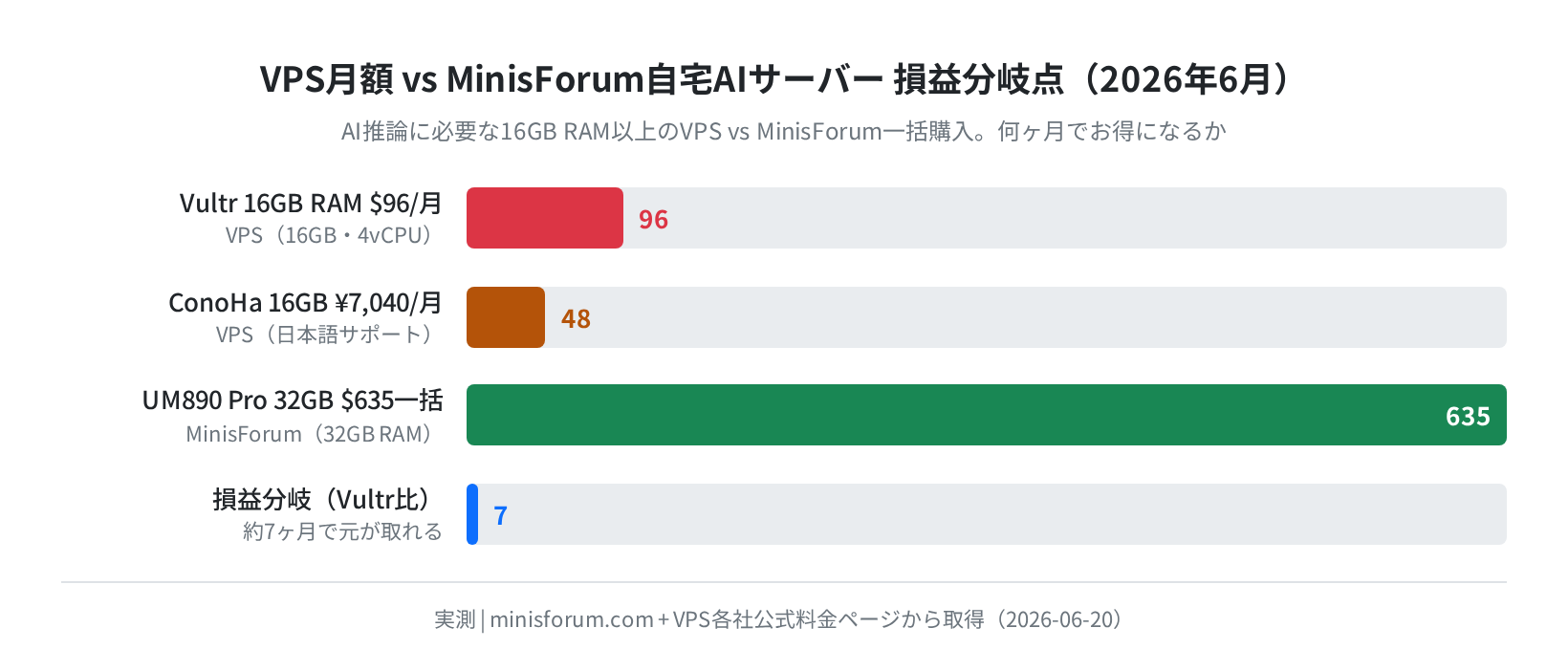
公式ページから取得したMinisForum価格と、VPS各社の料金を比較しました。
| 環境 | RAM | コスト | 1年コスト | 備考 |
|---|---|---|---|---|
| Vultr Cloud Compute | 16GB | $96/月 | $1,152/年 | 共有CPU、東京リージョンあり |
| ConoHa VPS | 16GB | ¥7,040/月 | ¥84,480/年 | 日本語サポートあり |
| MinisForum UM890 Pro | 32GB | $635(一括) | 電気代のみ〜$60/年 | RAMは2倍・CPU専有・電気代のみ |
MinisForum UM890 Pro 32GBは$635の初期投資で、月$96のVPS(16GB)と比べると7ヶ月で元が取れます。その後はRAM2倍・CPU専有の環境が月々の電気代(300〜500円)だけで使えます。
ConoHa VPS 16GBと比較した場合、UM890 Proの$635は月$48換算で約13ヶ月。AIサーバーを1年以上使うなら自宅ミニPCの方が安い計算になります。
よくある疑問と解決策
① Ubuntu が起動しない(UEFI/Secure Boot エラー)
BIOSで「Secure Boot」を「Disabled」に変更してください。MinisForum ミニPCはデフォルトでSecure Bootが有効になっており、Ubuntu のブートを阻むことがあります。変更後に保存・再起動してUSBからブートします。
② Ollamaがインストールできない(curl がない)
Setting up curl (8.5.0) …
$ curl -fsSL https://ollama.com/install.sh | sh
Ubuntu最小インストールの場合、curlが入っていないことがあります。sudo apt install -y curl で解決します。
③ Ollama は起動するがモデルのダウンロードが遅い
Llama 3.2 8B は 4.7GB のダウンロードが必要です。光回線(1Gbps)環境で約1分、一般的な家庭回線(100Mbps)で約7分かかります。初回だけ待てば、以降はローカルキャッシュから即起動します。
④ Open WebUI が開かない
初回起動時はデータベースの初期化に2〜5分かかります。docker logs open-webui でログを確認して、Application startup complete というメッセージが出るまで待ってから http://localhost:3000 にアクセスしてください。
⑤ 外出先からアクセスしたい
Tailscale(無料)か WireGuard を使ってVPNを張る方法が簡単です。ポート開放はせずに、暗号化されたトンネルでどこからでも接続できます。https://linuxlab.jp/ubuntu-server-setup/の手順でSSH設定をしておくと管理もしやすくなります。
まとめ
MinisForum ミニPCは「格安で実用的な自宅AIサーバー」を作るための現実的な選択肢です。
- MinisForum UM890 Pro(32GB RAM・$635)は7Bクラスのモデルを快適に動かせる
- Ubuntu 24.04 LTS + Ollama の組み合わせはインストールが簡単で安定している
- Open WebUI を Docker で起動すれば、家族・チームで共有できるAIサーバーになる
- VPS($96/月)より7ヶ月で元が取れ、その後はランニングコストが電気代だけ
「まずクラウドVPSで試してみたい」という場合はVultrの東京リージョンが使いやすいです。ある程度使い込んでから自宅ミニPCに移行する流れも合理的です。
コメント