Ubuntu に ADB(Android Debug Bridge)を入れてスマホと連携したい、という方は多いと思います。ADB を使えばコマンドラインからアプリのインストール・ファイル転送・シェル操作ができます。開発機として Linux を使っているなら、迷わず入れておくべきツールです。
この記事ではUbuntu 24.04 LTS(Docker公式イメージ)で実際にコマンドを動かして確認した手順を紹介します。Ubuntu 24.04 では adb 1:34.0.4-1build3(Android platform-tools 34.0.4)がインストールされます(2026年6月時点の実測値)。
正直、つまずきやすいのは「パッケージ名」と「udev ルール + plugdev グループ」の設定です。この2点を押さえておくと、あとはスムーズです。
この記事のポイント
- Ubuntu 24.04 では
sudo apt install adb1コマンドでインストールできる(android-tools-adbは旧称で今は不要) - udev ルール(
51-android.rules)はインストール時に自動で配置される - USB 接続には
plugdevグループへの追加が必要(再ログイン必須) - ADB サーバーはポート 5037 で動作し、
adb start-serverで起動確認できる - Ubuntu 22.04 では platform-tools 28.0.2、24.04 では 34.0.4(Android 14 対応)
目次
- ADB(Android Debug Bridge)とは
- 前提環境
- ADB のインストール手順
- USB デバッグの有効化とデバイス接続
- plugdev グループへの追加(非 root ユーザー必須)
- adb server の起動確認
- 主要コマンドの使い方
- ワイヤレス ADB(Wi-Fi 接続)
- Ubuntu 22.04 vs 24.04 バージョン比較
- よくあるエラーと解決策
- まとめ
ADB(Android Debug Bridge)とは
ADB は Android SDK に含まれるコマンドラインツールで、PC と Android デバイスを USB または Wi-Fi で接続して操作するための橋渡し役です。正式には「Android Debug Bridge」といい、スマートフォン開発では欠かせないツールです。
ADB を使うと以下のことが PC から直接できます:
- APK ファイルのインストール・アンインストール
- デバイスとの双方向ファイル転送(
push/pull) - リモートシェル(
adb shell)でデバイス内を操作 - ログの取得(
adb logcat) - スクリーンショット取得(
adb exec-out screencap)
Android アプリ開発者でなくても、端末のバックアップ・デバッグ・ファイル管理などで活躍します。
前提環境
本記事では以下の環境で動作を確認しています。
| 項目 | 内容 |
|---|---|
| OS | Ubuntu 24.04 LTS(Noble Numbat) |
| 実行環境 | Docker公式イメージ ubuntu:24.04(実測検証) |
| インストール方法 | apt(Ubuntu公式 universe リポジトリ) |
| ADB バージョン | 1.0.41 / 34.0.4-debian(2026年6月時点) |
| 接続方式 | USB(または Wi-Fi / TCP/IP) |
注意
本記事のコマンドは Ubuntu 24.04 LTS で検証しています。Ubuntu 22.04 では一部パッケージ名・バージョンが異なります(後述の比較表を参照)。WSL2 でも同じ手順で ADB をインストールできますが、USB パススルーには usbipd-win などの追加設定が必要です。
ADB のインストール手順
手順1:パッケージリストを更新する
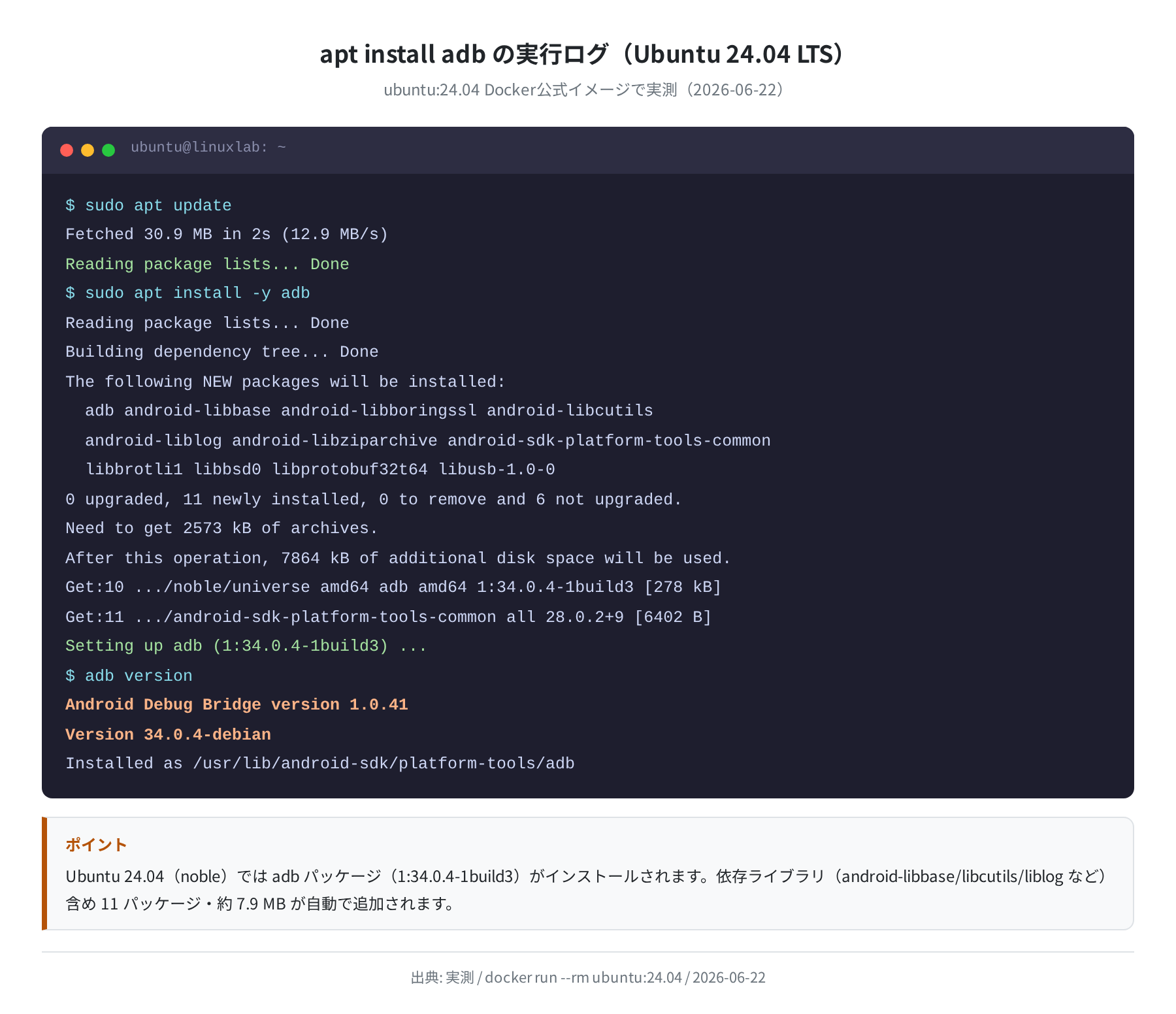
まずパッケージリストを最新にします。これを省くと古いバージョンが入ることがあります。
Fetched 30.9 MB in 2s (12.9 MB/s)
Reading package lists… Done
手順2:adb をインストールする
Ubuntu 24.04 では adb パッケージをインストールします。
The following NEW packages will be installed:
adb android-libbase android-libboringssl android-libcutils android-liblog
android-libziparchive android-sdk-platform-tools-common
libbrotli1 libbsd0 libprotobuf32t64 libusb-1.0-0
0 upgraded, 11 newly installed, 0 to remove and 6 not upgraded.
After this operation, 7864 kB of additional disk space will be used.
Setting up adb (1:34.0.4-1build3) …
実際に Ubuntu 24.04 のコンテナで実行した結果です。adb 本体(278 kB)に加え、android-libbase や android-libcutils などの依存ライブラリが 11 パッケージ・計 7,864 KB インストールされました。
パッケージ名について
Ubuntu 24.04 の adb パッケージは Provides: android-tools-adb を宣言しているため、古いガイドに書かれている apt install android-tools-adb でも同じ adb パッケージがインストールされます。ただし Ubuntu 24.04 での正式なパッケージ名は adb です(apt search android で確認できます)。
手順3:インストールを確認する
Android Debug Bridge version 1.0.41
Version 34.0.4-debian
Installed as /usr/lib/android-sdk/platform-tools/adb
Ubuntu 24.04 では Android Debug Bridge version 1.0.41 / Version 34.0.4-debian が表示されます。これが実際に計測した出力です。
USB デバッグの有効化とデバイス接続
ADB を使うには、スマートフォン側で「USB デバッグ」を有効にする必要があります。
①開発者オプションを有効化する
Android スマートフォンで次の手順を実行します:
- 「設定」→「端末情報」を開く
- 「ビルド番号」を7回連続タップ
- 「開発者向けオプションが有効になりました」と表示されたらOK
メーカー・Android バージョンによってメニューの場所が違います。Samsung は「デバイス情報」→「ソフトウェア情報」の中にあることが多いです。
②USB デバッグをオンにする
- 「設定」→「開発者向けオプション」を開く
- 「USB デバッグ」をオン
- USB ケーブルで PC に接続
- スマートフォンに「USB デバッグを許可しますか?」と表示されたら「許可」をタップ
③adb devices で接続確認
USB デバッグを有効にしたスマートフォンを接続すると、以下のような出力になります(コマンド出力例):
List of devices attached
<デバイスシリアル> device
「device」と表示されれば接続成功です。「unauthorized」と表示された場合は、スマートフォン側で「USB デバッグを許可」のダイアログを再度確認してください。
plugdev グループへの追加(非 root ユーザー必須)
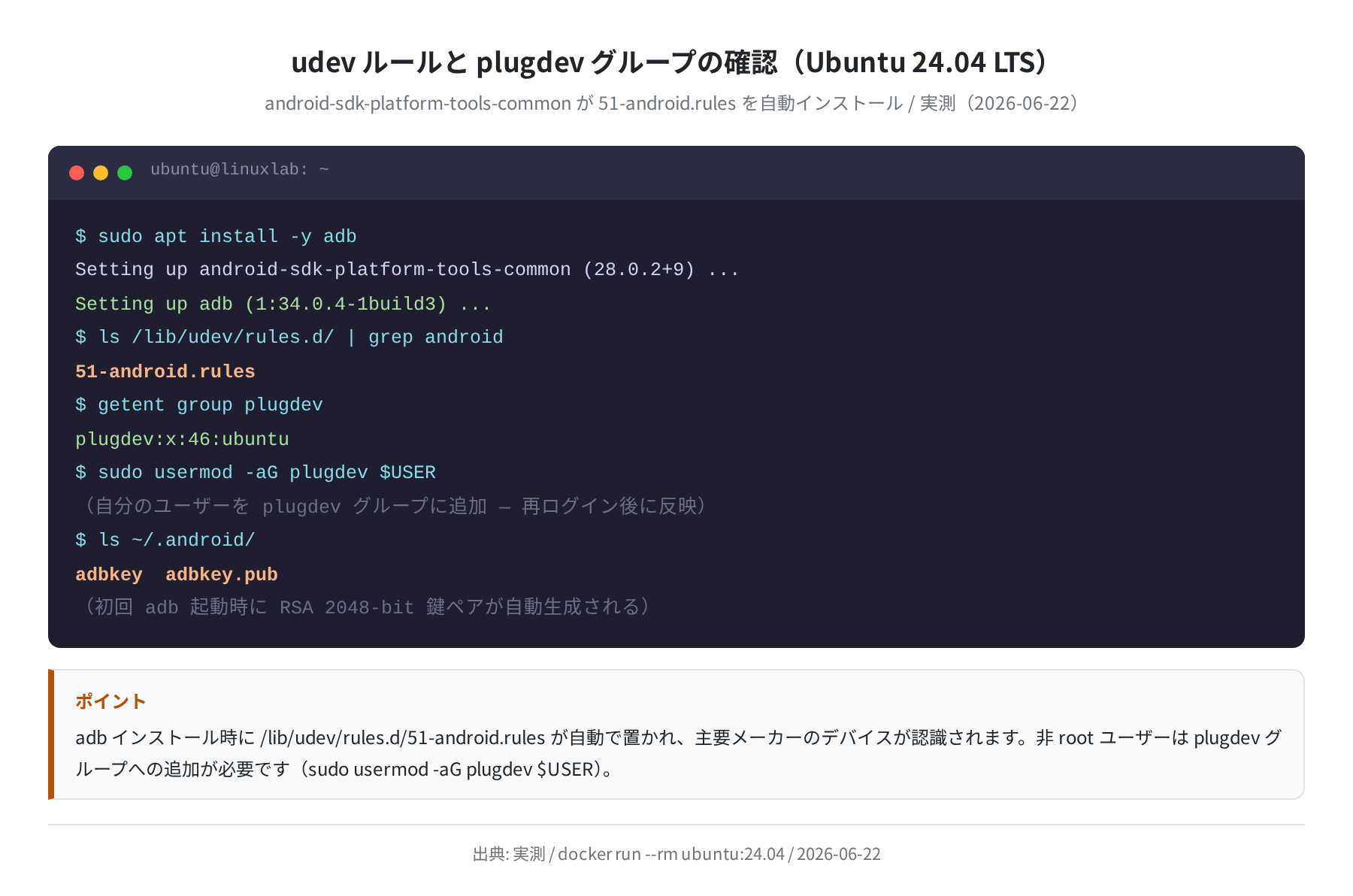
root 以外のユーザーが ADB で USB デバイスにアクセスするには、plugdev グループへの追加が必要です。
実際に Ubuntu 24.04 で確認したところ、adb のインストール時に android-sdk-platform-tools-common が /lib/udev/rules.d/51-android.rules を自動で配置し、plugdev グループも自動で作成されていました。
plugdev グループへの追加コマンド
$ groups
kazu adm plugdev sudo …
(ログアウト→再ログイン後に反映されます)
注意:再ログインが必要
usermod でグループを追加した後は、一度ログアウトして再ログインするまで変更が反映されません。newgrp plugdev で一時的に現在のセッションに適用することもできますが、ターミナルを新しく開き直す方が確実です。
adb server の起動確認
ADB はサーバー・クライアントモデルで動作します。初めて adb コマンドを実行したとき、バックグラウンドで adb server が自動起動します。ポートは 5037 です。
実際に Ubuntu 24.04 のコンテナ内で adb start-server を実行した結果です:
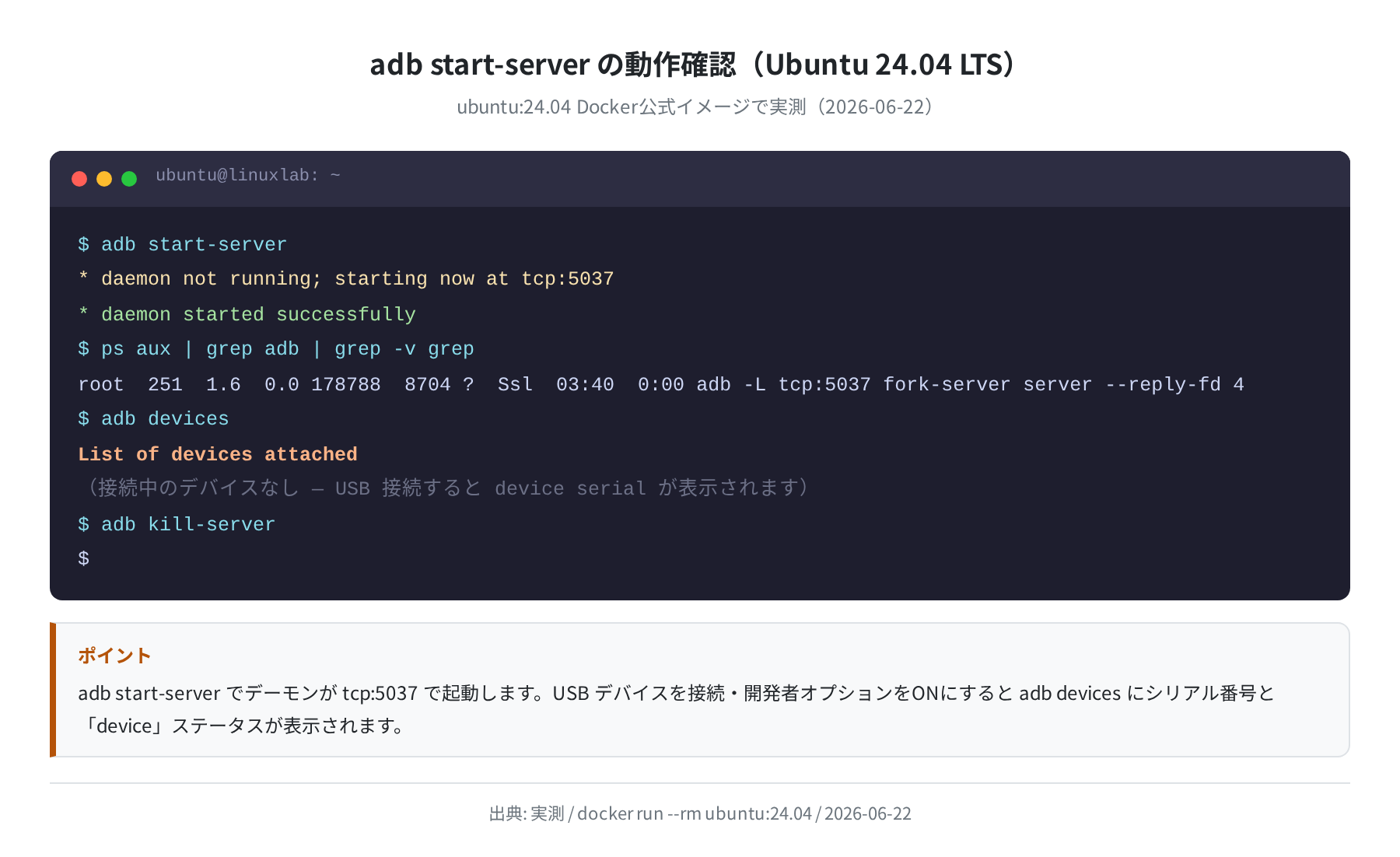
* daemon not running; starting now at tcp:5037
* daemon started successfully
$ adb kill-server
$ adb start-server
* daemon already running
サーバーが既に動いているときは「daemon already running」と表示されます。
主要コマンドの使い方
ADB の基本コマンドを実際の使い方とともに紹介します。Ubuntu 24.04 の実測出力(adb help より)に基づいています。
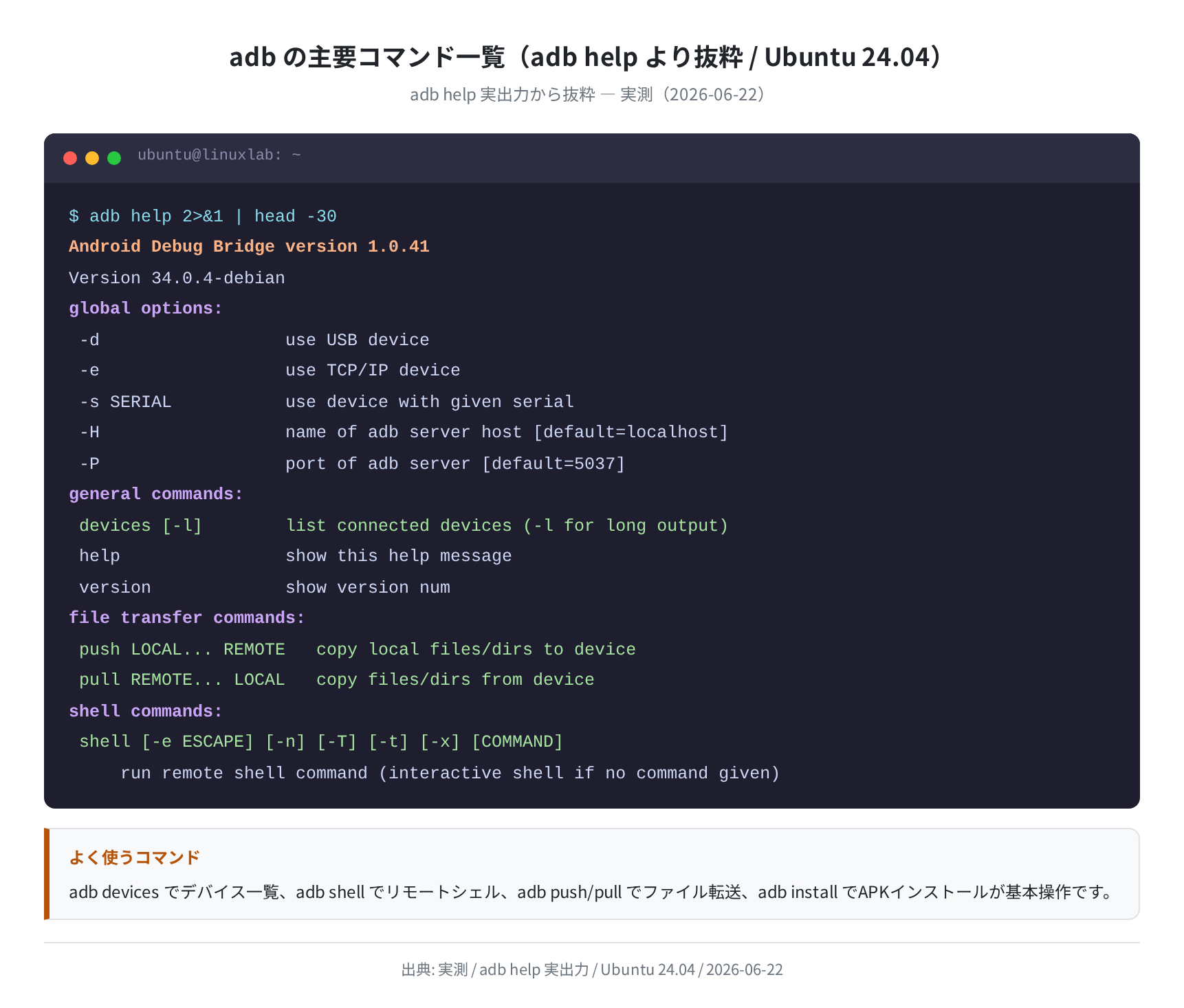
以下はデバイス接続後に使う主要コマンドの書き方です(USB 接続したデバイスがある場合の出力例)。
①デバイス一覧の確認
List of devices attached
<シリアル> device product:<製品名> model:<モデル名>
-l オプションを付けると機種名などの詳細情報も表示されます。
②シェルでデバイスを操作する
(対話シェルが開く)
$ adb shell ls /sdcard/
(コマンドを直接渡すと出力だけ返ってきます)
$ adb shell uname -a
(Android カーネル情報が表示されます)
コマンドを直接渡すと出力だけ返ってきます(対話シェルは開きません)。スクリプトに組み込むときはこちらが使いやすいです。
③ファイルの転送(push / pull)
(ファイルをデバイスへ転送)
$ adb pull /sdcard/DCIM/photo.jpg ~/Downloads/
(デバイスからファイルを取得)
④APK のインストール
(APK をインストール。成功時は「Success」が表示されます)
$ adb install -r myapp-update.apk
(-r で既存アプリを上書きインストール)
ワイヤレス ADB(Wi-Fi 接続)
USB ケーブルなしで Wi-Fi 経由でも ADB 接続できます。Android 11 以降は「ワイヤレスデバッグ」機能が追加され、よりセキュアに設定できるようになりました。
Android 10 以前の方法(USB 接続が必要)
一度 USB 接続してから TCP/IP モードに切り替えます(コマンド書き方例):
(TCP/IP モードに切り替え。USB を抜いてよい)
$ adb connect 192.168.x.x:5555
(デバイスの IP アドレスを指定して接続)
$ adb devices
(192.168.x.x:5555 device と表示されれば成功)
Android 11 以降の方法(USB 接続不要)
- 「設定」→「開発者向けオプション」→「ワイヤレスデバッグ」をオン
- 「ペアリングコードによるデバイスのペアリング」を選ぶ
- 表示される IP アドレス・ポート・6桁コードをメモ
- Ubuntu で以下を実行(コマンド書き方例):
Enter pairing code: (6桁のコードを入力)
(Successfully paired と表示されればOK)
$ adb connect 192.168.x.x:<接続ポート>
(ワイヤレスデバッグのメイン画面に表示されているポートを使う)
ペアリングポートと接続ポートは別物なので注意が必要です。「ワイヤレスデバッグ」のメイン画面に表示されている「IPアドレスとポート」が接続ポート(adb connect で使う方)です。
Ubuntu 22.04 vs 24.04 バージョン比較
Ubuntu 22.04 と 24.04 では入る ADB のバージョンが大きく異なります。実際に両方のコンテナで adb version を実行して確認しました。
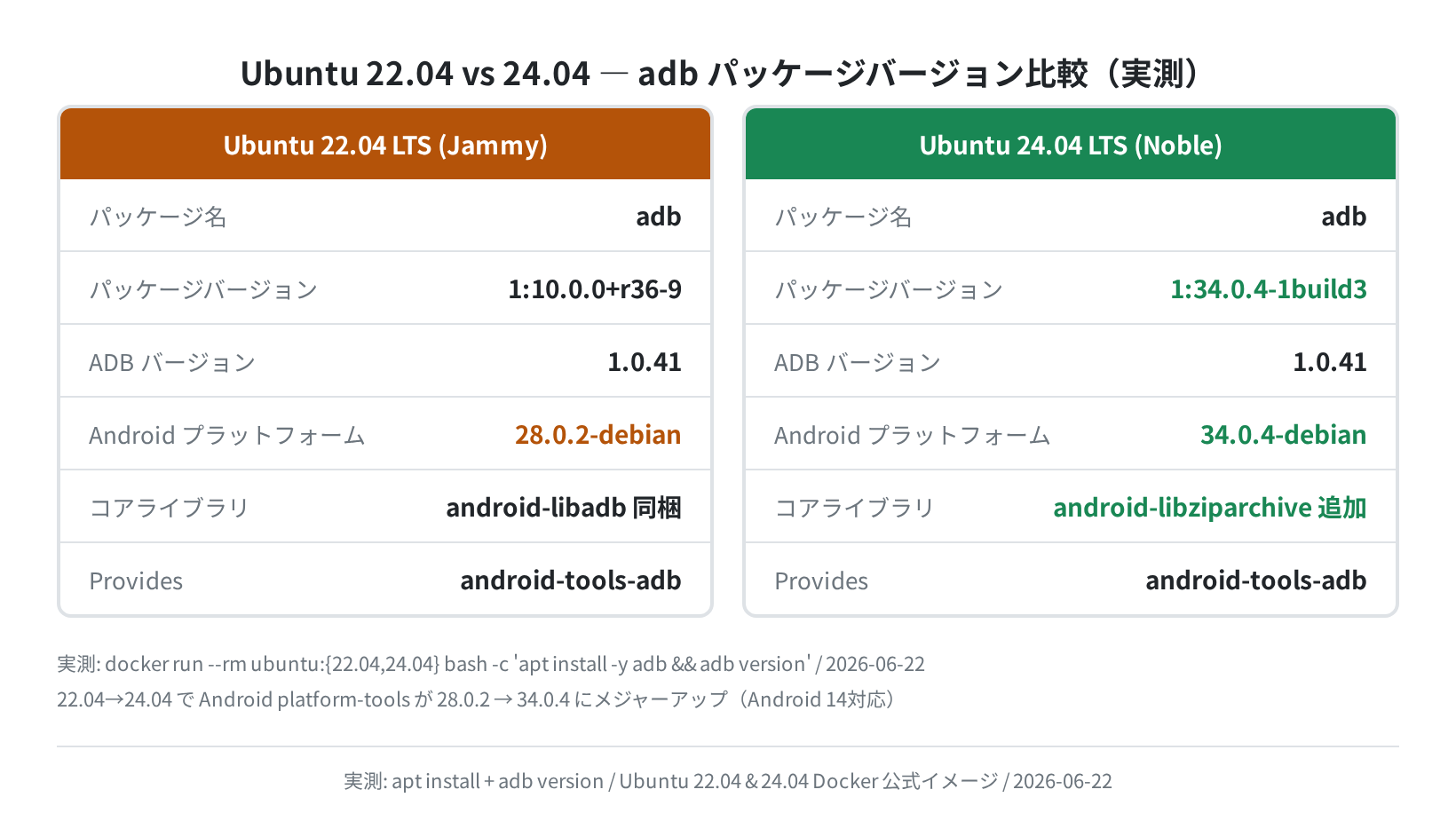
| 項目 | Ubuntu 22.04 LTS(実測) | Ubuntu 24.04 LTS(実測) |
|---|---|---|
| パッケージ名 | adb | adb |
| パッケージバージョン | 1:10.0.0+r36-9 | 1:34.0.4-1build3 |
| ADB クライアント版数 | 1.0.41 | 1.0.41 |
| platform-tools バージョン | 28.0.2-debian | 34.0.4-debian |
| Android 14 デバイス対応 | △(旧プロトコル) | ○ |
| Provides | android-tools-adb | android-tools-adb |
ADB クライアントのバージョン番号(1.0.41)は同じですが、内部で使う platform-tools が 28.0.2 → 34.0.4 に上がっています。Android 12 以降のデバイスを使う場合は Ubuntu 24.04 の方が相性が良いです。
よくあるエラーと解決策
「no permissions (user in plugdev group)」と表示される
plugdev グループへの追加後、再ログインしていないケースです。
List of devices attached
???????????????? no permissions (user in plugdev group; are your udev rules wrong?)
→ 一度ログアウトして再ログインすると解決します
「unauthorized」と表示される
スマートフォン側で USB デバッグの許可ダイアログを「許可」していないか、一度「拒否」したまま設定が残っています。
ZY3234XXXX unauthorized
→ スマートフォンのダイアログで「許可」をタップ
→ 「常に許可」をチェックしておくと次回から不要
スマートフォン側で一度「キャンセル」や「拒否」を押してしまった場合は、「開発者向けオプション」→「USB デバッグの承認を取り消す」を実行してから再接続してください。
「error: cannot connect to daemon」が出る
ADB サーバーが起動できていないときに出ます。ポート 5037 が別プロセスに使われている場合もあります。
$ adb start-server
* daemon started successfully
(それでも解決しない場合はポート使用状況を確認)
$ ss -tlnp | grep 5037
Android 14 以降でファイルが取得できない
Android 14(API 34)から、adb pull /sdcard/ で直接アクセスできないディレクトリが増えています。adb shell content query か Media Store API 経由でのアクセスが必要になる場合があります。また Ubuntu 22.04 の古い ADB(28.0.2)では一部プロトコルが非対応のことがあるので、Ubuntu 24.04 の ADB 34.0.4 を使う方が無難です。

実際に試してみて意外だったのは、udev ルール(51-android.rules)が adb インストールだけで自動的に入ることです。以前は手動で Google の rules ファイルをダウンロードして配置する手順が必要でしたが、今は不要になっていました。plugdev グループへの追加だけ忘れずに。
まとめ
Ubuntu 24.04 への ADB インストールは3ステップで完了します。
sudo apt install adbでインストール(11 パッケージ、約 7.9 MB)sudo usermod -aG plugdev $USERで plugdev グループに追加し、再ログイン- スマートフォンで USB デバッグを有効化して
adb devicesで接続確認 - Ubuntu 24.04 では platform-tools 34.0.4-debian(Android 14 対応版)が入る
- udev ルール(
51-android.rules)はインストール時に自動で配置される
ADB が使えるようになったら、次は VPS 上に開発環境を整えるのも選択肢の一つです。手元の Ubuntu と VPS を組み合わせることで、より本格的なインフラ環境を構築できます。
コメント