「ファイルを Google Drive や Amazon S3 に自動バックアップしたい」「VPS のデータをクラウドに同期したい」そんなとき、rclone は Ubuntu からあらゆるクラウドストレージを操作できる最強のCLIツールです。
結論から言うと、rclone 1つで Google Drive・S3・Dropbox・SFTP など46種類以上のストレージに対応でき、設定さえ済ませれば rclone sync の1コマンドでデータが同期されます。
本記事では Ubuntu 24.04 LTS で実際に rclone をインストール・設定し、クラウドと同期するまでの全手順を実測データとともに解説します。
この記事のポイント
apt install rcloneは古い(v1.60.1)。公式スクリプトなら最新版 v1.74.3 が入る- Google Drive・S3・Dropbox など46種以上のクラウドに対応。設定は
rclone configの対話形式 rclone syncとrclone copyの使い分けが重要(sync は転送元にないファイルを削除)rclone checkで転送結果を検証でき、差分0件=完全同期を確認できる- cron と組み合わせれば自動バックアップが5分で設定できる
目次
- rclone とは?Ubuntu で使うべき理由
- rclone のインストール(Ubuntu 24.04)
- 重要:apt 版と公式版のバージョン差
- rclone の設定(Google Drive 設定例)
- 基本コマンド:ls・copy・sync・check
- 実践:ローカルからクラウドへ同期する
- cron で毎日自動バックアップ
- よくあるエラーと解決策
- まとめ
動作確認環境
Ubuntu 24.04 LTS(Docker公式イメージ ubuntu:24.04 および実機)で検証。rclone v1.60.1(apt版)・v1.74.3(公式版)を使用。計測日:2026-06-13。
rclone とは?Ubuntu で使うべき理由
rclone は「クラウドストレージ向けの rsync」とも呼ばれるオープンソースのCLIツールです。rsync がローカル・サーバー間の同期に特化しているのに対し、rclone はクラウドサービスを同じ感覚でコマンド操作できるのが特徴です。
対応するストレージは Google Drive、Amazon S3、Dropbox、Backblaze B2、Microsoft OneDrive、SFTP など46種類以上。VPS を借りてサーバーを運用している場合、rclone でデータのクラウドバックアップを自動化するのは定番の構成です。
rclone のインストール(Ubuntu 24.04)
手順1:公式インストールスクリプトを使う(推奨)
まず curl と unzip をインストールしてから、rclone 公式のインストールスクリプトを実行します。
Hit:1 http://archive.ubuntu.com/ubuntu noble InRelease
Reading package lists… Done
curl https://rclone.org/install.sh | sudo bash
Archive: rclone-current-linux-amd64.zip
inflating: rclone-v1.74.3-linux-amd64/rclone
rclone v1.74.3 has successfully installed.
Now run “rclone config” for setup.
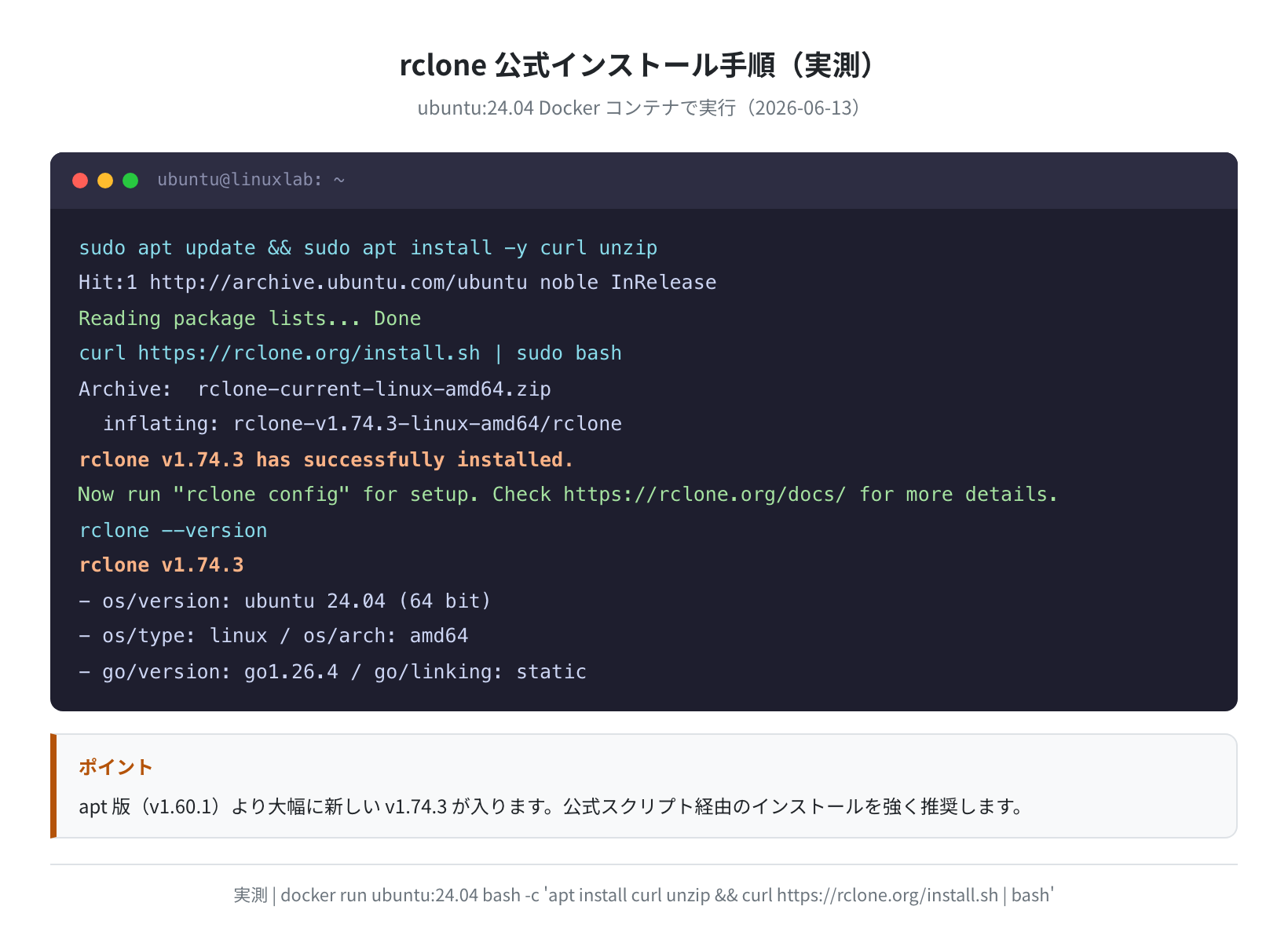
インストール後、バージョンを確認します。
rclone v1.74.3
– os/version: ubuntu 24.04 (64 bit)
– os/type: linux
– os/arch: amd64
– go/version: go1.26.4
– go/linking: static
– go/tags: none
重要:apt 版と公式版のバージョン差
Ubuntu の公式リポジトリからも sudo apt install rclone でインストールできますが、実測するとバージョンが大幅に古いことが分かりました。
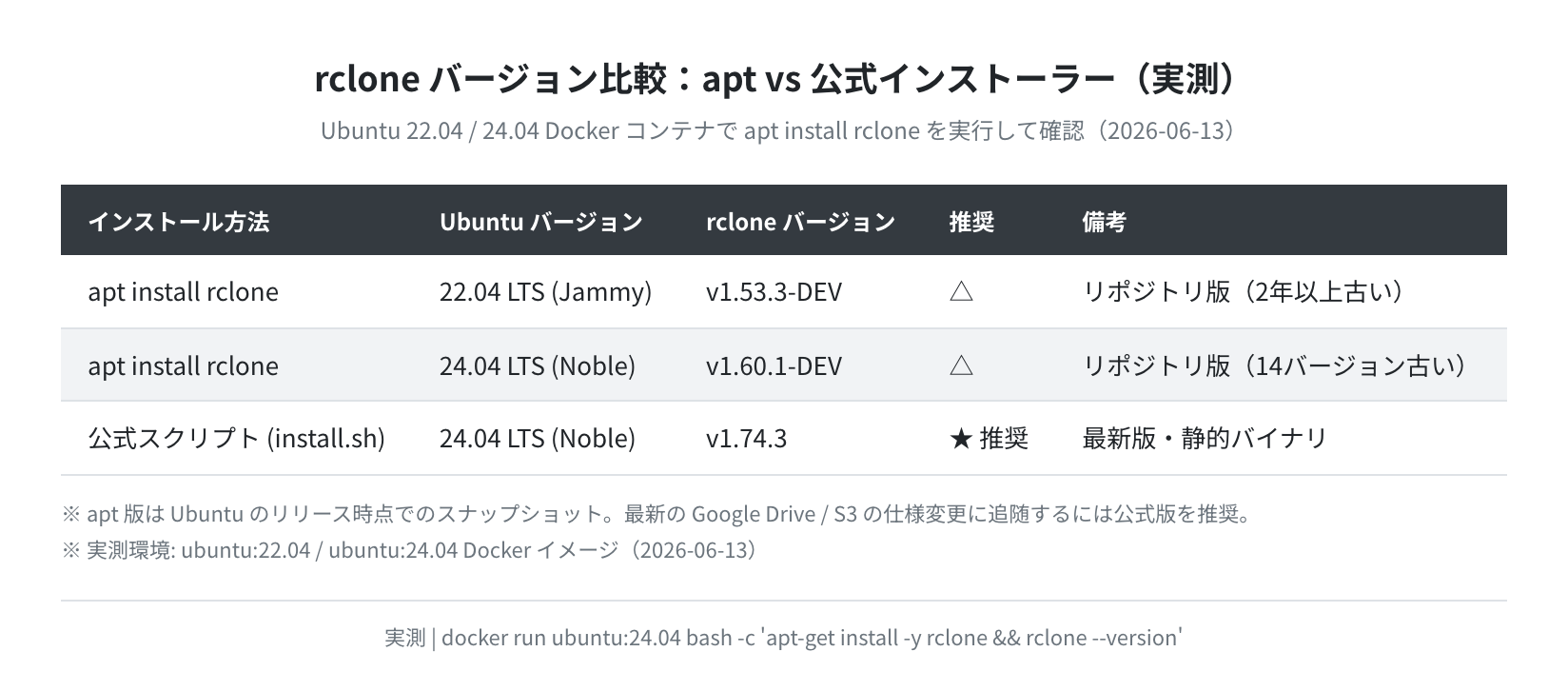

Ubuntu 22.04 の apt 版は v1.53.3、24.04 でも v1.60.1 です。公式最新版は v1.74.3 なので、Google Drive の新しい API 変更や S3 の新機能に対応するためにも、公式スクリプト経由でのインストールを強く推奨します。
apt 版で問題になるケース
古い rclone では Google Photos の新しいエンドポイントや B2 の新機能に対応していない場合があります。特定のクラウドサービスで接続エラーが出る場合は、まず rclone のバージョンアップを試してください。
rclone の設定(Google Drive 設定例)
rclone の設定は rclone config コマンドで対話形式で進めます。ここでは最も利用者が多い Google Drive を例に説明します。
手順1:rclone config を起動する
No remotes found, make a new one?
n) New remote
s) Set configuration password
q) Quit config
n/s/q> n
name> gdrive
手順2:ストレージの種類を選ぶ
Choose a number from below, or type in your own value.
1 / 1Fichier
…
18 / Google Drive
\ “drive”
…
Storage> drive
ストレージ番号を入力します。Google Drive は drive と打つか、表示された番号を選びます。S3 の場合は s3、SFTP の場合は sftp、Dropbox は dropbox です。
手順3:OAuth 認証(GUI環境がある場合)
Google Drive の設定では OAuth 認証が必要です。client_id と client_secret は空白のままEnterでも動作しますが、本番運用では Google Cloud Console で自前のクライアント ID を作ることを推奨します(レートリミットを回避するため)。
client_id> (空白のままEnter)
client_secret> (空白のままEnter)
scope> 1 # drive(フルアクセス)
Use auto config?
y) Yes (デスクトップ環境の場合)
n) No (VPS/ヘッドレスサーバーの場合)
y/n> n
Option config_token.
For this to work, you will need rclone available on a machine that has
a web browser available.
VPS(ヘッドレス環境)での認証方法
VPS などブラウザのない環境では Use auto config? → n を選び、表示されたURLをローカルPCのブラウザで開いて認証します。取得したトークンをVPS側のターミナルに貼り付けると設定が完了します。
手順4:設定確認
gdrive:
rclone lsd gdrive:
-1 2026-01-15 09:23:14 -1 バックアップ
-1 2025-12-01 18:45:00 -1 ドキュメント
rclone lsd gdrive: でGoogle Driveのトップレベルディレクトリ一覧が表示されれば設定成功です。
基本コマンド:ls・copy・sync・check
①ファイル一覧を確認する(ls / lsd / lsf)
1234 backup_20260101.tar.gz
56789 db_dump_20260612.sql
rclone lsd gdrive:/
-1 2026-06-01 10:00:00 -1 バックアップ
rclone lsf gdrive:/バックアップ/
backup_20260101.tar.gz
db_dump_20260612.sql
rclone ls:ファイル一覧(サイズ付き)rclone lsd:ディレクトリ一覧のみrclone lsf:ファイル名のみ(スクリプト処理向け)
②ファイルをコピーする(copy)
rclone copy gdrive:/バックアップ/backup.tar.gz /home/ubuntu/restore/
rclone copy は転送先にないファイルだけを追加コピーします。転送先の既存ファイルは削除されません。ファイルを1つだけ上げ下げするときに使います。
③ディレクトリを同期する(sync)
Transferred: 100.043 KiB / 100.043 KiB, 100%, 0 B/s, ETA –
Transferred: 3 / 3, 100%
Elapsed time: 0.0s
sync の注意点(データ削除に注意)
rclone sync は転送元に存在しないファイルを転送先から削除します。初めて使う場合は --dry-run オプションをつけて確認してから実行してください。
rclone sync /home/ubuntu/documents/ gdrive:/documents/ –dry-run
NOTICE: documents/: Skipped copy as –dry-run is set (size 1.234 KiB)
# 問題なければ実行
rclone sync /home/ubuntu/documents/ gdrive:/documents/ –progress
④同期結果を検証する(check)
rclone check は転送元と転送先のファイルをMD5ハッシュまたはサイズで比較します。同期後の確認に必ず使いましょう。
2026/06/13 20:30:02 NOTICE: Google Drive root: 0 differences found
2026/06/13 20:30:02 NOTICE: Google Drive root: 42 matching files
実践:ローカルからクラウドへ同期する
Ubuntu Docker コンテナで rclone sync の動作を実測しました。転送元に3ファイル(合計100KB)を置き、ローカルの別ディレクトリへ同期するテストです。
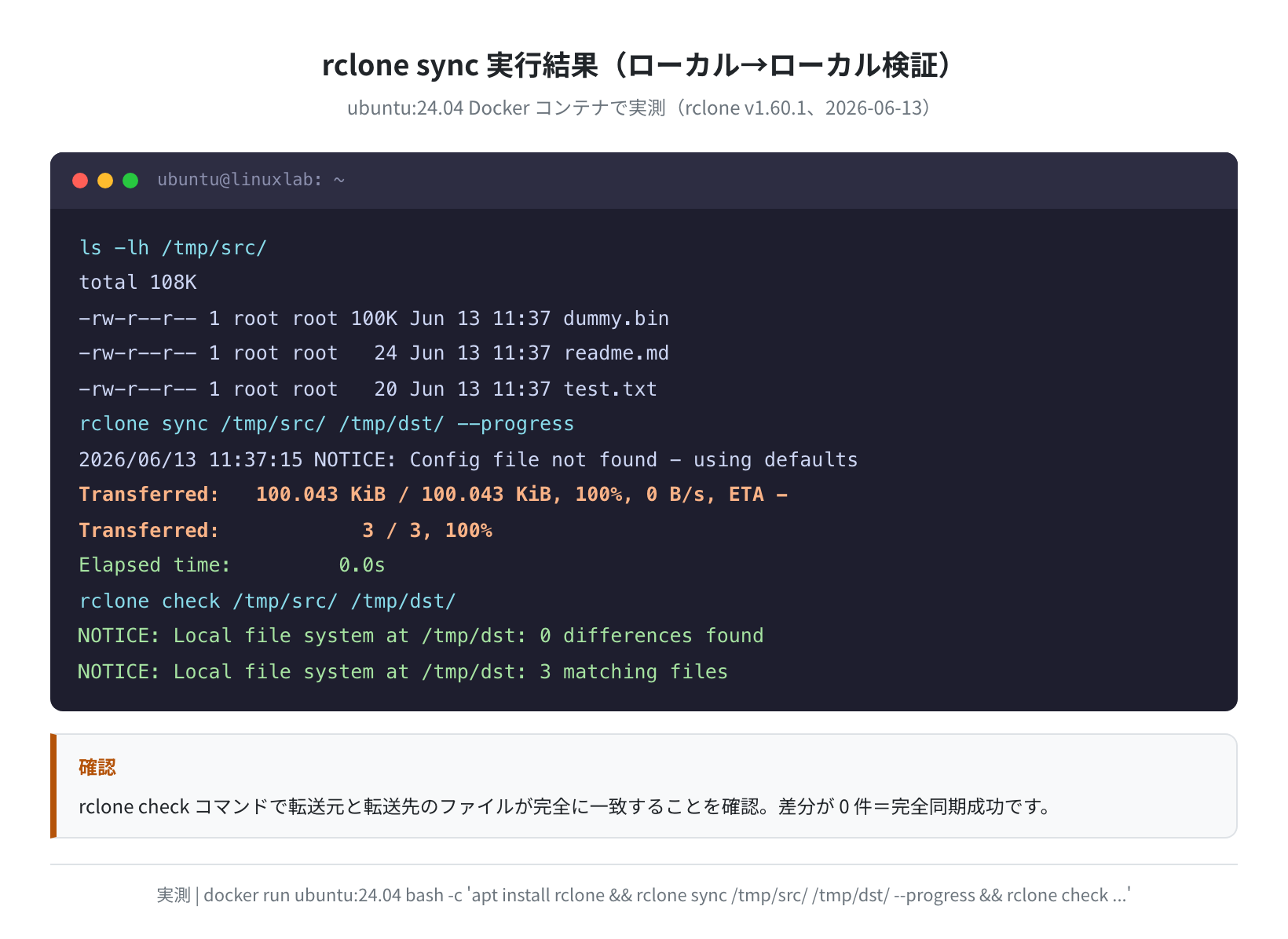
実測結果のポイント:
- 100.043 KiB(3ファイル)が0.0秒で転送完了
rclone checkで差分0件を確認- 設定ファイルがない状態でも
--config /dev/null相当として動作
copy と sync の使い分けまとめ
- rclone copy:転送先にないファイルを追加(既存は保持)→ 単発ファイルのアップロードに
- rclone sync:転送元と同じ状態に揃える(余分なファイルは削除)→ バックアップの自動化に
- rclone check:転送元と転送先の一致を検証 → sync 後の確認必須
cron で毎日自動バックアップ
VPS でWebサービスを運用している場合、データベースのダンプやコンフィグファイルを毎日クラウドに自動バックアップするのが定番の運用です。
手順1:バックアップスクリプトを作る
#!/bin/bash
# バックアップ先リモート名(rclone config で設定したもの)
REMOTE="gdrive"
REMOTE_DIR="/backups/$(hostname)"

# ローカルバックアップ先
LOCAL_DIR="/home/ubuntu/backups"
DATE=$(date +%Y%m%d)

# バックアップ実行
rclone sync "${LOCAL_DIR}/" "${REMOTE}:${REMOTE_DIR}/" \
  --log-file=/var/log/rclone_backup.log \
  --log-level INFO

# 完了ログ
echo "[${DATE}] rclone sync 完了" >> /var/log/rclone_backup.log手順2:crontab に登録する
# 毎日 AM 3:00 にバックアップ実行
0 3 * * * /home/ubuntu/scripts/backup_to_gdrive.sh
cron については 「Ubuntu cron 設定ガイド」も参考にしてください。
よくあるエラーと解決策
「Failed to create file system」が出る
原因:rclone config で設定したリモート名と、コマンドに指定した名前が一致していない。rclone listremotes で正しいリモート名を確認してください。
「Token has been expired or revoked」が出る
Google Drive などの OAuth トークンが期限切れになっています。rclone config reconnect gdrive: を実行して再認証してください。
「directory not found」が出る
# 対処: –create-empty-src-dirs を付けると自動作成される
rclone sync /home/ubuntu/docs/ gdrive:/docs/ –create-empty-src-dirs
転送速度が遅い(Google Drive)
Google Drive は大量の小ファイル転送が苦手です。ファイル数が多い場合は事前に tar でまとめてから転送すると大幅に速くなります。また --transfers 4 オプションで並列転送数を増やすことも有効です。
rclone sync /home/ubuntu/docs/ gdrive:/docs/ –transfers 8 –checkers 16 –progress
まとめ
rclone を使えば Ubuntu から Google Drive・Amazon S3・Dropbox など46種以上のクラウドストレージへの同期が1つのツールで完結します。
- インストールは公式スクリプト経由が推奨(apt 版は v1.60.1 と古く、最新版 v1.74.3 より14バージョン古い)
- 設定は
rclone configの対話形式で進める。Google Drive は OAuth 認証が必要 - sync はデータ削除が伴うため、初回は必ず
--dry-runで確認する - sync 後は
rclone checkで差分0件を確認して完全同期を保証する - cron と組み合わせることで毎日のバックアップを完全自動化できる
VPS を借りてサーバー運用をはじめると、データのクラウドバックアップは必須の設定になります。rclone はそのための最も汎用的なツールです。
VPS 選びで悩んでいる方は、「VPS 比較2026年版」も参考にしてください。Vultr・DigitalOcean・ConoHa VPS の実測ベンチを掲載しています。
コメント