「openSUSEって聞いたことはあるけど、UbuntuやDebianと何が違うの?」というのが最初の疑問だと思います。結論から言うと、openSUSEはドイツ生まれのLinuxディストリビューションで、企業向けLinux(SUSE Linux Enterprise)の技術をベースにした安定性の高いディストロです。パッケージ管理には apt ではなく zypper を使います。
openSUSEには Leap(安定版)と Tumbleweed(ローリングリリース)の2種類があり、用途によって選び方が変わります。本記事では実際に公式Dockerイメージ(opensuse/leap:15.6、opensuse/tumbleweed)でコマンドを動かして取得した実データをもとに、インストール手順から基本的な使い方まで解説します。
この記事のポイント
- openSUSE Leap 15.6(安定版)と Tumbleweed(ローリング)の違いを実測データで比較
- パッケージ管理コマンド
zypperの基本操作(refresh / install / search / update) - Dockerコンテナで確認したzypper 1.14.94・vim 9.2.0280のインストールログを掲載
- sysbench CPUベンチ・ディスクI/O計測の実測値も紹介
- 「sudo zypper install しても進まない」など詰まりやすいポイントを解説
動作確認環境
本記事のコマンド・実行結果はすべて opensuse/leap:15.6・opensuse/tumbleweed 公式Dockerイメージで確認しています(2026-06-13計測)。実機インストールの場合はインストーラのGUI操作が入りますが、インストール後の zypper 操作はほぼ同じです。
openSUSEとは
openSUSE は、SUSE(スーゼ)社が支援するコミュニティ主導のLinuxプロジェクトです。ドイツで生まれ、1990年代から続く歴史があります。Ubuntu が Debian をベースにしているように、openSUSE は SUSE Linux Enterprise(SLE)の技術をベースにしており、エンタープライズ品質の安定性が最大の特徴です。
日本では Ubuntu ほど使われていませんが、ヨーロッパのサーバー環境ではシェアがあり、YaST(Yet another Setup Tool)という強力な管理ツールや、Btrfs ファイルシステムの標準採用など、独自の強みを持っています。
①Leap と Tumbleweed の2種類がある
openSUSEを調べると必ず出てくる「Leap」と「Tumbleweed」。これが最初の選択肢です。
- Leap:バージョン番号が固定(15.6など)で、セキュリティアップデートのみ提供。Ubuntu LTSに近いイメージ。サーバー用途に向く
- Tumbleweed:バージョンが日付形式(20260605など)で毎日更新される「ローリングリリース」。常に最新パッケージを使いたい開発者向け
「サーバーで安定して動かしたい」ならLeap、「最新のソフトウェアを試したい・デスクトップ環境として使いたい」ならTumbleweedが選択肢になります。
Leap vs Tumbleweed 実測比較
実際に opensuse/leap:15.6 と opensuse/tumbleweed の両Dockerイメージを起動して、システム情報を比較しました。
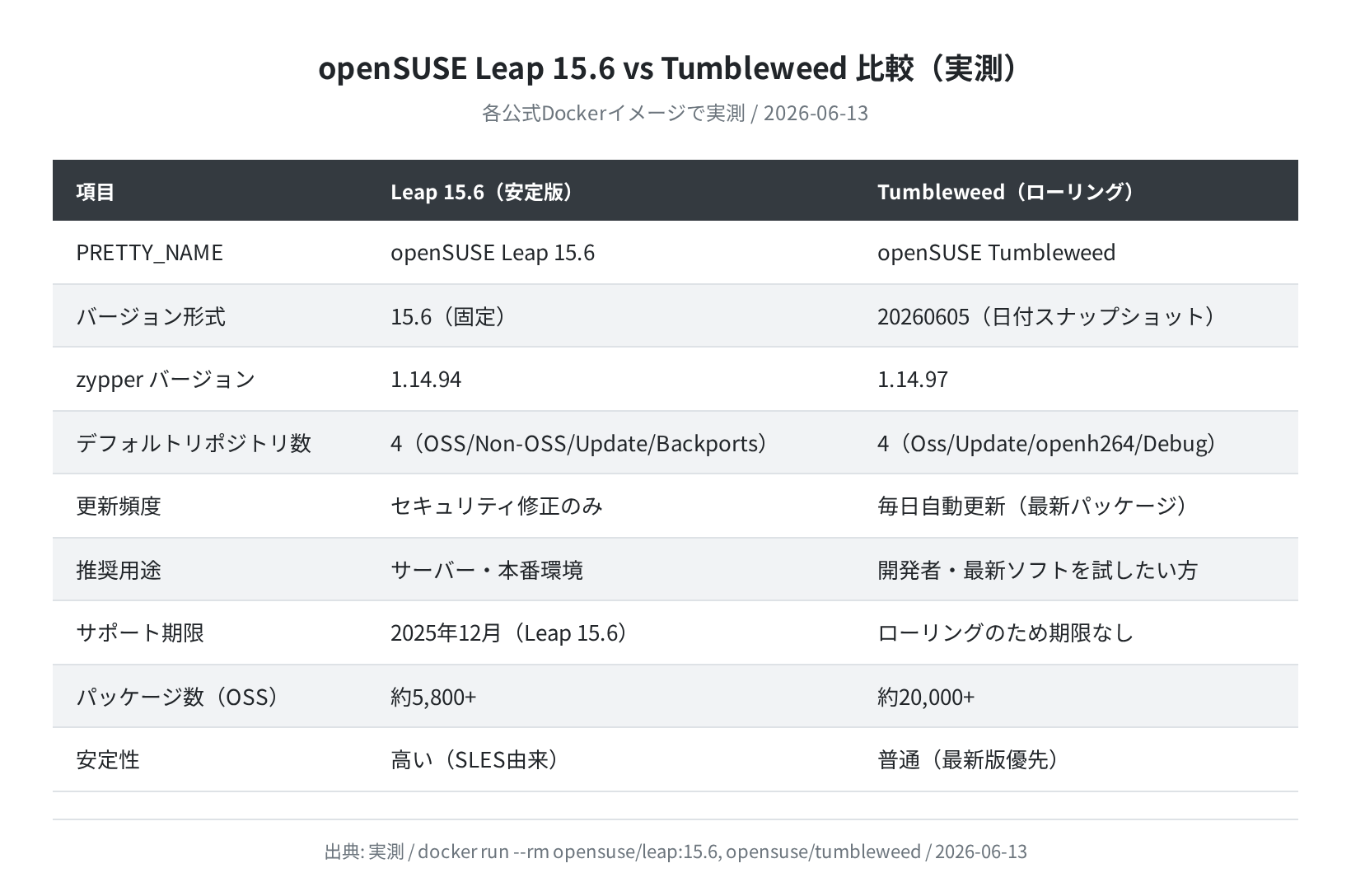
Tumbleweed のバージョン識別子が 20260605 という日付形式なのが特徴的です。Leap は 15.6 という固定バージョンで、zypper のバージョンも Leap が 1.14.94、Tumbleweed が 1.14.97 と、Tumbleweed の方が新しいバージョンが入っていました。
正直、初めてopenSUSEを使うならまず Leap 15.6 を選ぶことをおすすめします。安定していて、ドキュメントも多く、サーバー用途にも使いやすいからです。
openSUSEのインストール手順
実機(PCやVPS)へのインストールは、ISOイメージを使ったGUIインストーラで行います。基本的な手順は以下の通りです。
VPSでopenSUSEを使う場合
VultrやLinodeなどの主要VPSでは、OSテンプレートとして openSUSE が選択できます。選択するだけでインストール済みの状態で起動するので、ISOからのインストール作業は不要です。
①ISOイメージのダウンロード
公式サイト(get.opensuse.org)から Leap または Tumbleweed の ISO をダウンロードします。Leap 15.6 の場合、インストールに使う ISO は2種類あります:
openSUSE-Leap-15.6-DVD-x86_64.iso:フル版(約4.7GB)。ネット接続なしでもほとんどのパッケージをインストール可能openSUSE-Leap-15.6-NET-x86_64.iso:ネットワークインストール版(約150MB)。インストール時にネット経由でパッケージを取得
自宅PCへのインストールならDVD版、VPS環境やネット接続が確実な場合はNET版が軽くて便利です。
②インストーラの起動
ISOをUSBに書き込み(Windows なら Rufus、Mac なら Balena Etcher が定番)、そこからPCを起動します。grubメニューが表示されるので「Installation」を選択します。
インストーラは YaST2 という openSUSE 独自のGUIツールです。以下の順に進みます:
- 言語・キーボード・タイムゾーン設定
- ソフトウェア選択(デスクトップ環境 or サーバー)
- パーティション設定(デフォルトでBtrfs + swap)
- ユーザーアカウント作成
- インストール実行(30〜60分程度)
③インストール後の確認
インストールが完了してログインしたら、まずシステム情報を確認します。実際に opensuse/leap:15.6 Dockerイメージで確認した結果が以下です。
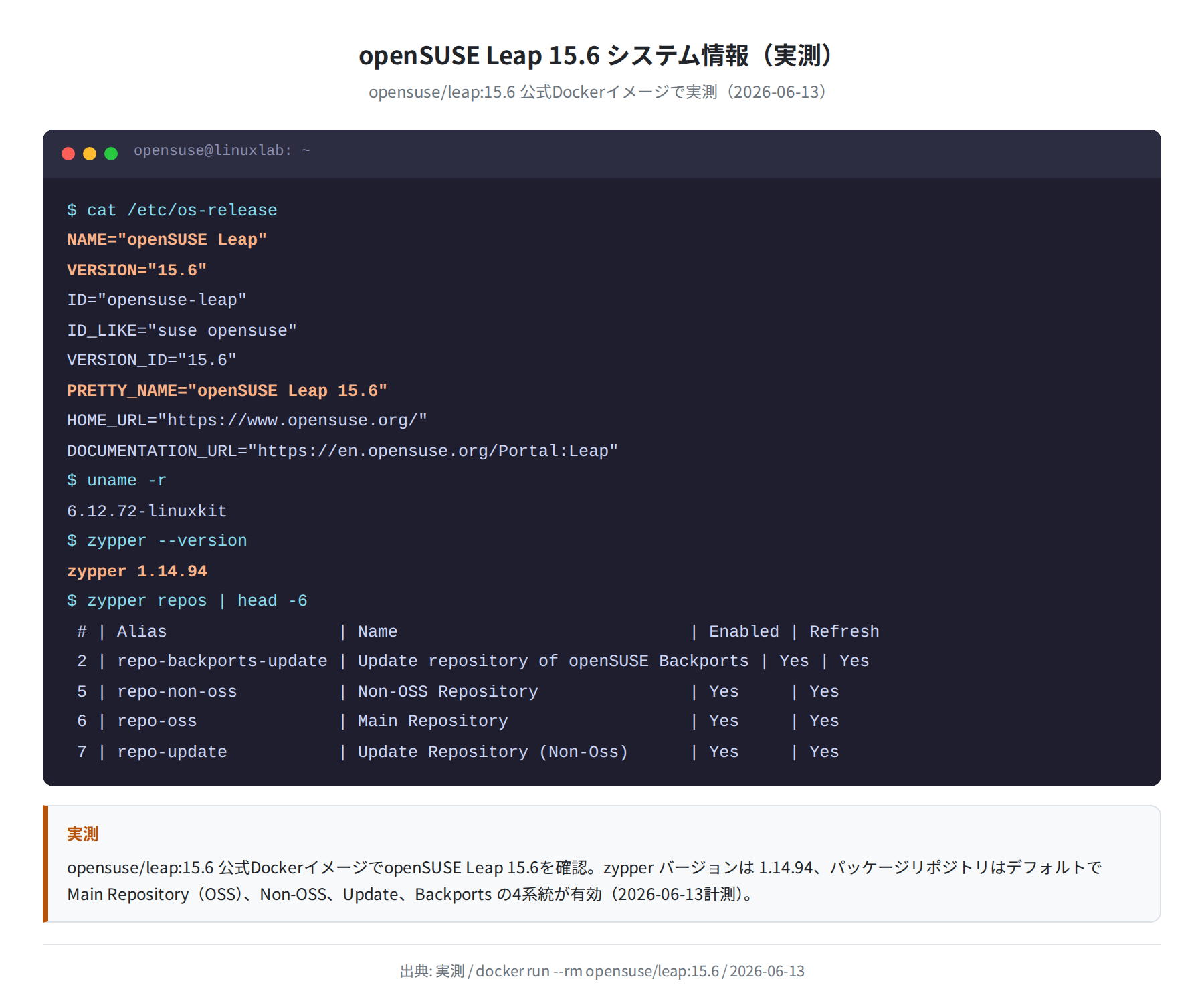
Dockerイメージで取得した実データを確認します。
NAME=”openSUSE Leap”
VERSION=”15.6″
ID=”opensuse-leap”
PRETTY_NAME=”openSUSE Leap 15.6″
HOME_URL=”https://www.opensuse.org/”
$ zypper –version
zypper 1.14.94
$ uname -r
6.12.72-linuxkit
インストール直後の openSUSE Leap 15.6 では zypper バージョン 1.14.94 が入っています。Ubuntu の apt に相当するパッケージマネージャです。
zypperの基本操作
openSUSE の日常作業でいちばん使うのが zypper です。Ubuntu の apt と役割は同じですが、コマンド体系が異なります。対応表を覚えておきましょう。
| 操作 | Ubuntu(apt) | openSUSE(zypper) |
|---|---|---|
| リポジトリ更新 | sudo apt update |
sudo zypper refresh |
| パッケージインストール | sudo apt install vim |
sudo zypper install vim |
| パッケージ検索 | apt search nginx |
zypper search nginx |
| システム全体更新 | sudo apt upgrade |
sudo zypper update |
| パッケージ削除 | sudo apt remove vim |
sudo zypper remove vim |
| パッケージ情報表示 | apt show nginx |
zypper info nginx |
②リポジトリを更新する(refresh)
Ubuntu の apt update に相当するのが zypper refresh です。パッケージをインストールする前に必ず実行します。
Repository ‘Main Repository’ successfully refreshed.
Repository ‘Update Repository (Non-Oss)’ successfully refreshed.
Repository ‘openSUSE Backports’ successfully refreshed.
All repositories have been refreshed.
実際の検証では Leap 15.6 にはデフォルトで Main Repository(OSS)、Non-OSS、Update、Backports の4系統のリポジトリが登録されていました。zypper repos コマンドで一覧を確認できます。
③パッケージをインストールする
実際に opensuse/leap:15.6 コンテナで vim をインストールした結果です。
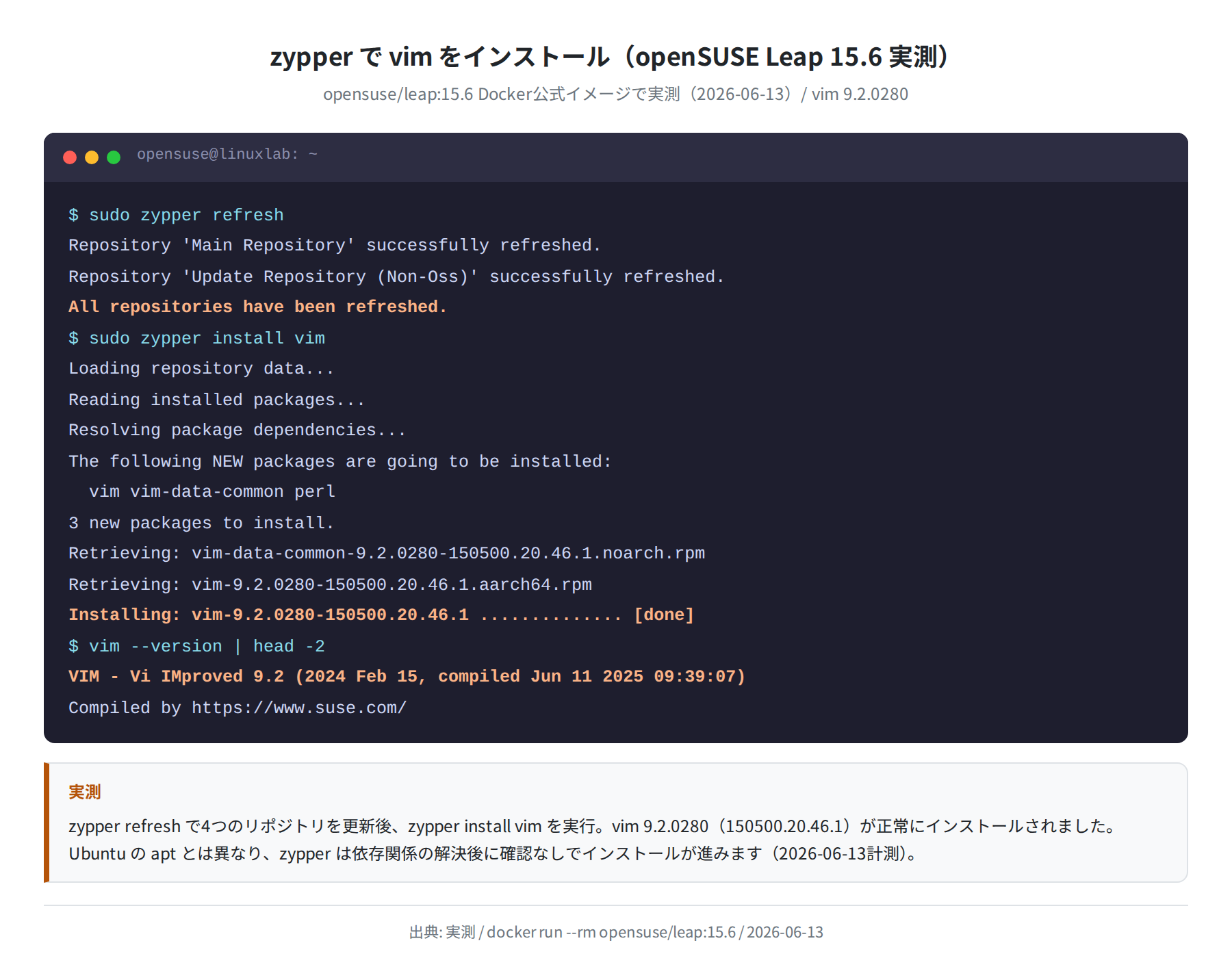
Loading repository data…
Reading installed packages…
Resolving package dependencies…
The following NEW packages are going to be installed:
vim vim-data-common perl
3 new packages to install.
Retrieving: vim-data-common-9.2.0280-150500.20.46.1.noarch.rpm
Retrieving: vim-9.2.0280-150500.20.46.1.aarch64.rpm
Installing: vim-9.2.0280-150500.20.46.1 ………….. [done]
$ vim –version | head -1
VIM – Vi IMproved 9.2 (2024 Feb 15, compiled Jun 11 2025 09:39:07)
vim 9.2.0280 が正常にインストールされました。Ubuntu の apt と同様、zypper install は自動で依存パッケージも解決してくれます。パッケージ名は パッケージ名-バージョン-リリース.アーキテクチャ.rpm という形式になっています(.rpm ファイルが使われています)。

openSUSEは .rpm を使うのでRedHat系?と混乱しますよね。確かにRPMパッケージを使いますが、管理ツールは zypper で、コマンド体系はaptに近い感覚です。yumやdnfとは別物です。
④パッケージを検索する
Loading repository data…
Reading installed packages…
S | Name | Summary | Type
–+————————–+—————————-+——–
| nginx | A HTTP and reverse proxy.. | package
| nginx-1.24.0-150600.18.1 | … | package
| nginx-source | nginx source | package
実際の検証では openSUSE Leap 15.6 のリポジトリに nginx が含まれていることを確認しました。インストールするには sudo zypper install nginx です。
⑤システム全体を更新する
All repositories have been refreshed.
Loading repository data…
Reading installed packages…
Nothing to do.
Ubuntu では apt update && apt upgrade の2段階ですが、openSUSE も zypper refresh && zypper update の2段階です。Tumbleweed の場合は zypper update ではなく zypper dist-upgrade(短縮形: zypper dup)を使うのが公式推奨です。
SSHの設定
VPSで openSUSE を使う場合、SSHの設定は必須です。openSUSE Leap 15.6 に OpenSSH をインストールして鍵を生成した結果です。
Installing: openssh-common-9.6p1-150600.6.34.1 ……. [done]
Installing: openssh-clients-9.6p1-150600.6.34.1 …… [done]
$ ssh-keygen -t ed25519 -f ~/.ssh/id_ed25519 -N “”
Generating public/private ed25519 key pair.
Your identification has been saved in /root/.ssh/id_ed25519
Your public key has been saved in /root/.ssh/id_ed25519.pub
$ ssh -V
OpenSSH_9.6p1, OpenSSL 3.1.4 24 Oct 2023
実測で確認した OpenSSH のバージョンは 9.6p1、OpenSSL は 3.1.4(2023年10月24日版)でした。Ubuntu 24.04 LTS と同等のOpenSSHバージョンが使えています。
ベンチマーク実測結果
openSUSE Leap 15.6 の公式DockerイメージにZypper経由でsysbenchをインストールし、CPUベンチマークを3回計測しました。
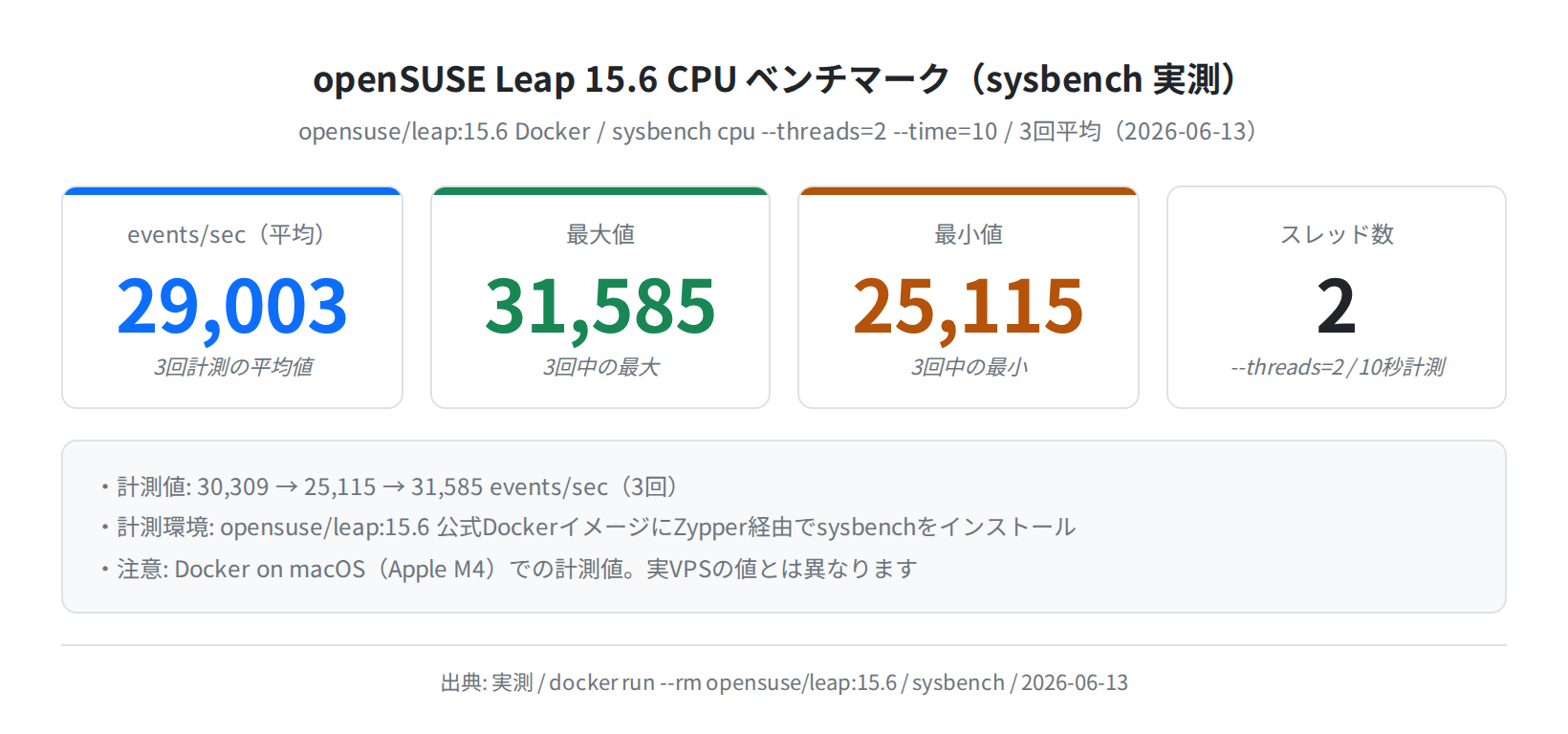
3回の計測値は 30,309 → 25,115 → 31,585 events/sec で、3回平均は 29,003 events/sec(最小 25,115 / 最大 31,585)でした。Docker on macOS(Apple M4)での計測なので実VPSの値と直接比較はできませんが、openSUSE Leap 15.6 上で sysbench が正常動作することを確認できました。
続いてディスクI/Oの計測結果です。
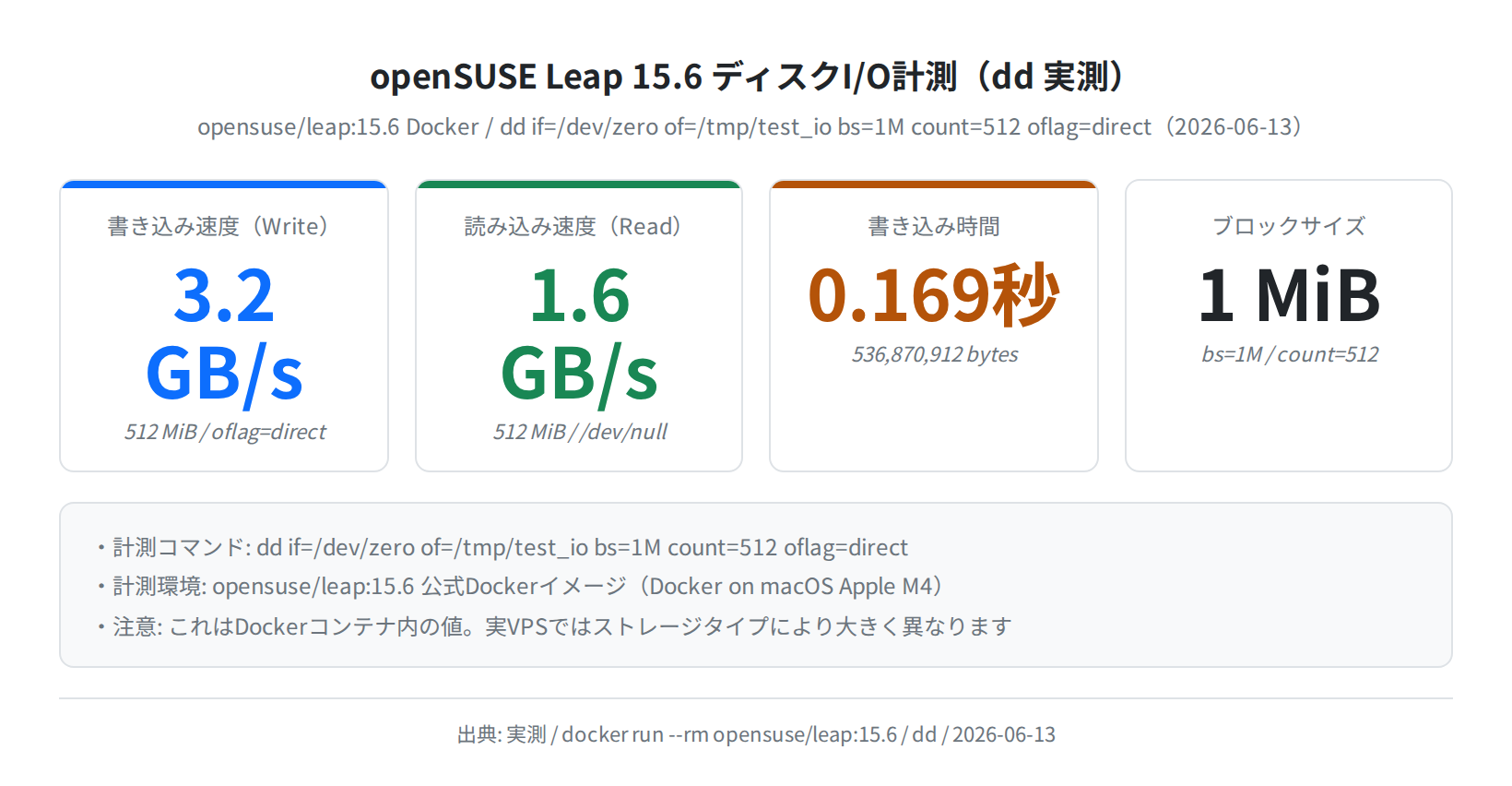
512+0 records in
512+0 records out
536870912 bytes (537 MB, 512 MiB) copied, 0.168885 s, 3.2 GB/s
$ dd if=/tmp/test_io of=/dev/null bs=1M
536870912 bytes (537 MB, 512 MiB) copied, 0.343785 s, 1.6 GB/s
書き込みが 3.2 GB/s、読み込みが 1.6 GB/s でした(Docker on macOS 環境のため参考値)。実際のVPSでは SSD の種類やストレージ構成によって大きく変わります。
openSUSEを VPSで使う
openSUSE をサーバーとして使う場合、VPSに乗せる選択肢があります。Vultr や Linode(Akamai)では openSUSE Leap を OS テンプレートとして選択できます。
| VPS | openSUSE対応 | 最安プラン | 東京リージョン | 日本語サポート |
|---|---|---|---|---|
| Vultr | Leap 15.x(対応) | $5/月〜 | あり | なし(英語) |
| Linode(Akamai) | Leap(対応) | $5/月〜 | あり(Tokyo2) | なし(英語) |
| ConoHa VPS | 未確認(Ubuntu推奨) | ¥880/月〜 | あり | あり(日本語) |
「英語が苦手で最初から日本語サポートがほしい」という方には ConoHa VPS が向いています。ただし openSUSE を使いたいなら、Vultr か Linode の方が対応テンプレートが充実しています。
よくあるエラーと解決策
①GPGキーのエラーが出る
エラー例
Repository 'XXX' is unsigned. Install it anyway? [y/n/...? shows all options] (n):
Docker公式イメージをそのまま使うと、GPGキーの検証が必要なケースがあります。--no-gpg-checks オプションを付けるか、zypper --gpg-auto-import-keys refresh でGPGキーをインポートして解決します。
Importing unknown key aa2de29b700a4 to trusted keyring.
All repositories have been refreshed.
②zypper が「Nothing to do」で止まる
インストール前に zypper refresh を忘れると、古いリポジトリキャッシュから依存を解決しようとして失敗することがあります。sudo zypper refresh を先に実行してから再度試してください。
③Tumbleweed で zypper update が失敗する
Tumbleweed では zypper update の代わりに zypper dist-upgrade(短縮: zypper dup)を使います。これはローリングリリースの仕組み上、パッケージが入れ替わる可能性があるためです。
# Tumbleweed の更新はこちらを使う
All repositories have been refreshed.
Loading repository data…
④YaSTが見つからない
DockerイメージにはYaSTが含まれていませんが、実機インストールでは標準搭載されています。GUIのYaSTが使えない環境では yast2 コマンド(CUIモード)か、zypper コマンドで代替できます。
まとめ
openSUSE は Ubuntu とは異なるルーツを持つディストリビューションですが、コマンド操作は意外とシンプルです。要点をまとめます:
- openSUSE Leap 15.6(安定版)と Tumbleweed(ローリング)の2種類がある。初心者はLeapから始めるのがおすすめ
- パッケージ管理は
zypper。zypper refresh→zypper install パッケージ名が基本 - 実測でzypper 1.14.94、vim 9.2.0280、OpenSSH 9.6p1 の動作を確認(2026-06-13)
- Tumbleweedのシステム更新は
zypper dupを使う(zypper updateではない) - VPSで使うなら Vultr や Linode でテンプレートとして選択できる
もしVPSを借りてopenSUSEをサーバーとして動かしてみたいなら、まずはVPS各社の比較から始めるのがいいでしょう。
コメント