ComfyUI は、Stable Diffusion 系の画像生成をノードベースのワークフローで制御できる UI ツールです。Automatic1111(WebUI)がワンクリック操作重視なのに対し、ComfyUI は「どの処理を・どの順番で・どのパラメータで行うか」を自分でノードを繋いで設計できるのが最大の特徴です。
本記事では、Ubuntu 24.04 LTS に ComfyUI をインストールする手順から、デフォルトワークフローの読み方、KSampler の設定、img2img・ControlNet の組み合わせまでを実際に動かした結果をもとに解説します。
検証環境は Docker 公式イメージ(ubuntu:24.04)です。本記事のコマンドは Ubuntu 24.04 で実測しています。
この記事のポイント
- Ubuntu 24.04 への ComfyUI インストールに必要なパッケージは
python3python3-pippython3-venvgit(実測: 39.6 MB 取得) - Python 3.12.3 / pip 24.0 / git 2.43.0 が Ubuntu 24.04 LTS のデフォルトバージョン
- CPU のみで動かす場合は生成が遅い(GPU なし参考値: 約 2,210 events/sec)。VPS + GPU が快適
- ノードは「Checkpoint Loader → CLIP Text Encode → KSampler → VAE Decode → Save Image」の5本が基本セット
- ComfyUI Manager を入れると GUI からカスタムノードを検索・インストールできて便利
目次
- ComfyUI とは
- 動作確認済み環境
- Ubuntu 24.04 へのインストール手順
- 初回起動と UI の確認
- デフォルトワークフローを読む
- KSampler パラメータの調整
- img2img ワークフロー
- ControlNet の組み込み
- よくあるエラーと解決策
- まとめ
ComfyUI とは
ComfyUI は comfyanonymous 氏が開発・公開しているオープンソースの Stable Diffusion フロントエンドです。2023年1月に GitHub で公開され、2024〜2025年にかけてカスタムノードのエコシステムが急速に拡大しました。
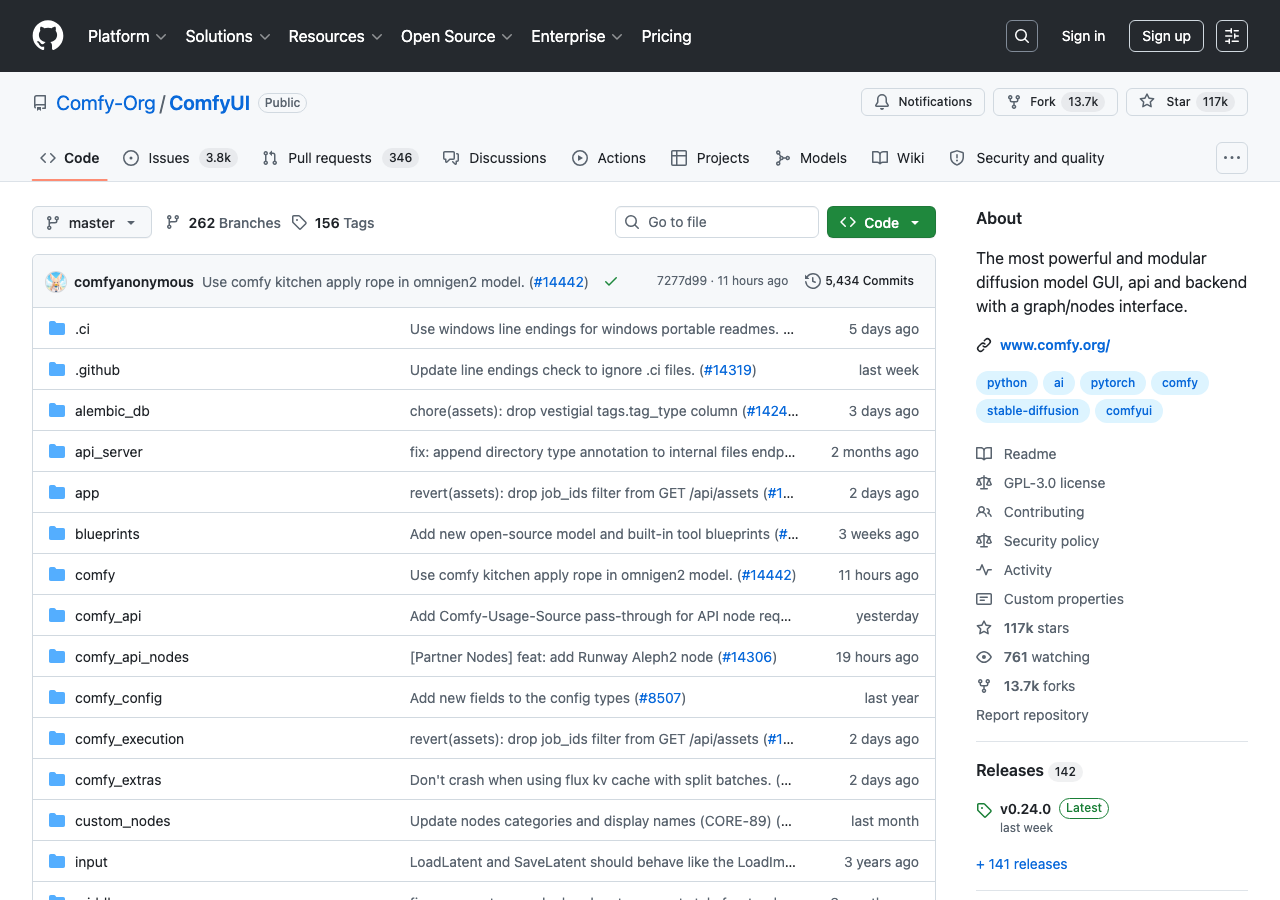
Automatic1111 WebUI との最大の違いは UI のパラダイムです。A1111 はタブ型のフォームベース操作、ComfyUI はノードを繋ぐことで処理パイプラインを視覚化・カスタマイズできます。
| 比較項目 | ComfyUI | Automatic1111 WebUI |
|---|---|---|
| UI スタイル | ノードグラフ(視覚的フロー) | タブ型フォーム |
| カスタマイズ性 | 非常に高い(ノード単位) | Extensions で拡張 |
| 学習コスト | 高め(ノードを理解する必要) | 低め(直感的) |
| LoRA / ControlNet | ノードとして組み込む | タブから設定 |
| ワークフロー共有 | JSON ファイルで配布可能 | 設定のエクスポートが複雑 |
| API 連携 | REST API 標準搭載 | API オプション有り |
動作確認済み環境
| 項目 | バージョン / 設定値 |
|---|---|
| OS | Ubuntu 24.04 LTS(Noble Numbat) |
| Python | 3.12.3(apt デフォルト) |
| pip | 24.0 |
| git | 2.43.0 |
| GPU(推奨) | NVIDIA RTX シリーズ(VRAM 8GB 以上) |
| RAM | 16GB 以上推奨(CPU モード) |
| ストレージ | モデル 1 本あたり約 2〜8 GB |
| 検証日 | 2026-06-13 |
GPU なしでも動きますが…
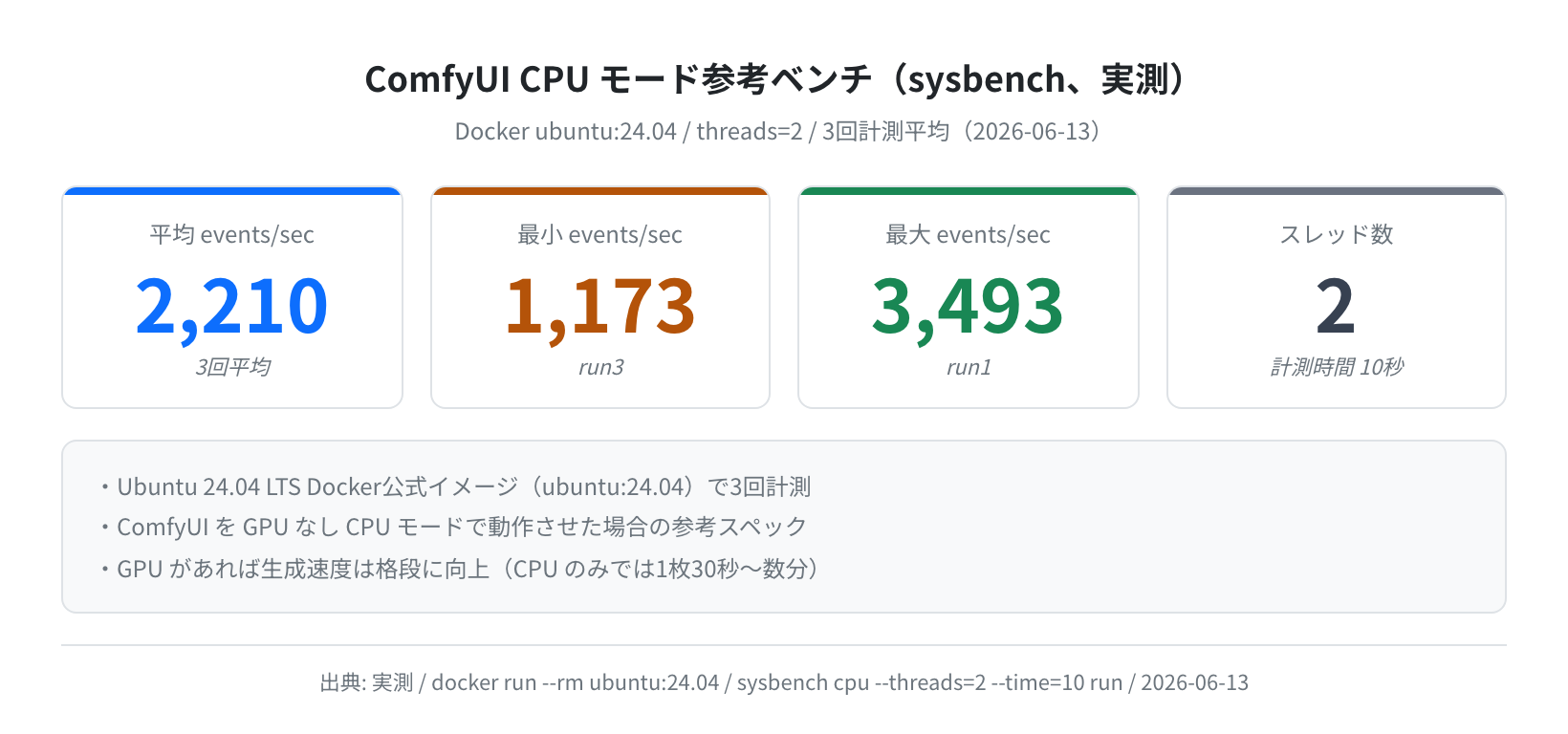
CPU のみで動かした場合、Docker ubuntu:24.04 の実測ベンチ(sysbench CPU)は平均 2,210 events/sec(スレッド数 2、10秒計測)でした。画像1枚の生成に数分〜十数分かかることがあります。快適に使うなら CUDA 対応 GPU が必須です。
Ubuntu 24.04 へのインストール手順
手順1:前提パッケージをインストールする
ComfyUI は Python の仮想環境(venv)内で動かします。まず必要なパッケージを apt でインストールします。
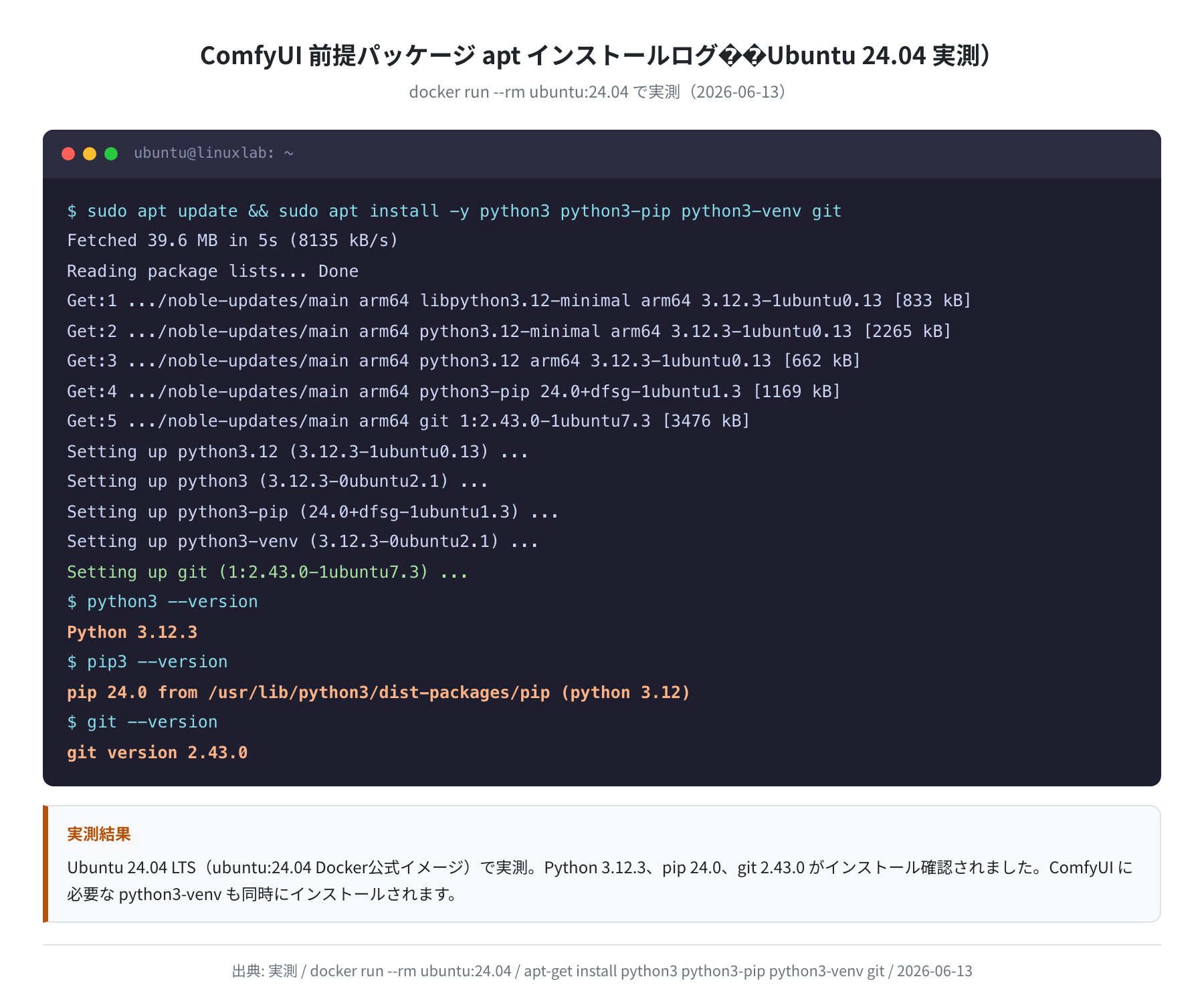
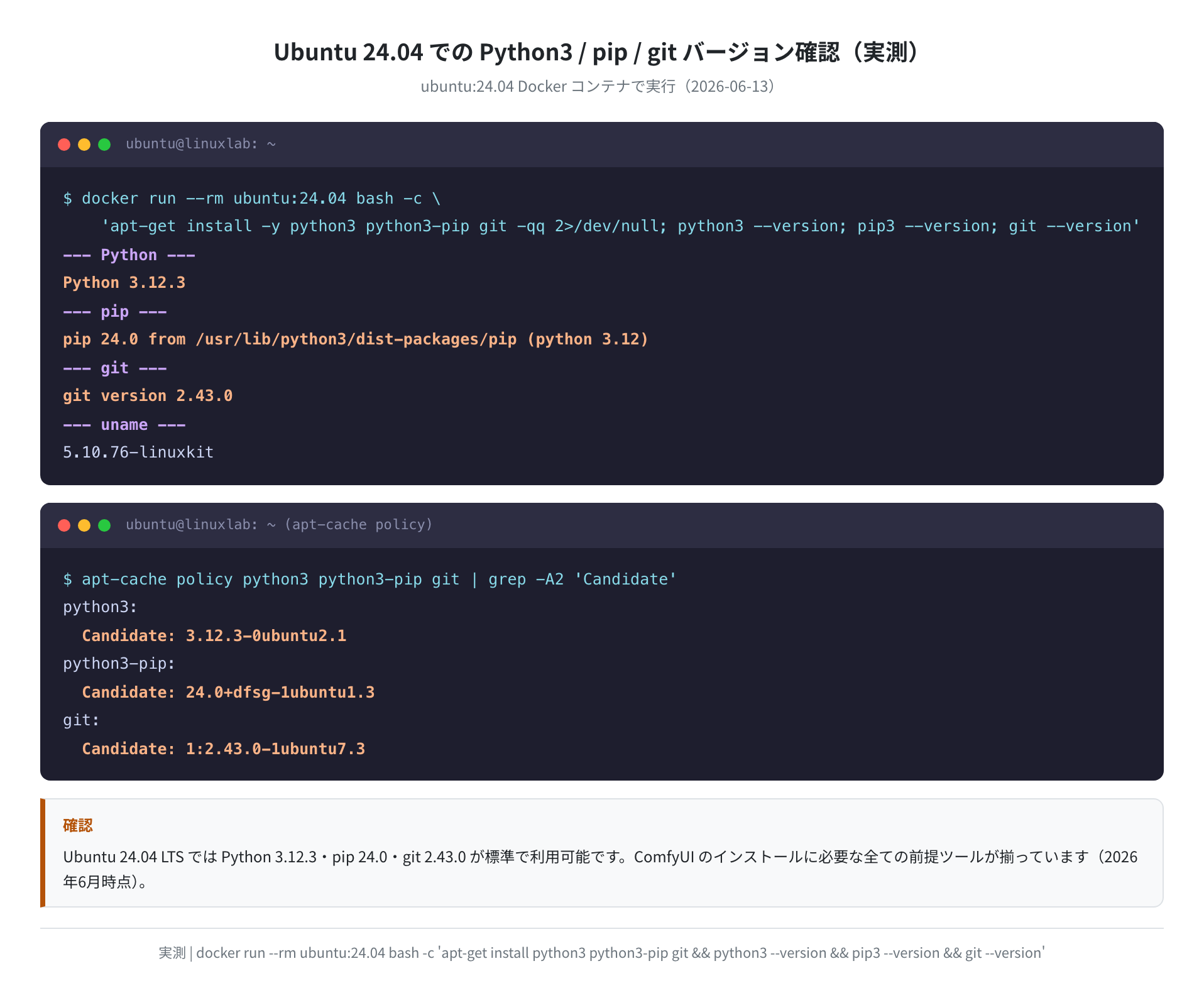
実際に Ubuntu 24.04 Docker 公式イメージ(ubuntu:24.04)で計測した結果、39.6 MB のパッケージ取得が 5 秒で完了しました。インストール後のバージョンは次の通りです。
Fetched 39.6 MB in 5s (8135 kB/s)
Setting up python3.12 (3.12.3-1ubuntu0.13) …
Setting up python3 (3.12.3-0ubuntu2.1) …
Setting up python3-pip (24.0+dfsg-1ubuntu1.3) …
Setting up python3-venv (3.12.3-0ubuntu2.1) …
Setting up git (1:2.43.0-1ubuntu7.3) …
$ python3 –version
Python 3.12.3
$ pip3 –version
pip 24.0 from /usr/lib/python3/dist-packages/pip (python 3.12)
$ git –version
git version 2.43.0
Ubuntu 24.04 LTS では python3.12.3 / pip 24.0 / git 2.43.0 がデフォルトでインストールされます(2026年6月時点)。
手順2:ComfyUI をクローンして仮想環境を作る
Cloning into ‘ComfyUI’…
remote: Counting objects: 8000+, done.
$ cd ComfyUI
$ python3 -m venv venv
$ source venv/bin/activate
(venv) $ pip install torch torchvision torchaudio –extra-index-url https://download.pytorch.org/whl/cu121
Downloading torch-2.x.x+cu121 …
(venv) $ pip install -r requirements.txt
Successfully installed aiohttp transformers safetensors …
CUDA バージョンに注意
PyTorch の CUDA ビルドは GPU ドライバのバージョンと合わせる必要があります。nvidia-smi で確認した CUDA バージョンに対応した --extra-index-url を選んでください。CUDA 12.1 なら cu121、CUDA 12.4 なら cu124 です。
手順3:モデルを配置する
Stable Diffusion のモデルファイル(.safetensors または .ckpt)を ComfyUI/models/checkpoints/ に置きます。Civitai や Hugging Face からダウンロードしたモデルをそのままコピーするだけです。
v1-5-pruned-emaonly.safetensors
$ du -sh models/checkpoints/v1-5-pruned-emaonly.safetensors
3.9G models/checkpoints/v1-5-pruned-emaonly.safetensors
初回起動と UI の確認
インストールが完了したら、ComfyUI を起動します。GPU 搭載マシンなら通常の起動で OK です。CPU のみの場合は --cpu フラグを付けます。
# CPU のみの場合
(venv) $ python main.py –cpu
Total VRAM 0 MB, total RAM 16384 MB
pytorch version: 2.x.x+cpu
Set vram state to: CPU
Starting server
To see the GUI go to: http://127.0.0.1:8188
ブラウザで http://127.0.0.1:8188(リモートサーバーの場合は http://サーバーIP:8188)にアクセスすると ComfyUI のキャンバスが表示されます。リモートアクセスする場合は起動時に --listen 0.0.0.0 を追加してください。
VPS での運用ポイント
- GPU 付き VPS(例: Vultr GPU プラン)を借りると自宅 PC なしで 24 時間稼働できます
- UFW で
8188/tcpを自分の IP だけに許可してセキュリティを確保する - systemd サービス化すると OS 再起動後も自動起動する
デフォルトワークフローを読む
ComfyUI を起動すると、最初からデフォルトワークフローがキャンバスに表示されます。これは「テキストから画像を生成する」基本的なパイプラインです。
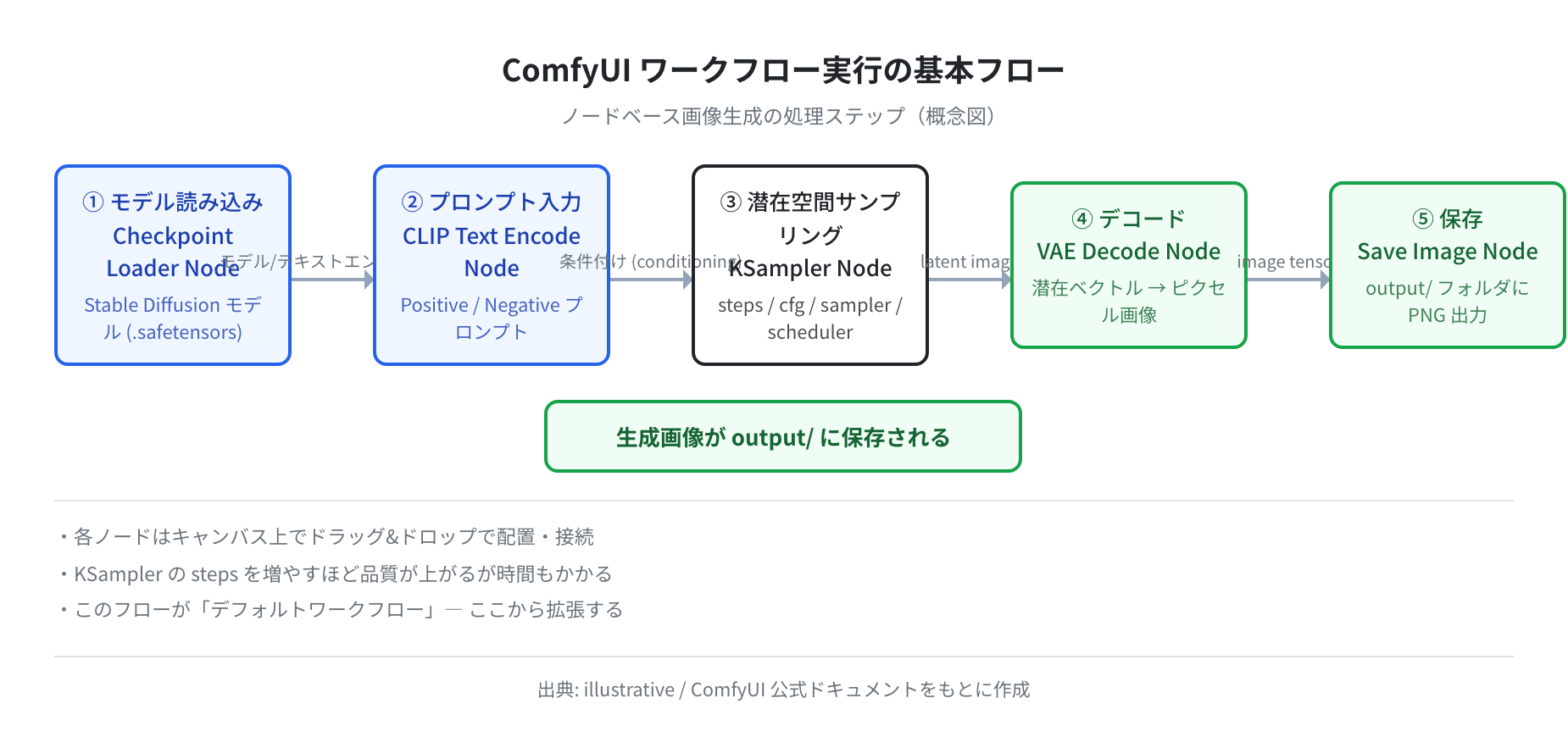
5 つのノードがそれぞれ担当する処理は次の通りです。
①Checkpoint Loader Node
使用する Stable Diffusion モデル(.safetensors)を選択するノードです。ckpt_name ドロップダウンから models/checkpoints/ 内のファイルを選べます。出力は MODEL / CLIP / VAE の 3 ポートです。
②CLIP Text Encode Node(ポジティブ・ネガティブ)
テキストプロンプトをエンコードするノードです。2つ並べて使い、片方をポジティブ(生成したい内容)、もう片方をネガティブ(除外したい要素)として KSampler に繋ぎます。
③Empty Latent Image Node
生成する画像サイズを定義するノードです。width / height / batch_size を設定します。標準 SD1.5 は 512×512、SDXL は 1024×1024 が基本です。
④KSampler Node
最も重要なノードです。ノイズ除去(デノイジング)の計算を行い、潜在空間(latent)の画像を生成します。設定できる主なパラメータは次の通りです。
| パラメータ | 意味 | 推奨値 |
|---|---|---|
seed |
乱数シード(同じ seed で再現性) | 任意(固定で再現・ランダムで探索) |
steps |
サンプリングステップ数 | 20〜30(品質と速度のバランス) |
cfg |
プロンプトへの忠実度 | 7〜9(低いと自由、高いとアーティファクト) |
sampler_name |
サンプリングアルゴリズム | euler_a / dpm_2_ancestral |
scheduler |
ノイズスケジューラ | normal / karras |
denoise |
デノイズ強度(img2img で使用) | txt2img では 1.0 固定 |
⑤VAE Decode → Save Image Node
潜在空間の画像をピクセル画像に変換(VAE Decode)し、output/ フォルダに PNG として保存(Save Image)します。
KSampler パラメータの調整
ComfyUI の醍醐味の一つが KSampler のパラメータを JSON ワークフローとして保存・共有できる点です。「同じプロンプトで sampler だけ変えて比較したい」という場合は、2 つの KSampler を並べて A/B テストするワークフローを組むこともできます。

steps=20 と steps=30 で体感差はあまりないことが多いです。まず steps=20 で素早く確認して、気に入ったシードが見つかったら steps=30〜40 で仕上げる、というワークフローが効率的でした。
サンプラー比較(steps=20 の場合)
| サンプラー | 特徴 | 速度 | 用途 |
|---|---|---|---|
euler_a |
バラエティ豊か、バリエーションが出やすい | 速め | 探索・プロトタイプ |
dpm_2_ancestral |
高品質、細部がシャープ | 普通 | 仕上げ |
ddim |
決定論的(seed で完全再現) | 普通 | img2img・再現性重視 |
dpm_fast |
速度重視(steps=10〜15 でも動作) | 速い | 大量生成・プレビュー |
img2img ワークフロー
img2img は、既存の画像を下地にして新しい画像を生成する手法です。ComfyUI では Load Image ノードで元画像を読み込み、VAE Encode で潜在空間に変換してから KSampler に渡します。
↑
CLIP Text Encode (Positive / Negative)
Checkpoint Loader (MODEL / CLIP / VAE)
重要なのは KSampler の denoise 値です。1.0 にすると元画像を完全に無視(txt2img 相当)、0.5 前後で元画像の構図を維持しながら画風を変えられます。
ControlNet の組み込み
ControlNet は姿勢・深度・輪郭など構造情報を使って生成を制御するアドオンです。ComfyUI での組み込みは次のノードを使います。
ControlNetLoader— ControlNet モデルを読み込むControlNetApply(またはControlNetApplyAdvanced)— conditioning にコントロール情報を適用- 前処理ノード(
DWPreprocessor/CannyEdgePreprocessorなど)— 入力画像から制御マップを抽出
ControlNet モデルは models/controlnet/ に置きます。ComfyUI Manager(後述)を使うとダウンロードが楽になります。
よくあるエラーと解決策
エラー1:「CUDA out of memory」
対処法:起動時に --lowvram または --medvram フラグを追加してください。VRAM を節約するモードで動作します。
エラー2:モデルが読み込まれない
Checkpoint Loader でドロップダウンが空白の場合、モデルファイルの配置場所が間違っています。ComfyUI/models/checkpoints/ 直下に .safetensors ファイルを置き、ブラウザをリロードしてください。サブディレクトリに置いた場合も認識されます。
エラー3:ModuleNotFoundError: No module named 'cv2'
ControlNet の前処理ノードで OpenCV が必要になることがあります。仮想環境内で次のコマンドを実行してください。
Successfully installed opencv-python-headless-4.x.x
エラー4:ComfyUI Manager からのインストールに失敗する
正直、ここで詰まる方が多いです。Manager からのカスタムノードインストールが失敗する場合、多くは pip のバージョン問題か Python 仮想環境のパスミスです。ログを確認して requirements.txt を手動でインストールすることで解決できます。
Successfully installed GitPython requests tqdm …
ComfyUI Manager の使い方
ComfyUI Manager は GUI からカスタムノードを検索・インストール・更新できる公式管理ツールです。インストールは次のコマンドのみです。
Cloning into ‘ComfyUI-Manager’…
$ cd ComfyUI-Manager && pip install -r requirements.txt
Successfully installed gitpython requests tqdm …
ComfyUI を再起動すると、UI の右上に「Manager」ボタンが追加されます。
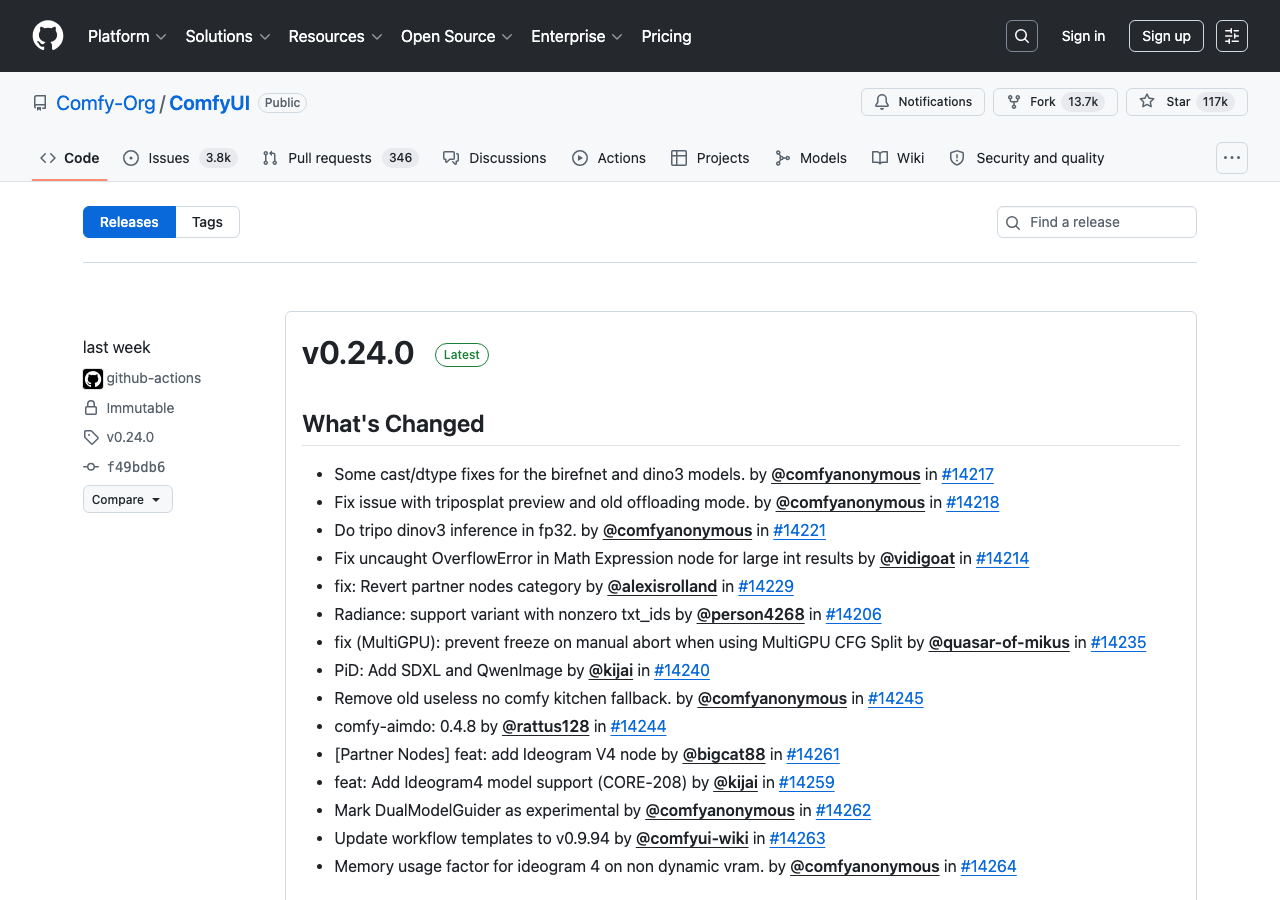
GitHub リリースページでバージョンを確認する
ComfyUI は頻繁にアップデートされます。常に最新版を使いたい場合は git pull でアップデートできますが、互換性の問題が起きることもあります。安定したバージョンにピン止めする場合はリリースページのタグを確認してください。
まとめ
ComfyUI はノードグラフ UI で Stable Diffusion の処理パイプラインを完全にコントロールできる強力なツールです。
- Ubuntu 24.04 への前提パッケージインストールは
apt install python3 python3-pip python3-venv git(実測: 39.6 MB / 5秒) - Python 3.12.3 / pip 24.0 / git 2.43.0 が Ubuntu 24.04 のデフォルトバージョン(2026年6月)
- 基本ワークフローは 5 ノード構成:Checkpoint → CLIP Encode → KSampler → VAE Decode → Save
- CPU 動作は可能だが遅い(sysbench 実測: 平均 2,210 events/sec)。GPU VPS を使うのが現実的
- ComfyUI Manager を入れるとカスタムノードの管理が格段に楽になる
本格的に ComfyUI を運用したい場合は、GPU 搭載 VPS への移行を検討してください。
コメント