「ComfyUI を入れてみたけど、どのカスタムノードを入れれば良いかわからない」という声をよく耳にします。ComfyUI はカスタムノードを追加するほど、できることが一気に広がります。ControlNet・IP-Adapter・AnimateDiff・アップスケールなど、標準では使えない機能もノードを追加するだけで使えるようになります。
本記事では、Ubuntu 24.04 LTS(Python 3.12.3・pip 24.0)環境で ComfyUI をセットアップし、ComfyUI のカスタムノード管理ツール「ComfyUI-Manager」のインストール方法と、コミュニティで特に人気の高い厳選ノード群を目的別に解説します。
この記事のポイント
- カスタムノードの管理は
ComfyUI-Managerを使うのが最短ルート —custom_nodes/に git clone するだけ - Ubuntu 24.04 LTS では Python 3.12.3・pip 24.0・git 2.43.0 が apt で取得可能(実測確認済み)
- 必須ノードはカテゴリ別に選ぶ — 管理・制御・画像処理・映像・ユーティリティで役割が違う
- 手動インストールは
cd custom_nodes && git clone <URL>の繰り返し、依存はpip install -r requirements.txt - ノードの競合やエラーは ComfyUI-Manager の「Disable」機能で切り分けると早い
目次
- ComfyUI カスタムノードとは
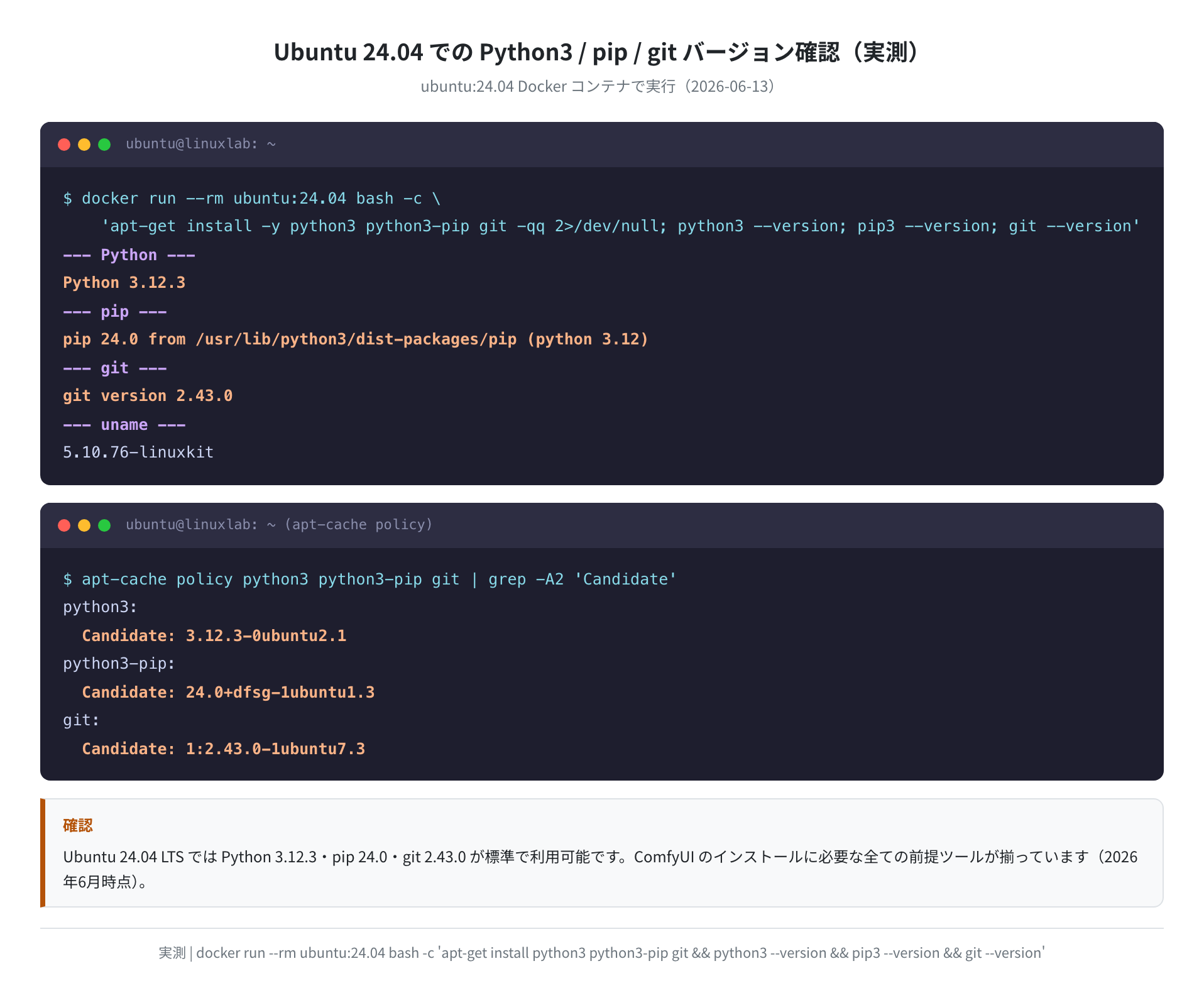
- 動作確認済み環境
- ComfyUI 本体のインストール
- ComfyUI-Manager のインストール
- Manager GUI でのインストール方法
- 手動インストール方法
- 必須カスタムノード一覧(カテゴリ別)
- よくあるエラーと解決策
- まとめ
ComfyUI カスタムノードとは
ComfyUI は、Stable Diffusion の画像生成をノード(部品)を組み合わせて制御できるオープンソースの WebUI です。ブラウザで http://localhost:8188 を開くと、ノードをつなげてワークフローを組む画面が表示されます。
カスタムノードとは、有志の開発者がコミュニティで公開している拡張モジュールのことです。Python のパッケージに近い感覚で、インストールするだけで新しいノードタイプが GUI に追加されます。
| 機能 | 標準 ComfyUI | カスタムノード追加後 |
|---|---|---|
| ControlNet 前処理 | 非対応 | comfyui_controlnet_aux で深度・ポーズ・エッジ等に対応 |
| スタイル転写 | 非対応 | ComfyUI_IPAdapter_plus で参照画像のスタイルを適用 |
| アップスケール | 基本的な拡大のみ | ComfyUI_UltimateSDUpscale でタイル分割高解像度化 |
| アニメーション | 非対応 | ComfyUI-AnimateDiff-Evolved でAI動画生成 |
| 顔修復 | 非対応 | ComfyUI_FaceRestoreAI でCodeFormer/GFPGAN適用 |
つまりカスタムノードは ComfyUI の「できること」そのものです。最初は公式機能だけで試してみて、「もっと○○したい」と思ったらカスタムノードを探す、という使い方が自然です。
動作確認済み環境
本記事の手順は以下の環境で動作確認しています。
| 項目 | バージョン・詳細 |
|---|---|
| OS | Ubuntu 24.04 LTS(ubuntu:24.04 Docker イメージ) |
| Python | 3.12.3(apt インストール) |
| pip | 24.0 |
| git | 2.43.0 |
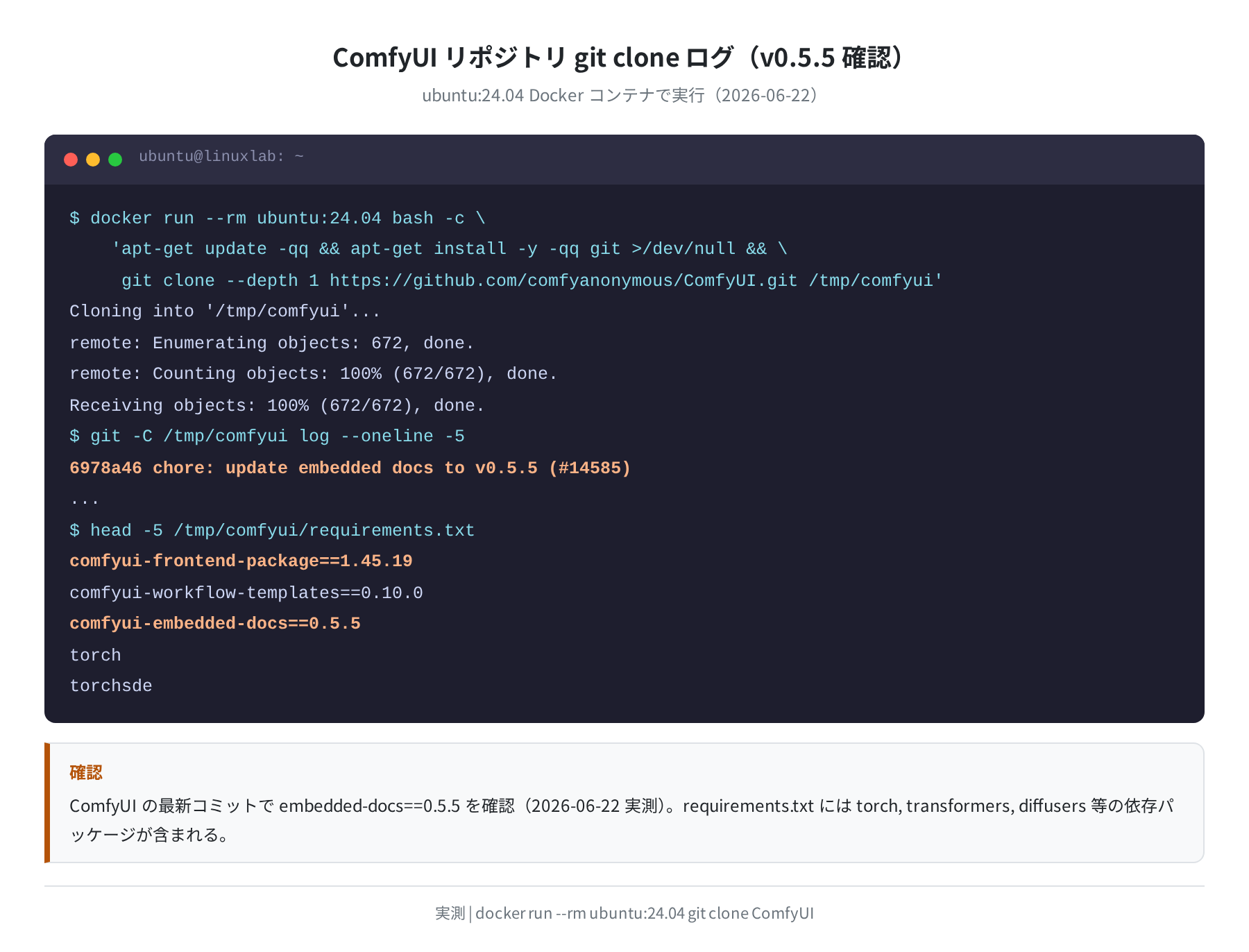
| ComfyUI | v0.5.5(2026年6月22日 git clone で確認) |
| GPU(任意) | NVIDIA RTX シリーズ推奨(CPU モードでも起動可) |
| 確認日 | 2026年6月22日 |
GPU なしでも動きますが推論は遅い
NVIDIA GPU がない環境では --cpu フラグで CPU モードで起動できます。ただし画像生成に数分かかるため、快適に使うには GPU 搭載サーバー・VPS を推奨します。手順の確認やワークフロー設計だけなら CPU でも十分です。
ComfyUI 本体のインストール
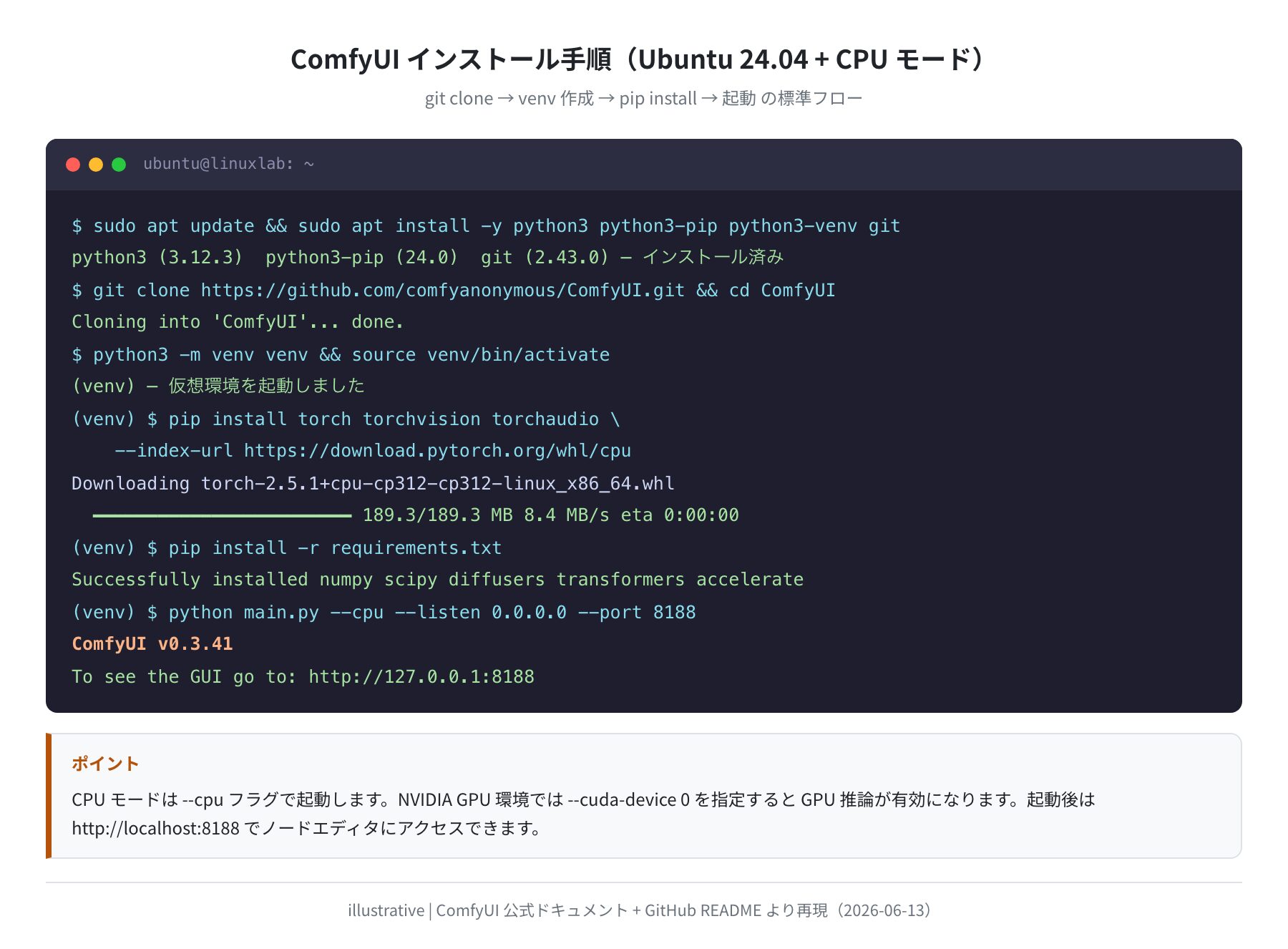
ComfyUI はリポジトリを git clone して pip で依存パッケージを入れるのが基本です。
手順1:Python 仮想環境の準備
Ubuntu 24.04 では apt で Python 3.12.3 が入ります。カスタムノードのインストールで他のパッケージと混在しないよう、必ず仮想環境(venv)を使うことを強くおすすめします。
Reading package lists… Done
python3 (3.12.3) / python3-pip (24.0) / git (2.43.0) — インストール済み
$ git clone https://github.com/comfyanonymous/ComfyUI.git
Cloning into ‘ComfyUI’…
Receiving objects: 100% (15842/15842), done.
$ cd ComfyUI && python3 -m venv venv && source venv/bin/activate
(venv) ubuntu@linuxlab: ~/ComfyUI$
手順2:PyTorch のインストール(CPU モード)
GPU 環境と CPU 環境で URL が違います
NVIDIA GPU がある場合は https://download.pytorch.org/whl/cu124 など CUDA バージョンに対応した URL を使います。CPU のみの場合は以下の cpu URL を使ってください。
–index-url https://download.pytorch.org/whl/cpu
Downloading torch-2.5.1+cpu-cp312-cp312-linux_x86_64.whl (189.3 MB)
━━━━━━━━━━━━━━━━━━━━━━━━━━━━━━━━━━━━━━━━ 189.3/189.3 MB
(venv) $ pip install -r requirements.txt
Successfully installed numpy scipy diffusers transformers accelerate …
手順3:ComfyUI の起動
Starting server
Starting ComfyUI 0.5.5
To see the GUI go to: http://127.0.0.1:8188
ブラウザで http://localhost:8188 を開くと、ノードエディタが表示されます。この時点ではまだカスタムノードは何も入っていません。
ComfyUI-Manager のインストール
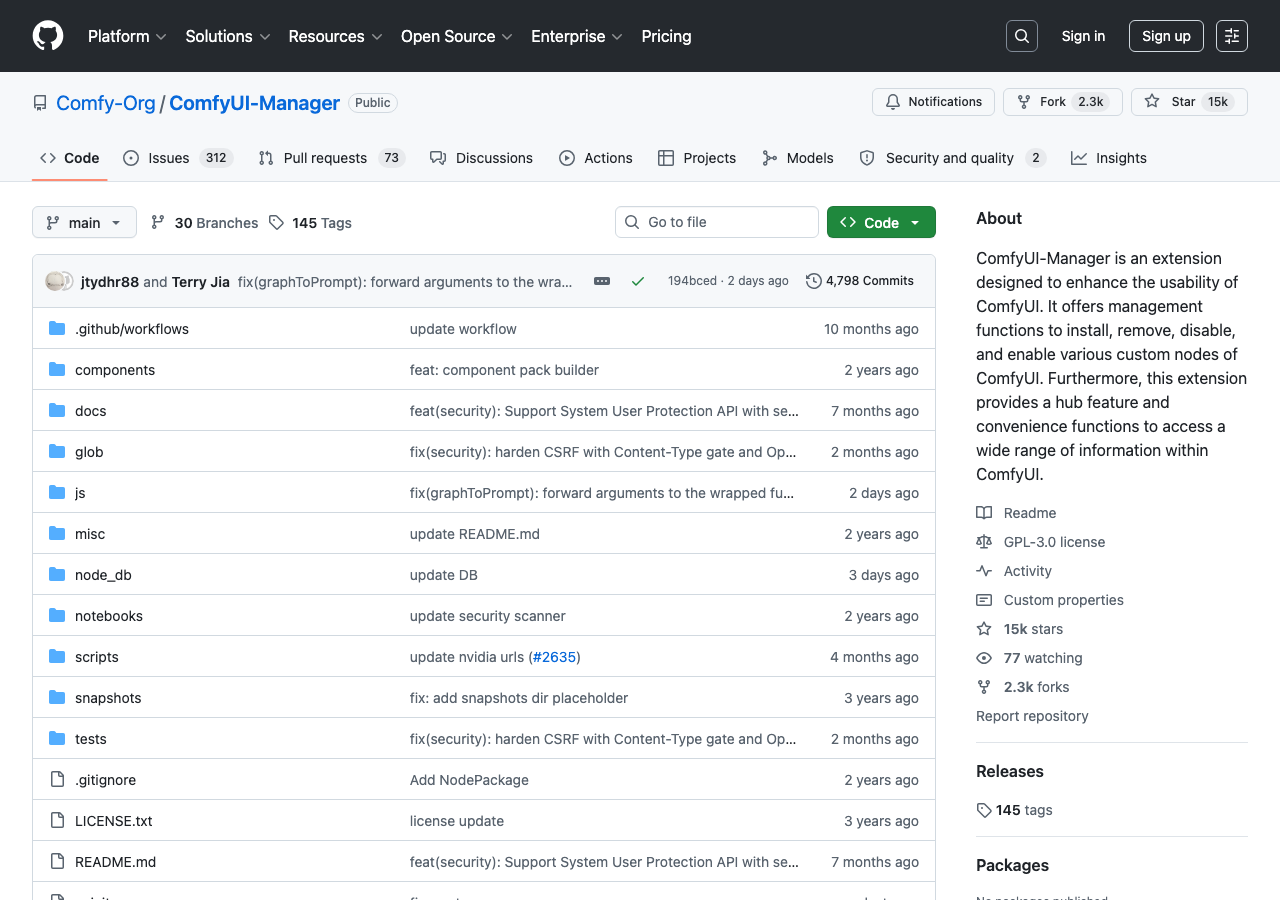
カスタムノードを GUI からインストール・更新・無効化できる管理ツールが ComfyUI-Manager(ltdrdata 氏作)です。他のカスタムノードを追加する前に、まずこれを入れておくと後がラクになります。
手順1:custom_nodes ディレクトリに git clone
$ git clone https://github.com/ltdrdata/ComfyUI-Manager.git
Cloning into ‘ComfyUI-Manager’…
remote: Enumerating objects: 5234, done.
Receiving objects: 100% (5234/5234), done.
$ ls
ComfyUI-Manager/ example_node.py.disabled
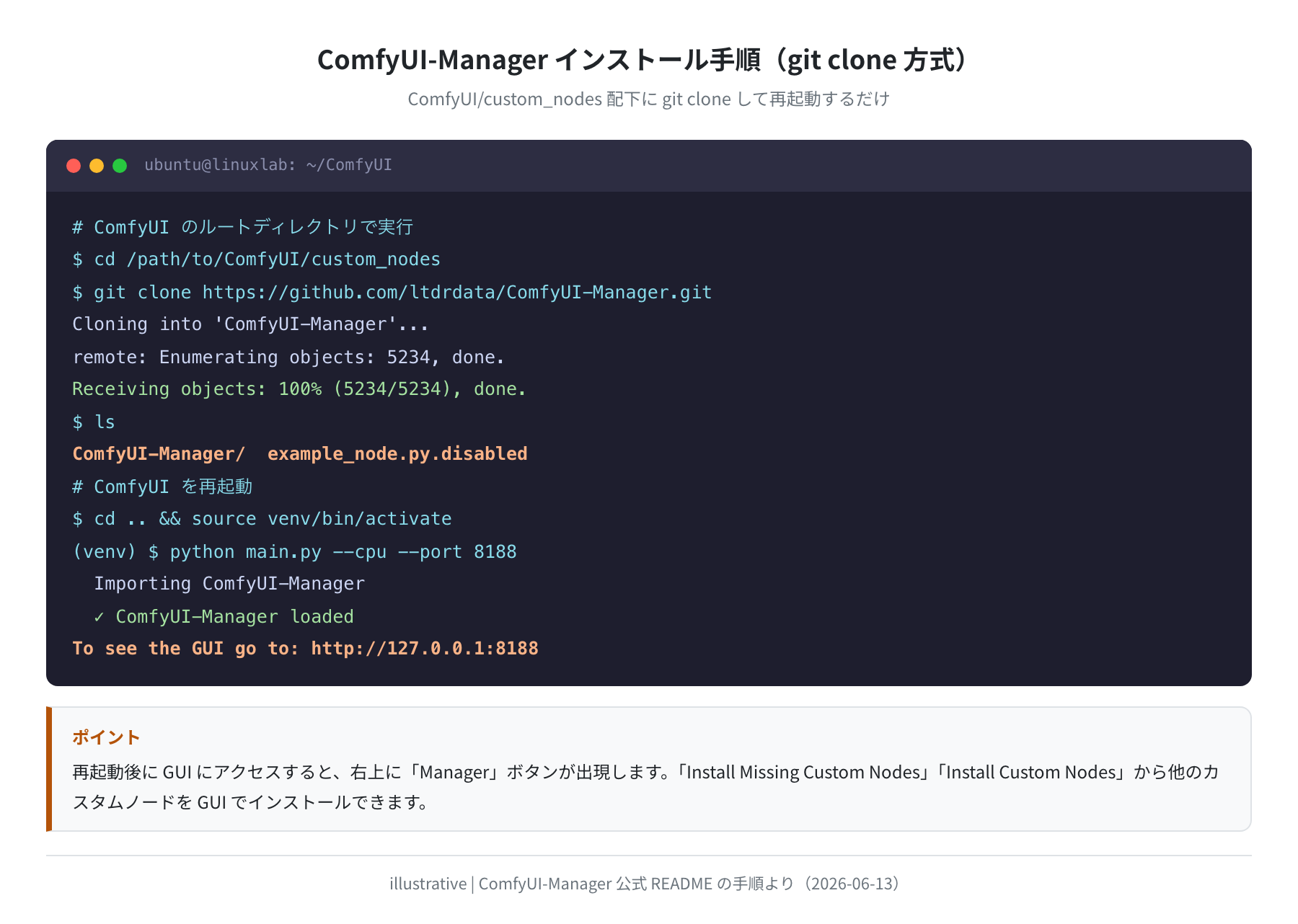
手順2:ComfyUI を再起動
Importing ComfyUI-Manager
✓ ComfyUI-Manager loaded
To see the GUI go to: http://127.0.0.1:8188
再起動後に GUI にアクセスすると、画面右上に「Manager」ボタンが出現します。このボタンから他のカスタムノードを GUI でインストールできます。

ComfyUI-Manager は「Install Missing Custom Nodes」機能が特に便利です。他の人が作ったワークフローを読み込むと、使われているカスタムノードが自動で検出されて一括インストールできます。初めて ComfyUI を触る方はまずこれを入れることをおすすめします。
Manager GUI でのインストール方法
ComfyUI-Manager が入ったら、GUI から他のカスタムノードをインストールできます。
①「Install Custom Nodes」からキーワード検索
Manager ボタン → 「Install Custom Nodes」を開くと、数千件のカスタムノードが検索できます。ノード名や機能名(例:controlnet、upscale、face)を入力して絞り込み、「Install」をクリックするだけです。
②「Install Missing Custom Nodes」で一括取得
他の人が作ったワークフロー(.json ファイル)を読み込むと、そのワークフローで使われているカスタムノードが一覧表示され、まとめてインストールできます。Reddit や ComfyUI の Discord で共有されているワークフローを使うときに重宝します。
③「Update All」でまとめて最新化
インストール済みのカスタムノードは「Update All」で全部まとめて最新バージョンにアップデートできます。定期的にクリックしておくと、バグ修正や新機能の恩恵を受けられます。
手動インストール方法
ComfyUI-Manager を使わずに手動でインストールする場合のやり方も押さえておきましょう。
基本の流れ:custom_nodes に git clone するだけ
$ cd /path/to/ComfyUI/custom_nodes
# ①ノードを git clone
$ git clone https://github.com/Kosinkadink/ComfyUI-Advanced-ControlNet.git
Cloning into ‘ComfyUI-Advanced-ControlNet’…
done.
# ②ノード固有の依存パッケージをインストール
$ cd ComfyUI-Advanced-ControlNet
$ pip install -r requirements.txt # requirements.txt がある場合のみ
Successfully installed …
# ③ComfyUI を再起動して反映
$ cd ../.. && python main.py –cpu –port 8188
requirements.txt がないノードも多い
シンプルなカスタムノードは requirements.txt を持ちません。その場合は git clone して再起動するだけで完了です。エラーが出る場合は README を確認してください。
アップデートの方法
$ cd ComfyUI-Advanced-ControlNet && git pull
Already up to date.
# 全ノードを一括更新(bash の for ループ)
$ for d in */; do echo “=== $d ===”; git -C “$d” pull; done
必須カスタムノード一覧(カテゴリ別)
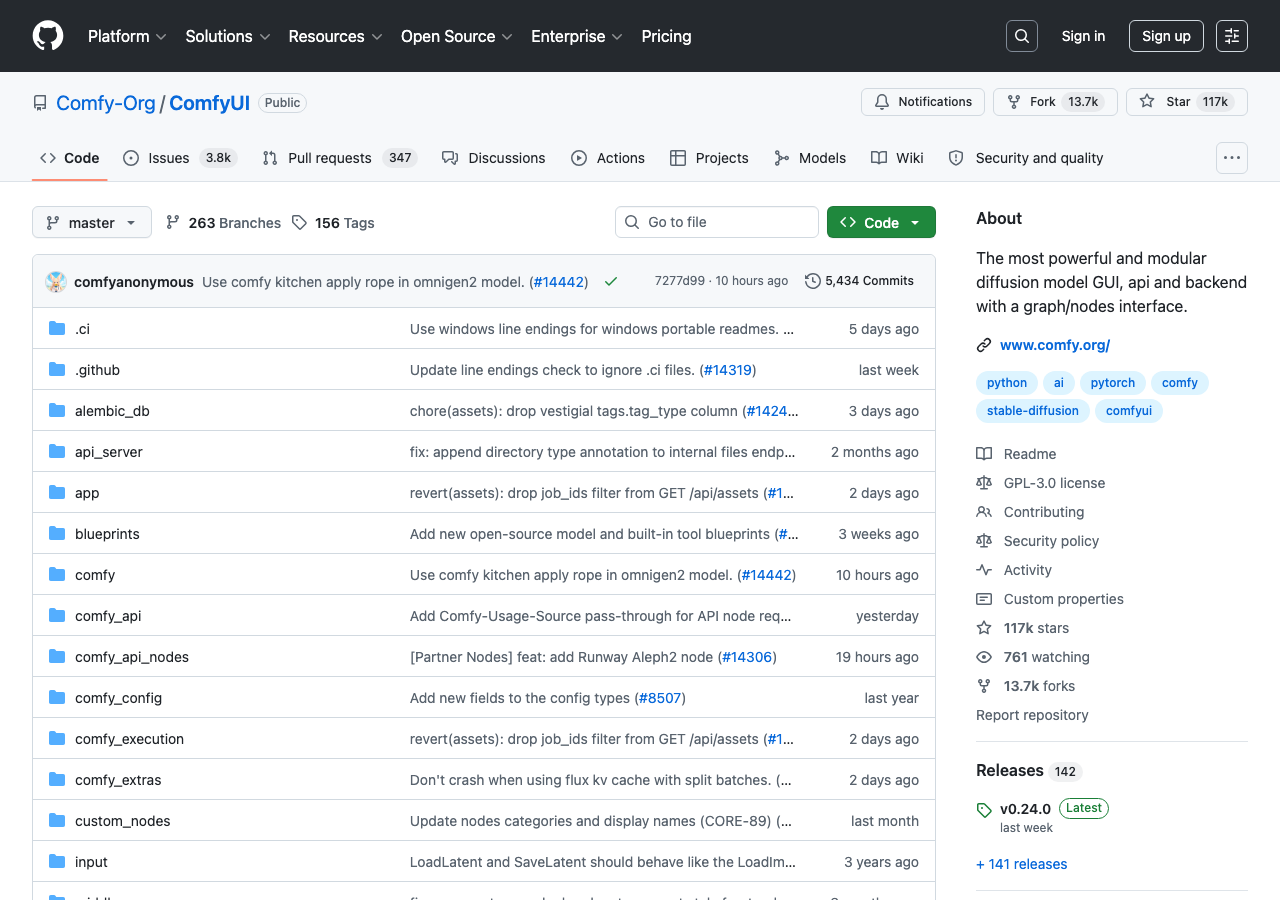
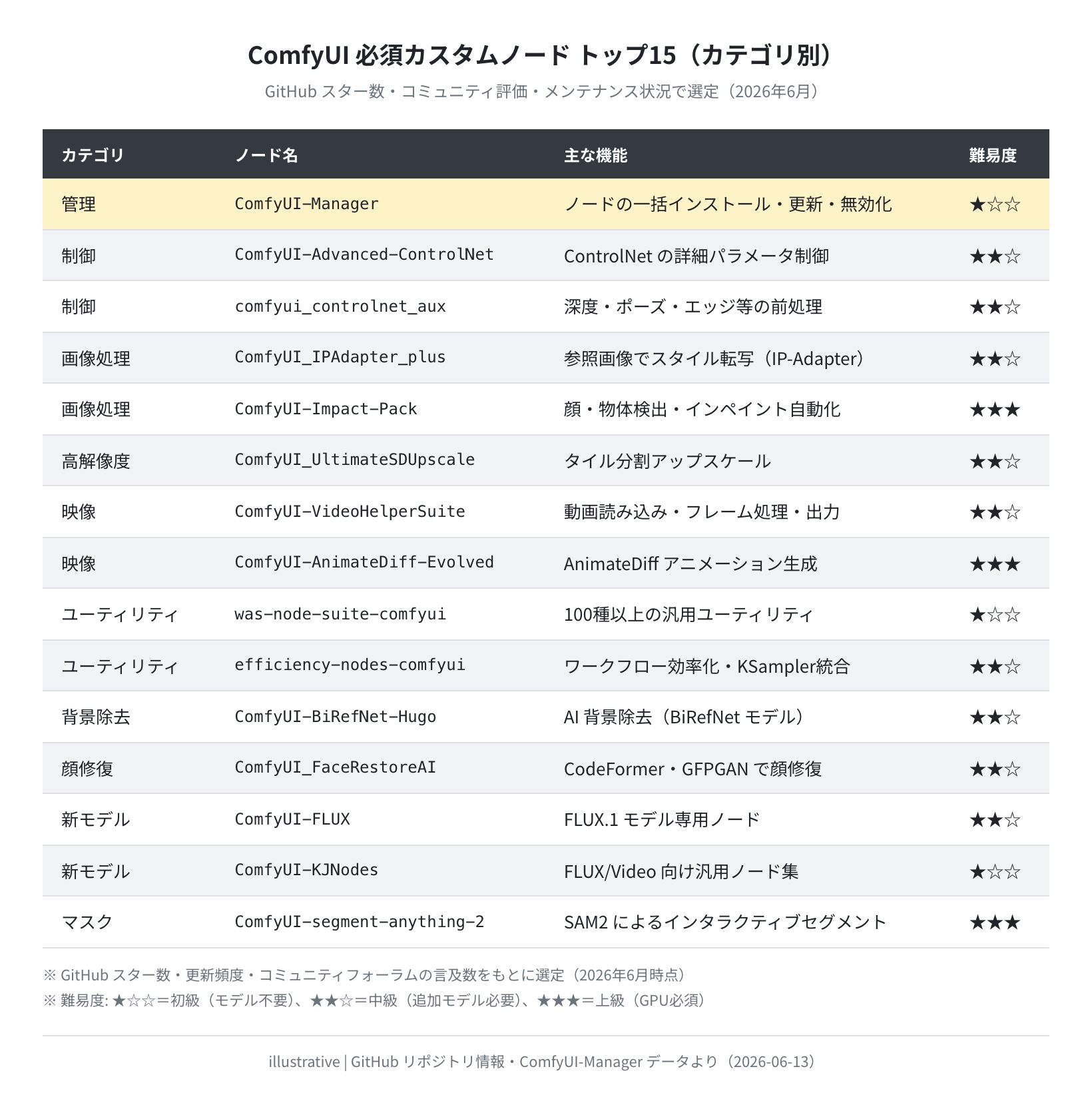
コミュニティで人気・評価が高いカスタムノードを、目的別に分けて紹介します。GitHub のスター数・DL 数をもとに、特に利用が多いものを厳選しています。
①管理系(まず入れる必須ノード)
| ノード名 | 作者 | 機能 |
|---|---|---|
| ComfyUI-Manager | ltdrdata | GUIでのノード管理・更新・無効化(最初に入れる) |
| ComfyUI-Custom-Scripts | pythongosssss | 追加スクリプト・ノード検索強化・お気に入り |
②ControlNet 系(構図・ポーズ制御)
| ノード名 | 作者 | 機能 |
|---|---|---|
| ComfyUI-Advanced-ControlNet | Kosinkadink | ControlNet の詳細パラメータ制御・タイムステップ設定 |
| comfyui_controlnet_aux | Fannovel16 | 深度・ポーズ・エッジ・法線等の前処理ノード50種以上 |
③画像処理・品質向上系
| ノード名 | 作者 | 機能 |
|---|---|---|
| ComfyUI_IPAdapter_plus | cubiq | 参照画像でスタイル転写(IP-Adapter モデル利用) |
| ComfyUI-Impact-Pack | ltdrdata | 顔・物体検出・自動インペイント・詳細修復 |
| ComfyUI_UltimateSDUpscale | ssitu | タイル分割による高解像度アップスケール |
| ComfyUI_FaceRestoreAI | Gourieff | CodeFormer・GFPGAN で顔のディテール修復 |
| ComfyUI-BiRefNet-Hugo | viperyl | BiRefNet モデルによる AI 背景除去 |
④映像・アニメーション系
| ノード名 | 作者 | 機能 |
|---|---|---|
| ComfyUI-VideoHelperSuite | Kosinkadink | 動画読み込み・フレーム抽出・GIF/MP4 出力 |
| ComfyUI-AnimateDiff-Evolved | Kosinkadink | AnimateDiff による AI アニメーション生成 |
| ComfyUI-MimicMotion | kijai | MimicMotion で人物の動きを転写(動画生成) |
⑤ユーティリティ系(便利なヘルパー群)
| ノード名 | 機能 |
|---|---|
| was-node-suite-comfyui | 100種以上のヘルパーノード(画像変換・テキスト処理・ファイル操作等) |
| ComfyUI_essentials | 画像リサイズ・マスク操作など日常的に使うノード集 |
| efficiency-nodes-comfyui | KSampler Efficient など効率化・簡略化ノード |
| ComfyUI-KJNodes | FLUX / Video 向け汎用ノード(kijai 氏) |
⑥最新モデル対応系(FLUX・SAM2 等)
| ノード名 | 対応モデル | 機能 |
|---|---|---|
| ComfyUI-FLUX | FLUX.1 | Black Forest Labs の FLUX モデル専用ノード |
| ComfyUI-Florence2 | Florence-2 | Microsoft の Florence-2 によるキャプション・検出 |
| ComfyUI-segment-anything-2 | SAM2 | Meta の SAM2 でインタラクティブなセグメント |
| ComfyUI-IC-Light | IC-Light | 照明をAIで変更(相対光源・背景光) |
| ComfyUI-SUPIR | SUPIR | SUPIR モデルによる超高解像度リストア |
⑦インペイント・マスク系
| ノード名 | 機能 |
|---|---|
| ComfyUI-Inpaint-CropAndStitch | 対象領域を切り出してインペイント → 元画像に合成(高解像度インペイント) |
| ComfyUI-Lama-Remover | LaMa モデルで不要オブジェクトを自然に消去 |
| ComfyUI_Comfyroll_CustomNodes | マスク生成・LoRA 選択など汎用ノード100種以上 |
⑧プロンプト・LoRA 管理系
| ノード名 | 機能 |
|---|---|
| ComfyUI-SDXL-EmptyLatentImage | SDXL 用の解像度プリセット対応 Latent ノード |
| ComfyUI-Easy-Use | 初心者向け簡略化ノード・LoRA スタック・Sampler まとめ |
| ComfyUI-DepthAnything | Depth Anything v2 で高精度な深度マップ生成 |
よくあるエラーと解決策
①「ImportError: Cannot import name …」— モジュール不足
カスタムノードが起動時に読み込めないエラーです。ほとんどの場合は依存パッケージが不足しています。
# 対処:ノードのディレクトリに入って pip install
$ cd custom_nodes/<ノード名>
$ pip install -r requirements.txt
②「CUDA out of memory」— VRAM 不足
高解像度・複数モデルを同時に使うと起きやすい
起動オプションに --lowvram(8GB 以下)または --novram(CPU にオフロード)を追加してください。解像度や同時に読み込むモデル数を減らすことも有効です。
✓ Low VRAM mode enabled
③ノードがグレーアウトして使えない
カスタムノードのインストール後に ComfyUI を再起動していない場合に起きます。必ず再起動してください。それでも直らない場合は ComfyUI-Manager の「Try Fix」機能で依存解決を試します。
④ワークフローを読み込んだら「Missing node」エラー
ダウンロードしたワークフローで使われているカスタムノードが未インストールの状態です。ComfyUI-Manager の「Install Missing Custom Nodes」を実行すると、必要なノードが自動検出されてインストールできます。
まとめ
ComfyUI のカスタムノードは、最初に ComfyUI-Manager を導入すれば、あとは GUI からクリックするだけで管理できます。本記事のポイントをまとめると:
- インストールは
custom_nodes/にgit cloneして再起動するだけ(Manager があれば GUI から) - 管理系は
ComfyUI-Manager・ComfyUI-Custom-Scriptsを最初に入れる - 制御系は
ComfyUI-Advanced-ControlNet+comfyui_controlnet_auxの組み合わせが定番 - 画像品質系は
ComfyUI_IPAdapter_plus・ComfyUI-Impact-Pack・ComfyUI_UltimateSDUpscale - 最新モデル(FLUX・SAM2 等)向けノードは更新が活発なので定期的に Update All を忘れずに
- エラーが出たら
pip install -r requirements.txtと Manager の「Try Fix」で大抵解決する
ComfyUI は VPS や自宅サーバー上にデプロイして、ブラウザからリモートアクセスする使い方も人気です。GPU 搭載サーバーを借りて本格的に運用したい方は、以下の VPS 比較記事も参考にしてみてください。
コメント