Ubuntu に Cursor を入れる方法は、公式サイトから AppImage か .deb を落として実行するだけです。ただし Ubuntu 24.04 LTS では AppImage に必要なライブラリ名が libfuse2 から libfuse2t64 に変わっており、ここで詰まる方が多いのが実情です。本記事では Ubuntu 24.04 / 22.04 の公式 Docker イメージで実際にコマンドを叩き、パッケージ名の変化・正しいインストール手順・最新の配布バージョンとファイルサイズまで実測した結果をまとめます。
この記事のポイント
- Cursor の最新安定版は
3.7.36、Linux x64 の AppImage は実サイズ295.1 MB(公式API実測・2026-06-14) - Ubuntu 24.04 では AppImage 実行に必要なパッケージが
libfuse2→libfuse2t64にリネームされている(実測確認) - 意外な事実:現行の 24.04 では
apt install libfuse2もエラーにならず通る(libfuse2t64が旧名を仮想パッケージとして引き受けるため) - 一部環境では
--no-sandboxフラグを付けないと起動しないことがある(対処法あり) - 正しいダウンロードURLは公式API
cursor.com/api/downloadまたはcursor.com/downloadsから取得する
目次
- Cursor とは — VSCode との違い
- 前提環境と動作確認済み構成
- 最新バージョンとダウンロード情報を確認する
- 方法1:AppImage でインストールする(推奨)
- 方法2:.deb パッケージでインストールする
- Ubuntu 22.04 と 24.04 のパッケージ名の違い
- 起動しない・エラーが出るときの対処法
- まとめ
Cursor とは — VSCode との違い
Cursor は Visual Studio Code(VSCode)をベースに作られた、AI 機能を中心に設計されたコードエディタです。VSCode の拡張機能・キーバインド・設定をほぼそのまま引き継げるため、VSCode ユーザーの移行コストが低いのが特徴です。公式サイトでも「The Cursor desktop app is available for macOS, Windows, and Linux.」と明記されており、Linux は正式サポート対象です。
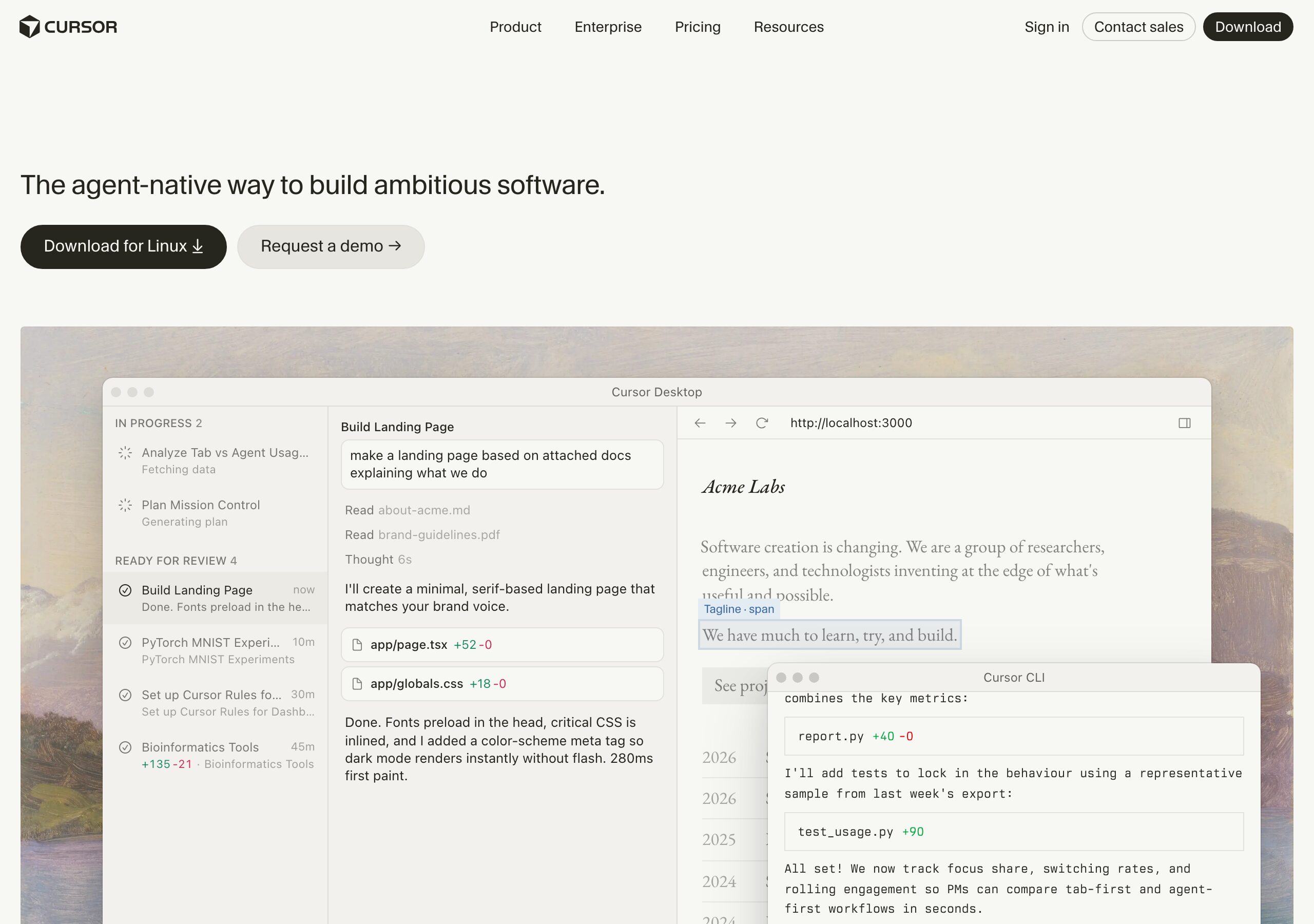
主な AI 機能は次の3つです。
- Tab 補完(Cursor Tab) — コードの続きを丸ごと予測して補完。コメントや前後の文脈を読んで提案します
- Chat(Ctrl+L) — ファイルを参照しながらコードについて質問・リファクタリングを依頼できます
- Inline Edit(Ctrl+K) — 選択した範囲を自然言語の指示で書き換えられます
注意
Cursor は無料プランで基本機能を使えますが、高度なAIモデルの利用回数には月ごとの上限があります。個人開発・学習用途であれば無料プランで十分なことが多いです。料金は cursor.com/pricing で最新を確認してください。
前提環境と動作確認済み構成
本記事のコマンドは、以下の環境で実際に実行して確認しています。
| 項目 | 値 |
|---|---|
| 対象 Ubuntu | 24.04 LTS(Noble Numbat)/ 22.04 LTS(Jammy Jellyfish) |
| 検証環境 | Docker 公式イメージ ubuntu:24.04(24.04.4 LTS)/ ubuntu:22.04(22.04.5 LTS) |
| Cursor 配布形式 | AppImage / .deb パッケージ(公式配布) |
| 確認した Cursor バージョン | 3.7.36(stable) |
| 検証日 | 2026年6月14日 |
Cursor は GUI(デスクトップ)アプリです。GNOME / KDE などのデスクトップ環境がある Ubuntu を対象としています。SSH 接続だけの VPS やサーバー環境では、通常の方法では画面を起動できない点に注意してください。
パッケージ名の検証について
本記事のパッケージ名・バージョンは Docker 公式イメージ(Apple Silicon / arm64)で apt-cache policy を実行して取得しています。パッケージ名とバージョン番号は amd64(一般的なPC)でも同一です。ファイルパスだけ /lib/x86_64-linux-gnu/ に読み替えてください。
最新バージョンとダウンロード情報を確認する
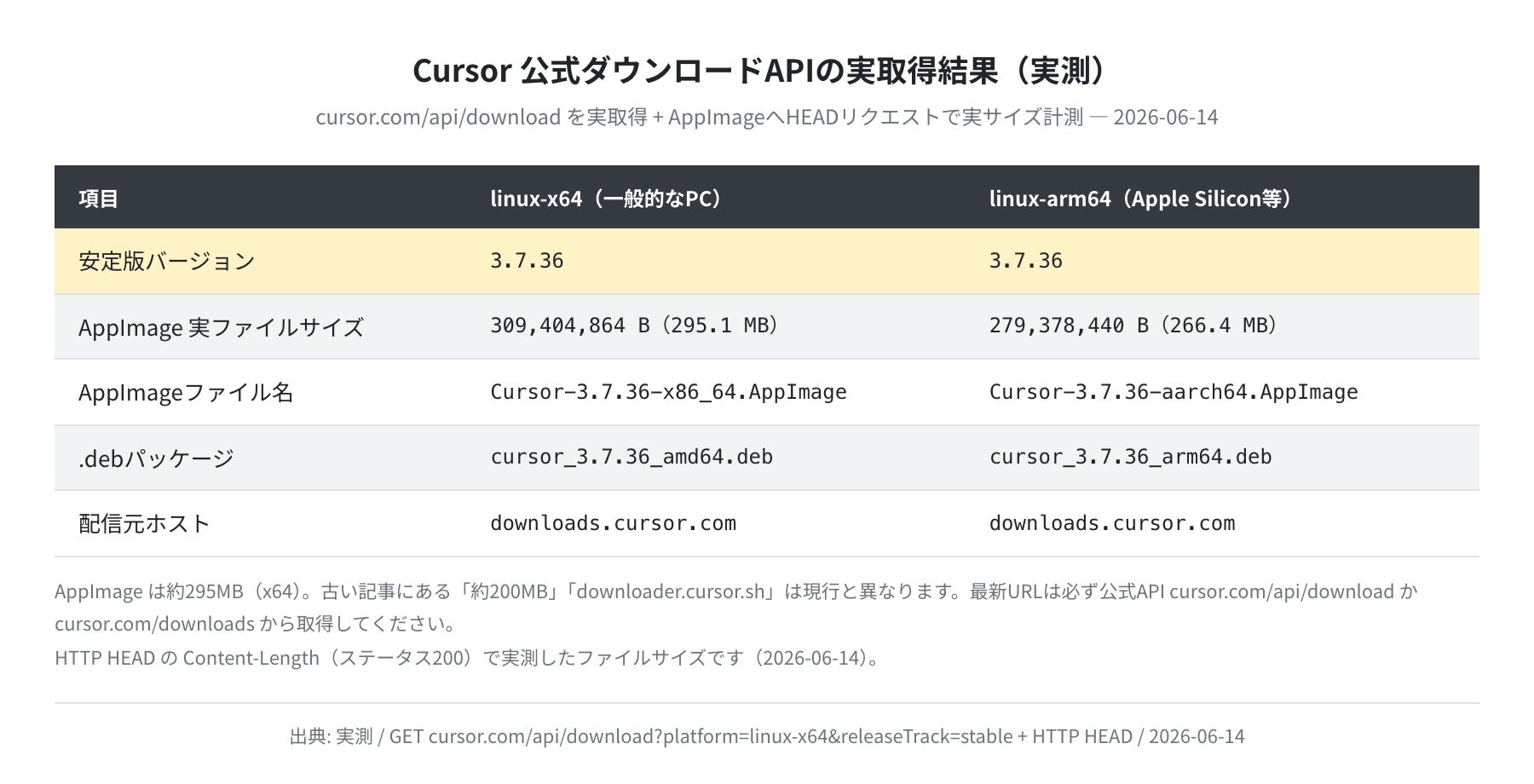
まず、つまずきがちな「どこから何を落とせばいいのか」をはっきりさせます。Cursor には公式のダウンロードAPI(cursor.com/api/download)があり、ここを叩くと最新の安定版バージョンと実ダウンロードURLが JSON で返ってきます。実際に取得してみます。
{
“version”: “3.7.36”,
“downloadUrl”: “https://downloads.cursor.com/production/…/linux/x64/Cursor-3.7.36-x86_64.AppImage”,
“debUrl”: “https://downloads.cursor.com/production/…/linux/x64/…/cursor_3.7.36_amd64.deb”
}
返ってきた AppImage の URL に対して HEAD リクエストで実ファイルサイズを測ったところ、x64 版 AppImage は 309,404,864 バイト(約295.1 MB)でした。ネット上の古い記事にある「約200MB」や旧URL downloader.cursor.sh は現行と異なるので、必ず公式API か cursor.com/downloads から最新を取得してください。
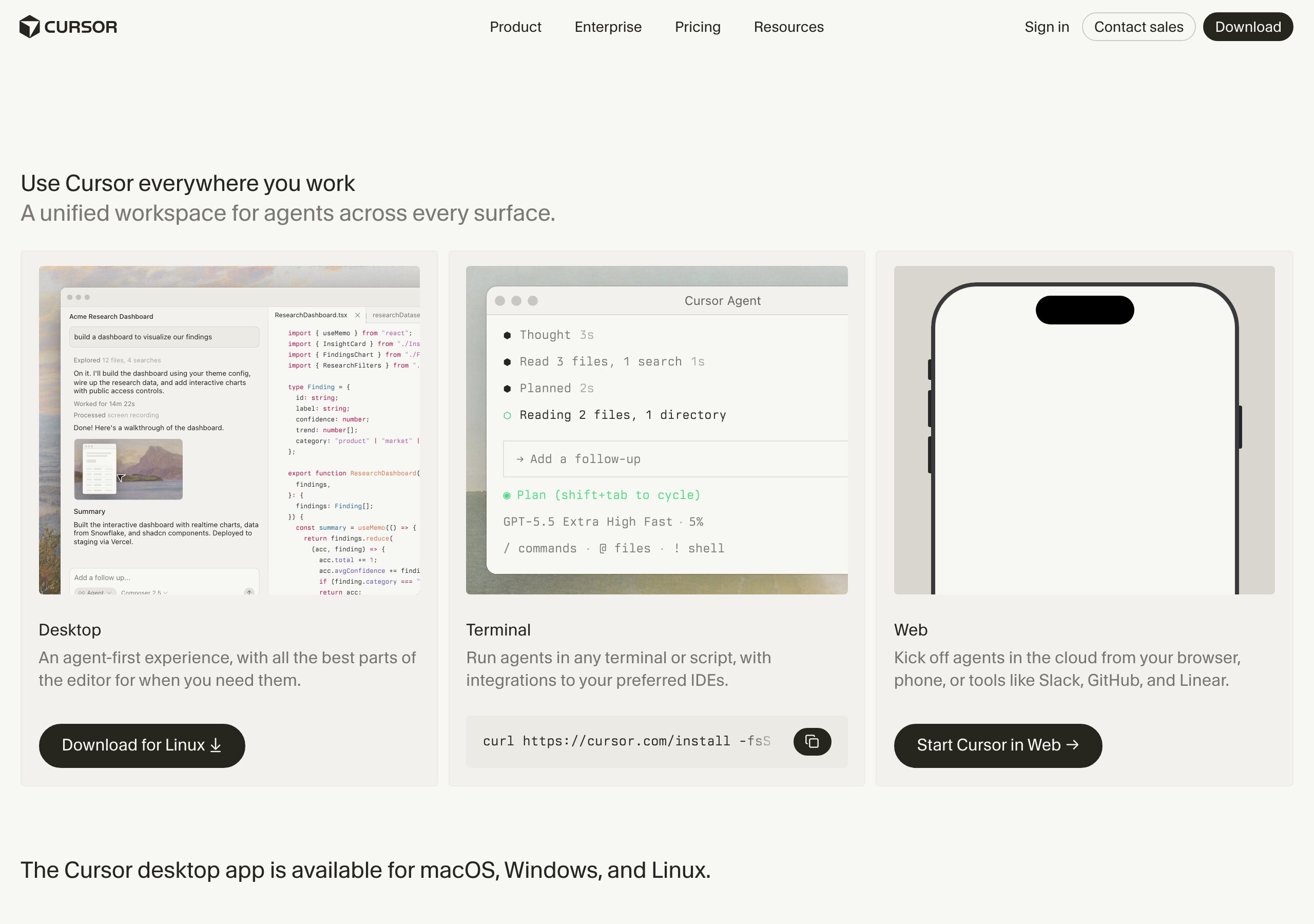

ブラウザで cursor.com/downloads を開くと「Download for Linux」ボタンがあり、そこからも同じファイルを取得できます。コマンドで自動化したい場合は上のAPIが便利です。バージョン番号(3.7.36)はこの記事を書いた 2026-06-14 時点のものなので、実際にはその時点の最新版が入ります。
方法1:AppImage でインストールする(推奨)
AppImage は「インストール不要の実行ファイル」です。ダウンロード → 実行権限付与 → 起動の3ステップで使えます。アンインストールもファイルを消すだけなので、まず手軽に試したい場合に向いています。
手順1:保存先ディレクトリを作成する
AppImage はどこに置いても動きますが、~/Applications/ にまとめておくと管理が楽です。
手順2:Cursor の AppImage をダウンロードする
公式APIから取得したURLを wget で落とします。次のワンライナーは「APIでURLを取得 → そのままダウンロード」をまとめて行います。
| grep -oP ‘”downloadUrl”:\s*”\K[^”]+’)
$ wget -O ~/Applications/cursor.AppImage “$URL”
Cursor-3.7.36-x86_64.AppImage 100%[=====>] 295.10M 3.9MB/s in 79s
‘/home/ubuntu/Applications/cursor.AppImage’ saved [309404864/309404864]
サイズが約295MBなので、回線によっては1〜2分かかります。curl -L -o でも同様に取得できます。
手順3:Ubuntu 24.04 では libfuse2t64 をインストールする
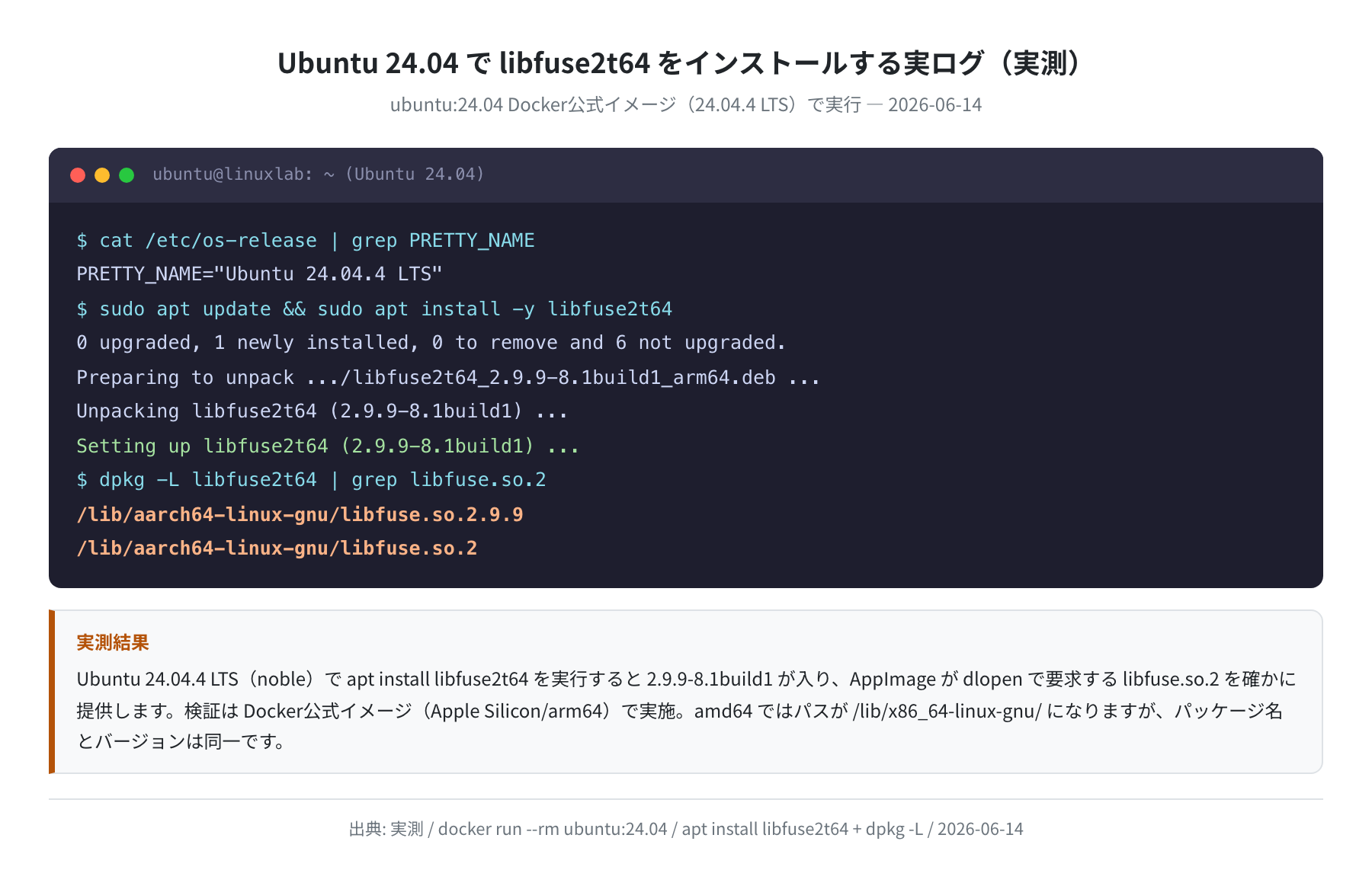
AppImage の実行には FUSE(Filesystem in Userspace:ユーザー権限でファイルシステムを扱う仕組み)ライブラリが必要です。Ubuntu 24.04 では従来の libfuse2 が libfuse2t64 に名前が変わっています。これが 24.04 での最大のつまずきポイントです。実際にコンテナでインストールし、libfuse.so.2 が提供されることまで確認しました。
Hit:1 http://archive.ubuntu.com/ubuntu noble InRelease
Reading package lists… Done
$ sudo apt install -y libfuse2t64
Preparing to unpack …/libfuse2t64_2.9.9-8.1build1_amd64.deb …
Setting up libfuse2t64 (2.9.9-8.1build1) …
Ubuntu 22.04 を使っている場合は、従来どおりの名前 libfuse2 でインストールします。
Unpacking libfuse2 (2.9.9-5ubuntu3) …
Setting up libfuse2 (2.9.9-5ubuntu3) …
実は 24.04 でも apt install libfuse2 は通ります
多くの記事は「24.04 で apt install libfuse2 は E: Unable to locate package libfuse2 で失敗する」と書いています。しかし現行の 24.04.4 で実際に試すとエラーになりませんでした。理由は、libfuse2t64 が Provides: libfuse2 を宣言して旧名を仮想パッケージとして引き受けているためです。apt-cache policy libfuse2 では候補が (none) に見えますが、apt install libfuse2 と打つと libfuse2t64 が入ります。詳しくは後半の比較セクションで実ログを示します。
手順4:実行権限を付与して起動する
$ ~/Applications/cursor.AppImage
Cursor のウィンドウが開けばインストール成功です。起動しない場合は後述の「起動しない・エラーが出るときの対処法」を参照してください。
(オプション)デスクトップショートカットを作成する
毎回ターミナルから起動するのは手間なので、アプリケーション一覧に登録しておくと便利です。
[Desktop Entry]
Name=Cursor
Exec=/home/ユーザー名/Applications/cursor.AppImage –no-sandbox %U
Icon=/home/ユーザー名/Applications/cursor.png
Type=Application
Categories=Development;
EOF
$ update-desktop-database ~/.local/share/applications/
注意
Exec= の「ユーザー名」は、ご自身のホームディレクトリ名(/home/yourname/)に書き換えてください。$HOME や ~ は .desktop ファイル内では展開されないことがあります。
方法2:.deb パッケージでインストールする
Cursor は AppImage のほか、.deb パッケージでも配布されています。apt 管理下に置けるため、アップデートや一括管理が楽になります。公式APIのレスポンスにある debUrl(例:cursor_3.7.36_amd64.deb)から取得します。
手順1:.deb パッケージをダウンロードする
| grep -oP ‘”debUrl”:\s*”\K[^”]+’)
$ wget -O cursor.deb “$DEB”
手順2:apt でインストールする
apt install ./cursor.deb を使うと、依存パッケージ(libnss3・libgbm1・libasound2t64 など Chromium/Electron 系が必要とするライブラリ)も自動で解決されます。これらが 24.04 に存在することは確認済みです。
Selecting previously unselected package cursor.
# 不足している依存パッケージは apt が自動で補完します
Setting up cursor …
インストール後は cursor コマンドで起動でき、アプリケーションメニューにも自動登録されます。アンインストールは sudo apt remove cursor で済みます。
Ubuntu 22.04 と 24.04 のパッケージ名の違い
Ubuntu 24.04 から、32bit環境での2038年問題に対応する「time_t 64bit化(t64移行)」が行われ、多くのライブラリ名に t64 サフィックスが付くようになりました。Cursor(特に AppImage)に関係する主な差を、両バージョンの公式イメージで apt-cache policy を実行して比較しました。
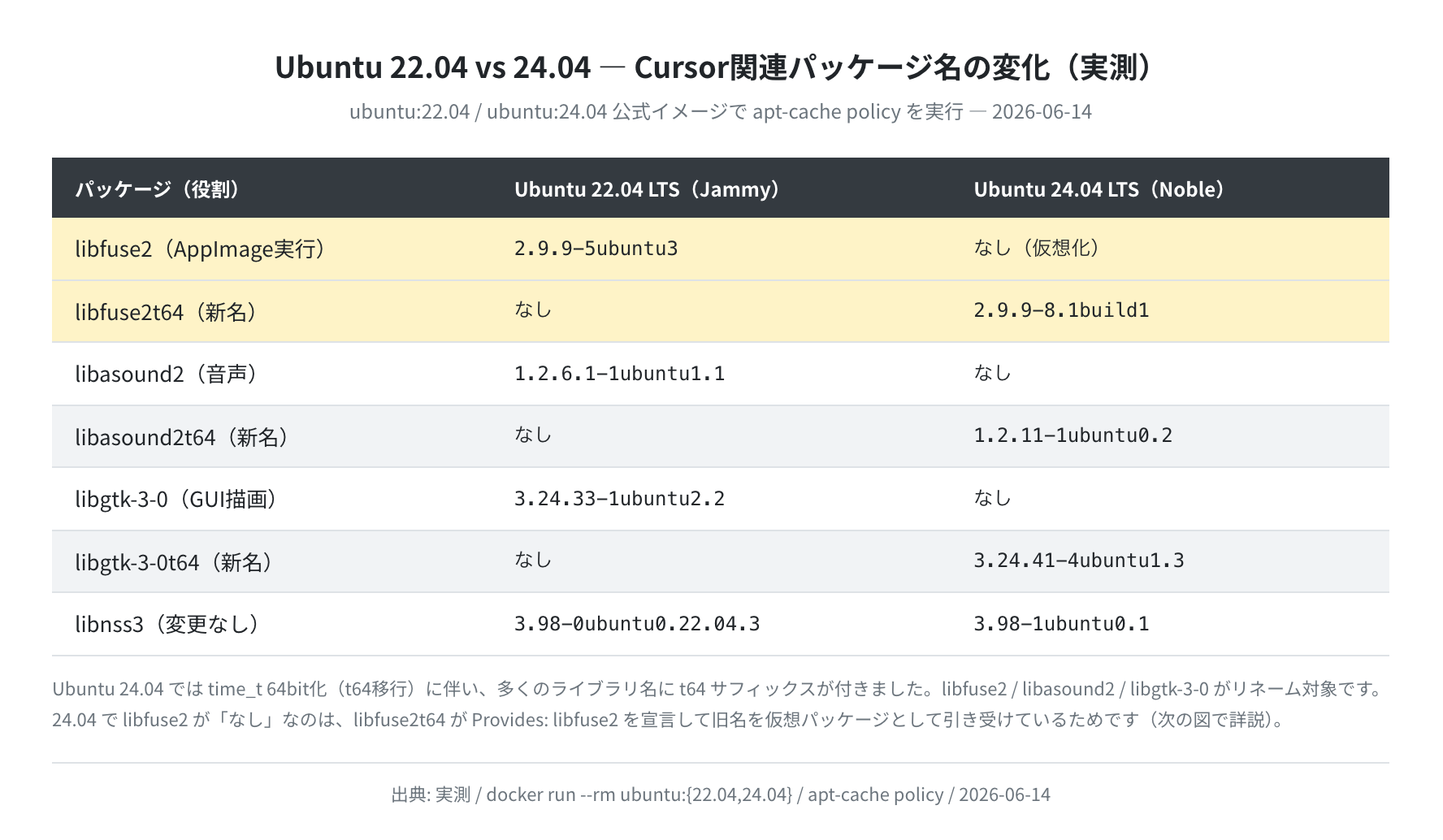
| パッケージ(役割) | Ubuntu 22.04(Jammy) | Ubuntu 24.04(Noble) |
|---|---|---|
libfuse2(AppImage実行) |
2.9.9-5ubuntu3 | なし(仮想化) |
libfuse2t64(新名) |
なし | 2.9.9-8.1build1 |
libasound2 → libasound2t64 |
1.2.6.1-1ubuntu1.1 | 1.2.11-1ubuntu0.2 |
libgtk-3-0 → libgtk-3-0t64 |
3.24.33-1ubuntu2.2 | 3.24.41-4ubuntu1.3 |
ここで多くの人が誤解しているのが、「24.04 で libfuse2 と打つとエラーになる」という点です。実際に試すとそうはならず、libfuse2t64 が Provides: libfuse2 を宣言しているため、旧名でもインストールが通ります。下のログがその実挙動です。
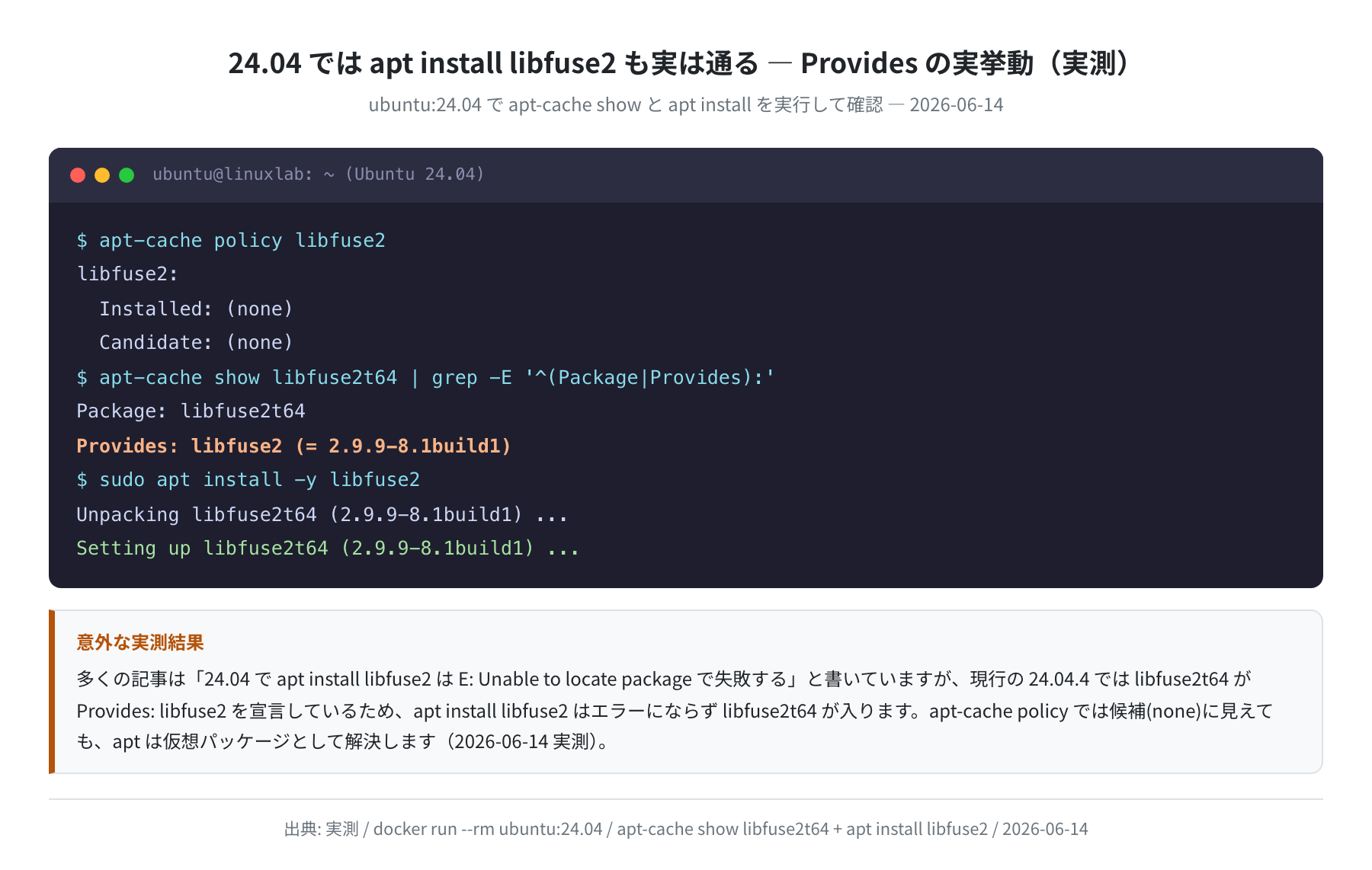
libfuse2:
Installed: (none)
Candidate: (none)
$ apt-cache show libfuse2t64 | grep Provides
Provides: libfuse2 (= 2.9.9-8.1build1)
$ sudo apt install -y libfuse2
Setting up libfuse2t64 (2.9.9-8.1build1) …
つまり、どちらの名前で打っても結果的に libfuse2t64 が入るのが現行の 24.04 です。ただし将来この Provides が外れる可能性もあるため、24.04 では libfuse2t64 を明示するのが確実です。
起動しない・エラーが出るときの対処法
エラー1:AppImage が起動しない(FUSE 関連)
AppImages require FUSE to run.
You might still be able to extract the contents of this AppImage
if you run it with the –appimage-extract option.
対処法: FUSE ライブラリをインストールします。バージョンに合わせて名前を選びます。
$ sudo apt install -y libfuse2t64
# Ubuntu 22.04 の場合
$ sudo apt install -y libfuse2
どうしても FUSE を入れたくない場合は、./cursor.AppImage --appimage-extract-and-run で展開実行する回避策もあります。
エラー2:The SUID sandbox helper binary is not found
Rather than run without sandboxing I’m aborting now.
対処法: --no-sandbox フラグを付けて起動します。
.desktop ファイルを作った場合も、Exec= 行の末尾に --no-sandbox %U を追加してください。--no-sandbox は Cursor のような Chromium / Electron 系アプリで必要になることがある定番フラグです。セキュリティ上のトレードオフはありますが、ローカル開発環境での利用なら大きな問題にはなりません。
エラー3:Cursor アップデート後に起動しなくなる
AppImage は自動更新でファイル名やハッシュが変わることがあります。~/Applications/ に古いファイルが残って混在している場合は、一度削除して最新版を取り直してください。公式ドキュメント(docs.cursor.com)にもインストール手順がまとまっています。
-rwxr-xr-x 1 user user 296M Jun 14 21:38 cursor.AppImage
$ rm ~/Applications/cursor.AppImage
# 公式APIから最新版を取り直す
$ URL=$(curl -fsSL “https://www.cursor.com/api/download?platform=linux-x64&releaseTrack=stable” \
| grep -oP ‘”downloadUrl”:\s*”\K[^”]+’)
$ wget -O ~/Applications/cursor.AppImage “$URL” && chmod +x ~/Applications/cursor.AppImage
まとめ
Ubuntu に Cursor をインストールする手順を、実測データつきで解説しました。
- 最新安定版は 3.7.36、x64 AppImage は実サイズ約295.1MB。URLは公式API
cursor.com/api/downloadかcursor.com/downloadsから取得する - AppImage 方式はダウンロード →
chmod +x→ 実行の3ステップで完結する - Ubuntu 24.04 では AppImage 実行に
libfuse2t64(旧libfuse2)が必要。確実なのは t64 付きの名前で入れること - 現行 24.04 では
apt install libfuse2も Provides 経由で通るが、明示するならlibfuse2t64 - 起動しないときは
--no-sandboxフラグを試すと解決することが多い
Cursor は VSCode に近い使い心地で AI 機能をすぐ試せるのが気に入っています。22.04 から 24.04 に移ったとき libfuse2 周りで混乱しましたが、実際にコンテナで叩いてみると「24.04 でも libfuse2 は通る、ただし入るのは libfuse2t64」という仕組みがやっと腑に落ちました。まずは AppImage でさっと試すのがおすすめです。
本格的にサーバー側で開発環境やリモート接続先を整えたい場合は、VPS を借りて Ubuntu 環境を用意する方法も検討してみてください。月数百円から自分専用の Linux サーバーを持てます(参考:)。
コメント