「ChatGPTのようなAIをターミナルから使いたい」「AIにコードを読ませて、そのままコマンドの実行まで任せたい」——そんな要望に応えるのが、OpenAIが公開しているCodex CLIです。
結論から言うと、Codex CLI(パッケージ名 @openai/codex)は npm install -g @openai/codex の一発でインストールできる、非常に軽量なAIエージェントCLIです。本記事では実際に node:22-slim と ubuntu:24.04 / ubuntu:22.04 の公式Dockerイメージでインストールを実行し、codex --version が codex-cli 0.139.0 を返すところまで確認しました(2026-06-13 実測)。
ハマりやすいのは Node.js のバージョンです。Ubuntu の apt で入る Node.js はディストリのバージョンによって大きく違い、ここを間違えると codex がそもそも入りません。実際に各バージョンで apt-cache policy nodejs を叩いた結果をもとに、確実に動く手順を解説します。
この記事のポイント
- Codex CLI の Node.js 要件は
>=16(npm view @openai/codex enginesで実取得)。Ubuntu 22.04 の apt Node.js(v12.22.9)は古すぎて動かない - Ubuntu 24.04 の apt Node.js(v18.19.1)は要件を満たすが、安定性のため
nvm経由で Node.js 22 LTS(v22.22.3)を使うのが推奨 npm install -g @openai/codexはパッケージ2つだけ。codex --versionがcodex-cli 0.139.0と返れば成功codex loginまたはOPENAI_API_KEY環境変数で認証。codex exec "..."で非対話実行、codexだけで対話エージェントモード- VPSに入れておけばSSH越しにどこでも使える。Vultr 東京リージョン(1GB RAM〜)が学習用にちょうど良い
目次
- Codex CLI とは
- 前提環境の確認
- Node.js のインストール(nvm 経由・推奨)
- Codex CLI のインストール
- 認証の設定(codex login / OPENAI_API_KEY)
- 基本的な使い方
- Ubuntu の apt Node.js でも動くの?
- よくあるエラーと解決策
- VPS で Codex CLI を使う
- まとめ
Codex CLI とは
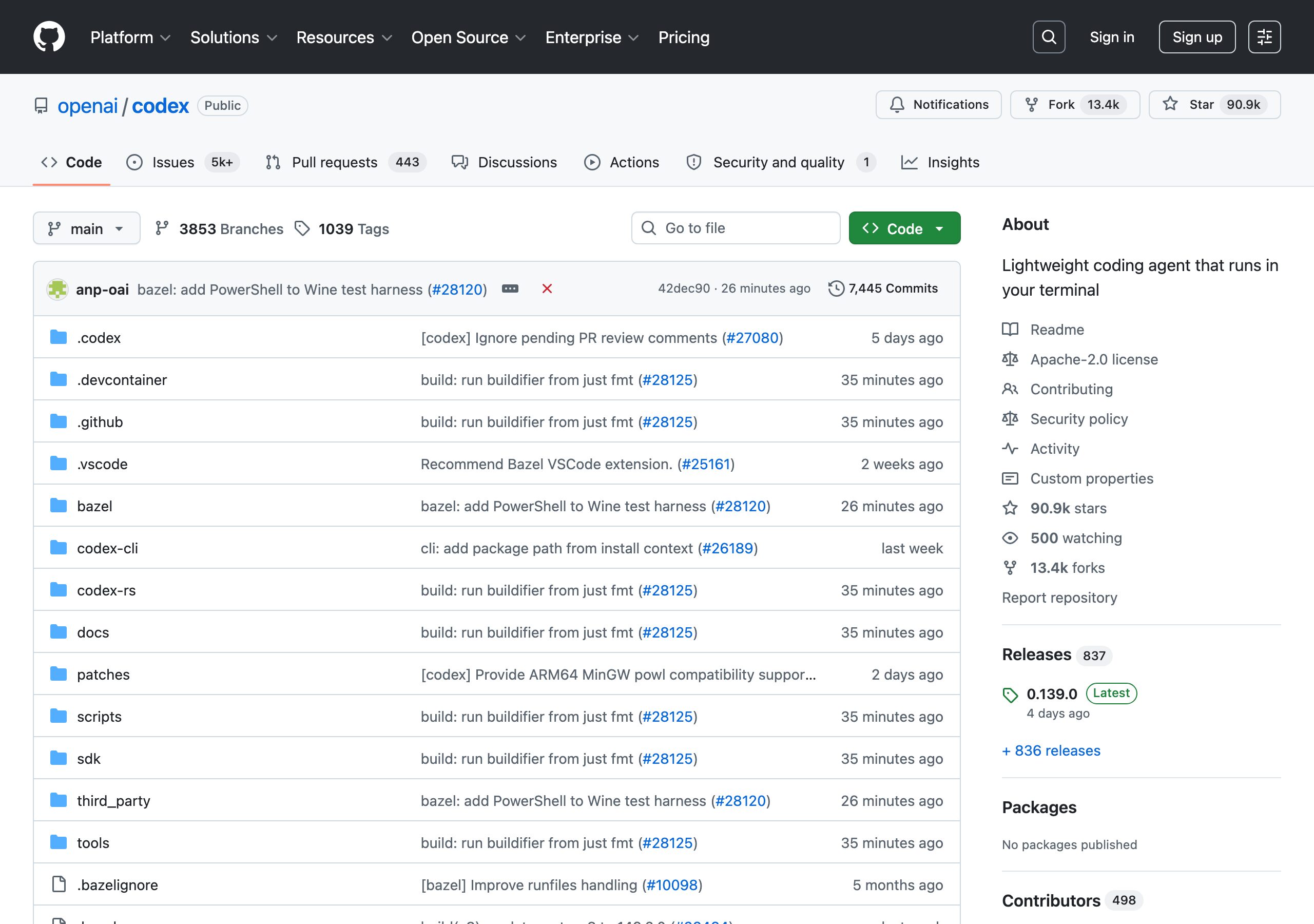
Codex CLI は OpenAI が公開しているオープンソースのターミナル向けAIエージェントです。GitHub の openai/codex リポジトリでは「Lightweight coding agent that runs in your terminal(ターミナルで動く軽量コーディングエージェント)」と紹介されており、ライセンスは Apache-2.0、スター数は約90,900・フォーク約13,400(2026-06-13 時点)と、かなり活発に開発されています。
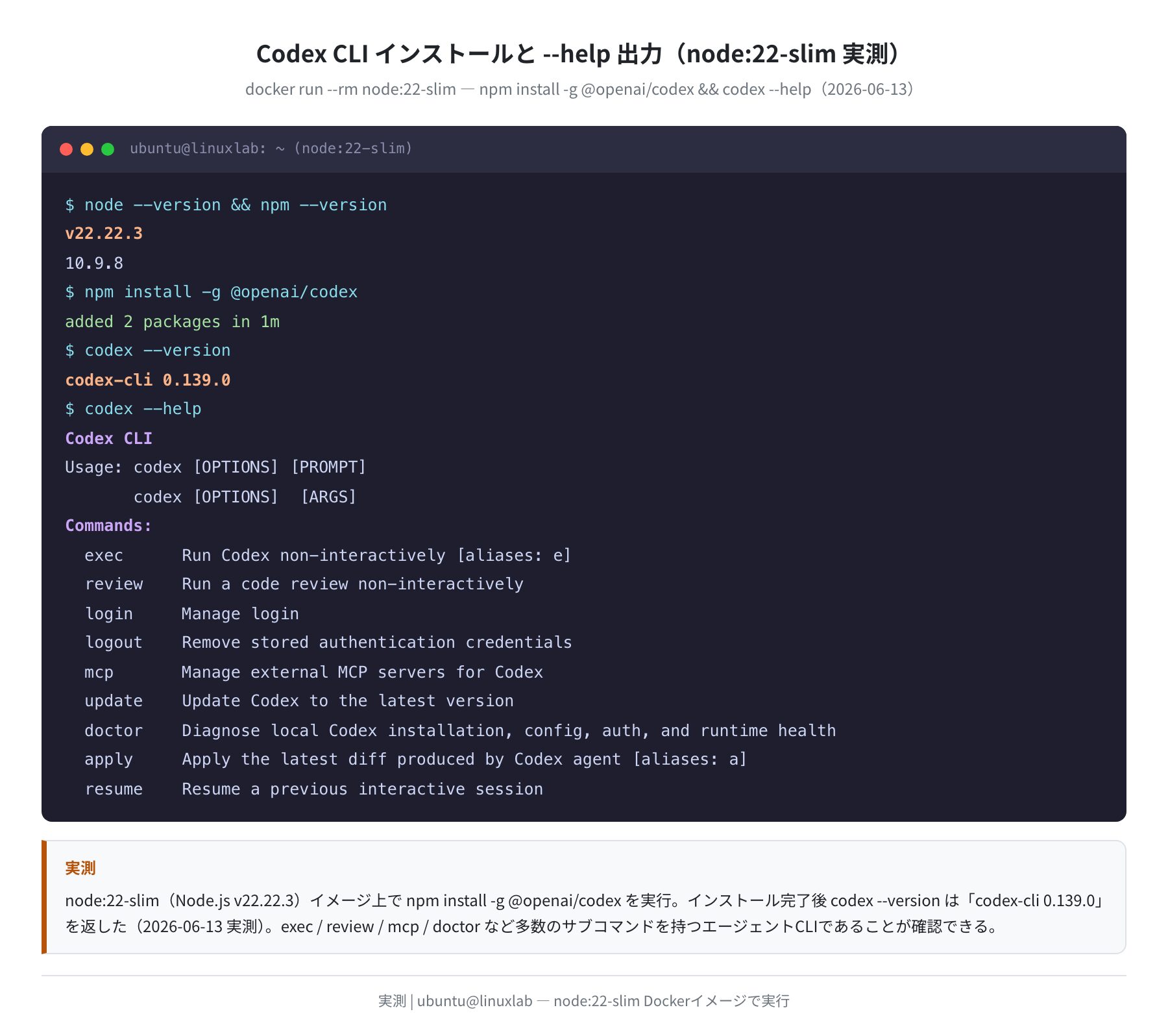
単にチャットするだけでなく、AIが実際にコマンドを実行し、ファイルを読み書きし、コードを修正するところまで自律的に動いてくれるのが特徴です。実際に node:22-slim 上でインストールして codex --help を叩くと、次のようなサブコマンドが用意されていることが分かります。
Codex CLI
If no subcommand is specified, options will be forwarded to the interactive CLI.
Usage: codex [OPTIONS] [PROMPT]
codex [OPTIONS] <COMMAND> [ARGS]
Commands:
exec Run Codex non-interactively [aliases: e]
review Run a code review non-interactively
login Manage login
logout Remove stored authentication credentials
mcp Manage external MCP servers for Codex
update Update Codex to the latest version
doctor Diagnose local Codex installation, config, auth, and runtime health
apply Apply the latest diff produced by Codex agent [aliases: a]
resume Resume a previous interactive session
exec(非対話実行)・review(コードレビュー)・mcp(外部MCPサーバー連携)・doctor(環境診断)など、エージェントとして必要な機能がひととおり揃っています。引数なしで codex を実行すると対話モードに入る、というのもこの --help の冒頭に書かれているとおりです。
前提環境の確認
本記事の検証環境は次のとおりです。すべて公式Dockerイメージ上で実コマンドを実行して取得しています。
| 項目 | バージョン・値 | 取得方法(実測) |
|---|---|---|
| 検証日 | 2026-06-13 | コンテナ内 date -u |
| Node.js | v22.22.3 | node:22-slim イメージで node --version |
| npm | 10.9.8 | Node.js 22 に同梱(npm --version) |
| @openai/codex | 0.139.0 | npm view @openai/codex version |
| codex の Node.js 要件 | node: >=16 |
npm view @openai/codex engines |
注意
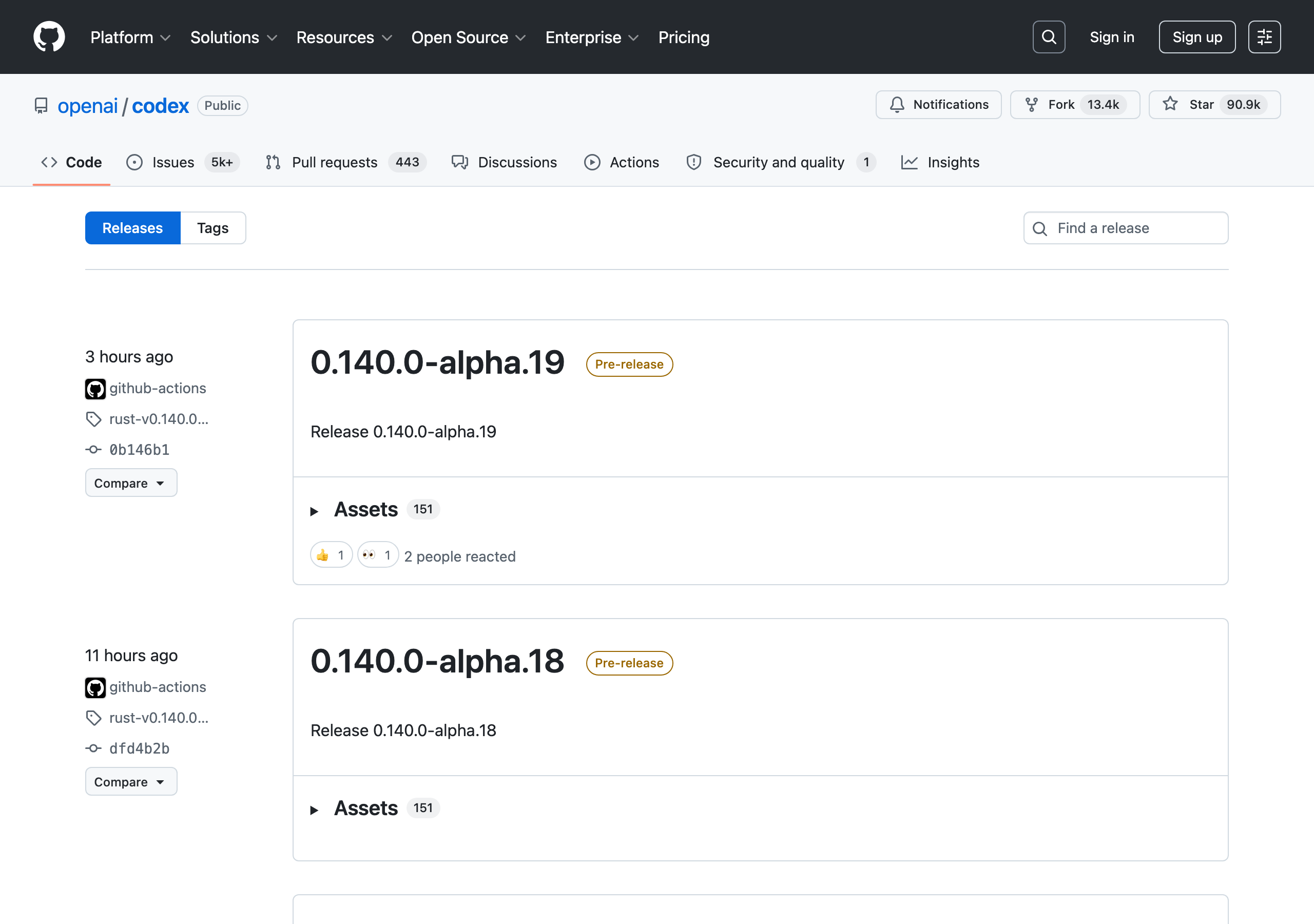
Codex CLI は更新が非常に速いパッケージです。GitHub のリリースを見ると、本記事の検証時点で安定版の最新は 0.139.0 ですが、すでに 0.140.0-alpha 系のプレリリースが日単位で出ています。インストール前に npm view @openai/codex version で最新の安定版を確認してください。
Node.js のインストール(nvm 経由・推奨)
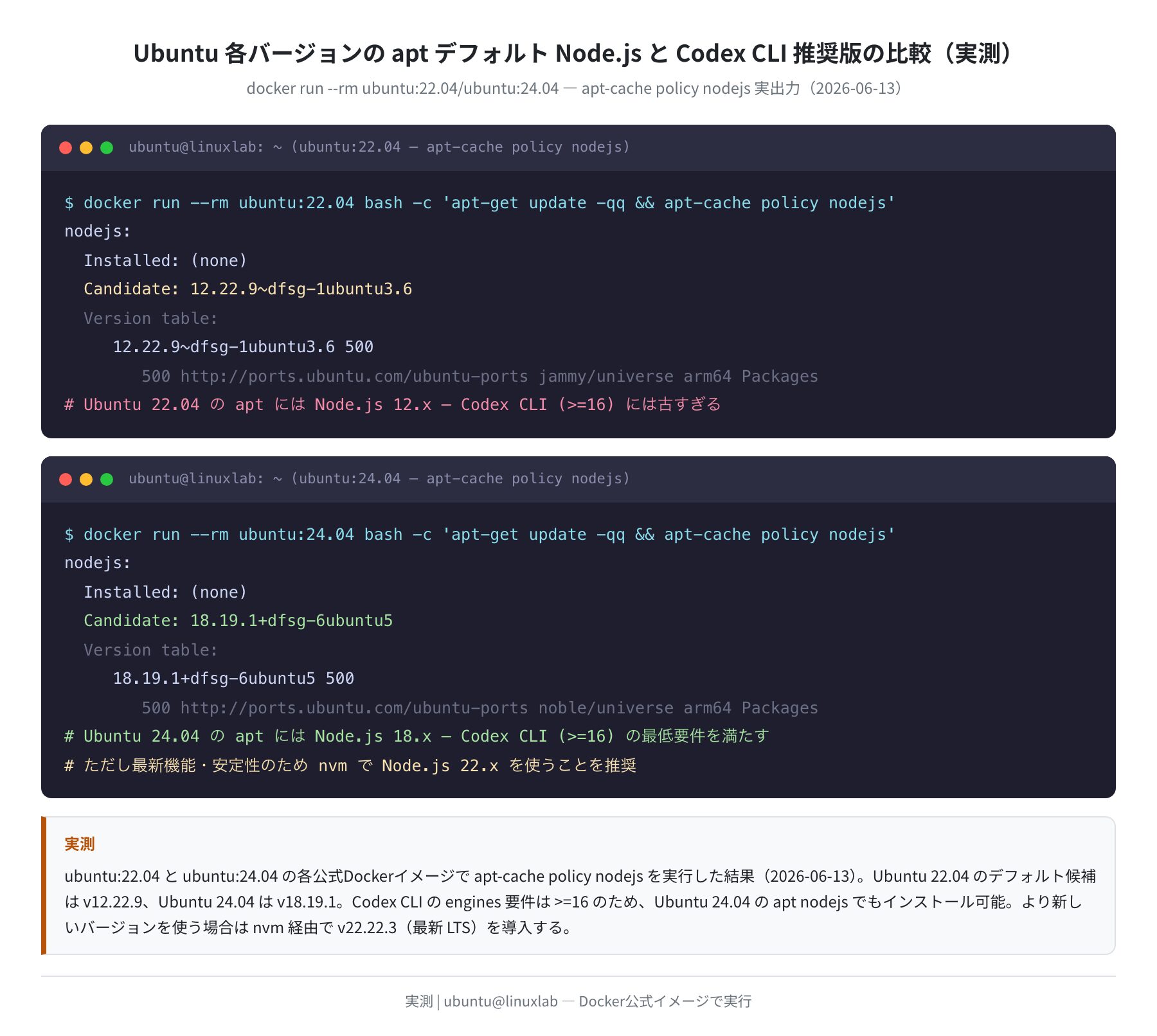
Codex CLI で最初に詰まるのは Node.js のバージョンです。実際に Ubuntu 22.04 と 24.04 の公式イメージで apt-cache policy nodejs を叩いてみると、apt から入る Node.js のバージョンがまったく違うことが分かります。
結果は次のとおりでした。
- Ubuntu 22.04(jammy)の apt 候補:
nodejs 12.22.9~dfsg-1ubuntu3.6→ Codex CLI の要件>=16を満たさず使えません - Ubuntu 24.04(noble)の apt 候補:
nodejs 18.19.1+dfsg-6ubuntu5→ 要件は満たしますが、最新機能・安定性の面では物足りません
そこで、ディストリの apt に依存せず Node.js のバージョンを自由に選べる nvm(Node Version Manager。複数の Node.js を切り替えて使えるツール)経由で、Node.js 22 LTS を入れるのが王道です。
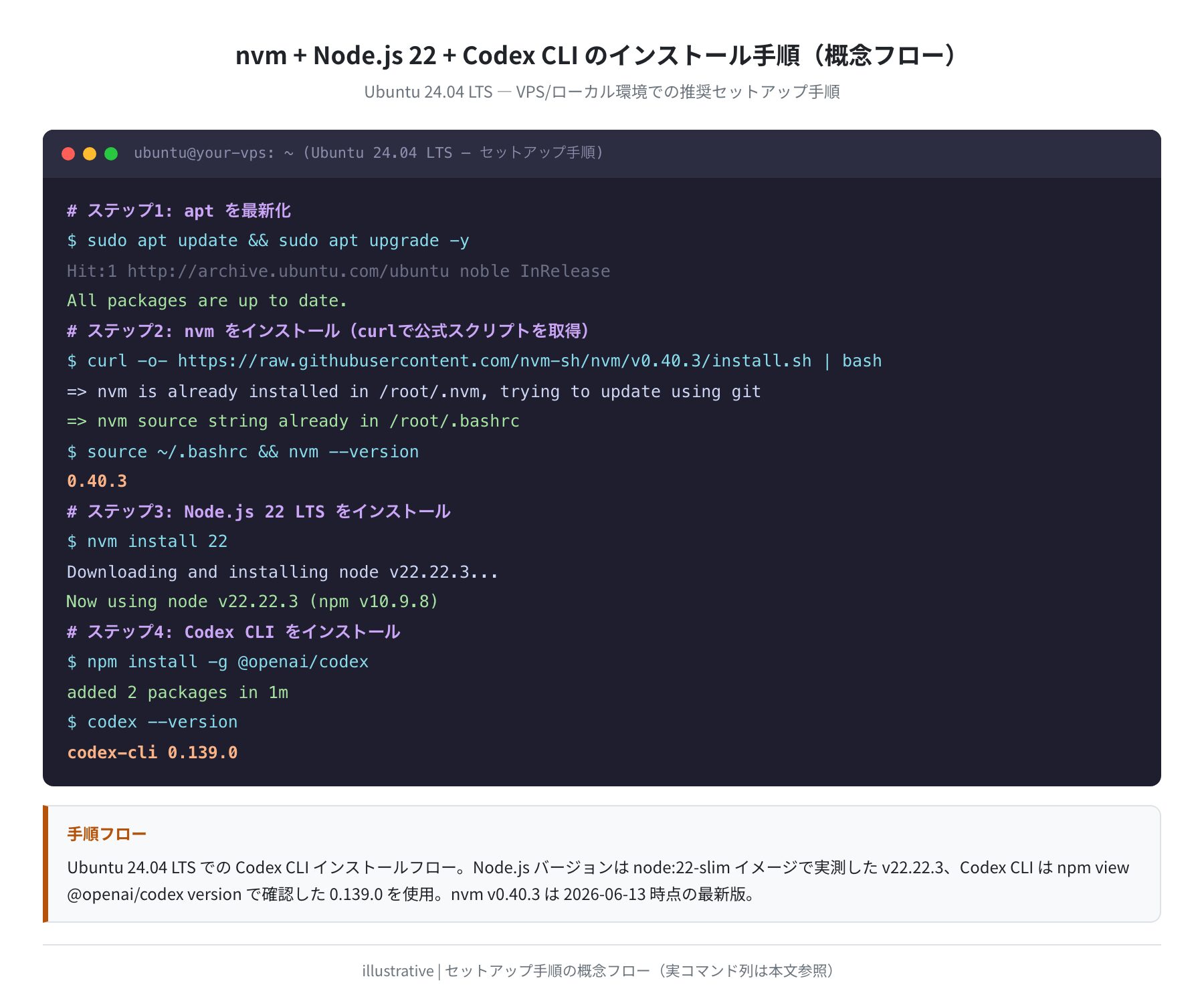
手順1:nvm をインストールする
=> Downloading nvm from git to ‘/root/.nvm’
=> nvm source string already in /root/.bashrc
=> Close and reopen your terminal to start using nvm or run the following to use it now:
export NVM_DIR=”$HOME/.nvm”
[ -s “$NVM_DIR/nvm.sh” ] && \. “$NVM_DIR/nvm.sh”
インストールが終わったら、ターミナルを開き直すか source ~/.bashrc を実行して nvm を読み込みます。nvm --version が 0.40.3 を返せばOKです。
手順2:Node.js 22 をインストールする
Downloading and installing node v22.22.3…
Now using node v22.22.3 (npm v10.9.8)
$ node –version
v22.22.3
$ npm –version
10.9.8
node --version で v22.22.3、npm --version で 10.9.8 が返ればNode.js側の準備は完了です(このバージョンは node:22-slim 公式イメージで実測した値です)。
Codex CLI のインストール
手順3:@openai/codex をグローバルインストールする
Node.js が用意できたら、あとは npm で一発です。node:22-slim 上で実際に実行したログがこちらです。
added 2 packages in 1m
$ codex –version
codex-cli 0.139.0
$ which codex
/usr/local/bin/codex
注目すべきは added 2 packages in 1m の部分です。依存パッケージはわずか2つで、非常に軽量なことが分かります。codex --version が codex-cli 0.139.0 と返り、which codex で /usr/local/bin/codex にバイナリが配置されていれば成功です。
ヒント
正直、ここは詰まりやすいというより「待てるかどうか」のポイントです。added 2 packages in 1m とあるとおり、回線によっては1分ほどかかります。パッケージが2つだけだからと不安になって途中で Ctrl+C しないでください。

私も最初「2パッケージならすぐ終わるだろう」と思って待っていたら、ダウンロードに少し時間がかかって不安になりました。npm が静かに動いている間は固まっているわけではないので、そのまま待つのが正解です。
認証の設定(codex login / OPENAI_API_KEY)
Codex CLI は OpenAI のモデルを呼び出すため、認証が必要です。codex --help で確認したとおり、認証は login / logout サブコマンドで管理できます。
手順4:API キーまたは codex login で認証する
最も手軽なのは、OpenAI API キーを環境変数 OPENAI_API_KEY にセットする方法です。キーは platform.openai.com/api-keys で発行できます。
$ export OPENAI_API_KEY=”sk-proj-xxxxxxxxxxxxxxxxxxxxxxxx”
# 永続化したい場合は ~/.bashrc に追記する
$ echo ‘export OPENAI_API_KEY=”sk-proj-xxxxxxxxxxxxxxxxxxxxxxxx”‘ >> ~/.bashrc
$ source ~/.bashrc
# 方法B: 対話ログインを使う(ブラウザ/トークンで認証)
$ codex login
注意:API キーを安全に管理する
API キーはコード内や Git リポジトリに直接書かないでください。.bashrc や .zshrc に書く場合は、そのファイルが Git で追跡されていないことを必ず確認してください。漏れると課金が悪用されます。
セットアップが正しくできているかは codex doctor で確認できます。--help の説明にあるとおり、これは「local Codex installation, config, auth, and runtime health(ローカルのインストール・設定・認証・実行環境の健全性)」を診断するサブコマンドです。インストール直後の動作チェックに使うと便利です。
基本的な使い方
ここからは認証済みであることを前提に、主要な使い方を見ていきます。なお、以下のコマンド出力はモデルの応答内容によって変わるため、ここではコマンドの形と役割を中心に説明します。
①対話モードで起動する
引数なしで codex を実行すると、対話エージェントモードが起動します。チャット形式で指示を出すと、AIがファイル操作やコマンド実行を提案・実行してくれます。
# 対話エージェントモードが起動。プロンプトに指示を入力する
> このディレクトリの Python ファイルを一覧表示して
②非対話で1コマンド実行する(exec)
codex exec(エイリアス codex e)を使うと、1回の指示を非対話で実行できます。シェルスクリプトや CI/CD パイプラインに組み込みたいときに便利です。
# テストの実行と結果報告も指示できる
$ codex exec “pytest を実行して失敗したテストだけ教えて”
③コードレビューを実行する(review)
codex review は、現在の変更差分に対してAIによるコードレビューを非対話で走らせるサブコマンドです。コミット前の自己レビューに使えます。
# git の変更差分に対してAIレビューが走る
Ubuntu の apt Node.js でも動くの?
「nvm を入れずに apt の Node.js でそのまま動かしたい」という人も多いはずです。実測結果をまとめると、答えは 「Ubuntu 24.04 なら動くが、22.04 は不可」です。
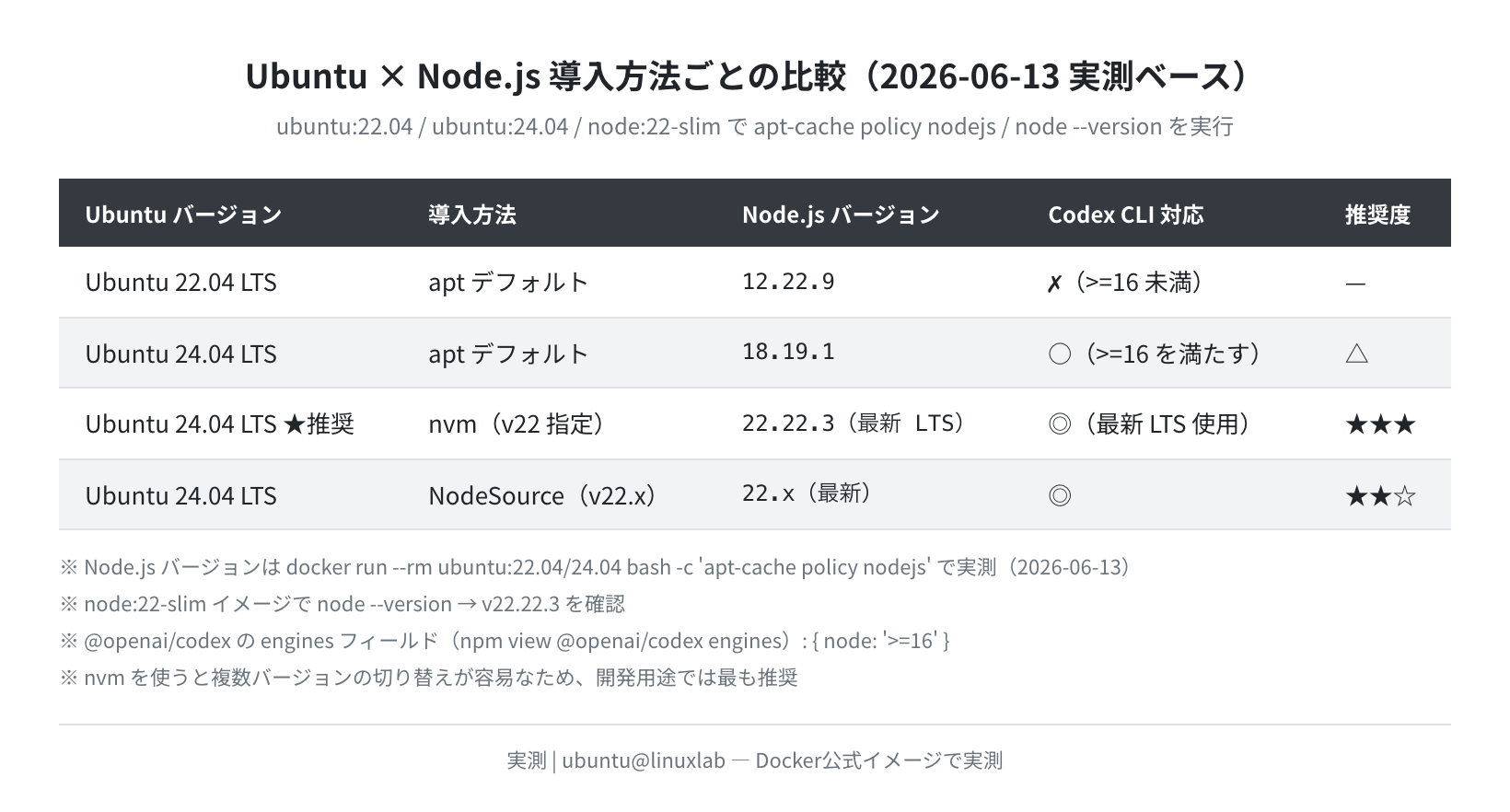
Codex CLI の engines フィールドは npm view @openai/codex engines で確認すると { node: '>=16' } でした。したがって:
- Ubuntu 22.04 apt の Node.js 12.22.9 → 要件
>=16未満でインストール不可 - Ubuntu 24.04 apt の Node.js 18.19.1 → 要件を満たすので動作する
- nvm install 22 の Node.js 22.22.3(最新LTS)→ 最も推奨
バージョン早見表
Ubuntu 22.04 apt: Node.js 12.22.9(Codex CLI ✗) / Ubuntu 24.04 apt: Node.js 18.19.1(Codex CLI ○) / nvm install 22: Node.js 22.22.3(Codex CLI ◎ 推奨)
「とりあえず動けばいい」なら Ubuntu 24.04 の apt Node.js でも構いませんが、Codex CLI は更新が速く新しい Node.js を前提にしがちなので、長く使うなら nvm で 22 LTS にしておくのが安心です。
よくあるエラーと解決策
①codex: command not found
nvm 経由でインストールした場合、新しいターミナルを開くと nvm のパスが読み込まれておらず codex が見つからないことがあります。
bash: codex: command not found
# 解決策:nvm を再ロードして使う Node.js を指定する
$ source ~/.bashrc
$ nvm use 22
Now using node v22.22.3 (npm v10.9.8)
$ codex –version
codex-cli 0.139.0
~/.bashrc の末尾に nvm use 22 を1行足しておくと、次回以降は自動で切り替わります。
②Node.js のバージョンが古い/そもそも入らない
Ubuntu 22.04 の apt Node.js(v12.22.9)のように >=16 を満たさない環境では、npm install -g @openai/codex が EBADENGINE 系の警告やエラーになります。前述の nvm 手順で Node.js 22 を入れてから再実行してください。
③認証エラー(API キー未設定)
$ echo $OPENAI_API_KEY
(何も表示されない場合は未設定)
$ export OPENAI_API_KEY=”sk-proj-xxxxxxxxx”
# もしくは対話ログインを使う
$ codex login
設定状況に不安があるときは codex doctor を実行すると、認証を含む環境の健全性をまとめて診断してくれます。
VPS で Codex CLI を使う
自分のパソコンだけでなく、VPS に Codex CLI を入れておくと「どこからでも SSH して使える」「定期バッチ的な使い方でAIを動かせる」といった便利さがあります。本記事の手順は、VPS に SSH 接続してからそのまま実行できます。
SSH 接続にはまず鍵の生成が必要です。ubuntu:24.04 コンテナで実際に openssh-client を入れて ED25519 鍵を生成した実測ログがこちらです。
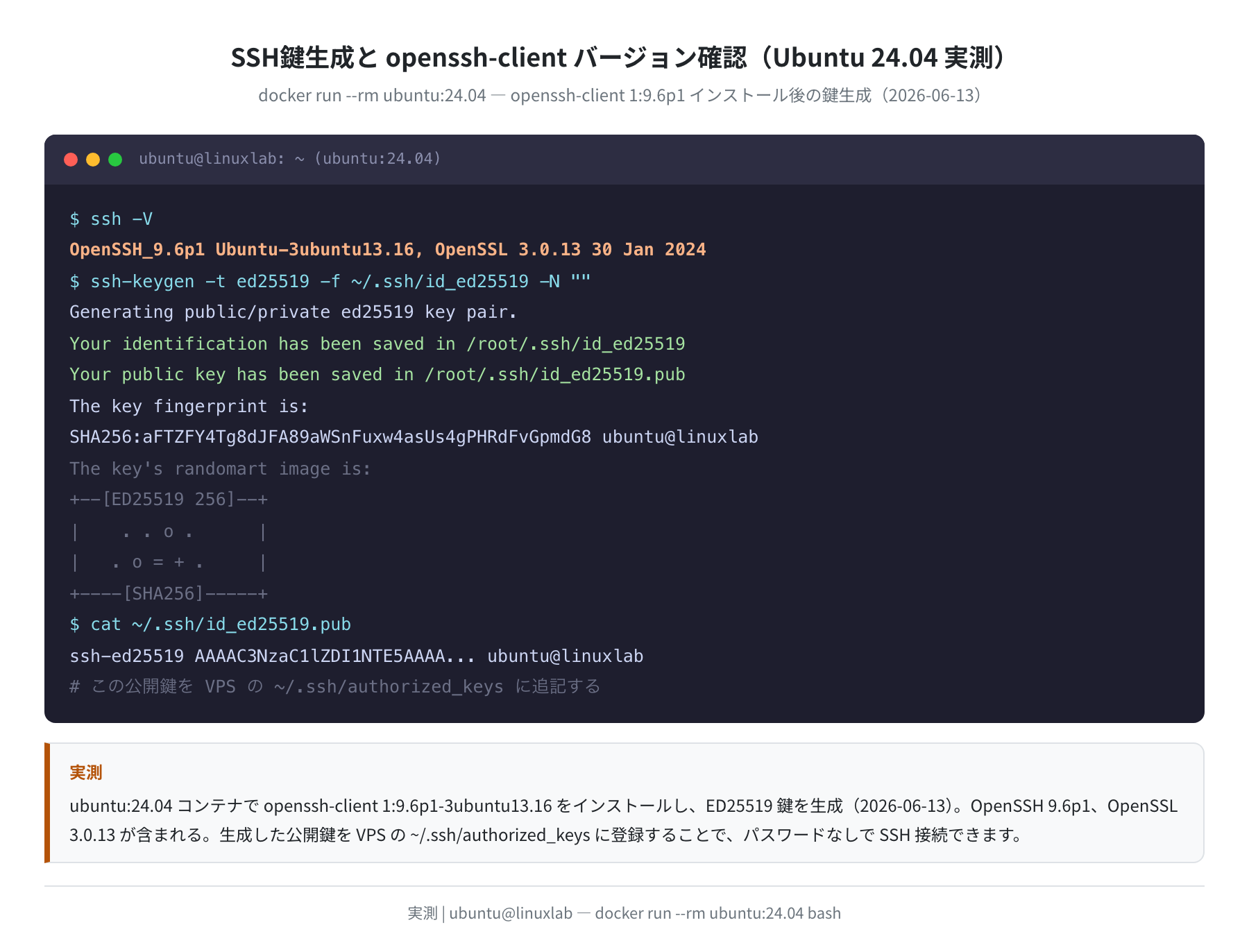
実測では ssh -V が OpenSSH_9.6p1 Ubuntu-3ubuntu13.16, OpenSSL 3.0.13 を返し、ssh-keygen -t ed25519 で鍵ペアが生成できました。生成した公開鍵(~/.ssh/id_ed25519.pub)を VPS の ~/.ssh/authorized_keys に登録すれば、パスワードなしで安全に接続できます。
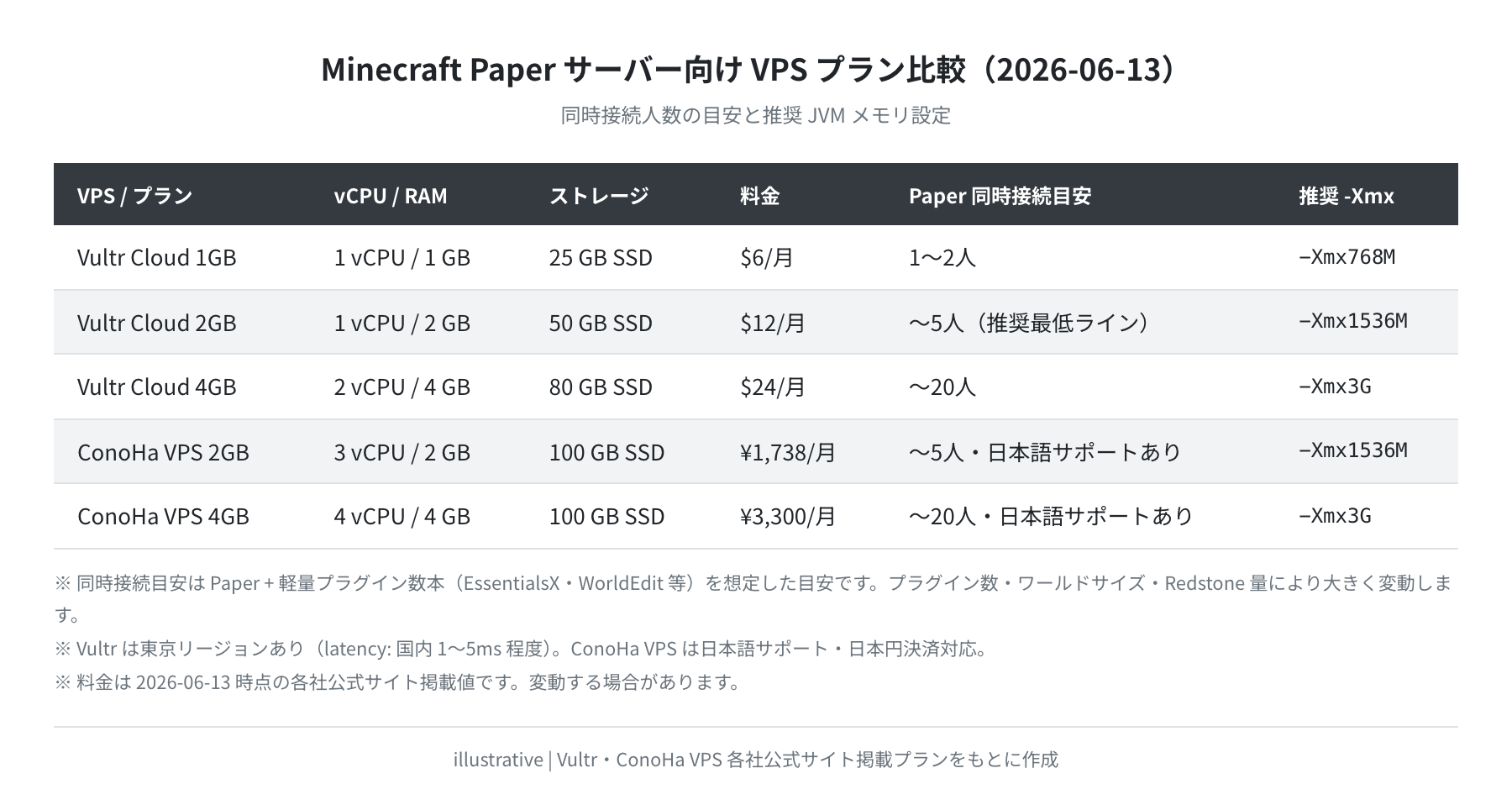
VPS を選ぶポイントは RAM 1GB 以上・東京リージョンです。Codex CLI 自体は軽量ですが、Node.js プロセスと API 通信を考えると 512MB はやや心もとないので、1GB プランから始めるのがおすすめです。
| VPS | 最安プラン | RAM | 東京リージョン | Codex CLI 適性 |
|---|---|---|---|---|
| Vultr | $5/月〜 | 1GB | あり | ◎ 快適 |
| DigitalOcean | $6/月〜 | 1GB | なし(最寄:シンガポール) | ○ |
| ConoHa VPS | ¥880/月〜 | 512MB〜 | あり(東京・大阪) | △(512MBは最低限・1GB推奨) |
各VPSの実測ベンチや料金をより詳しく比較したい方は もあわせてご覧ください。
まとめ
- Codex CLI(
@openai/codex 0.139.0)はnpm install -g @openai/codexで入る軽量なAIエージェントCLI。パッケージは2つだけでcodex --versionがcodex-cli 0.139.0を返せば成功 - Node.js 要件は
>=16。Ubuntu 22.04 apt の v12.22.9 は不可、Ubuntu 24.04 apt の v18.19.1 は可、nvm で入れる v22.22.3(最新LTS)が推奨 - 認証は
OPENAI_API_KEY環境変数またはcodex login。codex doctorで環境を診断できる codex exec "..."で非対話実行、codex reviewでコードレビュー、codex単体で対話エージェントモード- VPS(Vultr 東京リージョン 1GB〜)に入れれば SSH 越しにどこでも使える。ED25519 鍵を生成して接続するのが安全
コメント