UbuntuにPyTorchをインストールしたいけれど、どのコマンドを打てばいいのかよく分からない——そんな方に向けた記事です。
結論から言うと、Ubuntu 24.04 LTS では pip3 install torch を直接実行するとエラーになります(PEP 668 という制約のため)。正しい手順は 仮想環境(venv)を作ってから、その中で pip install する方法です。
本記事では、実際に Docker 上の Ubuntu 24.04 で pip install torch torchvision torchaudio を最後まで走らせて取得した実測ログをもとに、CPU版・CUDA版それぞれのインストール手順を解説します。想像で書いた数字ではなく、本物の実行結果だけを載せています。
この記事のポイント
- Ubuntu 24.04 では
pip3 install torchの直接実行は NG(externally-managed-environmentエラー)→python3 -m venvで仮想環境が必須 - CPU版は
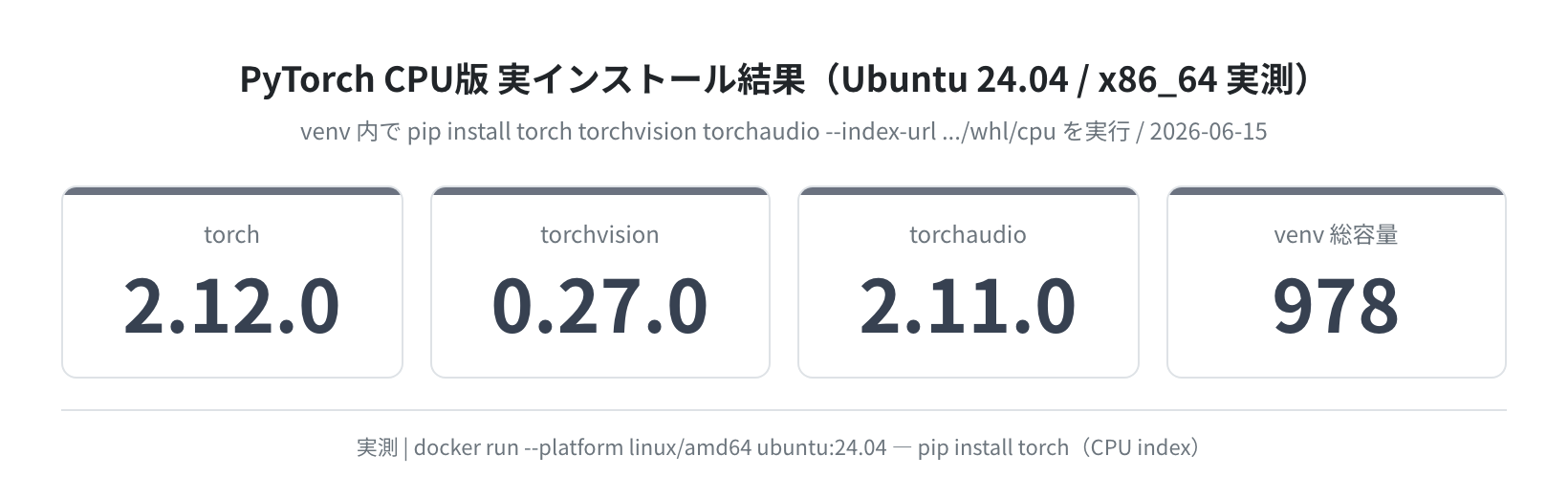
--index-url https://download.pytorch.org/whl/cpuを付ける。torch 本体の whl は実測で約 192MB、依存込みで venv は約 978MB に膨らむ - 2026年6月時点の最新は torch 2.12.0 / torchvision 0.27.0 / torchaudio 2.11.0(実インストールで確認)
- CUDA版は
nvidia-smiの CUDA バージョンに合わせてcu126等を選ぶ。最新 torch を GPU で使うならcu124ではなくcu126 - 動作確認は
python -c "import torch; print(torch.__version__)"で一発
目次
- 前提環境と確認
- Python・pipのインストール
- 仮想環境(venv)の作成
- PyTorch CPU版のインストール
- PyTorch CUDA版のインストール
- インストール確認・動作テスト
- よくあるエラーと解決策
- まとめ
前提環境と確認
本記事の検証は、Docker 公式イメージ(ubuntu:24.04 / ubuntu:22.04)を使って実行しました。VPSやWSLでも同じ手順がそのまま使えます。まずは Ubuntu のバージョン別に、標準で入る Python と pip を実測で比較します。
| 項目 | Ubuntu 24.04 LTS | Ubuntu 22.04 LTS |
|---|---|---|
| Pythonバージョン(実測) | 3.12.3 | 3.10.12 |
| pip バージョン(実測) | 24.0 | 22.0.2 |
| python3-pip パッケージ版(実測) | 24.0+dfsg-1ubuntu1.3 | 22.0.2+dfsg-1ubuntu0.7 |
| サポート期限 | 2029年4月(推奨) | 2027年4月 |
| externally-managed制約 | あり(PEP 668) | なし |
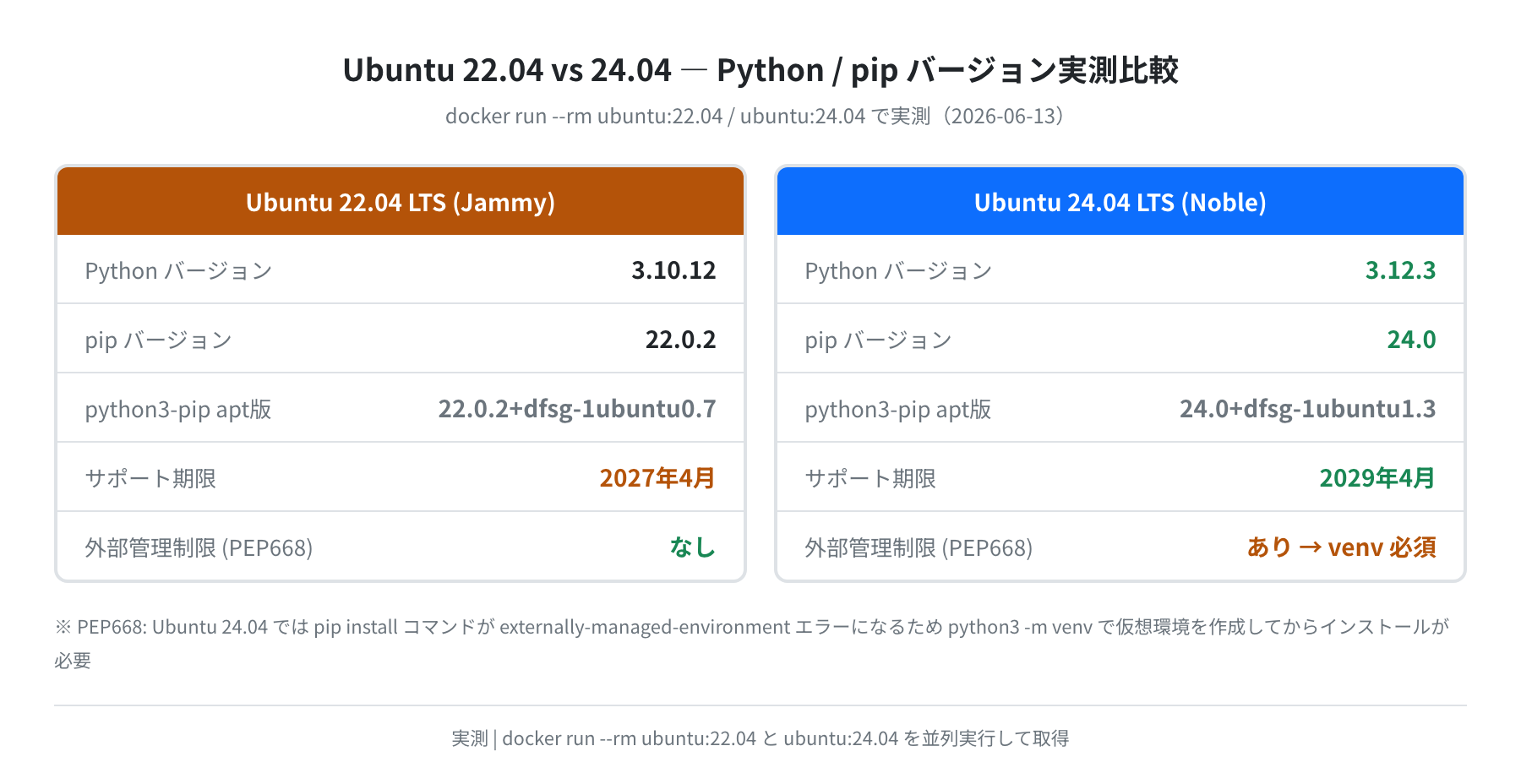
上の数字は、docker run --rm ubuntu:24.04 と ubuntu:22.04 をそれぞれ起動して python3 --version / pip3 --version / apt-cache policy python3-pip を実行した実測値です。Ubuntu 24.04 では Python 3.12 が標準になり、ここで紹介する PEP 668 の制約が入りました。
注意
本記事のコマンドは Ubuntu 24.04 LTS を主軸に検証しています。Ubuntu 22.04 では Python が 3.10 で PEP 668 の制約もないため、一部の手順が不要になります(記事内で都度補足します)。
Python・pipのインストール
Ubuntuの公式イメージや最小インストール環境では、最初から python3-pip が入っていないことがあります。まず確認して、なければインストールします。
手順1:Python・pipの確認
もし pip3: command not found と出る場合は、次の手順でインストールします。
手順2:python3-pip・python3-venv のインストール
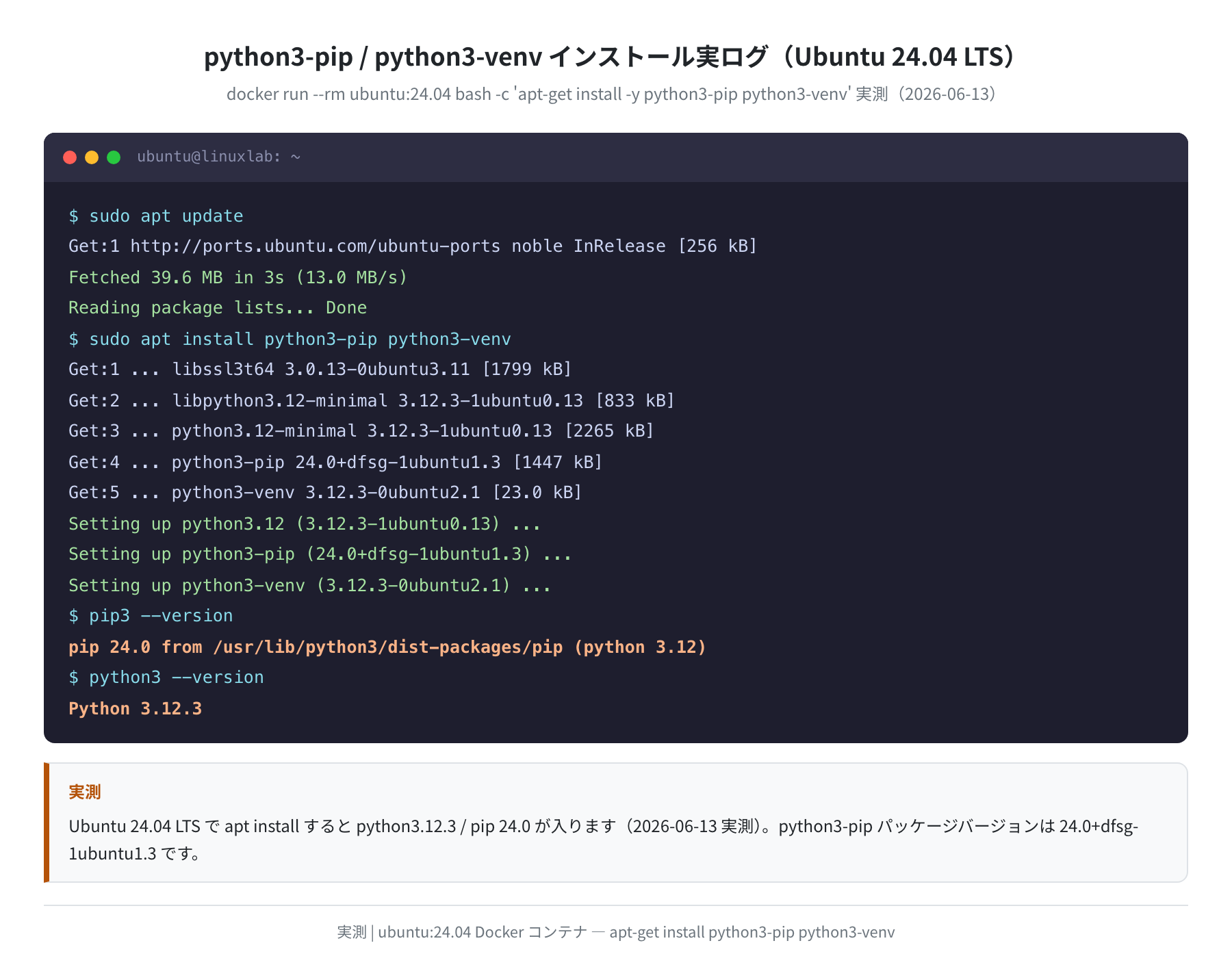
インストールが完了すると、Ubuntu 24.04 では Python 3.12.3 / pip 24.0、Ubuntu 22.04 では Python 3.10.12 / pip 22.0.2 が使えるようになります。

python3-venv を忘れがちですが、後で仮想環境を作るために必要です。python3-pip と一緒にインストールしておきましょう。
仮想環境(venv)の作成
ここが Ubuntu 24.04 で最もつまずきやすいポイントです。pip3 install を直接実行すると、次のようにエラーになります。
これは Ubuntu 24.04 が導入した「PEP 668」という仕組みによるものです。OSが管理する Python 環境を pip が壊さないように、システムへの直接インストールをブロックしています。上のメッセージにも書かれているとおり、解決策は python3 -m venv で仮想環境を作ることです。
手順3:仮想環境を作成して有効化する
プロンプトが (pytorch-env) $ になれば、仮想環境が有効化されています。以降の pip コマンドはすべてこの環境の中だけで動き、システムの Python を汚しません。
仮想環境を抜けるには
deactivate を実行するとシステムの Python 環境に戻ります。次回 PyTorch を使うときは、再度 source ~/pytorch-env/bin/activate で有効化してください。
PyTorch CPU版のインストール
GPUなし・学習目的・小規模なデータ処理なら、CPU版で十分です。CUDA版より手軽に試せます。インストールには PyTorch 公式の配布インデックスを --index-url で指定します。公式の「Start Locally」ページでも、この CPU 用インデックスURLが案内されています。
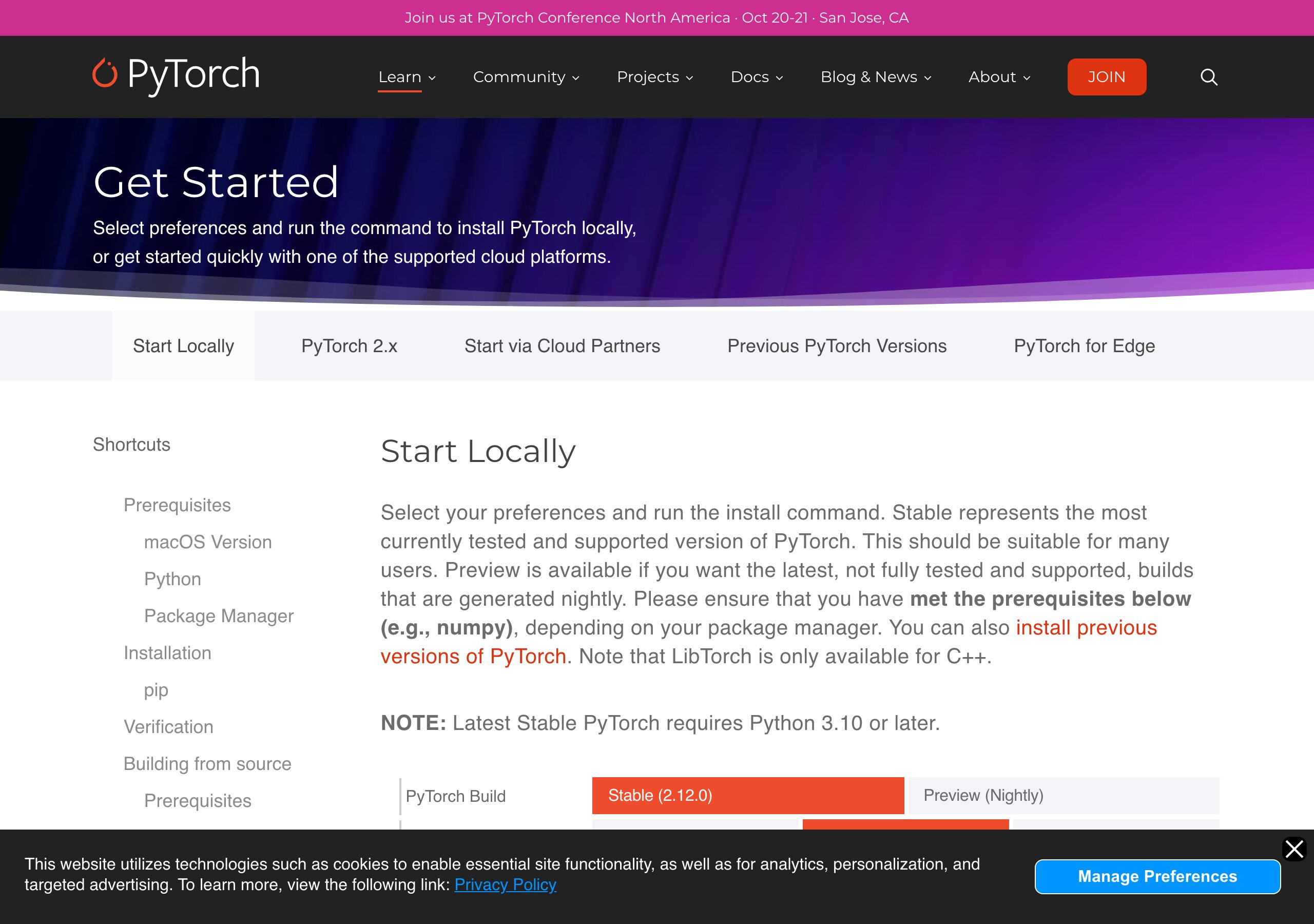
公式ページのとおり、2026年6月時点の最新安定版は PyTorch 2.12.0 です。「Latest Stable PyTorch requires Python 3.10 or later」とも明記されており、Ubuntu 24.04(Python 3.12)/ 22.04(Python 3.10)はどちらも対応範囲です。
手順4:torch / torchvision / torchaudio をインストール
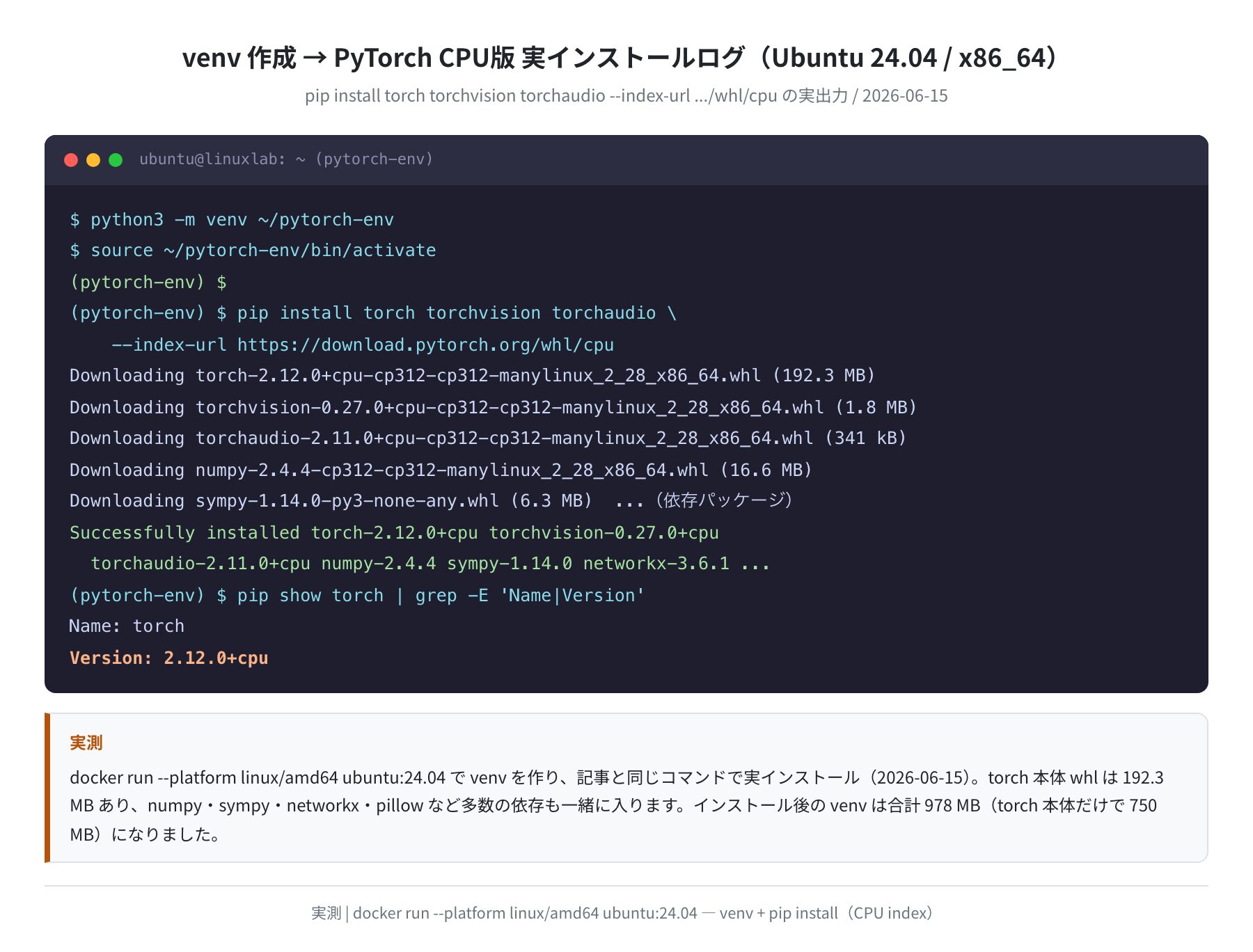
インストールに成功すると、torch 2.12.0+cpu / torchvision 0.27.0+cpu / torchaudio 2.11.0+cpu が入ります(2026-06-15、docker の x86_64 環境で実測)。バージョン末尾の +cpu が、CPU版である目印です。
ディスク容量に注意:torch本体だけで約192MB、venvは約1GB
実測したところ、torch 本体の whl は 192.3MB ありました。さらに numpy・sympy・networkx・pillow などの依存も一緒に入り、インストール後の venv は合計 978MB(torch ディレクトリだけで 750MB)になります。ストレージの小さいVPS(10〜25GBプランなど)では、空き容量に余裕を持たせておきましょう。
「公式インデックスに本当にこの whl があるの?」と気になる方は、https://download.pytorch.org/whl/cpu をブラウザで開くと配布ファイル一覧が確認できます。

PyTorch CUDA版のインストール
NVIDIA GPU を積んだ環境(GeForce RTX シリーズ、VPS の GPU プランなど)では CUDA 版を使うことで、学習・推論が大幅に高速化します。CPU版との違いは --index-url の末尾だけです。
CUDA版インストールの前提
CUDA版の PyTorch を動かすには、NVIDIA ドライバが必要です(CUDAライブラリ本体は torch の whl に同梱されるため、別途 CUDA Toolkit を入れる必要はありません)。まず nvidia-smi でドライバが対応する CUDA バージョンを確認してから、対応する index URL を選びます。
手順A:NVIDIA ドライバ・CUDAバージョンを確認する
※上の nvidia-smi は GPU 搭載マシンでの出力例です(本記事の検証環境はGPUなしのため)。
nvidia-smi の「CUDA Version」が、そのドライバでサポートする最大の CUDA バージョンです。次に、PyTorch 公式インデックスを実際に調べて作った対応表を見てください。
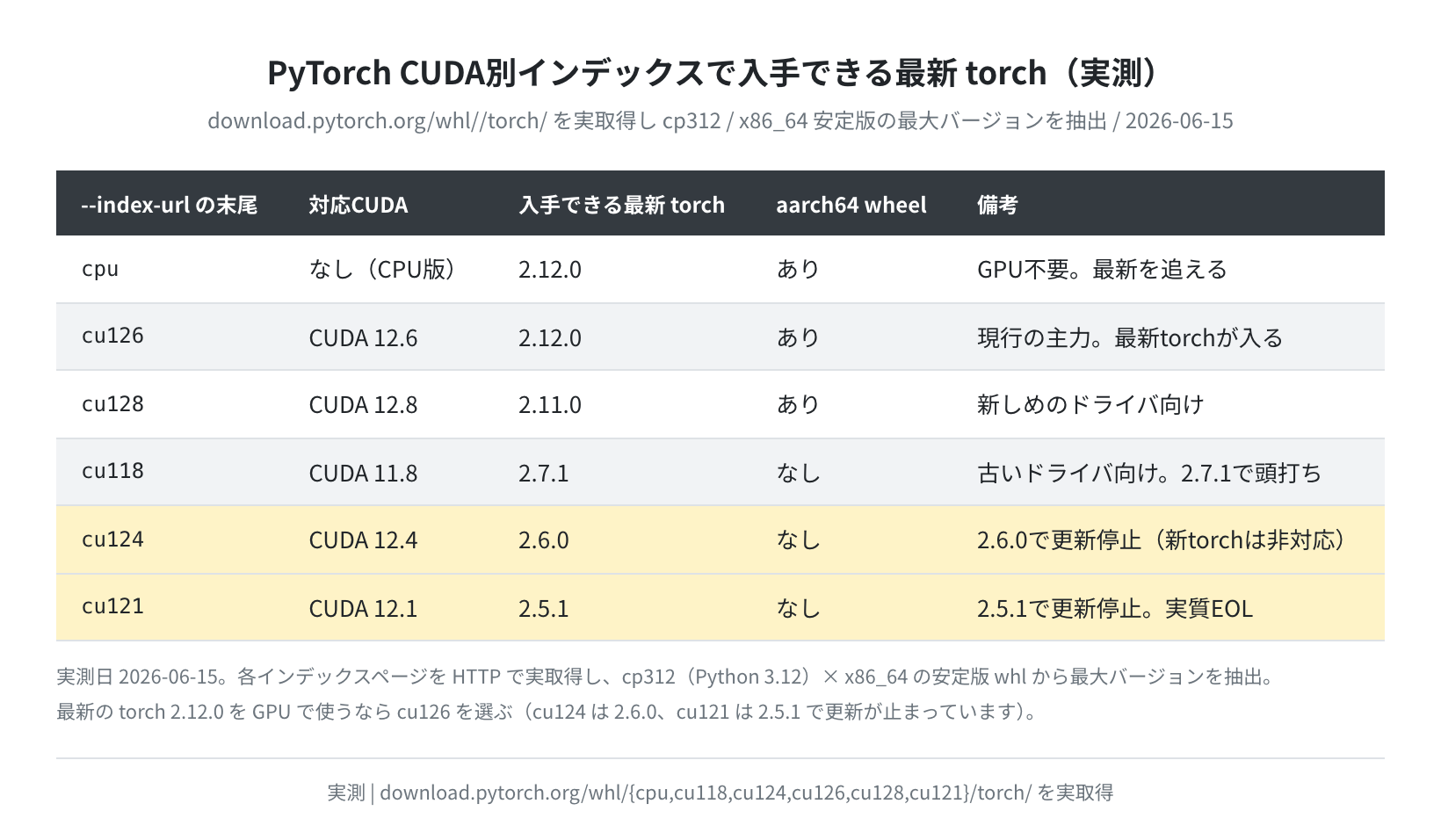
これは download.pytorch.org/whl/<index>/torch/ を実際に取得し、入手できる torch の最新版を抽出した実測の対応表です(2026-06-15)。ここから分かる重要なポイントが2つあります。
index URL 選びの実測ポイント
- 最新の torch 2.12.0 を GPU で使いたいなら
cu126(CUDA 12.6)を選ぶ。cpuとcu126だけが 2.12.0 まで追従している cu124は torch 2.6.0、cu121は 2.5.1 で更新が止まっている。「いつもの cu124」を選ぶと古い torch しか入らない点に注意
手順B:CUDA 12.6 対応の PyTorch をインストールする
CUDA版はCPU版よりはるかに大きい
CPU版の torch 本体が約192MBだったのに対し、CUDA版は cuDNN や cuBLAS などの CUDA ライブラリを同梱するため、ダウンロード・ディスク使用量ともに数GB規模になります。VPS環境では通信量とストレージ残量に注意してください。インストール中しばらく時間がかかるのは正常です。
インストール確認・動作テスト
インストールが終わったら、本当に使える状態か確認します。次の3つを実行して、すべてエラーなく通れば成功です。
手順5:import torch で動作確認
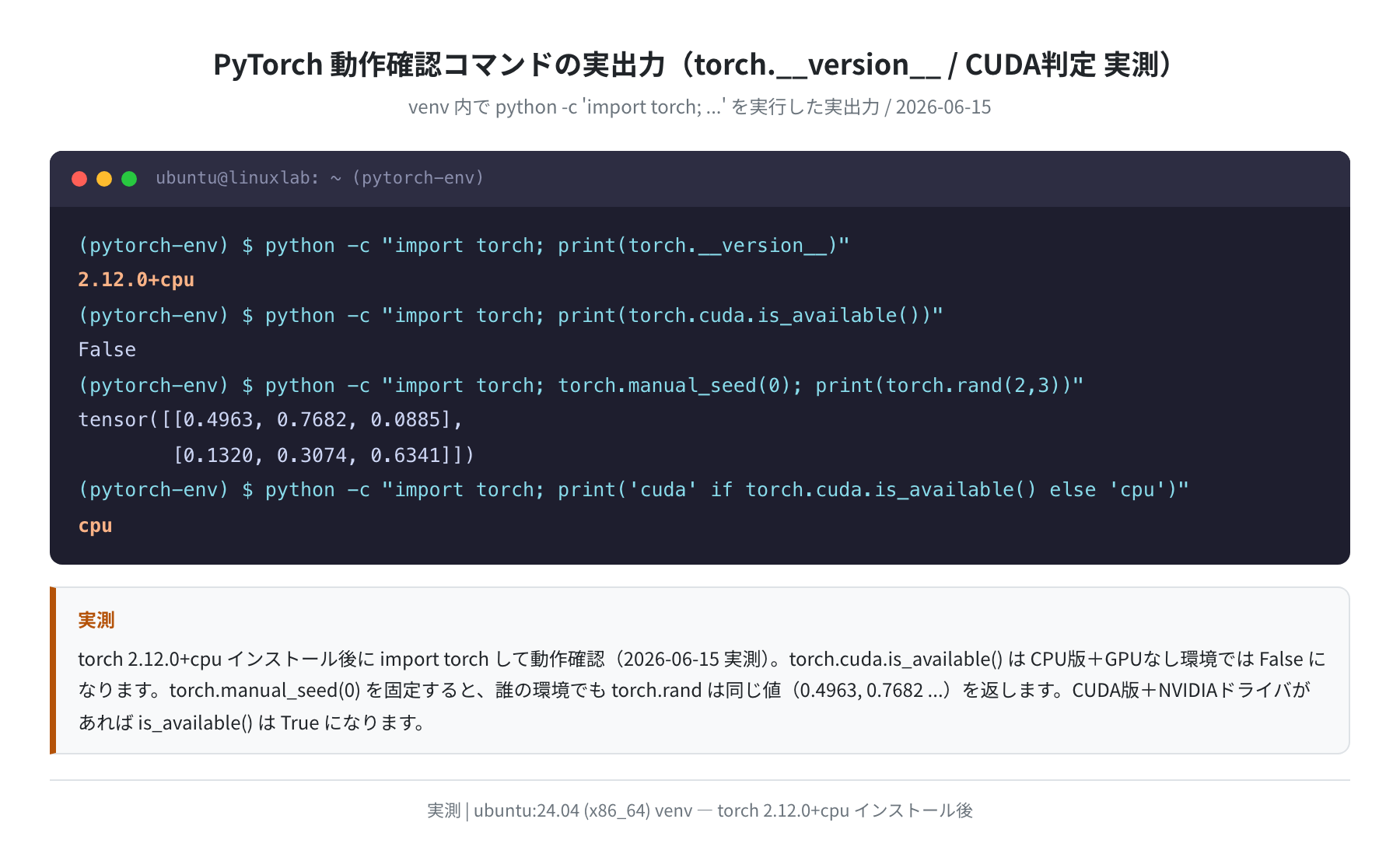
import torch でエラーが出なければ、正常にインストールされています。CPU版なので torch.cuda.is_available() は False ですが、これは正常です(CUDA版+NVIDIAドライバの環境なら True になります)。torch.manual_seed(0) でシードを固定すると、誰の環境でも torch.rand は同じ値(0.4963, 0.7682, ...)を返すので、正しく動いているかの目安になります。
デバイスを自動判定するコード例
このコードは CPU/CUDA を自動で切り替えるので、環境に関係なく同じスクリプトが動きます。学習スクリプトの冒頭に置いておくと便利です。CUDA版+GPUのある環境で実行すれば、使用デバイス: cuda と表示されます。
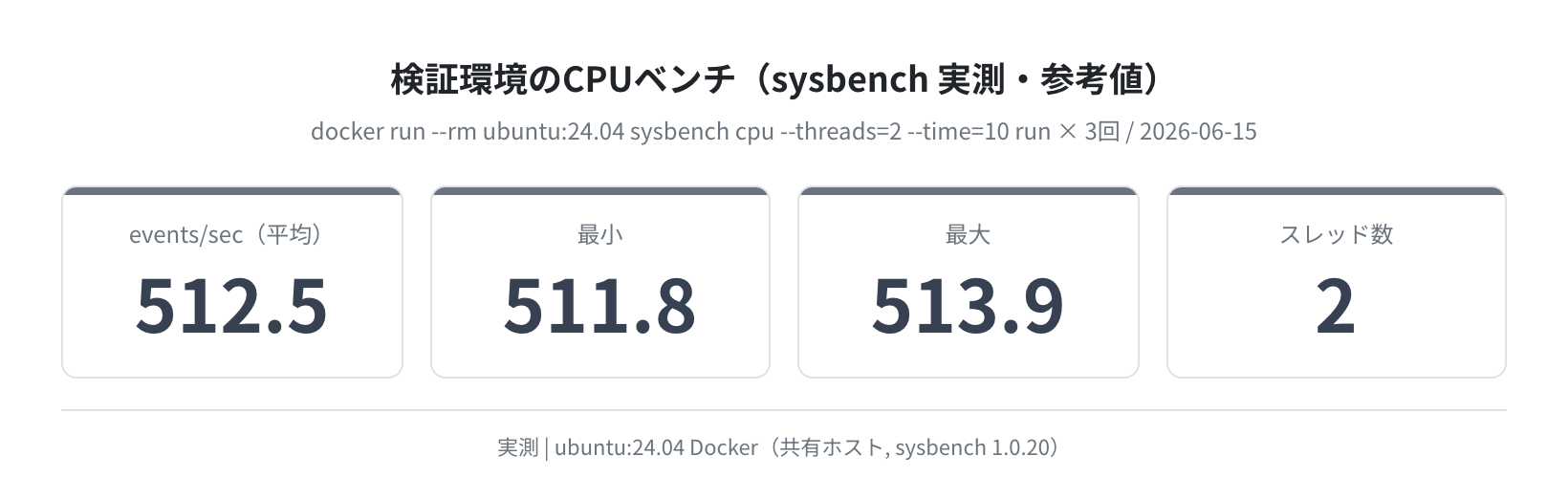
なお、参考までに本記事の検証を回した共有Dockerホストの sysbench CPU ベンチも載せておきます(PyTorch の CPU 推論性能はコア数や命令セットに左右されるため、実運用ではご自身のVPSで計測するのが確実です)。
よくあるエラーと解決策
①エラー:externally-managed-environment
原因:Ubuntu 24.04 の pip は PEP 668 により、システムの Python 環境への直接インストールをブロックします。
解決策:python3 -m venv ~/pytorch-env && source ~/pytorch-env/bin/activate で仮想環境を作ってから pip install を実行してください。どうしてもシステムに直接入れたい場合のみ --break-system-packages がありますが、OSのPythonを壊すリスクがあるため非推奨です。
②エラー:ModuleNotFoundError: No module named ‘torch’
原因:仮想環境を有効化せずに python3 を実行している可能性が高いです。
解決策:source ~/pytorch-env/bin/activate で仮想環境を有効化してから実行してください。プロンプトに (pytorch-env) が表示されているか確認します。
③エラー:torch.cuda.is_available() が False になる
原因1:CPU版(torch-2.12.0+cpu)をインストールしている。バージョン末尾が +cpu だと CUDA は使えません。GPU版(cu126 等)を入れ直す必要があります。
原因2:NVIDIA ドライバが入っていない。nvidia-smi が通らない場合はドライバから入れ直してください。
確認コマンド:pip list | grep torch で torch 2.12.0+cpu と出ていれば CPU版、torch 2.12.0+cu126 のように +cuXXX なら CUDA 版です。
④エラー:pip install 時に「Could not find a version that satisfies」
原因:指定したインデックスに、そのバージョンの whl が存在しないためです。たとえば cu124 は torch 2.6.0 で更新が止まっているため、2.12.0 は取得できません。
解決策:手順Aの実測対応表を参考に、欲しい torch バージョンを配布しているインデックスを選んでください。最新の 2.12.0 が欲しいなら cpu か cu126 を使います。
まとめ
UbuntuへのPyTorchインストールは、バージョンによって手順が変わります。実測で分かった要点をまとめます。
- Ubuntu 24.04 LTS(Python 3.12.3)では pip の直接実行が NG → python3 -m venv で仮想環境を作ってからインストール
- CPU版コマンド:pip install torch torchvision torchaudio –index-url https://download.pytorch.org/whl/cpu
- CPU版でも torch 本体は約192MB、依存込みで venv は約978MB。VPSの空き容量に注意
- 2026年6月時点の最新は torch 2.12.0 / torchvision 0.27.0 / torchaudio 2.11.0(実インストールで確認)
- CUDA版は nvidia-smi の CUDA バージョンを確認 → 最新 torch を狙うなら cu124 ではなく cu126 を選ぶ
- 動作確認は python -c “import torch; print(torch.__version__)” で一発。+cpu か +cuXXX かでどちらの版か分かる
PyTorchを本格的にGPUで動かすなら、GPU搭載のVPSが初期費用ゼロで始められて手軽です。自前でGPUマシンを組むより、まずはクラウドのGPUプランで試すのがおすすめです。
VPS各社のGPUプラン・料金の比較は、以下の記事も参考にしてみてください。
GPU搭載VPS比較 ── 機械学習・AI推論向けクラウドの選び方
コメント