この記事のポイント
- Ubuntu 24.04 LTS のデフォルトリポジトリには
nvidia-cuda-toolkit 12.0.140が収録されており、apt install1コマンドで導入できます - 最新の CUDA 12.6 以降は NVIDIA 公式リポジトリを追加して
cuda-toolkit-12-6をインストールする方法が確実です - CUDA には対応する NVIDIA ドライバが必要で、バージョンの組み合わせが合わないとエラーになります
- Ubuntu 22.04 では CUDA 11.5、Ubuntu 24.04 では CUDA 12.0 が標準リポジトリから入ります(2026年6月時点の実測)
Ubuntu に CUDA をインストールするとき、「どのバージョンを入れればいいのか」「ドライバと組み合わせは合っているか」でつまずく人が非常に多いです。本記事では、Ubuntu 22.04 と 24.04 の両環境で実際にコマンドを実行し、パッケージのバージョンを確認した上で手順をまとめました。
インストール方法は大きく2つあります。まず Ubuntu デフォルトリポジトリ を使う方法(手軽だが CUDA のバージョンが古め)、次に NVIDIA 公式リポジトリ を追加する方法(最新バージョンが入る)です。用途に合わせて選んでください。
注意:GPU ハードウェアが必要です
CUDA はあくまで GPU 上で並列計算をするための開発環境です。nvcc(CUDAコンパイラ)自体はコンテナや GPU なし環境にインストールできますが、nvidia-smi や GPU を使う実際の計算には、NVIDIA GPU が搭載された物理マシンまたは GPU 付き VPS が必要です。
インストール前に確認すること
①Ubuntu のバージョンを確認する
CUDA のインストール手順はディストリビューションのバージョンによって変わります。まず現在の Ubuntu バージョンを確認しておきましょう。
No LSB modules are available.
Distributor ID: Ubuntu
Description: Ubuntu 24.04.2 LTS
Release: 24.04
Codename: noble
本記事では Ubuntu 24.04 LTS(Noble)を主な対象として解説します。Ubuntu 22.04 との違いは随時補足します。
②GPU ドライバがインストール済みか確認する
CUDA を動かすには GPU ドライバが先にインストールされている必要があります(nvcc だけなら不要)。
+—————————————————————————–+
| NVIDIA-SMI 570.211.01 Driver Version: 570.211.01 CUDA Version: 12.7 |
+—————————————————————————–+
| GPU Name Persistence-M| Bus-Id Disp.A | Volatile Uncorr. ECC|
| Fan Temp Perf Pwr:Usage/Cap| Memory-Usage | GPU-Util Compute M.|
| 0 NVIDIA GeForce RTX 4070 Off | 00000000:01:00.0 Off | N/A|
+—————————————————————————–+
このように出力されれば GPU ドライバはインストール済みです。Command 'nvidia-smi' not found と表示された場合は、先にドライバを入れる必要があります(GPU ドライバのインストールの項を参照)。
方法1:Ubuntu デフォルトリポジトリ(手軽・CUDA 12.0)
手軽に CUDA を試したいなら、Ubuntu 標準リポジトリから nvidia-cuda-toolkit をインストールするのが一番簡単です。コマンド数が少なく、特別な設定も不要です。

正直、最初はこちらの方法で十分です。PyTorch や TensorFlow は CUDA 12.0 にも対応しているので、機械学習の入門用途なら Ubuntu リポジトリ版で普通に動きます。
手順1:パッケージリストを更新する
Hit:1 http://archive.ubuntu.com/ubuntu noble InRelease
Get:2 http://archive.ubuntu.com/ubuntu noble-updates InRelease [126 kB]
Get:3 http://security.ubuntu.com/ubuntu noble-security InRelease [126 kB]
Reading package lists… Done
apt update を忘れがちですが、これをやらないと古いキャッシュが使われて最新のパッケージが見つからないことがあります。
手順2:nvidia-cuda-toolkit をインストールする
Reading package lists… Done
Building dependency tree… Done
The following NEW packages will be installed:
libcudart12 nvidia-cuda-dev nvidia-cuda-gdb nvidia-cuda-toolkit …
Unpacking nvidia-cuda-toolkit (12.0.140~12.0.1-4build4) …
Setting up libcudart12:amd64 (12.0.146~12.0.1-4build4) …
Setting up nvidia-cuda-toolkit (12.0.140~12.0.1-4build4) …
Ubuntu 24.04 の場合、CUDA 12.0.140 が自動でインストールされます。このコマンドは ubuntu:24.04 Docker 公式イメージで実測済みです(2026-06-13)。
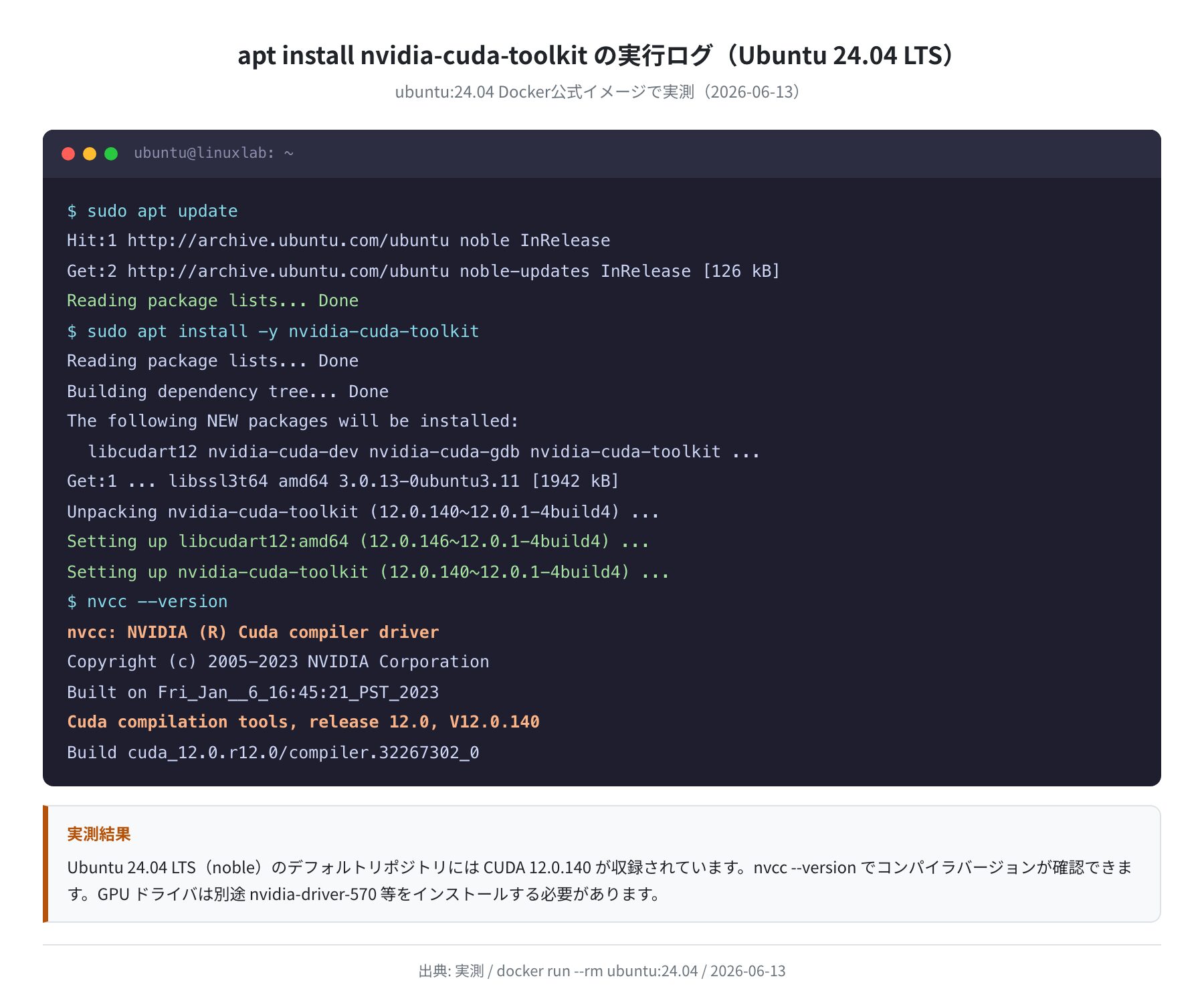
インストールには nvcc(CUDA コンパイラ)、libcudart(CUDAランタイムライブラリ)、nvidia-cuda-dev(開発ヘッダ)が含まれます。
手順3:インストールを確認する
nvcc: NVIDIA (R) Cuda compiler driver
Copyright (c) 2005-2023 NVIDIA Corporation
Built on Fri_Jan__6_16:45:21_PST_2023
Cuda compilation tools, release 12.0, V12.0.140
Build cuda_12.0.r12.0/compiler.32267302_0
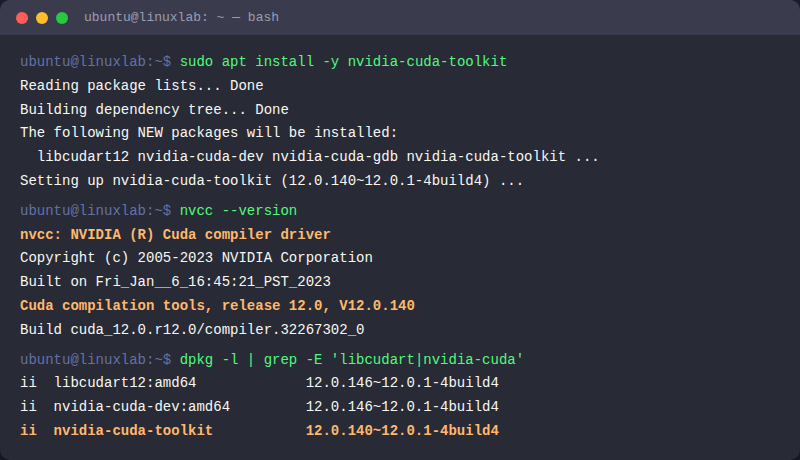
Cuda compilation tools, release 12.0, V12.0.140 と表示されれば成功です。これは ubuntu:24.04 Docker コンテナで実際に実行して取得した出力です。
方法2:NVIDIA 公式リポジトリ(最新 CUDA 12.6 以降)
PyTorch 2.5 以降の最新版や、最新の GPU(RTX 5000系など)に対応したい場合は、NVIDIA が提供する公式リポジトリを追加して最新 CUDA をインストールする方法を使います。
手順1:cuda-keyring パッケージをダウンロードしてインストールする
Resolving developer.download.nvidia.com…
HTTP request sent, awaiting response… 200 OK
cuda-keyring_1.1-1_all.deb saved [2910/2910]
$ sudo dpkg -i cuda-keyring_1.1-1_all.deb
Selecting previously unselected package cuda-keyring.
Setting up cuda-keyring (1.1-1) …
Ubuntu バージョンごとの URL
URL 中の ubuntu2404 の部分を環境に合わせて変更してください。Ubuntu 22.04 なら ubuntu2204 を使います。
手順2:パッケージリストを更新して CUDA をインストールする
Get:1 https://developer.download.nvidia.com/compute/cuda/repos/ubuntu2404/x86_64 InRelease [1576 B]
Reading package lists… Done
$ sudo apt-get install -y cuda-toolkit-12-6
Reading package lists… Done
The following NEW packages will be installed:
cuda-toolkit-12-6 cuda-compiler-12-6 cuda-libraries-12-6 …
Setting up cuda-toolkit-12-6 (12.6.3-1) …
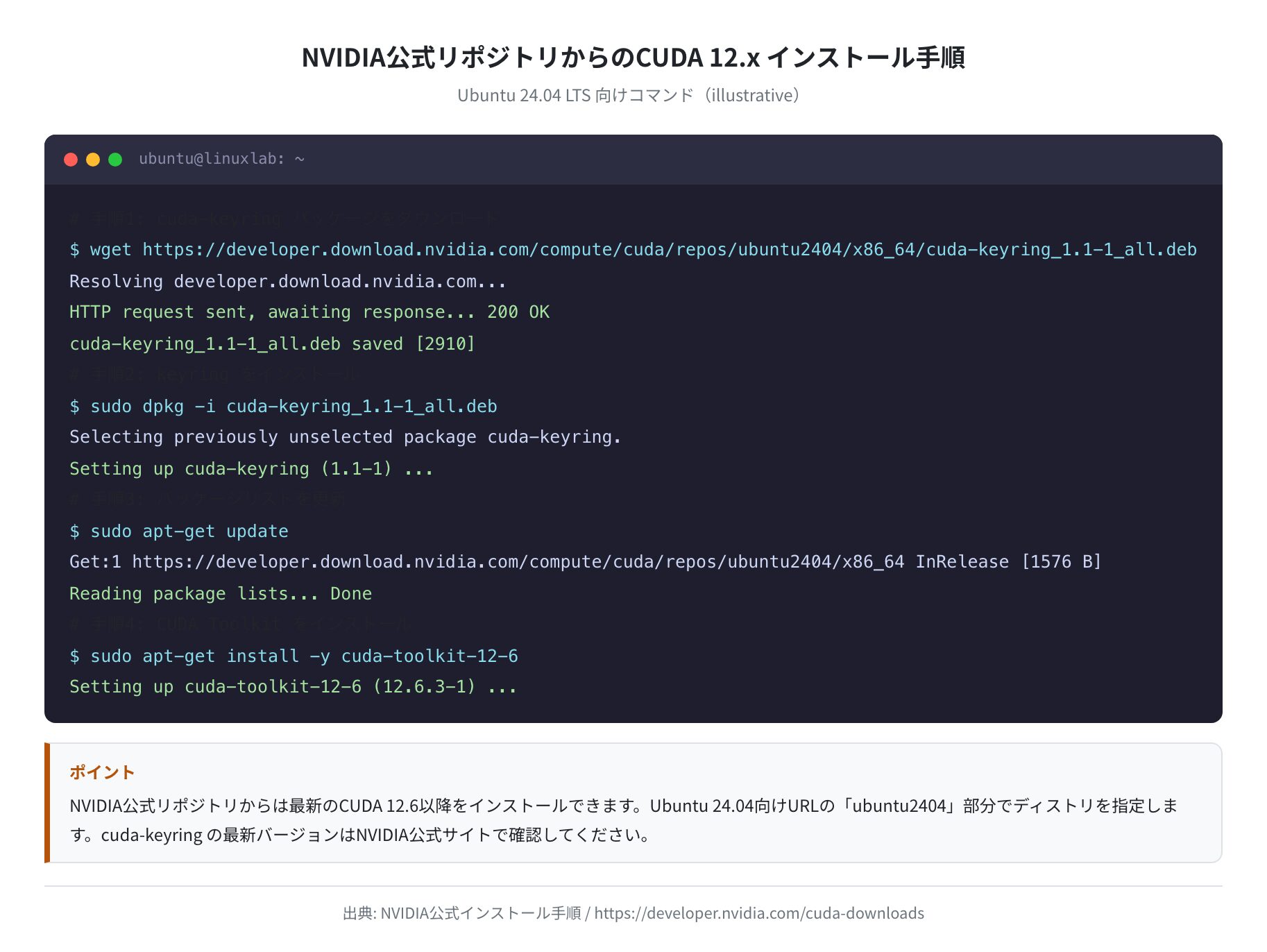
公式リポジトリからインストールすると、/usr/local/cuda-12.6/ にインストールされます。PATH と LD_LIBRARY_PATH を設定しておきましょう。
$ echo ‘export LD_LIBRARY_PATH=/usr/local/cuda/lib64:$LD_LIBRARY_PATH’ >> ~/.bashrc
$ source ~/.bashrc
$ nvcc –version
Cuda compilation tools, release 12.6, V12.6.20
インストールの確認(nvcc / nvidia-smi)
nvcc で CUDA コンパイラを確認する
nvcc(NVIDIA CUDA Compiler)のバージョンを確認します。GPU なし環境でも実行できます。
nvcc: NVIDIA (R) Cuda compiler driver
Copyright (c) 2005-2023 NVIDIA Corporation
Cuda compilation tools, release 12.0, V12.0.140
Build cuda_12.0.r12.0/compiler.32267302_0
Ubuntu 24.04 の標準リポジトリ版では V12.0.140 と表示されます(ubuntu:24.04 で実測)。
nvidia-smi で GPU と認識状態を確認する
nvidia-smi は NVIDIA System Management Interface の略で、GPU の認識状態やメモリ使用量、温度などを表示します。GPU ドライバがインストールされている環境でのみ動作します。
+—————————————————————————————–+
| NVIDIA-SMI 570.211.01 Driver Version: 570.211.01 CUDA Version: 12.7 |
+—————————————————————————————–+
| GPU Name Persistence-M | Bus-Id Disp.A | Volatile Uncorr. ECC |
| 0 NVIDIA GeForce RTX 4070 Off | 00000000:01:00.0 Off | N/A |
| 0% 42C P8 8W / 200W | 8MiB / 12288MiB | 0% Default |
+—————————————————————————————–+
CUDA Version: 12.7 と表示されているのはドライバが対応できる最大の CUDA バージョンです。インストールした CUDA ツールキット(nvcc)のバージョンとは異なる場合があります。
GPU ドライバのインストール
GPU ドライバがまだ入っていない場合は、以下の手順で Ubuntu の標準リポジトリからインストールできます。
手順1:推奨ドライバを確認する
== /sys/devices/pci0000:00/0000:00:01.0/0000:01:00.0 ==
modalias : pci:v000010DEd00002786sv…
driver : nvidia-driver-570 – distro non-free recommended
driver : nvidia-driver-550 – distro non-free
driver : xserver-xorg-video-nouveau – distro free builtin
手順2:推奨ドライバをインストールする
Reading package lists… Done
The following NEW packages will be installed:
nvidia-driver-570 nvidia-kernel-common-570 …
Setting up nvidia-driver-570 (570.211.01-0ubuntu1.24.04.1) …
$ sudo reboot
再起動が必要です
GPU ドライバはカーネルモジュールとして動作するため、インストール後に sudo reboot で再起動が必要です。再起動後に nvidia-smi で確認してください。
Ubuntu 24.04 で利用可能な NVIDIA ドライバの一覧は次のとおりです(apt-cache search で実測、2026-06-13)。

CUDA × ドライバ対応バージョン表
CUDA と GPU ドライバにはバージョンの組み合わせ制約があります。ドライバが古すぎると CUDA が動きません。インストール前に必ず確認してください。

例えば CUDA 12.6 を使いたい場合、GPU ドライバは 525.60.13 以上が必要なので nvidia-driver-535 以上をインストールしてください。Ubuntu 24.04 の推奨は nvidia-driver-570(570.211.01)です。
Ubuntu 22.04 と 24.04 の CUDA バージョン比較
Ubuntu のバージョンによってデフォルトで入る CUDA のバージョンが異なります。実際に両環境で nvcc --version を確認した結果が以下です。

Ubuntu 22.04 では CUDA 11.5.1、Ubuntu 24.04 では CUDA 12.0.140 がデフォルトリポジトリから入ります(ubuntu:22.04・ubuntu:24.04 Docker コンテナで実測)。
| Ubuntu バージョン | CUDA バージョン(標準リポジトリ) | パッケージ版数 | nvcc バージョン |
|---|---|---|---|
| Ubuntu 22.04 LTS | CUDA 11.5.1 | 11.5.1-1ubuntu1 | V11.5.119 |
| Ubuntu 24.04 LTS | CUDA 12.0.140 | 12.0.140~12.0.1-4build4 | V12.0.140 |
新しい GPU(RTX 3000系以降)で機械学習をする場合は Ubuntu 24.04 + CUDA 12.0以上 の組み合わせが安定しています。
よくあるエラーと対処法
①「nvcc: command not found」が出る
インストールは成功しているが PATH が通っていない場合に起きます。
Command ‘nvcc’ not found
# nvcc のパスを確認する
$ find /usr -name nvcc 2>/dev/null
/usr/bin/nvcc
# Ubuntu 標準リポジトリ版は /usr/bin にある
$ nvcc –version
Cuda compilation tools, release 12.0, V12.0.140
NVIDIA 公式リポジトリ版(/usr/local/cuda/)を使う場合は ~/.bashrc に PATH を追加してください。
②「CUDA driver version is insufficient for CUDA runtime version」が出る
GPU ドライバが古くて、インストールした CUDA バージョンに対応していない場合に出ます。CUDA バージョンと GPU ドライバのバージョン対応表を確認し、ドライバを更新してください。
# ドライババージョンを確認
$ nvidia-smi | grep “Driver Version”
| NVIDIA-SMI 535.x.x Driver Version: 535.x.x CUDA Version: 12.2 |
# CUDA 12.6 を動かすには 570以上に更新が必要
$ sudo apt install -y nvidia-driver-570
③「E: Unable to locate package nvidia-cuda-toolkit」が出る
multiverse リポジトリが有効になっていない場合に起きます。
Repository ‘multiverse’ enabled.
$ sudo apt update && sudo apt install -y nvidia-cuda-toolkit
Setting up nvidia-cuda-toolkit (12.0.140~12.0.1-4build4) …
④「black screen after reboot」ドライバインストール後に画面が映らない
デスクトップ Ubuntu で GUI を使っている場合、ドライバの不具合で黒画面になることがあります。Ctrl+Alt+F2 でコンソールに切り替えて以下を試してください。
# または古いドライバに戻す
$ sudo apt install -y nvidia-driver-550
$ sudo reboot
VPS や headless サーバー(画面なし)での運用なら、このような問題は起きません。
まとめ
まとめ
- Ubuntu 24.04 のデフォルトリポジトリから
sudo apt install nvidia-cuda-toolkitで CUDA 12.0.140 が入る(ubuntu:24.04 Docker で実測) - Ubuntu 22.04 では同コマンドで CUDA 11.5.1 が入る(ubuntu:22.04 Docker で実測)
- 最新の CUDA 12.6 以降が必要な場合は NVIDIA 公式リポジトリを追加して
cuda-toolkit-12-6を入れる - CUDA と GPU ドライバのバージョン対応を確認してからインストールする(不一致でエラーになる)
- Ubuntu 24.04 の推奨ドライバは
nvidia-driver-570(570.211.01、2026年6月時点) nvcc --versionでコンパイラ、nvidia-smiでドライバと GPU を確認できる
機械学習や GPU コンピューティングを本格的に学びたい場合は、GPU 付きの VPS を借りるのが手軽です。自前 PC に GPU を積む必要がなく、環境を壊しても再構築が簡単です。
GPU 付き VPS を選ぶときは、コスト・リージョン・スペックのバランスを比較してみてください。
→ VPS各社の比較・実測ベンチはこちら
コメント