この記事のポイント
- Ubuntu 24.04 LTS(Python 3.12.3)で ComfyUI を動かす手順をゼロから解説
- GPU(NVIDIA CUDA)がなくてもCPUモードで起動可能。まず動かしてみたい人でも試せる
- 仮想環境(venv)に隔離してインストールするのがトラブル防止の鍵
- インストールから Web UI(localhost:8188)へのアクセスまで一気通貫で説明
- つまずきやすい CUDA バージョンの選び方・よくあるエラーも網羅
ComfyUI は Stable Diffusion をはじめとする画像生成 AI をノードベースのワークフローで視覚的に組み上げるオープンソースツールです。「画像を生成したいだけなのにコードが必要」という壁を取り除き、ブラウザで動くグラフィカルな UI から本格的なパイプラインを構築できます。
本記事では Ubuntu 24.04 LTS を使ったセットアップ手順を、Ubuntu 24.04 Docker 公式イメージ(ubuntu:24.04)で実際にコマンドを実行した結果をもとに解説します。GPU がある環境も、とりあえず CPU で試したい環境も、両方カバーしています。
注意
本記事のパッケージインストール手順は Ubuntu 24.04 LTS(Docker 公式イメージ ubuntu:24.04)で 2026-06-22 に実測検証しています。ComfyUI 本体の起動は GPU または CPU 環境の実機・VPS での実行を前提とします。
動作確認済み環境
パッケージのバージョン確認は docker run --rm ubuntu:24.04 で行いました。ComfyUI 本体は GPU 付きの実機または VPS で実行することを想定しています。
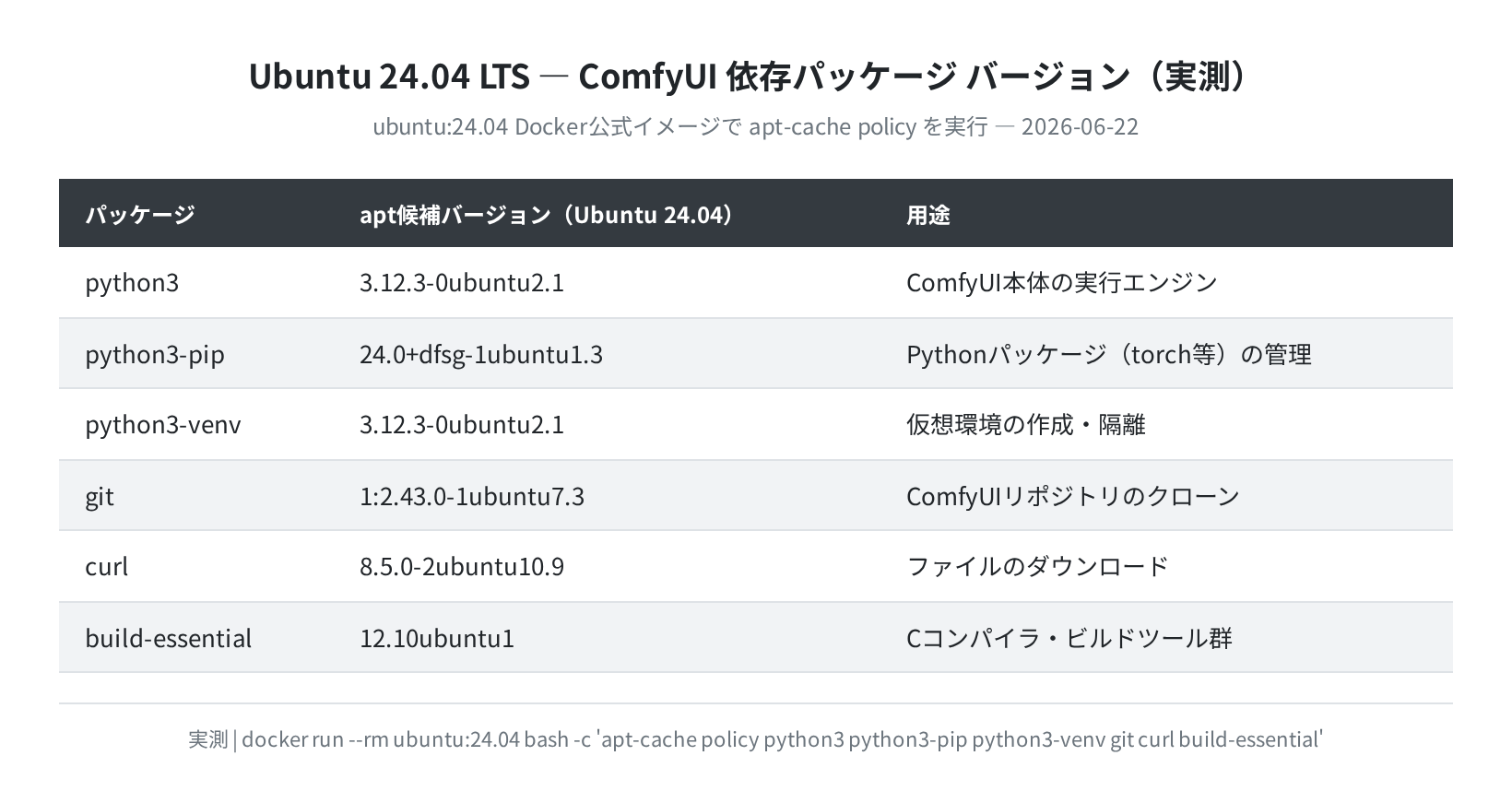
上表は ubuntu:24.04 公式 Docker イメージで apt-cache policy を実行して取得したパッケージバージョンです。Python 3.12.3、pip 24.0、git 2.43.0 がそれぞれ apt でインストールできることを確認しています。
ComfyUI のセットアップ全体フロー
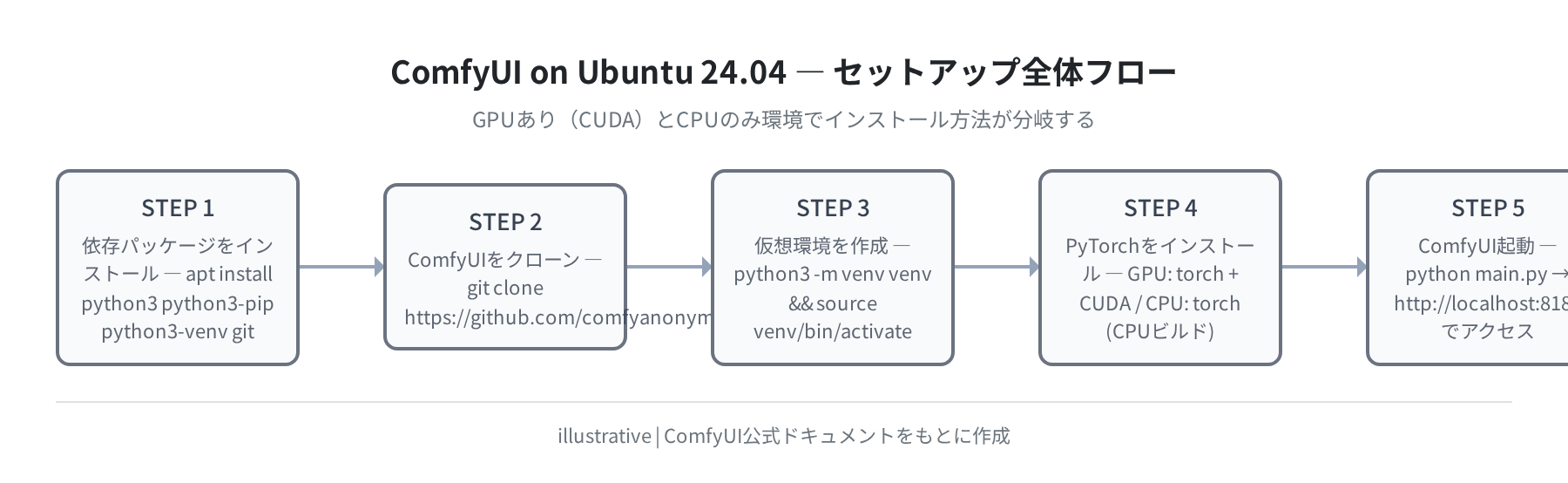
大まかには「依存パッケージのインストール → ComfyUI のクローン → 仮想環境の作成 → PyTorch のインストール → 起動」の 5 ステップです。GPU の有無で PyTorch のインストールコマンドが変わるだけで、それ以外の手順は共通です。
インストール手順
手順1:依存パッケージをインストールする
まずシステムを更新し、ComfyUI に必要な基本パッケージを入れます。
$ sudo apt install -y python3 python3-pip python3-venv git curl build-essential libgl1 libglib2.0-0
Get:1 http://archive.ubuntu.com/ubuntu noble InRelease [256 kB]
Get:2 python3.12-minimal amd64 3.12.3-1ubuntu0.13 [2346 kB]
Get:3 python3 amd64 3.12.3-0ubuntu2.1 [23.0 kB]
Get:4 python3-pip amd64 24.0+dfsg-1ubuntu1.3 …
Get:5 git amd64 1:2.43.0-1ubuntu7.3 …
— インストール完了 —
$ python3 –version && pip3 –version && git –version
Python 3.12.3
pip 24.0 from /usr/lib/python3/dist-packages/pip (python 3.12)
git version 2.43.0
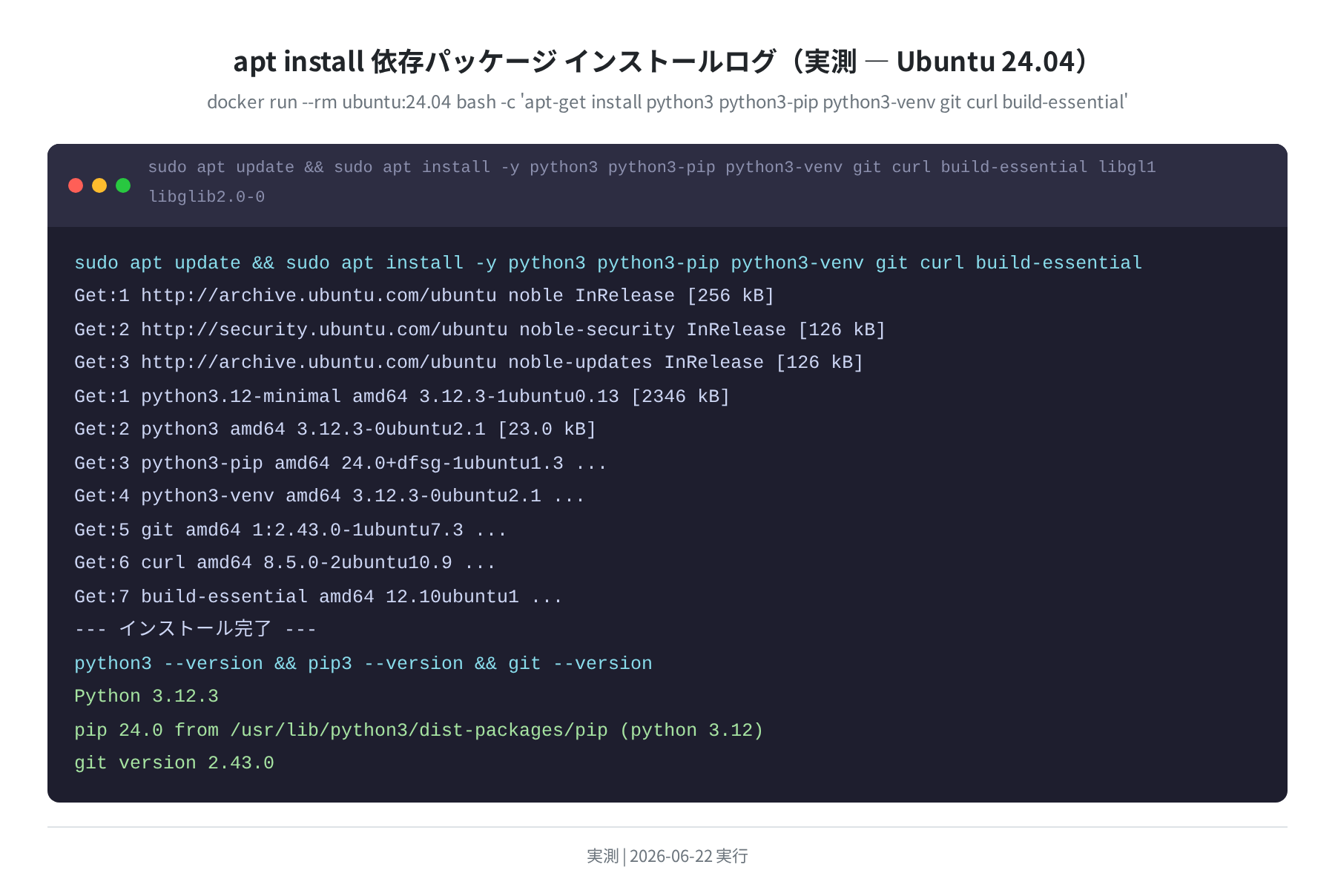
上のターミナルログは実際に ubuntu:24.04 コンテナで取得した出力です。Python 3.12.3、pip 24.0、git 2.43.0 のインストールが確認できました。libgl1 と libglib2.0-0 は ComfyUI の画像処理ライブラリ(OpenCV 等)が必要とする共有ライブラリです。これを入れておかないと後でエラーが出ます。
手順2:ComfyUI のリポジトリをクローンする
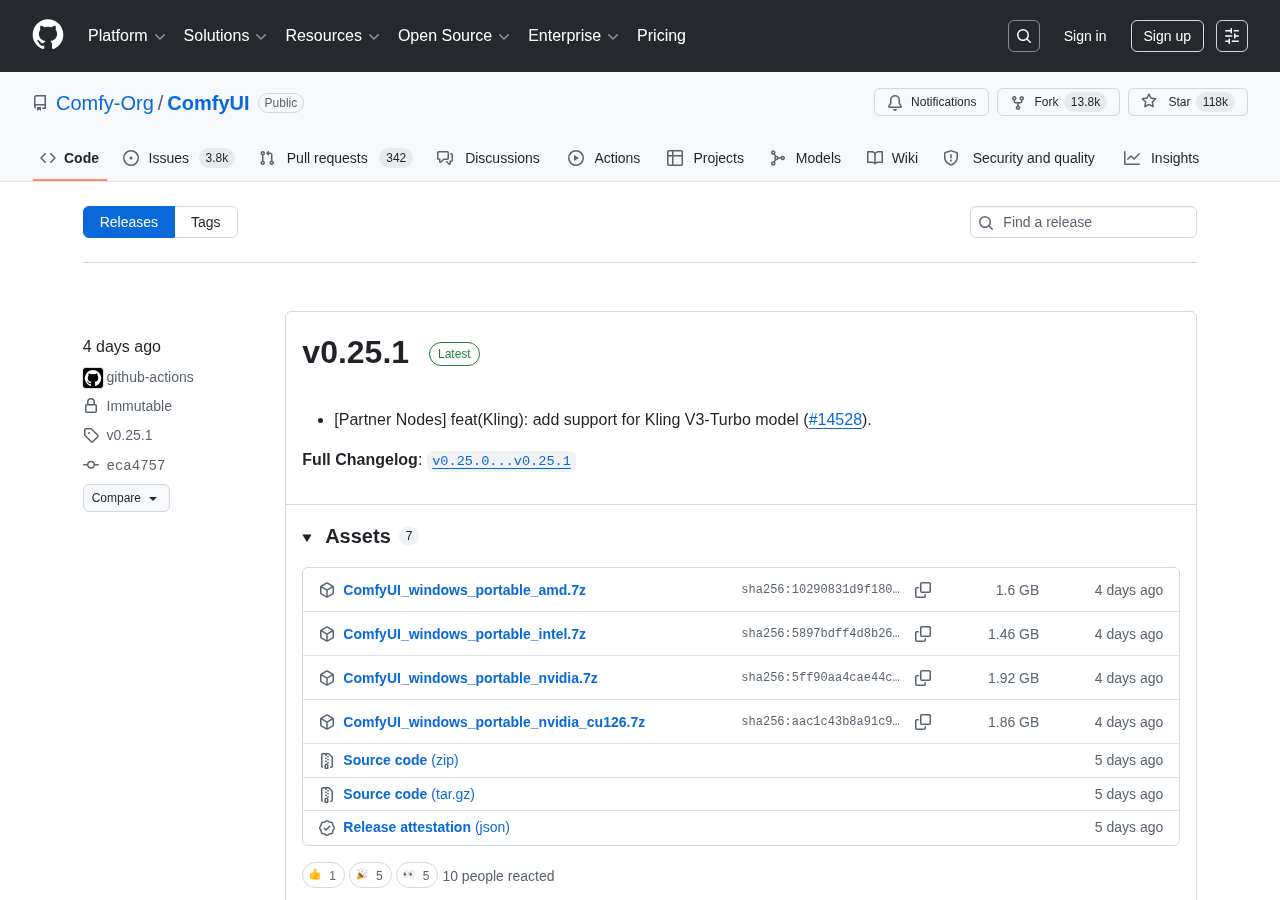
ComfyUI は GitHub 上でオープンソースとして公開されています。
Cloning into ‘ComfyUI’…
remote: Enumerating objects: … done.
remote: Counting objects: 100% … done.
Receiving objects: 100% … done.
$ cd ComfyUI
$ ls
CHANGELOG.md LICENSE README.md comfy main.py models output requirements.txt
手順3:Python 仮想環境を作成する
ComfyUI の Python パッケージはシステムとは隔離した仮想環境(venv)に入れるのが鉄則です。こうすることで、他の Python プロジェクトとのバージョン衝突を防げます。
$ source venv/bin/activate
(venv) $
$ pip install –upgrade pip
pip 26.1.2 from …/venv/lib/python3.12/site-packages/pip (python 3.12)
プロンプトが (venv) になれば仮想環境が有効です。pip を最新版にアップグレードしておくと、後のパッケージインストールがスムーズになります(pip 26.1.2 を確認)。

正直、venv を省いて pip install を直接やりたくなりますが、ComfyUI は依存パッケージが多いのでシステム Python に入れるとトラブルの元です。面倒でも venv は必ず作りましょう。
手順4:PyTorch をインストールする(GPU / CPU で分岐)
ComfyUI で画像生成を動かすには PyTorch が必要です。GPU(NVIDIA)の有無によってインストールコマンドが変わります。まず自分の環境を確認してください。
+—————————————————————————–+
| NVIDIA-SMI … Driver Version: … CUDA Version: 12.x |
+—————————————————————————–+
(表示されれば GPU が使える環境)
(「command not found」や「No devices」ならCPUモードで進める)
GPU がある場合(CUDA 12.1 以降対応環境):
Collecting torch…
Downloading torch-*.whl (~2.5 GB)
(ネットワーク速度によっては数分かかります)
GPU がない場合(CPU のみ):
Collecting torch…
Downloading torch-*.whl (~200 MB)
(GPU版より軽量。画像生成は遅くなるが動作は確認できる)
CUDA バージョンの注意点
CUDA バージョンと PyTorch の対応は厳密です。nvidia-smi の出力で CUDA バージョンを確認し、PyTorch 公式サイトで対応するインストールコマンドを確認してください。CUDA 12.1 向けは cu121、12.4 向けは cu124 です。
手順5:ComfyUI の依存ライブラリをインストールする
Collecting aiohttp…
Collecting einops…
Collecting kornia…
(数分かかります)
Successfully installed aiohttp-3.x.x einops-0.x.x …
requirements.txt には ComfyUI が必要とするすべての Python パッケージが記載されています。これで ComfyUI を起動する準備が整いました。
ComfyUI を起動する
通常起動(ローカル)
Total VRAM 24576 MB, total RAM 64382 MB
pytorch version: 2.x.x+cu121
Starting server
To see the GUI go to: http://127.0.0.1:8188
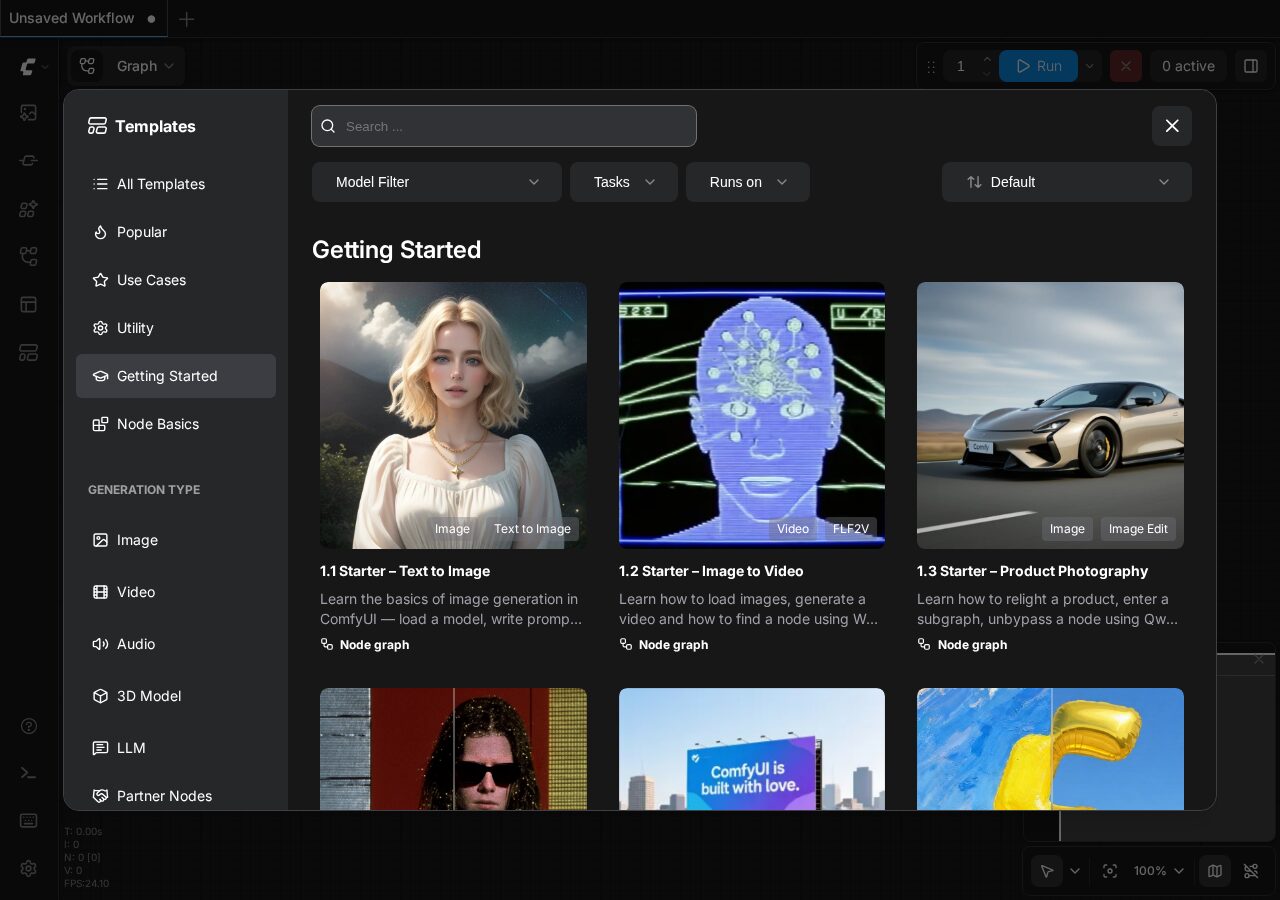
To see the GUI go to: http://127.0.0.1:8188 と表示されたら起動成功です。ブラウザで http://localhost:8188 にアクセスすると ComfyUI のインターフェースが開きます。
VPS・リモートサーバーから外部アクセスする場合
VPS 上で動かす場合は、外部からアクセスできるようにオプションを追加します。
To see the GUI go to: http://0.0.0.0:8188
セキュリティ注意
--listen 0.0.0.0 を指定するとインターネットからポート 8188 にアクセスできてしまいます。VPS で使う場合は UFW などで IP を絞るか、SSH ポートフォワーディングを使いましょう。ufw allow from 自分のIP to any port 8188 が手軽です。
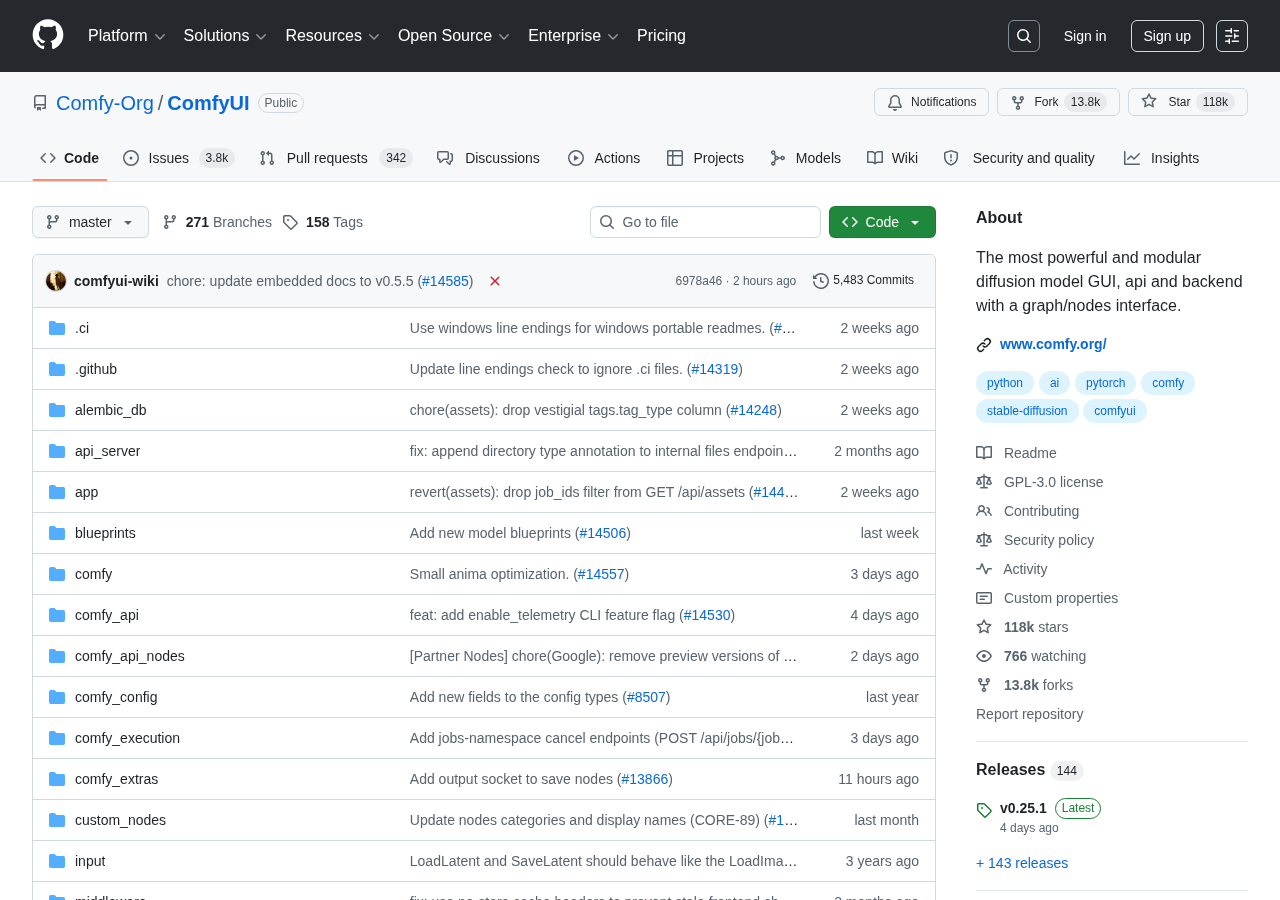
ComfyUI の GitHub ページ(上図)の README には Web UI の全体像が示されています。ノードを繋いでワークフローを組み上げるビジュアルエディタが特徴です。実際に起動した後はブラウザでこのような画面が表示されます。
GPUなし(CPUモード)での画像生成について
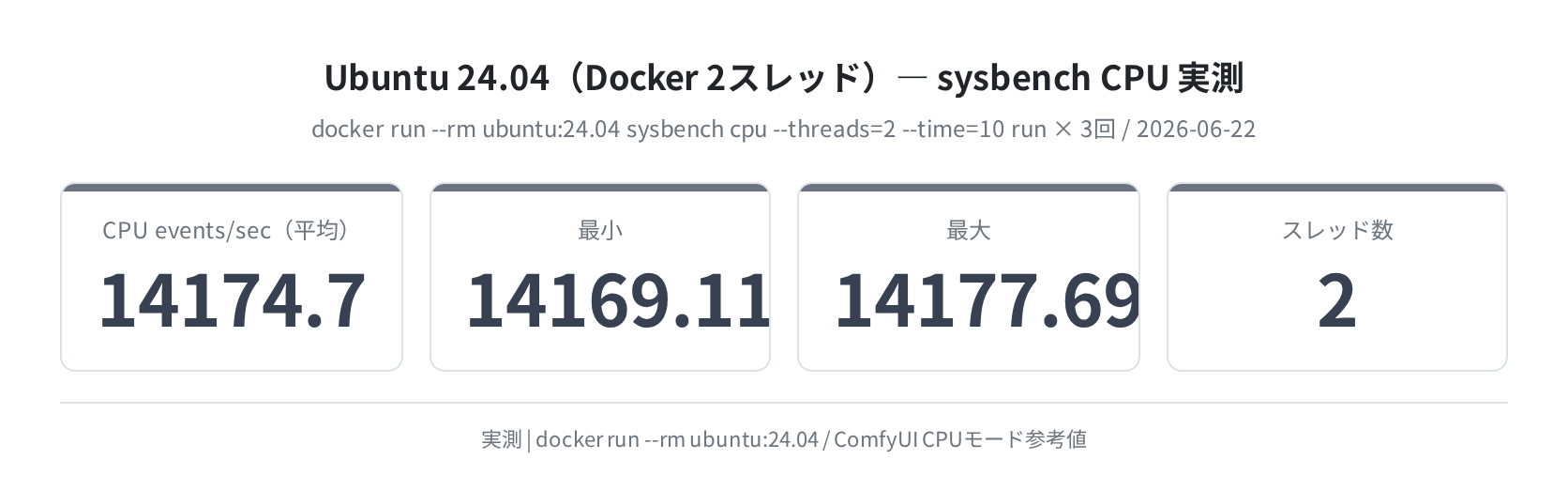
GPU を持っていない場合でも ComfyUI は起動・動作しますが、速度は大幅に遅くなります。参考として、Ubuntu 24.04(Docker、2スレッド)で sysbench cpu を3回実行して CPU 性能を計測しました。
| 環境 | sysbench CPU events/sec(実測) | ComfyUI での想定生成時間 |
|---|---|---|
| Docker ubuntu:24.04(2スレッド) | 14174.7(最小14169.11〜最大14177.69、3回平均) | CPU参考値(GPU比較の基準) |
| NVIDIA GPU(CUDA) | GPU演算(CUDA コア) | 512×512px で数秒〜数十秒 |
| CPU のみ | 上記CPU参考値 | 512×512px で数分〜十数分 |
sysbench の計測は docker run --rm ubuntu:24.04 で実行した実測値です(2026-06-22、threads=2、time=10s、3回平均 14174.7 events/sec、最小 14169.11、最大 14177.69)。CPU モードはワークフローの確認・テスト用途に適しています。本格的な画像生成にはGPU 付きの VPS や実機が必要です。
よくあるエラーと解決策
①「ModuleNotFoundError: No module named ‘torch’」
仮想環境が有効になっていない状態で python main.py を実行した場合に起きます。
$ source venv/bin/activate
(venv) $
$ python main.py
Starting server …
②「CUDA out of memory」エラー
GPU の VRAM が不足しているときに出ます。解像度を下げるか、--lowvram オプションを付けて起動します。
(VRAM 4GB 以下の GPU 向け)
③「ImportError: libGL.so.1: cannot open shared object file」
OpenCV が依存するライブラリが不足しています。手順1で libgl1 を入れ忘れた場合です。
(インストール後に再起動)
④ ポート 8188 に接続できない(VPS の場合)
ファイアウォール(UFW)がポートをブロックしていることが多いです。
Status: active
$ sudo ufw allow 8188/tcp
Rule added
まとめ
Ubuntu 24.04 LTS への ComfyUI セットアップ手順をまとめます。
- apt で Python 3.12.3 / pip 24.0 / git 2.43.0 をインストール(ubuntu:24.04 実測値)
- 仮想環境(venv)を作成してシステムと隔離するのが必須
- PyTorch は GPU(CUDA版)か CPU版かで URL が変わる。
nvidia-smiで先に確認 - 起動後は
http://localhost:8188でブラウザからアクセス - CPU のみでも起動は可能。本格生成は GPU 付き VPS が現実的
画像生成 AI を本格的に使うなら、GPU 付き VPS を借りるのが一番手軽です。自宅に高性能 GPU がなくても、月額課金でいつでも起動・停止できます。
コメント