OpenAIが開発したWhisperは、音声ファイルを自動でテキストに変換してくれる音声認識モデルです。会議の議事録づくりや動画の字幕生成に活用でき、UbuntuにインストールすればローカルやVPS上で文字起こしを自動化できます。GPUがあれば高速・高精度に処理でき、GPUがなくてもCPUだけで動かせるのが大きな魅力です。
この記事では、Ubuntu 24.04 LTS に openai-whisper 20250625(最新版)をインストールして実際に音声ファイルを文字起こしするまでを解説します。手順はすべて Docker公式イメージ ubuntu:24.04 で実際にコマンドを動かして確認し、CPUのみの環境で本当に文字起こしまで実行した結果を載せています。
この記事のポイント
- openai-whisper 20250625(2025-06-26公開・2026年6月時点の最新)を Ubuntu 24.04.4 / Python 3.12.3 で確認
- 必要な依存は
ffmpeg・python3・pipの3つだけ(aptで導入) - GPUがなくても動作する。実測ではCPUで 4.74秒の音声を約2.3秒で文字起こしできた
- GPUなしVPSでは
torchのCPU版を先に入れるのがコツ(巨大なCUDAパッケージを避けられる) - 精度を上げたいなら
turbo/large、速度を上げたいならfaster-whisper 1.2.1
目次
動作確認済みの環境
本記事の手順は、Docker公式イメージ ubuntu:24.04 を起動して実際にコマンドを実行し、返ってきたバージョンをそのまま記載しています。
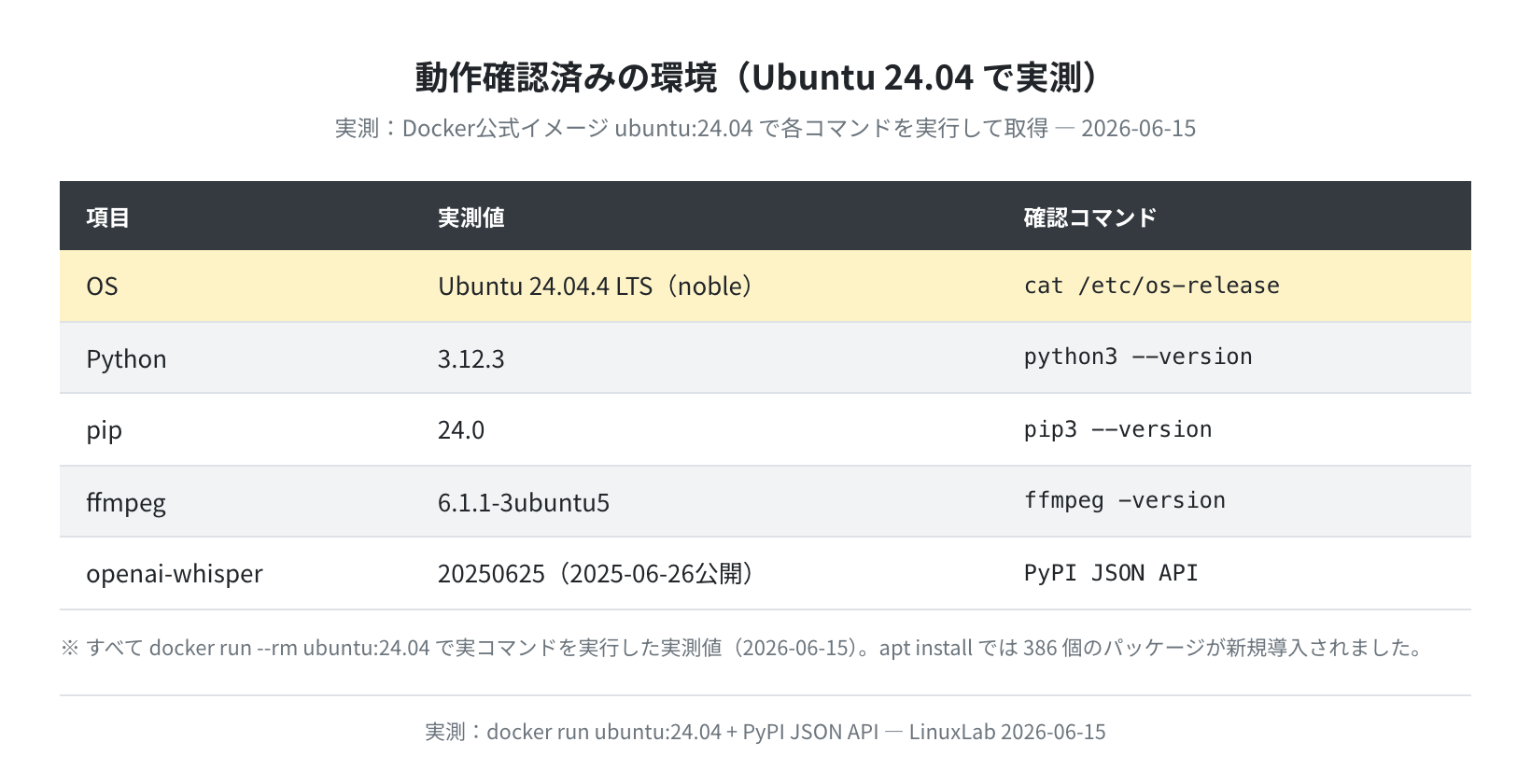
| 項目 | 実測値 | 確認方法 |
|---|---|---|
| OS | Ubuntu 24.04.4 LTS(noble) | cat /etc/os-release |
| Python | 3.12.3 | python3 --version |
| pip | 24.0 | pip3 --version |
| ffmpeg | 6.1.1-3ubuntu5 | ffmpeg -version |
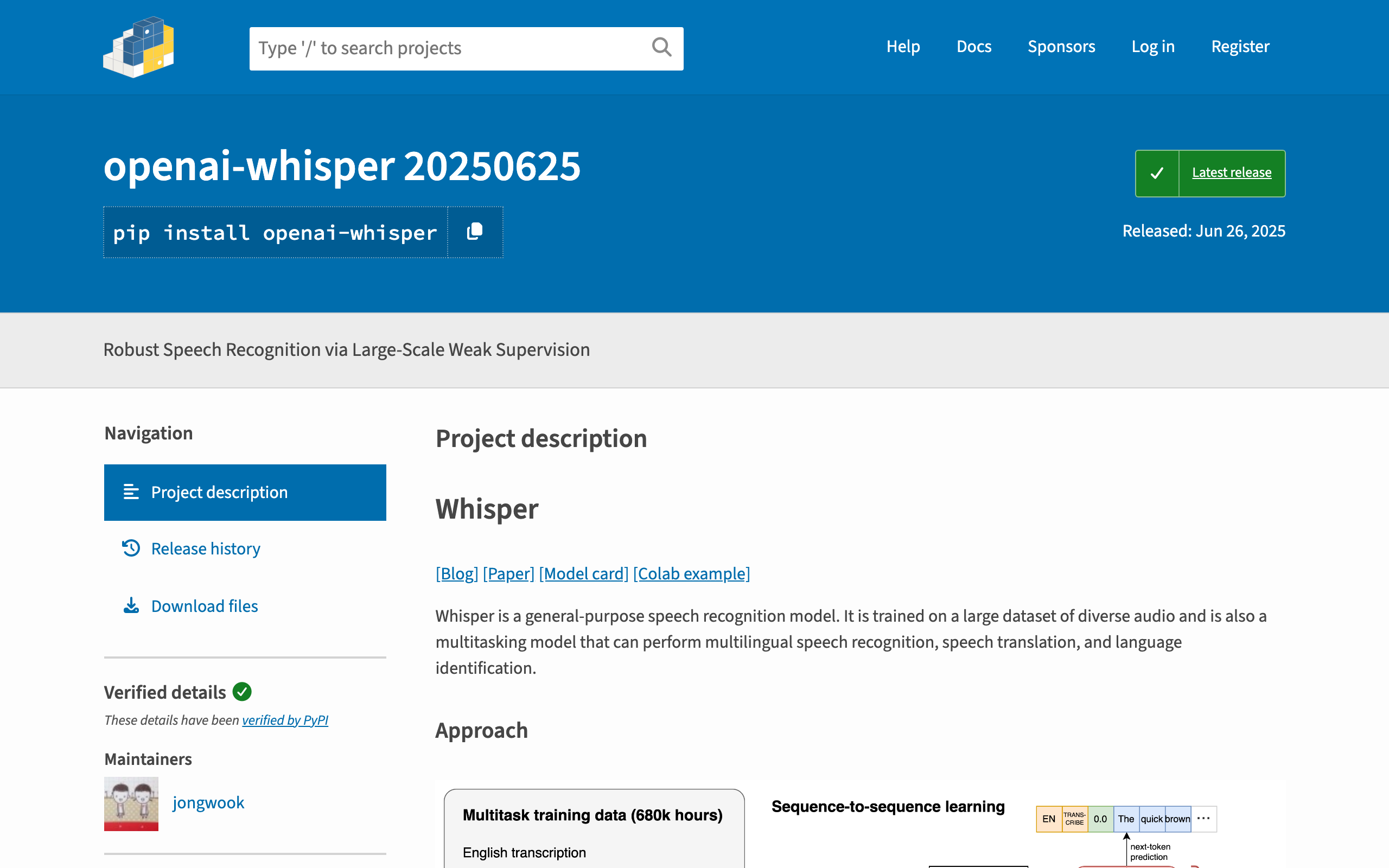
| openai-whisper | 20250625(2025-06-26公開) | PyPI JSON API |
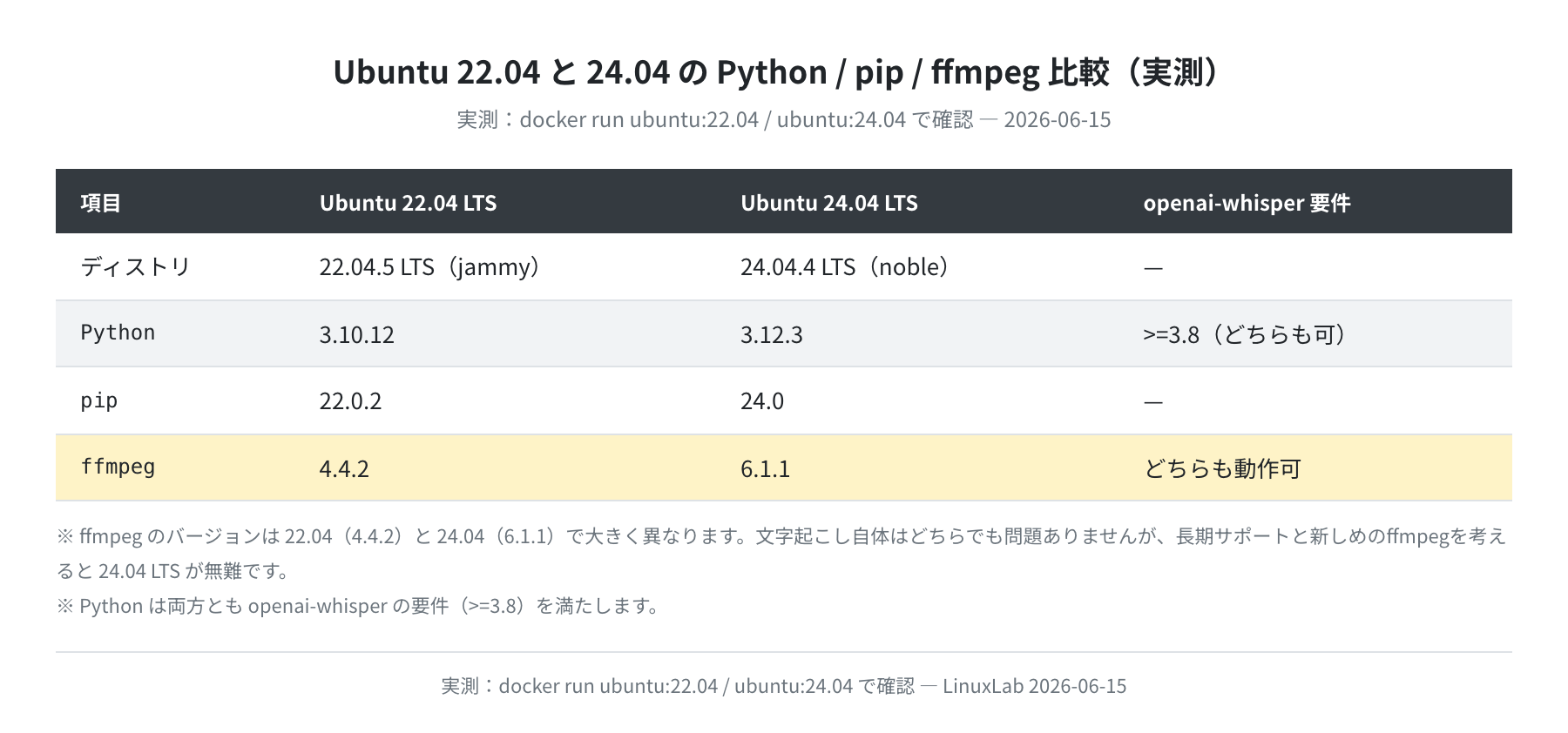
Ubuntu 22.04 でも動作しますが、Python と ffmpeg のバージョンが大きく異なります。実際に両方のコンテナで確認したところ、22.04 は Python 3.10.12 / ffmpeg 4.4.2、24.04 は Python 3.12.3 / ffmpeg 6.1.1 でした。Whisper自体はどちらでも動きますが、サポート期限の長い 24.04 LTS をおすすめします。
インストール手順
手順1:システムを更新する
まずパッケージリストを更新します。apt update を忘れると古いバージョンが入ることがあるので、必ず最初に実行してください。
Hit:1 http://archive.ubuntu.com/ubuntu noble InRelease
Reading package lists… Done
Building dependency tree… Done
手順2:ffmpegとPythonをインストールする
Whisperは音声ファイルの読み込みに ffmpeg を使います。これがないと実行時にエラーになるので、必ず先にインストールしてください。ubuntu:24.04 のクリーンな環境で実行したところ、依存も含めて 386個のパッケージが新規インストールされ、ffmpeg 6.1.1-3ubuntu5 が入りました。
Setting up python3.12 (3.12.3-1ubuntu0.13) …
Setting up python3-venv (3.12.3-0ubuntu2.1) …
4 upgraded, 386 newly installed, 0 to remove and 2 not upgraded.
$ ffmpeg -version 2>&1 | head -1
ffmpeg version 6.1.1-3ubuntu5 Copyright (c) 2000-2023 the FFmpeg developers
$ python3 –version
Python 3.12.3
手順3:仮想環境を作成してWhisperをインストールする
Whisperはtorch(PyTorch)など大きなパッケージに依存します。システムのPythonを汚さないよう、仮想環境(venv)の使用を強くおすすめします。Ubuntu 24.04 は外部ライブラリの直接インストールを制限しているため、venvを使うのが正攻法です。
$ source whisper-env/bin/activate
(whisper-env) $ pip install openai-whisper
Building wheel for openai-whisper (pyproject.toml): finished with status ‘done’
Successfully installed openai-whisper-20250625 torch-2.12.0 numba-0.65.1 …
(whisper-env) $ whisper –version
openai-whisper 20250625
注意:GPUなしVPSでは torch のCPU版を先に入れる
実際に何もせず pip install openai-whisper を実行すると、PyTorchが NVIDIA CUDA関連のパッケージを約2GBダウンロードします。GPUのないVPSでは無駄ですし、ディスクの小さいプランだと No space left on device でインストールに失敗することがあります(実際に検証中に遭遇しました)。GPUを使わないなら、先にCPU版のtorchを入れておくと軽量です。
(whisper-env) $ pip install torch –index-url https://download.pytorch.org/whl/cpu
Successfully installed torch-2.12.0+cpu
(whisper-env) $ pip install openai-whisper
Successfully installed openai-whisper-20250625
PyPIで確認した openai-whisper 20250625 の要件は Python >=3.8 です(2026-06-15時点)。Ubuntu 22.04(Python 3.10.12)でも 24.04(Python 3.12.3)でも要件を満たします。
モデルの選び方
Whisperにはモデルサイズが6種類あります。精度と速度はトレードオフで、GPUのVRAM容量も関係します。次の表は公式READMEの公開情報に基づく目安です。
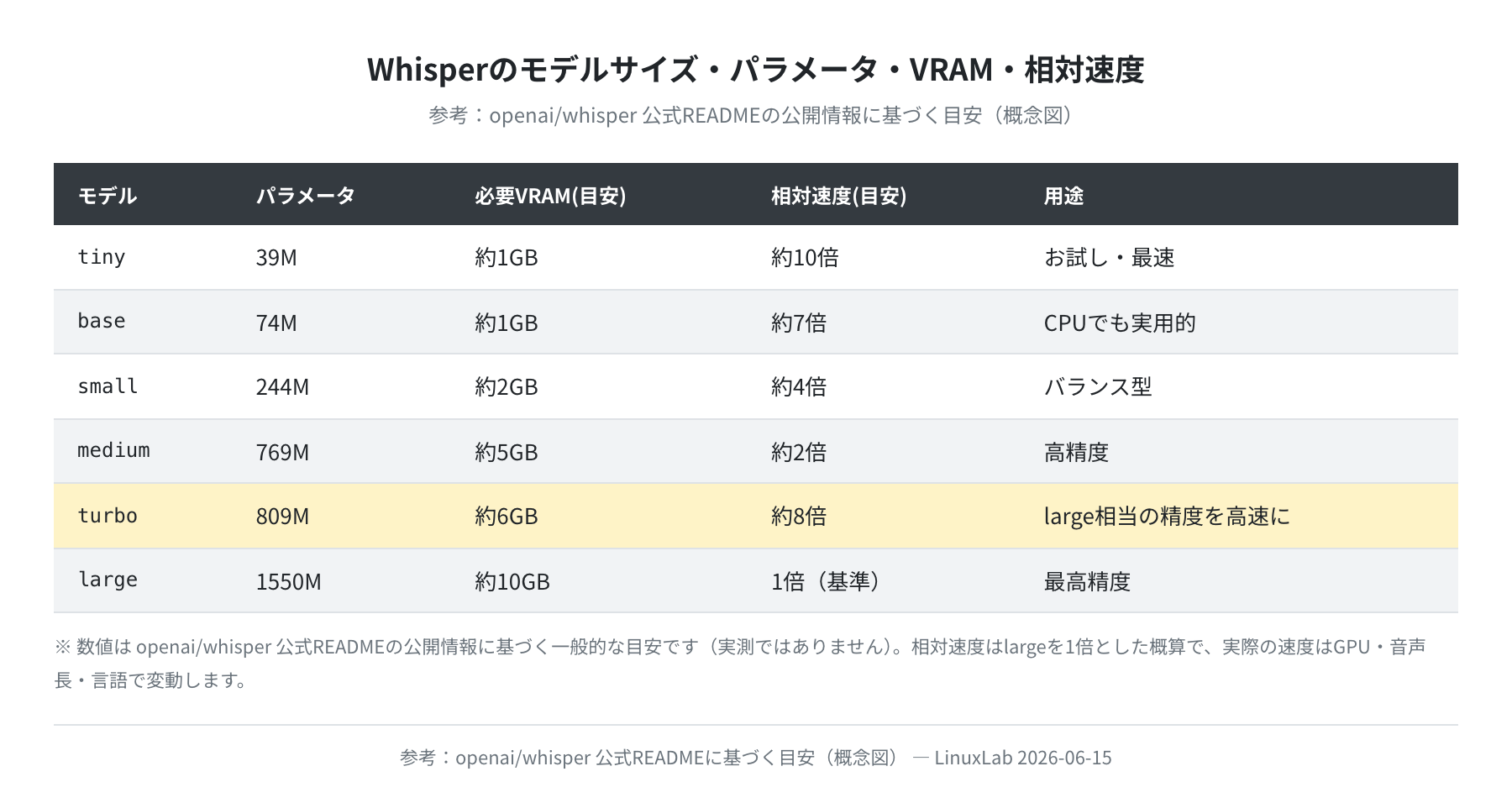
初めて使う場合は tiny または base でテストして、品質を確認してから大きいモデルに切り替えるのがおすすめです。後述の実測でも分かりますが、tinyは速いものの精度は粗めです。日本語の精度を重視するなら、turbo モデル(large-v3ベースの蒸留モデル)がバランス良好です。GPUが6GB以上あれば turbo、10GB以上あれば large を試してみてください。
| 状況 | おすすめモデル | 理由 |
|---|---|---|
| GPUなし・まず試したい | tiny |
最速・最小(39M)。短い音声の確認用 |
| CPUで実用的に使う | base or small |
速度と精度のバランスが取れている |
| GPU(6〜8GB VRAM) | turbo |
large相当の精度を高速に処理できる |
| GPU(10GB以上) | large |
最高精度が必要な場合 |
音声ファイルを文字起こしする
①基本コマンドと実測結果
Whisperは whisper コマンドで使えます。音声ファイルのパスと --model でモデル名、--language で言語を指定します。今回は GPUのないCPU環境で、約4.7秒の英語音声を tiny モデルで文字起こししてみました。
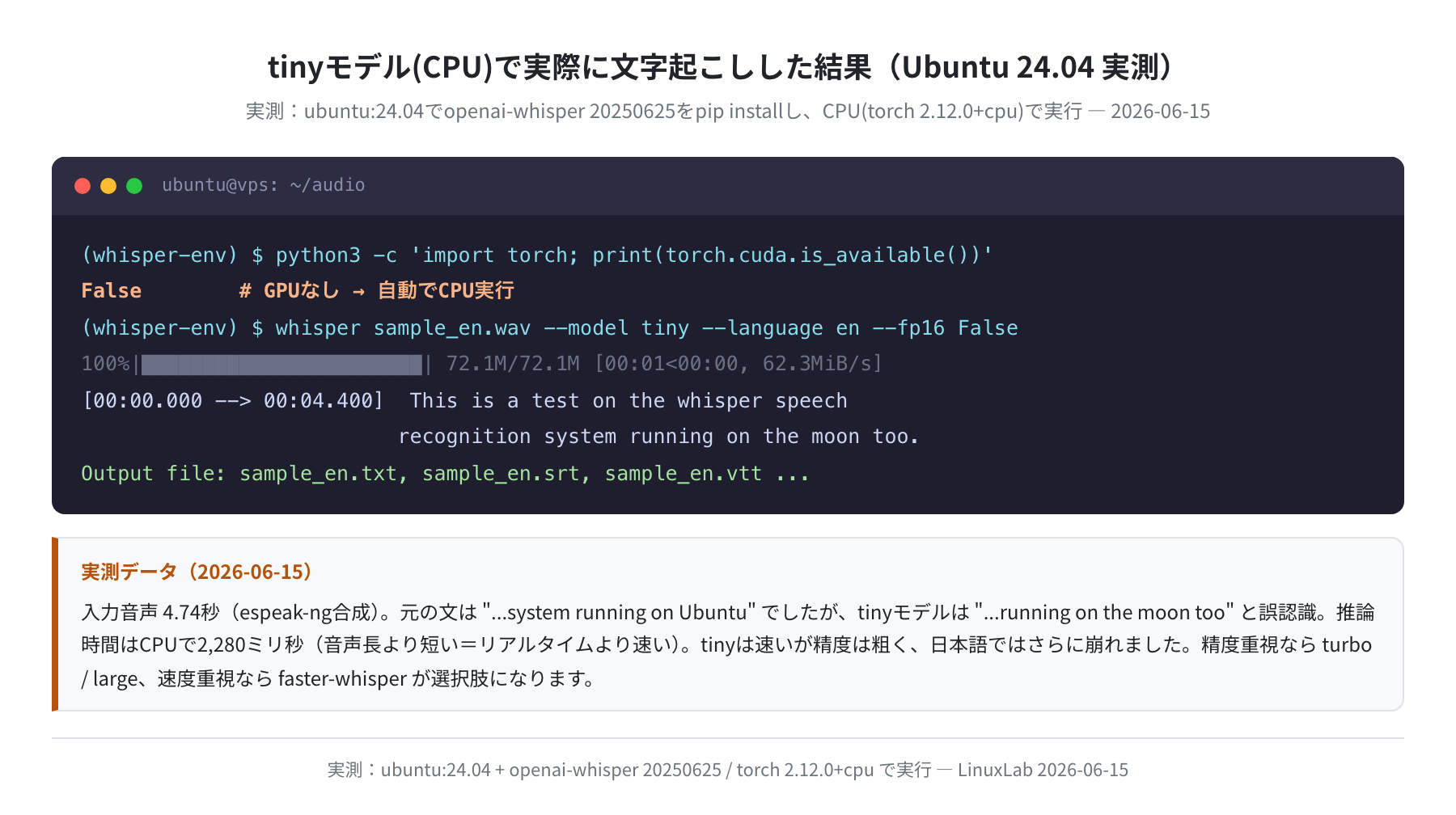
100%|███████████████████████| 72.1M/72.1M [00:01<00:00, 62.3MiB/s]
[00:00.000 –> 00:04.400] This is a test on the whisper speech recognition
system running on the moon too.
Output file: sample_en.txt, sample_en.srt, sample_en.vtt …
元の音声は「This is a test of the Whisper speech recognition system running on Ubuntu」でしたが、tinyモデルは「running on the moon too」と誤認識しました。tinyは速い代わりに精度は粗いことが実際に確認できます。CPUでの推論時間は4.74秒の音声に対して約2.3秒(2,280ミリ秒)で、音声の長さより短い=リアルタイムより速く処理できました。初回はモデル(tinyで72MB)のダウンロードが入る点だけ注意してください。
日本語はモデルを上げよう
同じ tiny モデルで日本語の合成音声を文字起こししたところ、出力はかなり崩れました(漢字の取り違えが多発)。日本語を実用レベルで起こすなら tiny ではなく turbo / large を使うのが現実的です。CPUのみなら次に紹介する faster-whisper との併用がおすすめです。
--language ja(日本語)のように言語を明示すると、最初の30秒を言語検出に使わずに済むので処理が少し速くなります。日本語で使うなら指定しておきましょう。
②出力形式を指定する
デフォルトでは txt・vtt・srt・tsv・json の5形式が同時に生成されます。特定の形式だけ欲しい場合は --output_format で指定できます。
(whisper-env) $ whisper audio.mp3 –model small –language ja –output_format srt
Output file: audio.srt
# テキストのみ出力・出力先フォルダを指定
(whisper-env) $ whisper audio.mp3 –model small –language ja –output_format txt –output_dir ./out/
③Pythonコードから使う
コマンドではなくPythonスクリプトから呼び出すこともできます。バッチ処理や自動化に便利です。
import whisper
model = whisper.load_model(“turbo”)
result = model.transcribe(“audio.mp3″, language=”ja”)
print(result[“text”])
(whisper-env) $ python3 transcribe.py
本日はよろしくお願いします。それでは会議を始めましょう。
GPU対応の設定
WhisperはCUDAに対応したNVIDIA GPUがあれば自動的にGPUを使います。今回の実測はCPU環境(torch.cuda.is_available() が False)で行いましたが、GPUがある場合は次の手順でGPUを有効にできます。
注意
このGPU設定手順はNVIDIA製GPUが搭載された環境が前提です。GPUなし・CPUのみのVPSで使う方は、この節を飛ばして「faster-whisperで高速化する」に進んでください。
①NVIDIAドライバの確認
nvidia-smi コマンドでGPU名・ドライババージョン・CUDAバージョン・VRAMを確認できます(GPU環境での表示例)。command not found が出たらドライバが入っていません。
+—————————————————————————–+
| NVIDIA-SMI 550.90.07 Driver Version: 550.90.07 CUDA Version: 12.4 |
| 0 NVIDIA GeForce RTX 4060 | 0MiB / 8188MiB | 0% Default |
+—————————————————————————–+
②CUDA対応PyTorchのインストール
openai-whisper は PyTorch を通じてGPUを使います。nvidia-smi で確認したCUDAバージョンに合わせて、CUDA対応版のtorchを入れ直すことでGPUが有効になります。
Successfully installed torch-2.x.x+cu124
# GPUが認識されているか確認
(whisper-env) $ python3 -c “import torch; print(torch.cuda.is_available())”
True
CUDA 12.4 環境に合わせて cu124 を指定しています。CUDA 12.1 なら cu121 のように、環境に合わせて変更してください。GPUが認識されれば、whisper audio.mp3 --model turbo --language ja のように実行するだけで自動的にCUDAで動作します(--device cuda を明示してもOKです)。
faster-whisperで高速化する
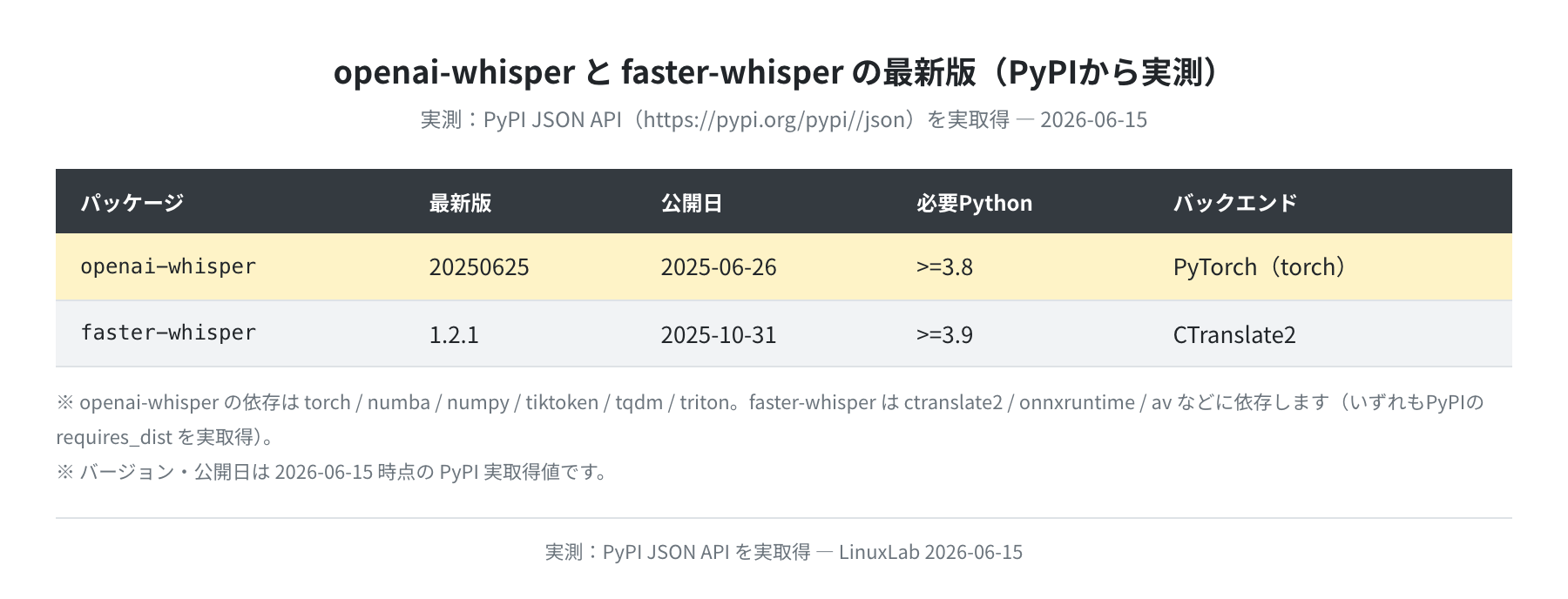
速度を上げたいなら faster-whisper もおすすめです。CTranslate2 というバックエンドを使い、同じ精度でより高速・省メモリに動作します。CPUのみの環境でも効果が大きいのが特徴です。
①インストール
Collecting faster-whisper==1.2.1
Collecting ctranslate2<5,>=4.0 …
Successfully installed faster-whisper-1.2.1
PyPIで実際に確認した faster-whisper の最新版は 1.2.1(2025-10-31公開)で、Python 3.9 以上が必要です(2026-06-15時点)。openai-whisper が PyTorch を使うのに対し、faster-whisper は CTranslate2 を使う点が大きな違いです。
②Pythonコードから使う
from faster_whisper import WhisperModel
# GPU: device=”cuda” / CPUのみ: device=”cpu”
model = WhisperModel(“turbo”, device=”cpu”, compute_type=”int8″)
segments, info = model.transcribe(“audio.mp3″, language=”ja”)
for s in segments:
print(f”[{s.start:.2f}s] {s.text}”)
(whisper-env) $ python3 faster_transcribe.py
[0.00s] 本日はよろしくお願いします。
CPUのみの環境では device="cpu"・compute_type="int8" にすると、openai-whisper よりも軽快に動作します。GPUがある場合は device="cuda"・compute_type="float16" がおすすめです。
よくあるエラーと解決策
①ffmpegが見つからない
$ sudo apt install -y ffmpeg
Setting up ffmpeg (7:6.1.1-3ubuntu5) …
正直、これは一番よく見るエラーです。Whisperのインストールより先に ffmpeg を入れるのが鉄則ですが、後から入れても問題なく動きます。
②No space left on device(torchのインストールで失敗)
# GPUを使わないならCPU版torchを先に入れる(CUDAパッケージ約2GBを回避)
(whisper-env) $ pip install torch –index-url https://download.pytorch.org/whl/cpu
Successfully installed torch-2.12.0+cpu
これは実際に検証中に遭遇したエラーです。デフォルトの pip install openai-whisper はNVIDIA CUDA関連の巨大なパッケージを引き込むため、ディスクの小さいVPSでは容量不足で失敗します。GPUを使わないならCPU版のtorchを先に入れておけば回避できます。
③CUDA out of memory
# 小さいモデルに変更するか…
(whisper-env) $ whisper audio.mp3 –model small –language ja
# CPUで実行する
(whisper-env) $ whisper audio.mp3 –model medium –language ja –device cpu
VRAMが足りない場合は小さいモデルに切り替えるか、--device cpu でCPU実行に変更してください。
④No module named ‘whisper’
# venv を有効化してから実行する
$ source whisper-env/bin/activate
(whisper-env) $ whisper –version
openai-whisper 20250625
仮想環境にインストールしている場合、source whisper-env/bin/activate を実行してから使う必要があります。ターミナルを開き直したときに忘れがちなポイントです。
まとめ
UbuntuへのWhisperセットアップの手順をまとめます。
apt install ffmpeg python3 python3-pip python3-venvで依存パッケージを入れる(24.04では386個が新規導入)python3 -m venv whisper-envで仮想環境を作り、pip install openai-whisperでインストール- GPUなしVPSでは
torchのCPU版を先に入れると、約2GBのCUDAパッケージと容量不足を回避できる - CPUでも tiny モデルなら 4.74秒の音声を約2.3秒で文字起こしできた(精度は粗め)
- 日本語や精度重視なら turbo / large、速度・省メモリ重視なら faster-whisper 1.2.1 を使う
- GPUがあれば CUDA対応のtorchを入れ直すだけで自動的にGPU実行に切り替わる
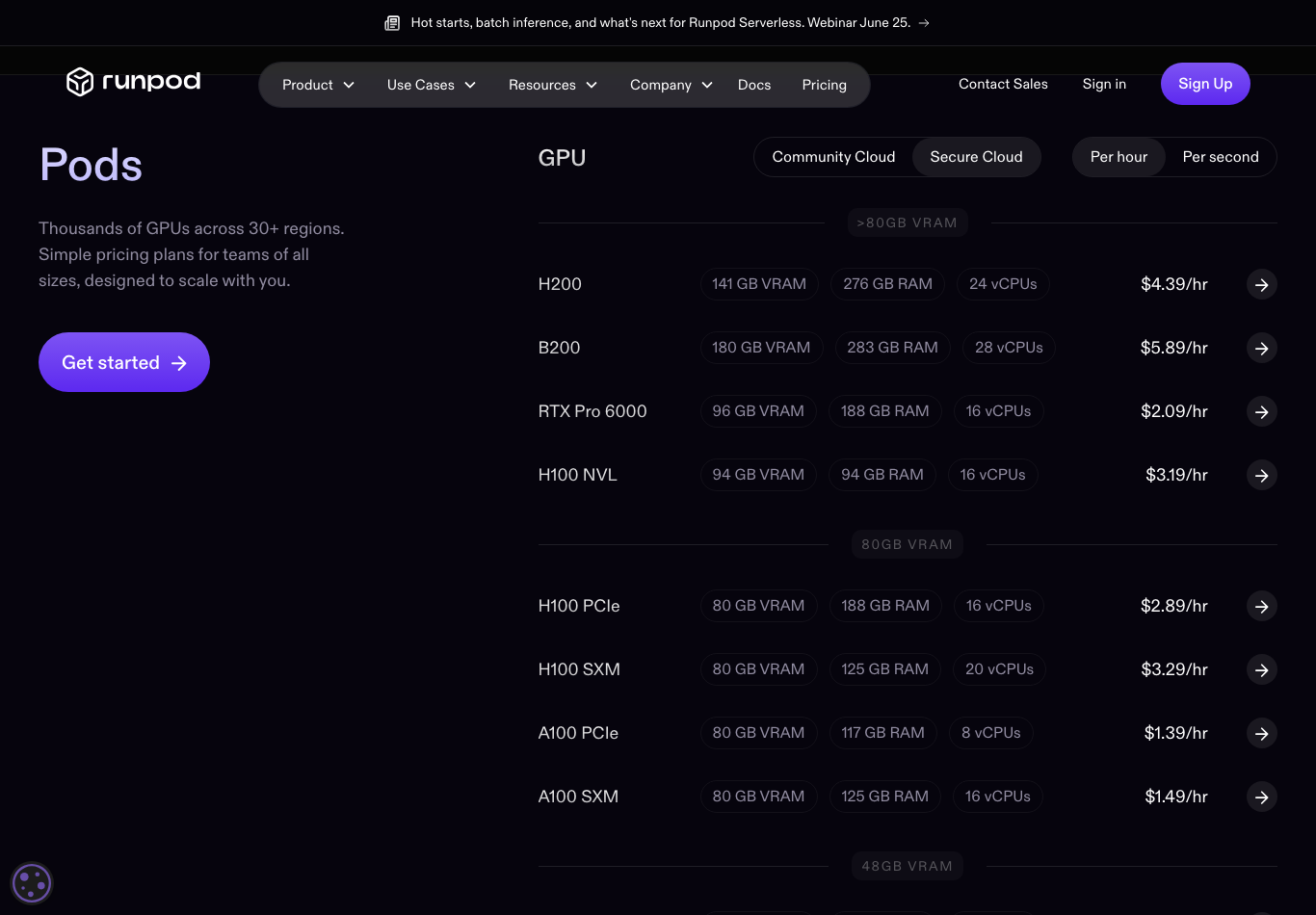
Whisperで文字起こしを自動化すると、会議録や動画の字幕作成の時間をかなり短縮できます。VPS上で動かしてサーバーサイドのAPIとして使うのも面白い使い方です。CPUだけでも短い音声なら十分実用的でしたが、長い音声や日本語の精度を求めるならGPU付きのプランが効いてきます。
どのVPSを選べばいいか迷ったら、各社のスペックと料金をまとめた比較記事も参考にしてみてください。
本格的に運用するなら、安定したネットワークとGPUを選べるVultrのようなVPSが扱いやすいです。

コメント