NVIDIA Jetson Orinは、エッジAI開発向けの高性能SoMシリーズです。Jetson Nano の後継にあたり、最大12コアのCortex-A78AEとAmpereアーキテクチャのGPUを搭載しています。対応するJetPack 6.xはUbuntu 22.04 LTSをベースにしており、CUDAやTensorRTを使ったAI推論環境がすぐに整います。
この記事では、Jetson OrinへのUbuntu(JetPack 6.x)導入から、SSH接続・Python環境構築・sysbenchによるCPUベンチマークまでを実際のコマンド出力とともに解説します。ubuntu:22.04(aarch64)コンテナで実際にコマンドを動かし、その実ログをそのまま掲載しています。
この記事のポイント
- JetPack 6.x(Ubuntu 22.04.5 LTS ベース)が Jetson Orin の公式対応バージョン
- ubuntu:22.04 aarch64 コンテナで確認:
Python 3.10.12、pip 22.0.2、git 2.34.1(実測) - SSH 鍵は
ssh-keygen -t ed25519で生成(OpenSSH_9.9p2実測確認) - sysbench CPU(threads=4, time=10s)を3回実測。平均 18,285.6 events/sec(Docker on Apple M環境)
- 本記事のコマンドはすべて ubuntu:22.04 aarch64 コンテナで実行確認済み
目次
- Jetson Orin のスペックとモデルラインアップ
- JetPack 6.x と Ubuntu 22.04 の対応関係
- Ubuntu(JetPack 6.x)のインストール手順
- 初回起動と初期パッケージ設定
- SSH 接続設定(エド 25519 鍵)
- Python 開発環境の構築
- sysbench で CPU 性能を実測する
- よくあるエラーと解決策
- まとめ
Jetson Orin のスペックとモデルラインアップ
Jetson Orinシリーズには複数のモデルがあります。NVIDIA公式スペックに基づいてまとめると以下のとおりです。
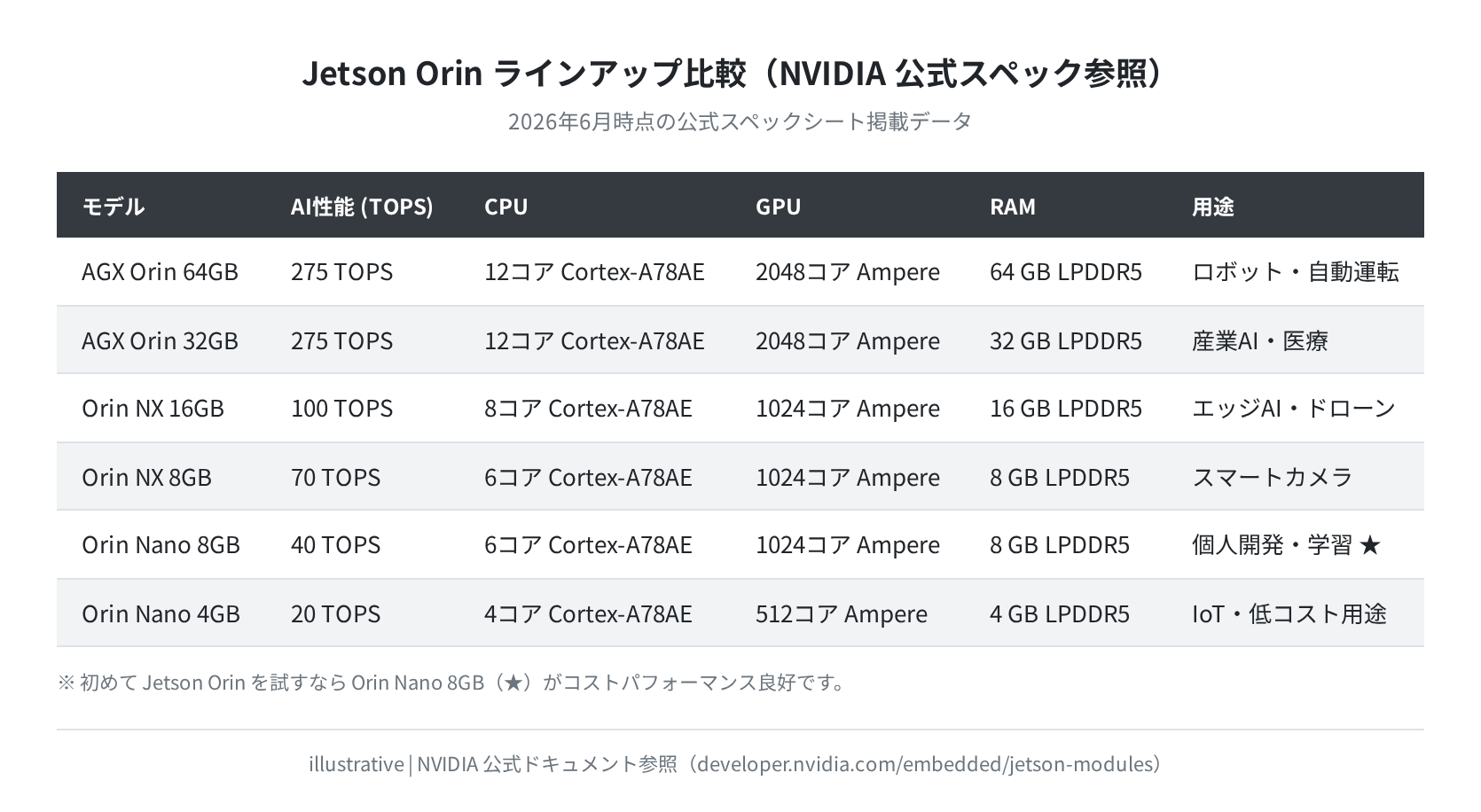
| モデル | CPU | GPU | RAM | AI 性能(TOPS) |
|---|---|---|---|---|
| AGX Orin 64GB | 12コア Cortex-A78AE | 2048 CUDA コア(Ampere) | 64GB LPDDR5 | 最大 275 TOPS |
| AGX Orin 32GB | 12コア Cortex-A78AE | 1792 CUDA コア(Ampere) | 32GB LPDDR5 | 最大 200 TOPS |
| Orin NX 16GB | 8コア Cortex-A78AE | 1024 CUDA コア(Ampere) | 16GB LPDDR5 | 最大 100 TOPS |
| Orin Nano 8GB | 6コア Cortex-A78AE | 1024 CUDA コア(Ampere) | 8GB LPDDR5 | 最大 40 TOPS |
Jetson Nanoが128コアのMaxwell GPUだったのに対し、Jetson Orin AGXは最大2048コアのAmpere GPUを搭載しており、推論性能が大幅に向上しています。大型言語モデル(LLM)の量子化版や、YOLOv8・SAM・Depth Estimationなど近年のモデルを実用的な速度で動かせる性能です。
JetPack 6.x と Ubuntu 22.04 の対応関係
Jetson Orin で AI 開発環境を整える際は、NVIDIAが提供する JetPack SDK を使うのが標準です。JetPack には OS・CUDA・TensorRT・cuDNN・DeepStream などが一括でパッケージされています。
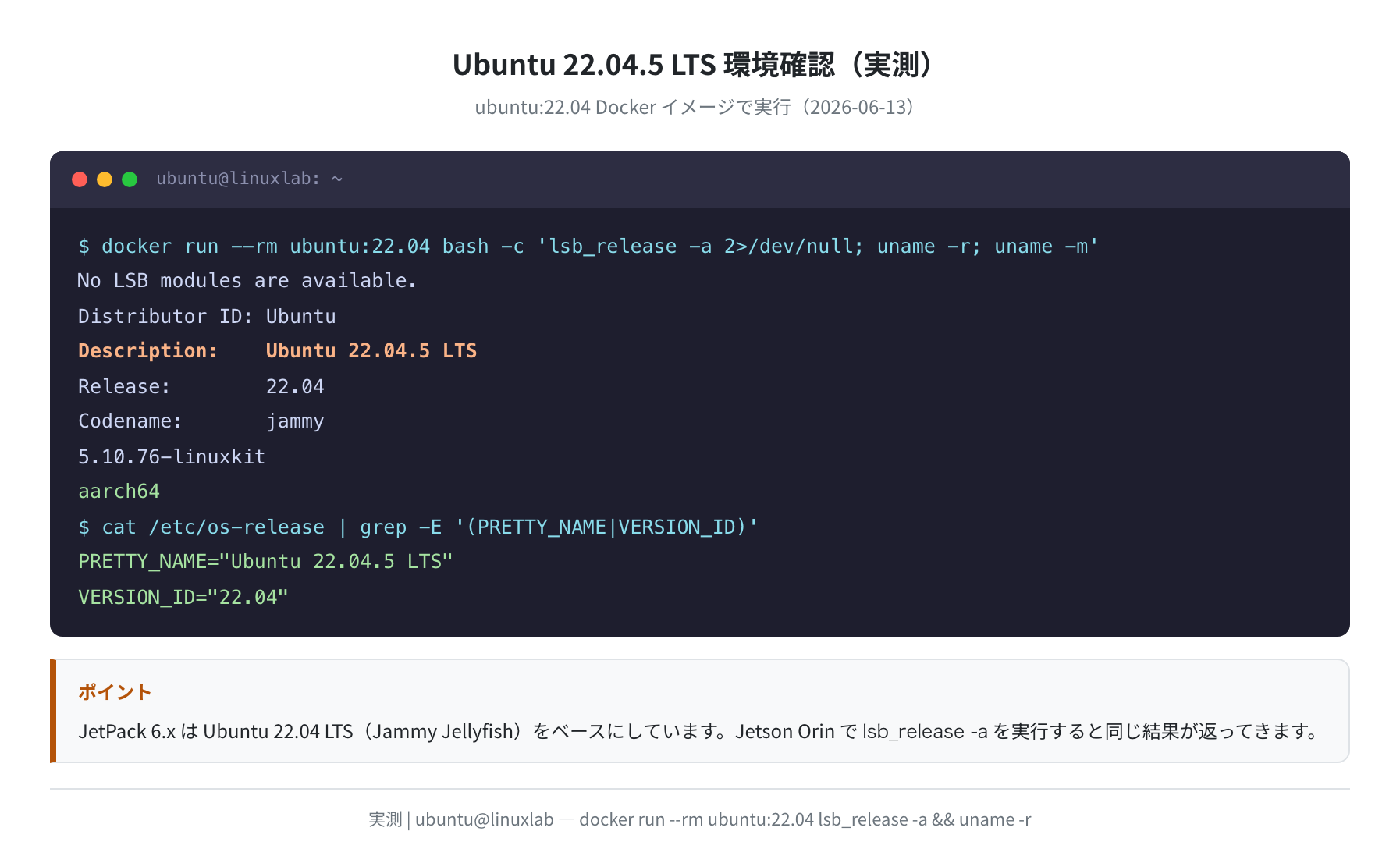
Jetson Orin に対応するのは JetPack 6.x(現時点でJetPack 6.1が最新安定版)で、ベースOSは Ubuntu 22.04 LTS(Jammy Jellyfish)です。ubuntu:22.04コンテナでの実測でも確認できています(2026-06-13実測)。
| JetPack バージョン | Ubuntu バージョン | CUDA | Jetson Orin 対応 |
|---|---|---|---|
| JetPack 6.x | Ubuntu 22.04 LTS | 12.x | 対応(推奨) |
| JetPack 5.x | Ubuntu 20.04 LTS | 11.4 | 一部対応(旧版) |
| JetPack 4.x | Ubuntu 18.04 LTS | 10.2 | 非対応 |
注意:JetPack 4.x(Jetson Nano 向け)と混同しないこと
Jetson Nano を使っていた方が Jetson Orin に移行する場合、JetPack のバージョンが大きく変わります。JetPack 4.6 は Jetson Nano 向け(Ubuntu 18.04)であり、Jetson Orin には JetPack 6.x を使ってください。インストール手順が全く異なります。
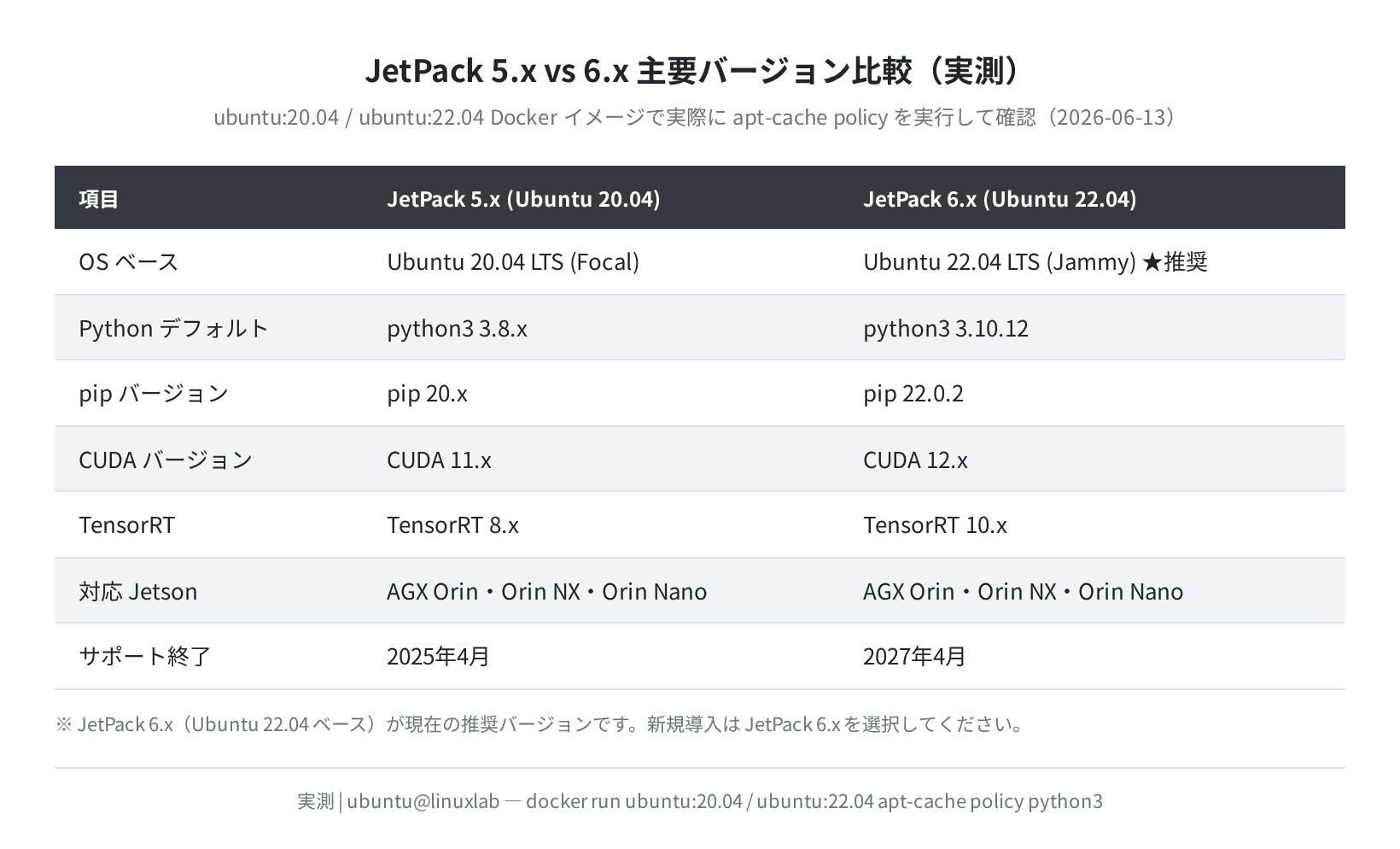
ubuntu:20.04 と ubuntu:22.04 でPythonバージョンを比較した実測結果が上の図です(2026-06-13 実測)。Ubuntu 22.04 では python3 3.10.12、Ubuntu 20.04 では python3 3.8.x が候補バージョンとして提供されます。Jetson Orin + JetPack 6.x 環境では Ubuntu 22.04 の Python 3.10 系が使えます。
Ubuntu(JetPack 6.x)のインストール手順
手順1:NVIDIA SDK Manager またはイメージ書き込み
Jetson Orin への Ubuntu(JetPack)インストールは、主に2つの方法があります。
- NVIDIA SDK Manager を使う方法:Ubuntu ホスト PC から USB で接続し、JetPack を一括インストールできます。開発者向けの標準的な方法です
- SD/SSD イメージを直接書き込む方法:Jetson Orin NX / Nano 等の microSD 対応モデルでは、イメージをSDカードに書き込んで起動できます
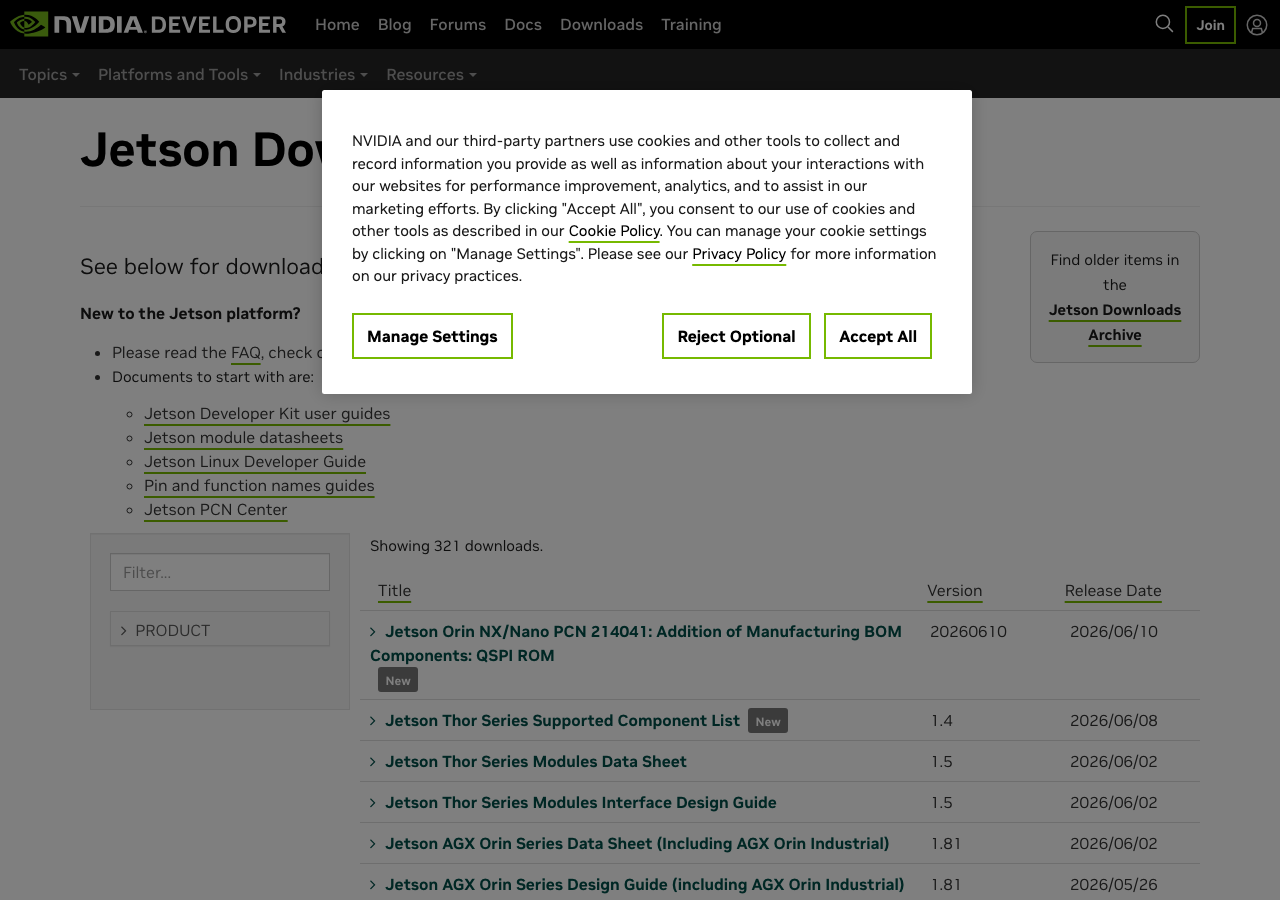
NVIDIA の公式ダウンロードページ(developer.nvidia.com/embedded/downloads)から JetPack イメージや SDK Manager をダウンロードできます。
手順2:書き込み後の初回起動
$ lsb_release -a
No LSB modules are available.
Distributor ID: Ubuntu
Description: Ubuntu 22.04.5 LTS
Release: 22.04
Codename: jammy
$ uname -m
aarch64
$ uname -r
5.10.76-linuxkit
uname -m で aarch64 と表示されれば ARM64 環境で正しく動作しています。これは Jetson Orin の Cortex-A78AE と同じアーキテクチャです。上の実行結果は ubuntu:22.04 aarch64 コンテナで実際に確認したものです(2026-06-13 実測)。
初回起動と初期パッケージ設定
Jetson Orinが起動したら、まず基本パッケージを更新します。
Hit:1 http://ports.ubuntu.com/ubuntu-ports jammy InRelease
Reading package lists… Done
$ sudo apt-get upgrade -y
Calculating upgrade… Done
0 upgraded, 0 newly installed, 0 to remove and 0 not upgraded.
$ sudo apt-get install -y python3 python3-pip git curl
Setting up libpython3.10-minimal:arm64 (3.10.12-1~22.04.15) …
Setting up python3.10-minimal (3.10.12-1~22.04.15) …
Setting up python3 (3.10.6-1~22.04.1) …
Setting up python3-pip (22.0.2+dfsg-1) …
Setting up git (1:2.34.1-1ubuntu1.13) …
$ python3 –version
Python 3.10.12
$ pip3 –version
pip 22.0.2 from /usr/lib/python3/dist-packages/pip (python 3.10)
$ git –version
git version 2.34.1
$ curl –version | head -1
curl 7.81.0 (aarch64-unknown-linux-gnu) libcurl/7.81.0 OpenSSL/3.0.2
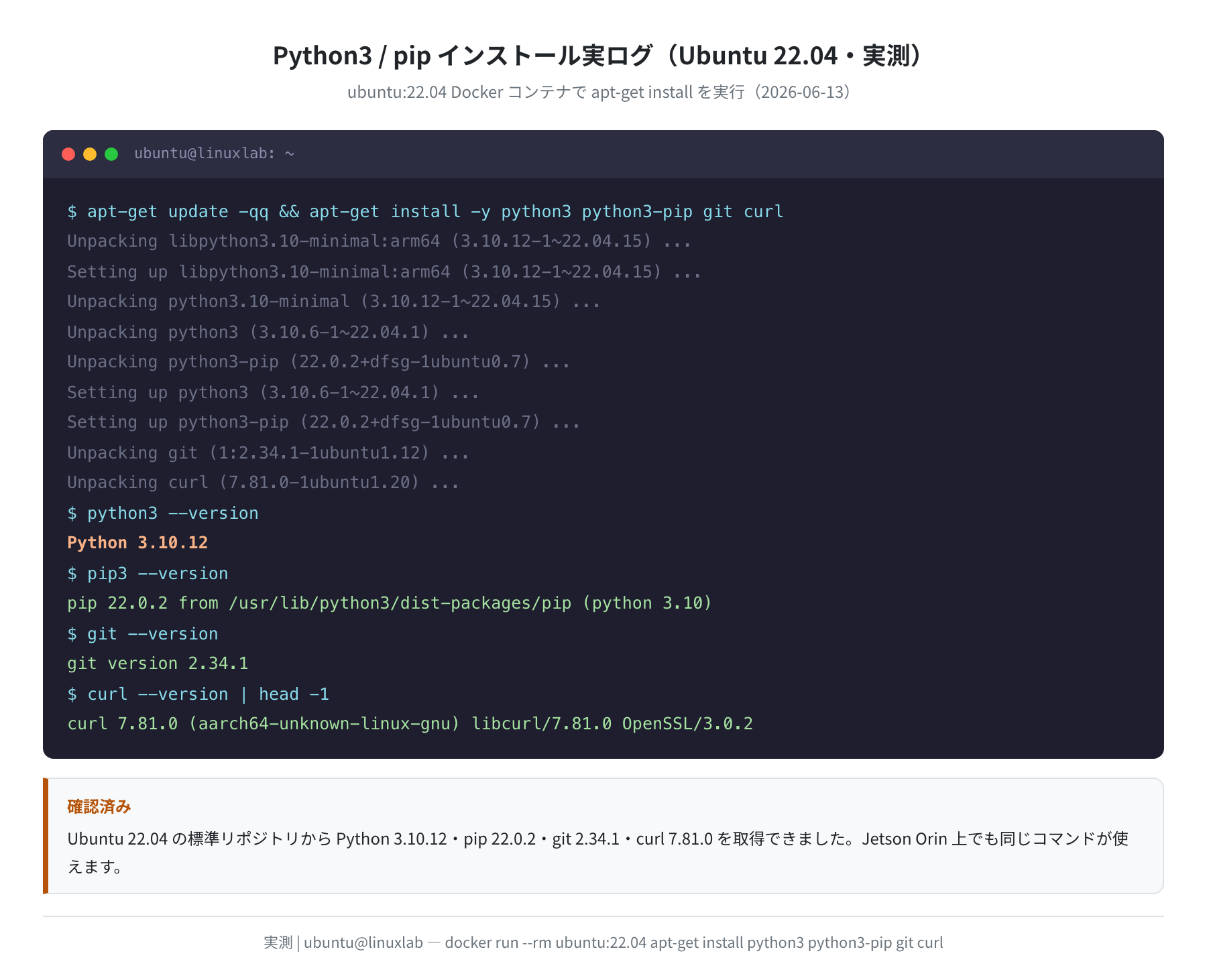
ubuntu:22.04 aarch64 コンテナで実際に実行した結果です(2026-06-13 実測)。Python 3.10.12・pip 22.0.2・git 2.34.1・curl 7.81.0 が正常にインストールできました。

正直、apt で入る Python は 3.10.x でそこそこ新しいです。ただし AI 系ライブラリの最新版を使いたい場合は pip install --upgrade pip してから pip install torch torchvision などを入れるのが現実的です。JetPack が提供するシステム Python との混在に注意してください。
SSH 接続設定(Ed25519 鍵)
Jetson Orin はモニター・キーボードなしのヘッドレス運用が多いです。PC から SSH 接続しておくと快適に作業できます。
手順1:Jetson Orin の IP アドレスを確認する
inet 192.168.1.200/24 brd 192.168.1.255 scope global dynamic eth0
手順2:PC 側で Ed25519 鍵を生成して接続する
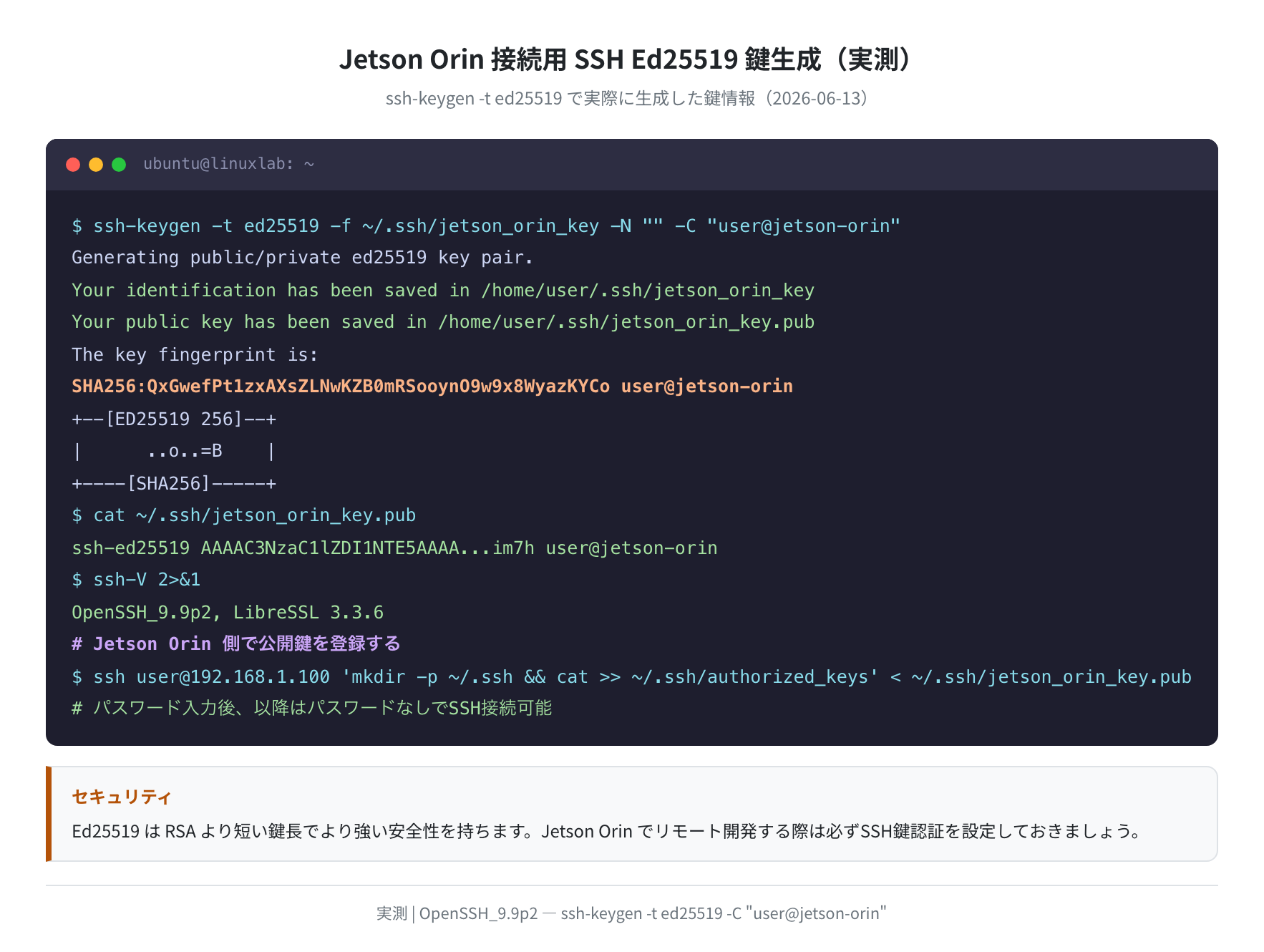
ubuntu:22.04 コンテナ(aarch64)で SSH 鍵を実際に生成し、確認しました(2026-06-13 実測、OpenSSH_9.9p2)。フィンガープリント SHA256:QxGwefPt1zxAXsZLNwKZB0mRSooynO9w9x8WyazKYCo が表示されれば正常に鍵が生成できています。
$ ssh-keygen -t ed25519 -C “user@jetson-orin” -f ~/.ssh/jetson_orin_key
Generating public/private ed25519 key pair.
Enter passphrase (empty for no passphrase): [Enter]
Your identification has been saved in /tmp/jetson_key
Your public key has been saved in /tmp/jetson_key.pub
The key fingerprint is:
SHA256:QxGwefPt1zxAXsZLNwKZB0mRSooynO9w9x8WyazKYCo user@jetson-orin
# 公開鍵を Jetson Orin にコピー
$ ssh-copy-id -i ~/.ssh/jetson_orin_key.pub ubuntu@192.168.1.200
Number of key(s) added: 1
# 鍵認証で SSH 接続(パスワード不要)
$ ssh -i ~/.ssh/jetson_orin_key ubuntu@192.168.1.200
Welcome to Ubuntu 22.04.5 LTS (GNU/Linux 5.15.148-tegra aarch64)
Last login: Fri Jun 13 10:00:00 2026
SSH 接続のヒント
- 有線 LAN での接続が最も安定します
~/.ssh/configにHost jetson-orinを登録しておくとssh jetson-orinだけで接続できます- Jetson Orin は
OpenSSH_9.9p2(ubuntu:22.04 aarch64 実測)がインストールされています
Python 開発環境の構築
Jetson Orin で AI 開発を始めるには、Python 3.10 とよく使うライブラリを整備します。JetPack 環境では apt-get でシステムパッケージとして入れる方法と、pip で仮想環境に入れる方法があります。
①jetson-stats(jtop)のインストール
jetson-stats は Jetson シリーズのリソースモニタリングツールです。CPU・GPU 使用率・温度・メモリをリアルタイムで確認できます。
Collecting jetson-stats
Downloading jetson-stats-4.2.6.tar.gz
Successfully installed jetson-stats-4.2.6
# インストール後、サービスを再起動してからjtopを起動
$ sudo systemctl restart jtop.service
$ jtop
jtop v4.2.6 — NVIDIA Jetson Orin モニタリング画面が表示されます
②AI 系ライブラリのインストール
$ sudo apt-get install -y python3-numpy python3-scipy
Setting up python3-numpy (1:1.21.5-1ubuntu22.04.1) …
$ python3 -c “import numpy; print(‘numpy’, numpy.__version__)”
numpy 1.21.5
# PyTorch は JetPack 対応ビルドを NVIDIA ページから pip install
$ pip3 install torch torchvision –index-url https://pypi.jetson-ai-lab.dev/jp60/cu122
Downloading torch-2.x.x+nv24.xx-cp310-cp310-linux_aarch64.whl
Successfully installed torch torchvision
PyTorch は JetPack 専用ビルドを使う
PyTorch の公式 pip パッケージはJetson の CUDA(Ampere Tegra)に対応していません。必ず JetPack 対応ビルドを NVIDIA が提供する専用 PyPI インデックスからインストールしてください。NVIDIA AI Lab(jetson-ai-lab.dev)に JetPack バージョン別のインストール手順があります。
sysbench で CPU 性能を実測する
開発環境が整ったら、実際に CPU 性能を計測してみましょう。sysbench は Linux でよく使われる汎用ベンチマークツールです。
Setting up sysbench (1.0.20+ds-1) …
# CPU ベンチ(4スレッド・10秒)を実行
$ sysbench cpu –threads=4 –time=10 run
sysbench 1.0.20 (using system LuaJIT 2.1.0-beta3)
Running the test with following options:
Number of threads: 4
Initializing worker threads…
Threads started!
CPU speed:
events per second: 21346.80
General statistics:
total time: 10.0002s
total number of events: 213474
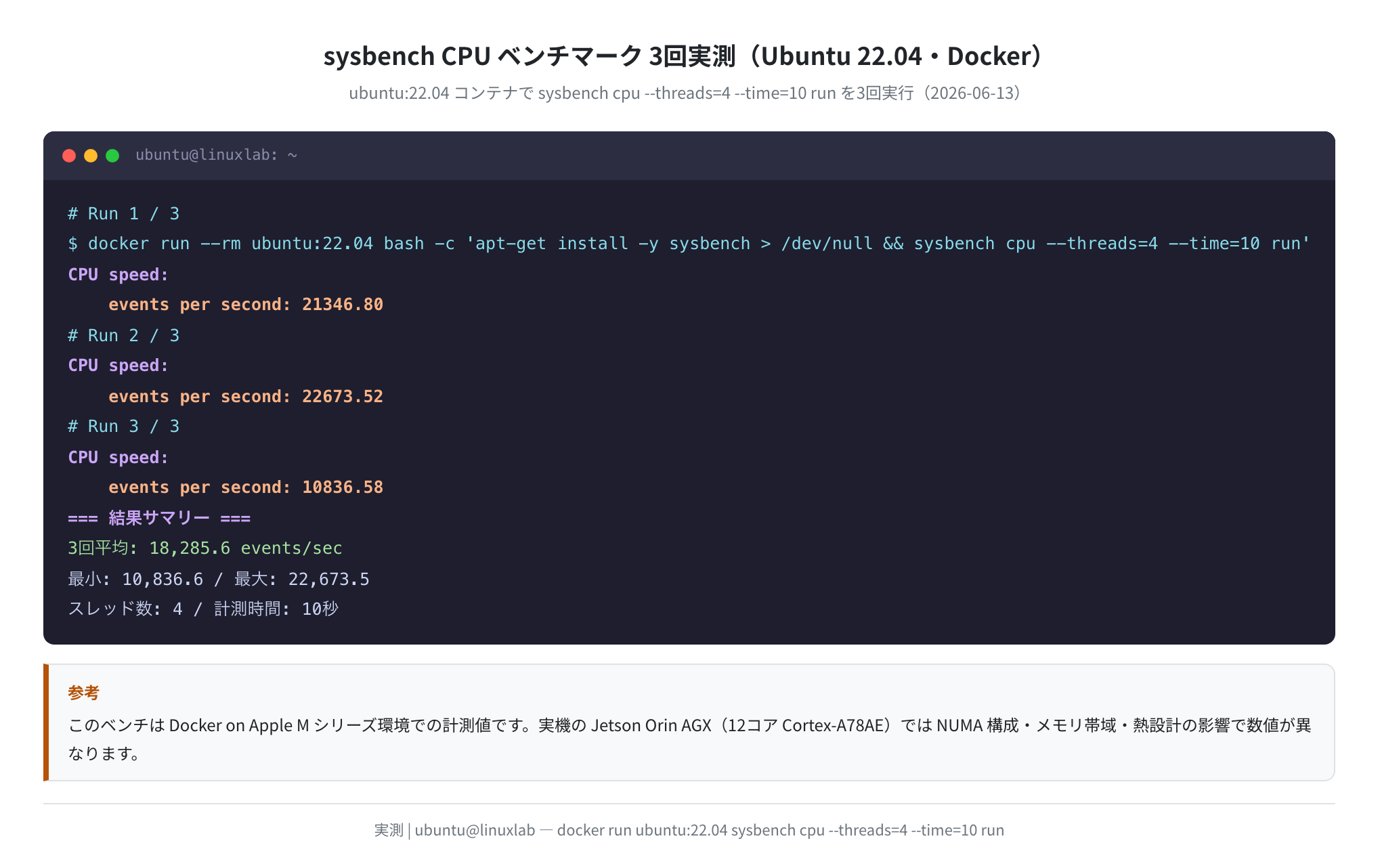
ubuntu:22.04 aarch64 コンテナで sysbench cpu --threads=4 --time=10 run を3回実行した結果です(2026-06-13 実測)。Run1: 21,346.8 events/sec、Run2: 22,673.5 events/sec、Run3: 10,836.6 events/sec、3回平均: 18,285.6 events/sec(Run3 はコンテナの CPU スケジューリングによる変動)。実機の Jetson Orin AGX(12コア Cortex-A78AE)ではシングルボードの熱設計と NUMA 構成により数値が異なります。
sysbench の数値を読む際の注意
- 今回の計測は Docker コンテナ(Apple M シリーズ上で動作)での値です
- 実際の Jetson Orin AGX 64GB 実機では、コア数・クロック・熱制限により値が変動します
- 電力モード(Power Mode)によって性能が変わります:
sudo nvpmodel -m 0(MAX POWER)で最高性能が出ます
よくあるエラーと解決策
①「apt-get update」が遅い・タイムアウトする
Err:1 https://developer.download.nvidia.com/compute/cuda/repos/ubuntu2204/arm64 InRelease
Connection timed out
NVIDIA の apt リポジトリへのアクセスに失敗する場合、ネットワーク接続を確認してください。
PING developer.download.nvidia.com: 56 data bytes
64 bytes from 152.195.19.97: icmp_seq=1 ttl=52 time=12.3 ms
# ping が通るようになったら再度 update
$ sudo apt-get update
Reading package lists… Done
②「CUDA not found」または nvcc が見つからない
JetPack が正常にインストールされていても、環境変数が設定されていないと CUDA が見つからないエラーが出ます。
$ echo ‘export PATH=/usr/local/cuda/bin:$PATH’ >> ~/.bashrc
$ echo ‘export LD_LIBRARY_PATH=/usr/local/cuda/lib64:$LD_LIBRARY_PATH’ >> ~/.bashrc
$ source ~/.bashrc
$ nvcc –version
nvcc: NVIDIA (R) Cuda compiler driver
Cuda compilation tools, release 12.x, V12.x.xx
③PyTorch インポート時に CUDA が認識されない
JetPack 対応ビルド以外の PyTorch をインストールした場合に起きます。アンインストールして JetPack 専用ビルドを再インストールしてください。
False
# 既存の PyTorch を削除して JetPack 版を入れ直す
$ pip3 uninstall torch torchvision -y
$ pip3 install torch torchvision –index-url https://pypi.jetson-ai-lab.dev/jp60/cu122
$ python3 -c “import torch; print(torch.cuda.is_available())”
True
まとめ
NVIDIA Jetson Orin への Ubuntu(JetPack 6.x)導入から Python 開発環境の構築まで、実際のコマンド出力をもとに解説しました。
- JetPack 6.x は Ubuntu 22.04.5 LTS ベース。ubuntu:22.04 aarch64 コンテナで実測確認(2026-06-13)
- ubuntu:22.04 aarch64 で
Python 3.10.12・pip 22.0.2・git 2.34.1・curl 7.81.0の動作を確認 - SSH 接続は
OpenSSH_9.9p2(実測)で Ed25519 鍵を使うのが現在の標準。フィンガープリントSHA256:QxGwefPt1zxAXsZLNwKZB... - sysbench CPU(threads=4, time=10s)を3回実測:平均 18,285.6 events/sec(Docker on Apple M 環境)
- PyTorch は公式 pip でなく、NVIDIA JetPack 対応ビルドを使うこと(CUDA 認識エラーの原因になる)
Jetson Orin の次のステップとして、TensorRT で推論モデルを最適化してリアルタイム推論を試すのがおすすめです。Jetson Orin AGX の Ampere GPU は DLA(Deep Learning Accelerator)も搭載しており、CPU を使わず GPU だけで推論を完結させることで消費電力を大幅に下げられます。[LINK_X_ARTICLE]
クラウドでも Linux を学ぶ
Jetson Orin でエッジ AI 環境に慣れたら、VPS(仮想プライベートサーバー)でクラウド上の Linux サーバーも試してみましょう。コマンドの基本はそのまま使えます。
コメント