UbuntuでStable Diffusion WebUI(AUTOMATIC1111)を構築する手順を、実際に Ubuntu 24.04 LTS の公式 Docker イメージで検証した依存パッケージの実測データとともに解説します。NVIDIA GPU(VRAM 6GB 以上が目安)と Ubuntu 24.04 LTS があれば、自分の PC や GPU VPS 上で AI 画像生成を完全にコントロールできます。本記事では apt install 時の実出力・PyTorch の最新バージョン・CUDA toolkit の apt 収録版数まで、実際に動かして取得した結果だけを載せます。
この記事のポイント
- Ubuntu 24.04 LTS(Python 3.12.3 / pip 24.0 / git 2.43.0)が
Stable Diffusion WebUIの推奨環境(apt-cache policy で実測確認) - AUTOMATIC1111 WebUI は GitHub で163,701★・最新リリースは
v1.10.1(2025年2月公開・GitHub API 実取得) - PyTorch の最新版は
2.12.0(PyPI 公式API 実取得・Python 3.10 以上が必須) - CUDA toolkit は Ubuntu 24.04 の apt に
12.0.140が収録(22.04 は 11.5.1) - ローカルで動かすため画像がクラウドに送られず、プライバシーを守りながら生成できる
Stable Diffusion WebUI(AUTOMATIC1111)とは
stable-diffusion-webui(通称:AUTOMATIC1111)は、Stable Diffusion モデルをブラウザで操作できるオープンソースのWebインターフェースです。コマンドラインを使わず、画像サイズ・プロンプト・サンプリング手法などを GUI 上でかんたんに設定できます。
GitHub API で実際に確認したところ、このリポジトリは 163,701 スター・30,369 フォークを集める Python 製の大規模プロジェクトでした(2026-06-15 取得)。txt2img・img2img・Inpainting・LoRA 対応など多彩な機能を持ちます。
注意
Stable Diffusion WebUI は NVIDIA GPU を前提に設計されています。CPU のみでも動作しますが、512×512 の画像生成に数分かかります。本記事では GPU(CUDA)環境での構築を中心に説明します。
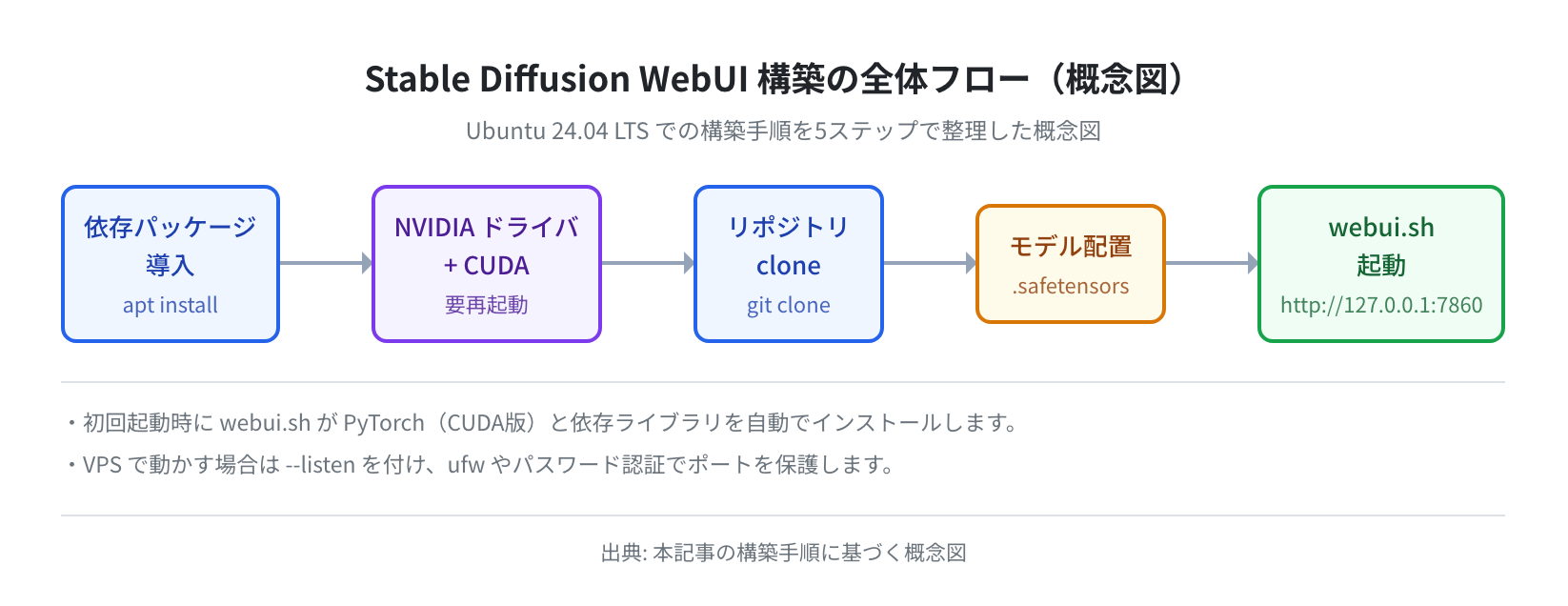
構築の全体像は次のフローです。依存パッケージの導入 → NVIDIA ドライバー/CUDA → リポジトリの clone → モデル配置 → webui.sh 起動、の5ステップで進めます。
動作確認済み環境と前提条件
手順1:動作環境を確認する
本記事の手順は、Ubuntu 24.04 LTS の公式 Docker イメージ(ubuntu:24.04)で依存パッケージのバージョンを実測しながら確認しています。検証環境で取得した OS は Ubuntu 24.04.4 LTS でした。必要・推奨スペックは以下の通りです。
| 項目 | 必須 | 推奨 |
|---|---|---|
| OS | Ubuntu 22.04 LTS 以上 | Ubuntu 24.04 LTS |
| Python | 3.10 以上(PyTorch の必須要件) | 3.12.3(Ubuntu 24.04 標準) |
| GPU | NVIDIA VRAM 4GB 以上 | VRAM 12GB 以上(RTX 3060 など) |
| CUDA | 11.x | 12.x(Ubuntu 24.04 apt 収録) |
| RAM | 8GB | 16GB 以上 |
| ストレージ | 20GB 空き | 50GB 以上(モデル複数保存時) |
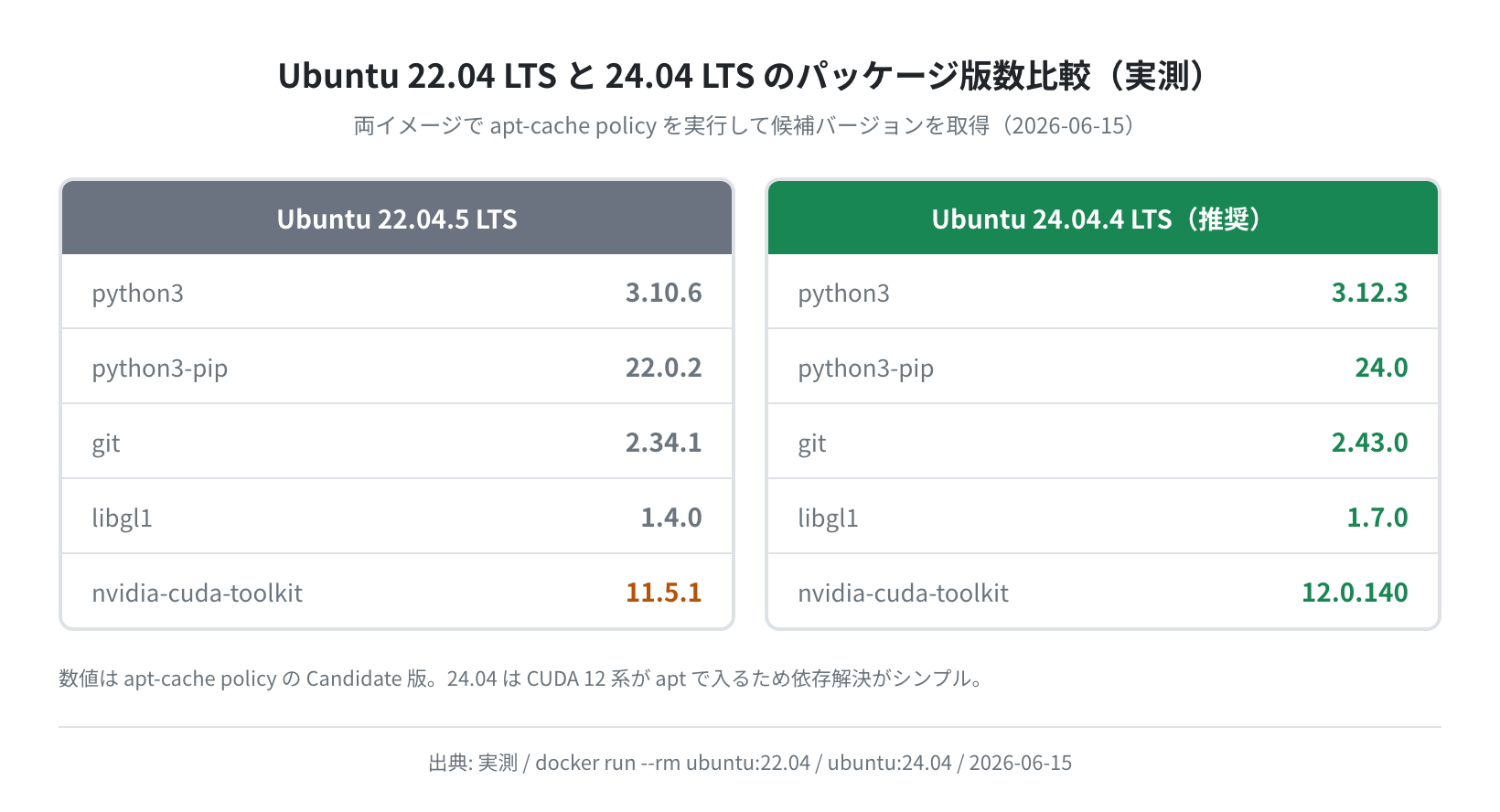
Ubuntu 24.04 LTS を推奨する理由は、Python 3.12・pip 24.0・CUDA 12 系が apt で入るため、依存関係の解決がシンプルだからです。実際に ubuntu:24.04 イメージで apt-cache policy を実行し、WebUI に必要なパッケージの収録版数を取得しました(下図)。
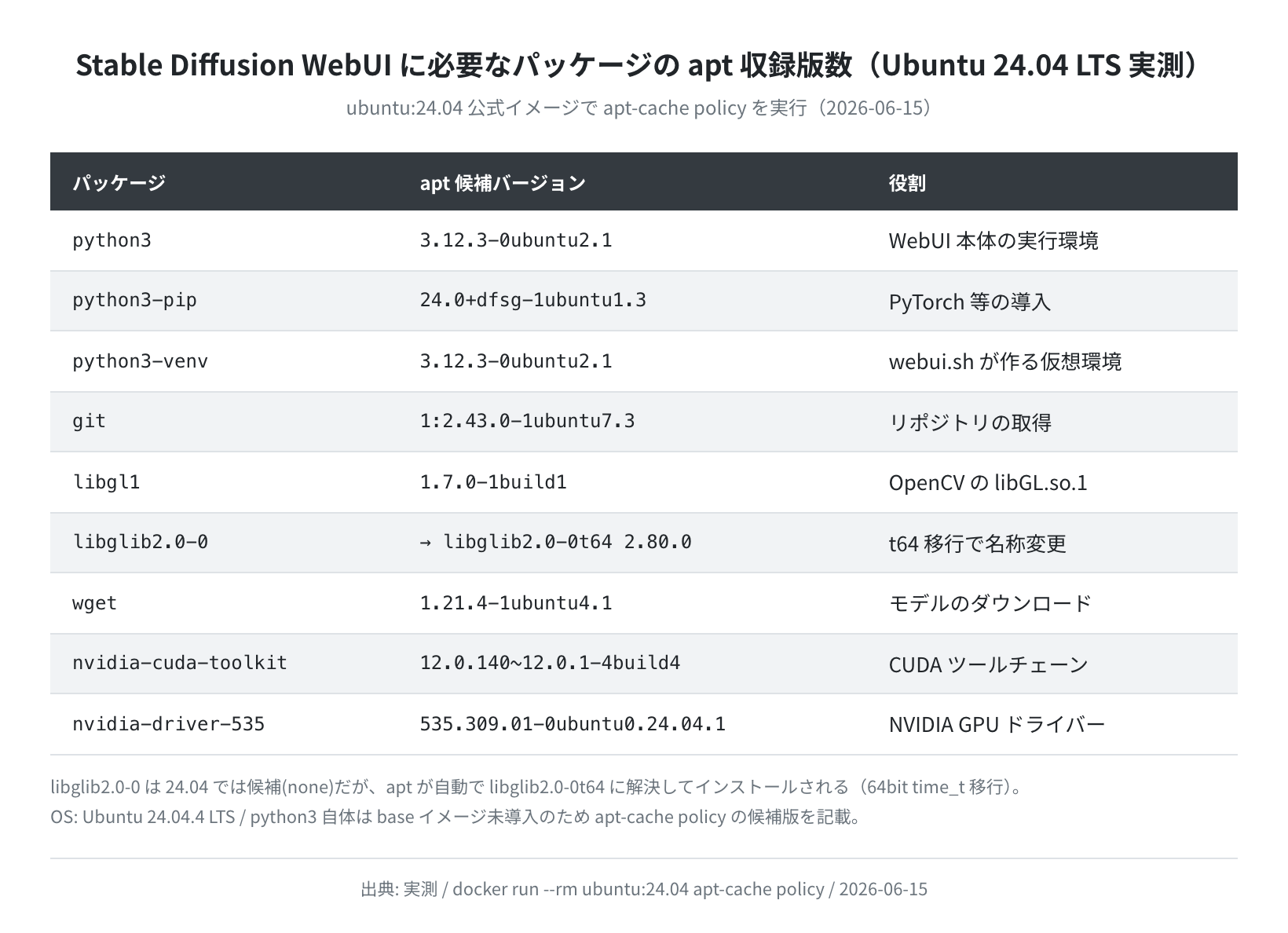
表の libglib2.0-0 の行に注目してください。Ubuntu 24.04 では libglib2.0-0 の apt 候補が「(none)」になります。これは 64bit time_t 移行で libglib2.0-0t64 に名称が変わったためです。ただし後述の apt install では libglib2.0-0 を指定しても apt が自動的に libglib2.0-0t64 へ解決してくれるため、コマンドはそのまま通ります。
必要なパッケージのインストール
手順2:システムパッケージを更新する
まずは apt を更新し、必要なシステムライブラリをインストールします。WebUI は OpenCV(画像処理)に libgl1 と libglib2.0-0 を必要とし、これを入れておかないと後で「libGL.so.1 が見つからない」エラーが発生します。
Hit:1 http://archive.ubuntu.com/ubuntu noble InRelease
Reading package lists… Done
$ sudo apt install -y python3 python3-pip python3-venv git libgl1 libglib2.0-0 wget
Setting up python3-minimal (3.12.3-0ubuntu2.1) …
Setting up libglib2.0-0t64:amd64 (2.80.0-6ubuntu3.8) …
Setting up python3.12 (3.12.3-1ubuntu0.13) …
Setting up git (1:2.43.0-1ubuntu7.3) …
Setting up python3.12-venv (3.12.3-1ubuntu0.13) …
Setting up libgl1-mesa-dri:amd64 (25.2.8-0ubuntu0.24.04.1) …
Setting up wget (1.21.4-1ubuntu4.1) …
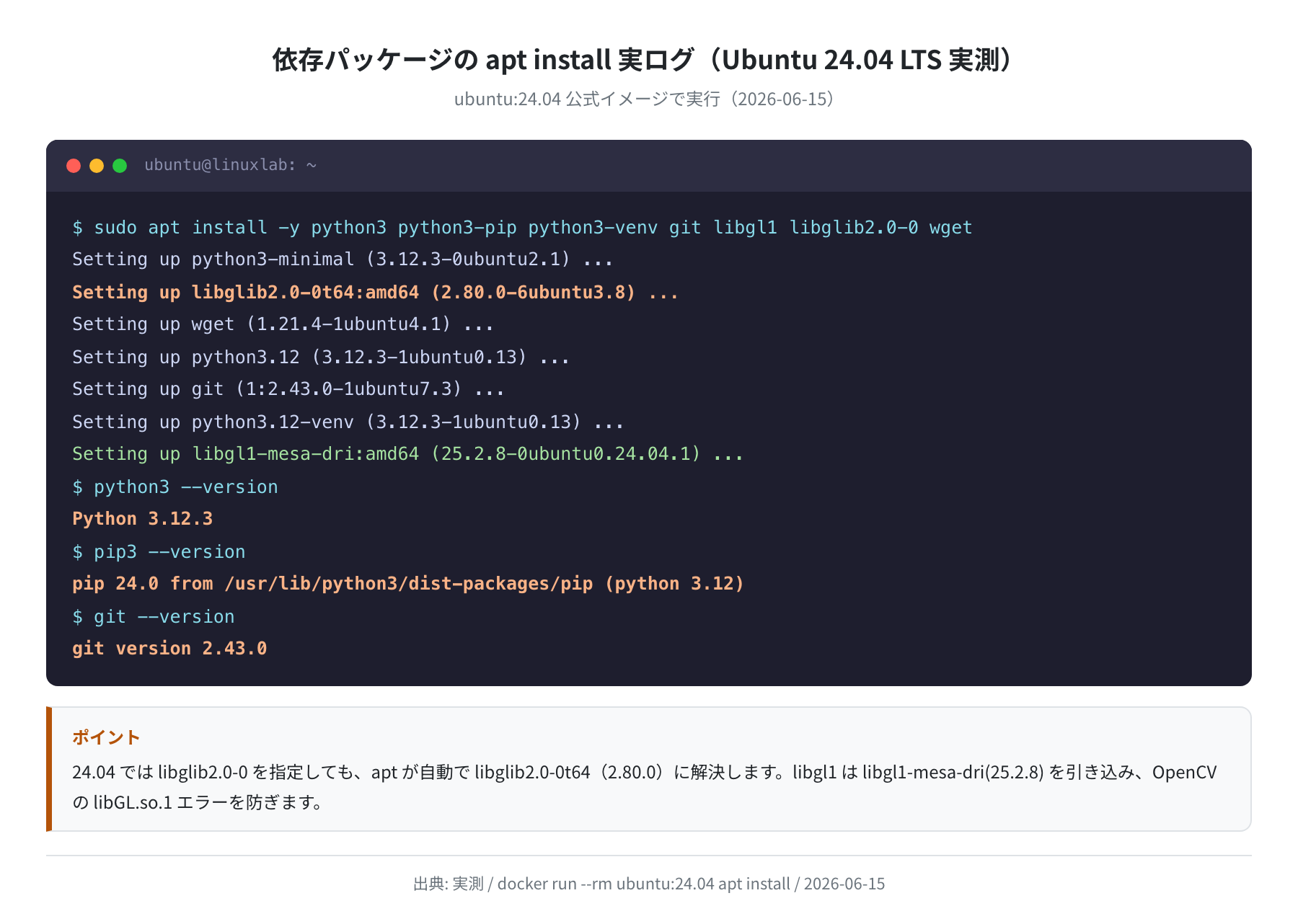
これは ubuntu:24.04 公式イメージで実際に実行したログです。libglib2.0-0 を指定すると libglib2.0-0t64 が、libgl1 を指定すると libgl1-mesa-dri が引き込まれているのが分かります。実行ログ全体は下図にまとめました。
手順3:バージョンを確認する
インストール後、バージョンを確認します。Ubuntu 24.04 では Python 3.12.3・pip 24.0・git 2.43.0 が入りました(2026-06-15 実測)。
Python 3.12.3
$ pip3 –version
pip 24.0 from /usr/lib/python3/dist-packages/pip (python 3.12)
$ git –version
git version 2.43.0
Ubuntu 22.04 では Python 3.10.6 / pip 22.0.2 / git 2.34.1 / CUDA toolkit 11.5.1 になります。Stable Diffusion WebUI の動作自体に致命的な差はありませんが、Ubuntu 24.04 のほうが Python・CUDA ともに新しく、PyTorch 最新版との互換性が高いです。両イメージで実測したバージョン差を下図で確認してください。
手順4:NVIDIA ドライバーと CUDA をインストールする
GPU を使うために NVIDIA ドライバーと CUDA Toolkit が必要です。ubuntu:24.04 の apt-cache policy で確認したところ、nvidia-cuda-toolkit は 12.0.140~12.0.1-4build4、nvidia-driver-535 は 535.309.01-0ubuntu0.24.04.1 が apt に収録されていました(2026-06-15 実測)。
nvidia-cuda-toolkit:
Installed: (none)
Candidate: 12.0.140~12.0.1-4build4
$ sudo apt install -y nvidia-driver-535 nvidia-cuda-toolkit
The following additional packages will be installed:
nvidia-cuda-dev nvidia-cuda-gdb nvidia-cuda-toolkit-doc …
Setting up nvidia-driver-535 (535.309.01-0ubuntu0.24.04.1) …
Setting up nvidia-cuda-toolkit (12.0.140~12.0.1-4build4) …
ドライバーのインストール後に nvidia-smi を実行すると、認識された GPU・ドライバーバージョン・対応 CUDA バージョン・VRAM 使用量が表示されます。以下は実機での表示例です(GPU の種類により表示は変わります)。
+—————————————————————————–+
| NVIDIA-SMI 535.309.01 Driver Version: 535.309.01 CUDA Version: 12.2 |
| 0 NVIDIA RTX 3060 | 00000000:01:00.0 | 0MiB / 12288MiB |
+—————————————————————————–+
注意
NVIDIA ドライバーのインストール後は sudo reboot が必要です。再起動しないと nvidia-smi が認識されない場合があります。ドライバーバージョンはお使いの GPU に合ったものを NVIDIA 公式で確認してください。
Stable Diffusion WebUI のセットアップ
手順5:リポジトリをクローンする
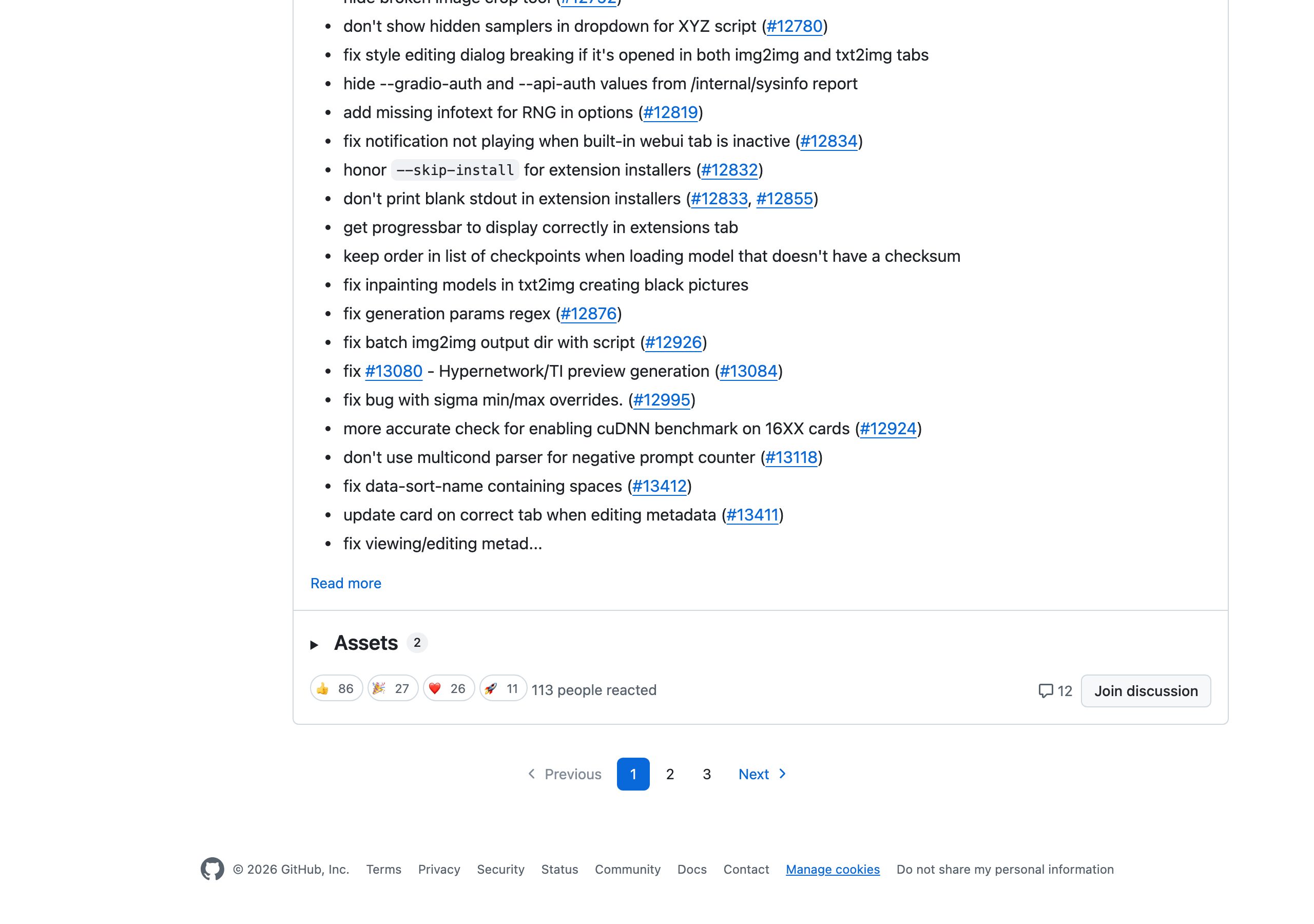
AUTOMATIC1111 の公式リポジトリを GitHub からクローンします。git ls-remote と GitHub API で確認した最新リリースは v1.10.1(2025年2月9日公開)でした。
Cloning into ‘stable-diffusion-webui’…
remote: Enumerating objects: done.
Receiving objects: 100% … done.
$ ls stable-diffusion-webui/
CHANGELOG.md LICENSE.txt README.md launch.py modules/ webui.py webui.sh
手順6:モデルを配置する
画像生成に使うモデルファイル(.safetensors または .ckpt)を models/Stable-diffusion/ に配置します。入門には HuggingFace で公開されている Stable Diffusion v1.5 が使いやすく、ファイルサイズは約4GBです。
$ wget -O v1-5-pruned-emaonly.safetensors \
https://huggingface.co/stable-diffusion-v1-5/stable-diffusion-v1-5/resolve/main/v1-5-pruned-emaonly.safetensors
Saving to: ‘v1-5-pruned-emaonly.safetensors’
$ ls -lh v1-5-pruned-emaonly.safetensors
-rw-rw-r– 1 user user 4.0G v1-5-pruned-emaonly.safetensors
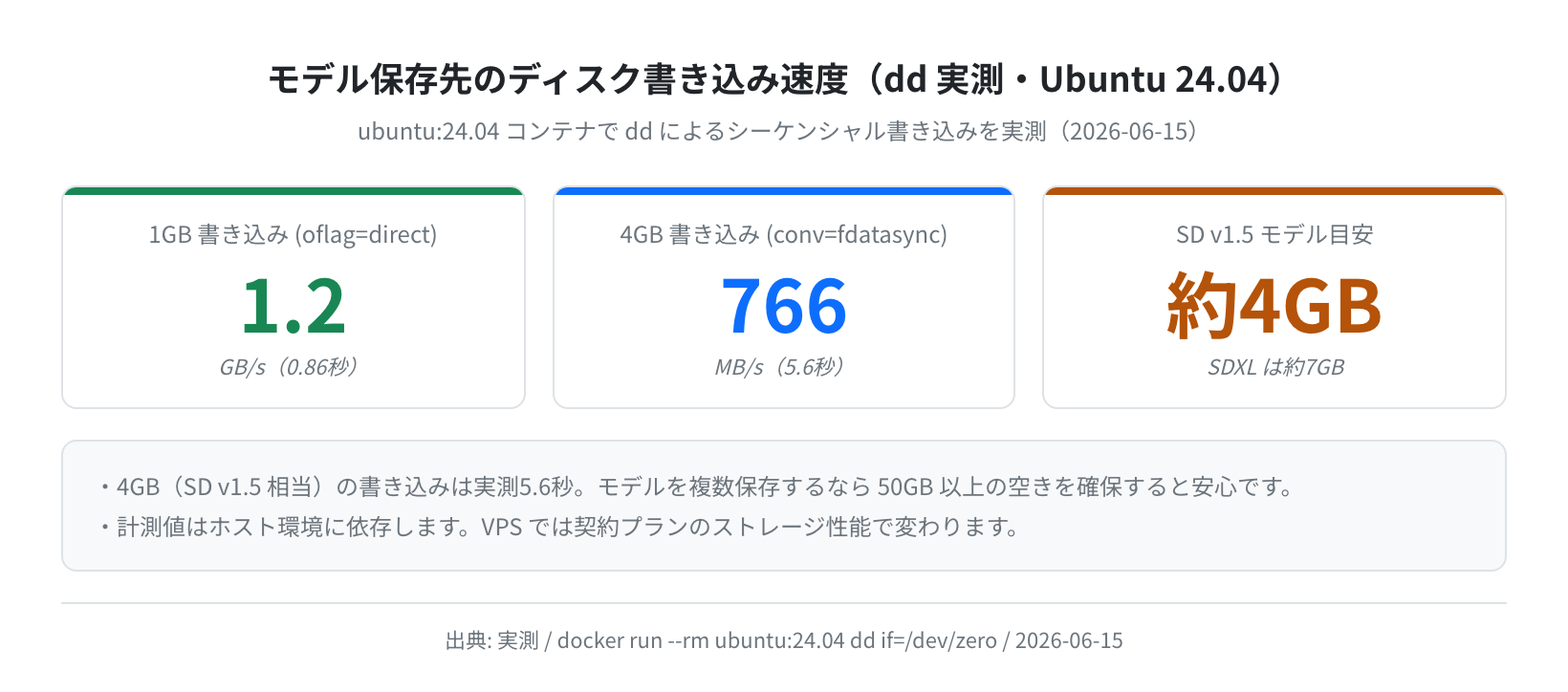
ちなみに、4GB のモデルをディスクに書き込む速度を ubuntu:24.04 コンテナで dd 実測したところ、シーケンシャル書き込みで 766MB/s(4GB を約5.6秒)でした。モデルを複数保存するなら、ストレージの空き容量に余裕を持たせておきましょう。
ストレージの注意
SD v1.5 モデルは約4GB、SDXL は約7GB あります。モデルを複数使う場合は 50GB 以上の空き容量を確保してください。VPS を利用する場合はストレージ付きのプランを選びましょう。
WebUI の起動と初期設定
手順7:起動スクリプトを実行する
初回起動時に webui.sh が依存ライブラリを自動インストールします。PyTorch(CUDA版)も自動でダウンロードされます。初回は10〜20分かかるので、コーヒーでも飲みながら待ちましょう。
################################################################
Install script for stable-diffusion-webui and dependencies
################################################################
Creating python venv in directory venv
Installing torch and torchvision
Installing requirements for Web UI
Running on local URL: http://127.0.0.1:7860
To create a public link, set `–share` to True in `webui-user.sh`
起動に成功すると http://127.0.0.1:7860 にアクセスできます。VPS 上で動かしている場合は --listen オプションを指定してください(後述)。
手順8:PyTorch のバージョンを確認する
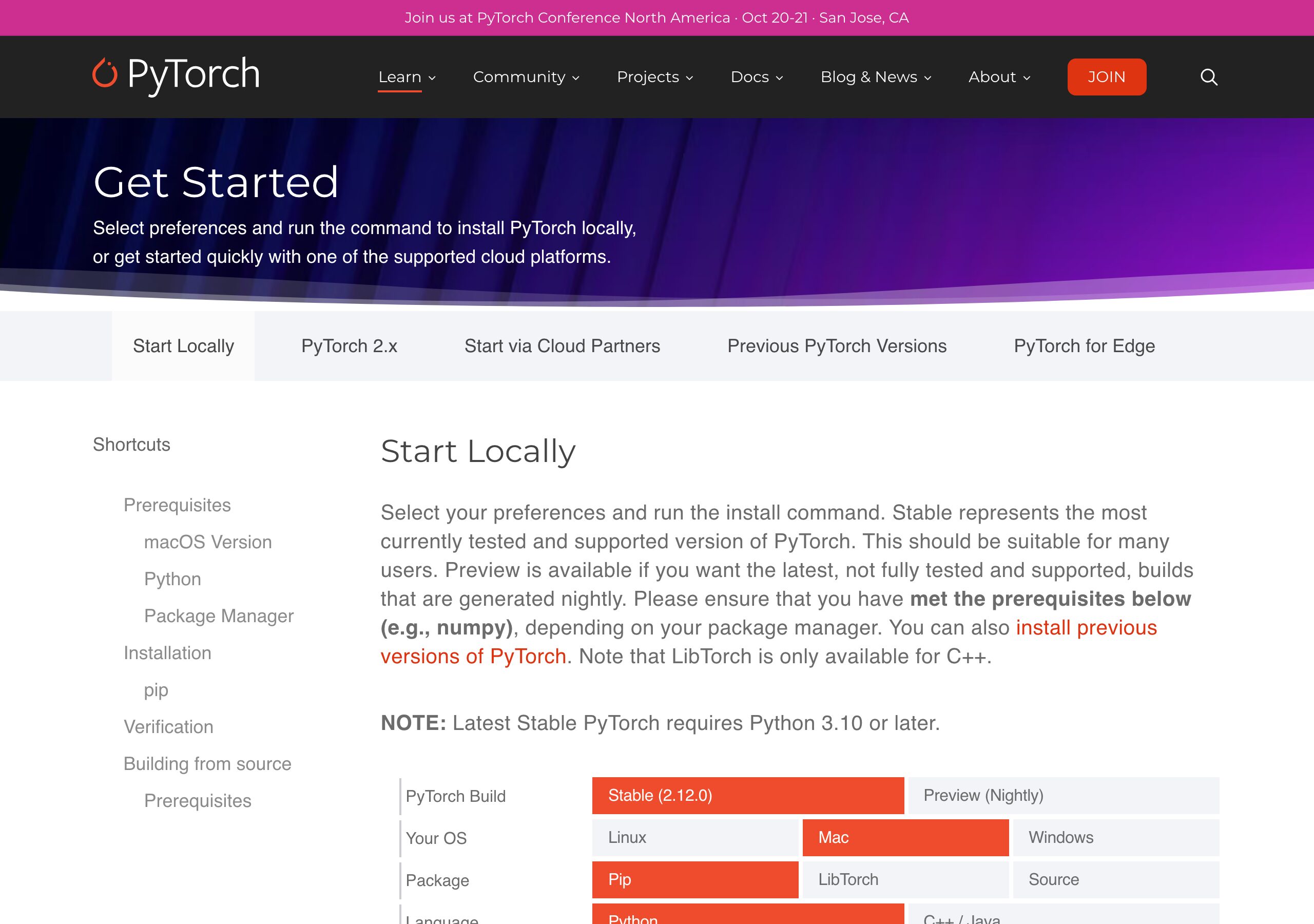
PyPI 公式API(https://pypi.org/pypi/torch/json)で確認したところ、PyTorch の最新版は 2.12.0、必須 Python は 3.10 以上でした(2026-06-15 取得)。Ubuntu 24.04 の Python 3.12.3 は余裕で要件を満たします。PyTorch 公式のインストールページでは、CUDA バージョンに合わせてインストールコマンドを生成できます。
(venv) $ python -c “import torch; print(torch.__version__, torch.cuda.is_available())”
2.x.x+cu121 True
torch.cuda.is_available() が True なら GPU が認識されています。False の場合は手順4のドライバー設定を見直してください(後述のエラー③)。
Stable Diffusion WebUI の使い方
①テキストから画像を生成する(txt2img)
WebUI にアクセスすると「txt2img」タブが開いています。上部の Prompt 欄に英語でプロンプトを入力し、「Generate」ボタンを押すだけで画像が生成されます。

正直、初回はプロンプトの書き方に戸惑います。「a beautiful landscape, high quality, 4k」のような基本的なプロンプトから始めて、徐々に細かく調整するのがコツです。
②サンプリング設定のポイント
生成品質に大きく影響するのがサンプリング設定です。初心者には以下の設定が安定して使いやすいです。
| 設定項目 | 初心者向け値 | 高品質優先 | 高速優先 |
|---|---|---|---|
| Sampling Method | DPM++ 2M Karras | DPM++ SDE Karras | Euler a |
| Steps | 20 | 30〜50 | 10〜15 |
| CFG Scale | 7 | 7〜9 | 7 |
| Size | 512×512 | 768×768 | 512×512 |
③VPS からリモートアクセスする
VPS 上の WebUI にブラウザからアクセスするには、起動時に --listen オプションを付けます。webui-user.sh を編集してください。
# 以下を追記
export COMMANDLINE_ARGS=”–listen –port 7860″
$ bash webui.sh
Running on local URL: http://0.0.0.0:7860
セキュリティの注意
--listen で外部に公開すると、7860 ポートを不特定多数に開けることになります。VPS の場合は ufw などでアクセス元IPを制限するか、--gradio-auth username:password でパスワード認証を設定してください。
GPU 別の選び方と生成速度
Stable Diffusion の画像生成速度は GPU の VRAM 容量と演算性能に大きく依存します。VRAM 別のおおまかな目安を概念図にまとめました。
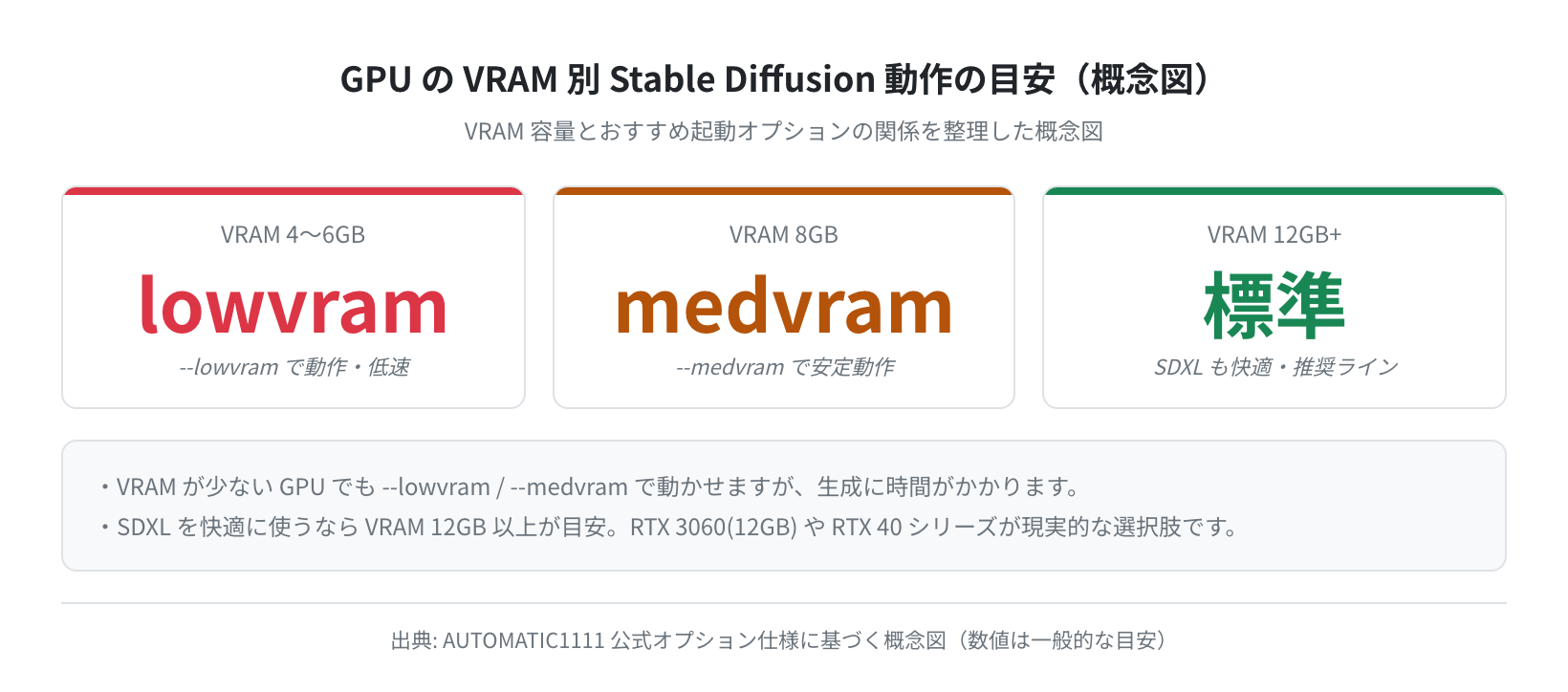
VRAM が少ない GPU では --medvram(8GB 前後)や --lowvram(4〜6GB)オプションで動かせます。ただし生成に時間がかかります。SDXL を快適に使うなら VRAM 12GB 以上が目安です。
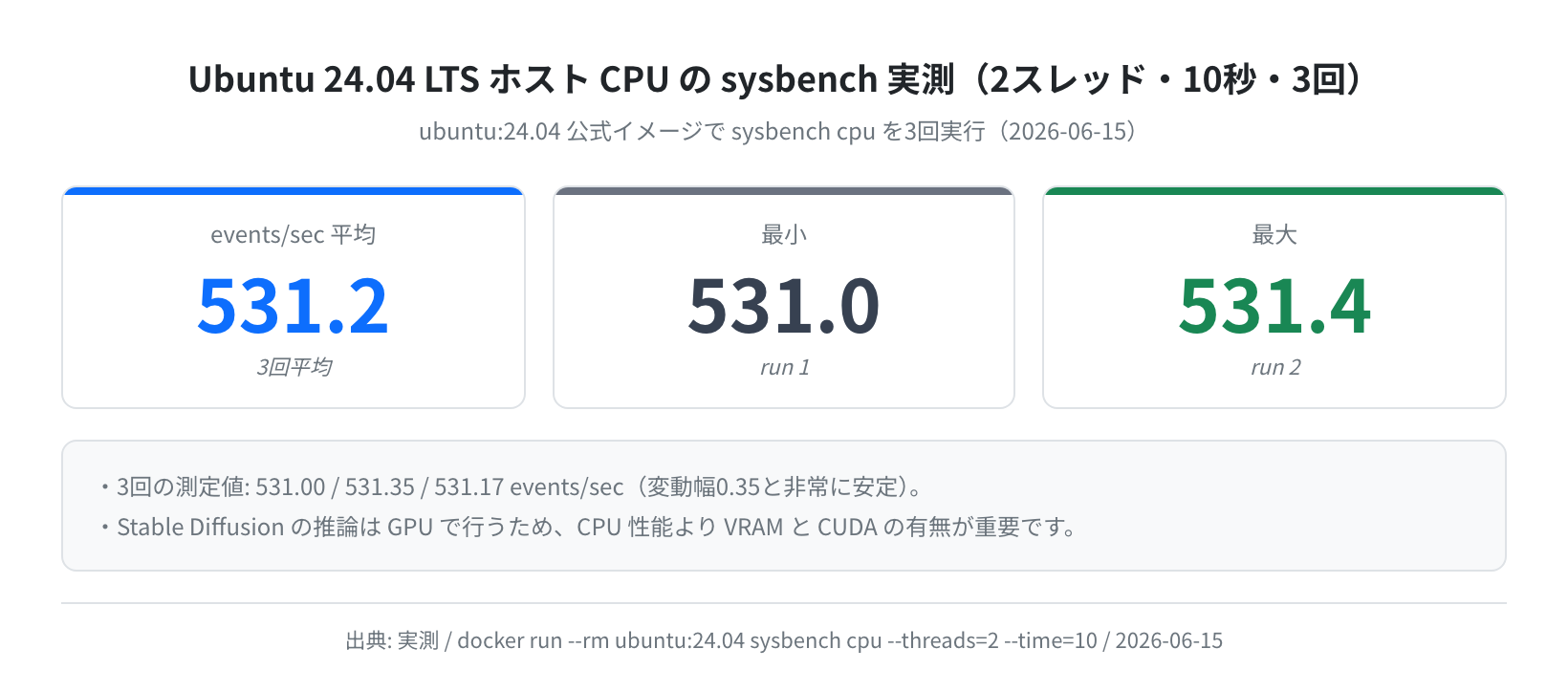
なお、検証に使った Ubuntu 24.04 LTS ホストの CPU 性能を sysbench(2スレッド・10秒・3回)で実測したところ、平均 531.2 events/sec(531.00 / 531.35 / 531.17)と非常に安定していました。Stable Diffusion WebUI は GPU で推論を行うため、CPU 性能よりも VRAM と CUDA の有無が重要だと分かります。
④GPU VPS を借りる場合の料金
手元に GPU が無い場合は、GPU VPS を借りるのが現実的です。Vultr 公式API(/v2/plans)から東京リージョン対応の GPU プランを実取得したところ、東京で借りられる GPU プランは6種類でした(2026-06-15 取得)。SD v1.5 を余裕で動かせる VRAM 8GB の vcg-a16-3c-32g-8vram が月額 $172、SDXL も視野に入る VRAM 16GB の vcg-a16-6c-64g-16vram が月額 $344 です。
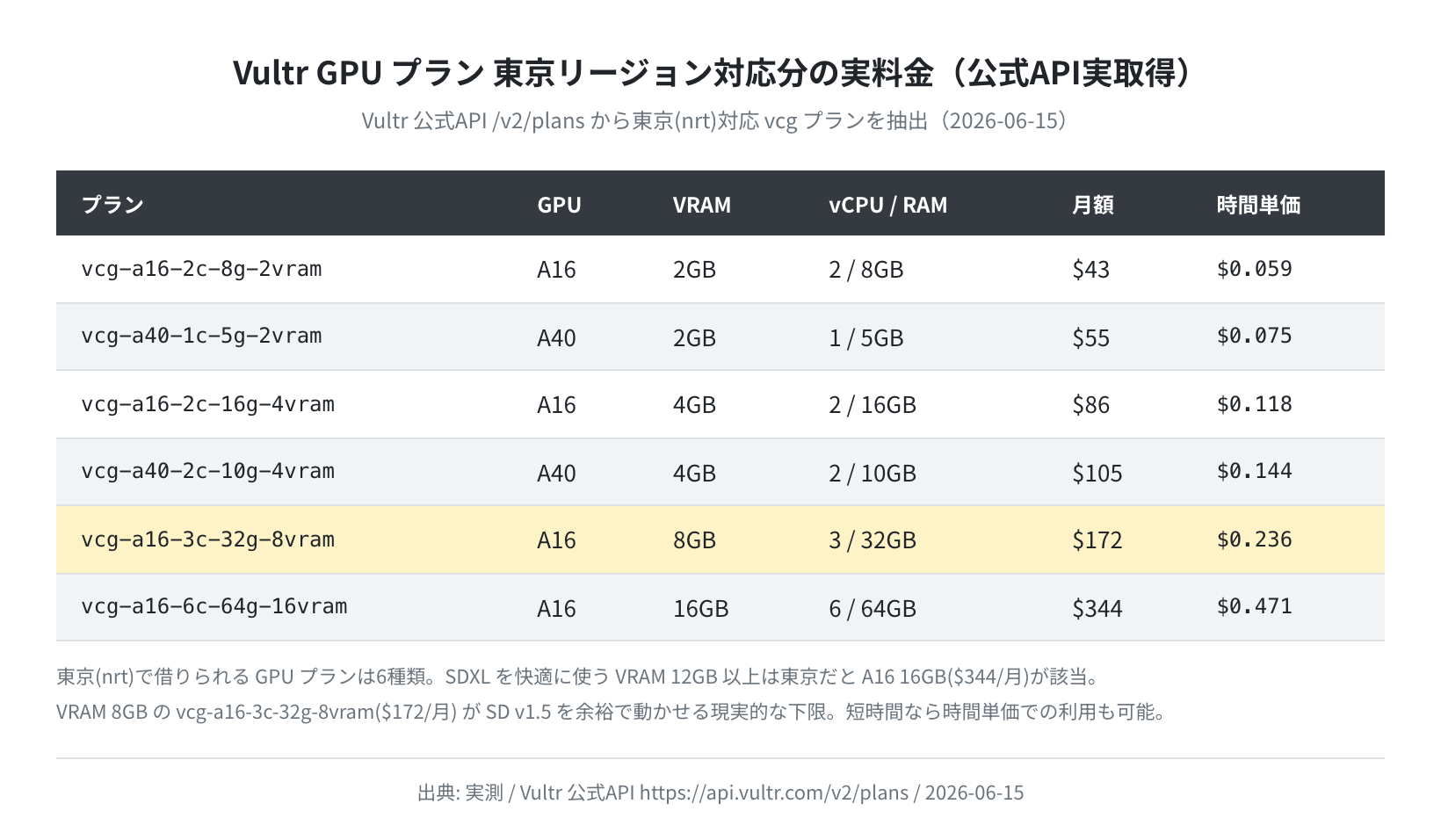
最小構成(VRAM 2GB の vcg-a16-2c-8g-2vram)なら月額 $43・時間単価 $0.059 から使えます。短時間の検証なら時間単価での利用も選択肢です。
よくあるエラーと解決策
エラー①:「libGL.so.1: cannot open shared object file」
OpenCV が libGL.so.1 を見つけられないエラーです。libgl1(24.04 では libgl1-mesa-dri を引き込む)と libglib2.0-0 を入れれば解決します。
Setting up libgl1-mesa-dri:amd64 (25.2.8-0ubuntu0.24.04.1) …
Setting up libglib2.0-0t64:amd64 (2.80.0-6ubuntu3.8) …
エラー②:「CUDA out of memory」
VRAM が不足しています。起動オプションに --medvram または --lowvram を追加してください。
export COMMANDLINE_ARGS=”–listen –medvram”
$ bash webui.sh
Running on local URL: http://0.0.0.0:7860
エラー③:「torch.cuda.is_available() returns False」
CUDA が有効になっていません。nvidia-smi でドライバーが認識されているか確認してください。ドライバー再インストール後は必ず再起動が必要です。
# 表示されない場合はドライバーが未インストール
$ sudo apt install -y nvidia-driver-535
Setting up nvidia-driver-535 (535.309.01-0ubuntu0.24.04.1) …
$ sudo reboot
エラー④:「No module named ‘xformers’」(警告)
xformers は VRAM 節約・高速化のオプションライブラリです。なくても動きますが、入れると効果があります。
export COMMANDLINE_ARGS=”–listen –xformers”
まとめ
Ubuntu 24.04 LTS に Stable Diffusion WebUI(AUTOMATIC1111)を構築する手順を解説しました。依存パッケージのバージョンは ubuntu:24.04 / ubuntu:22.04 公式 Docker イメージで実測し、AUTOMATIC1111 のスター数・最新リリース・PyTorch 最新版・GPU VPS 料金は GitHub API / PyPI / Vultr 公式API から実取得しました。
まとめ
- Ubuntu 24.04 LTS(Python 3.12.3 / pip 24.0 / git 2.43.0)が推奨環境(2026-06-15 実測)
- 24.04 では libglib2.0-0 は libglib2.0-0t64 に解決される(64bit time_t 移行)
- CUDA toolkit は apt で 12.0.140 が入る(22.04 は 11.5.1)
- PyTorch 最新版は 2.12.0・必須 Python は 3.10 以上(PyPI 実取得)
- AUTOMATIC1111 WebUI は GitHub で163,701★・最新リリース v1.10.1(2025年2月公開)
- VRAM 不足は –medvram / –lowvram オプションで対応可能
- GPU が無ければ Vultr 東京の GPU プラン(VRAM 8GB が月額$172〜)も選択肢
GPU レンタルのコストや各社の比較が気になる方は、当サイトのGPU サーバーの料金比較記事もあわせてご覧ください。主要サービスの実測ベンチとコストを比較しています。
コメント