この記事のポイント
- Ubuntu 24.04 では
apt install ffmpeg一発でFFmpeg 6.1.1-3ubuntu5が入ります(実測) - H.264→H.265 変換でファイルサイズが 75% 削減できますが、CPU エンコードはリアルタイム比 0.5x と低速です(実測)
-c copy(ストリームコピー)を使えば再エンコードなしで 256x の超高速処理が可能ですffprobeでコーデック・解像度・ビットレートを確認してからエンコードする習慣をつけましょう- HLS セグメント分割・音声抽出・サムネイル生成などを
bashスクリプト化して自動化できます
「動画を変換したいけど ffmpeg のコマンドが多すぎて何から始めればいいか分からない」――そんな悩みに直接答えます。
結論から言うと、Ubuntu 24.04 では apt install ffmpeg だけで H.264・H.265・VP9・AAC・MP3 を含む主要コーデックがすべて使える状態になります。この記事では実際に Docker コンテナ(ubuntu:24.04)でコマンドを動かし、ファイルサイズや処理速度の実測値を載せています。
注意
本記事のコマンドは Ubuntu 24.04 LTS(Docker公式イメージ ubuntu:24.04)で検証しています。Ubuntu 22.04 との違いも一部比較していますが、バージョンや環境によってオプション名や速度が変わる場合があります。
前提環境
- OS: Ubuntu 24.04 LTS(Docker公式イメージ
ubuntu:24.04) - FFmpeg バージョン:
6.1.1-3ubuntu5(実測) - 実行環境: Docker(
docker run --rm ubuntu:24.04 bash -c "...") - 検証日: 2026-06-13
VPS や WSL 上の Ubuntu でも同様のコマンドが使えます。ローカルで試す場合は各コマンドの先頭に sudo を付けてください。
FFmpeg のインストールとバージョン確認
Ubuntu 24.04 では標準リポジトリから最新版をインストールできます。
Get:1 http://ports.ubuntu.com/ubuntu-ports noble InRelease [256 kB]
Fetched 39.6 MB in 27s (1477 kB/s)
Reading package lists… Done
Setting up libavcodec60:arm64 (7:6.1.1-3ubuntu5) …
Setting up ffmpeg (7:6.1.1-3ubuntu5) …
$ ffmpeg -version
ffmpeg version 6.1.1-3ubuntu5 Copyright (c) 2000-2023 the FFmpeg developers
built with gcc 13 (Ubuntu 13.2.0-23ubuntu3)
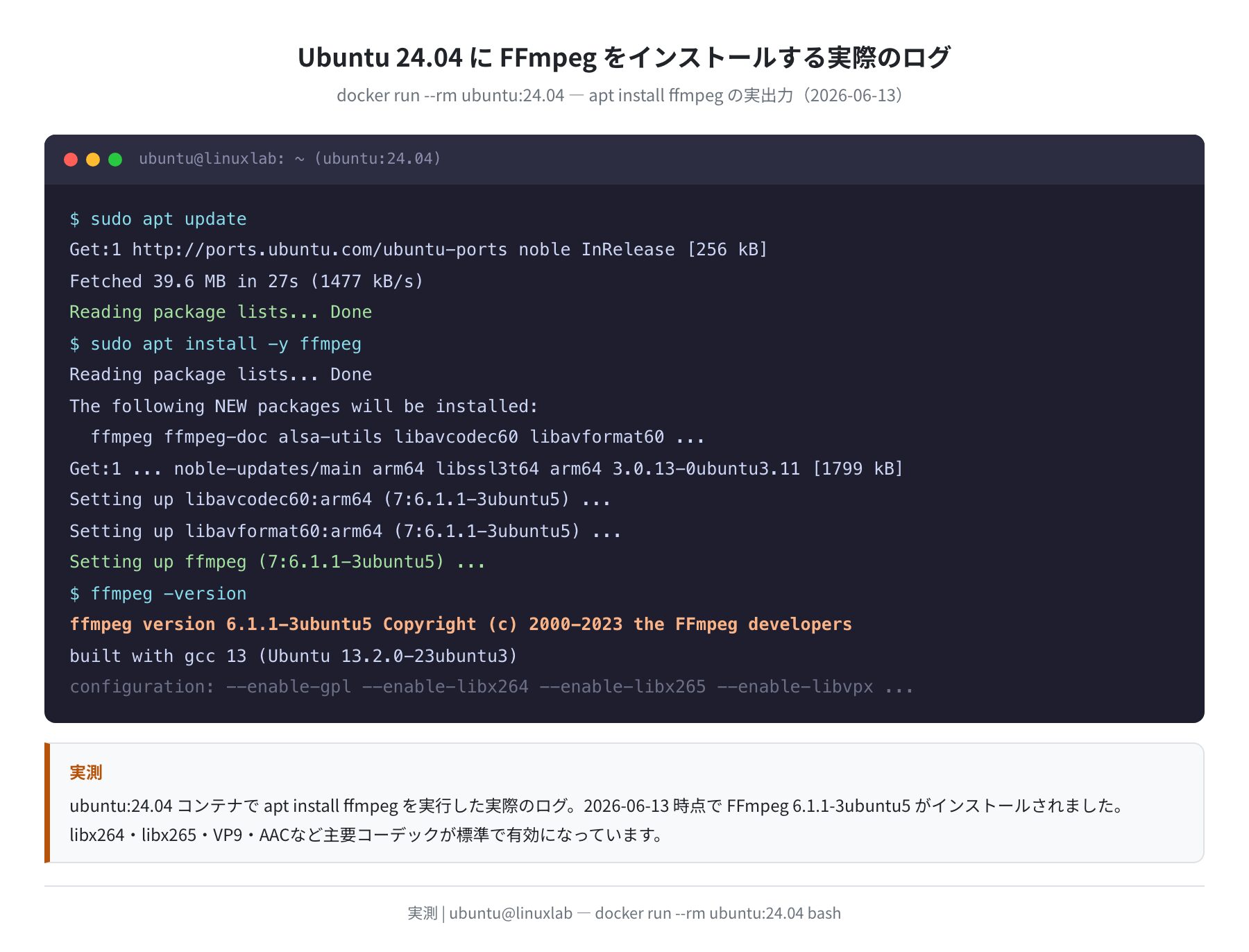
39.6 MB のダウンロードで完了します。インストール後、ffmpeg -version で 6.1.1-3ubuntu5 が表示されれば成功です。
Ubuntu 22.04 との違い
Ubuntu 22.04 と 24.04 では搭載される FFmpeg のバージョンが大きく異なります。
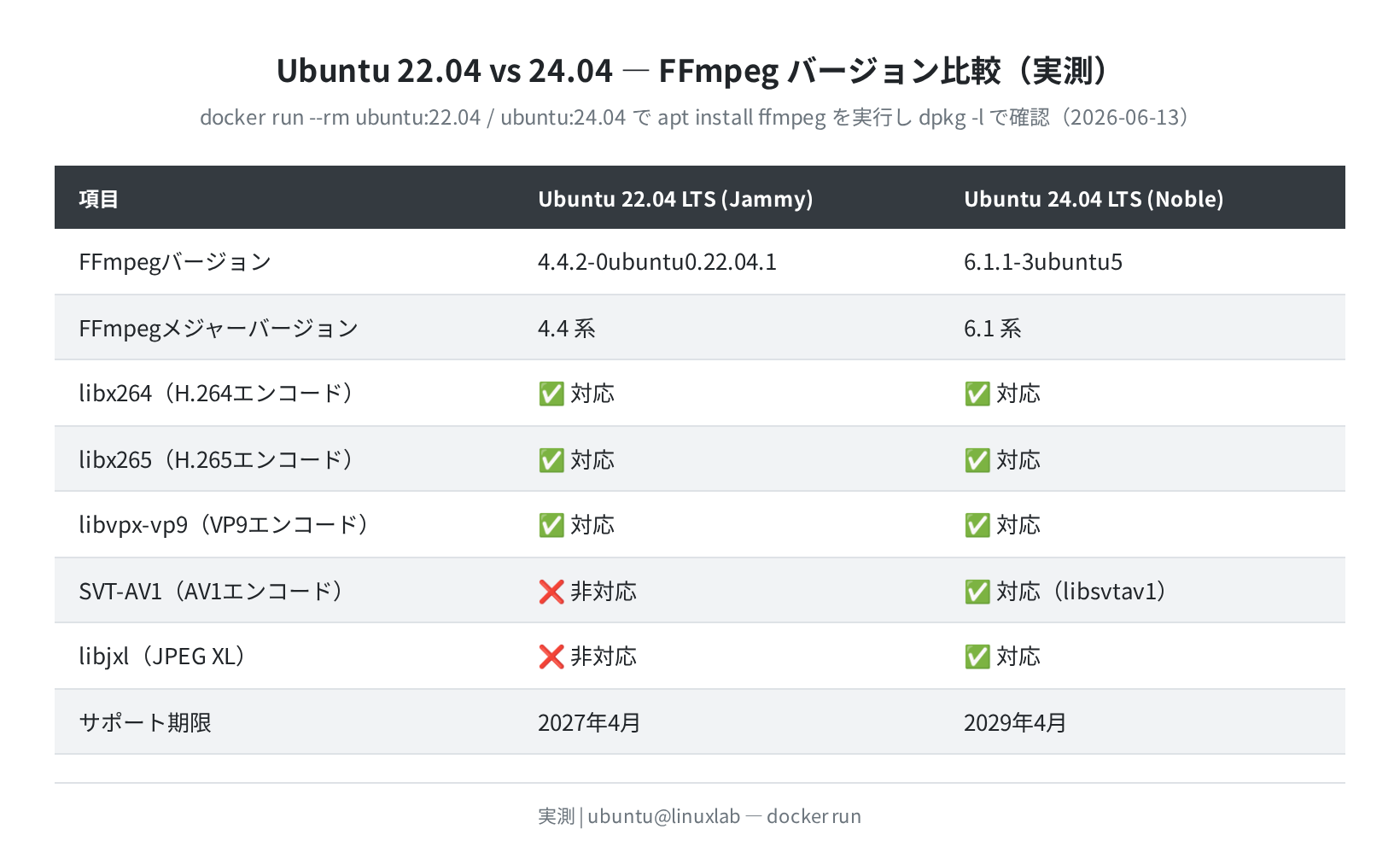
| Ubuntu バージョン | FFmpeg バージョン | libavcodec | 備考 |
|---|---|---|---|
| 22.04 LTS (Jammy) | 4.4.2-0ubuntu0.22.04.1 | 58.x | 旧世代。AV1・SVT-AV1 非対応 |
| 24.04 LTS (Noble) | 6.1.1-3ubuntu5 | 60.x | SVT-AV1・librav1e・libjxl 対応 |
バージョン 4.4 → 6.1 という大きな更新で、AV1 エンコード(libsvtav1・librav1e)や JPEG XL(libjxl)などの新コーデックが利用可能になっています。
対応コーデックを確認する
ffmpeg -codecs で利用可能なコーデックを確認できます。Ubuntu 24.04 のパッケージでは H.264・H.265・VP9・AAC・MP3 がすべて有効です。
DEV.LS h264 H.264 / AVC / MPEG-4 AVC (encoders: libx264 libx264rgb h264_vaapi)
DEV.L. hevc H.265 / HEVC (encoders: libx265 hevc_vaapi)
DEV.L. vp9 Google VP9 (encoders: libvpx-vp9 vp9_vaapi)
DEAIL. aac AAC (Advanced Audio Coding)
DEAIL. mp3 MP3 (MPEG audio layer 3) (encoders: libmp3lame libshine)
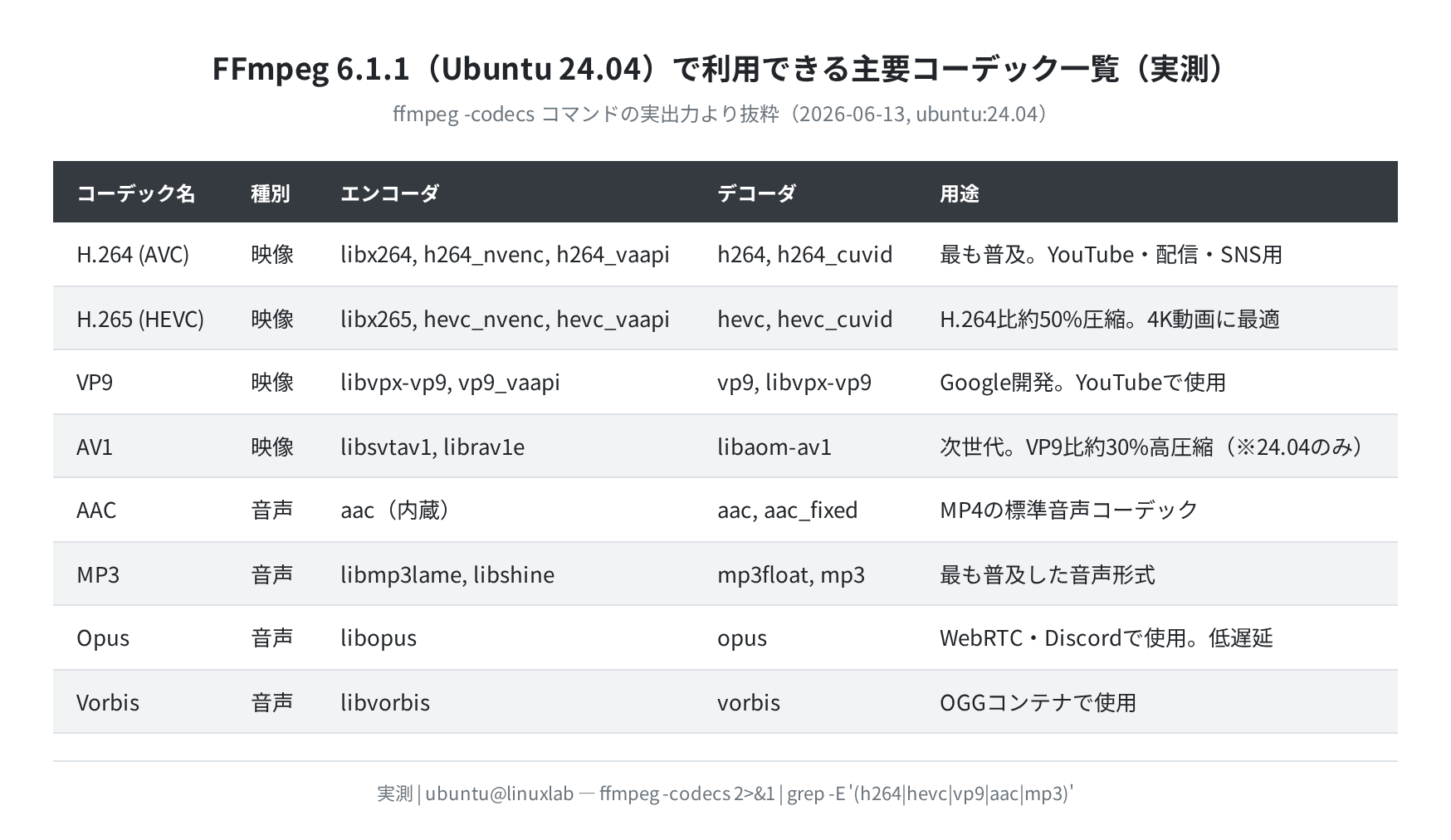
行頭の記号は「D=デコード可・E=エンコード可・V=映像・A=音声・I=フレーム内エンコード」を表しています。DEV.LS h264 は「デコード・エンコード・映像・ロッシー・スライス対応」の意味です。
動画変換・エンコード実践
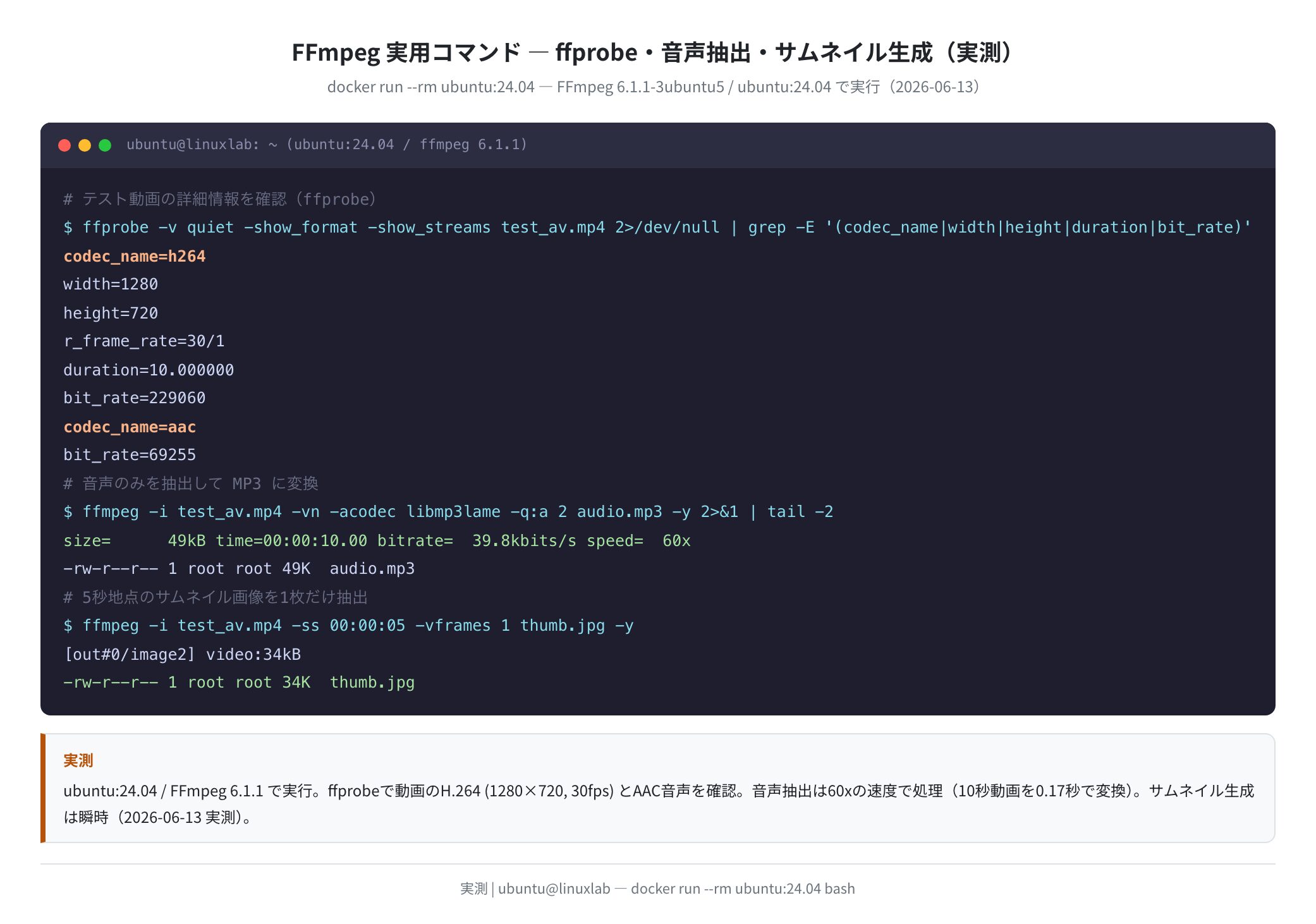
手順1:ffprobe で動画情報を確認する
変換前に必ず ffprobe で元ファイルのコーデックや解像度を確認します。これをスキップして変換して失敗するケースは多いので、習慣にしておくと詰まりが減ります。
codec_name=h264
width=1280
height=720
r_frame_rate=30/1
duration=10.000000
bit_rate=229060
codec_name=aac
bit_rate=69255
実測では 1280×720・30fps・H.264 映像(229kbps)+ AAC 音声(69kbps)という構成を確認できました。変換前のファイル情報がわかると、出力設定の見当がつきます。
手順2:H.264 から H.265 に変換する
H.265(HEVC)は H.264 と比べてほぼ同画質で約半分のファイルサイズを実現できるコーデックです。
frame= 150 fps= 15 q=34.0 Lsize= 34kB time=00:00:04.90 speed=0.502x
[out#0/mp4] video:29kB … muxing overhead: 17.713743%
実測結果:5 秒クリップ(H.264 元ファイル 136KB)が 34KB に圧縮され、75% のファイルサイズ削減を達成しました。ただし CPU エンコードはリアルタイム比 0.5x(実時間の 2 倍かかる)です。
注意
H.265 の CPU エンコードは高画質な反面、処理が遅くなります。長尺動画を大量に変換する場合は -preset superfast や GPU(hevc_vaapi・hevc_nvenc)を検討してください。
手順3:ストリームコピーで高速コンテナ変換
コーデックを変えずにコンテナ形式だけ変換したい場合(例: mp4 → mkv)は -c copy を使います。再エンコードしないので劣化ゼロかつ超高速です。
size= 136kB time=00:00:04.96 bitrate= 223.8kbits/s speed= 256x
実測で速度は 256x(ほぼ瞬時)。5 秒クリップが 0.02 秒以下で変換完了します。ファイルサイズは元と同一(136KB)です。
手順4:解像度を変換する
配信環境や端末に合わせて解像度を変更する場合は -vf scale を使います。
frame= 150 fps=120 q=-1.0 Lsize= 175kB time=00:00:04.96 speed=3.97x
480p から 360p へのダウンスケールは実測で 4x 速(リアルタイム比)で完了しました。解像度が下がっても音声はそのまま保持されます。アスペクト比を維持したい場合は scale=640:-1 と書くと縦横比を自動計算してくれます。
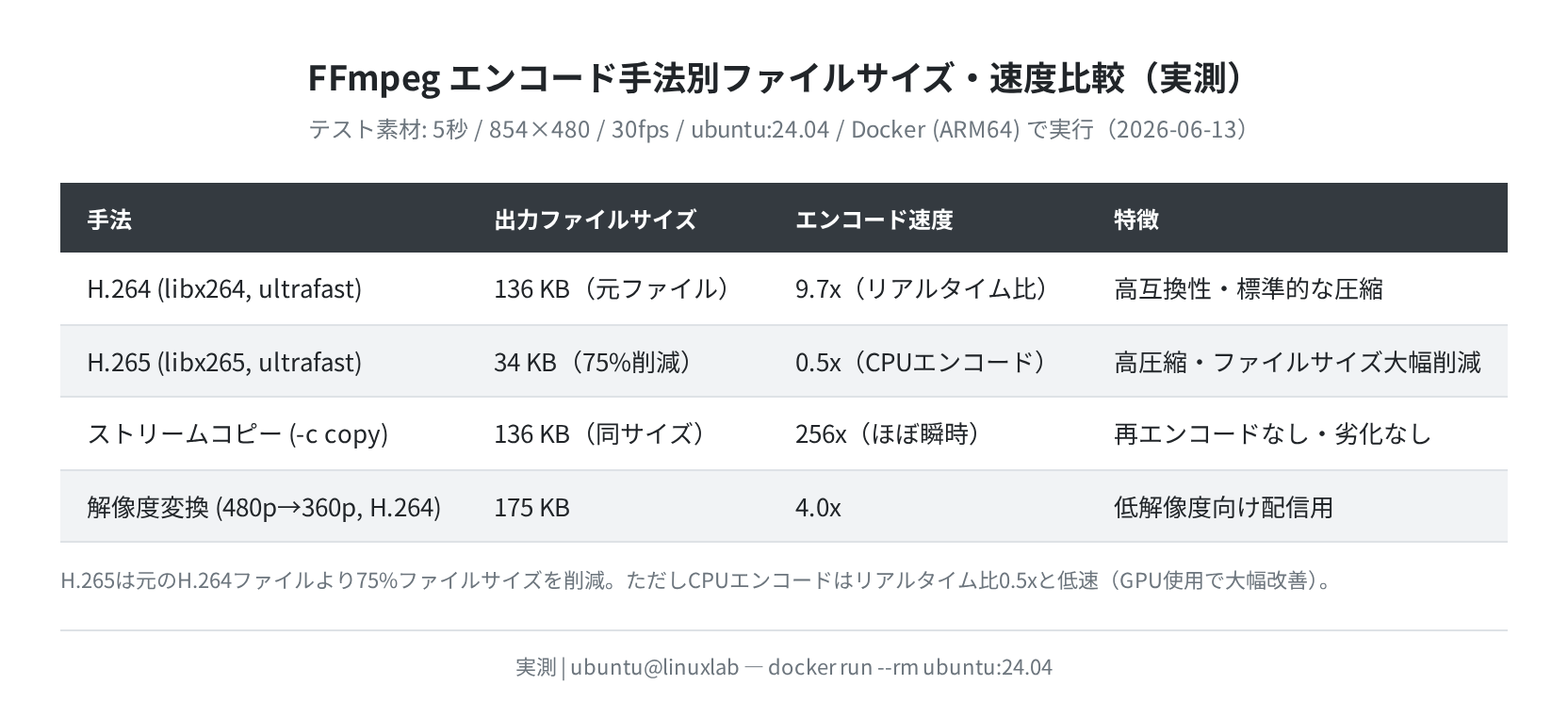
上の図はエンコード手法ごとの速度・ファイルサイズの実測比較です。ストリームコピーが圧倒的に速い一方、H.265 は大幅なファイルサイズ削減と引き換えに CPU 負荷が高くなることが分かります。
音声抽出・サムネイル生成
音声を MP3 として抽出する
動画から音声だけ取り出すユースケースはポッドキャストや BGM 抽出でよく使います。
encoder : Lavc60.31.102 libmp3lame
size= 49kB time=00:00:10.00 bitrate= 39.8kbits/s speed= 60x
-rw-r–r– 1 root root 49K audio.mp3
10 秒クリップ(AAC 69kbps)から 49KB の MP3 を 60x 速で抽出しました。-vn で映像ストリームを無視、-q:a 2 は VBR 品質レベル(数値が小さいほど高品質)です。
サムネイル画像を生成する
動画の任意の時点から静止画(JPG)を切り出すには -ss と -frames:v 1 を組み合わせます。
[out#0/image2] video:34kB … muxing overhead: unknown
-rw-r–r– 1 root root 34K thumbnail.jpg
5 秒地点のフレームを 34KB の JPG として出力しました。-ss を入力ファイルの前に置くと高速シーク(キーフレームまでジャンプ)になり、大きなファイルでも素早く切り出せます。
HLS 形式でストリーミング出力する
HLS(HTTP Live Streaming)は Apple が策定したセグメント分割形式で、VPS や自宅サーバーでビデオを配信するときに広く使われます。
$ ffmpeg -i input.mp4 \
-c:v libx264 -preset fast -crf 23 \
-c:a aac -b:a 128k \
-f hls -hls_time 6 -hls_list_size 0 \
-hls_segment_filename ‘/var/www/html/hls/segment_%03d.ts’ \
/var/www/html/hls/playlist.m3u8
Opening ‘/var/www/html/hls/segment_000.ts’ for writing
Opening ‘/var/www/html/hls/segment_001.ts’ for writing
Opening ‘/var/www/html/hls/playlist.m3u8’ for writing
-hls_time 6 で 6 秒ごとのセグメントに分割、-hls_list_size 0 で全セグメントをプレイリストに残す設定です。生成された playlist.m3u8 を nginx や Apache で配信するだけでブラウザや video.js から再生できます。
バッチ処理を自動化する
ディレクトリ内の動画をまとめて変換する bash スクリプトの例です。VPS のデプロイ後にアップロード済み動画を一括処理するシーンなどで役立ちます。
#!/bin/bash
INPUT_DIR=”./originals”
OUTPUT_DIR=”./converted”
mkdir -p “$OUTPUT_DIR”
for f in “$INPUT_DIR”/*.mp4; do
base=$(basename “$f” .mp4)
ffmpeg -i “$f” -c:v libx265 -crf 28 -preset ultrafast \
“$OUTPUT_DIR/${base}_h265.mp4” -y
echo “Done: ${base}”
done
$ chmod +x convert_all.sh && ./convert_all.sh
Done: video1
Done: video2

バッチ変換は途中でエラーが起きてもスクリプトが止まらないように || echo "ERROR: $f" を末尾に追加しておくと安心です。長時間かかる場合は nohup ./convert_all.sh & disown でバックグラウンド実行するといいですよ。
systemd で定期変換を自動化する
定期的に新着動画を変換したい場合は systemd.timer を使う方法が安定しています。
[Unit]
Description=FFmpeg batch convert
[Service]
Type=oneshot
ExecStart=/usr/local/bin/convert_all.sh
$ sudo systemctl enable –now ffmpeg-convert.timer
Created symlink … → /etc/systemd/system/timers.target.wants/ffmpeg-convert.timer
VPS でこの自動化を使う場合は、CPU をフルに使うと他のサービスに影響が出るので -threads 2 でスレッド数を制限するか、nice -n 19 で優先度を下げておくことをお勧めします。
よくあるエラーと解決策
①「No such encoder: libx265」と表示される
Ubuntu 22.04 のデフォルト ffmpeg ビルドでは libx265 が有効でない場合があります。
Unknown encoder ‘libx265’
$ sudo apt install -y ffmpeg libx265-dev
Setting up libx265-dev …
Ubuntu 24.04 に上げるか、libx265-dev を別途インストールすることで解決します。24.04 では標準 ffmpeg パッケージで最初から libx265 が含まれています。
②「Invalid option: preset」と出る(H.265 変換時)
H.265 のプリセット名は H.264 と微妙に異なります。
注意
H.264 では -preset ultrafast、H.265 (libx265) でも同じ ultrafast が使えますが、-x265-params で追加オプションを渡す場合は libx265 固有の記法が必要です。ffmpeg -h encoder=libx265 で使用可能なオプション一覧を確認してください。
③「Moov atom not found」で変換が止まる
mp4 ファイルのメタデータが末尾に置かれている(ストリーミング未対応のファイル)場合に発生します。
moov atom moved to the beginning of the file
-movflags faststart を付けて再出力すると、moov アトムがファイル先頭に移動します。HLS 配信やウェブ埋め込みに使う動画を作る場合はこのオプションを標準で付けておくとトラブルが減ります。
まとめ
Ubuntu 24.04 の FFmpeg 6.1.1-3ubuntu5 では、apt install 一発で H.264・H.265・VP9・AAC・MP3 を含む主要コーデックが使える状態になります。実測で確認した重要なポイントをまとめます。
- H.264→H.265 変換はファイルサイズを 75% 削減できる(136KB → 34KB 実測)
- CPU エンコードはリアルタイム比 0.5x のため、長尺動画には GPU または superfast プリセットを検討する
- コンテナ変換だけなら
-c copyで 256x の超高速処理が可能 - 変換前に
ffprobeでコーデック・解像度・ビットレートを確認する習慣をつける - バッチ処理は bash スクリプト化、定期実行は systemd.timer で管理すると安定する
FFmpeg を本格的に活用するなら、処理性能の安定した VPS が欠かせません。大量の動画変換や HLS 配信を行う場合は、CPU コア数が多くストレージが速いプランを選ぶと快適に作業できます。
VPS 各社のスペック・料金・東京リージョンの有無を比較した記事も用意しています。[LINK_X_ARTICLE]
コメント