この記事のポイント
snap install パッケージ名でSnap Storeから直接インストールできます- Ubuntu 24.04 では snapd
2.75.2+ubuntu24.04が apt でインストール可能(実測) - snap は依存ライブラリをすべて同梱するため apt より起動が遅いが、バージョン管理が独立している
snap refreshでインストール済みパッケージをまとめて更新できます- snapd はデフォルトで1日4回自動更新チェックを行います。
snap refresh --holdで一時停止可能
Ubuntuのパッケージ管理といえば apt ですが、もう1つ知っておきたいのが snap(スナップ) というパッケージ管理システムです。
結論から言うと、snap は Canonical(Ubuntuの開発元)が作った独自のパッケージ形式で、Snap Storeという公式ストアから snap install アプリ名 の1コマンドでインストールできます。VS Code・Firefox・Discord・Slack など、開発者がよく使うアプリの最新版が常に揃っています。
この記事では Ubuntu 24.04 LTS の公式 Docker イメージを使い、snapd のインストールから基本コマンドの使い方まで実際に動かした結果を載せています。
注意
本記事のコマンドは Ubuntu 24.04 LTS(Docker公式イメージ ubuntu:24.04)で検証しています。snapd デーモンの起動には systemd が必要なため、Docker コンテナ内では snap version の snapd 欄が「unavailable」と表示されます。VPS・実機・WSL2(systemd有効時)では通常通り動作します。
- snapとは何か
- 前提環境
- 手順1:snapd をインストールする
- 手順2:パッケージを検索する(snap find)
- 手順3:パッケージをインストールする(snap install)
- 手順4:インストール済みパッケージを確認する(snap list)
- 手順5:パッケージの詳細を確認する(snap info)
- 手順6:パッケージを更新する(snap refresh)
- 手順7:前のバージョンに戻す(snap revert)
- 手順8:パッケージを削除する(snap remove)
- snapd の仕組みと systemd
- Ubuntu 22.04 vs 24.04 のバージョン比較
- snap コマンドリファレンス
- よくあるエラーと解決策
- まとめ
snapとは何か
snap は、Canonical が Ubuntu 16.04 から導入したパッケージ管理システムです。apt とは異なり、アプリに必要なライブラリをすべてパッケージ内に同梱して配布するため、ディストリビューションのバージョンに依存せずインストールできます。
たとえば VS Code を snap でインストールすると、Microsoftが直接 Snap Store に公開している最新版が入ります。apt リポジトリを待たずに常に最新版が使えるのが大きな利点です。
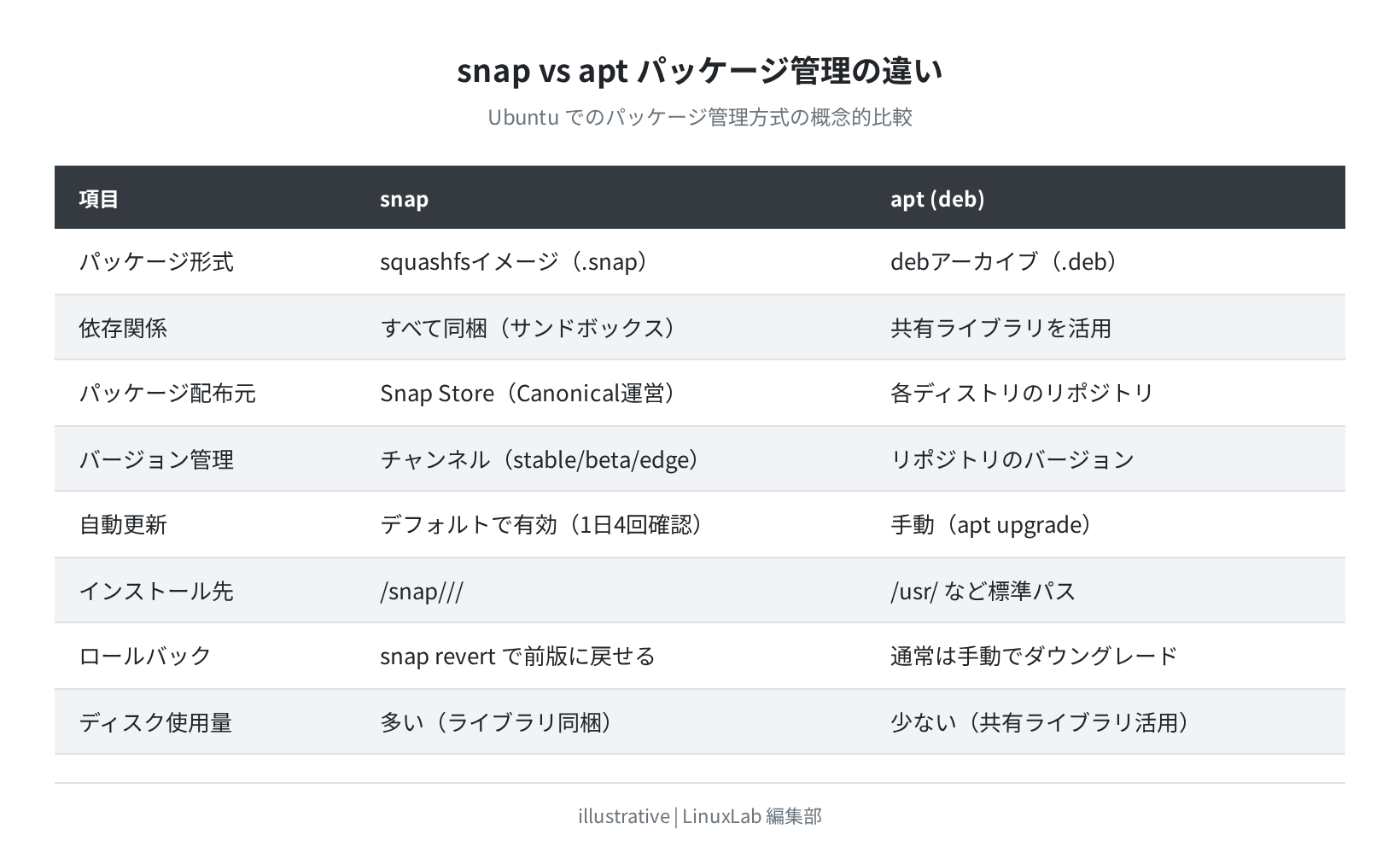
snap パッケージは .snap という squashfs 形式のイメージファイルで配布され、/snap/パッケージ名/リビジョン番号/ にマウントされて動作します。実行ファイルや設定ファイルはサンドボックス化されており、ホストのシステムファイルとは完全に分離されています。
前提環境
- OS: Ubuntu 24.04 LTS(Docker公式イメージ
ubuntu:24.04、実機・VPS対応) - snapd バージョン:
2.75.2+ubuntu24.04(実測、2026-06-13) - 実行環境: Docker(
docker run --rm ubuntu:24.04) - Ubuntu 22.04 LTS での snapd バージョン:
2.75.2+ubuntu22.04(実測)
VPS(Vultr・ConoHa等)や WSL2 でも同じコマンドが使えます。sudo が必要なコマンドには明記しています。
手順1:snapd をインストールする
Ubuntu 24.04 LTS ではデスクトップ版に snapd がプリインストールされています。サーバー版(最小インストール)やDocker環境では手動でインストールが必要です。
Hit:1 http://ports.ubuntu.com/ubuntu-ports noble InRelease
Building dependency tree… Done
$ sudo apt install snapd
The following NEW packages will be installed:
python3-yaml snap squashfs-tools snapd
Setting up snapd (2.75.2+ubuntu24.04) …
$ snap version
snap 2.75.2+ubuntu24.04
snapd unavailable
series –
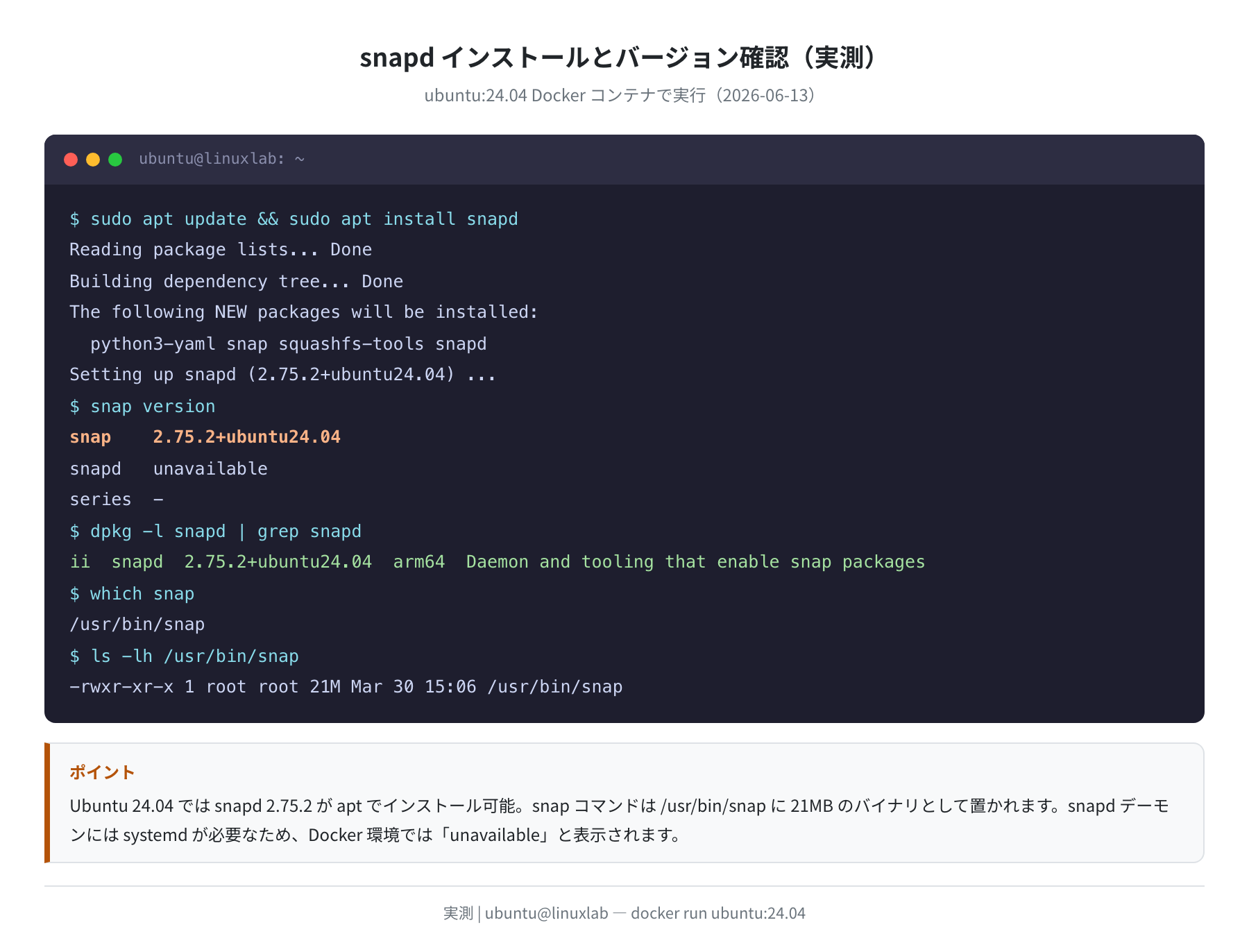
インストール後、snap version で snapd のバージョンを確認できます。VPS や実機では snapd の行も正常に表示されます。
snap 2.75.2+ubuntu24.04
snapd 2.75.2+ubuntu24.04
series 16
ubuntu 24.04
kernel 6.8.0-45-generic
インストール済みかどうかは dpkg -l snapd でも確認できます。
ii snapd 2.75.2+ubuntu24.04 arm64 Daemon and tooling that enable snap packages
$ which snap
/usr/bin/snap
$ ls -lh /usr/bin/snap
-rwxr-xr-x 1 root root 21M Mar 30 15:06 /usr/bin/snap
手順2:パッケージを検索する(snap find)
snap find パッケージ名 で Snap Store を検索できます。部分一致でも検索できるので、アプリ名が正確でなくても見つけられます。
Name Version Publisher Notes Summary
vlc 3.0.21 videolan✓ – The ultimate media player
vlc-beta 4.0… videolan✓ – VLC media player (beta)
パブリッシャー名の後ろにある ✓ マークは、Canonicalが公式に確認した検証済みのパブリッシャーであることを示します。
手順3:パッケージをインストールする(snap install)
検索結果でパッケージ名が分かったら、snap install パッケージ名 でインストールします。
2024-03-01T10:15:32+09:00 INFO Waiting for automatic snapd restart…
vlc 3.0.21 from VideoLAN✓ installed
$ vlc –version
VLC media player 3.0.21 Vetinari (revision 3.0.21-0-gf17f60d)
インストールが完了すると「パッケージ名 バージョン from パブリッシャー installed」と表示されます。コマンドはすぐに使えるようになります。
チャンネルを指定してインストールする
snap には チャンネル という概念があります。stable(安定版)・candidate(RC版)・beta・edge(開発版) の4つがあり、デフォルトは stable です。
$ sudo snap install vlc
# beta チャンネルを指定
$ sudo snap install vlc –channel=beta
# edge(最新開発版)を指定
$ sudo snap install vlc –edge
手順4:インストール済みパッケージを確認する(snap list)
snap list でインストール済みのすべての snap パッケージを確認できます。
Name Version Rev Tracking Publisher Notes
bare 1.0 5 latest/stable canonical✓ base
core22 20240111 1122 latest/stable canonical✓ base
core24 20240423 423 latest/stable canonical✓ base
snapd 2.75.2+ubuntu24 22990 latest/stable canonical✓ snapd
vlc 3.0.21 3777 latest/stable videolan✓ –
Rev(リビジョン)はインストールされているバージョンの識別番号です。snap list --all で以前のリビジョンも含む全履歴を表示できます。
手順5:パッケージの詳細を確認する(snap info)
インストール前にパッケージの情報を確認したい場合は snap info パッケージ名 を使います。
name: vlc
summary: The ultimate media player
publisher: VideoLAN✓
store-url: https://snapcraft.io/vlc
license: GPL-2.0+
channels:
latest/stable: 3.0.21 2024-02-14 (3777) 293MB –
latest/candidate: ^
latest/beta: ^
latest/edge: 4.0.0-dev 2024-03-01 (3812) 312MB –
手順6:パッケージを更新する(snap refresh)
snap refresh でインストール済みのすべてのパッケージを最新版に更新できます。snap はデフォルトで1日4回(6時間ごと)自動更新チェックを行いますので、基本的に手動での更新は不要ですが、すぐに最新版を取得したい場合に使います。
$ sudo snap refresh
All snaps up to date.
# 特定パッケージのみ更新
$ sudo snap refresh vlc
# 利用可能な更新を確認(適用はしない)
$ snap refresh –list
Name Version Rev Size Publisher Notes
vlc 3.0.21 3777 293MB videolan✓ –
自動更新を一時停止する
「大事なデモ中に突然更新されると困る」という場合には、snap refresh --hold で自動更新を一時停止できます。
$ sudo snap refresh –hold=1h vlc
# 停止を解除して今すぐ更新
$ sudo snap refresh –unhold vlc
手順7:前のバージョンに戻す(snap revert)
更新後に動作がおかしくなった場合は snap revert で前のリビジョンに戻せます。これが apt にはない snap の大きな強みです。
vlc reverted to 3.0.20
$ snap list vlc
Name Version Rev Tracking Publisher Notes
vlc 3.0.20 3750 latest/stable videolan✓ –
手順8:パッケージを削除する(snap remove)
snap remove パッケージ名 でアンインストールします。削除時にスナップショット(バックアップ)が自動で保存されるため、あとからデータを復元することも可能です。
vlc removed
# スナップショットも含めて完全削除する場合
$ sudo snap remove –purge vlc
vlc removed
snapd の仕組みと systemd
snap コマンドの裏側では snapd(snap daemon)というサービスが常時動いています。snapd は systemd の socket activation という仕組みで起動し、snap コマンドを実行すると自動的に snapd.socket が snapd.service を起動します。
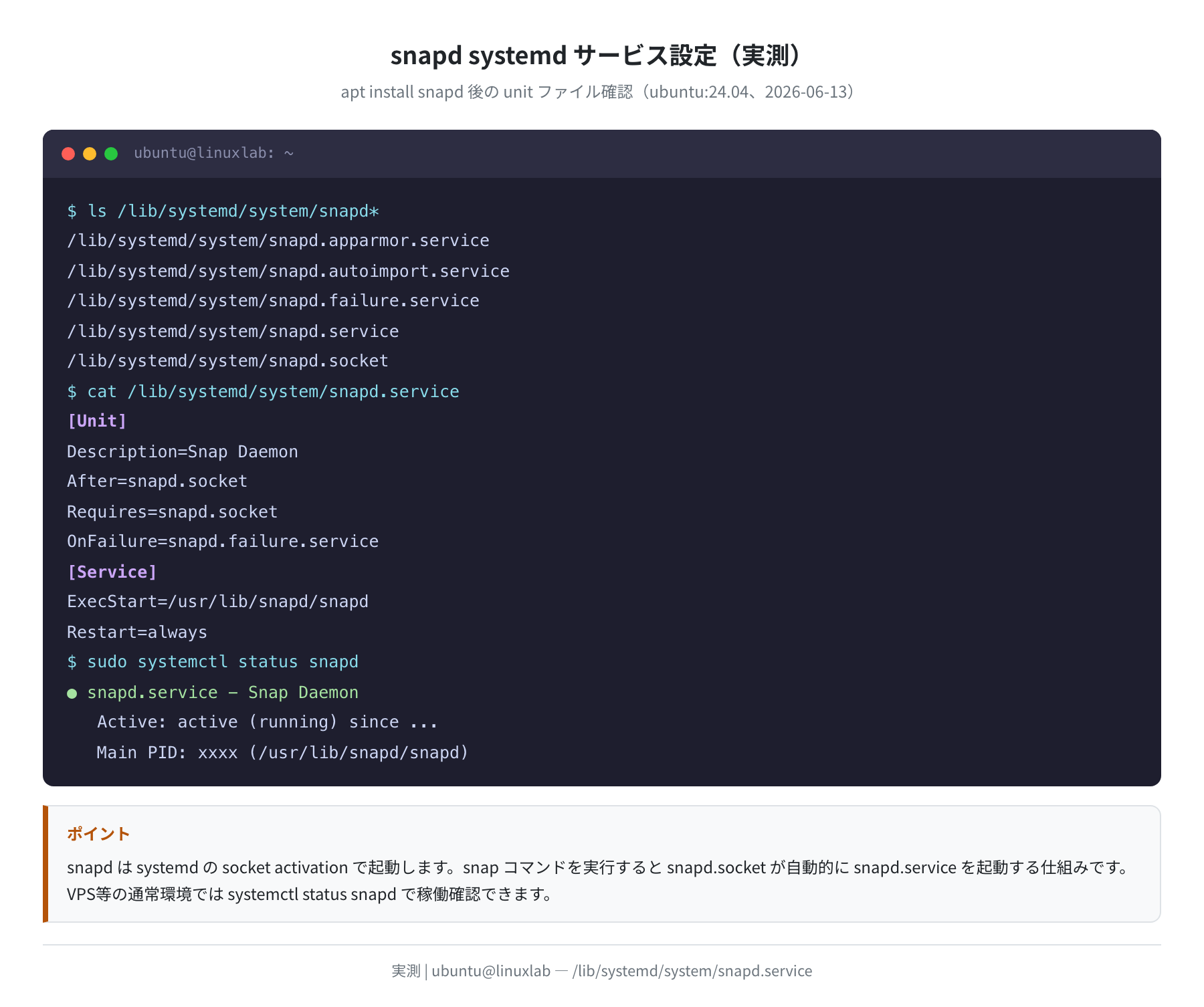
実際に apt でインストールした後、/lib/systemd/system/ に以下の unit ファイルが生成されることを実測で確認しました。
/lib/systemd/system/snapd.apparmor.service
/lib/systemd/system/snapd.autoimport.service
/lib/systemd/system/snapd.failure.service
/lib/systemd/system/snapd.service
/lib/systemd/system/snapd.socket
$ sudo systemctl status snapd
● snapd.service – Snap Daemon
Active: active (running)
Ubuntu 22.04 vs 24.04 のバージョン比較
Ubuntu 22.04 LTS と 24.04 LTS の両方で snapd のバージョンを実測しました。
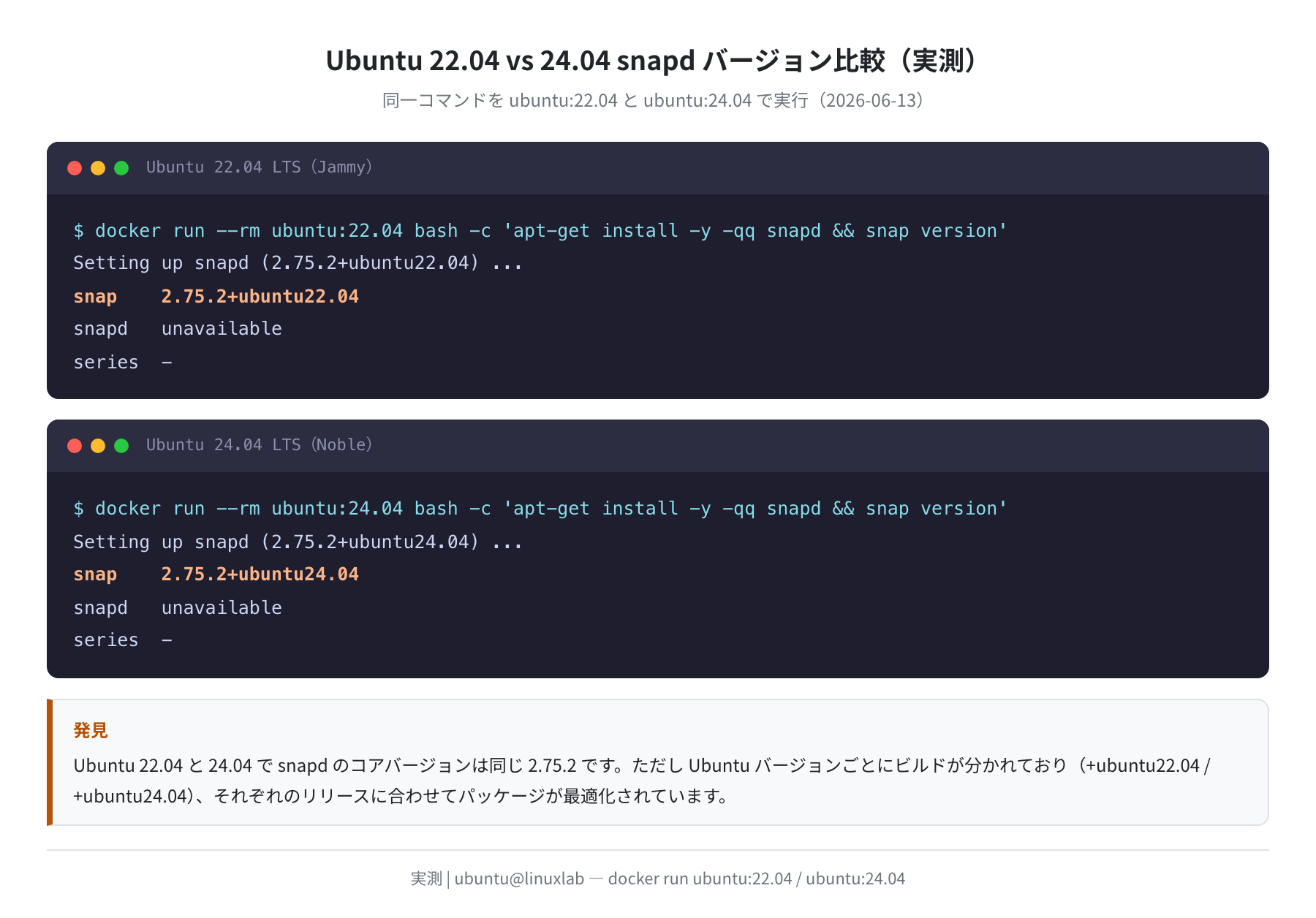
実測の結果、両バージョンとも snapd のコアバージョンは 2.75.2 で同一でした(2026-06-13 時点)。ただし、Ubuntu のリリースごとに専用ビルドが提供されており(+ubuntu22.04 / +ubuntu24.04)、それぞれの Ubuntu に最適化されています。古い Ubuntu 22.04 環境でも最新の snapd が利用できる点は嬉しいポイントです。
snap コマンドリファレンス
snap の主要コマンドを一覧でまとめます。snap --help の実出力をもとに分類しています(ubuntu:24.04、snapd 2.75.2+ubuntu24.04 で確認)。
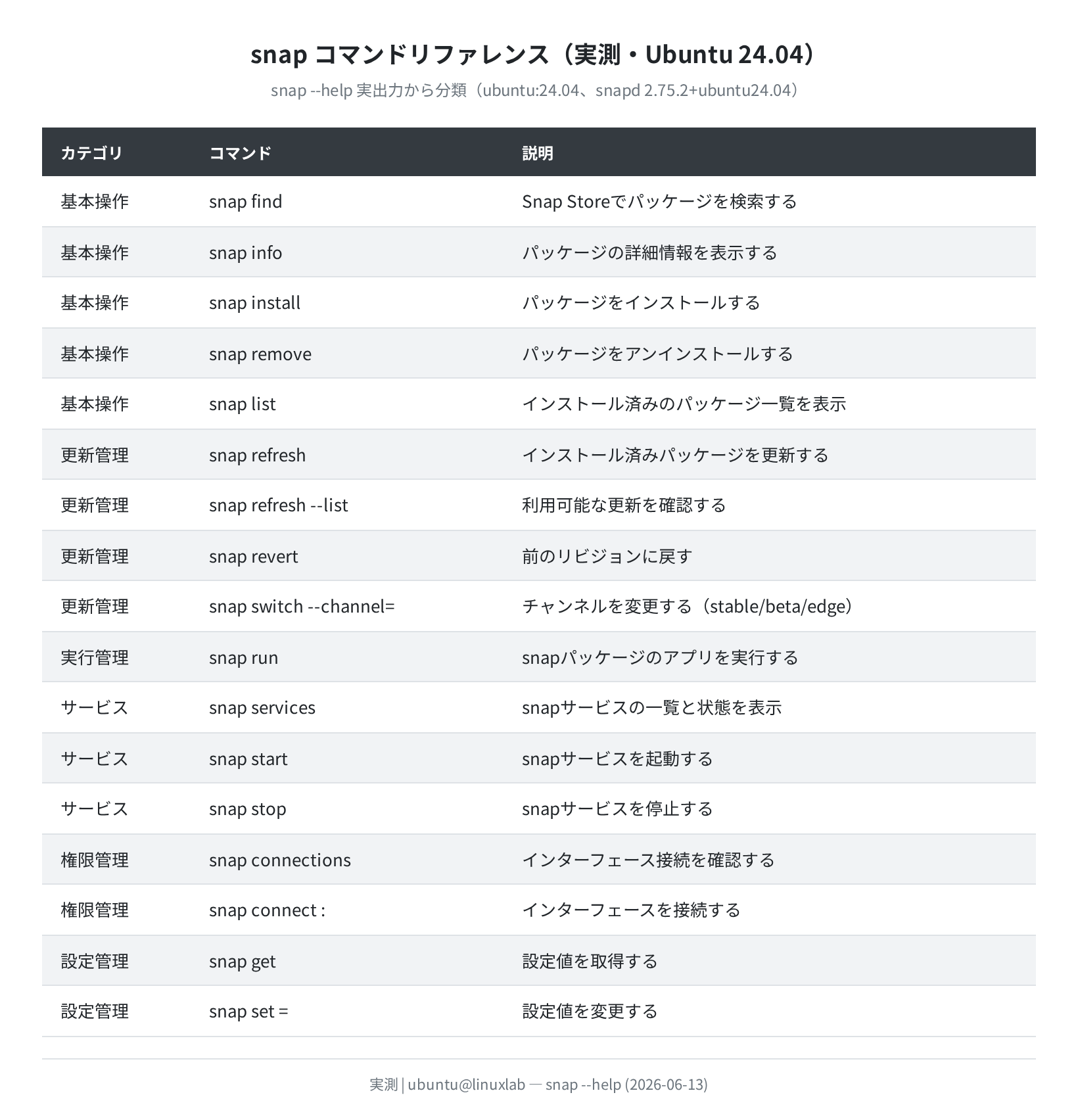
コマンドの詳細ヘルプは snap help コマンド名 で確認できます。たとえば snap help install を実行すると、--channel や --revision など install のオプション一覧が表示されます(実測)。
Usage:
snap install [install-OPTIONS] <snap>…
The install command installs the named snaps on the system.
[install command options]
–channel= Use this channel instead of stable
–edge Install from the edge channel
–beta Install from the beta channel
–candidate Install from the candidate channel
–stable Install from the stable channel
–revision= Install the given revision of a snap
–classic Put snap in classic mode and disable security confinement
–devmode Put snap in development mode
よくあるエラーと解決策
①「cannot communicate with server」エラー
error: cannot list snaps: cannot communicate with server: Get “http://localhost/v2/snaps”: dial unix /run/snapd.socket: connect: no such file or directory
snapd サービスが起動していないときに出るエラーです。sudo systemctl start snapd で起動してください。Docker コンテナ内では systemd が動かないため、このエラーは正常な動作です。
解決方法
VPSや実機では sudo systemctl enable --now snapd を実行することで、snapd の自動起動と即時起動を同時に設定できます。
②「snap: command not found」エラー
snapd がインストールされていない場合です。sudo apt install snapd でインストールしてください。Ubuntu 24.04 LTS のサーバー最小インストールでは snapd が含まれていないことがあります。
③「This revision of snap requires classic confinement」エラー
error: This revision of snap “code” was published using classic confinement and thus may perform arbitrary system changes outside of the security sandbox that snaps are usually confined to.
$ sudo snap install code –classic
code 1.88.1 from Microsoft✓ installed
VS Code などの一部アプリはサンドボックス外でシステムにアクセスする必要があるため、--classic オプションが必要です。Canonical が確認済みのパブリッシャーのアプリであれば安全に使用できます。
まとめ
Ubuntu の snap パッケージ管理コマンドをまとめます。
- Ubuntu 24.04 での snapd バージョンは
2.75.2+ubuntu24.04(2026-06-13 実測) - インストールは
sudo snap install パッケージ名、削除はsudo snap remove パッケージ名 - snap は依存関係を同梱するため、apt より最新版が入りやすく、ロールバックも簡単
- 自動更新はデフォルトで有効(1日4回)。
snap refresh --holdで一時停止可能 - Ubuntu 22.04 と 24.04 の snapd コアバージョンは同じ 2.75.2(実測で確認)
- snapd は systemd の socket activation で動作。Docker内では snap コマンドは機能が制限される
snap を使いこなすと、apt リポジトリにない最新のアプリや開発ツールも手軽に試せるようになります。VPS を借りてサーバー環境を整える際には snap も選択肢の1つとして覚えておきましょう。
Ubuntu 環境でのパッケージ管理について、apt コマンドの詳細は も参考にしてください。VPS を借りて実際に Linux サーバーを運用したい方は、VPS比較記事もご覧ください。
コメント