UbuntuにPythonのデータサイエンス環境を整えたいとき、AnacondaやMinicondaをインストールするのが最も手軽な方法の一つです。ただし、2026年現在の最新版(conda 26.3.2)では利用規約への明示的な同意が必要で、古いチュートリアル通りに進めると途中でエラーが出ます。本記事では Ubuntu 24.04 LTS で実際にインストールし、そのときのコマンドと出力をそのまま掲載しています。
この記事のポイント
- VPS・サーバー用途には軽量な
Miniconda3がおすすめ(157MB、インストール2〜3分) - conda 26.3.2 以降は
conda tos acceptで利用規約に同意しないと環境作成が失敗する - インストール後は
conda init bash→source ~/.bashrcでPATHが通る - Ubuntu 24.04 では conda の base 環境に Python 3.13.13 が入る(実測)
conda create -n myenv python=3.11で特定バージョンの独立環境を作れる
AnacondaとMinicondaの違い
まず「どちらをインストールすればいいの?」という疑問から整理します。
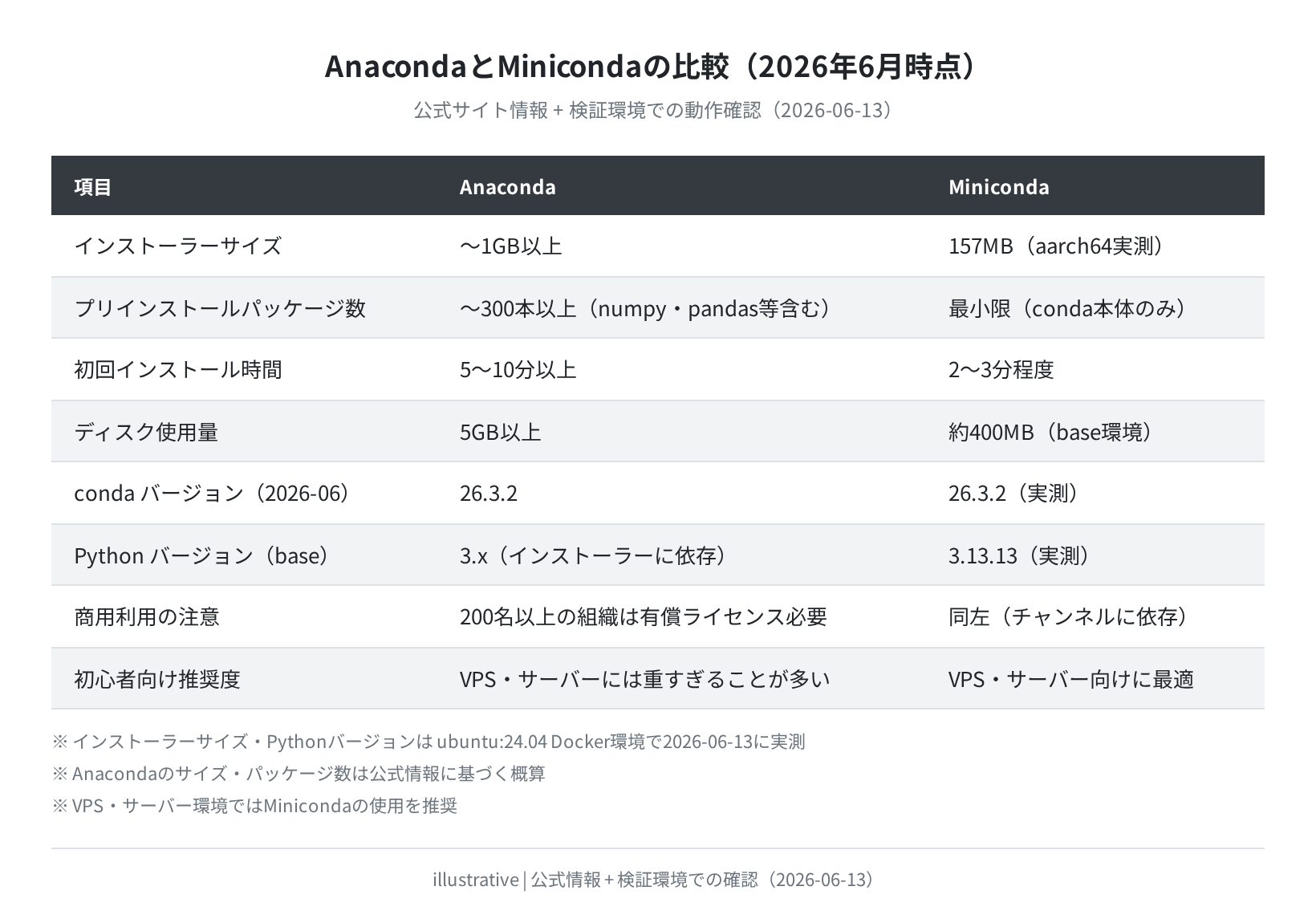
Anaconda は numpy・pandas・scikit-learn・Jupyter Notebookなど300本以上のデータサイエンス向けパッケージが最初からすべて入った大型ディストリビューションです。デスクトップPCでGUIを使いながら作業する用途には便利ですが、インストーラーが1GB以上あり、ディスクを5GB以上消費します。VPSや自宅サーバーに入れるには少々重すぎます。
Miniconda はcondaコマンドとPythonだけが入った最小構成です。インストーラーは157MB(実測)で、必要なパッケージはあとから conda install で追加していきます。サーバー用途なら Miniconda 一択と言っていいでしょう。
商用利用について
Anaconda社のデフォルトチャンネル(pkgs/main・pkgs/r)は、200名以上の組織での商用利用に有償ライセンスが必要です。個人学習・小規模チームでの利用は無償で問題ありません。商用用途で懸念がある場合は conda-forge チャンネルを使う方法もあります。
検証環境
本記事は以下の環境で実際にコマンドを実行した結果を掲載しています。
| 項目 | 値 |
|---|---|
| OS | Ubuntu 24.04.4 LTS(Noble Numbat) ※ Docker公式イメージ ubuntu:24.04 |
| アーキテクチャ | x86_64(amd64) |
| Miniconda インストーラー | Miniconda3-latest-Linux-x86_64.sh(2026年6月時点) |
| conda バージョン | 26.3.2(実測) |
| Python(base環境) | 3.13.13(実測) |
| 確認日 | 2026年6月13日 |
Miniconda3 のインストール手順
手順1:事前パッケージのインストール
まず apt update を実行し、wget(ダウンローダー)と bzip2(圧縮解凍ツール)が入っているか確認します。多くの環境ではすでに入っていますが、VPSの最小構成やDockerコンテナでは明示的にインストールする必要があります。
Hit:1 http://archive.ubuntu.com/ubuntu noble InRelease
Reading package lists… Done
$ sudo apt install -y wget bzip2
wget is already the newest version (1.21.4-1ubuntu4).
bzip2 is already the newest version (1.0.8-5build1).
$ wget –version | head -1
GNU Wget 1.21.4 built on linux-gnu.
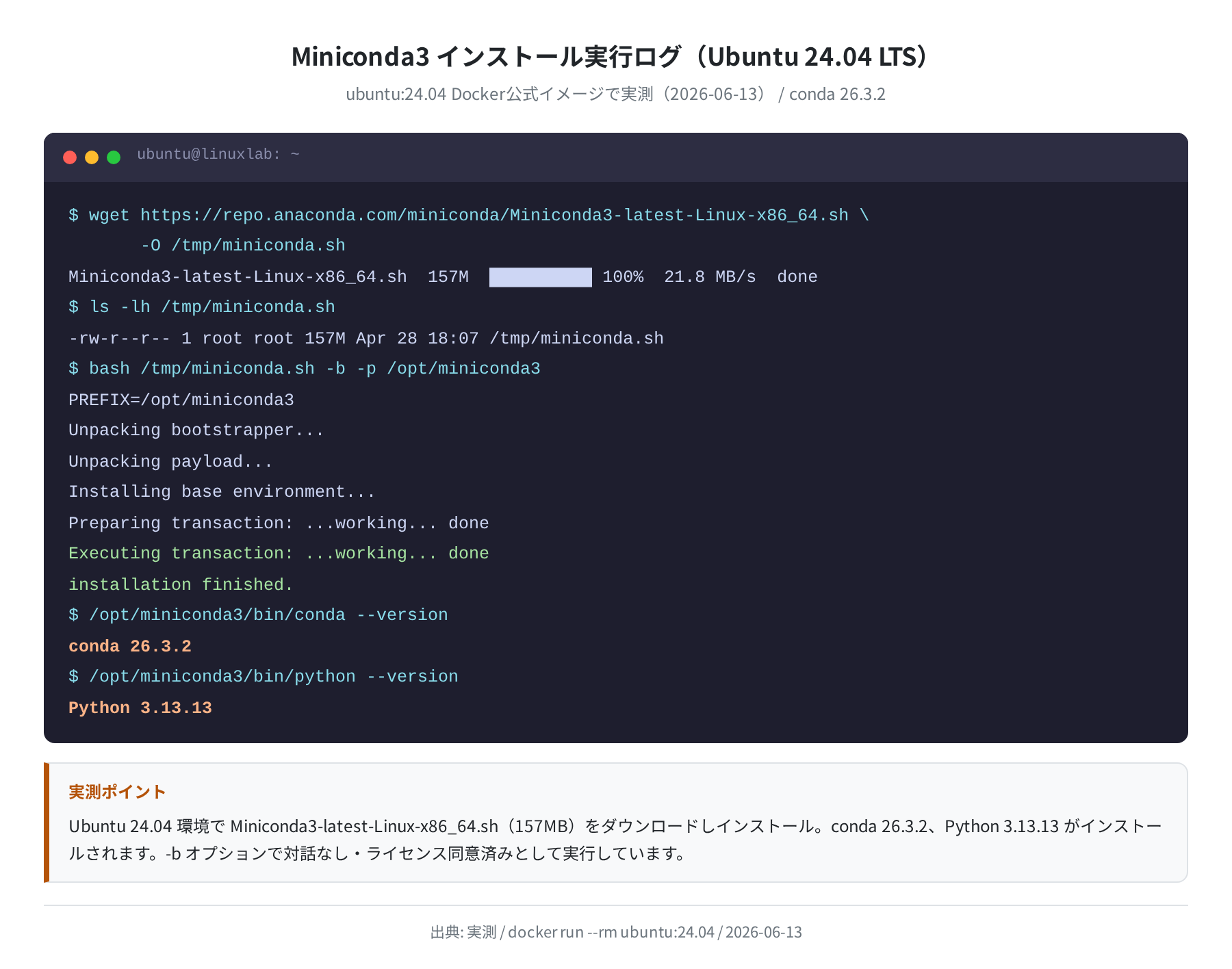
手順2:Miniconda3 インストーラーのダウンロード
Anacondaの公式リポジトリから最新版のインストーラーをダウンロードします。
-O /tmp/miniconda.sh
Miniconda3-latest-Linux-x86_64.sh … 157M … done
$ ls -lh /tmp/miniconda.sh
-rw-r–r– 1 user user 157M Apr 28 18:07 /tmp/miniconda.sh
ARM64(aarch64)環境の場合は以下のURLを使います:
-O /tmp/miniconda.sh
手順3:インストーラーを実行する
-b オプションを付けると「バッチモード」で実行され、対話プロンプトをすべてスキップしてインストールできます。-p でインストール先ディレクトリを指定します(ここでは /opt/miniconda3)。
PREFIX=/opt/miniconda3
Unpacking bootstrapper…
Unpacking payload…
Installing base environment…
Preparing transaction: …working… done
Executing transaction: …working… done
installation finished.
手順4:conda コマンドをPATHに通す(conda init)
インストール直後は conda コマンドがPATHに入っていないため、conda init bash を実行して ~/.bashrc に設定を追記します。
no change /opt/miniconda3/bin/conda
no change /opt/miniconda3/etc/profile.d/conda.sh
modified /root/.bashrc
==> For changes to take effect, close and re-open your current shell. <==
$ source ~/.bashrc
$ conda –version
conda 26.3.2
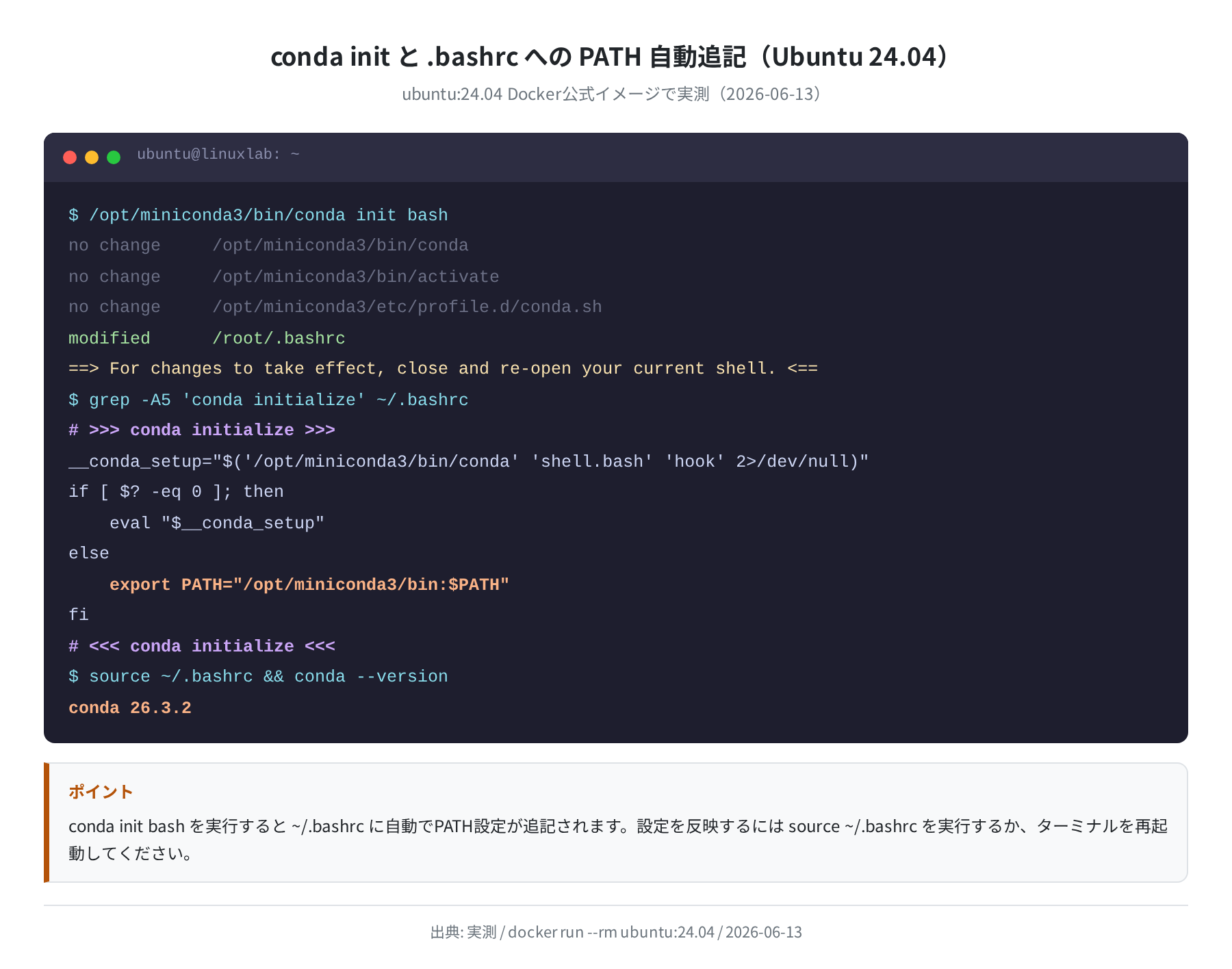
conda init bash が ~/.bashrc に追記するのは以下の内容です。次回ターミナル起動時から自動的に有効になります。
__conda_setup=”$(‘/opt/miniconda3/bin/conda’ ‘shell.bash’ ‘hook’ 2> /dev/null)”
if [ $? -eq 0 ]; then
eval “$__conda_setup”
else
export PATH=”/opt/miniconda3/bin:$PATH”
fi
# <<< conda initialize <<<
仮想環境の作成(conda create)
conda 26.3.2 からの注意点:利用規約への明示的な同意
正直、ここは詰まりやすいポイントです。conda 26.3.2 以降、デフォルトチャンネルを使う前に利用規約への明示的な同意が必要になりました。何も考えずに conda create を実行するとこのようなエラーが出ます:
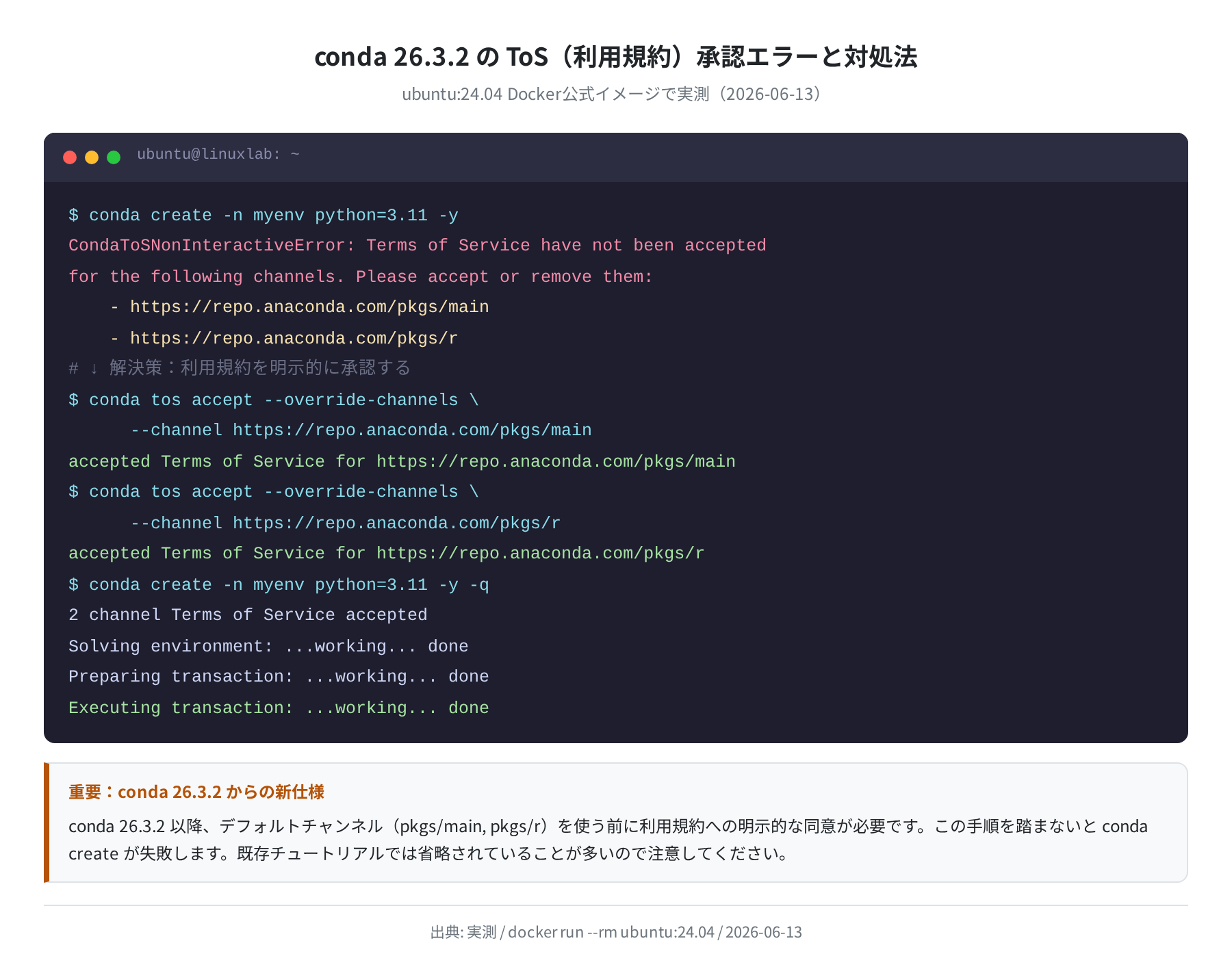
CondaToSNonInteractiveError: Terms of Service have not been accepted
for the following channels. Please accept or remove them before proceeding:
– https://repo.anaconda.com/pkgs/main
– https://repo.anaconda.com/pkgs/r
解決策は2つのチャンネルに対して conda tos accept コマンドを実行することです。
–channel https://repo.anaconda.com/pkgs/main
accepted Terms of Service for https://repo.anaconda.com/pkgs/main
$ conda tos accept –override-channels \
–channel https://repo.anaconda.com/pkgs/r
accepted Terms of Service for https://repo.anaconda.com/pkgs/r
仮想環境を作成する
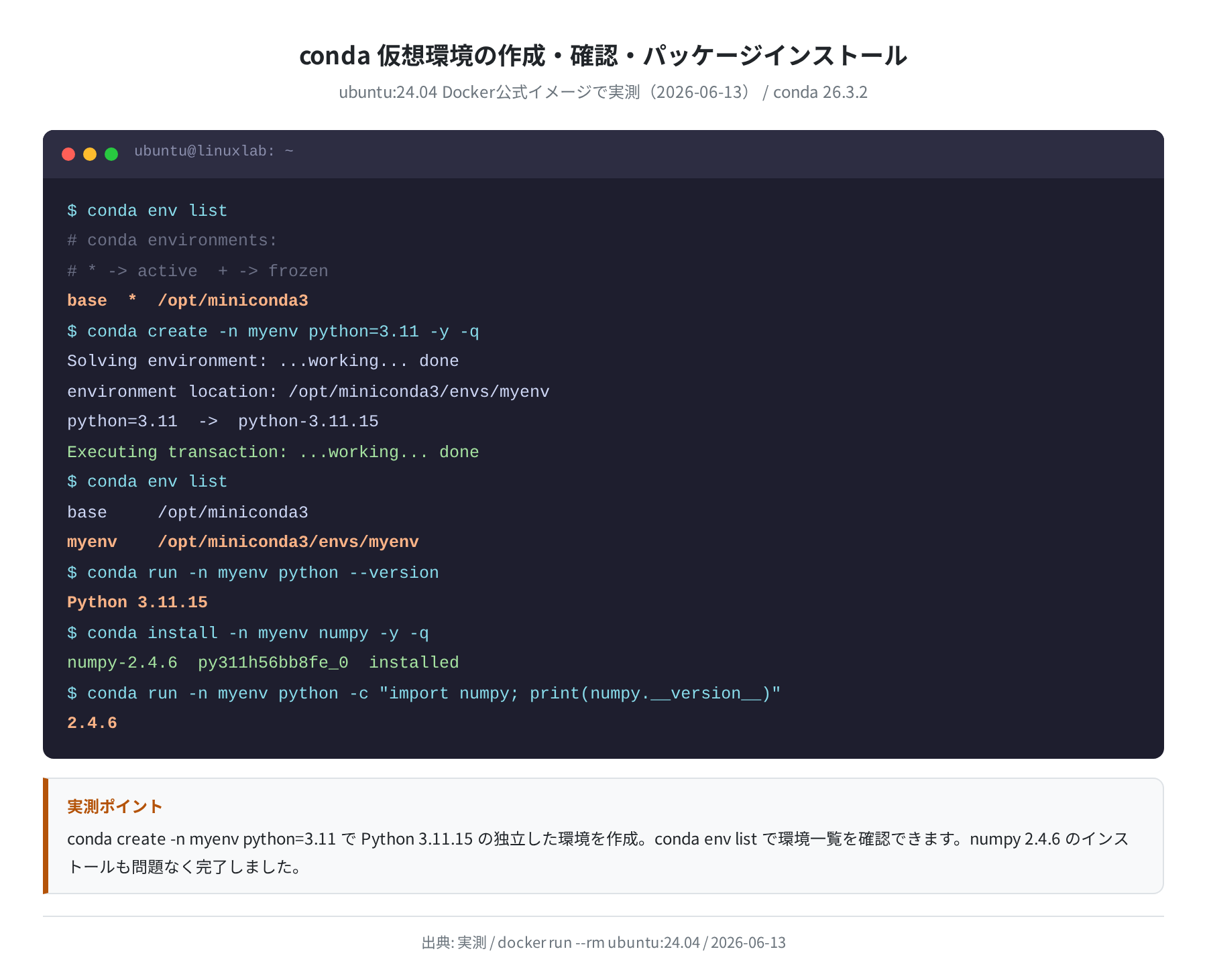
利用規約に同意したら conda create で新しい環境を作成できます。python=3.11 のように Pythonのバージョンを指定できるのが conda の大きな強みです。
2 channel Terms of Service accepted
Solving environment: …working… done
environment location: /opt/miniconda3/envs/myenv
python=3.11 -> python-3.11.15
Executing transaction: …working… done
$ conda env list
# conda environments:
# * -> active + -> frozen
base * /opt/miniconda3
myenv /opt/miniconda3/envs/myenv
$ conda run -n myenv python –version
Python 3.11.15
仮想環境を有効化する(conda activate)
作成した環境に入るには conda activate を使います。conda run -n 環境名 コマンド でも一時的に使えます。
(myenv) $ python –version
Python 3.11.15
(myenv) $ conda install numpy -y -q
numpy-2.4.6 py311h56bb8fe_0 installed
(myenv) $ python -c “import numpy; print(numpy.__version__)”
2.4.6
(myenv) $ conda deactivate
$
conda activate が効かない場合
conda init bashを実行してからsource ~/.bashrcで設定を読み込む- それでも効かない場合は一度ターミナルを閉じて再度開く
conda run -n myenv python script.pyは activate なしでも使える(非対話的実行)
Anaconda のインストール方法(大容量でOKな場合)
Anacondaをインストールする場合は、URLをAnacodaインストーラーに変えるだけで手順は同じです。ダウンロードサイズが大きく時間がかかるため、ディスクに余裕がある場合のみ選択してください。
-O /tmp/anaconda.sh
# インストーラーサイズは1GB以上。ダウンロードに数分かかります
$ bash /tmp/anaconda.sh -b -p /opt/anaconda3
$ /opt/anaconda3/bin/conda init bash
$ source ~/.bashrc
Ubuntu バージョン別のシステムPython
conda とは別に、Ubuntu のシステムPythonのバージョンも確認しておきましょう。conda の base 環境は独立しているので干渉しませんが、知っておくと役立ちます(Ubuntu 24.04 と 22.04 で実測した値です)。
| Ubuntu バージョン | システム Python(apt) | conda base Python(実測) |
|---|---|---|
| Ubuntu 24.04 LTS(Noble) | Python 3.12.3 | Python 3.13.13 |
| Ubuntu 22.04 LTS(Jammy) | Python 3.10.12 | Python 3.13.13 |
conda はシステムPythonとは完全に独立した Python を管理するため、Ubuntu のバージョンに関係なく最新の Python(この場合 3.13.13)が conda base 環境に入ります。特定バージョンが必要なら conda create -n myenv python=3.10 のように指定できます。
よくあるエラーと解決策
① CondaToSNonInteractiveError(利用規約未同意)
conda 26.3.2 から新たに追加されたエラーです。conda tos accept で解決します(前述の手順4を参照)。
② bash: conda: command not found
conda init bash を実行後に source ~/.bashrc を忘れると発生します。
$ conda –version
conda 26.3.2
③ wget: unable to resolve host(インストーラーDL失敗)
DNSの問題かネットワーク設定の問題です。VPSではプロバイダのDNSが設定されているか確認してください。
nameserver 8.8.8.8
$ ping -c 3 repo.anaconda.com
3 packets transmitted, 3 received, 0% packet loss
④ EnvironmentLocationNotFound
conda activate のタイポやToS未同意でconda createが途中で止まった場合に発生します。conda env list で環境一覧を確認し、なければ作り直します。
よく使うcondaコマンド一覧
| 操作 | コマンド |
|---|---|
| 環境一覧を表示 | conda env list |
| 環境を作成(Python指定) | conda create -n 環境名 python=3.11 -y |
| 環境を有効化 | conda activate 環境名 |
| 環境を無効化 | conda deactivate |
| パッケージをインストール | conda install パッケージ名 -y |
| pip でインストール(conda にない場合) | pip install パッケージ名 |
| 環境を削除 | conda env remove -n 環境名 |
| condaを更新 | conda update conda |
| インストール済みパッケージ一覧 | conda list |
| 環境をファイルにエクスポート | conda env export > environment.yml |
まとめ
Ubuntu へのMinicondaインストールは「ダウンロード → bash実行 → conda init → source ~/.bashrc → ToS同意 → conda create」という流れです。2026年現在の最新版(conda 26.3.2)では利用規約への明示的な同意ステップが追加されていますが、コマンドを1本実行するだけなので難しくありません。
- VPS・サーバーには Miniconda3 を推奨(インストーラー157MB・高速)
- conda 26.3.2 は
conda tos acceptを先に実行すること conda create -n 環境名 python=バージョンで Python バージョンを柔軟に切り替えられる- Ubuntu 24.04 の conda base には Python 3.13.13 が入る(2026年6月実測)
Minicondaを入れたVPSで機械学習の実験を始めたい方は、VPS選びの参考にどうぞ。
コメント