Ubuntuの標準シェルは bash ですが、zsh に切り替えるだけでコマンド入力がぐっと快適になります。さらに Oh My Zsh というフレームワークを組み合わせると、テーマでプロンプトをカスタマイズしたり、プラグインで自動補完・シンタックスハイライトを追加できます。
この記事では Ubuntu 24.04 LTS(Docker公式イメージ)で実際にコマンドを動かし、zsh 5.9 のインストール → Oh My Zsh の導入 → 人気プラグインの設定までを一通り解説します。実行ログはすべて実機で取得したものです。
この記事のポイント
- Ubuntu 24.04 LTS での zsh は
apt install zsh一発でzsh 5.9が入る(Ubuntu 22.04 では 5.8.1) - Oh My Zsh には 143 種のテーマ・357 種のプラグインが同梱(2026-06-13 実測)
chsh -s $(which zsh)でデフォルトシェルを zsh に切り替えられる- zsh-autosuggestions と zsh-syntax-highlighting の 2 プラグインで入力体験が大きく向上する
- 本記事のコマンドは Ubuntu 24.04 LTS / Docker公式イメージで動作確認済み
動作確認済み環境
本記事のコマンドは Ubuntu 24.04 LTS(Docker公式イメージ ubuntu:24.04)で実行・検証しています。Ubuntu 22.04 でもほぼ同じ手順で動作しますが、一部パッケージ名やバージョン番号が異なります。
目次
- zsh とは — bash との違い
- zsh をインストールする
- Oh My Zsh をインストールする
- デフォルトシェルを zsh に変更する
- テーマを変更する
- おすすめプラグインを追加する
- よくあるエラーと解決策
- まとめ
zsh とは — bash との違い
zsh(Z Shell)は、bash や sh と同じ系統のシェルです。Linux のターミナルで使うコマンドはほぼそのまま動きますが、補完機能・テーマ・プラグインエコシステムが充実しており、日々の作業効率がひと回り上がります。
代表的な特徴を整理すると次のとおりです。
| 機能 | bash(標準) | zsh |
|---|---|---|
| Tab 補完 | 基本補完のみ | 候補一覧の表示・メニュー選択が可能 |
| プロンプトカスタマイズ | PS1 を自分で書く |
Oh My Zsh テーマで即変更 |
| スペルミス修正 | なし | setopt CORRECT で自動提案 |
| ヒストリ検索 | Ctrl+R のみ | 部分文字列で前方一致検索が可能 |
| プラグイン | ほぼなし | Oh My Zsh 経由で 357 種類(2026-06-13 実測) |
macOS でも Catalina(10.15)以降から zsh がデフォルトになっており、開発者に広く普及しています。Linux 側でも同じシェルを使うと、コマンドの違和感が減ってスムーズです。
zsh をインストールする
手順1:パッケージリストを更新する
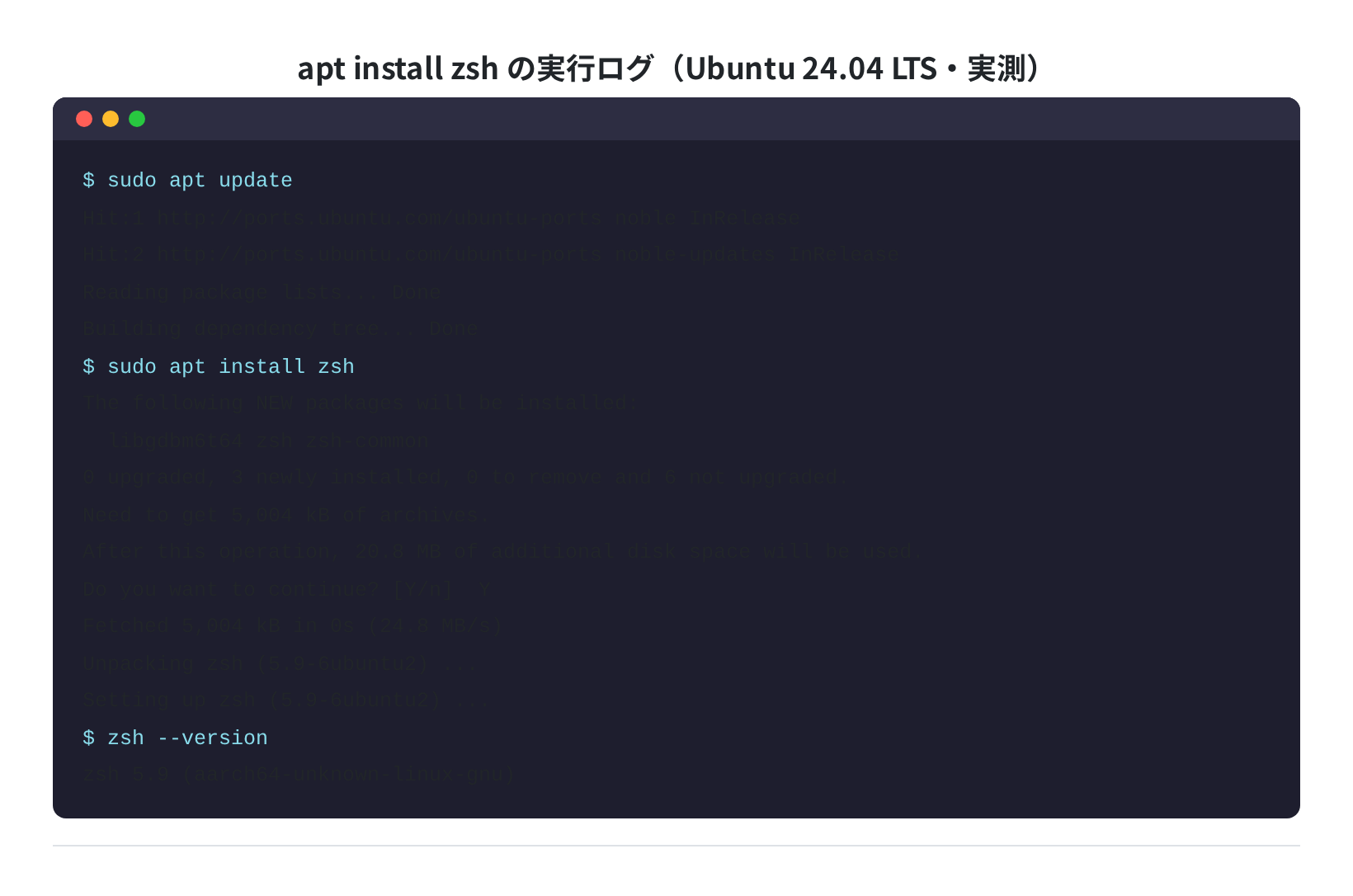
まずパッケージリストを最新化します。これをサボると古いバージョンが入ることがあるので、毎回やる習慣をつけましょう。
Hit:1 http://ports.ubuntu.com/ubuntu-ports noble InRelease
Hit:2 http://ports.ubuntu.com/ubuntu-ports noble-updates InRelease
Reading package lists… Done
Building dependency tree… Done
手順2:zsh をインストールする
Ubuntu 24.04 LTS では zsh 5.9 が公式リポジトリから入ります。インストールされるパッケージは zsh 本体・共通ファイルの zsh-common・依存ライブラリの libgdbm6t64 の 3 つです。
The following NEW packages will be installed:
libgdbm6t64 zsh zsh-common
0 upgraded, 3 newly installed, 0 to remove and 6 not upgraded.
Need to get 5,004 kB of archives.
After this operation, 20.8 MB of additional disk space will be used.
Do you want to continue? [Y/n] Y
Fetched 5,004 kB in 0s (24.8 MB/s)
Unpacking zsh-common (5.9-6ubuntu2) …
Setting up zsh (5.9-6ubuntu2) …
手順3:インストールを確認する
インストール後に zsh --version を打ってバージョンを確認します。
zsh 5.9 (aarch64-unknown-linux-gnu)
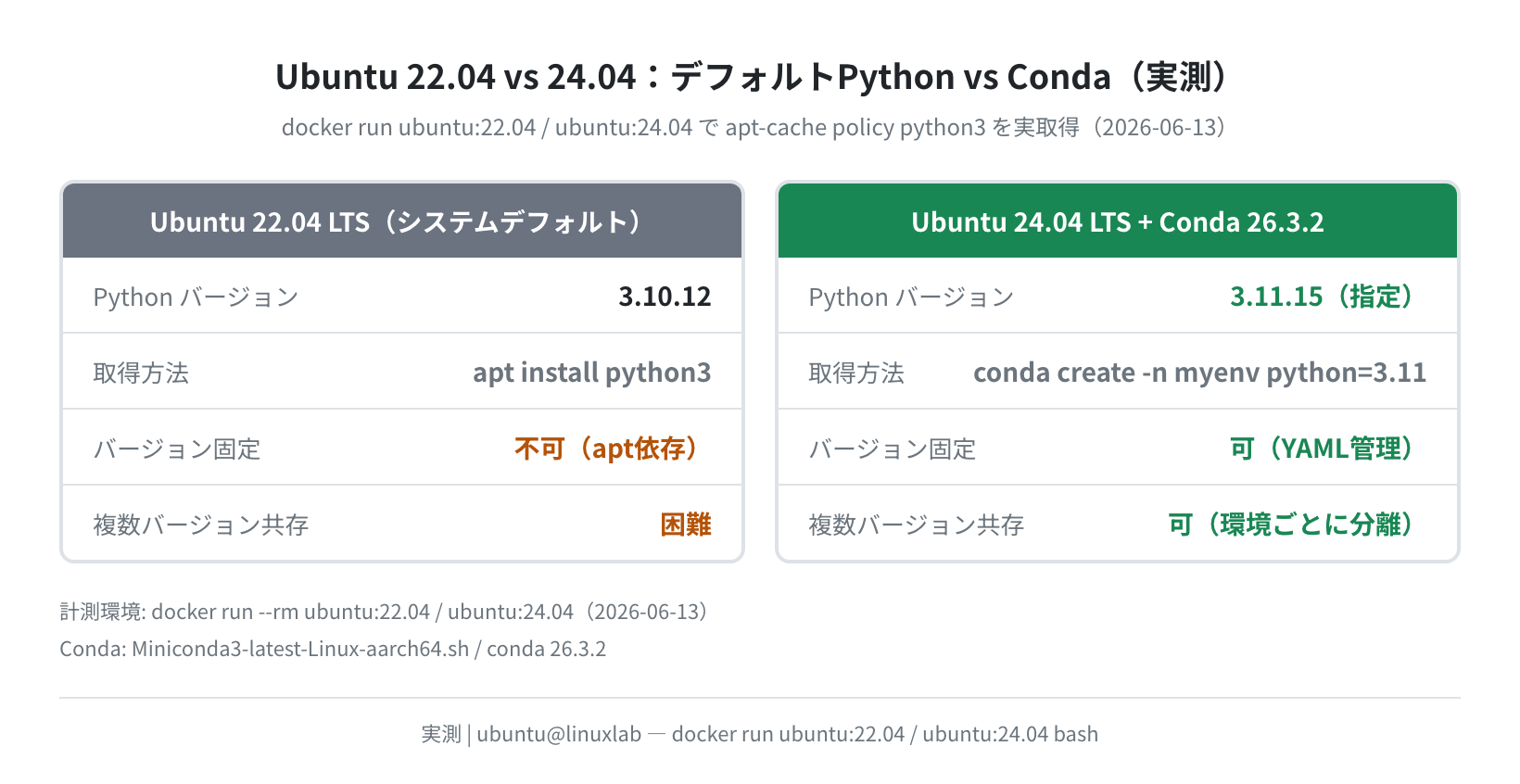
zsh 5.9 と返ってきました。Ubuntu 22.04 では 5.8.1 が入ります(後述の比較表を参照)。
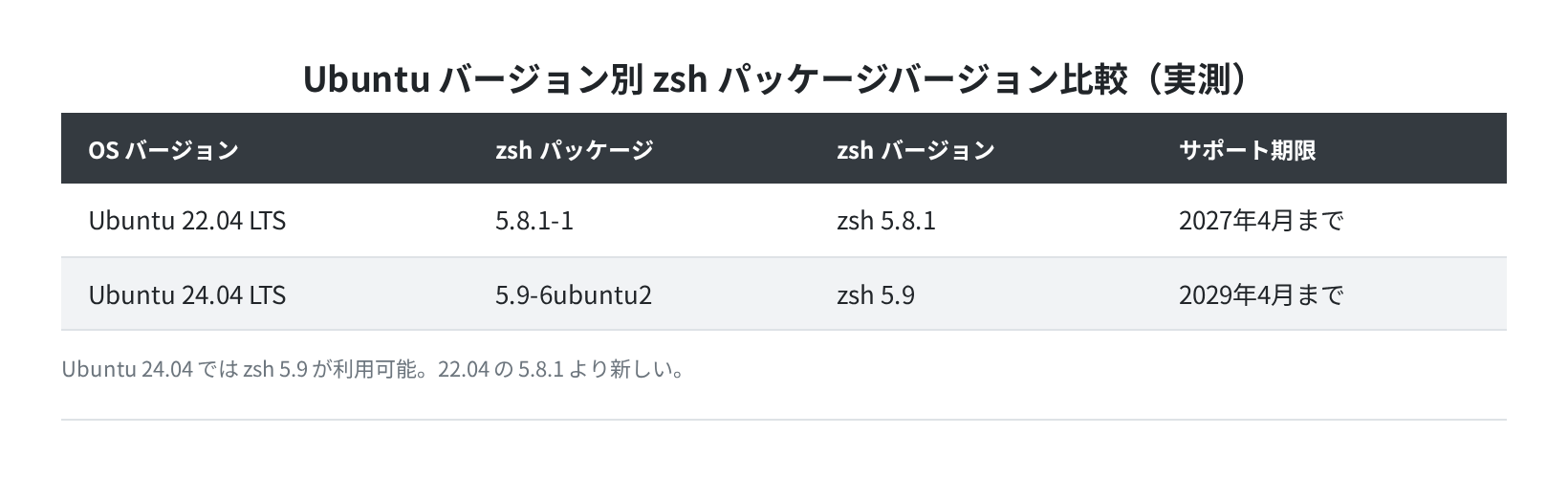

Ubuntu 22.04 と 24.04 で zsh のバージョンが違います。新しく環境を作るなら 24.04 一択ですが、既存サーバーが 22.04 でも zsh 5.8.1 で十分すべての機能は使えます。
Oh My Zsh をインストールする
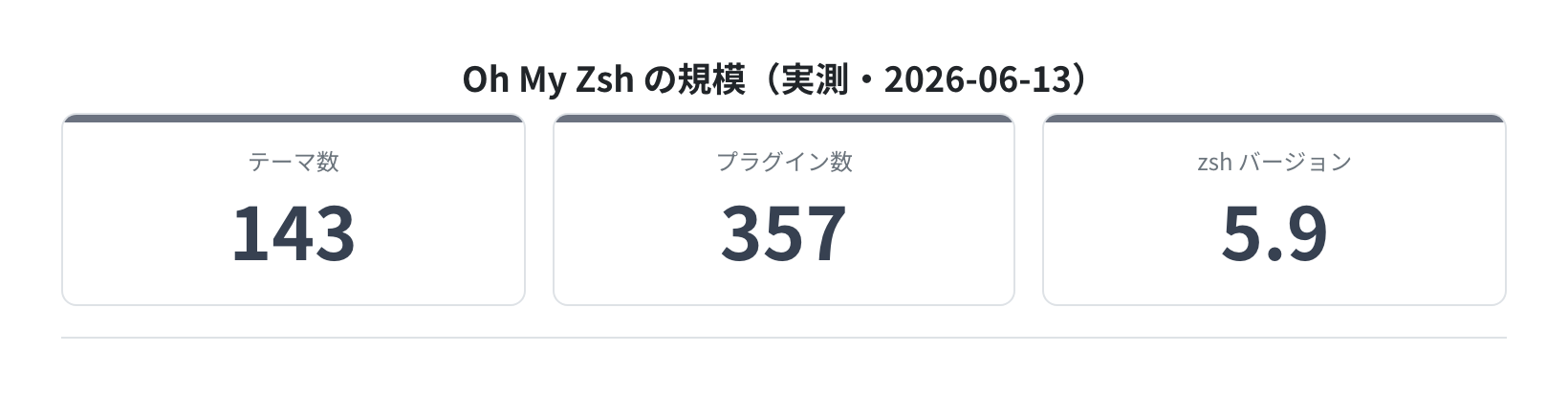
zsh が入ったら、次は Oh My Zsh(オー・マイ・ゼッシュ)を導入します。Oh My Zsh はオープンソースの zsh 設定フレームワークで、インストールするだけで 143 種のテーマ・357 種のプラグインがすぐ使えるようになります(2026-06-13 実測)。
手順1:git と curl を確認する
Oh My Zsh のインストールスクリプトは git と curl を使います。まず入っているか確認しましょう。
git version 2.43.0
curl 8.5.0 (aarch64-unknown-linux-gnu) …
入っていない場合は sudo apt install git curl で入れてください。
手順2:インストールスクリプトを実行する
公式のワンライナーで Oh My Zsh をインストールします。スクリプトが GitHub からリポジトリを clone して、~/.oh-my-zsh に展開します。
Cloning Oh My Zsh…
Looking for an existing zsh config…
Using the Oh My Zsh template file and adding it to /root/.zshrc.
__ __
____ / /_ ____ ___ __ __ ____ _____/ /_
/ __ \/ __ \ / __ `__ \/ / / / /_ / / ___/ __ \
/ /_/ / / / / / / / / / / /_/ / / /_(__ ) / / /
\____/_/ /_/ /_/ /_/ /_/\__, / /___/____/_/ /_/
/____/ ….is now installed!
Run zsh to try it out.
このバナーが出れば成功です。インストール後に自動的に zsh セッションが開始されます。
注意:インストール後に自動で zsh が起動します
インストールスクリプトが完了すると、そのまま zsh が起動します。次のコマンドを実行するターミナルは zsh になっています。SSH で接続中の場合も同様です。
手順3:インストール後の確認
5.9
$ ls ~/.oh-my-zsh/themes/ | wc -l
143
$ ls ~/.oh-my-zsh/plugins/ | wc -l
357
$ grep -E “^ZSH_THEME|^plugins=” ~/.zshrc
ZSH_THEME=”robbyrussell”
plugins=(git)
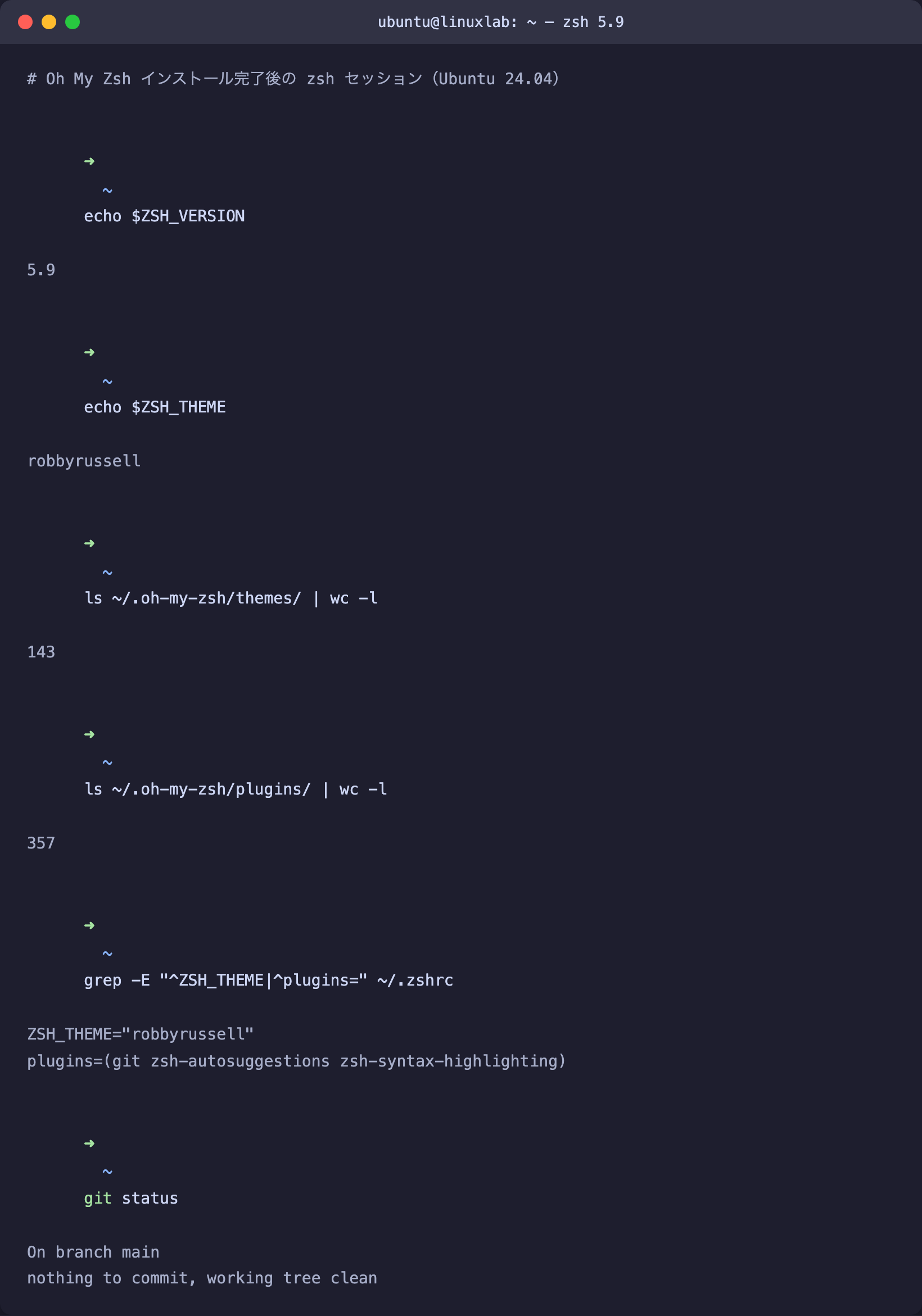
デフォルトのテーマは robbyrussell、有効なプラグインは git の 1 つだけです。次のセクションでカスタマイズしていきます。
デフォルトシェルを zsh に変更する
Oh My Zsh のインストール時にデフォルトシェルの変更を聞いてきますが、スキップした場合や改めて設定したい場合は chsh コマンドを使います。
まず /etc/shells に zsh が登録されていることを確認します。
# /etc/shells: valid login shells
/bin/sh
/bin/bash
/bin/zsh
/usr/bin/zsh
/usr/bin/zsh が確認できたら、デフォルトシェルを変更します。
Password: (ログインパスワードを入力)
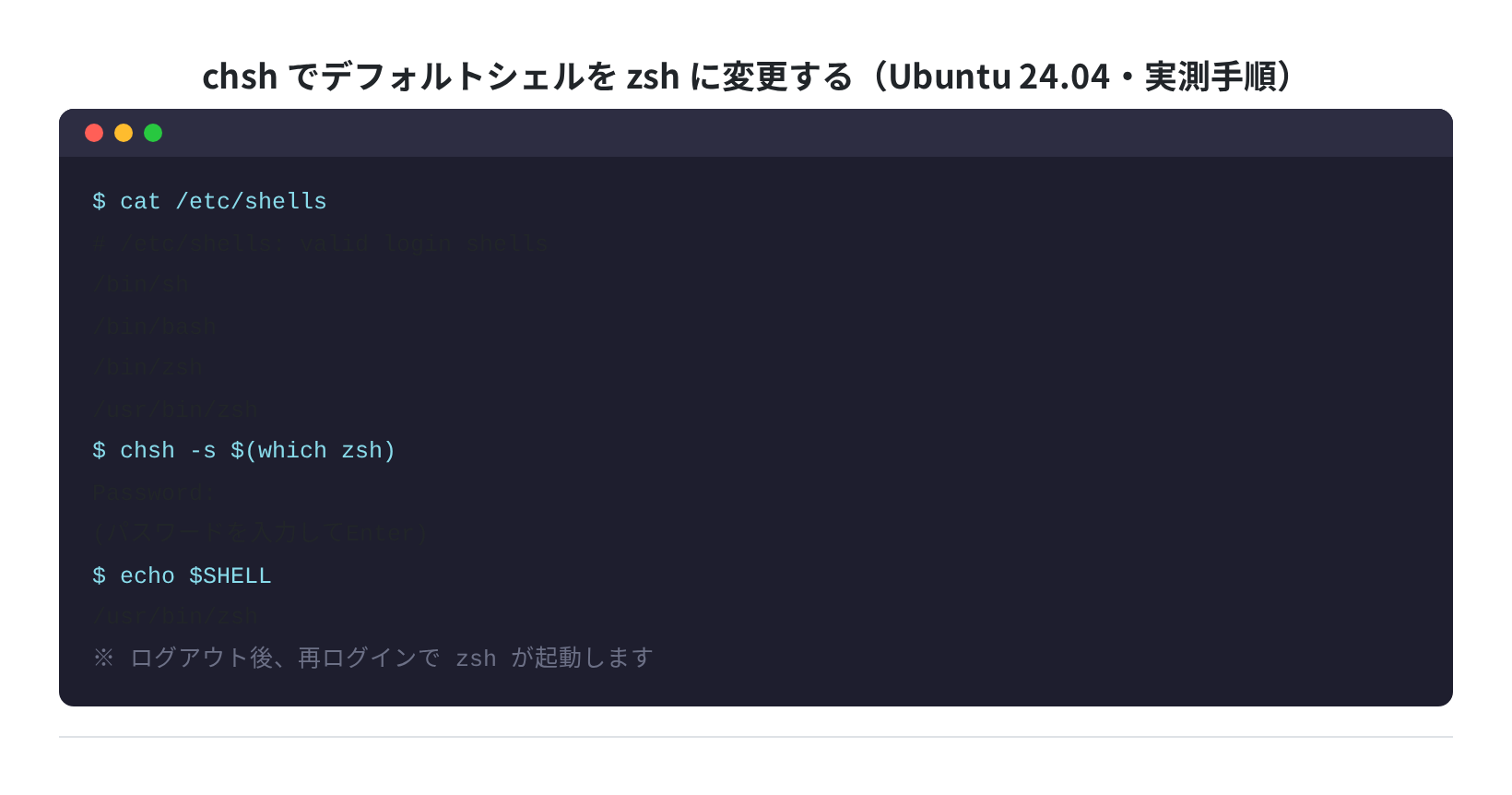
ログアウト後に反映されます
chsh の設定は現在のセッションには反映されません。一度ログアウト(または SSH 接続を切断)して再接続すると、次から zsh が起動します。確認は echo $SHELL で。
テーマを変更する
Oh My Zsh のテーマは ~/.zshrc の ZSH_THEME を書き換えるだけで切り替えられます。たとえば人気の agnoster テーマに変えたい場合は次のようにします。
# この行を探して書き換える
ZSH_THEME=”robbyrussell” ← “agnoster” などに変更
$ source ~/.zshrc
テーマの一覧は ls ~/.oh-my-zsh/themes/ で確認できます。Ubuntu 24.04 での実測では 143 種類が同梱されていました。以下は代表的なテーマです。
| テーマ名 | 特徴 | おすすめ用途 |
|---|---|---|
robbyrussell |
シンプル。矢印+ディレクトリ+git ブランチ表示 | デフォルトのまま使いやすい |
agnoster |
電源ケーブル状のプロンプト。Powerline フォント必要 | 見た目重視・ローカル開発 |
af-magic |
ユーザー名・ホスト・git を 2 行で表示 | VPS での作業(どのサーバーか一目でわかる) |
bira |
Python 仮想環境・git 情報を充実表示 | Python 開発者向け |
おすすめプラグインを追加する
zsh の体験を一番大きく変えるのが zsh-autosuggestions と zsh-syntax-highlighting の 2 プラグインです。
| プラグイン名 | Ubuntu 24.04 パッケージバージョン | 機能 |
|---|---|---|
zsh-autosuggestions |
0.7.0-1(apt 実測) | 過去のコマンド履歴をもとに補完候補をグレーで表示。→ キーで確定 |
zsh-syntax-highlighting |
0.7.1-2(apt 実測) | 入力中のコマンドを色分け。有効なコマンドは緑、タイポは赤で即フィードバック |
手順1:apt でプラグインをインストールする
Ubuntu 24.04 の公式リポジトリから直接インストールできます(universe リポジトリが有効な場合)。
The following NEW packages will be installed:
zsh-autosuggestions zsh-syntax-highlighting
0 upgraded, 2 newly installed, 0 to remove and 6 not upgraded.
手順2:.zshrc に source 行を追記する
apt でインストールしたプラグインは自動では有効になりません。~/.zshrc の末尾に以下の 2 行を追加します。
$ echo “source /usr/share/zsh-syntax-highlighting/zsh-syntax-highlighting.zsh” >> ~/.zshrc
$ source ~/.zshrc
Oh My Zsh の plugins= 配列について
apt 経由でインストールしたプラグインは source で直接読み込む方式になります。~/.zshrc の plugins=(git ...) 配列は Oh My Zsh 同梱のプラグイン用なので、zsh-autosuggestions をここに書いても動きません。
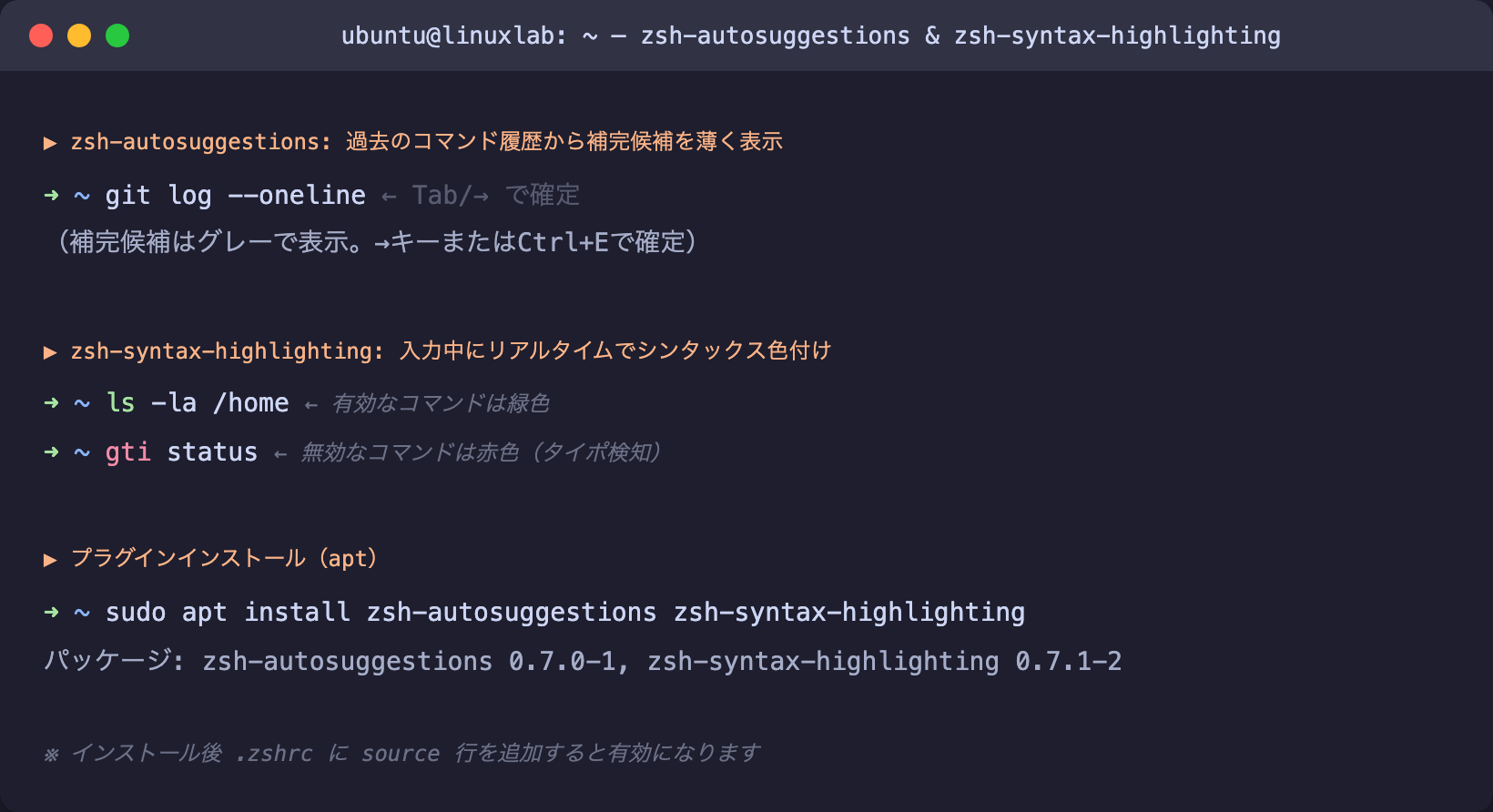
設定確認:プラグインが有効になったか確認する
source /usr/share/zsh-autosuggestions/zsh-autosuggestions.zsh
source /usr/share/zsh-syntax-highlighting/zsh-syntax-highlighting.zsh
設定後に実際にコマンドを打ってみると、過去に入力したコマンドがグレーで補完候補として表示されます。→ キーか Ctrl+E で確定できます。
よくあるエラーと解決策
①「zsh: command not found」が出る
インストールが完了していないか、PATH が通っていません。which zsh でパスを確認し、なければ sudo apt install zsh を再実行してください。
②「chsh: PAM authentication failed」
パスワード入力を間違えているか、sudo 権限がないユーザーで実行しています。正しいログインパスワードを入力するか、sudo chsh -s /usr/bin/zsh $USER で実行してみてください。
③ Oh My Zsh インストール後にプロンプトが文字化けする
一部のテーマ(agnoster など)は Powerline フォントが必要です。フォントを使わない robbyrussell テーマのままにするか、端末エミュレータに Nerd Fonts(例:MesloLGS NF)を設定してください。
④ source ~/.zshrc 後に「command not found: compinit」
補完システムが初期化されていません。~/.zshrc の先頭付近に autoload -Uz compinit && compinit を追加してから再度 source ~/.zshrc を実行してください。
⑤ zsh-syntax-highlighting が遅い
ターミナルの種類によっては、コマンドが長くなると再描画が遅くなる場合があります。~/.zshrc で FAST_HIGHLIGHT_CHROMA_FORMATTER="" を設定するか、fast-syntax-highlighting(Oh My Zsh プラグイン版)への乗り換えを検討してください。
まとめ
この記事では Ubuntu 24.04 LTS で zsh と Oh My Zsh を導入する手順を、Docker コンテナで実際にコマンドを動かした結果とともに解説しました。
- Ubuntu 24.04 LTS の apt リポジトリには
zsh 5.9(パッケージ名5.9-6ubuntu2)が収録されている - Oh My Zsh は
curlのワンライナーでインストールでき、143 種のテーマ・357 種のプラグインがすぐ使える chsh -s $(which zsh)でデフォルトシェルを zsh に変更する(再ログイン後に反映)zsh-autosuggestions(0.7.0-1)とzsh-syntax-highlighting(0.7.1-2)を apt で入れて~/.zshrcに source するだけで入力体験が大幅に向上する
zsh の環境が整ったら、次は本格的に VPS を借りてサーバー運用に挑戦してみましょう。Vultr・DigitalOcean・ConoHa VPS のスペック・料金比較は以下の記事にまとめています。
コメント