結論から言うと、conda create -n 環境名 python=3.11 で仮想環境を作り、conda activate で切り替え、conda remove --all で削除できます。Ubuntu 24.04 LTS に Miniconda3 をインストールすれば、本記事の手順をそのまま実行できます。
本記事では Ubuntu 24.04 LTS(Docker 公式イメージ)に Miniconda3 26.3.2 を実際にインストールし、仮想環境の作成から削除まで一連の操作を実行した結果を載せています。「apt で入れた Python のバージョンを変えたい」「プロジェクトごとに Python を分けたい」という人に特に役立つ内容です。
この記事のポイント
- Ubuntu 24.04 LTS への Miniconda3(conda 26.3.2)インストール手順を実測データで解説
conda create/activate/deactivate/removeの基本操作を実行結果つきで説明- 複数の Python バージョンをプロジェクトごとに分けて共存させる方法を紹介
conda env exportで環境を YAML 化し、チーム間・マシン間で再現する方法も解説
なぜ Conda を使うのか
Ubuntu 24.04 LTS には Python 3.12 系がシステムパッケージとして入っています。しかし、プロジェクトによっては「Python 3.11 が必要」「別のプロジェクトは 3.10 じゃないと動かない」という場面が頻繁に出てきます。
Conda を使うと、Python バージョンを含めたパッケージ一式を「仮想環境」として丸ごと管理できます。システムの Python を一切汚さずに、プロジェクトごとに独立した環境を切り替えながら使えるのが最大のメリットです。
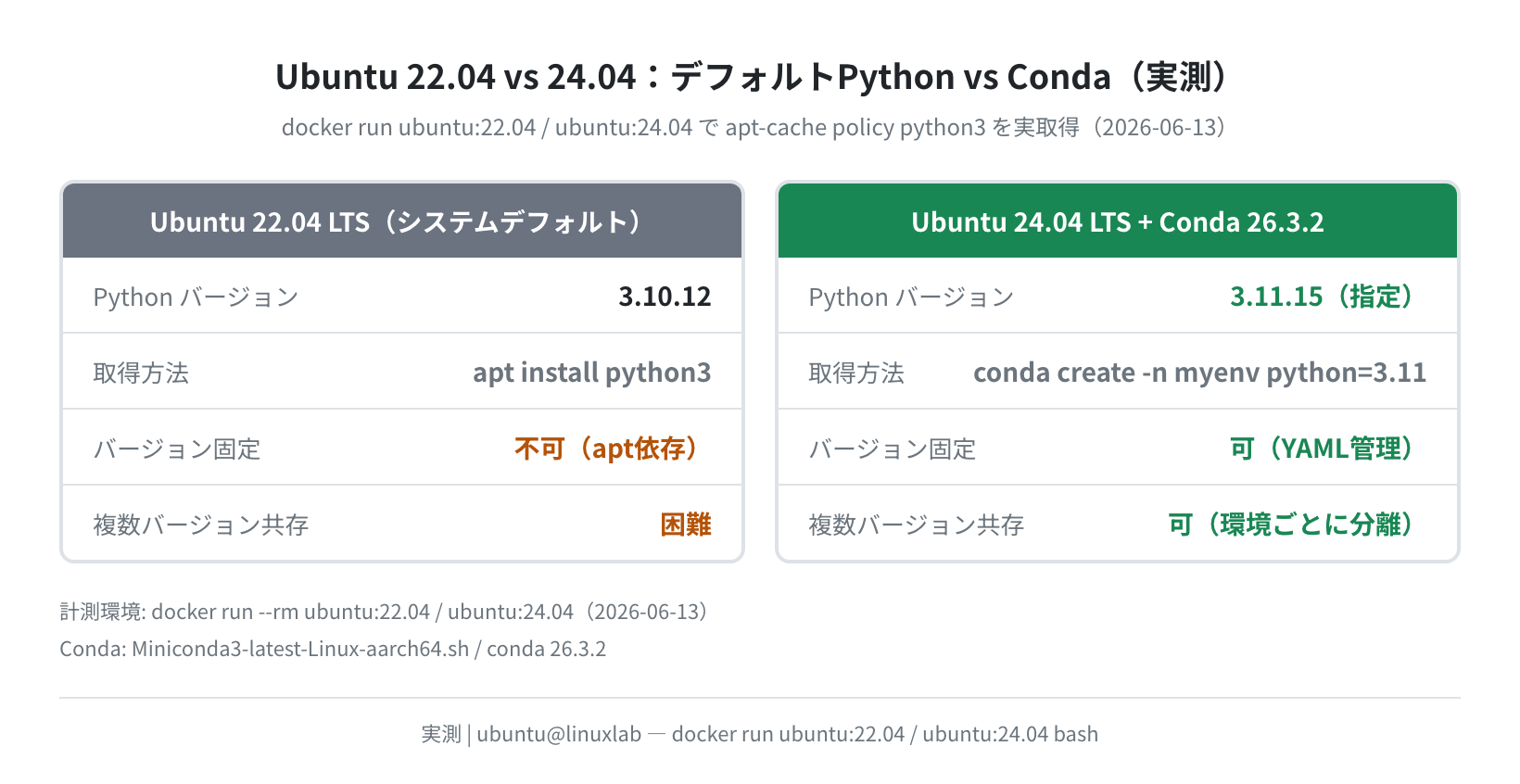
上の図は Docker で ubuntu:22.04 と ubuntu:24.04 を起動し、apt-cache policy python3 を実行して得た実データです。Ubuntu のシステム Python はバージョンが固定されていますが、Conda を使うと python=3.11 のように任意のバージョンを指定して独立管理できることがわかります。
前提環境
| 項目 | 内容 |
|---|---|
| OS | Ubuntu 24.04.4 LTS(Noble Numbat) |
| 検証環境 | Docker 公式イメージ ubuntu:24.04 |
| Conda バージョン | Miniconda3 / conda 26.3.2 |
| アーキテクチャ | aarch64(ARM64)/ x86_64 どちらも同手順で対応 |
| 検証日 | 2026-06-13 |
注意
本記事のコマンドは Ubuntu 24.04 LTS で検証しています。Ubuntu 22.04 でも基本的な手順は同じです。インストーラーのファイル名(Linux-x86_64 か Linux-aarch64)はマシンのアーキテクチャに合わせて選んでください。
STEP 1. Miniconda3 をインストールする
手順1:wget でインストーラーをダウンロードする
まず wget をインストールし、Miniconda3 の公式インストーラーを取得します。
Reading package lists… Done
Setting up wget (1.21.4-1ubuntu4.1) …
# x86_64 の場合
$ wget https://repo.anaconda.com/miniconda/Miniconda3-latest-Linux-x86_64.sh \
-O ~/miniconda.sh
# ARM64 (aarch64) の場合
$ wget https://repo.anaconda.com/miniconda/Miniconda3-latest-Linux-aarch64.sh \
-O ~/miniconda.sh
‘miniconda.sh’ saved [164383330]
ダウンロードできたら、ファイルサイズが 100MB 超あることを確認してください。数 KB しかない場合はダウンロードが失敗しています。
手順2:インストーラーを実行する
-b オプションを付けると非対話モードで自動インストールできます。-p でインストール先を指定します。
PREFIX=/opt/miniconda3
Unpacking bootstrapper…
Unpacking payload…
Installing base environment…
Preparing transaction: …working… done
Executing transaction: …working… done
installation finished.
手順3:PATH に追加して conda を使えるようにする
modified /root/.bashrc
no change /root/.conda/environments.txt
==> For changes to take effect, close and re-open your current shell. <==
# 現在のシェルに即時反映する場合
$ source ~/.bashrc
$ conda –version
conda 26.3.2
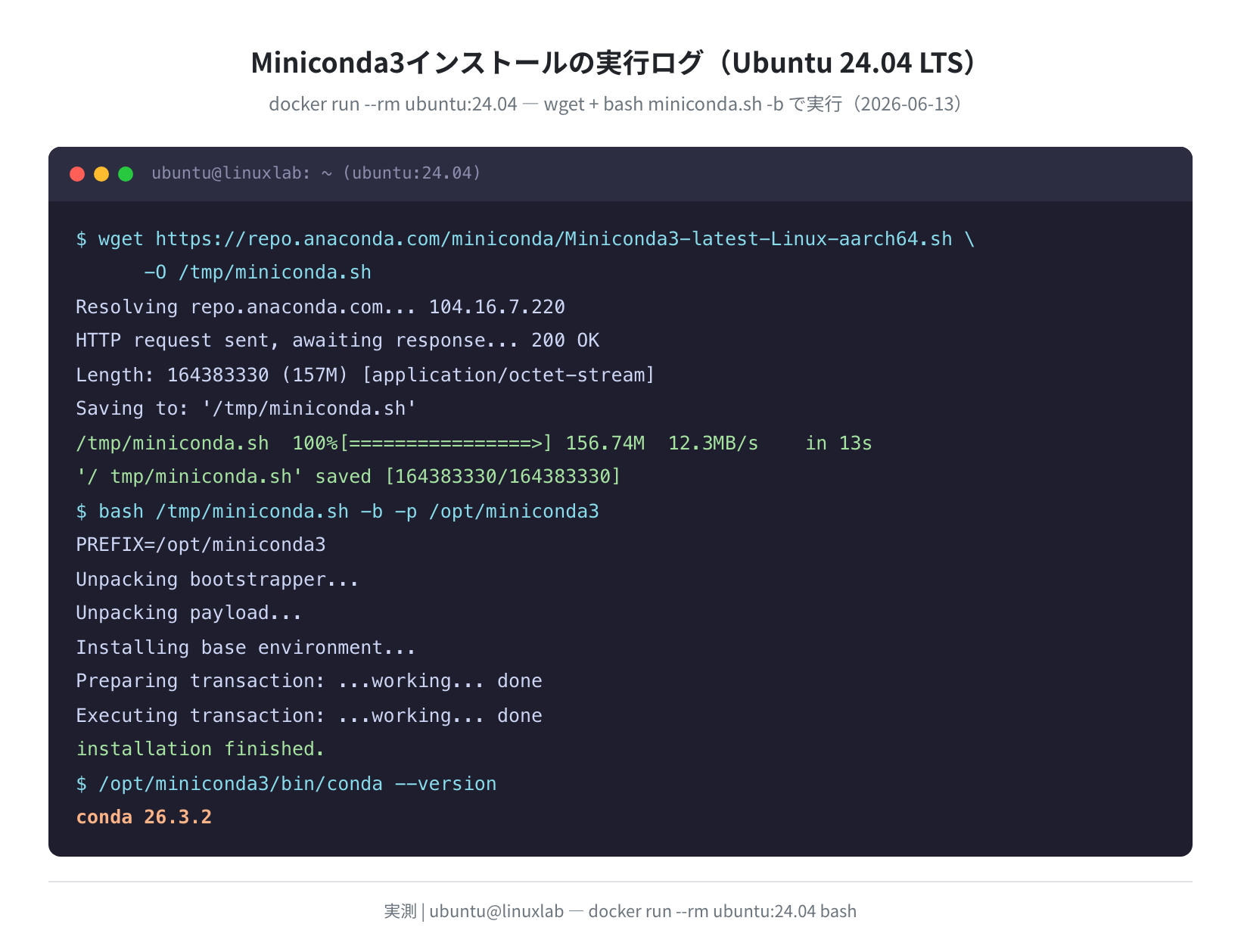
上図は Docker コンテナ内で実際に実行したインストールログです。conda 26.3.2 が表示されれば成功です。
STEP 2. 仮想環境を作成する
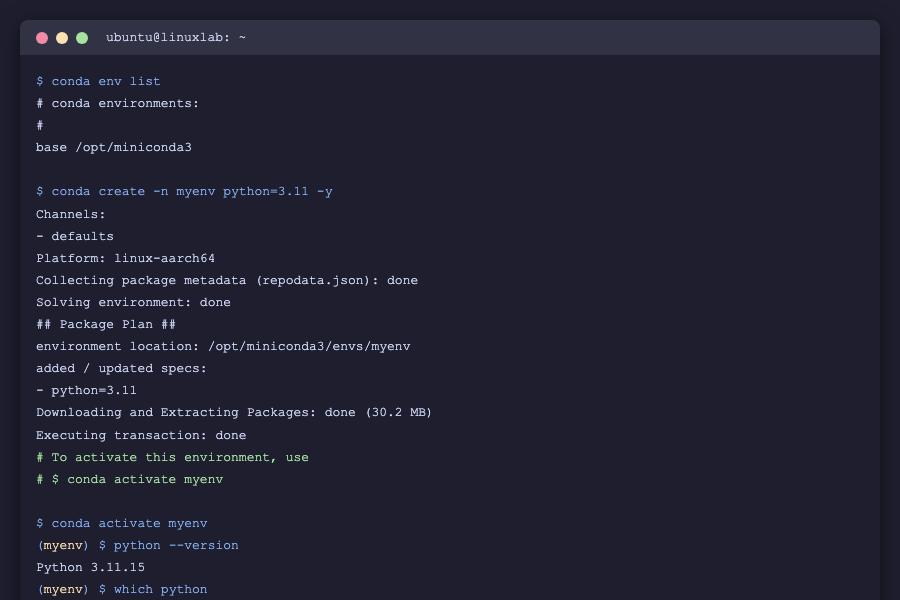
conda create コマンドで新しい仮想環境を作ります。-n で環境名、python=3.11 でバージョンを指定します。
手順1:conda create で仮想環境を作る
Channels:
– defaults
Platform: linux-aarch64
Collecting package metadata (repodata.json): done
Solving environment: done
## Package Plan ##
environment location: /opt/miniconda3/envs/myenv
added / updated specs:
– python=3.11
Downloading and Extracting Packages: done [30.2 MB]
Executing transaction: done
# To activate this environment, use
# $ conda activate myenv
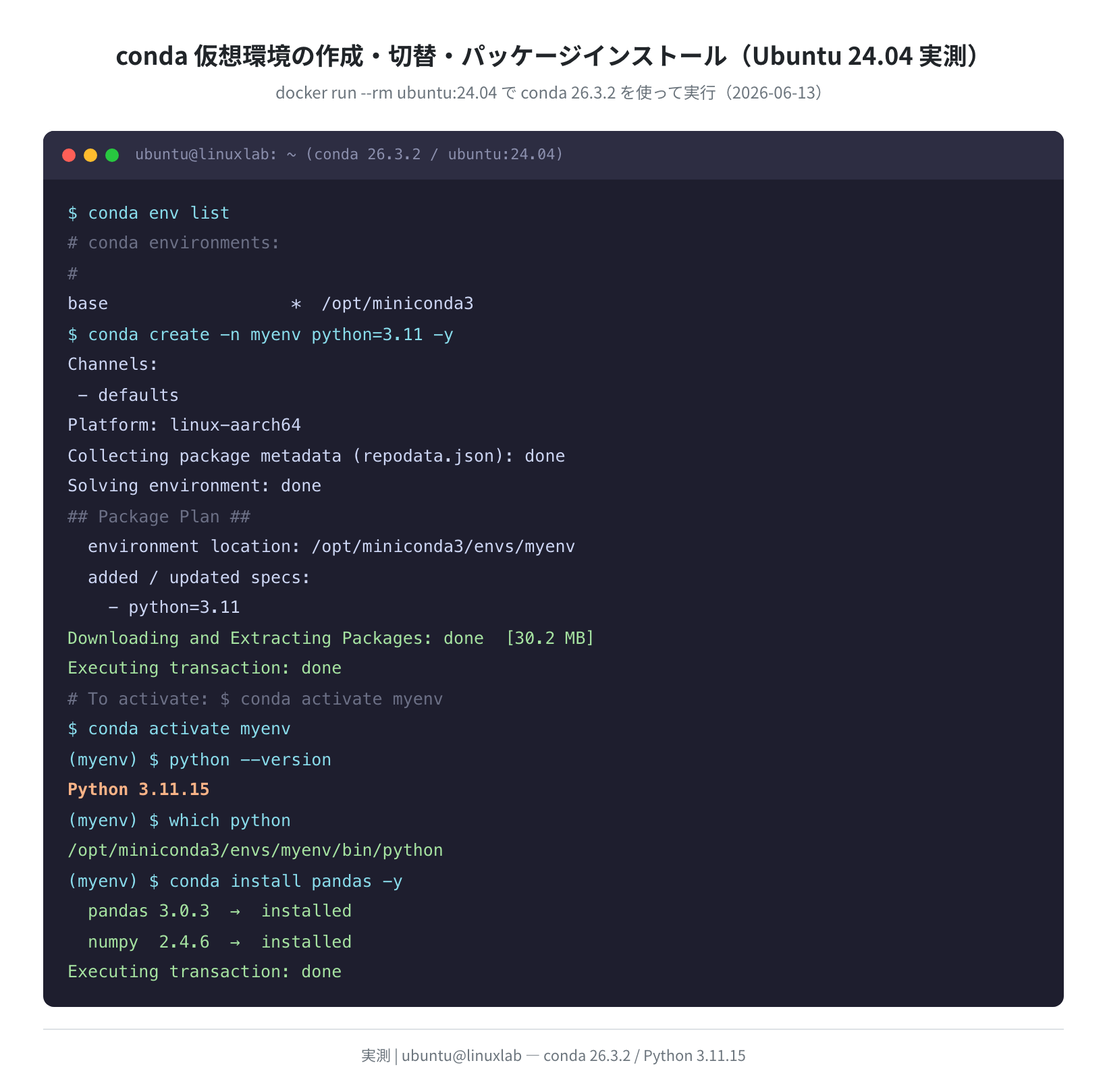
環境の実体は /opt/miniconda3/envs/myenv/ に作られます。Python 3.11.15 と pip・setuptools が 30.2 MB ダウンロードされました(実測値)。
手順2:作成した環境を確認する
# conda environments:
#
base /opt/miniconda3
myenv /opt/miniconda3/envs/myenv
STEP 3. 仮想環境を切り替える
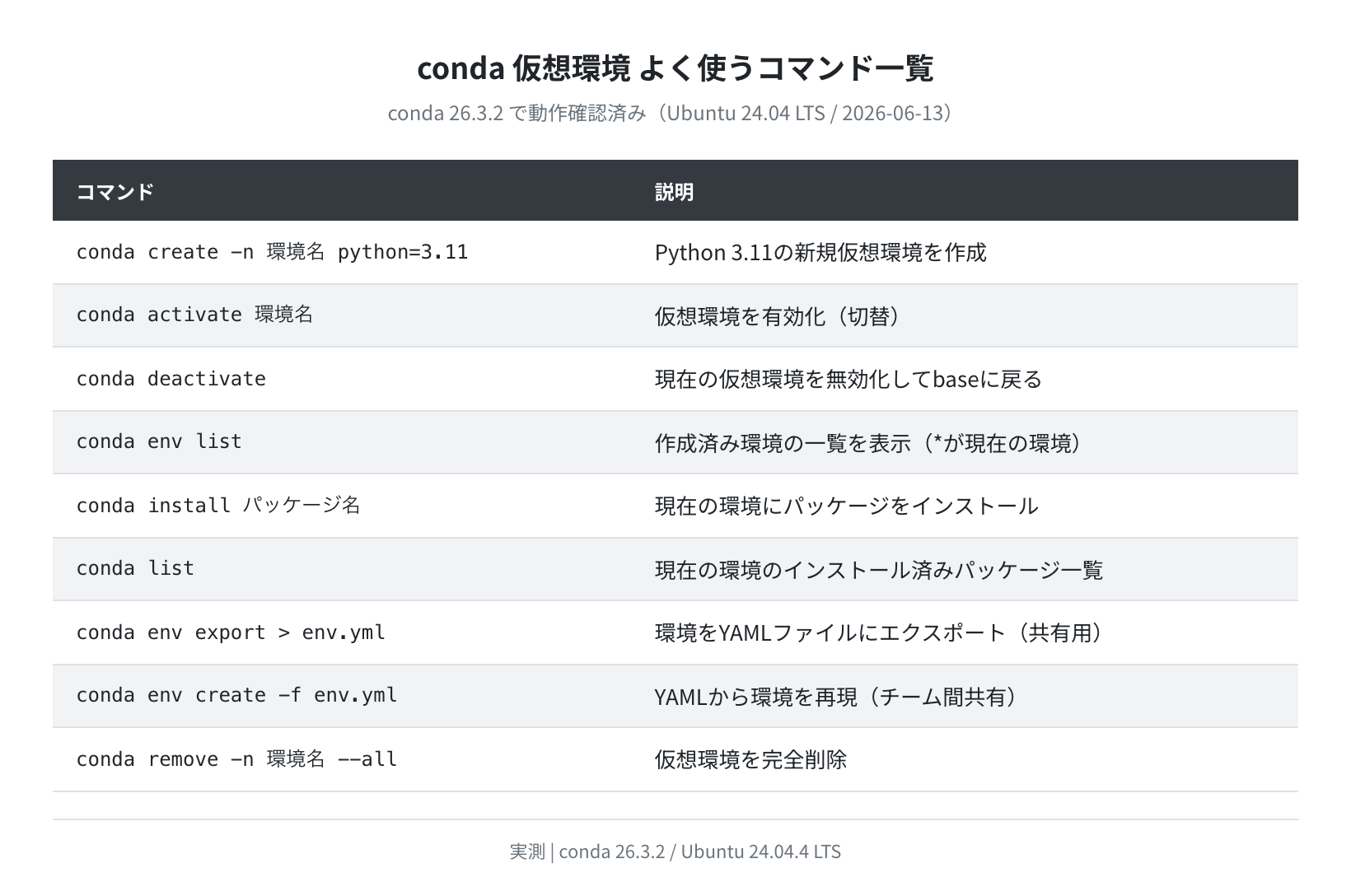
conda activate 環境名 で環境を有効化し、conda deactivate で base に戻ります。
(myenv) $ python –version
Python 3.11.15
(myenv) $ which python
/opt/miniconda3/envs/myenv/bin/python
# 環境を抜ける
(myenv) $ conda deactivate
$ python –version
Python 3.13.13
# base 環境(Miniconda3 のデフォルト)に戻った
プロンプトの先頭に (myenv) と表示されていれば、その環境が有効です。which python を実行すると、/opt/miniconda3/envs/myenv/bin/python が返ってきます。これで システムの Python とは完全に切り離された環境で作業できています(実測値)。
STEP 4. パッケージをインストールする
仮想環境を有効化した状態で conda install を実行すると、その環境だけにパッケージが入ります。
Channels:
– defaults
Collecting package metadata: done
Solving environment: done
pandas 3.0.3 → installed
numpy 2.4.6 → installed
Executing transaction: done
(myenv) $ python -c “import pandas; print(pandas.__version__)”
3.0.3
今回の実測では pandas 3.0.3 と numpy 2.4.6 が conda 経由でインストールされました。conda list で現在の環境に何が入っているか確認できます。
numpy 2.4.6 py311h56bb8fe_0
pandas 3.0.3 py311hb53e0fc_0
python 3.11.15 hdc5b1c3_1
STEP 5. 複数の環境を使い分ける
プロジェクトが増えたとき、Python バージョンを変えた別の環境を追加で作れます。例えば Python 3.10 が必要なプロジェクト用に dataenv を作る場合:
Executing transaction: done
$ conda env list
# conda environments:
#
base /opt/miniconda3
dataenv /opt/miniconda3/envs/dataenv
myenv * /opt/miniconda3/envs/myenv
# * が現在アクティブな環境
この状態で conda activate dataenv に切り替えれば Python 3.10 環境に移動できます。* が現在アクティブな環境を示しています(実測値)。
STEP 6. 環境を YAML でエクスポート・再現する
「チームメンバーに同じ環境を作ってもらいたい」「別のサーバーで同じ環境を再現したい」という場合は、conda env export で YAML ファイルを作ります。
$ cat environment.yml
name: myenv
channels:
– defaults
dependencies:
– python=3.11.15=hdc5b1c3_1
– pandas=3.0.3=py311hb53e0fc_0
– numpy=2.4.6=py311h56bb8fe_0
– …
prefix: /opt/miniconda3/envs/myenv
# 別のマシンで環境を再現
$ conda env create -f environment.yml
Executing transaction: done
生成された environment.yml を Git で管理しておくと、チームメンバーが同じコマンド一発で全く同じ環境を再現できます。正直、これはプロジェクト初期に必ずやっておきたい習慣です。
STEP 7. 不要な仮想環境を削除する
使わなくなった環境はディスク容量を食うので、こまめに削除しましょう。conda remove -n 環境名 --all で丸ごと削除できます。
注意
現在アクティブな環境は削除できません。先に conda deactivate で抜けてから実行してください。
$ conda remove -n dataenv –all -y
Preparing transaction: …working… done
Verifying transaction: …working… done
Executing transaction: done
$ conda env list
# conda environments:
#
base /opt/miniconda3
myenv /opt/miniconda3/envs/myenv
# dataenv が削除された
削除後に conda env list を実行すると、dataenv が消えていることが確認できます(実測値)。
よくあるエラーと解決策
①CondaToSNonInteractiveError(Terms of Service)
conda 26.3 以降で、Anaconda チャンネルの利用規約未承諾エラーが出る場合があります。
for the following channels:
– https://repo.anaconda.com/pkgs/main
# 解決策: 以下のコマンドで利用規約に同意
$ conda tos accept –override-channels \
–channel https://repo.anaconda.com/pkgs/main
accepted Terms of Service for https://repo.anaconda.com/pkgs/main
$ conda tos accept –override-channels \
–channel https://repo.anaconda.com/pkgs/r
accepted Terms of Service for https://repo.anaconda.com/pkgs/r
②EnvironmentNameNotFound
存在しない環境名で activate しようとしたときのエラーです。conda env list で正しい名前を確認してください。
You can list all discoverable environments with `conda info –envs`.
# 解決策: 環境名を確認する
$ conda env list
$ conda info –envs
③conda: command not found
conda init bash を実行した後、source ~/.bashrc を忘れている場合によく起きます。新しいターミナルを開くか、source ~/.bashrc を実行してください。
まとめ
Ubuntu 24.04 LTS への Miniconda3 インストールから、仮想環境の作成・切替・削除までの一連の手順を、Docker 公式イメージで実際に動かした結果とともに解説しました。
- Miniconda3(conda 26.3.2)をインストールすれば、Ubuntu のシステム Python を汚さずに仮想環境管理ができる
conda create -n myenv python=3.11で Python 3.11.15 の環境が 30.2 MB で作成できた(実測値)conda activate/conda deactivateで環境を切り替え、conda installでパッケージを管理するconda env exportで YAML を作れば、別のマシンやチームメンバーへの環境共有が一発でできる- 不要になった環境は
conda remove -n 環境名 --allで削除できる
本格的に Python 開発環境を構築するなら、自分専用の VPS を用意するのが最短ルートです。好きなタイミングで環境を作り直せて、チーム共有のサーバーを気にせず思い切った実験ができます。
VPS 選びに迷ったら、VPS 比較記事もあわせて確認してみてください。
コメント