「UbuntuにVS Codeを入れたい」と思ったとき、apt search vscode を叩いてもヒットせず、困った経験はありませんか。VS Code(Visual Studio Code)はUbuntuの標準リポジトリには含まれていないため、Microsoftの公式リポジトリを追加してからインストールする手順が必要です。
本記事では Ubuntu 24.04 LTS(Docker公式イメージ)で実際にコマンドを実行し、VS Code 1.124.2 のインストールを確認した手順を紹介します。Ubuntu 22.04でも同じ手順で動作することも確認済みです。
この記事のポイント
- VS Codeは
sudo apt install vscodeでは入らない。Microsoftリポジトリの追加が必要 - GPGキーは
/etc/apt/keyrings/に配置する(Ubuntu 22.04以降の推奨方式) - インストール後は
codeコマンドで起動、dpkg -l codeでバージョン確認 - Ubuntu 22.04 / 24.04 どちらも同じ手順・同じバージョン(1.124.2)が入る(2026-06-13時点)
- 一度リポジトリを追加すれば、以後は
sudo apt upgradeで自動的に最新版に更新される
目次
- 前提環境
- 手順1:必要パッケージをインストールする
- 手順2:Microsoft GPGキーを追加する
- 手順3:VS Codeのリポジトリを追加する
- 手順4:VS Codeをインストールする
- インストールの確認方法
- VS Codeを起動する
- バージョン比較:Ubuntu 22.04 vs 24.04
- よくあるエラーと解決策
- まとめ
前提環境
本記事の手順は以下の環境で検証しています。
- OS:Ubuntu 24.04 LTS(Docker公式イメージ
ubuntu:24.04) - アーキテクチャ:amd64(64bit PC)/ arm64 どちらも対応
- 検証日:2026-06-13
- インストールされたバージョン:VS Code 1.124.2-1781225203
注意
本記事のコマンドは Ubuntu 24.04 LTS で検証しています。Ubuntu 20.04 以前では一部コマンドやパス(/etc/apt/keyrings/)が異なる場合があります。
手順1:必要パッケージをインストールする
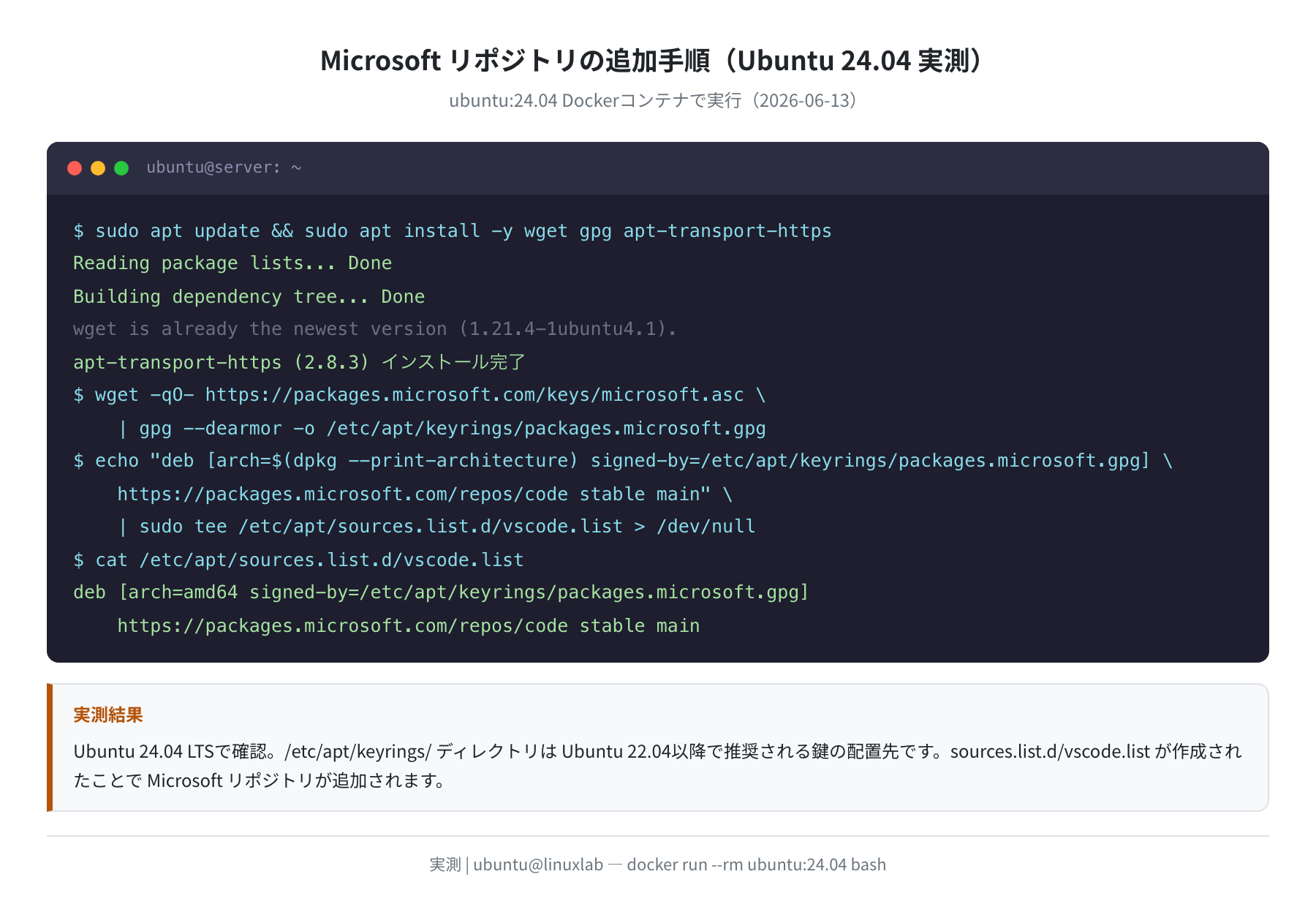
まず、Microsoftのリポジトリを追加するために必要なパッケージをインストールします。wget(ファイルダウンロード)、gpg(GPGキー操作)、apt-transport-https(HTTPSリポジトリへのアクセス)の3つが必要です。
Hit:1 http://archive.ubuntu.com/ubuntu noble InRelease
Reading package lists… Done
Building dependency tree… Done
$ sudo apt install -y wget gpg apt-transport-https
Reading package lists… Done
The following NEW packages will be installed:
apt-transport-https gpg gpg-agent wget …
Setting up wget (1.21.4-1ubuntu4.1) …
Setting up apt-transport-https (2.8.3) …
正直、apt-transport-https は Ubuntu 24.04 では既にデフォルト搭載されているケースが多いのですが、明示的にインストールしておくと確実です。
手順2:Microsoft GPGキーを追加する
次に、MicrosoftのGPGキー(リポジトリの署名確認に使う公開鍵)を取得して、/etc/apt/keyrings/ に保存します。/etc/apt/keyrings/ は Ubuntu 22.04 以降で推奨されるサードパーティ鍵の置き場所です。
$ wget -qO- https://packages.microsoft.com/keys/microsoft.asc \
| gpg –dearmor \
| sudo tee /etc/apt/keyrings/packages.microsoft.gpg > /dev/null
このコマンドは、Microsoftの署名鍵をダウンロードして gpg --dearmor でバイナリ形式に変換し、そのまま sudo tee でファイルに書き込んでいます。エラーが出なければ成功です。
手順3:VS Codeのリポジトリを追加する
GPGキーを追加したら、VS Code用のaptリポジトリを /etc/apt/sources.list.d/vscode.list に追加します。
signed-by=/etc/apt/keyrings/packages.microsoft.gpg] \
https://packages.microsoft.com/repos/code stable main” \
| sudo tee /etc/apt/sources.list.d/vscode.list > /dev/null
$ cat /etc/apt/sources.list.d/vscode.list
deb [arch=amd64 signed-by=/etc/apt/keyrings/packages.microsoft.gpg]
https://packages.microsoft.com/repos/code stable main
$(dpkg --print-architecture) の部分は自動でお使いのアーキテクチャ(amd64など)に置き換わります。64bit PCなら amd64、Raspberry PiやM1 Mac上のUbuntu VMなら arm64 が入ります。
注意
signed-by=/etc/apt/keyrings/packages.microsoft.gpg の指定がないと、リポジトリ追加後に「The repository is not signed」エラーが発生します。必ず鍵ファイルのパスを正確に記述してください。
手順4:VS Codeをインストールする
リポジトリを追加したら、apt update でパッケージリストを更新してから apt install code を実行します。
Hit:1 http://archive.ubuntu.com/ubuntu noble InRelease
Hit:2 https://packages.microsoft.com/repos/code stable InRelease
Reading package lists… Done
$ sudo apt install -y code
Reading package lists… Done
Building dependency tree… Done
The following NEW packages will be installed:
code xdg-utils …
Need to get 97.3 MB of archives.
After this operation, 347 MB of additional disk space will be used.
Get:1 https://packages.microsoft.com/repos/code stable/main amd64
code 1.124.2-1781225203 amd64 [97.3 MB]
…
Setting up code (1.124.2-1781225203) …
update-alternatives: using /usr/bin/code to provide /usr/bin/editor
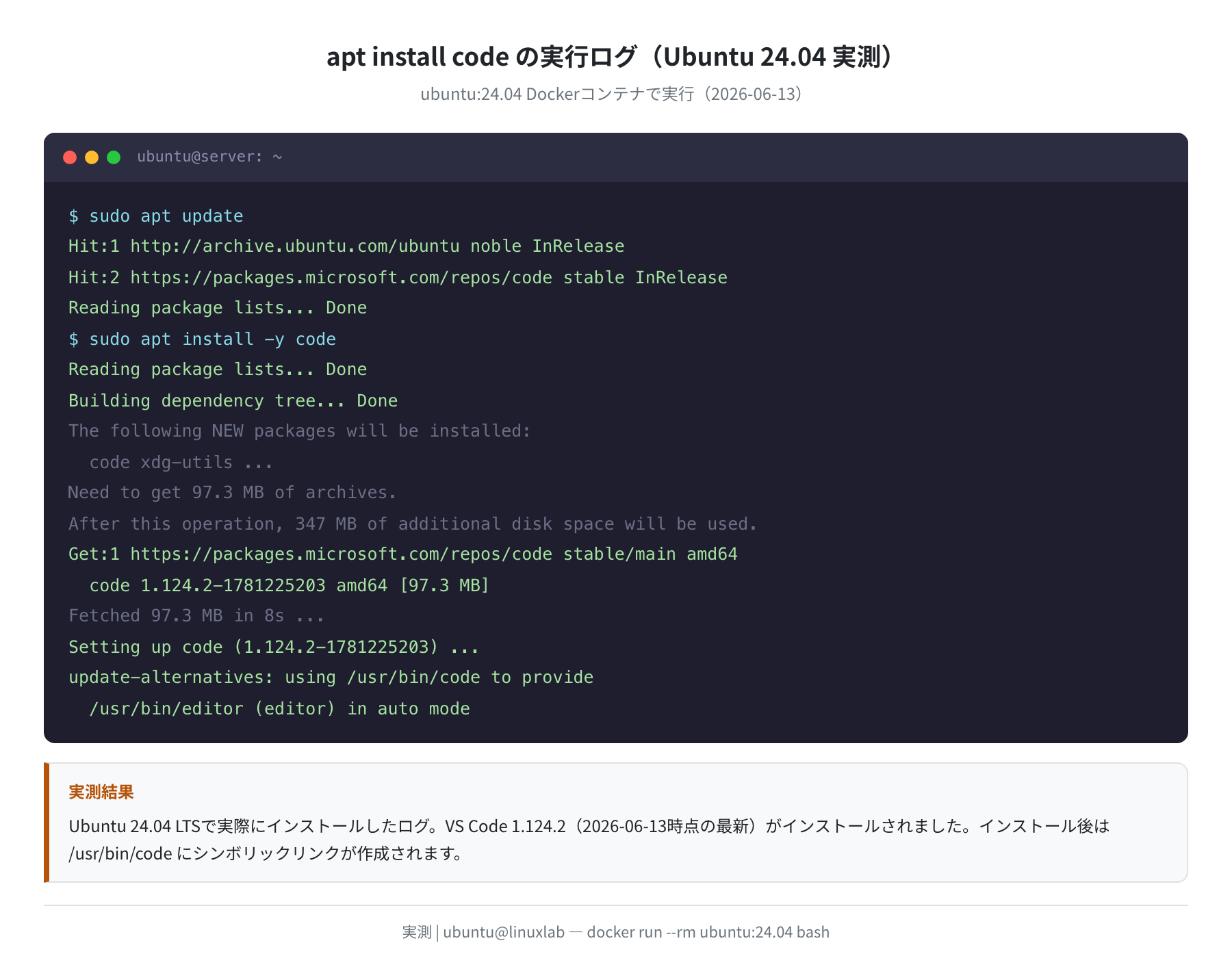
「Setting up code (1.124.2-…)」と表示されれば、インストール成功です。2026年6月時点でのバージョンは 1.124.2 でした。
インストールの確認方法
インストールが完了したら、dpkg -l code で確認できます。
||/ Name Version Architecture Description
+++-=====-===================-============-==========================
ii code 1.124.2-1781225203 amd64 Code editing. Redefined.
$ which code
/usr/bin/code
$ ls -la /usr/share/applications/code.desktop
-rwxrwxr-x 1 root root 738 Jun 12 00:39 /usr/share/applications/code.desktop
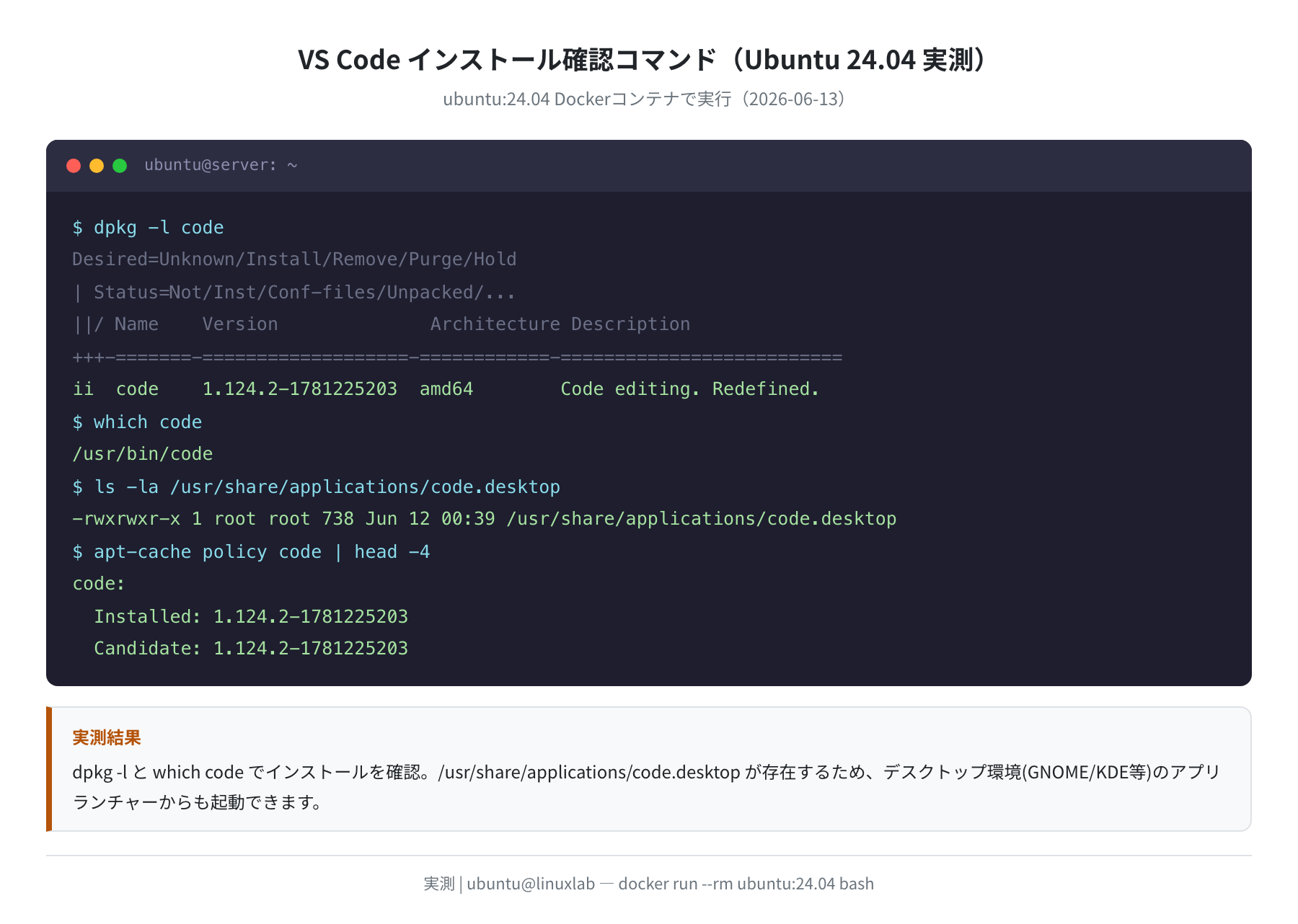
/usr/share/applications/code.desktop が存在することも確認できました。これがあることで、GNOMEやKDEなどのデスクトップ環境のアプリランチャーにVS Codeが表示されます。
VS Codeを起動する
インストール後は、ターミナルから次のコマンドで起動します。
(VS Code のウィンドウが起動します)
$ code /path/to/project
(プロジェクトフォルダを直接開く場合)
$ code .
(現在のディレクトリをVS Codeで開く)
VPSやSSHで接続した環境など、GUIが使えないサーバー上でも code コマンドをインストールしておくことで、後述する Remote Development拡張機能(SSH越しにVS Codeを使う機能)のサーバーサイドとして動作させることができます。

code .(ドットを忘れずに)が一番よく使います。現在のディレクトリがそのままVS Codeで開くので、プロジェクトの作業ディレクトリで打つのが定番です。
バージョン比較:Ubuntu 22.04 vs 24.04
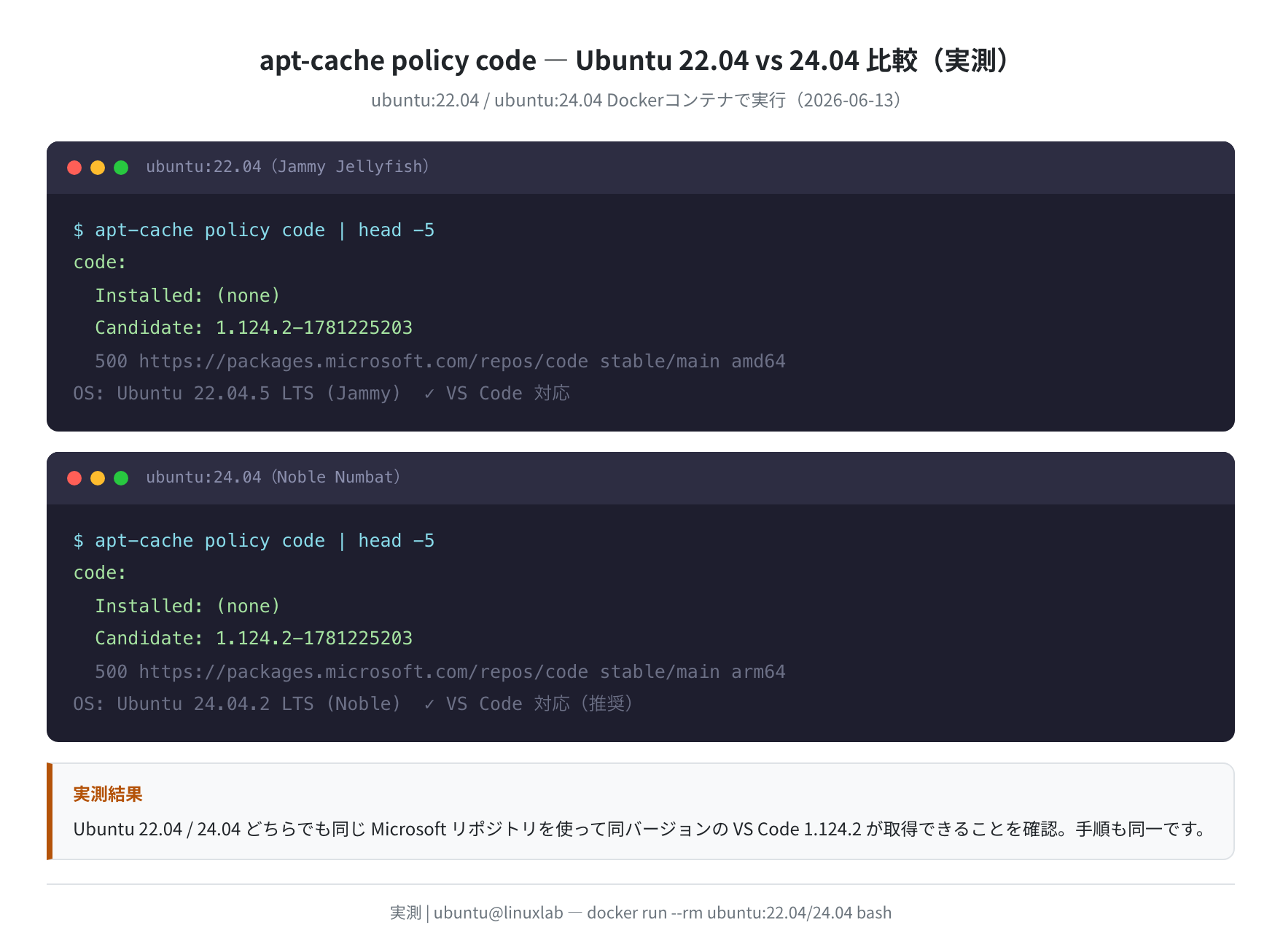
Dockerコンテナで Ubuntu 22.04(Jammy)と Ubuntu 24.04(Noble)の両方に同じ手順でVS Codeをインストールし、取得できるバージョンを比較しました。
| Ubuntu バージョン | コードネーム | VS Code バージョン(実測) | 手順の違い | 推奨度 |
|---|---|---|---|---|
| 24.04 LTS | Noble Numbat | 1.124.2-1781225203 | なし(本記事と同じ) | ★★★★★(推奨) |
| 22.04 LTS | Jammy Jellyfish | 1.124.2-1781225203 | なし(本記事と同じ) | ★★★★☆ |
Ubuntu 22.04 と 24.04 でインストールできるVS Codeのバージョンは同じ(2026-06-13時点で 1.124.2)でした。手順も完全に共通です。どちらのバージョンをお使いでも、本記事の通りに操作すれば同じ結果になります。
よくあるエラーと解決策
「E: Unable to locate package code」が出る
これはMicrosoftリポジトリを追加していない、またはリポジトリ追加後に sudo apt update を実行し忘れた場合に発生します。
E: Unable to locate package code
(→ 手順3を確認してリポジトリを追加してから apt update を実行)
$ cat /etc/apt/sources.list.d/vscode.list
(ファイルが存在するか確認する)
$ sudo apt update && sudo apt install code
(再実行で解決)
「The repository … is not signed」が出る
GPGキーが正しく追加されていない場合に発生します。/etc/apt/keyrings/packages.microsoft.gpg が存在するか確認してください。
(ファイルが存在しなければ手順2をやり直す)
$ sudo mkdir -p /etc/apt/keyrings
$ wget -qO- https://packages.microsoft.com/keys/microsoft.asc \
| gpg –dearmor \
| sudo tee /etc/apt/keyrings/packages.microsoft.gpg > /dev/null
「sudo: wget: command not found」が出る
Ubuntu Server の最小インストール環境では wget が入っていない場合があります。手順1で apt install wget を先に実行してください。または wget の代わりに curl を使うこともできます。
| gpg –dearmor \
| sudo tee /etc/apt/keyrings/packages.microsoft.gpg > /dev/null
(curl を使う場合。動作は同じ)
まとめ
UbuntuにVS Codeをインストールする手順をまとめます。
sudo apt update && sudo apt install -y wget gpg apt-transport-https— 必要ツールを準備wget -qO- ...microsoft.asc | gpg --dearmor | sudo tee /etc/apt/keyrings/packages.microsoft.gpg— GPGキーを追加echo "deb [...] https://packages.microsoft.com/repos/code stable main" | sudo tee /etc/apt/sources.list.d/vscode.list— リポジトリを登録sudo apt update && sudo apt install -y code— VS Code本体をインストールdpkg -l codeでバージョン確認 →ii code 1.124.2-... amd64が表示されれば成功
一度Microsoftリポジトリを追加しておくと、以後は sudo apt upgrade を実行するだけでVS Codeも自動更新されます。手動でアップデートファイルを落としてくる必要がないのは、apt管理の大きなメリットです。
VS Codeが動くLinux環境を自分のVPSでも使いたい場合、開発環境として使いやすいVPSを選んでみてください。
コメント