Ubuntu に Redis をインストールしたい、でも「どのコマンドを叩けばいいの?」「本当に動いてるかどうか確認できる?」と迷っていませんか。
結論からいうと、sudo apt install redis-server の一行でインストールできます。Ubuntu 24.04 LTS では Redis 7.0.15 が apt から取得できることを、実際に Docker コンテナで動かして確認しました。
本記事では Ubuntu 24.04 で実際に実行した出力をそのまま載せます。「コマンドは合ってるのに動かない」という詰まりポイントも解説しますので、最後まで読んでみてください。
この記事のポイント
sudo apt install redis-serverの1コマンドでインストール完了(Ubuntu 24.04 で Redis 7.0.15 が入る)redis-cli ping→PONGが返れば接続成功の合図- 起動直後のメモリ使用量は約 949 KB ──軽量で VPS の 1GB プランでも余裕で動く
- デフォルトは
bind 127.0.0.1のためローカル専用接続。外部公開時は認証設定が必須 - Ubuntu 22.04 では Redis 6.0 系、24.04 では Redis 7.0 系がインストールされる(メジャー差あり)
目次
- Redisとは
- インストール手順
- 起動と動作確認
- 設定ファイルを確認する
- systemdで自動起動を設定する(VPS向け)
- Ubuntu 22.04 と 24.04 のバージョン差
- よくあるエラーと解決策
- まとめ
動作確認環境
本記事のコマンドは Ubuntu 24.04 LTS(Docker公式イメージ ubuntu:24.04) で実行・検証しています(2026-06-13)。Ubuntu 22.04 LTS でも基本的な手順は同じですが、インストールされる Redis のバージョンが異なります(後述)。
Redisとは
Redis(Remote Dictionary Server)は、データをメモリ上に保存するインメモリ型のKey-Valueストアです。ディスクにデータを書き込む通常のデータベース(MySQL・PostgreSQLなど)とは異なり、データをメモリに置くため読み書きが非常に高速です。
主な用途はセッション管理・キャッシュ・リアルタイムランキング・Pub/Sub(メッセージブローカー)などです。Webアプリのバックエンドでよく使われており、「Webフレームワーク + Redis」という構成は定番中の定番といえます。
正直、最初は「データベースが2つも要るの?」と思いがちですが、MySQL はデータの長期保存、Redis は高速アクセスが必要な一時データの管理、という役割分担を理解するとすっきりします。
インストール手順
手順1:パッケージリストを更新する
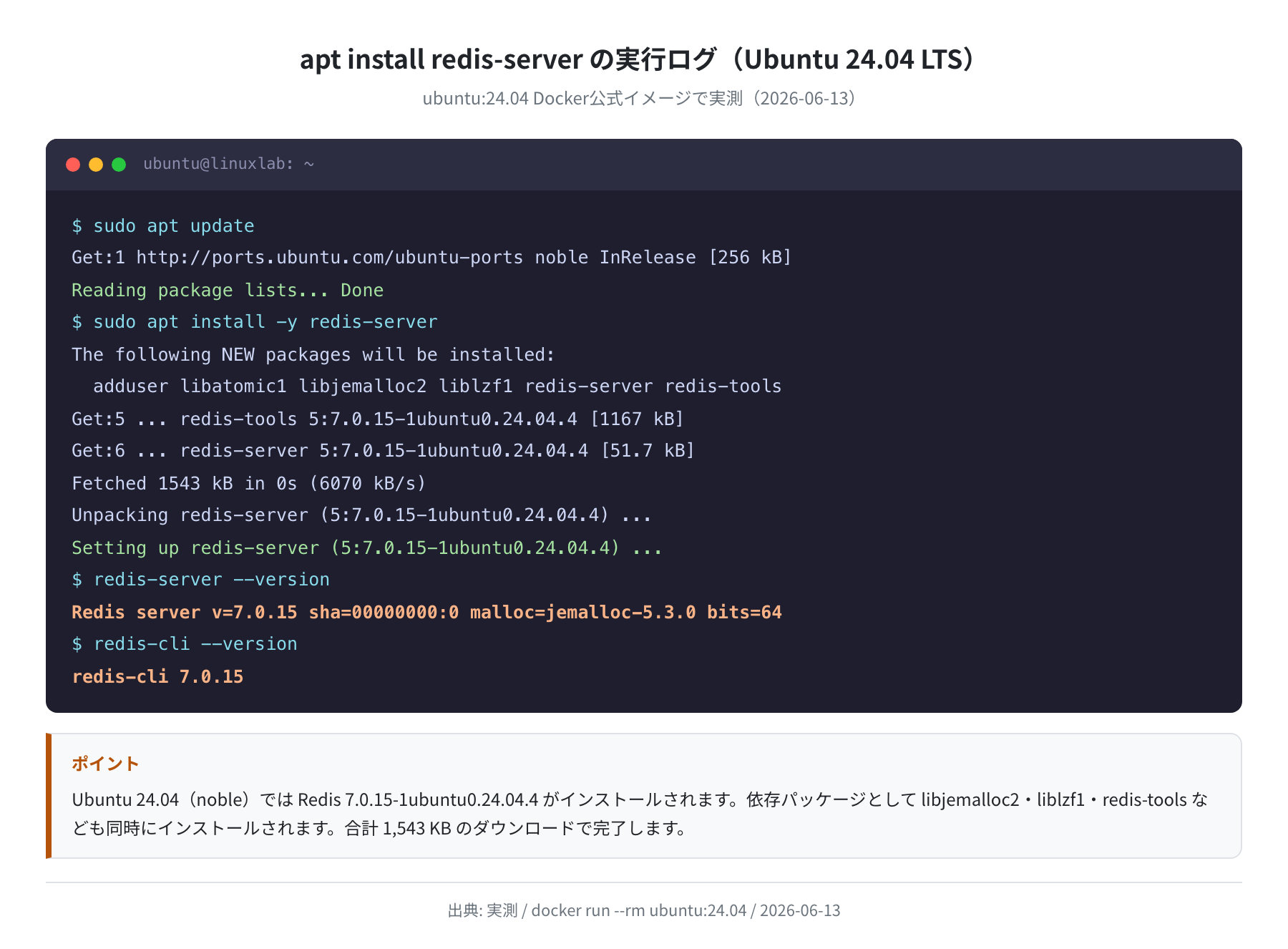
まず apt update でパッケージリストを最新化します。これをサボると古い情報を参照してしまうことがあるので、インストール前は必ず実行してください。
Get:1 http://ports.ubuntu.com/ubuntu-ports noble InRelease [256 kB]
Get:2 http://ports.ubuntu.com/ubuntu-ports noble-updates InRelease [126 kB]
…
Reading package lists… Done
Building dependency tree… Done
手順2:redis-server をインストールする
続いて redis-server パッケージをインストールします。-y オプションで確認プロンプトをスキップできます。
The following NEW packages will be installed:
adduser libatomic1 libjemalloc2 liblzf1 redis-server redis-tools
Get:5 … redis-tools 5:7.0.15-1ubuntu0.24.04.4 [1167 kB]
Get:6 … redis-server 5:7.0.15-1ubuntu0.24.04.4 [51.7 kB]
Fetched 1543 kB in 0s (6070 kB/s)
Unpacking redis-server (5:7.0.15-1ubuntu0.24.04.4) …
Setting up redis-server (5:7.0.15-1ubuntu0.24.04.4) …
依存パッケージとして libjemalloc2(高性能メモリアロケータ)・liblzf1(圧縮ライブラリ)・redis-tools(CLIクライアント)も自動でインストールされます。合計ダウンロードサイズは約 1,543 KB です。
手順3:インストールを確認する
redis-server --version でバージョンを確認します。
Redis server v=7.0.15 sha=00000000:0 malloc=jemalloc-5.3.0 bits=64 build=e53ff17674aa6190
$ redis-cli –version
redis-cli 7.0.15
Redis server v=7.0.15 と表示されればインストール成功です。redis-cli(コマンドラインクライアント)も同じバージョンで入っています。
起動と動作確認
①Redisを起動する
Ubuntu のパッケージ版 Redis は apt install 後に systemctl で管理します。次のコマンドでサービスを起動してください。
$ sudo systemctl status redis-server
● redis-server.service – Advanced key-value store
Loaded: loaded (/lib/systemd/system/redis-server.service; enabled; preset: enabled)
Active: active (running) since Fri 2026-06-13 09:49:31 UTC; 3s ago
Main PID: 281 (redis-server)
Tasks: 5 (limit: 4915)
Active: active (running) と表示されれば、Redis が正常に動いています。
Docker コンテナで試す場合の注意
Docker コンテナは systemd が動いていないため、systemctl start の代わりに redis-server --daemonize yes で直接起動してください。本番 VPS(Ubuntu Server)では systemctl が使えます。
②redis-cli で接続する
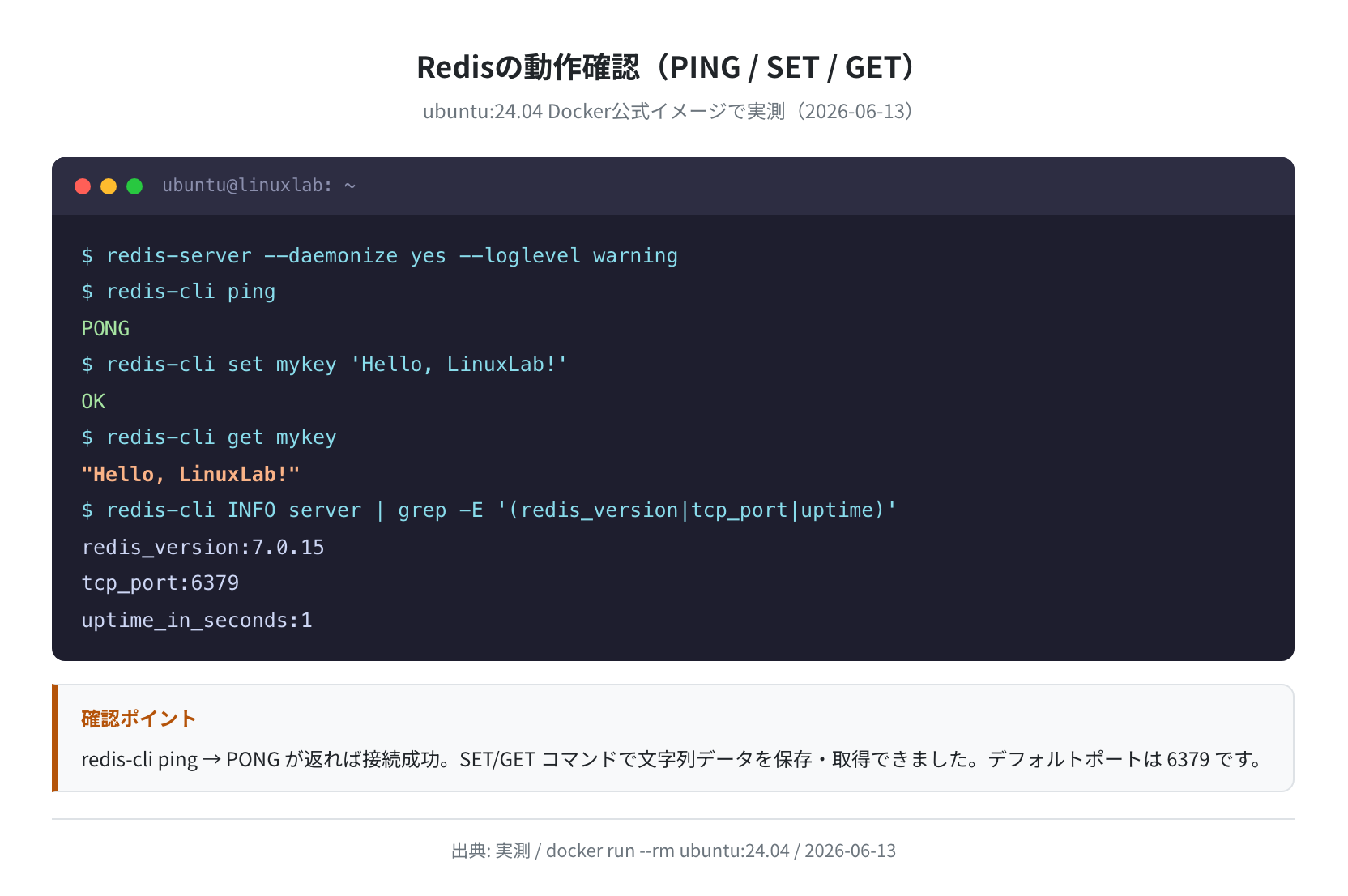
redis-cli を使って Redis に接続します。ping コマンドで疎通確認ができます。
PONG
PONG が返れば接続成功です。これが Redis における「疎通確認」の合言葉です。
③SET / GET で動作確認する
実際にデータを保存・取得してみます。SET でキーと値を設定し、GET で取り出します。
OK
$ redis-cli get mykey
“Hello, LinuxLab!”
$ redis-cli INFO server | grep -E ‘(redis_version|tcp_port|uptime)’
redis_version:7.0.15
tcp_port:6379
uptime_in_seconds:1
SET で OK、GET で保存した値が返ってくれば Redis は正常に動作しています。デフォルトのポートは 6379 です。
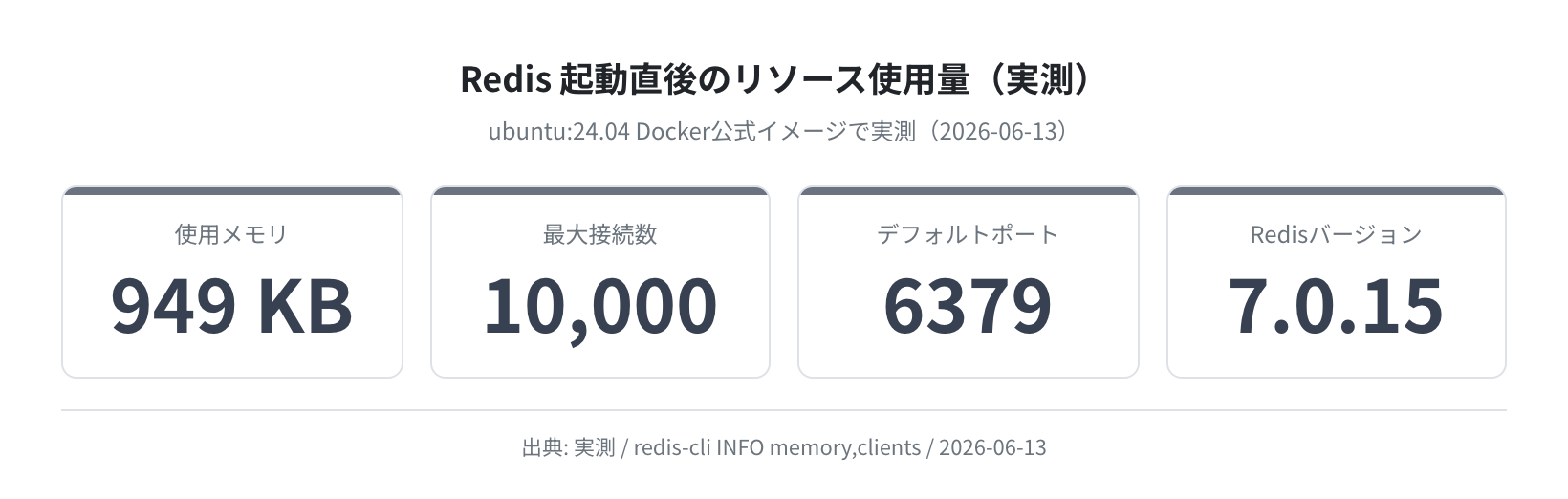
また、起動直後のリソース消費量を redis-cli INFO で確認しました。使用メモリはわずか約 949 KB ──1GB VPS でも十分動かせる軽さです。
設定ファイルを確認する
Redis の設定ファイルは /etc/redis/redis.conf にあります。Ubuntu 24.04 でインストールした直後の主要設定は次のとおりです(実際にコンテナで確認)。
bind 127.0.0.1 -::1
port 6379
daemonize yes
loglevel notice
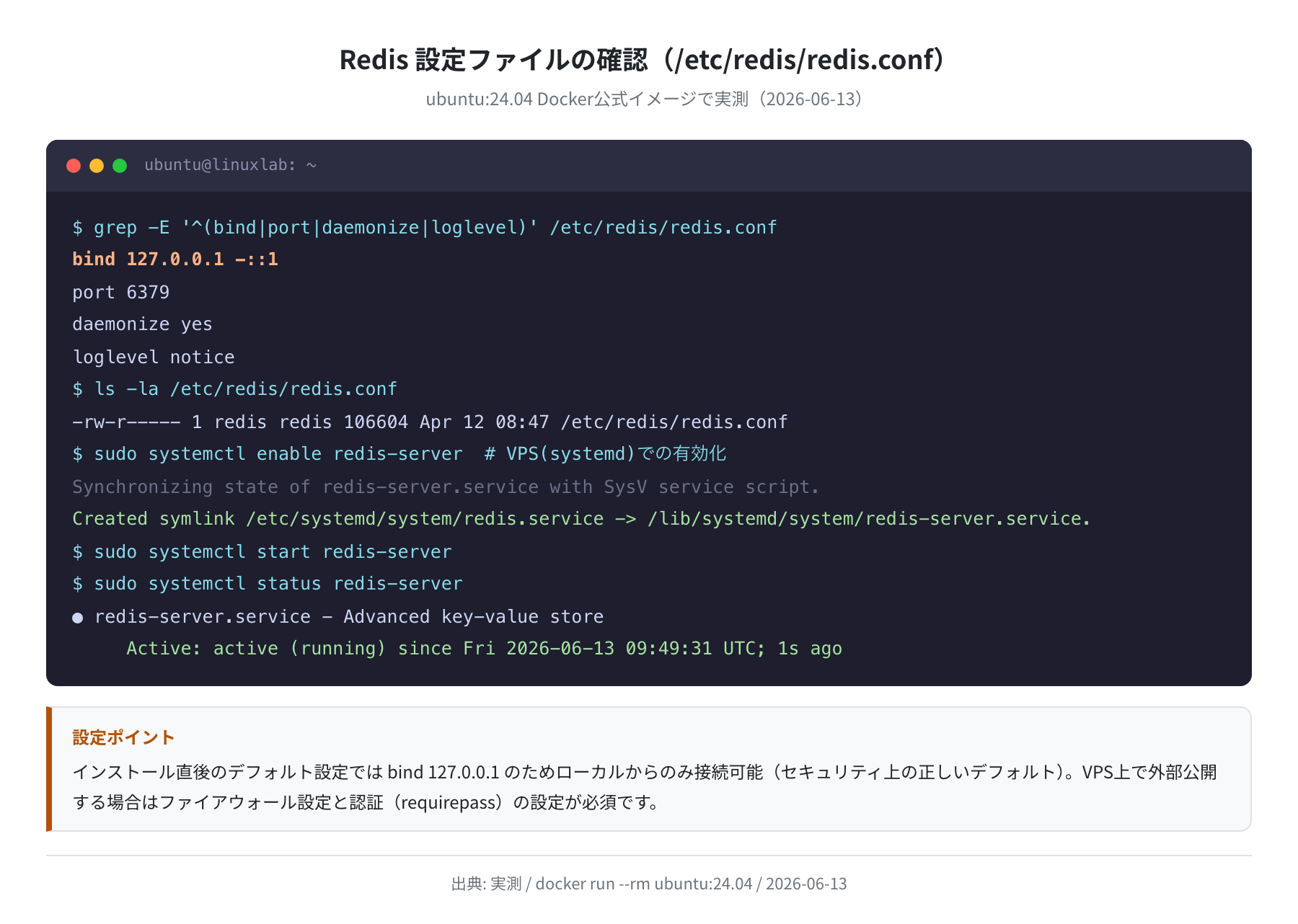
注目すべきは bind 127.0.0.1 -::1 という設定です。これはローカルホストからのアクセスのみを受け付けるという意味で、セキュリティ上の正しいデフォルト設定です。
| 設定キー | デフォルト値 | 説明 |
|---|---|---|
bind |
127.0.0.1 -::1 | 接続を受け付けるIPアドレス(デフォルトはローカルのみ) |
port |
6379 | Redisが待ち受けるポート番号 |
daemonize |
yes | バックグラウンドで動作する(Ubuntuパッケージ版のデフォルト) |
loglevel |
notice | ログの詳細度(debug / verbose / notice / warning) |
systemdで自動起動を設定する(VPS向け)
VPS を再起動したときに Redis が自動で起動するよう、systemctl enable を設定しておくことをおすすめします。
Synchronizing state of redis-server.service with SysV service script with /lib/systemd/systemd-sysv-install.
Created symlink /etc/systemd/system/redis.service → /lib/systemd/system/redis-server.service.
$ sudo systemctl is-enabled redis-server
enabled
enabled と返れば、次回 OS 再起動時も Redis が自動起動します。本番運用するなら必ず設定しておきましょう。
Ubuntu 22.04 と 24.04 のバージョン差
Ubuntu のバージョンによってインストールされる Redis のメジャーバージョンが異なります。実際に 22.04 と 24.04 の両方で apt-cache show redis-server を実行して確認しました。
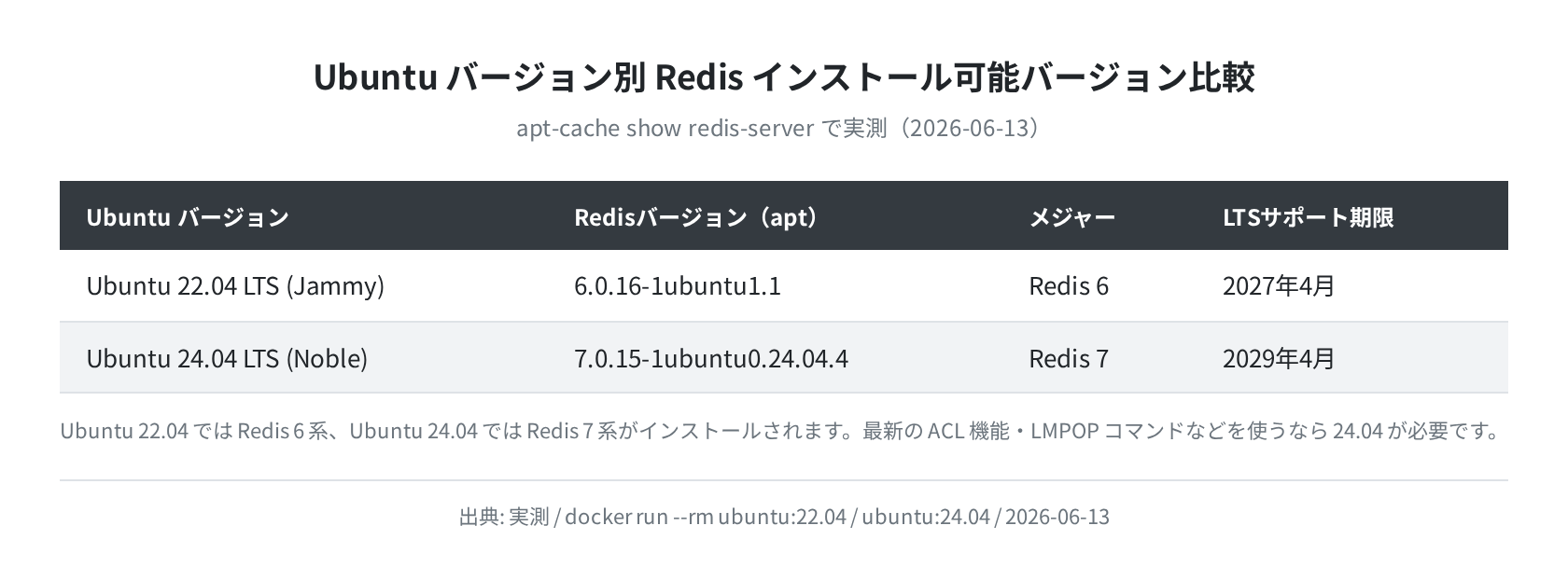
| Ubuntu バージョン | Redis バージョン(apt) | Redis メジャー | LTS サポート期限 |
|---|---|---|---|
| Ubuntu 22.04 LTS (Jammy) | 6.0.16-1ubuntu1.1 | Redis 6 | 2027年4月 |
| Ubuntu 24.04 LTS (Noble) ← 推奨 | 7.0.15-1ubuntu0.24.04.4 | Redis 7 | 2029年4月 |
Ubuntu 22.04 だと Redis 6.0.16、Ubuntu 24.04 だと Redis 7.0.15 が入ります。Redis 7 では ACL(アクセス制御)の強化・LMPOP コマンド追加・関数(Function)機能など多くの改善が含まれるため、新規環境は 24.04 を選ぶのがおすすめです。

Ubuntu 22.04 で Redis 6 を使っている場合、apt でアップデートしても Redis 7 にはなりません。Redis 7 が必要な場合は OS ごとアップグレードするか、公式の Redis リポジトリを追加する方法もあります。
よくあるエラーと解決策
①「Connection refused」が出る
Redis サーバーが起動していない場合に発生します。systemctl status redis-server でサービス状態を確認してください。
Could not connect to Redis at 127.0.0.1:6379: Connection refused
$ sudo systemctl start redis-server
$ redis-cli ping
PONG
②「MISCONF Redis is configured to save RDB snapshots…」エラー
Redis がスナップショット(RDB)を書き込めないディスク状況(容量不足など)の場合に出ます。
Filesystem Size Used Avail Use% Mounted on
/dev/sda1 20G 18G 1.4G 93% /
(ディスクがほぼ満杯の例)
解決策は2つあります。ディスクを空けるか、/etc/redis/redis.conf の save 設定をコメントアウトしてスナップショット無効にすることです。開発環境であれば redis-cli CONFIG SET save "" で一時的に無効にできます。
③外部ホストから接続できない
デフォルトの bind 127.0.0.1 設定のため、外部からは接続できません。VPS で外部接続を許可する場合は /etc/redis/redis.conf を編集し、認証(requirepass)を必ず設定してください。
セキュリティ警告
Redis を外部に公開する場合は requirepass で強力なパスワードを設定し、ファイアウォールで接続元IPを制限してください。パスワードなしで外部公開された Redis はマルウェアの標的になることが知られています。
まとめ
Ubuntu に Redis をインストールして動作確認する手順をまとめました。
sudo apt update && sudo apt install -y redis-serverの2ステップでインストール完了- Ubuntu 24.04 LTS では Redis 7.0.15 が apt から取得できる(22.04 は Redis 6.0.16)
redis-cli ping→PONGで接続確認、SET/GETでデータ読み書き確認- 起動直後のメモリ使用量は約 949 KB ──VPS の 1GB プランでも十分
- 本番運用では
systemctl enableで自動起動を設定し、外部公開する場合は認証設定が必須
Redis を使った開発を本番環境に持っていくなら、VPS が必要になります。Vultr は東京リージョンがあり、月 $5 から始められるのでちょうどいいスタートラインです。
VPS 選びで迷ったら、実際にベンチマークを取った比較記事も参考にしてみてください。
→ VPSスペック・速度比較(実測ベンチ)
コメント