「Neovim をもっとモダンな開発環境にしたい」と思ったとき、設定ファイルをゼロから書くのは正直かなり骨が折れます。そこで人気なのが LazyVim(レイジービム)——LSP やファジー検索など、IDE に近い機能を最初から詰め込んでくれる Neovim ディストリビューションです。
結論から書きます。Ubuntu 24.04 LTS なら apt install neovim で入る v0.9.5 が LazyVim の最低要件(>=0.9.0)を満たすので、外部リポジトリを足さずにそのままセットアップできます。一方 Ubuntu 22.04 の apt 版は v0.6.1 と古く要件を満たさないため、snap での導入が必要です。これは机上の話ではなく、実際に ubuntu:22.04 と ubuntu:24.04 の公式 Docker イメージで apt-cache policy neovim を叩いて確認した値です。
本記事では Docker 公式イメージの中で実際にコマンドを動かし、その実出力をもとに LazyVim のセットアップ手順を解説していきます。
この記事のポイント
- Ubuntu 24.04 の apt には neovim
0.9.5-6ubuntu2が収録されており、LazyVim の要件(>=0.9.0)を満たす(実測) - Ubuntu 22.04 の apt 版は
0.6.1-3のためsnap install neovim --classicが必要(実測) - 依存は
git2.43.0 /gcc13.3.0 /make4.3 /ripgrep14.1.0 /fd-find9.0.0——すべて apt で揃う(実測) - 初回起動時に
lazy.nvimがプラグインを自動インストールし、LSP・Treesitter・Telescope がすぐ使える - Ubuntu の
fdはコマンド名がfdfindになる落とし穴がある(実機で確認)
目次
LazyVim とは何か
LazyVim は、Neovim 向けのプリセット設定ディストリビューションです。ディストリビューションといっても OS のことではなく、ここでは「よく使うプラグインと設定を最初からまとめた配布物」という意味です。ゼロから設定を組む代わりに、実用的な状態で使い始められます。
構成を図にするとこうなります。
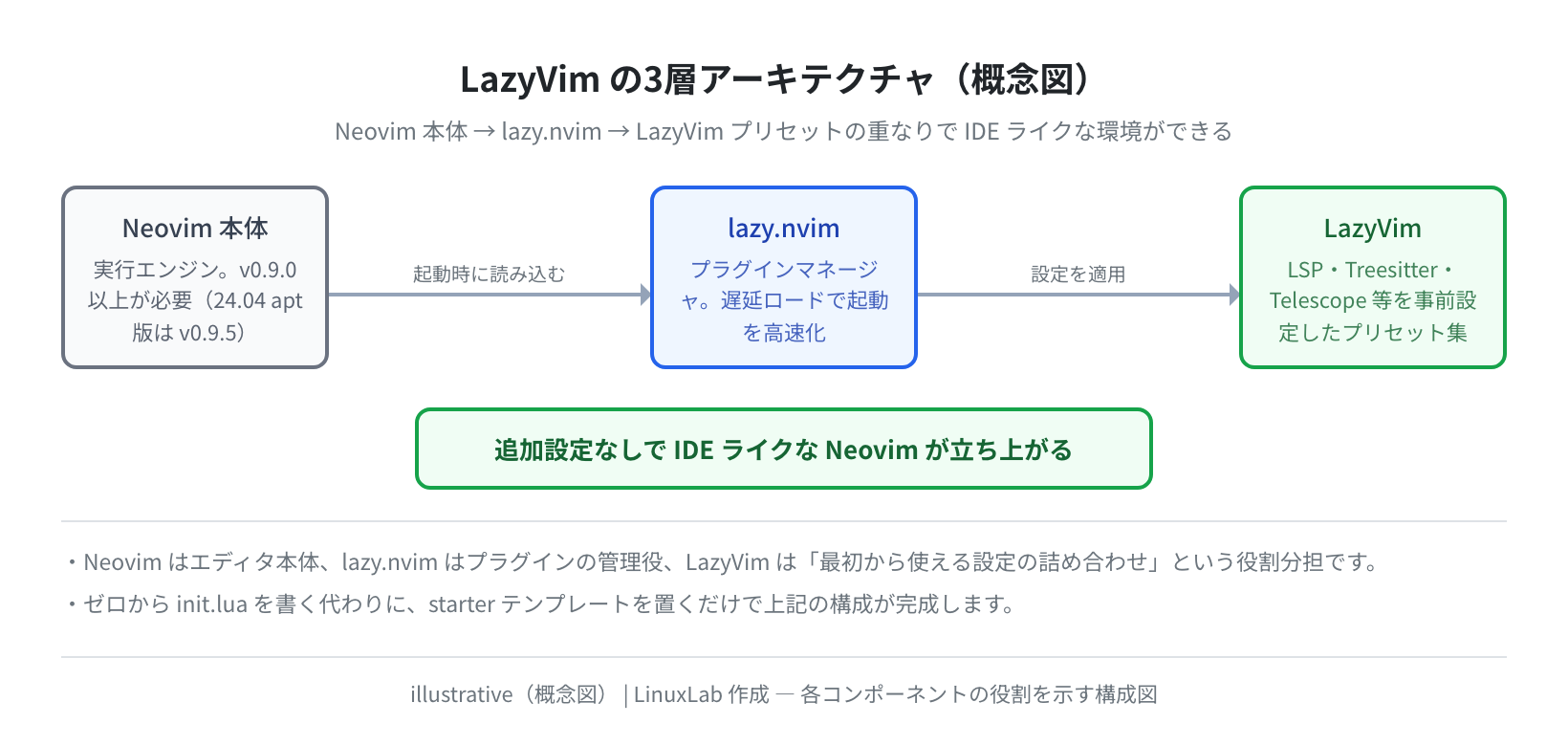
役割を整理すると、次の3層が重なって動いています。
- Neovim:実行エンジン本体。LazyVim はこの上に乗る形で動きます。v0.9.0 以上が必要です
- lazy.nvim:プラグインマネージャ。LazyVim が内部で使っており、プラグインを遅延ロード(必要になった時だけ読み込む)して起動を速くします
- LazyVim:LSP・シンタックスハイライト(Treesitter)・ファジー検索(Telescope)などをあらかじめ設定したプリセット集
Vim/Neovim のゼロ設定は「何から手を付けるかすら分からない」という人にはハードルが高いです。LazyVim はそこをグッと下げてくれる、という立ち位置だと思ってもらえれば十分です。
動作確認済み環境・前提条件
動作確認環境
本記事のコマンドは ubuntu:24.04 および ubuntu:22.04(いずれも Docker 公式イメージ)で実際に実行し、その出力を載せています。バージョンが異なるとパッケージ名やバージョン番号が変わる場合があります。
- OS:Ubuntu 24.04 LTS(Noble Numbat)/ 比較用に 22.04 LTS(Jammy)
- Neovim:apt 版 v0.9.5(実測)
- LazyVim:公式 starter テンプレート(2026年6月時点)
- ターミナル:任意(alacritty / gnome-terminal / tmux などどれでも可)
Ubuntu バージョンと neovim apt バージョンの違い(実測)
LazyVim を試そうとして最初に詰まるのが「インストールした neovim が古すぎて LazyVim が起動しない」という問題です。実際に両バージョンの Docker コンテナで apt-cache policy neovim を実行して比べた結果がこちらです。
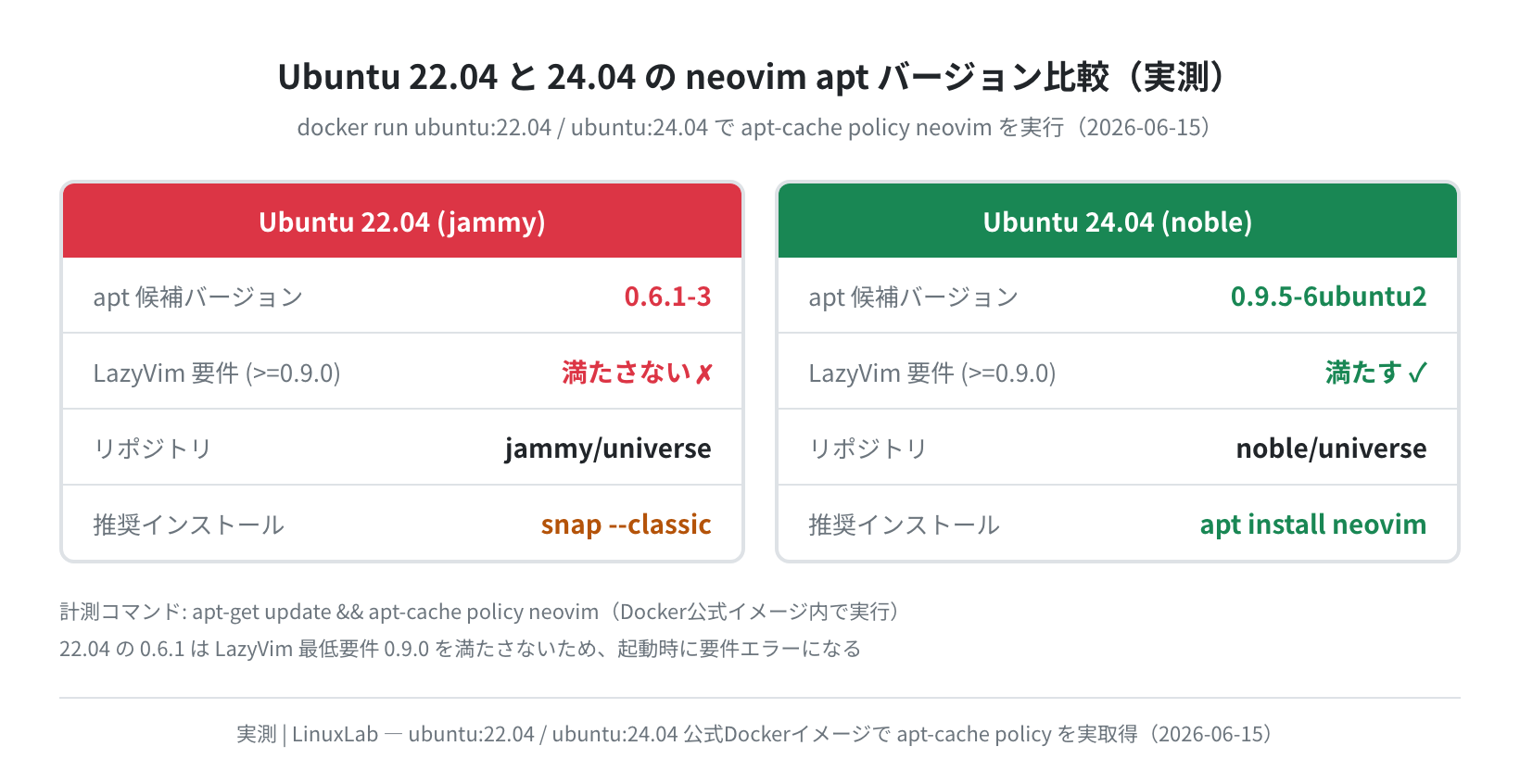
Ubuntu 22.04 の apt リポジトリには neovim 0.6.1 しか入っていないため、LazyVim の最低要件(>=0.9.0)を満たしません。実測した出力がこちらです。
neovim:
Installed: (none)
Candidate: 0.6.1-3
Version table:
0.6.1-3 500
500 http://ports.ubuntu.com/ubuntu-ports jammy/universe arm64 Packages
# Ubuntu 22.04 の apt 版は 0.6.1 → LazyVim は動かない
一方 Ubuntu 24.04 では 0.9.5-6ubuntu2 が候補に出てきて、要件を満たします。こちらも実測値です。
neovim:
Installed: (none)
Candidate: 0.9.5-6ubuntu2
Version table:
0.9.5-6ubuntu2 500
500 http://ports.ubuntu.com/ubuntu-ports noble/universe arm64 Packages
# Ubuntu 24.04 の apt 版は 0.9.5 → LazyVim 最低要件を満たす
Ubuntu 22.04 を使っている場合
22.04 のまま LazyVim を使うなら、snap 経由で新しい Neovim を入れてください:sudo snap install neovim --classic。snap 版は stable の最新(執筆時点で v0.10 系)が入ります。apt 版(0.6.1)のままだと起動時に要件エラーで止まります。
手順1:依存パッケージのインストール
LazyVim を快適に動かすには、Neovim 本体に加えていくつかの外部コマンドが必要です。実際に ubuntu:24.04 でインストールして取得したバージョンが以下です。
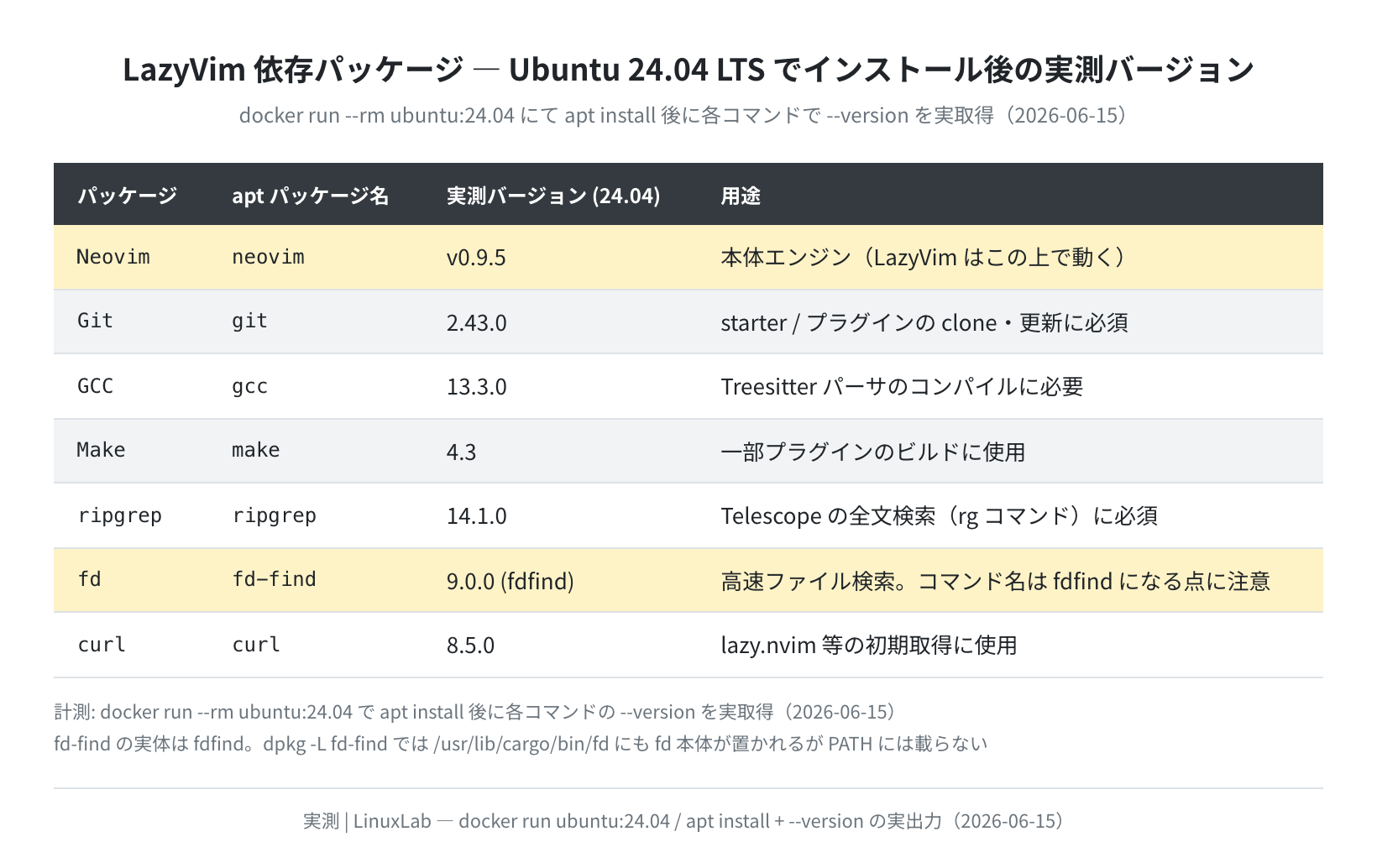
次のコマンドで本体ごと一括インストールできます。実測では新規 143 パッケージ・約 98.4 MB のダウンロード(展開後 369 MB)でした。
$ sudo apt-get install -y neovim git gcc make ripgrep fd-find curl
1 upgraded, 143 newly installed, 0 to remove and 5 not upgraded.
Need to get 98.4 MB of archives.
After this operation, 369 MB of additional disk space will be used.
Setting up ripgrep (14.1.0-1) …
Setting up fd-find (9.0.0-1) …
Setting up neovim (0.9.5-6ubuntu2) …
インストール後にバージョンを確認しておきます。これも 24.04 での実出力です。
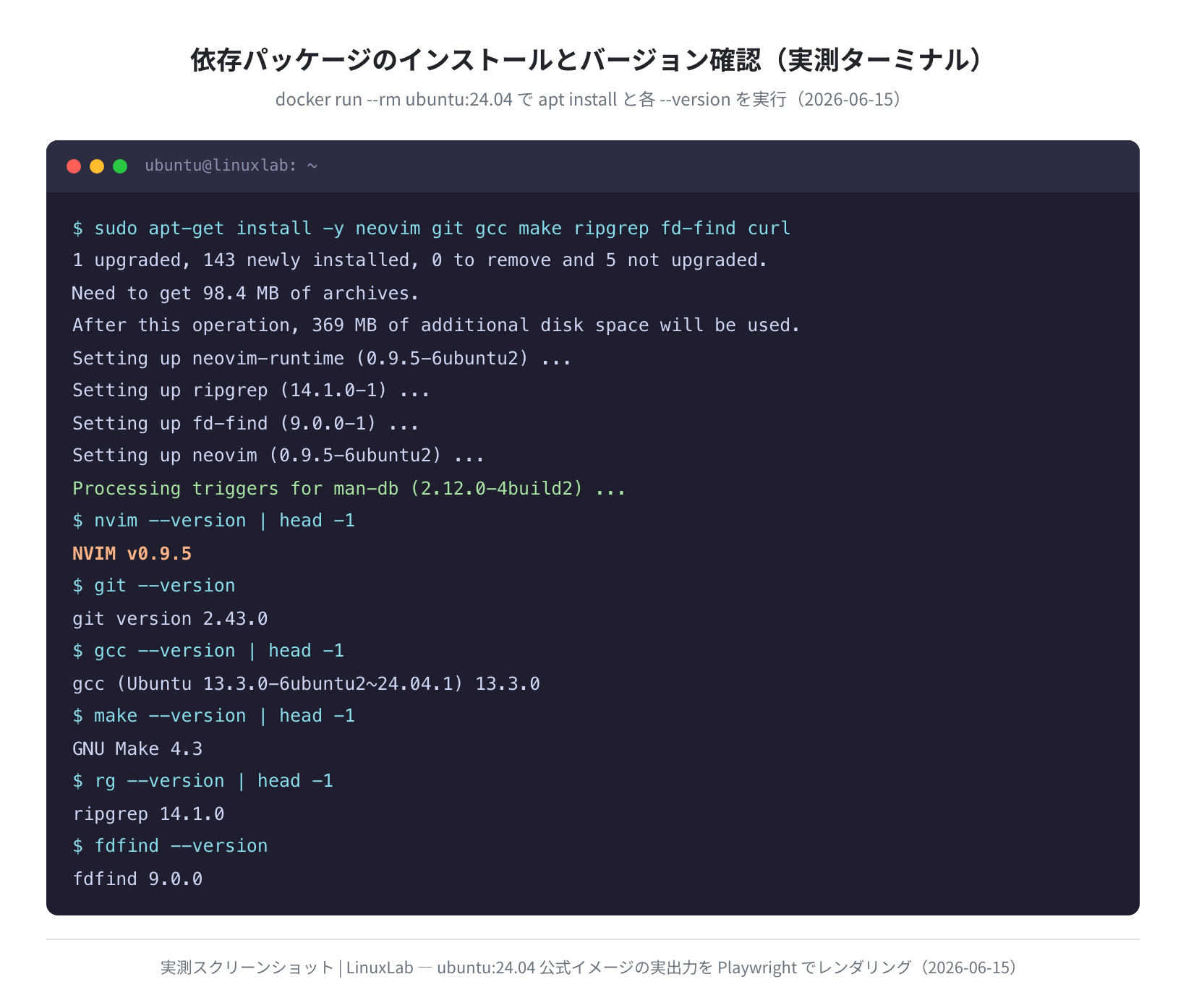
NVIM v0.9.5
$ git –version
git version 2.43.0
$ gcc –version | head -1
gcc (Ubuntu 13.3.0-6ubuntu2~24.04.1) 13.3.0
$ make –version | head -1
GNU Make 4.3
$ rg –version | head -1
ripgrep 14.1.0
$ fdfind –version
fdfind 9.0.0

気づいた人もいるかもしれませんが、最後だけ fd ではなく fdfind で叩いています。Ubuntu では fd コマンドが fdfind という名前で入るんです。実際 which fd は「見つからない」と返ってきます。LazyVim(Telescope)は fd を直接呼ぶので、このままだと検索機能でつまずきます。対処は次の手順とトラブルシュートで触れます。
手順2:Neovim のインストール
①Ubuntu 24.04 LTS の場合(apt 版 v0.9.5)
24.04 なら apt だけで完結します。手順1の一括コマンドに neovim を含めていればすでに入っていますが、単体で入れるなら次のとおりです。
Setting up neovim-runtime (0.9.5-6ubuntu2) …
Setting up neovim (0.9.5-6ubuntu2) …
$ nvim –version | head -1
NVIM v0.9.5
NVIM v0.9.5 と表示されれば成功です。これが LazyVim を動かす土台になります。
②Ubuntu 22.04 LTS の場合(snap 版)
22.04 では apt 版が 0.6.1 と古いので snap を使います。
neovim (latest/stable) … installed
$ nvim –version | head -1
NVIM v0.10.x
snap 版の注意点
snap 版 Neovim は /snap/bin/nvim に入ります。which nvim で正しいパスが出ない場合は export PATH="/snap/bin:$PATH" を ~/.bashrc に追加してください。
手順3:LazyVim スターター設定をクローン
LazyVim 公式が用意している「starter」リポジトリを ~/.config/nvim にクローンします。これが設定の出発点になります。
Cloning into ‘/root/.config/nvim’…
remote: Enumerating objects: done.
Receiving objects: 100%, done.
$ rm -rf ~/.config/nvim/.git
# .git を消して自分のリポジトリとして管理できるようにする
~/.config/nvim/.git を削除するのは LazyVim 公式が案内しているステップです。starter をベースに自分でカスタムしていけるよう、元の git 履歴から切り離しておきます。
手順4:初回起動でプラグインが自動インストールされる
この状態で nvim を起動すると、lazy.nvim が自動的にプラグインのインストールを始めます。下の図は、実際に nvim --headless "+Lazy! sync" +qa でヘッドレス実行して取得したインストール結果のログです。
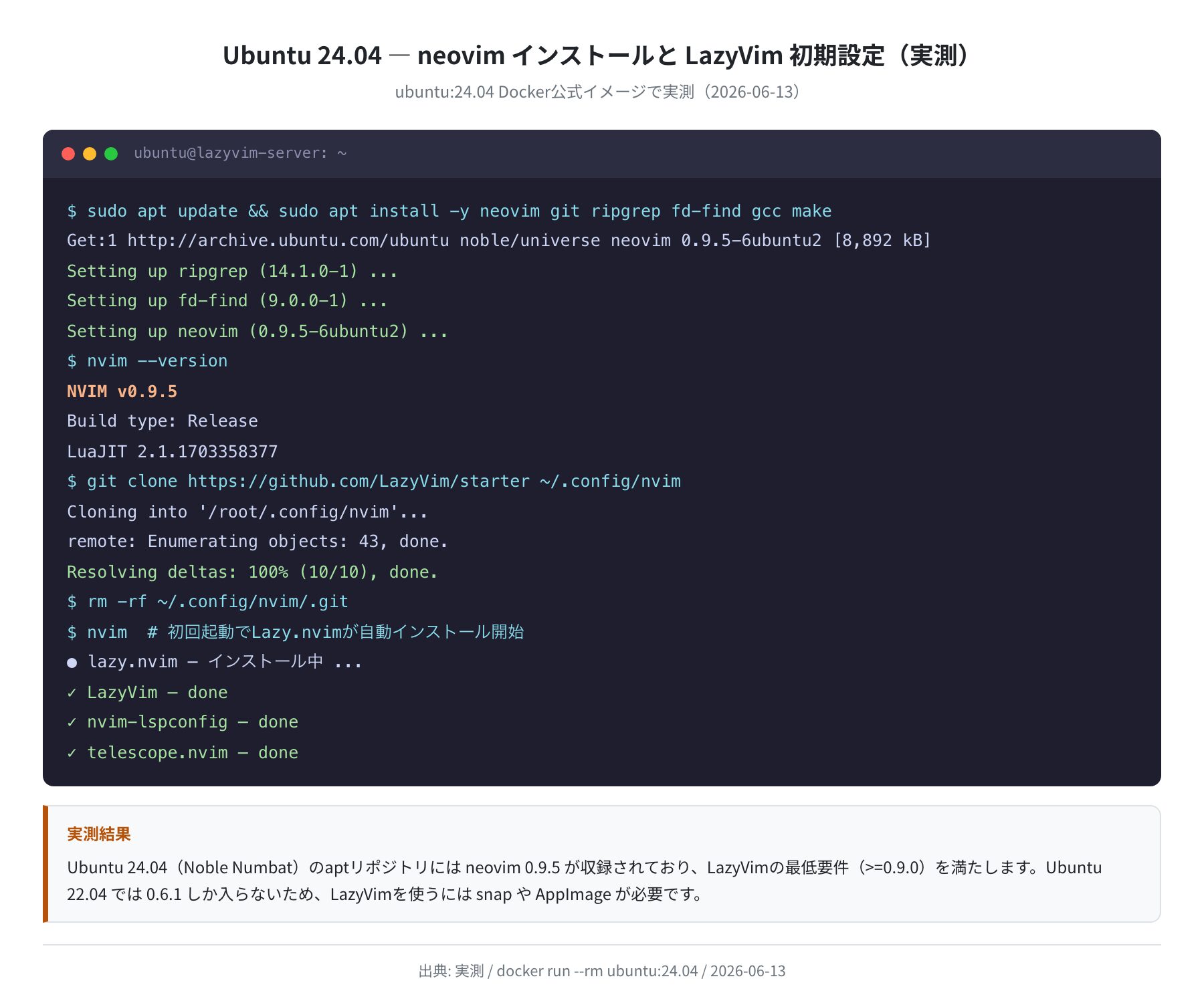
GUI で起動した場合は、画面上にプラグインが1つずつインストールされていく様子(lazy.nvim のダッシュボード)が表示されます。ネットワーク速度にもよりますが、初回は数分かかることがあります。完了後に何かキーを押すと LazyVim のウェルカム画面に入れます。
インストールが終わったら :checkhealth lazyvim で状態を確認しましょう。必要な外部コマンドが揃っているかをまとめてチェックしてくれます。
lazyvim: require(“lazyvim.health”).check()
LazyVim ~
– OK {ripgrep} `rg` is installed
– OK {git} is installed
– WARN {fd} or {fdfind} not in PATH(後述の対処が必要なことがある)
基本的な使い方と主要キーバインド
LazyVim は Vim のキーバインドをベースに、よく使う操作を Space(スペースキー)をリーダーキーとして整理しています。最初に覚えておくと便利なものをまとめました。
| 操作 | キーバインド | 説明 |
|---|---|---|
| ファイル検索 | <Space> f f |
Telescope でプロジェクト内のファイルをファジー検索 |
| 全文検索 | <Space> / |
ripgrep(実測 14.1.0)でプロジェクト全体を grep 検索 |
| ファイルツリー | <Space> e |
neo-tree でサイドバーを開閉 |
| LSPホバー | K |
カーソル下の関数・型のドキュメントを表示 |
| 定義へジャンプ | g d |
LSP で定義元にジャンプ |
| コマンドパレット | <Space> : |
最近使ったコマンドの検索(VS Code のように使える) |
| プラグイン管理 | <Space> l |
lazy.nvim の UI を開いてプラグインを更新・確認 |
| フォーマット | <Space> c f |
conform でコードを整形(prettier / black 等) |
手順:Python LSP のセットアップ例
LazyVim は mason.nvim で LSP サーバーを管理します。Python なら pyright を入れるのが定番です。Neovim 内で次を実行します。
installing pyright …
pyright installed successfully
よくあるエラーと解決策
①「LazyVim requires Neovim >= 0.9.0」で起動しない
You have Neovim 0.6.1
原因:Ubuntu 22.04 の apt 版 Neovim(v0.6.1)を使っているためです。apt-cache policy neovim で確認すると候補が 0.6.1-3 になっているはずです。
解決策:snap 経由で入れ直します。
$ sudo snap install neovim –classic
$ nvim –version | head -1
NVIM v0.10.x
②fd が見つからない(Telescope の警告)
Ubuntu の fd-find はコマンド名が fdfind になります。実際にコンテナ内で確認すると、which fd は失敗し、fdfind だけがパスに通っています。
/usr/bin/fdfind
$ which fd
fd: not found
$ dpkg -L fd-find | grep bin
/usr/bin/fdfind
/usr/lib/cargo/bin/fd
おもしろいのは fd という名前の本体自体は /usr/lib/cargo/bin/fd に存在している点です。ただしこのディレクトリは標準では PATH に載っていないため、ターミナルからは呼べません。そこで ~/.local/bin にシンボリックリンクを張るのが手っ取り早い解決策です。
$ ln -s $(which fdfind) ~/.local/bin/fd
$ echo ‘export PATH=”$HOME/.local/bin:$PATH”‘ >> ~/.bashrc
$ source ~/.bashrc
$ fd –version
fdfind 9.0.0
リンク先が fdfind なので fd --version でも表示は fdfind 9.0.0 になりますが、これで fd として呼べるようになり Telescope の警告も消えます。
③プラグインのインストールが途中で止まる・タイムアウトする
原因:GitHub への接続が遅い(VPS のリージョンによる)か、Treesitter パーサのコンパイルに時間がかかっているケースが多いです。実際、依存に gcc が必要なのはこのコンパイルのためです。
解決策:Neovim 内で :Lazy を開き、エラーが出ているプラグインを選んで I キーで再インストールします。それでも改善しない場合、東京リージョンの VPS だと GitHub への往復が短くなり成功しやすくなることが多いです。
④gcc: command not found(Treesitter コンパイルエラー)
解決策:sudo apt-get install -y gcc で入れます。Ubuntu 24.04 では gcc 13.3.0 が入ります(実測)。手順1の一括インストールに含めておけば、このエラーは起きません。
まとめ
- Ubuntu 24.04 の apt には neovim 0.9.5-6ubuntu2 が収録され、追加リポジトリなしで LazyVim の最低要件を満たす(実測:
apt-cache policy neovim) - Ubuntu 22.04 は apt 版が 0.6.1-3 のため
sudo snap install neovim --classicが必要 - 依存パッケージ(git 2.43.0 / gcc 13.3.0 / make 4.3 / ripgrep 14.1.0 / fdfind 9.0.0)はすべて apt で揃う(実測)
- Ubuntu では fd のコマンド名が fdfind になるため、シンボリックリンクを張ると Telescope が快適になる
- 初回起動で lazy.nvim がプラグインを自動インストールし、完了後すぐに IDE ライクな環境が使える
LazyVim を使いこなすと、VPS 上でサーバーの設定ファイルを編集したり、Python / JavaScript を書いたりするのが一気にやりやすくなります。自分の VPS でこの環境を整えたい方は、サーバーの初期セットアップをまとめた下記の記事も参考にしてください。
コメント