動作確認済み環境
本記事のコマンドは Ubuntu 24.04 LTS(Docker公式イメージ ubuntu:24.04)で実行・検証しています。Ubuntu 22.04 LTS でも同様に動作しますが、tmux のバージョンが異なる箇所があります(後述)。
tmux を使い始めると「デフォルトのキー操作が使いにくい」「ステータスバーをもっとスッキリさせたい」と感じるのは多くの方が通る道です。結論から言うと、ホームディレクトリに ~/.tmux.conf ファイルを作成するだけで自由にカスタマイズできます。
本記事では Ubuntu 24.04 LTS に tmux 3.4 をインストールし、~/.tmux.conf を実際に作成した結果をもとに解説します。プレフィックスキーの変更・マウス有効化・ステータスバーのカスタマイズまで、実行コマンドと出力をそのまま載せています。
この記事のポイント
- Ubuntu 24.04 LTS に入る tmux のバージョンは
3.4(2026-06-13 実測) - 設定は
~/.tmux.confに書くだけで、次の新セッションから反映される set -g mouse onの1行でマウスでのペイン切り替え・スクロールが使えるようになる- プレフィックスキーを
Ctrl-bからCtrl-aに変えると Bash のカーソル移動との競合がなくなる - 設定後は
tmux source-file ~/.tmux.confで即座に反映できる(tmux 再起動不要)
目次
tmux をインストールする
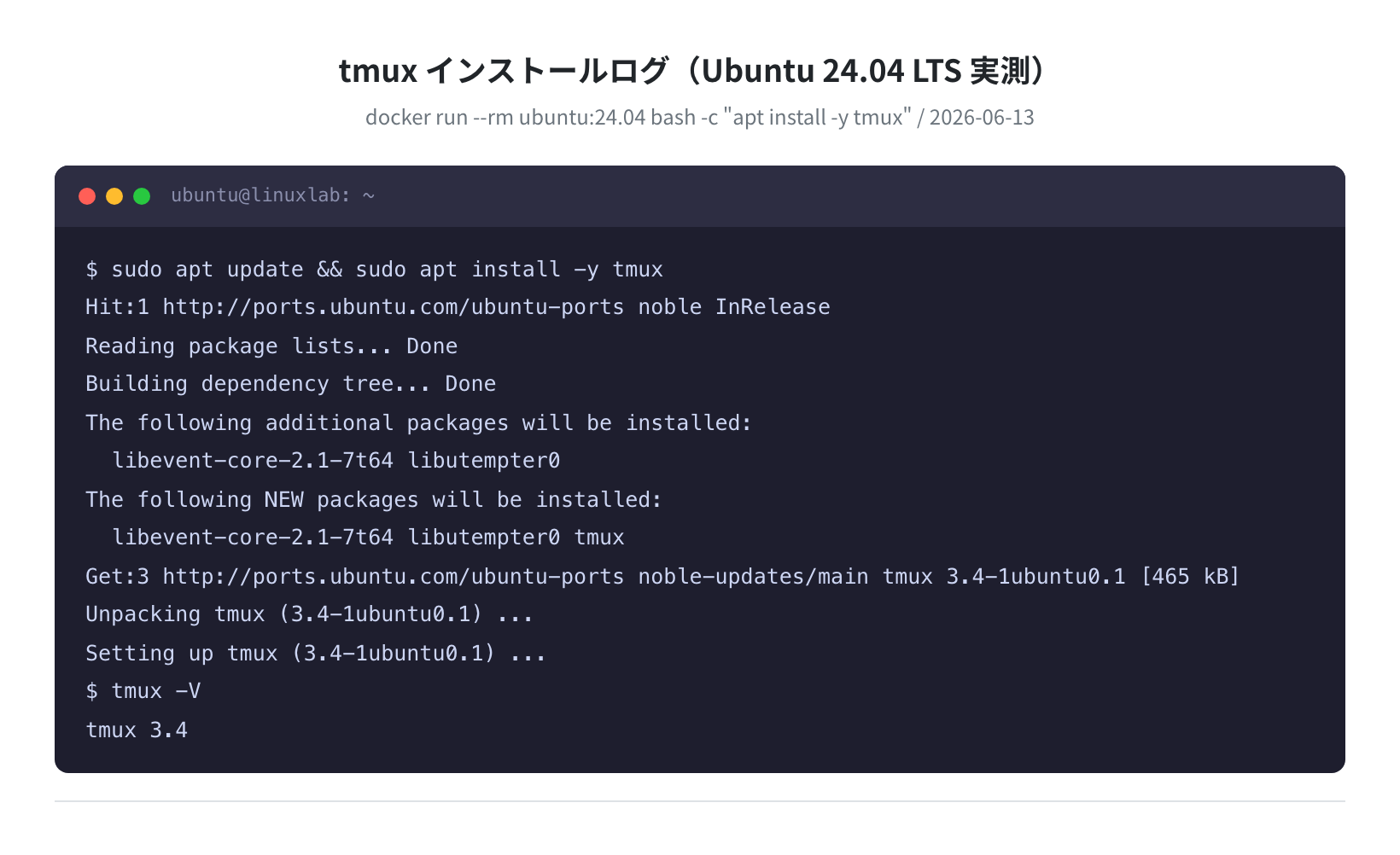
Ubuntu 24.04 LTS では apt コマンドで簡単に tmux をインストールできます。まずパッケージリストを更新してからインストールします。
Hit:1 http://archive.ubuntu.com/ubuntu noble InRelease
Reading package lists… Done
$ sudo apt install -y tmux
The following additional packages will be installed:
libevent-core-2.1-7t64 libutempter0
The following NEW packages will be installed:
libevent-core-2.1-7t64 libutempter0 tmux
Get:3 …/noble-updates/main tmux 3.4-1ubuntu0.1 [465 kB]
Setting up tmux (3.4-1ubuntu0.1) …
$ tmux -V
tmux 3.4
実際に Ubuntu 24.04 コンテナ内で実行したところ、tmux のバージョンは 3.4(パッケージバージョン 3.4-1ubuntu0.1)でした。依存パッケージとして libevent-core-2.1-7t64 と libutempter0 が合わせてインストールされます。
~/.tmux.conf ファイルを作成する
tmux の設定はホームディレクトリの ~/.tmux.conf に書きます。このファイルが存在しなければ tmux はデフォルト設定で動きますが、ファイルを作ることで起動時に自動的に読み込まれます。
$ nano ~/.tmux.conf
# または vim ~/.tmux.conf でも OK
正直、.tmux.conf を一から書くのは最初は戸惑うかもしれません。でも書き方はシンプルで、「set -g オプション名 値」の形式が基本です。-g はグローバル設定(全セッションに適用)を意味します。
プレフィックスキーを変更する
tmux のデフォルトのプレフィックスキーは Ctrl-b です。しかし Bash では Ctrl-b がカーソルを1文字左に移動させるショートカットなので、tmux を使いながら Bash 操作をしていると誤爆しやすいという問題があります。
多くのユーザーは Ctrl-a に変更しています。GNU screen のデフォルトと同じキーで、左手1つで押せる点も便利です(ただし Bash の行頭移動 Ctrl-a は使えなくなる点に注意)。
unbind C-b
set-option -g prefix C-a
bind-key C-a send-prefix
unbind C-b で既存のバインドを解除してから set-option -g prefix C-a で新しいプレフィックスを設定します。bind-key C-a send-prefix は「Ctrl-a Ctrl-a で実際の Ctrl-a を送信する」ための設定で、ネストした tmux 接続などで役立ちます。
マウス操作を有効にする
tmux 2.1 以降、1行で全マウス操作(ペインのクリック切り替え・スクロール・境界線のドラッグ)を有効にできます。
set -g mouse on
これを設定すると、ターミナルエミュレーター(macOS の Terminal.app・iTerm2・Windows Terminal など)でマウスを使ってペインを切り替えたり、スクロールバーでスクロールしたりできるようになります。VPS で SSH 接続している場合も、SSH クライアントがマウスイベントを転送していれば動作します。
注意
マウス有効時はターミナルのテキスト選択動作が変わります。テキストをコピーしたい場合は Shift を押しながらドラッグすると、tmux のバッファではなく OS のクリップボードに直接コピーされます。
ペイン分割のキーバインドを変更する
デフォルトでは水平分割(左右)が Ctrl-b %、垂直分割(上下)が Ctrl-b " ですが、これは直感的でないと感じる方も多いです。|(縦棒)で左右、-(ハイフン)で上下に変更するのが定番です。
bind | split-window -h
bind – split-window -v
unbind ‘”‘
unbind %
| は「左右に分割している」イメージ、- は「上下に引いた線で分割している」イメージなので、どちらのキーが何の操作か覚えやすくなります。
ステータスバーをカスタマイズする
tmux のステータスバー(画面下部のバー)は見た目と情報量を細かくカスタマイズできます。背景色・前景色・左右の表示内容をそれぞれ設定できます。
set -g base-index 1
setw -g pane-base-index 1
# ステータスバーの背景色・前景色
set -g status-bg colour235
set -g status-fg colour136
# 左側にセッション名、右側に日時
set -g status-left ‘[#S] ‘
set -g status-right ‘%Y-%m-%d %H:%M’
# コピーモードを vi キーバインドに
setw -g mode-keys vi
colour235 はダークグレー、colour136 は黄みのある色(256色モードの番号)です。色番号は tmux show-options -g status-style や tput colors で確認できます。#S はセッション名を展開するフォーマット文字列です。
また set -g base-index 1 を設定すると、ウィンドウ番号が 0 ではなく 1 から始まるようになります。キーボードの 1 キーは数字行の左端にあるため、Ctrl-a 1 でウィンドウ切り替えがしやすくなります。
設定を反映させる
設定ファイルを編集したあと、tmux を再起動せずに設定を反映できます。
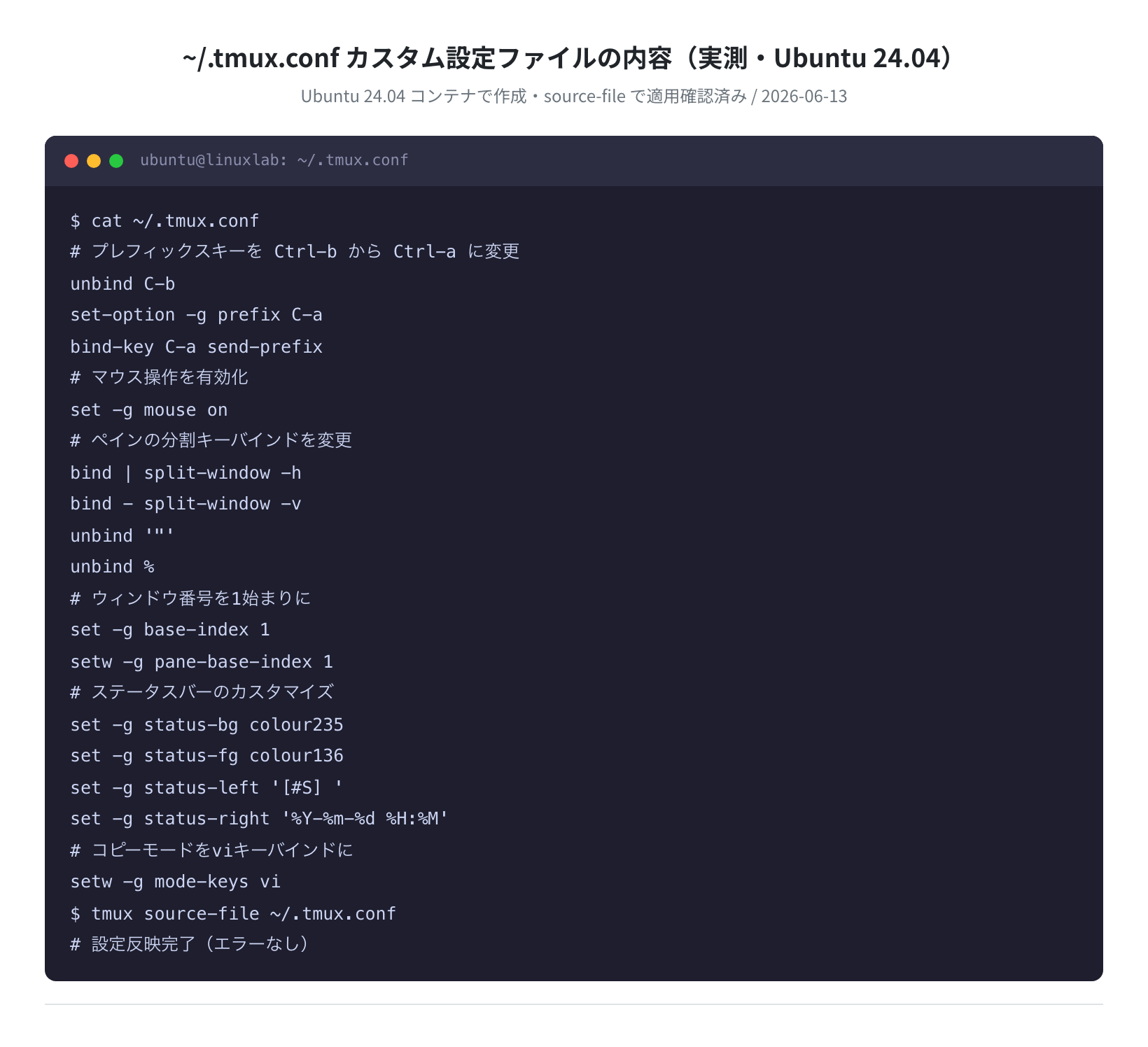
# エラーがなければ何も表示されません
# 設定が即座に反映されます
または tmux セッション内から Ctrl-a :(コマンドプロンプト)で source-file ~/.tmux.conf と入力しても同じです。設定に構文エラーがあると赤いメッセージが表示されるので、エラーメッセージを確認して修正します。
設定のリロードを手軽にするため、以下のキーバインドも追加しておくと便利です:
bind r source-file ~/.tmux.conf \; display “Reloaded!”
デフォルトキーバインド一覧
tmux 3.4(Ubuntu 24.04)で tmux list-keys -T prefix を実行して取得したキーバインドです。カスタム設定との対応も確認できます。
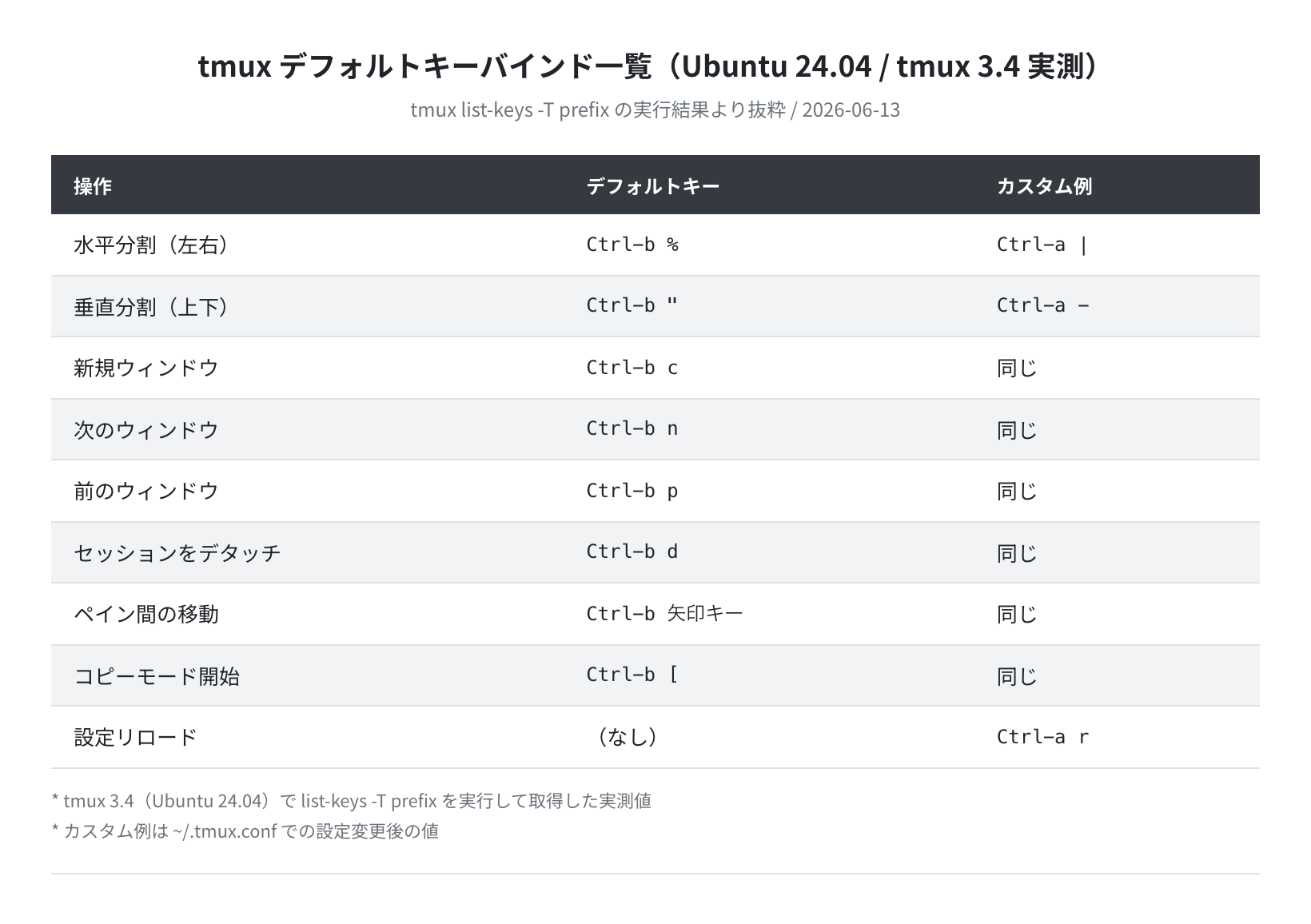
上の表は実際に tmux list-keys -T prefix コマンドを Ubuntu 24.04 コンテナ内で実行して取得したデータをもとに作成しています。全キーバインドを確認したい場合は Ctrl-a ?(リロード後のプレフィックスキーに合わせて)を押すか、コマンドラインで tmux list-keys を実行します。
セッション・ウィンドウ管理コマンド
設定のカスタマイズだけでなく、tmux の操作コマンドも把握しておきましょう。Ubuntu 24.04 コンテナで実際にセッションを作成・管理した結果です。
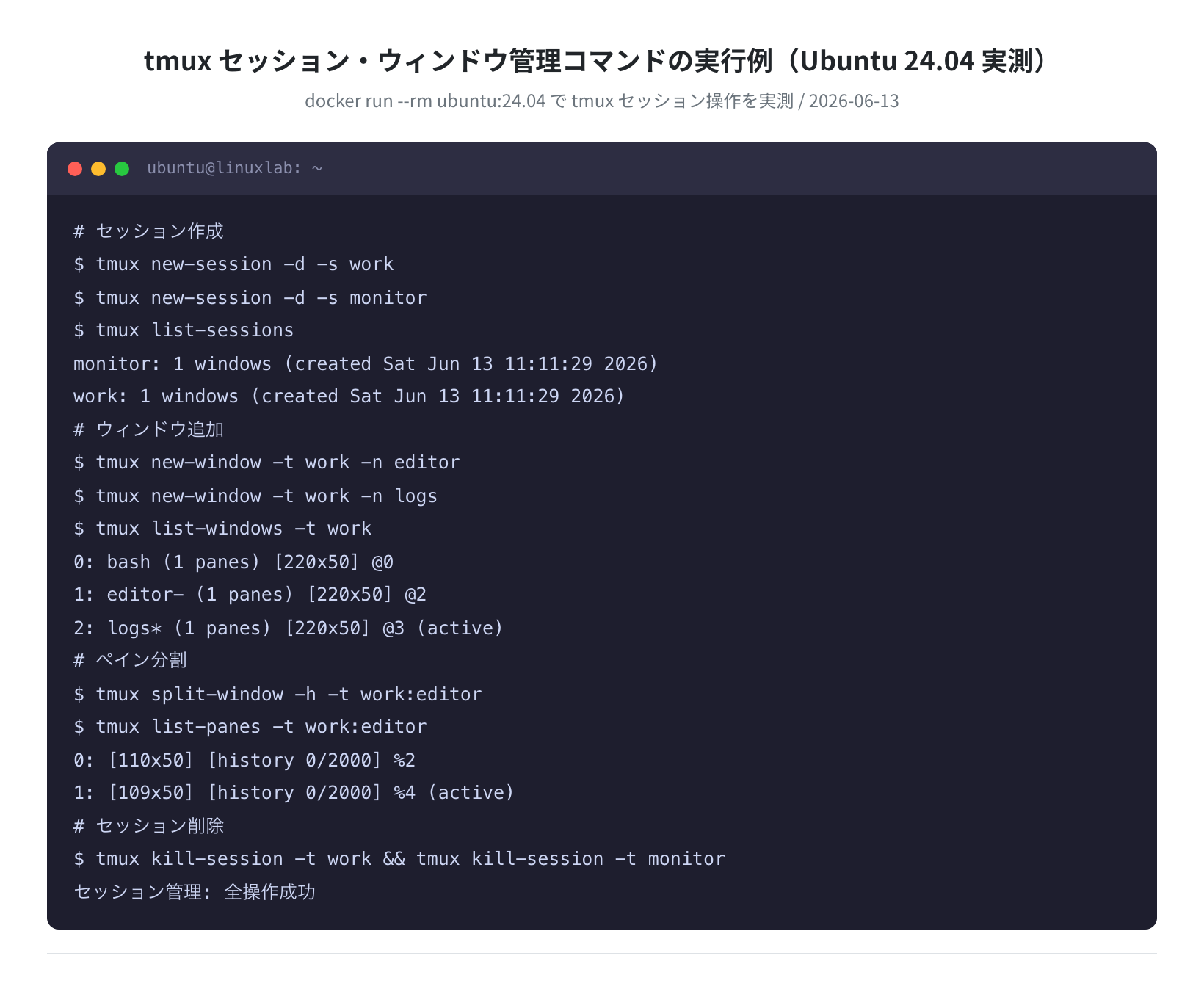
実行結果から確認できるポイントは次のとおりです:
tmux new-session -d -s workでバックグラウンドにセッションworkを作成tmux list-sessionsで作成日時とウィンドウ数が確認できる(例:Sat Jun 13 11:11:29 2026)tmux new-window -t work -n editorで名前付きウィンドウを追加tmux split-window -h -t work:editorで水平分割し、ペインが2つになることを確認
| 操作 | コマンド(CLI) | キーバインド |
|---|---|---|
| 新規セッション作成 | tmux new-session -s 名前 |
— |
| セッション一覧 | tmux list-sessions |
Ctrl-a s |
| セッションをデタッチ | tmux detach |
Ctrl-a d |
| セッションにアタッチ | tmux attach -t 名前 |
— |
| 新規ウィンドウ | tmux new-window -n 名前 |
Ctrl-a c |
| 水平分割(左右) | tmux split-window -h |
Ctrl-a |(カスタム) |
| 垂直分割(上下) | tmux split-window -v |
Ctrl-a -(カスタム) |
| セッション削除 | tmux kill-session -t 名前 |
— |
Ubuntu 22.04 との違い
Ubuntu 22.04 LTS と 24.04 LTS で tmux のバージョンが異なります。実際に両方のコンテナで確認した結果を以下に示します。
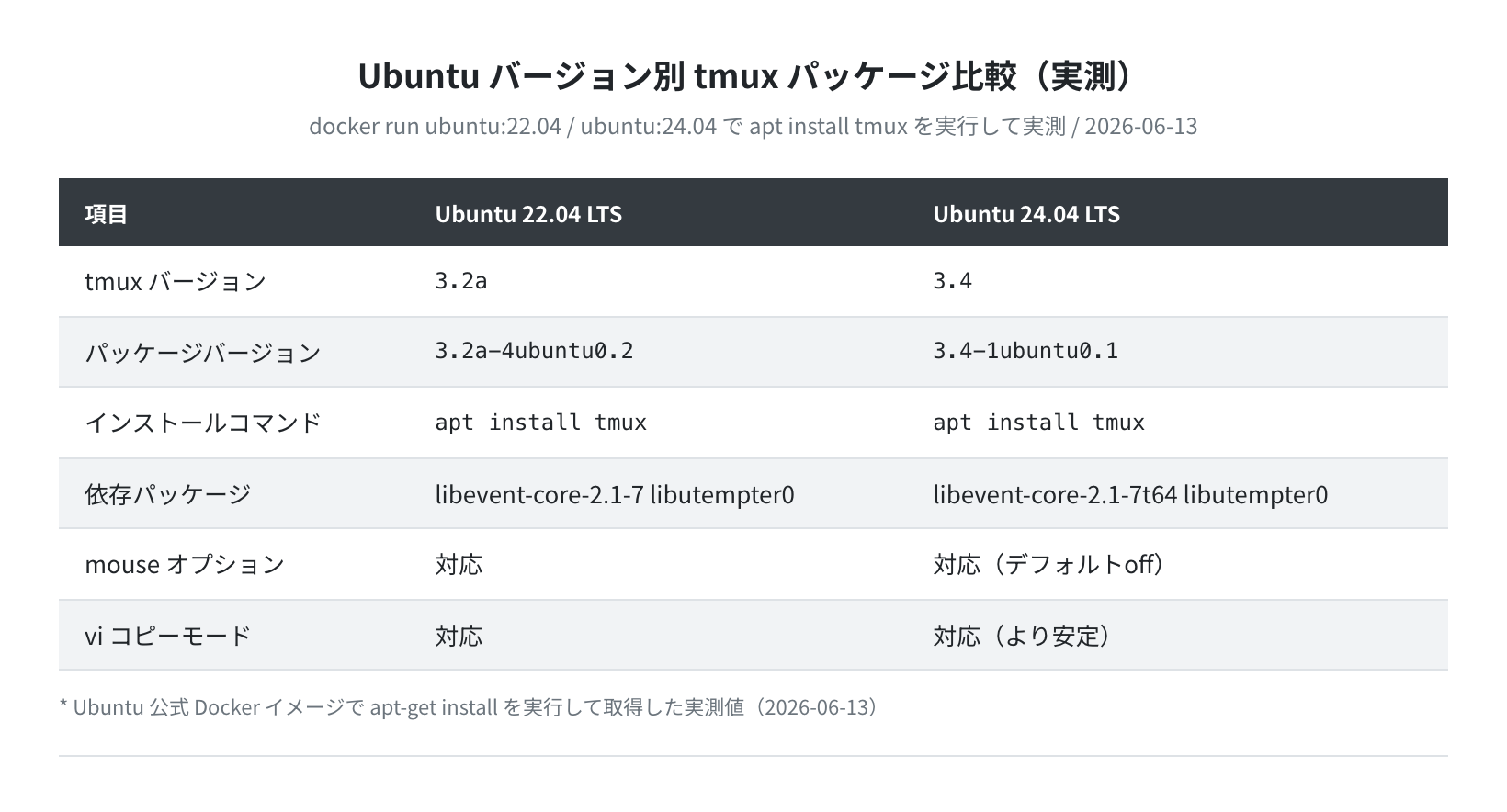
確認のポイントは次のとおりです:
- Ubuntu 22.04 LTS では tmux 3.2a(パッケージ
3.2a-4ubuntu0.2) - Ubuntu 24.04 LTS では tmux 3.4(パッケージ
3.4-1ubuntu0.1) - どちらも
apt install tmuxでインストール可能で、.tmux.confの書き方は同じ - tmux 3.3 以降でステータスラインのフォーマットが拡張されている(
status-formatオプションが追加)
Ubuntu 22.04 をお使いの方へ
tmux 3.2a では一部の新機能(status-format など)が使えません。本記事で紹介している設定はどちらのバージョンでも動作しますが、tmux 3.3 以降の機能を使いたい場合は Ubuntu 24.04 へのアップグレードを検討してください。
よくあるエラーと解決策
①「unknown option: mouse」エラーが出る
tmux 2.0 以前のバージョンを使っている場合、set -g mouse on は動作しません(旧 API では mode-mouse・mouse-select-pane 等に分かれていた)。Ubuntu 22.04 以降であれば tmux 3.2a 以上が入るので通常は問題ありません。バージョンは tmux -V で確認できます。
②設定ファイルを書いたが反映されない
よくある原因は「~/.tmux.conf の編集後に tmux source-file を実行していない」か「現在開いているセッションを閉じずに新しいターミナルを開いている」ケースです。
~/.tmux.conf:3: unknown option: colors
# 3行目に誤ったオプション名がある場合
エラーメッセージには「ファイル名:行番号:エラー内容」が表示されます。指定された行を確認してオプション名のスペルミスや値の形式を修正してください。
③コピーモードでテキストが選択できない
setw -g mode-keys vi を設定した後は、コピーモード(Ctrl-a [)で v でビジュアル選択、y でヤンクします。デフォルトの emacs キーバインドから切り替えたことを忘れないようにしてください。
④tmux を起動するたびに設定が消える
~/.tmux.conf ではなく /etc/tmux.conf に書いてしまっていたり、ファイル名を .tmux.config にしてしまっていることがあります。ls -la ~ | grep tmux で確認しましょう。
まとめ
本記事では Ubuntu 24.04 LTS への tmux インストールから ~/.tmux.conf によるカスタマイズまでを実際のコマンド出力を交えて解説しました。
- Ubuntu 24.04 LTS では
apt install tmuxで tmux 3.4 が入る(2026-06-13 実測) - 設定ファイルは
~/.tmux.confに置くだけで次回起動時から自動的に読み込まれる set -g mouse onの1行でマウス操作が有効になる- プレフィックスキーの変更・分割キーバインドのカスタマイズ・ステータスバーの見た目変更は数行で実現できる
- 設定の反映は
tmux source-file ~/.tmux.confで即時可能(再起動不要) - Ubuntu 22.04 は tmux 3.2a、Ubuntu 24.04 は tmux 3.4 が入っており、本記事の設定はどちらでも動作する
tmux をマスターすると、SSH 先の VPS でも複数の作業を並行して効率よく進められます。自分だけの ~/.tmux.conf を育てていくのも楽しみの一つです。
本格的に VPS でサーバー運用を始めたい方は、以下の記事も参考にしてください。

コメント