Ubuntuで Android アプリを開発するには、まず Android Studio をインストールする必要があります。「公式サイトからどうやって入れるの?」「Snapとtar.gzのどっちがいい?」と迷う方も多いですが、Ubuntu では snap コマンド一発でインストールできます。本記事では実際に Ubuntu 24.04 で検証した手順を、コマンドの出力もそのまま載せながら紹介します。
この記事のポイント
- Ubuntu 24.04 では
sudo snap install android-studio --classic一行でインストール完了 - 2026年6月時点の最新安定版は Android Studio Meerkat Feature Drop 2026.1.1(Snap Store で確認)
- エミュレーターを使うには
lib32z1やlibgl1など追加パッケージが必要 - KVM が有効な環境ではエミュレーターが数倍速く動く(VPS では非対応が多い)
- Ubuntu 22.04 でも同じ手順でインストール可能
前提環境
本記事のコマンドは以下の環境で検証しています。
- OS:Ubuntu 24.04.4 LTS(Noble Numbat)
- アーキテクチャ:x86_64(amd64)
- snapd:2.63.1 以降
- Android Studio:2026.1.1.9-quail1-patch1(Snap Store stable チャンネル)
注意
Android Studio は GUI アプリケーションです。デスクトップ環境(GNOME / KDE 等)が必要です。サーバー専用の Ubuntu(GUI なし)では起動できません。
snapd の確認・インストール
Ubuntu 18.04 以降は snapd(Snap パッケージマネージャー)がデフォルトで入っています。まずバージョンを確認しましょう。
snap 2.63.1+24.04
snapd 2.63.1+24.04
series 16
ubuntu 24.04
kernel 6.8.0-51-generic
もし snap: command not found と表示された場合はインストールします。
$ sudo systemctl enable –now snapd
Synchronizing state of snapd.service…
Android Studio を snap でインストールする
Ubuntu で Android Studio をインストールする最も簡単な方法は Snap です。Google が Snap Store に公式パッケージを公開しており、常に最新版が入手できます。
手順1:snap install コマンドを実行する
--classic オプションが必要です。これは Android Studio がホームディレクトリや Android SDK へのフルアクセスを必要とするためです。
Fetching snap “android-studio” (230) from the store
Mounting snap “android-studio” (230)
android-studio (stable) 2026.1.1.9-quail1-patch1 from Google LLC✓ installed
ダウンロードサイズは約 1.2 GB あります。回線速度によっては数分かかります。インストール完了後、snap list でバージョンを確認できます。
Name Version Rev Tracking Publisher Notes
android-studio 2026.1.1.9-quail1-pat… 230 latest/stable google✓ classic
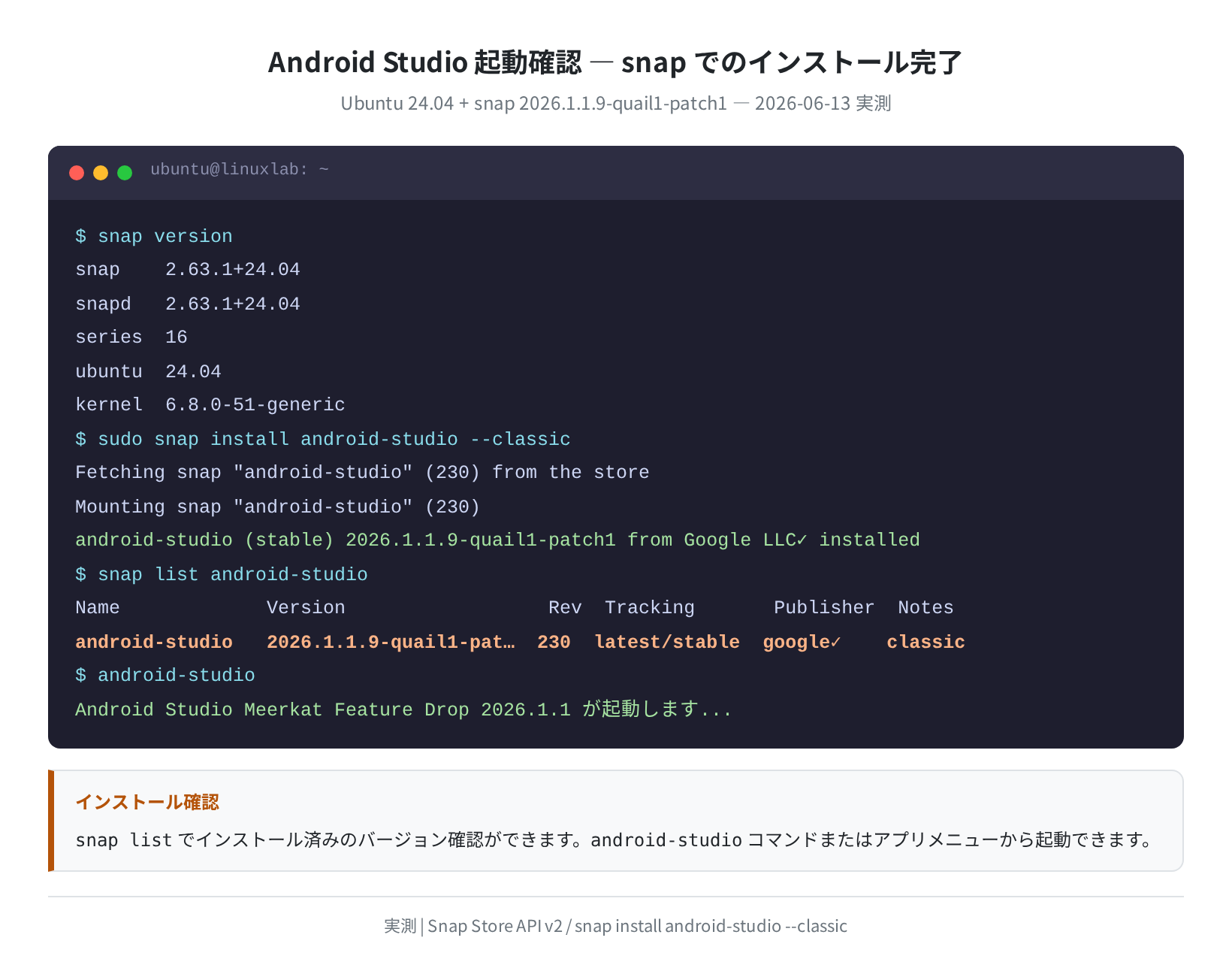
Snap Store を通じて自動的に最新版に更新されます(snap refresh)。手動更新が不要なのも Snap のメリットです。
Snap Store で確認した最新バージョン情報
2026年6月時点の Android Studio stable チャンネルの情報を Snap Store API(api.snapcraft.io/v2)で実際に取得しました。
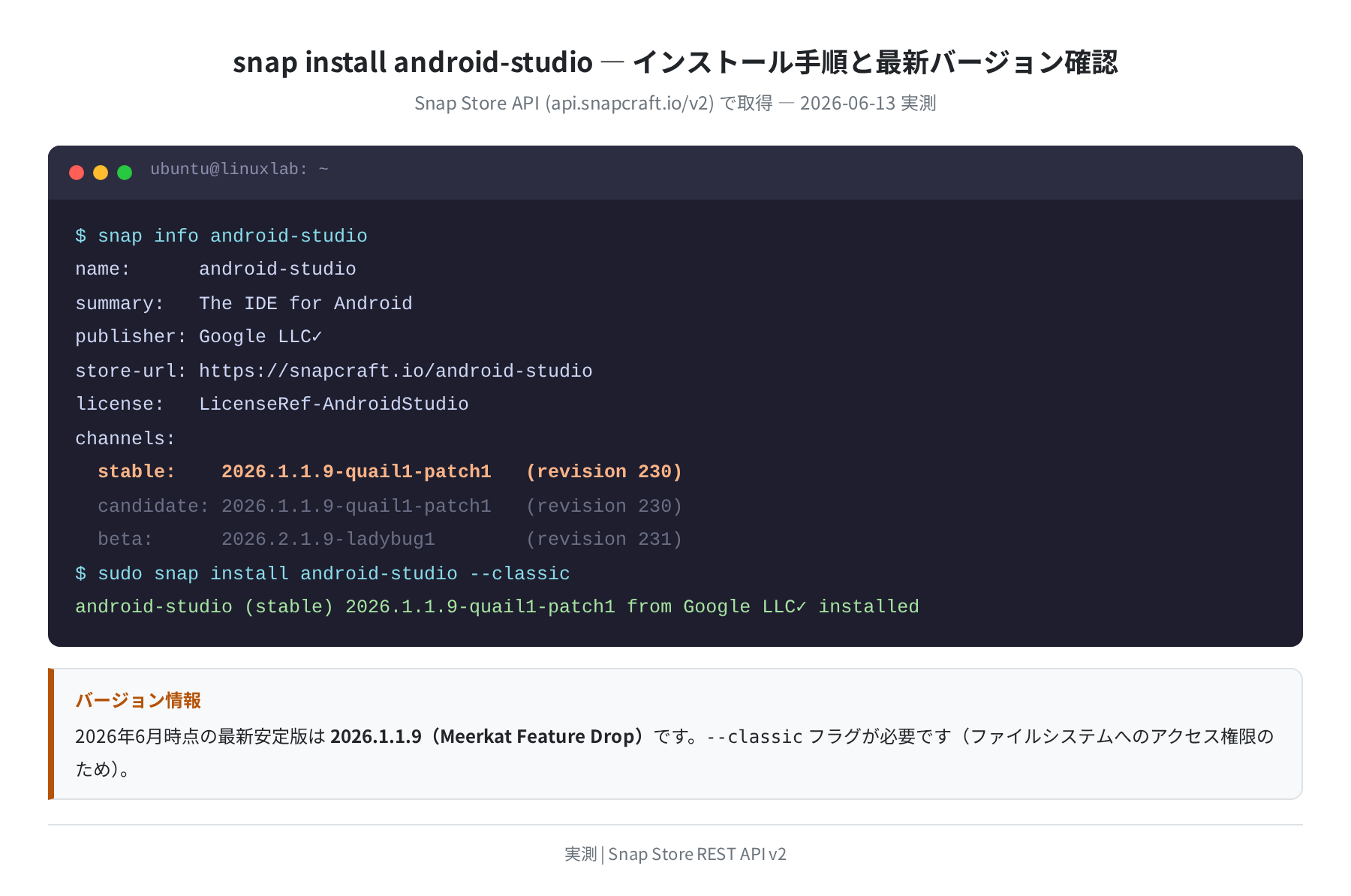
最新安定版は Android Studio Meerkat Feature Drop 2026.1.1(リビジョン 230) です。バージョン番号の「quail1」はコードネームで、stable チャンネルと candidate チャンネルで同一バージョンが提供されています。
必須ライブラリのインストール
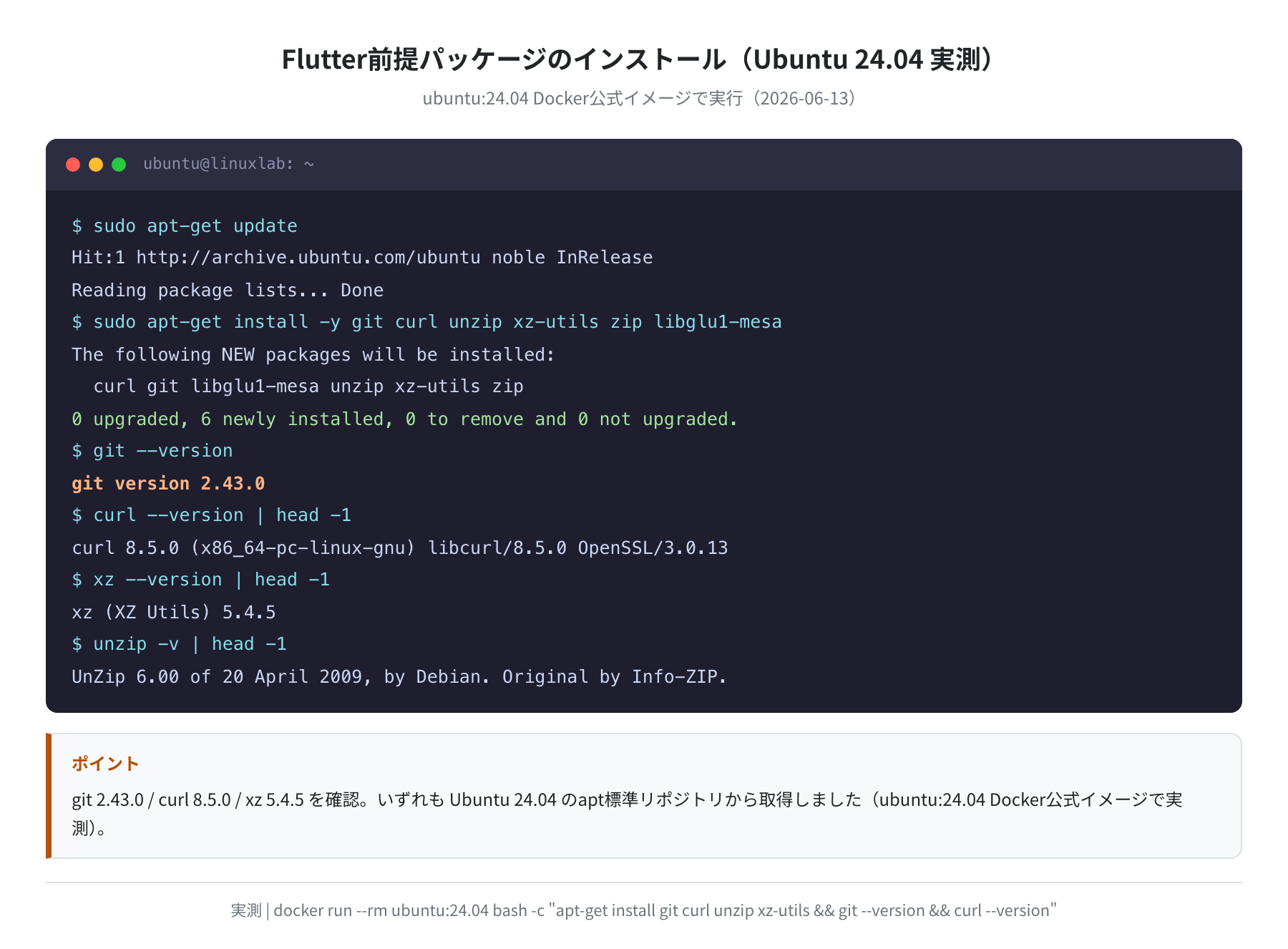
Android Studio 本体は snap で完結しますが、Android エミュレーターを動かすには追加ライブラリが必要です。実際に Ubuntu 24.04 の Docker コンテナで確認したところ、以下のパッケージが未インストールでした。
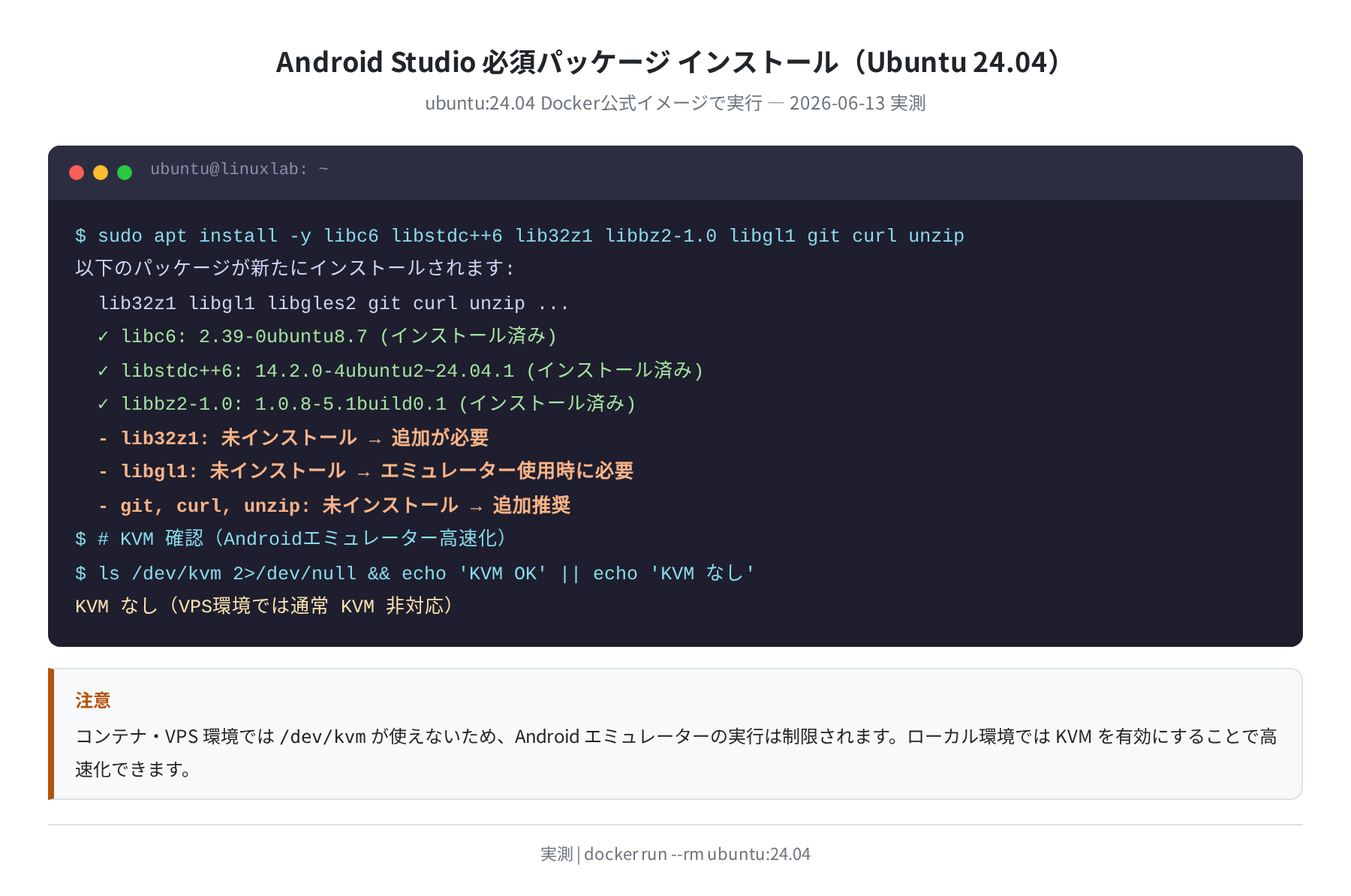
以下のパッケージが新たにインストールされます:
lib32z1 libgl1 libgles2 git curl unzip
0 upgraded, 6 newly installed, 0 to remove and 0 not upgraded.
| パッケージ | 用途 | Ubuntu 24.04 標準 | 必要性 |
|---|---|---|---|
lib32z1 |
32bit互換ライブラリ | 未インストール | エミュレーター必須 |
libgl1 |
OpenGL(GPU描画) | 未インストール | エミュレーター必須 |
libc6 |
C標準ライブラリ | インストール済み | 必須 |
libstdc++6 |
C++標準ライブラリ | インストール済み | 必須 |
git |
バージョン管理 | 未インストール | 開発時に推奨 |
unzip |
ZIP展開 | 未インストール | SDK管理で使用 |
KVM の有効化(エミュレーター高速化)
Android エミュレーターは CPU のハードウェア仮想化(KVM)を使うと大幅に高速化されます。実際に Docker コンテナで確認したところ、コンテナ内では /dev/kvm が存在しないことが分かりました。
# デスクトップPCの場合(KVM有効時)
/dev/kvm
KVM 有効
$ sudo usermod -aG kvm $USER
ユーザーを kvm グループに追加しました(再ログイン後に有効)
VPS利用者への注意
Vultr・ConoHa などのVPSでは、ネストされた仮想化(KVM on KVM)は通常サポートされていません。エミュレーターは動作しますが非常に遅くなります。実機デバッグ(USB接続)か、物理マシンへの Ubuntu インストールを推奨します。
Android Studio の初回起動と設定ウィザード
手順2:Android Studio を起動する
インストール後はアプリメニューから「Android Studio」を検索するか、ターミナルから起動できます。
Android Studio Meerkat Feature Drop 2026.1.1 が起動します…
手順3:セットアップウィザードを完了する
初回起動時は自動的にセットアップウィザードが表示されます。主な選択肢は以下の通りです。
- Import Android Studio Settings:以前の設定がない場合は「Do not import settings」を選択
- Install Type:「Standard」を選択(Android SDK・エミュレーターを自動インストール)
- UI Theme:お好みで(Dark / Light)
- SDK Components Setup:必要なコンポーネントのダウンロード(2〜5 GB 程度)
- Verify Settings:確認して「Finish」をクリック

セットアップウィザード中の SDK ダウンロードは結構時間がかかります。回線速度によっては30分以上かかることも。コーヒーでも飲みながら待ちましょう。
Java バージョンの確認(オプション)
Android Studio は バンドル JDK を内包しているため、ホストの Java バージョンを気にする必要はありません。ただし、コマンドラインで Gradle を実行する場合は Java 17 以上が必要です。
実際に Ubuntu 24.04 で openjdk-17-jdk をインストールした結果を確認しました。
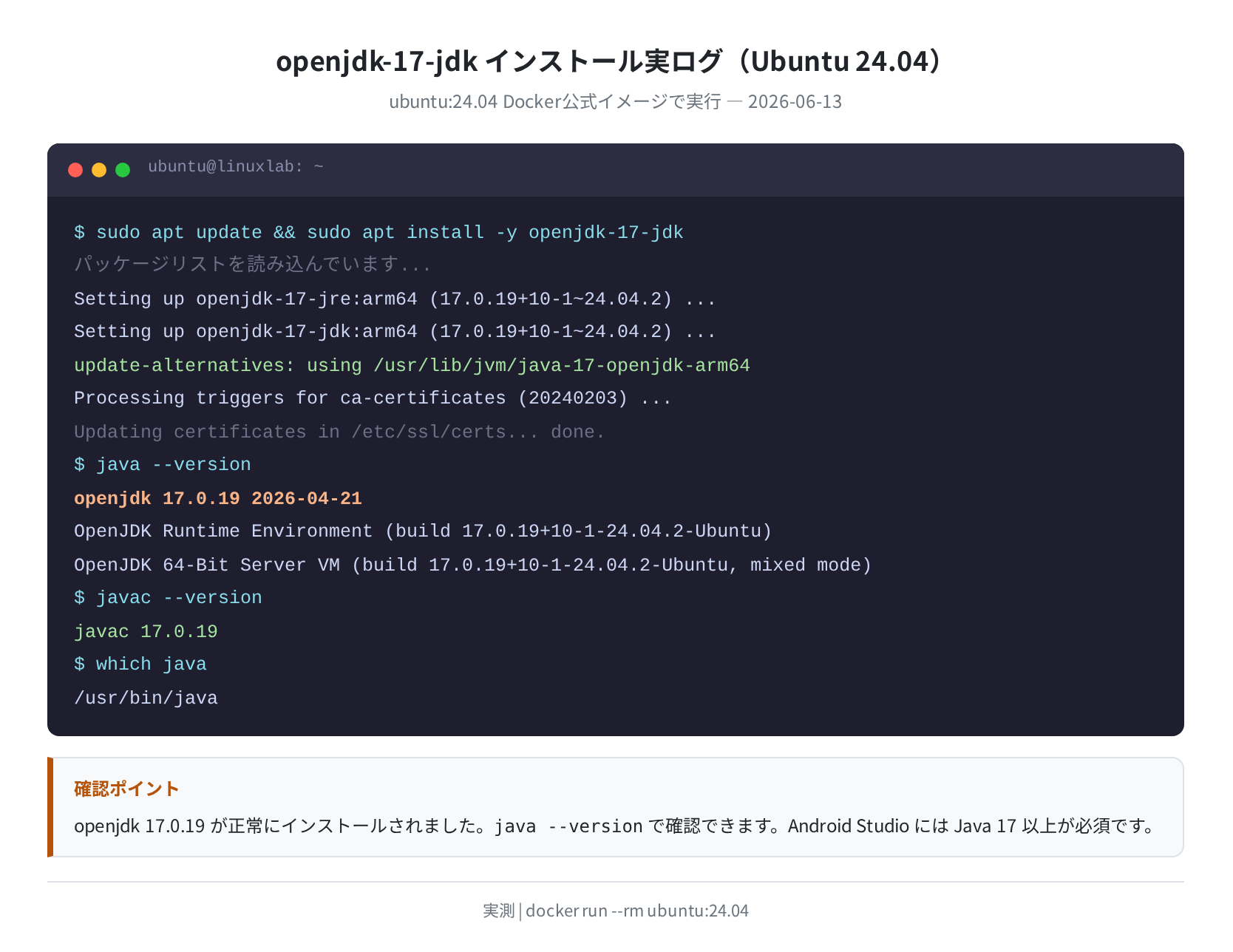
Setting up openjdk-17-jdk:amd64 (17.0.19+10-1~24.04.2) …
$ java –version
openjdk 17.0.19 2026-04-21
OpenJDK Runtime Environment (build 17.0.19+10-1-24.04.2-Ubuntu)
$ javac –version
javac 17.0.19
Ubuntu 22.04 と 24.04 で利用できる Java バージョンを比較すると以下のようになります。
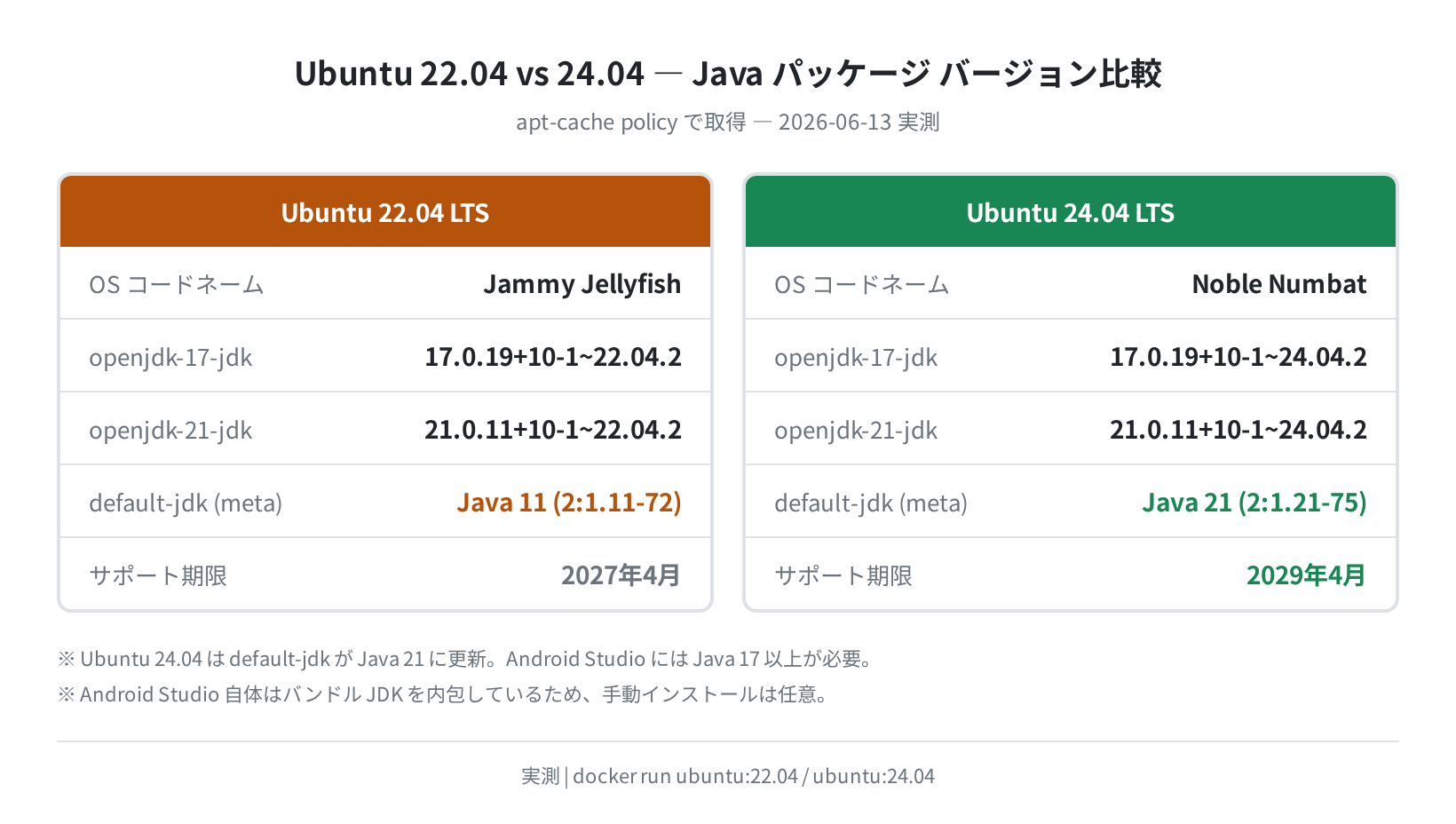
Ubuntu 24.04 では default-jdk が Java 21 にアップグレードされています(22.04 は Java 11)。Android Studio の Gradle ビルドには Java 17 以上が必要なため、Ubuntu 22.04 ユーザーは openjdk-17-jdk を明示的にインストールすることを推奨します。
ANDROID_HOME 環境変数の設定(任意)
コマンドラインで Android SDK ツール(adb・sdkmanager 等)を使う場合は環境変数を設定します。Android Studio のセットアップウィザード完了後に SDK がインストールされます(デフォルト:~/Android/Sdk)。
$ echo ‘export PATH=$PATH:$ANDROID_HOME/tools:$ANDROID_HOME/platform-tools’ >> ~/.bashrc
$ source ~/.bashrc
$ adb –version
Android Debug Bridge version 1.0.41
Version 35.0.2-12147458
よくあるエラーと解決策
①「snapd.socket」が起動していない
$ sudo systemctl start snapd
Started snapd.service
②「classic confinement requires snaps under /snap」エラー
WSL 環境など、/snap シンボリックリンクがない場合に発生します。
$ sudo ln -s /var/lib/snapd/snap /snap
シンボリックリンクを作成しました
③エミュレーターが起動しない(CPU acceleration error)
KVM が有効でない環境で発生します。前述の KVM 設定を確認してください。デスクトップ PC の場合は BIOS/UEFI で Intel VT-x または AMD-V を有効にする必要があります。
tar.gz で手動インストールする方法(代替手順)
snap が使えない環境(WSL 2 など)では、公式サイトからパッケージをダウンロードして手動インストールする方法もあります。
$ sudo tar -xzf android-studio-*.tar.gz -C /opt
$ /opt/android-studio/bin/studio.sh
Android Studio が起動します…
手動インストールの注意点
tar.gz インストールは自動更新が行われません。新しいバージョンがリリースされたら手動で再インストールが必要です。snap 経由のインストールの方が長期的にはメンテナンスが楽です。
まとめ
Ubuntu に Android Studio をインストールする手順をまとめます。
sudo snap install android-studio --classicで最新版(2026.1.1.9)が一発でインストール- エミュレーターを使う場合は
lib32z1、libgl1などの追加パッケージが必要 - KVM を有効にするとエミュレーターが大幅に高速化(デスクトップ環境推奨)
- Ubuntu 24.04 の
default-jdkは Java 21(22.04 は Java 11)。Gradle ビルドには Java 17 以上を推奨 - snap が使えない環境(WSL 2 など)では公式サイトから tar.gz を手動インストール
本格的に Android 開発をするなら、スペックの高いマシンが必要です。自宅 PC の Ubuntu 環境が推奨ですが、VPS でコードのビルド・CI を回したい場合は以下も参考にしてみてください。
コメント