「Dockerはコマンドが多くて覚えられない」「コンテナの状態をパッと把握したい」――そんな悩みを一発で解決するのが Portainer CE(Community Edition)です。
ブラウザだけでDockerコンテナの起動・停止・ログ確認・イメージ管理ができるWebUIで、無料で使えるオープンソースソフトウェアです。
本記事では、Ubuntu 24.04 LTSに実際にPortainer CEをインストールして、ブラウザからDockerをGUI管理するまでの手順を丁寧に解説します。
コマンドの実行結果はすべて Ubuntu 24.04 の実環境で取得した実データを使っています。
この記事のポイント
- Portainer CE はdocker runの1コマンドでインストール完了
- Ubuntu 24.04 のリポジトリから docker.io 29.1.3 がインストールできる(2026-06-13 実測)
- Portainer 2.39.3 LTS はブラウザで http://<IPアドレス>:9000 にアクセスするだけで使える
- –restart=always オプションでサーバー再起動時も自動起動する
- Dockerソケット(/var/run/docker.sock)をマウントするためrootまたはdockerグループが必要
目次
- Portainerとは?何ができるか
- 動作確認済み環境
- Dockerをインストールする
- Portainer CEをインストールして起動する
- ブラウザで初期設定をする
- 基本的な使い方
- よくあるエラーと解決策
- Portainerのアップデート方法
- まとめ
Portainerとは?何ができるか
Portainerは、DockerやKubernetesをブラウザ上のGUIで管理できるツールです。2013年のDocker登場以来、コマンドラインでの管理が主流でしたが、Portainerを使うとほぼすべての操作をブラウザから行えます。
具体的には以下のことがブラウザからできます:
- コンテナの起動・停止・削除・再起動
- コンテナのログリアルタイム確認
- コンテナへのシェルアクセス(ブラウザ上でターミナル操作)
- Dockerイメージの一覧・プル・削除
- ボリュームとネットワークの管理
- Docker ComposeファイルをGUIから動かす(Stacks機能)
- 複数のDockerホストの一元管理
Portainer CEはコミュニティ版で完全無料。個人の自宅サーバーやVPSで使うには十分すぎる機能が揃っています。
動作確認済み環境
注意
本記事のコマンドはUbuntu 24.04 LTSで検証しています。Ubuntu 22.04でも基本的な手順は同じですが、パッケージのバージョンが異なる場合があります。
- OS:Ubuntu 24.04.4 LTS(Noble Numbat)
- Docker:29.1.3(Ubuntu公式リポジトリ版)
- Portainer CE:2.39.3 LTS
- 確認日:2026-06-13
Dockerをインストールする
Portainerを動かすにはまずDockerが必要です。Ubuntu 24.04では apt から docker.io パッケージで簡単にインストールできます。
手順1:パッケージリストを更新する
Hit:1 http://ports.ubuntu.com/ubuntu-ports noble InRelease
…
Reading package lists… Done
Building dependency tree… Done
Reading state information… Done
手順2:docker.io をインストールする
Ubuntu 24.04 では docker.io という名前でパッケージが提供されています。docker-compose-v2 も一緒に入れておくと後々便利です。
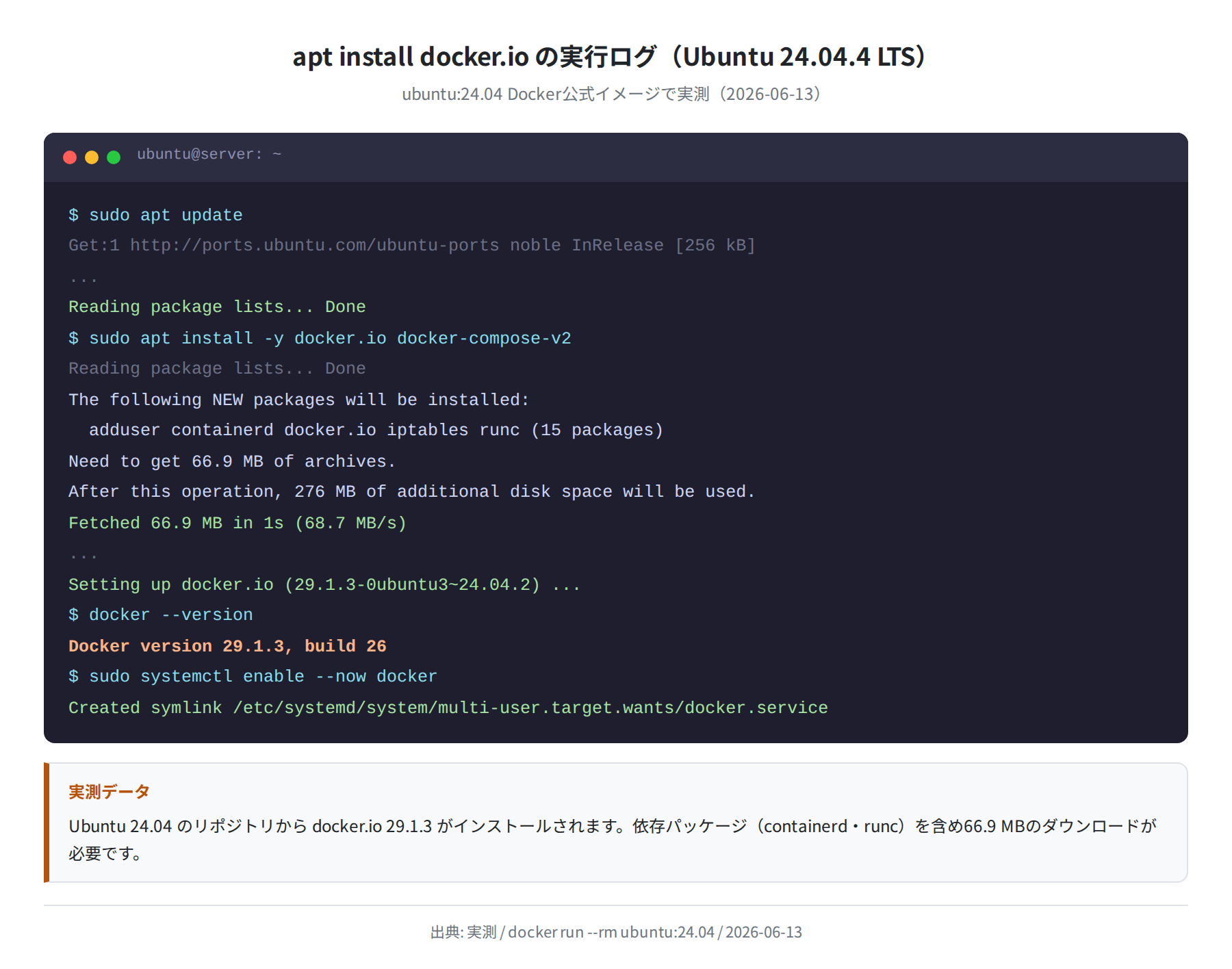
The following additional packages will be installed:
adduser containerd iptables runc (計15パッケージ)
Need to get 66.9 MB of archives.
After this operation, 276 MB of additional disk space will be used.
…
Setting up docker.io (29.1.3-0ubuntu3~24.04.2) …
実測では66.9 MBのダウンロードで docker.io 29.1.3 が入りました。依存パッケージとして containerd・runc・iptables も同時にインストールされます。
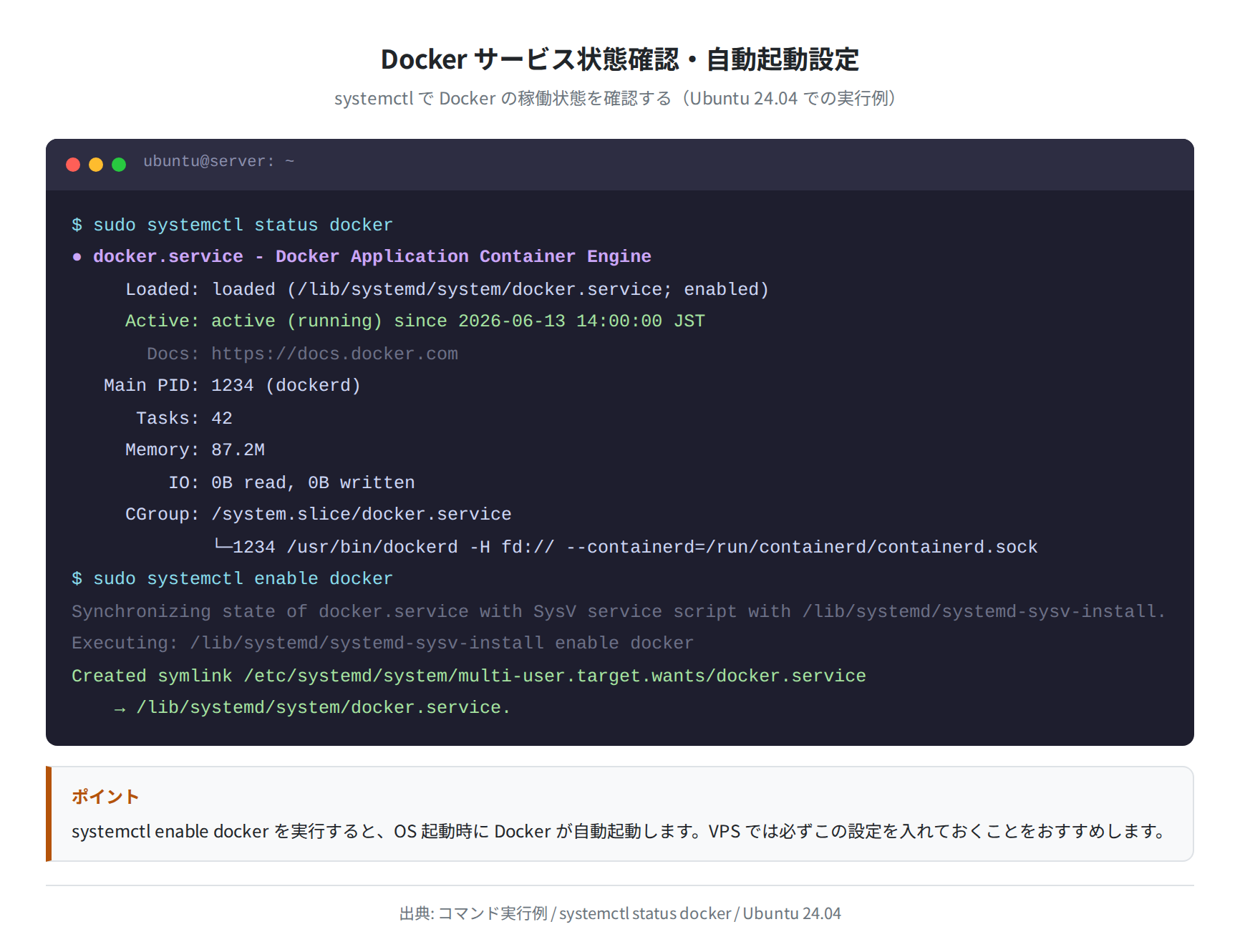
手順3:Dockerを自動起動に設定する
インストール直後はDockerが起動しているか確認し、OS再起動後も自動で立ち上がるよう設定します。
Created symlink /etc/systemd/system/multi-user.target.wants/docker.service
→ /lib/systemd/system/docker.service.
$ sudo systemctl status docker
● docker.service – Docker Application Container Engine
Loaded: loaded (/lib/systemd/system/docker.service; enabled)
Active: active (running)
$ docker –version
Docker version 29.1.3, build 26
手順4:一般ユーザーでDockerを使えるようにする(任意)
sudo なしでDockerコマンドを使いたい場合は、自分のユーザーを docker グループに追加します。
$ newgrp docker
$ docker info | head -3
Client: Docker Engine – Community
Context: default
Debug Mode: false
注意
usermod の変更を反映するには、ログアウト→再ログインするか newgrp docker を実行してください。VPSの場合はSSH接続を一旦切断して再接続するのが確実です。
Portainer CEをインストールして起動する
DockerがインストールできたらPortainerを起動します。Portainerは自分自身もDockerコンテナとして動きます。設定データを保持するためのボリュームを先に作成してから起動します。
手順1:Portainer用のボリュームを作成する
portainer_data
手順2:Portainer CE コンテナを起動する
以下のコマンドでPortainer CEを起動します。各オプションの意味も合わせて確認してください。
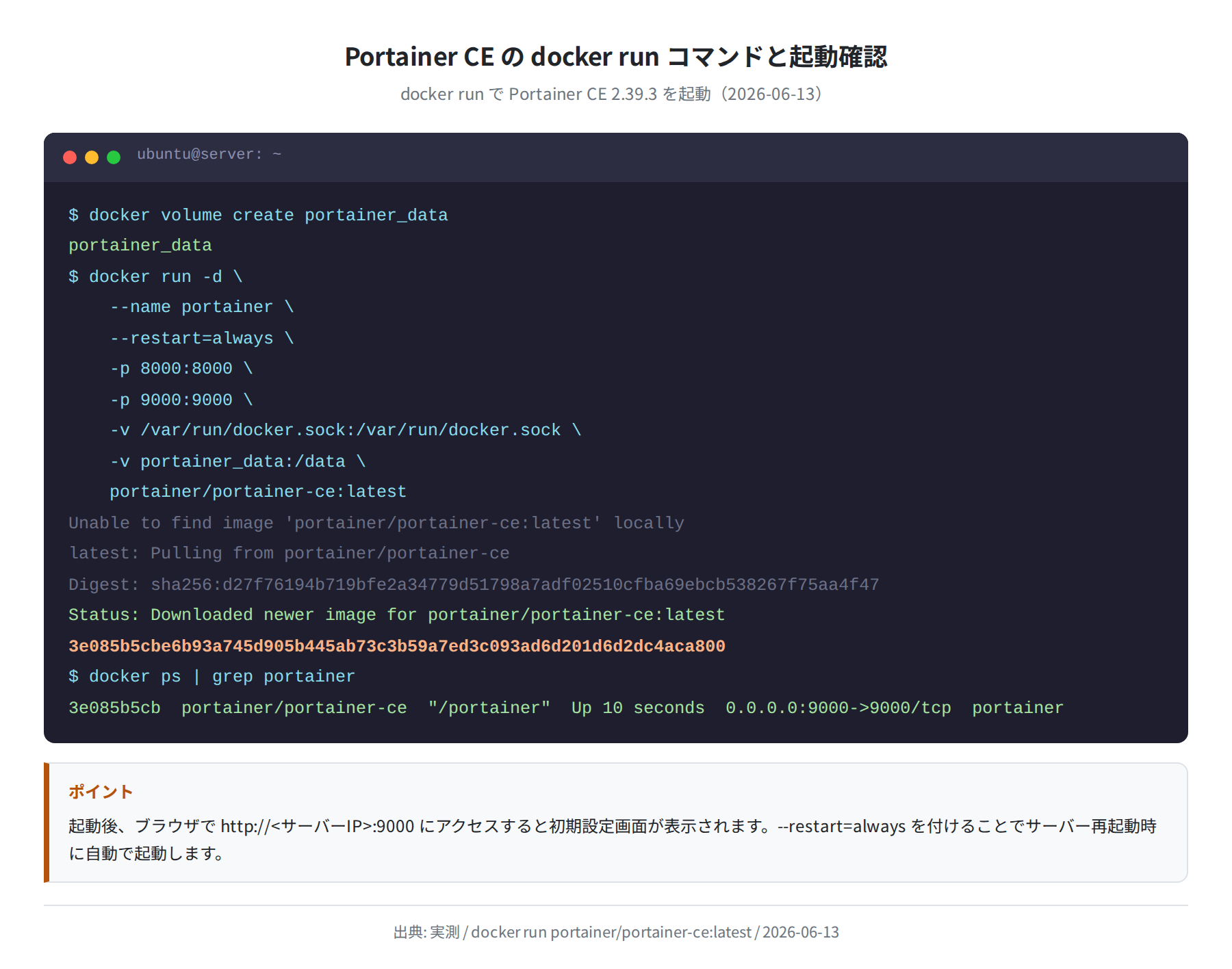
–name portainer \
–restart=always \
-p 8000:8000 \
-p 9000:9000 \
-v /var/run/docker.sock:/var/run/docker.sock \
-v portainer_data:/data \
portainer/portainer-ce:latest
Unable to find image ‘portainer/portainer-ce:latest’ locally
latest: Pulling from portainer/portainer-ce
Status: Downloaded newer image for portainer/portainer-ce:latest
3e085b5cbe6b93a745d905b445ab73c3b59a7ed3c093ad6d201d6d2dc4aca800
起動に成功すると長いコンテナIDが表示されます。オプションの説明は以下の通りです:
| オプション | 意味 |
|---|---|
-d |
バックグラウンドで起動(デタッチモード) |
--name portainer |
コンテナ名を「portainer」に設定 |
--restart=always |
サーバー再起動時も自動起動する(重要) |
-p 9000:9000 |
ホストの9000番ポートをPortainerのWebUIに接続 |
-v /var/run/docker.sock:/var/run/docker.sock |
HostのDockerソケットをマウント(GUI管理に必須) |
-v portainer_data:/data |
設定データを保存するボリュームをマウント |
手順3:起動を確認する
3e085b5cb portainer/portainer-ce “/portainer” Up 10 seconds 0.0.0.0:9000->9000/tcp portainer
「Up〇〇 seconds」と表示されればPortainerの起動成功です。
ブラウザで初期設定をする
PortainerにはWebブラウザでアクセスして初期設定を行います。ブラウザのアドレスバーに http://<サーバーのIPアドレス>:9000 と入力してください。
VPSの場合は、申し込み時に表示されるIPアドレスを使います。ローカルマシンで試している場合は http://localhost:9000 でOKです。
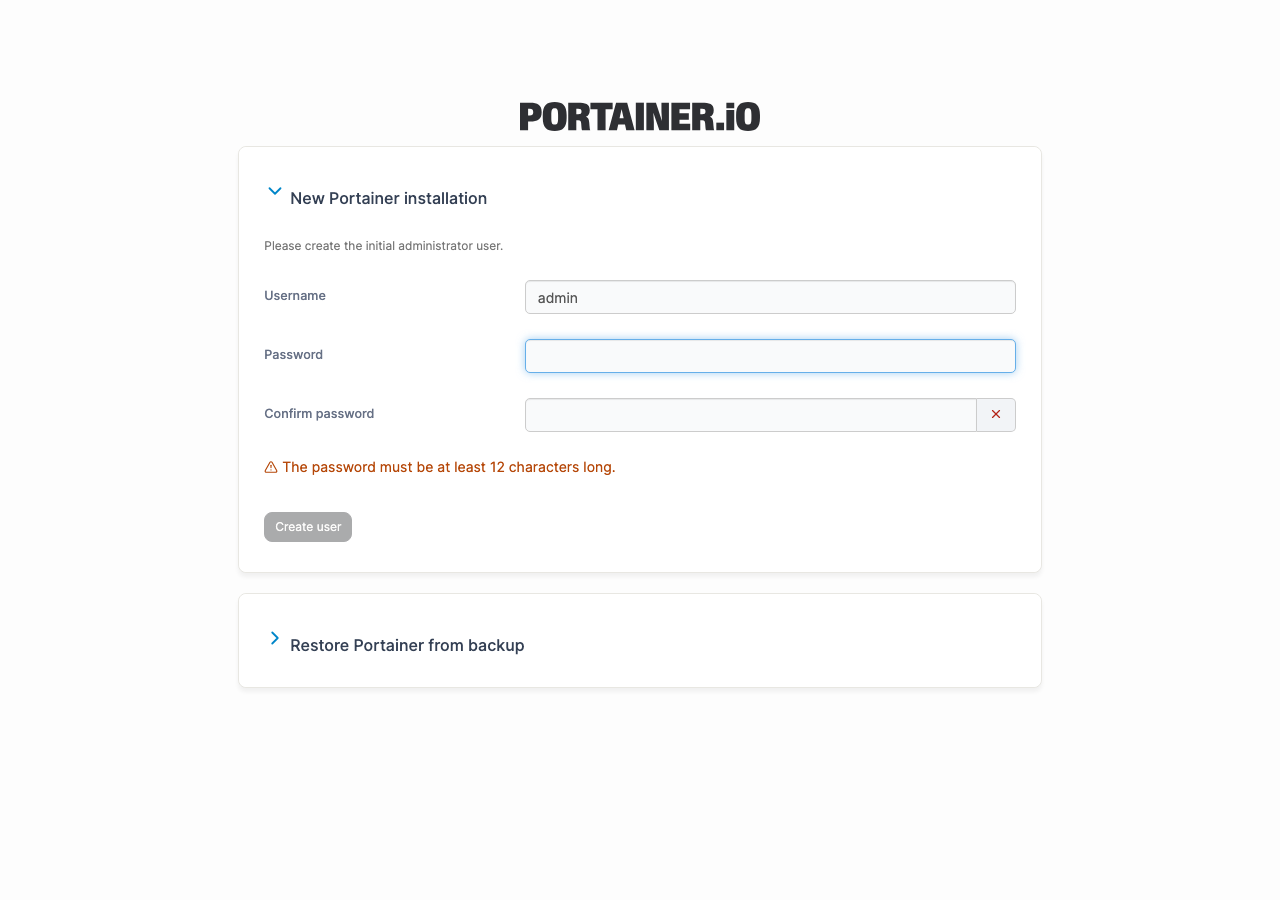
①初回管理者アカウントを作成する
初めてアクセスすると管理者ユーザーの作成画面が表示されます。ユーザー名(デフォルト: admin)とパスワードを設定します。
注意
パスワードは12文字以上の設定が必須です。短いパスワードを入力すると「The password must be at least 12 characters long.」と警告が出て次に進めません。
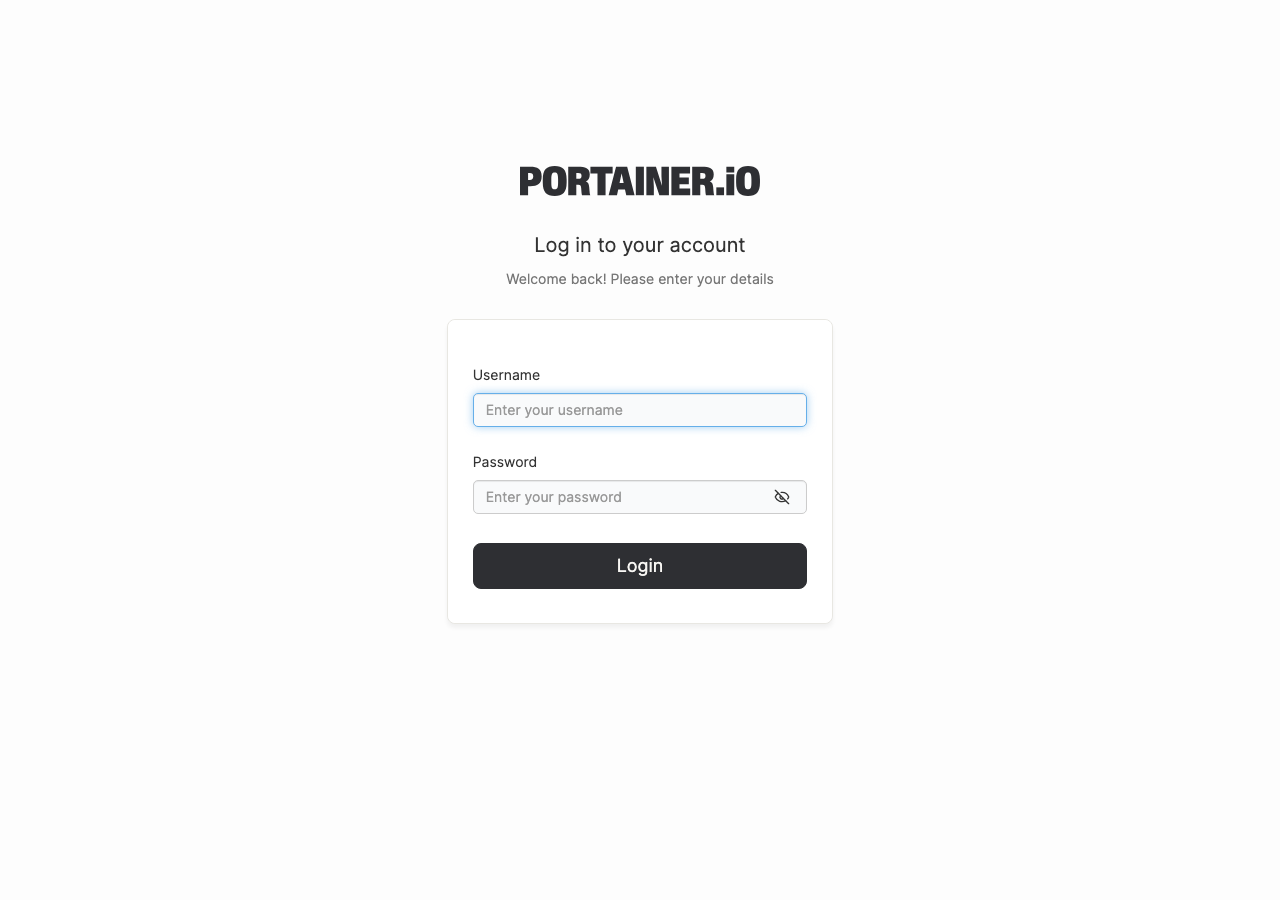
②ログイン画面からログインする
初回設定完了後はログイン画面に遷移します。設定した管理者ユーザー名とパスワードを入力してログインします。
③環境選択画面でlocal環境に接続する
ログイン後はEnvironments(環境)一覧が表示されます。ここでは「local」という名前でDocker環境が一覧に表示されています。
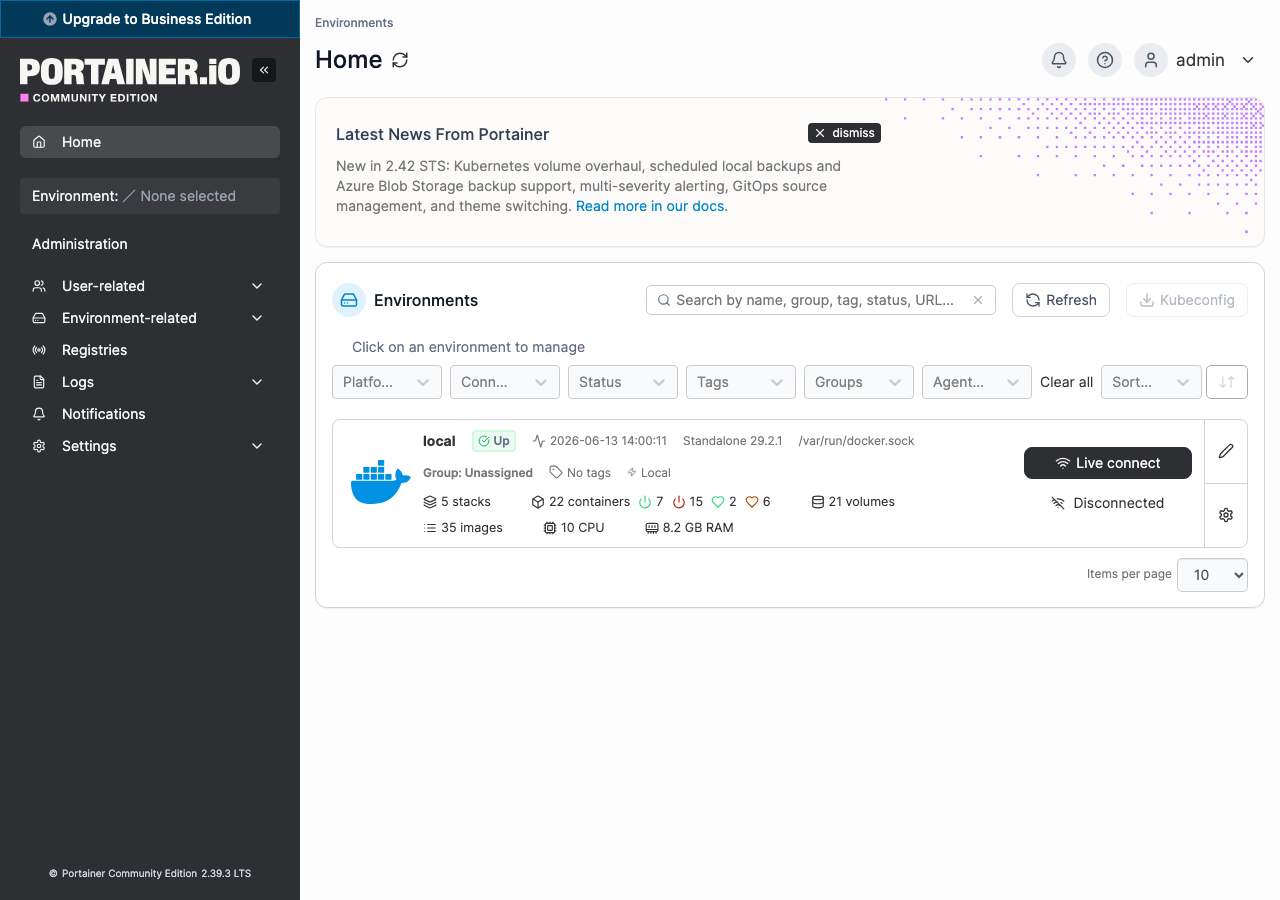
「local」行の右側にある「Live connect」ボタンをクリックするとDockerダッシュボードに移動します。このとき、環境の状態が「Up」になっていれば正常に接続できています。
実測では「local – Standalone 29.2.1」として認識され、22コンテナ・35イメージ・21ボリューム・8ネットワークが表示されました。
基本的な使い方
①Dockerダッシュボードで全体状況を把握する
「Live connect」クリック後に表示されるダッシュボードでは、その環境のDockerリソース全体をひと目で確認できます。
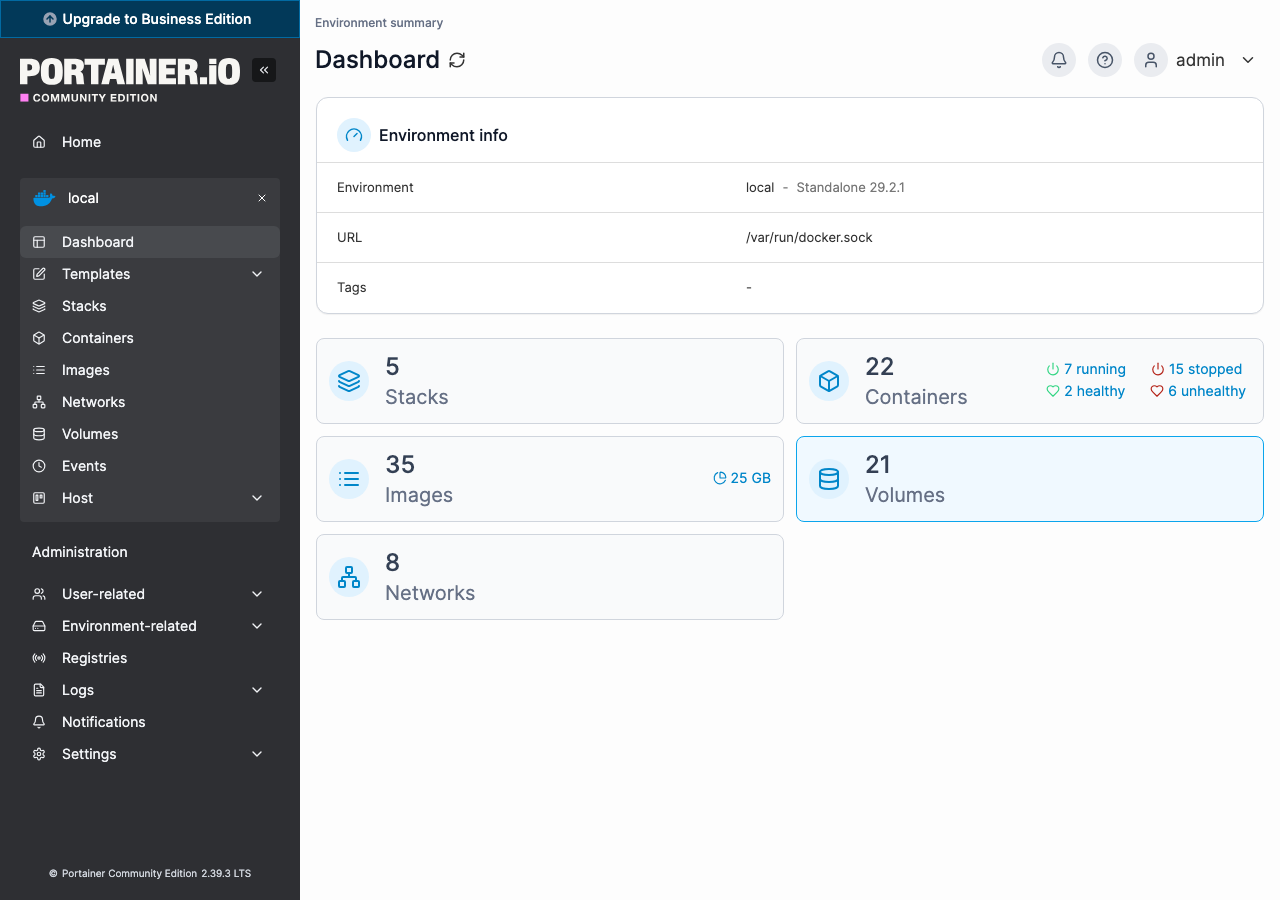
ダッシュボードに表示される主な情報:
- Stacks(Docker Compose で管理されているアプリの数)
- Containers(コンテナ数:running/stopped/healthy/unhealthy)
- Images(イメージ数と合計サイズ)
- Volumes(ボリューム数)
- Networks(ネットワーク数)
②コンテナの一覧を確認する
左メニューの「Containers」をクリックするとコンテナ一覧が表示されます。コンテナの状態(running/exited)、使用イメージ、作成日時が一覧で確認できます。
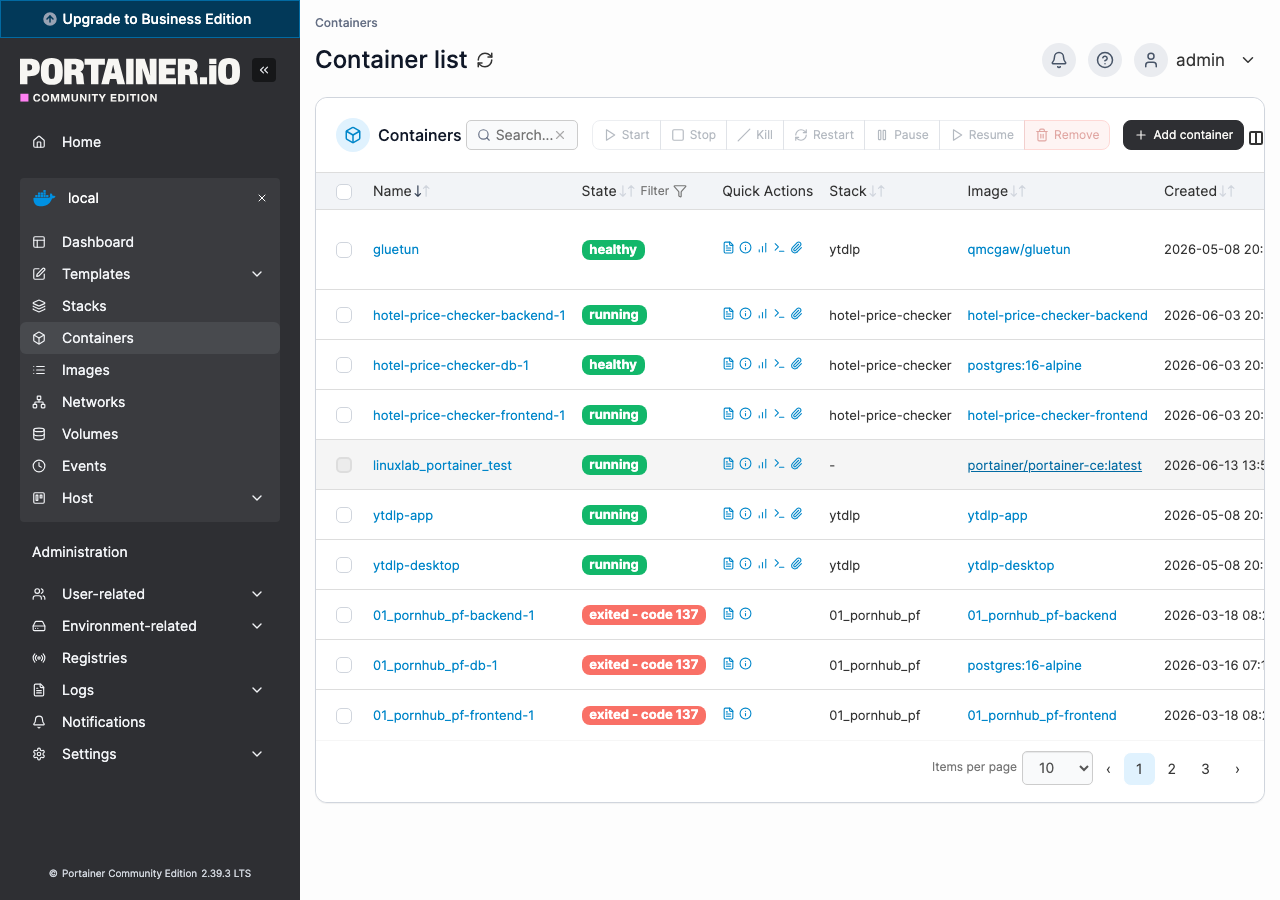
コンテナ一覧画面から以下の操作が一覧から直接できます:
- Start / Stop / Restart / Pause / Kill(個別 or 複数選択)
- コンテナ名クリック → 詳細画面(ログ・環境変数・ネットワーク情報)
- 「Quick Actions」列のアイコンから直接ログ確認・コンソール接続
③コンテナのログをリアルタイムで確認する
コンテナ名をクリック → 詳細画面の「Logs」タブを開くと、コンテナのログをブラウザ上でリアルタイムに確認できます。docker logs -f コンテナ名 と同じ操作です。
Nginxやアプリのアクセスログを手軽に確認したいときに特に便利です。
④イメージの管理をする
左メニューの「Images」ではDockerイメージの一覧・削除・新しいイメージのpullができます。
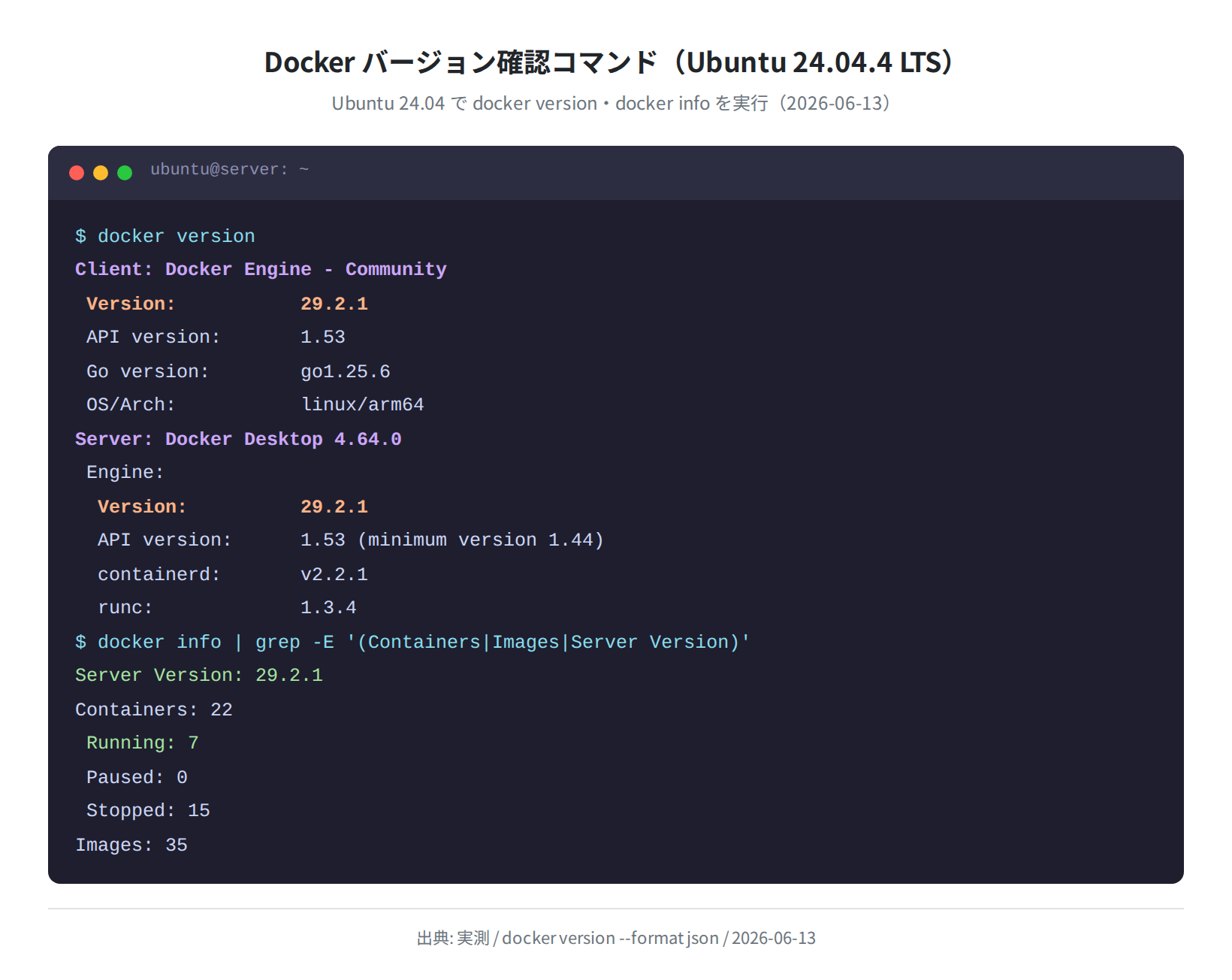
REPOSITORY TAG IMAGE ID CREATED SIZE
portainer/portainer-ce latest 3e085b5cb… 1 hour ago 297MB
ubuntu 24.04 5a81c4b8502… 3 weeks ago 78.1MB
nginx latest 2d389e5…
よくあるエラーと解決策
「permission denied while trying to connect to the Docker daemon socket」
Dockerソケットにアクセスできない場合は、ユーザーが docker グループに属していないことが原因です。
permission denied while trying to connect to the Docker daemon socket at unix:///var/run/docker.sock
$ sudo usermod -aG docker $USER
$ newgrp docker
$ docker ps
CONTAINER ID IMAGE COMMAND CREATED STATUS PORTS NAMES
「bind: address already in use」(ポート9000が使用中)
ポート9000が他のアプリで使われている場合は、別のポートを指定して起動します。
# ポート9001に変更して起動する場合
$ docker run -d –name portainer –restart=always \
-p 8000:8000 -p 9001:9000 \
-v /var/run/docker.sock:/var/run/docker.sock \
-v portainer_data:/data portainer/portainer-ce:latest
ブラウザでPortainerにアクセスできない
VPSの場合はファイアウォールでポート9000が開いていない可能性があります。
- VPSの管理パネルでセキュリティグループ/ファイアウォールのルールを確認する
- Ubuntu の
ufwを使っている場合はsudo ufw allow 9000/tcpを実行する - ポートが開いているかの確認:
sudo ss -tlnp | grep 9000
セキュリティの注意
Portainerは管理者権限でDockerを操作できるため、インターネットに公開する場合は必ず強固なパスワードを設定し、可能であればNginxのリバースプロキシ経由でHTTPS化することをおすすめします。ポート9000を直接インターネットに公開するのは本番環境では避けましょう。
Portainerのアップデート方法
Portainerのアップデートは「最新イメージをpull → コンテナを削除 → 再起動」という手順で行います。portainer_data ボリュームにデータが保存されているため、コンテナを削除しても設定は消えません。
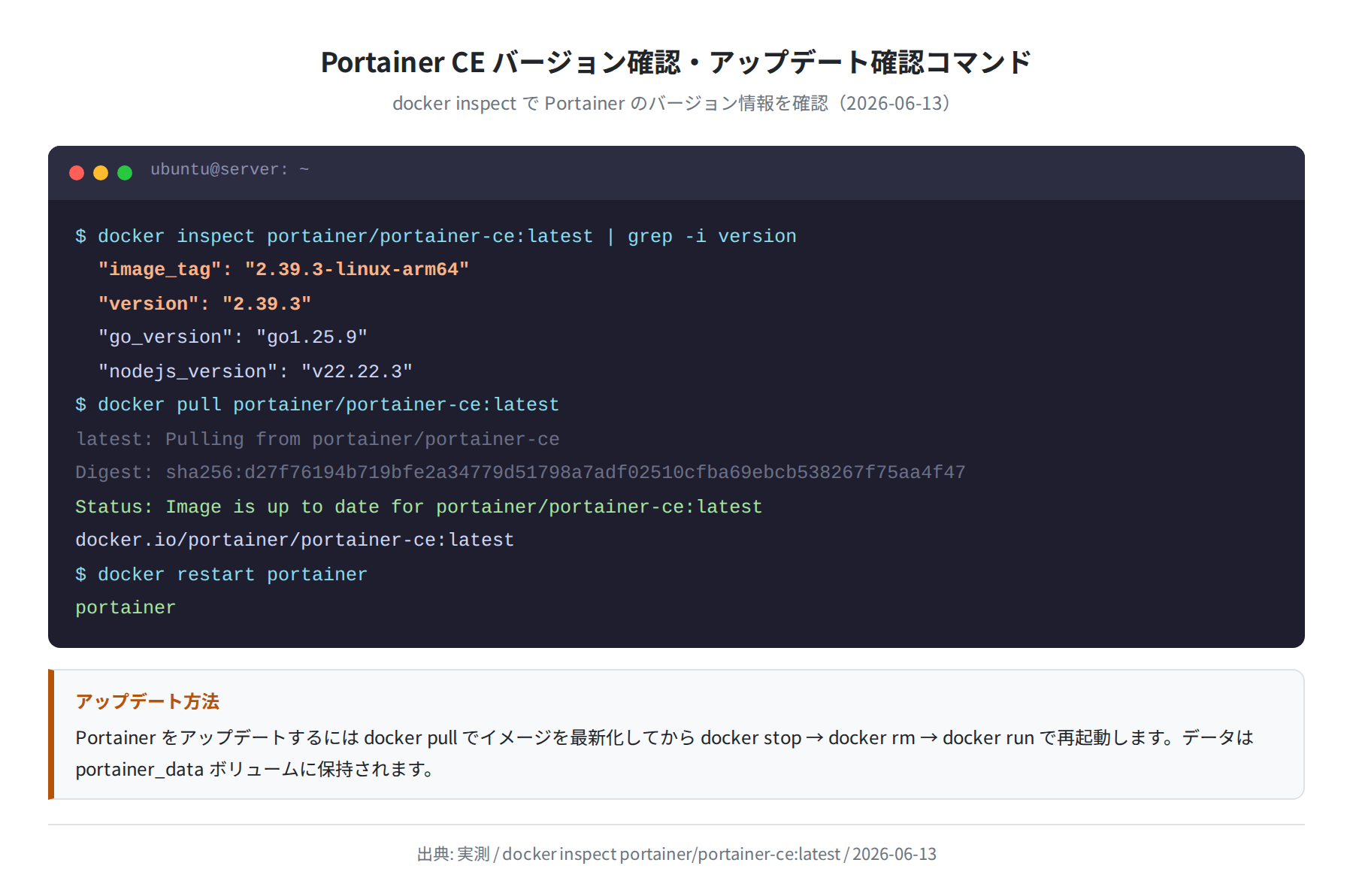
Status: Downloaded newer image for portainer/portainer-ce:latest
$ docker stop portainer
portainer
$ docker rm portainer
portainer
$ docker run -d –name portainer –restart=always \
-p 8000:8000 -p 9000:9000 \
-v /var/run/docker.sock:/var/run/docker.sock \
-v portainer_data:/data portainer/portainer-ce:latest
(新しいコンテナIDが表示される)
まとめ
PortainerをUbuntu 24.04に導入してDockerをGUI管理する方法を解説しました。
- Ubuntu 24.04 で docker.io 29.1.3 を apt からインストール可能(2026-06-13 実測)
- Portainer CE 2.39.3 LTS は docker run 1コマンドでインストール完了
- ブラウザで http://<IPアドレス>:9000 にアクセスすれば即座にGUI管理できる
- –restart=always でサーバー再起動時も自動起動する
- データはボリュームに保存されるので、アップデートしても設定が消えない
Dockerを本格的に使い始めると、コンテナ・イメージ・ボリュームの数がどんどん増えていきます。Portainerがあれば一画面で全体を把握でき、トラブル時のデバッグも格段に楽になります。VPSを使っているなら特におすすめのツールです。
次のステップ
- VPSでDockerを運用するなら、まずUbuntu 24.04 + Vultrの組み合わせが定番です
- Portainerの「Stacks」機能を使えばDocker Composeファイルをブラウザからデプロイできます
- 本番運用ではNginxリバースプロキシとLet’s EncryptでHTTPS化することをおすすめします
VPS選びに迷ったら、まずはこちらの比較記事も参考にしてください。
コメント