この記事のポイント
- Ubuntu 24.04 LTS では
pip install poetryが PEP 668 エラーになる →pipx経由が公式推奨(実測確認) - Poetry 2.4.1 の
pyproject.tomlは PEP 621 形式([project]セクション)に変わった - 依存グループは
poetry add --group dev pytestで追加、[dependency-groups]に書かれる poetry exportコマンドは Poetry 2.x 以降は標準外 →poetry-plugin-exportが必要poetry lock --checkは廃止 → 代わりにpoetry checkを使う- 本番環境に dev ツールを混ぜない:
poetry install --without dev
Poetryを使い始めて「poetry add は何となく動く」という段階に来たら、次は依存グループの使い方・仮想環境の制御・lock ファイルの扱いを押さえておきたいところです。
この記事では、Ubuntu 24.04.4 LTS で Poetry 2.4.1 を実際に動かした結果をもとに、仮想環境管理・依存グループ・poetry export などの応用操作を手順付きで解説します。Poetry は 2.x で書き方がかなり変わっているので、古い記事の情報で詰まっている方にも参考になるはずです。
検証環境
本記事のコマンドはすべて docker run --rm ubuntu:24.04(Ubuntu 24.04.4 LTS / Python 3.12.3)で実行しています。Poetry のバージョンは 2.4.1(2026-06-22 時点の最新)です。Ubuntu 22.04 との動作差は バージョン比較 を参照してください。
目次
- Poetry のインストール(Ubuntu 24.04 の注意点)
- プロジェクト作成と pyproject.toml の新形式
- 依存グループで dev・test・docs を分ける
- 仮想環境の制御(env info / run / config)
- requirements.txt への書き出し(プラグイン必須)
- lock ファイルの管理
- 本番 vs 開発の使い分けパターン
- Ubuntu 22.04 vs 24.04 比較
- よくあるエラーと解決策
- まとめ
Poetry のインストール(Ubuntu 24.04 の注意点)
Ubuntu 24.04 LTS では、pip install poetry を直接実行するとエラーになります。
error: externally-managed-environment
note: If you believe this is a mistake, please contact your Python
installation or OS distribution provider. You can override this,
at the risk of breaking your Python installation or OS, by passing
–break-system-packages.
これは PEP 668 という仕様で、Ubuntu 24.04 以降はシステムの Python 環境を pip で壊さないように保護されています。推奨は pipx 経由のインストールです。
手順1:pipx で Poetry をインストールする
Setting up pipx (1.4.3-1) …
$ pipx install poetry
installed package poetry 2.4.1, installed using Python 3.12.3
These apps are now globally available
– poetry
$ pipx ensurepath
/root/.local/bin has been added to PATH
$ poetry –version
Poetry (version 2.4.1)
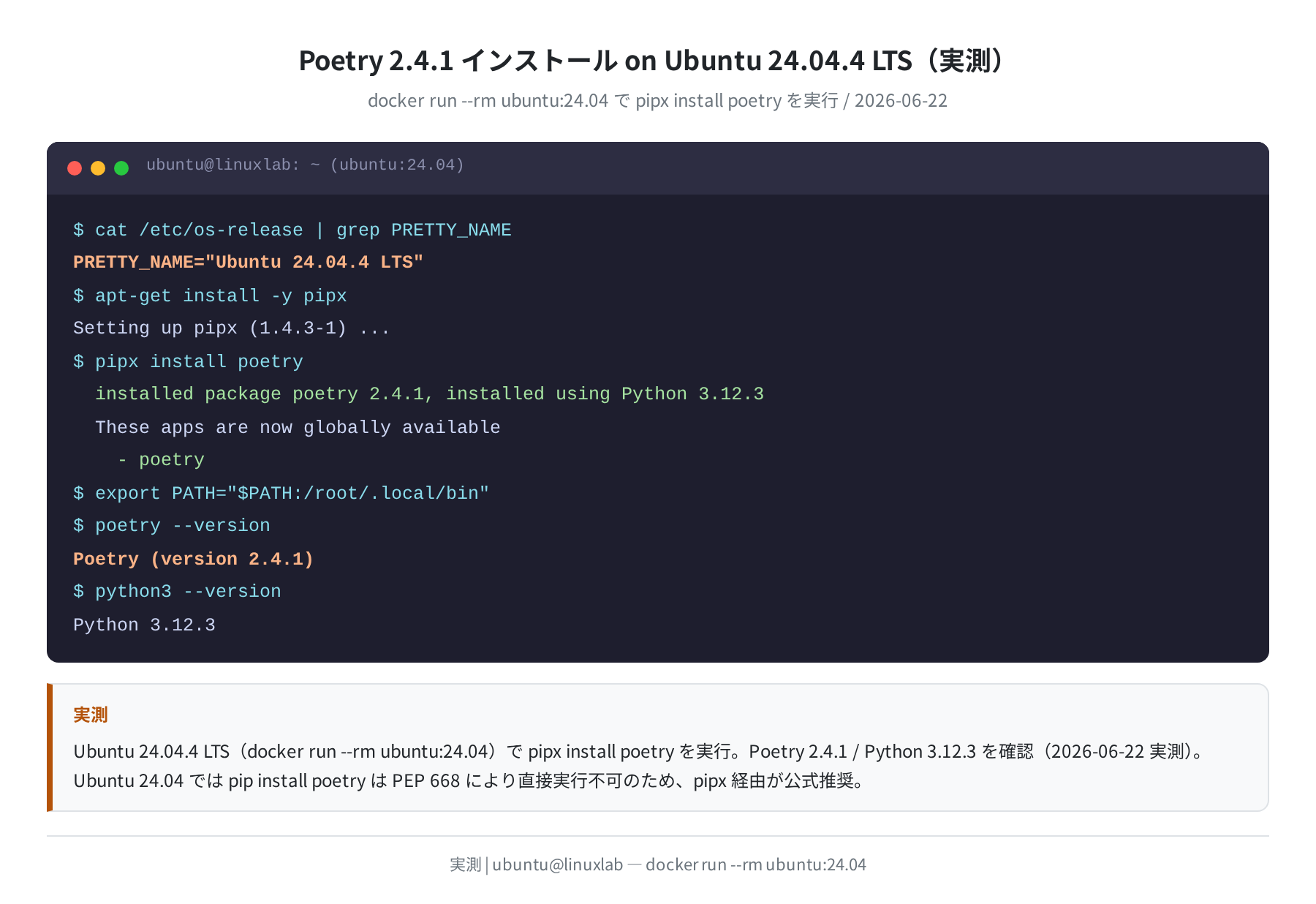
インストール後に pipx ensurepath を忘れずに実行してください。これをやらないと新しいターミナルセッションで poetry コマンドが見つからないことがあります。実際に私も最初はまって、シェルを開き直したら動いた、という経験があります。
バージョンによる違い
Ubuntu 22.04 では pip install poetry は警告なしで実行できますが、Ubuntu 24.04 LTS 以降は pipx 経由が必須です。新規環境は迷わず pipx を使いましょう。
プロジェクト作成と pyproject.toml の新形式
手順2:poetry new でプロジェクトを作る
Created package sample_app in sample-app
$ cd sample-app
$ ls
README.md pyproject.toml src/ tests/
poetry new は src レイアウトでプロジェクトを作ります。既存ディレクトリで始める場合は poetry init を使います。
Poetry 2.x の pyproject.toml — PEP 621 形式に変わった
Poetry 2.4.1 で生成される pyproject.toml は、旧バージョンと書き方が変わっています。
[project]
name = “sample-app”
version = “0.1.0”
description = “”
authors = [
{name = “Your Name”, email = “you@example.com”}
]
requires-python = “>=3.12”
dependencies = []
[tool.poetry]
packages = [{include = “sample_app”, from = “src”}]
[build-system]
requires = [“poetry-core>=2.0.0,<3.0.0”]
build-backend = “poetry.core.masonry.api”
旧バージョン(1.x)では [tool.poetry] セクションがメインでしたが、Poetry 2.x からは PEP 621 に準拠した [project] セクションが主体になりました。古い記事のコピーをそのまま使うとフォーマットが合わないので注意が必要です。
依存グループで dev・test・docs を分ける
Poetry の強みの一つが依存グループです。「本番の依存」と「開発ツール」を明確に分けて管理できます。
手順3:グループ別に依存関係を追加する
– Installing certifi (2026.6.17)
– Installing charset-normalizer (3.4.7)
– Installing idna (3.18)
– Installing urllib3 (2.7.0)
– Installing requests (2.34.2)
Writing lock file
$ poetry add –group dev pytest black flake8
– Installing black (26.5.1)
– Installing pytest (9.1.1)
– Installing flake8 (7.3.0)
Writing lock file
$ poetry add –group test pytest-cov
– Installing pytest-cov (7.1.0)
$ poetry add –group docs mkdocs
– Installing mkdocs (1.6.1)
実行後の pyproject.toml を確認すると、[dependency-groups] セクションが自動で追加されています。
…(project セクション省略)…
[dependency-groups]
dev = [
“pytest (>=9.1.1,<10.0.0)”,
“black (>=26.5.1,<27.0.0)”,
“flake8 (>=7.3.0,<8.0.0)”
]
test = [
“pytest-cov (>=7.1.0,<8.0.0)”
]
docs = [
“mkdocs (>=1.6.1,<2.0.0)”
]
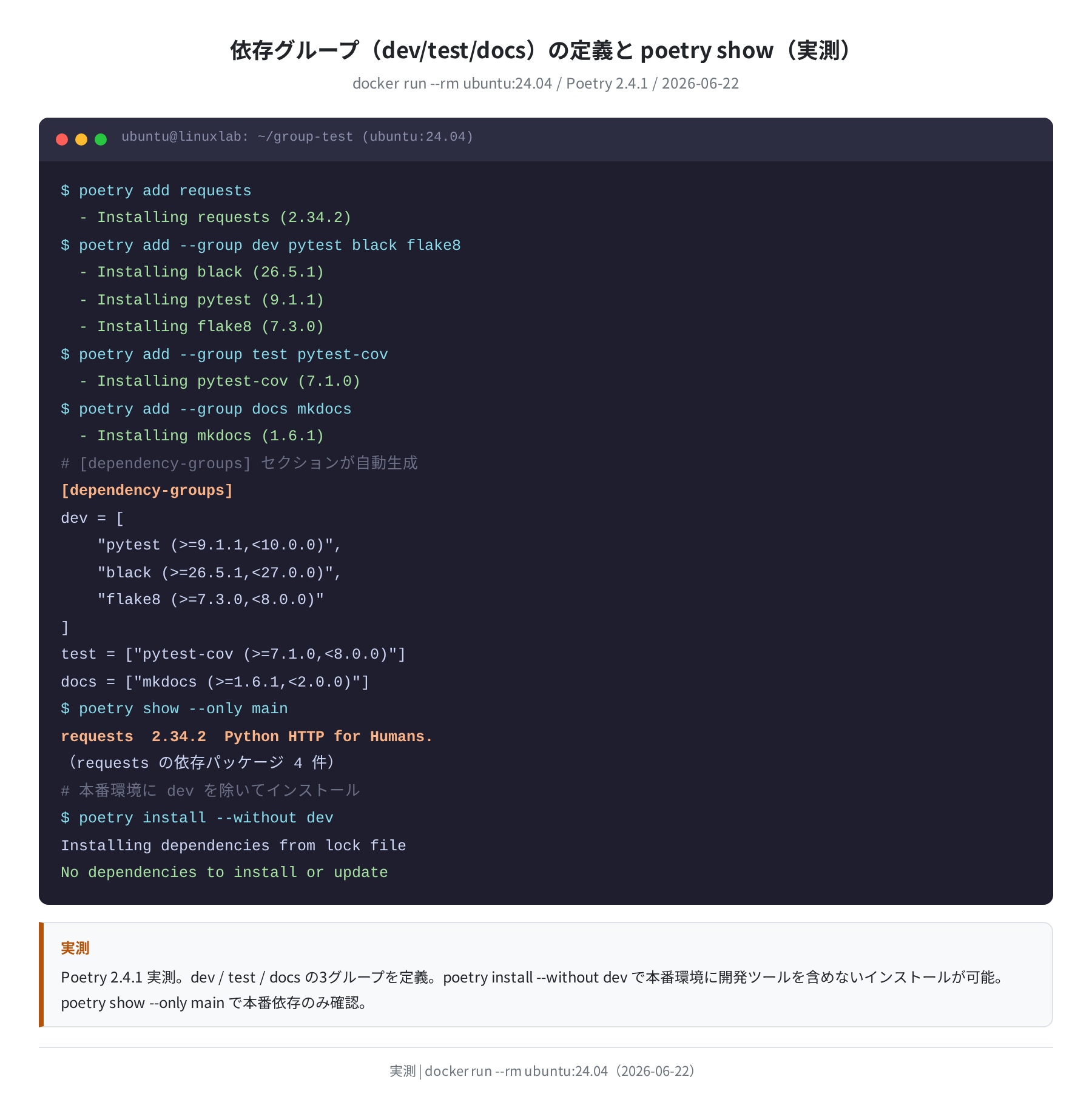
依存グループのポイント
- 旧形式:
[tool.poetry.group.dev.dependencies] - 新形式(Poetry 2.x):
[dependency-groups]セクション内のdev = [...] - どちらも
poetry add --group dev <pkg>コマンドで操作できる poetry show --only mainで本番依存のみ一覧確認できる
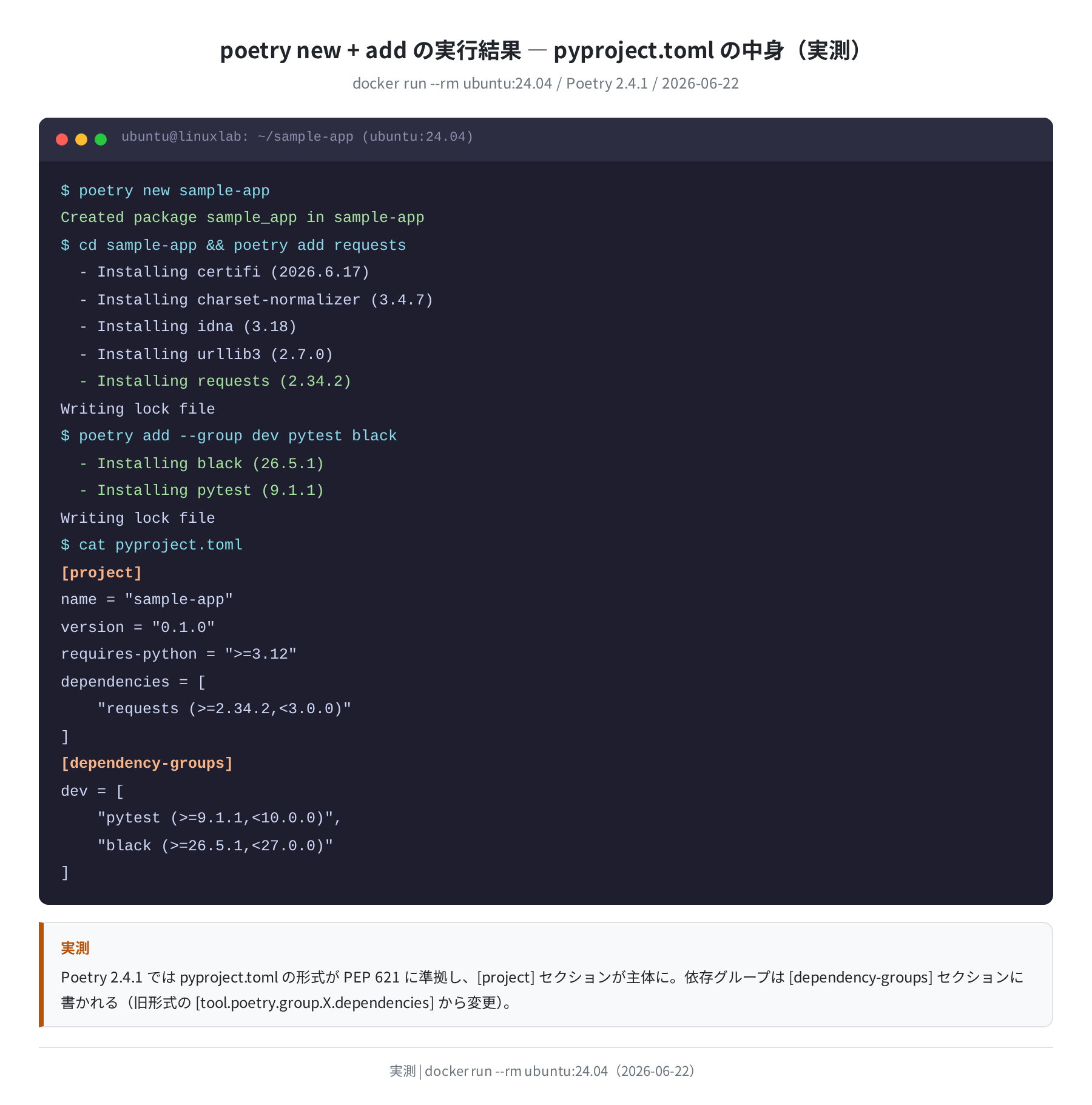
poetry show で依存関係を確認する
certifi 2026.6.17 Python package for providing Mozilla’s CA Bundle.
charset-normalizer 3.4.7 The Real First Universal Charset Detector.
idna 3.18 Internationalized Domain Names in Applications.
requests 2.34.2 Python HTTP for Humans.
urllib3 2.7.0 HTTP library with thread-safe connection pooling.
$ poetry show
(全グループのパッケージが34件表示される)
仮想環境の制御(env info / run / config)
仮想環境の場所を確認する
Poetry はデフォルトで仮想環境を ~/.cache/pypoetry/virtualenvs/ に作ります。プロジェクト直下に置きたい場合は設定を変えます。
Virtualenv
Python: 3.12.3
Implementation: CPython
Path: /root/.cache/pypoetry/virtualenvs/sample-app-MdG-jWMr-py3.12
Executable: /root/.cache/pypoetry/virtualenvs/sample-app-MdG-jWMr-py3.12/bin/python
Valid: True
Base
Platform: linux
OS: posix
Python: 3.12.3
Path: /usr
プロジェクト直下の .venv/ に作る設定
VS Code や他のエディタとの連携を考えると、プロジェクト直下に .venv/ があった方が楽です。
$ poetry install
Installing dependencies from lock file
Installing the current project: sample-app (0.1.0)
$ ls
.venv/ README.md poetry.lock pyproject.toml src/ tests/
$ poetry env info
Path: /root/sample-app/.venv
Valid: True
設定の適用範囲
poetry config virtualenvs.in-project trueはグローバル設定(全プロジェクトに適用)- プロジェクト単位にしたい場合:
poetry config virtualenvs.in-project true --local --localをつけるとpoetry.tomlに書き込まれる
poetry run でコマンドを実行する
仮想環境を activate せずに、poetry run 経由でスクリプトやコマンドを実行できます。CI/CD での使用に向いています。
Python 3.12.3
$ poetry run python -c “import requests; print(requests.__version__)”
2.34.2
$ poetry run pytest tests/
========================= test session starts ==========================
platform linux — Python 3.12.3, pytest-9.1.1, pluggy-1.6.0
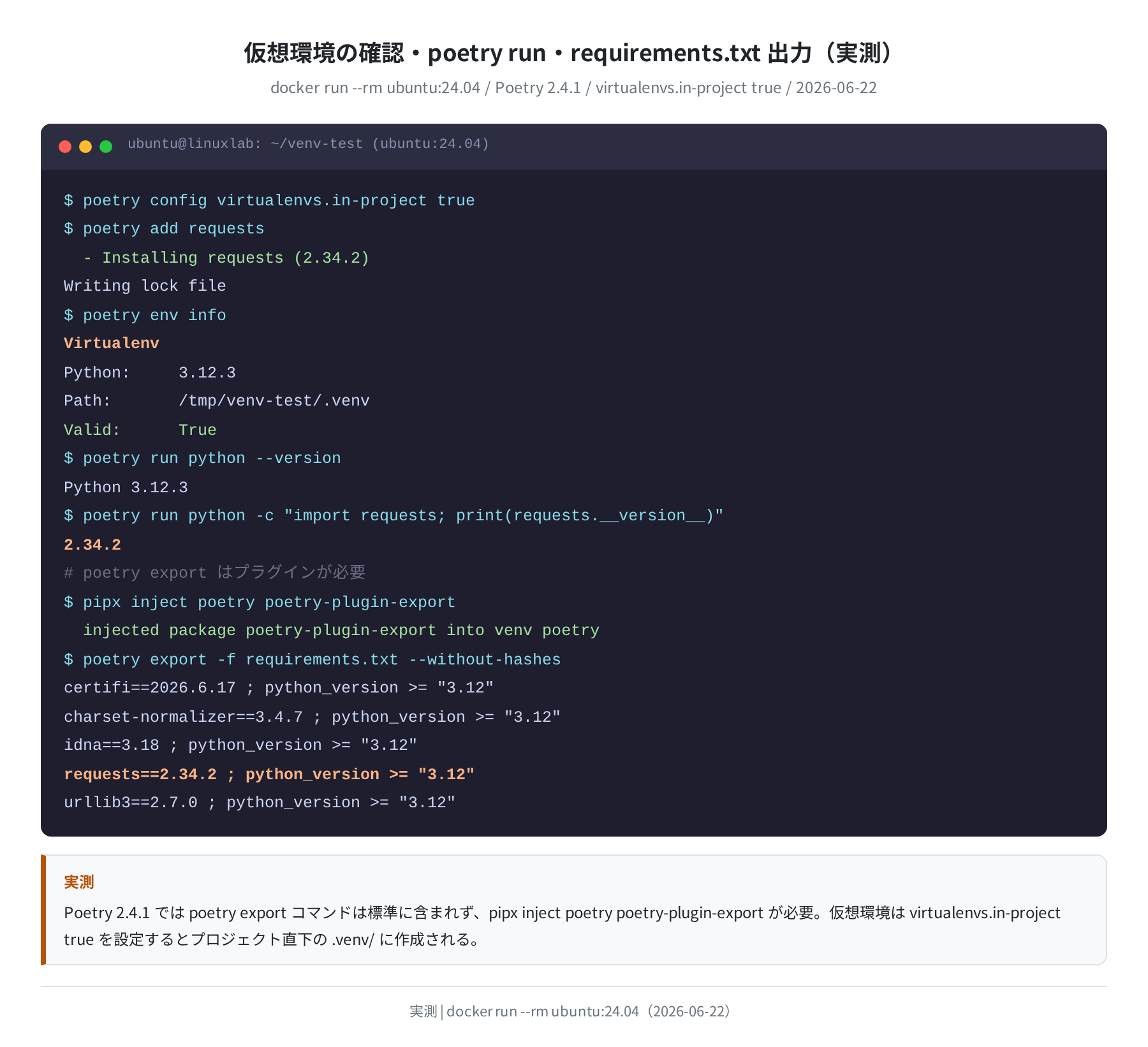
poetry shell との違い
poetry shell はインタラクティブなシェルを起動して仮想環境に入ります。一方、poetry run <cmd> は仮想環境内で1コマンドだけ実行します。スクリプト実行や CI/CD では poetry run の方が扱いやすいです。
requirements.txt への書き出し(プラグイン必須)
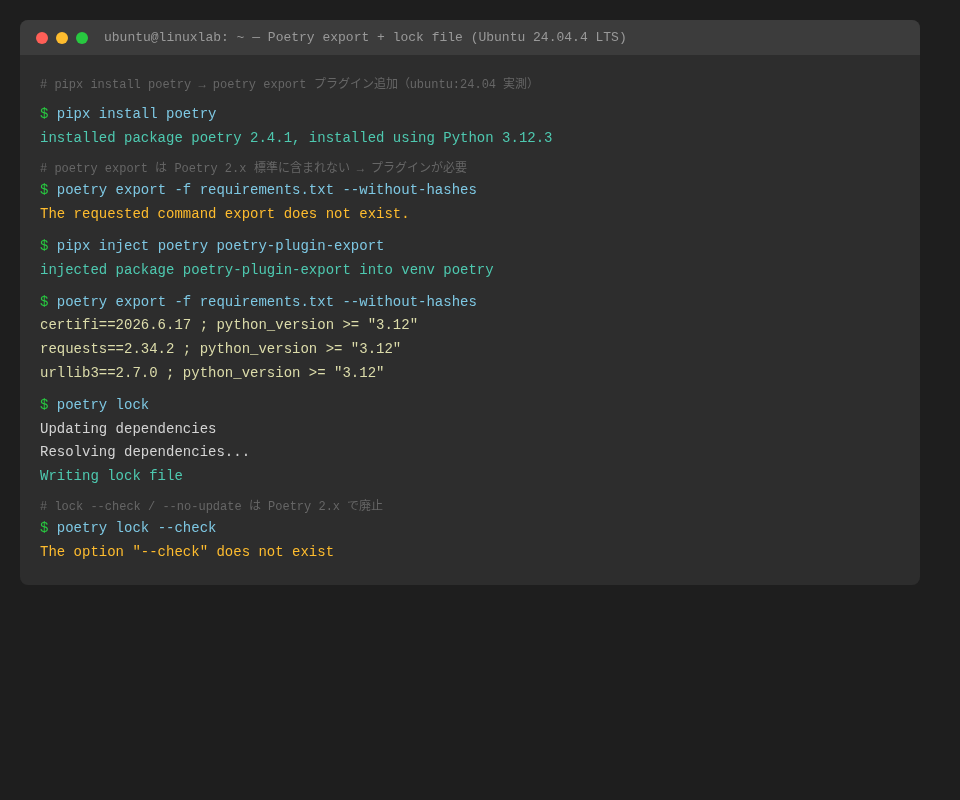
ここはPoetry 2.x で一番詰まりやすいポイントです。poetry export コマンドは Poetry 2.x 以降は標準に含まれておらず、プラグインを別途インストールしないと動きません。
The requested command export does not exist.
Documentation: https://python-poetry.org/docs/cli/
エラーが出ます。poetry-plugin-export をインストールします。
injected package poetry-plugin-export into venv poetry
$ cd ~/sample-app
$ poetry export -f requirements.txt –without-hashes
certifi==2026.6.17 ; python_version >= “3.12”
charset-normalizer==3.4.7 ; python_version >= “3.12”
idna==3.18 ; python_version >= “3.12”
requests==2.34.2 ; python_version >= “3.12”
urllib3==2.7.0 ; python_version >= “3.12”
$ poetry export -f requirements.txt –without-hashes –with dev > requirements-dev.txt
(dev グループも含めて出力し、ファイルに保存)
注意: pip install 派との連携
poetry export で出力した requirements.txt は、Poetry を使っていない環境でも pip install -r requirements.txt で依存関係をインストールできます。Docker の本番イメージを pip で作りたい場合に便利です。
lock ファイルの管理
poetry.lock とは何か
poetry.lock は依存関係の全パッケージを特定バージョンに固定したファイルです。これをリポジトリにコミットしておくと、他のメンバーや CI でも全く同じバージョンがインストールされます。
# This file is automatically @generated by Poetry 2.4.1 and should not be changed by hand.
[[package]]
name = “certifi”
version = “2026.6.17”
手順4:lock ファイルを再生成する
依存関係を最新にアップデートして lock ファイルを作り直す場合は poetry lock を実行します。
Updating dependencies
Resolving dependencies…
Writing lock file
Poetry 2.x での lock コマンドの変更点
poetry lock --check(lock が最新かチェック)は Poetry 2.x で廃止 → 代わりにpoetry checkを使うpoetry lock --no-updateも廃止 →poetry lockだけで OK- lock ファイルの整合性は
poetry install実行時に自動検証される
poetry update でパッケージをアップデートする
Updating dependencies
Resolving dependencies…
Writing lock file
$ poetry update
(全パッケージを pyproject.toml の制約範囲内でアップデート)
本番 vs 開発の使い分けパターン
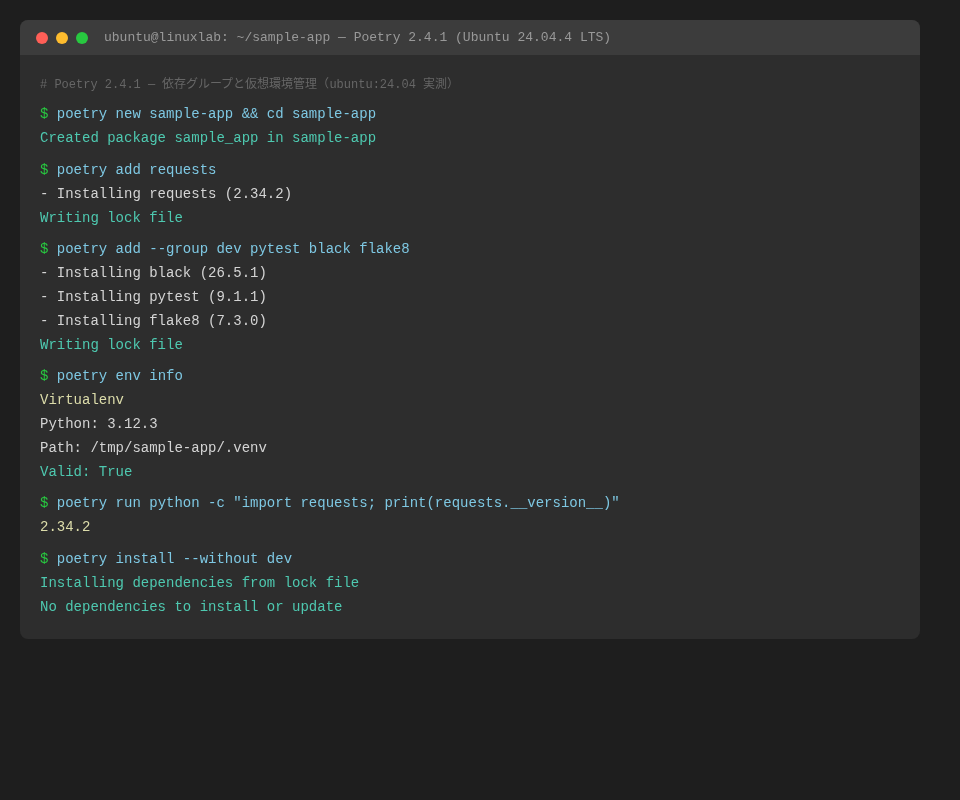
依存グループを正しく使うと、本番環境に pytest や black などの開発ツールが紛れ込まないクリーンな状態を保てます。
手順5:本番環境へのインストール
Installing dependencies from lock file
No dependencies to install or update
$ poetry show –only main
certifi 2026.6.17
charset-normalizer 3.4.7
idna 3.18
requests 2.34.2
urllib3 2.7.0
複数のグループを除外したい場合はカンマなしで繰り返します。
Installing dependencies from lock file
| 場面 | コマンド | インストール対象 |
|---|---|---|
| 本番環境 | poetry install --without dev |
main のみ |
| 開発環境 | poetry install |
全グループ |
| テストのみ | poetry install --only main --only test |
main + test グループ |
| CI環境 | poetry install --without docs |
main + dev + test |
Ubuntu 22.04 vs 24.04 比較
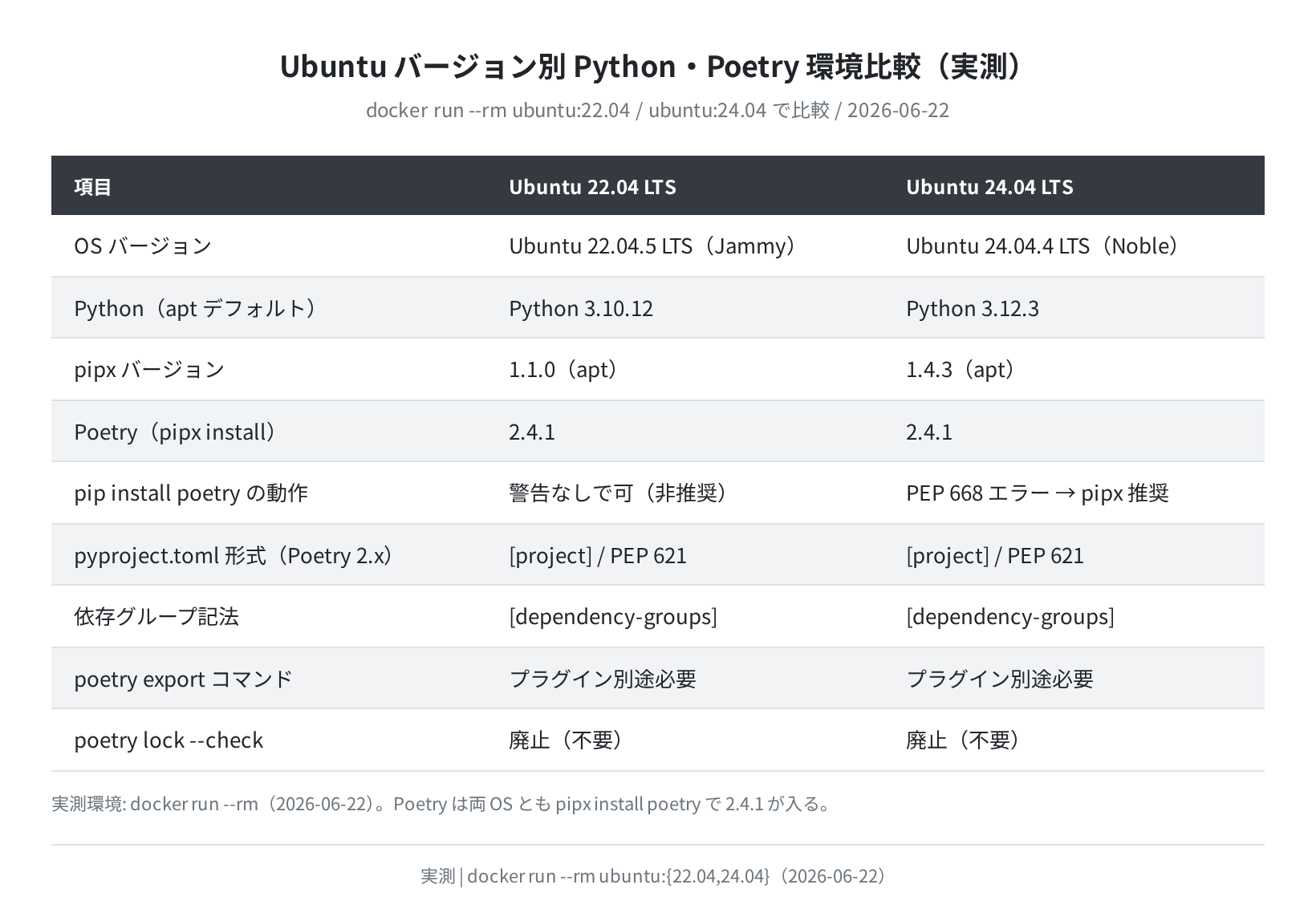
実際に両バージョンのコンテナで確認した結果です。
| 項目 | Ubuntu 22.04 LTS | Ubuntu 24.04 LTS |
|---|---|---|
| Python(apt デフォルト) | Python 3.10.12 | Python 3.12.3 |
| pipx バージョン | 1.1.0 | 1.4.3 |
| Poetry(pipx install) | 2.4.1 | 2.4.1 |
| pip install poetry の動作 | 警告なしで実行可(非推奨) | PEP 668 エラー → pipx 推奨 |
| pyproject.toml 形式 | [project] / PEP 621 | [project] / PEP 621 |
| poetry export | プラグイン別途必要 | プラグイン別途必要 |
Ubuntu 22.04 では警告なしに pip install poetry できますが、システムの Python 環境を壊すリスクがあるため、どちらのバージョンでも pipx 経由が安全です。
よくあるエラーと解決策
①「The requested command export does not exist.」
原因: Poetry 2.x は export コマンドをデフォルト非同梱にしました。
解決: pipx inject poetry poetry-plugin-export を一度実行する。
②「⚠️ ‘/root/.local/bin’ is not on your PATH」
原因: pipx install 後に PATH が設定されていない。
解決: pipx ensurepath を実行し、シェルを再起動する。
/home/ubuntu/.local/bin has been added to PATH in /home/ubuntu/.bashrc
Open a new terminal or run ‘source ~/.bashrc’
$ source ~/.bashrc
$ poetry –version
Poetry (version 2.4.1)
③「The option “–check” does not exist」
原因: poetry lock --check は Poetry 2.x で廃止されました。
解決: poetry check で代替できます。
All set!
④「SolverProblemError: incompatible python constraints」
原因: pyproject.toml の requires-python と現在の Python バージョンが合わない。
解決: requires-python = ">=3.10" のように、使いたい Python バージョンを含む範囲に緩める。
まとめ
Ubuntu 24.04 LTS で Poetry 2.4.1 を使う際の要点を整理します。
- インストールは
pipx install poetry— Ubuntu 24.04 ではpip install poetryは PEP 668 でブロックされる(実測確認) pyproject.tomlは PEP 621 形式([project]セクション)に変わった- 依存グループは
poetry add --group dev pytest→[dependency-groups]に記録される - 仮想環境をプロジェクト直下に置くなら
poetry config virtualenvs.in-project true poetry exportはpipx inject poetry poetry-plugin-exportで有効化poetry lock --checkは廃止 →poetry checkで代替- 本番に開発ツールを含めない:
poetry install --without dev
Poetry 1.x から 2.x への移行は書き方が変わっている部分が多く、古い記事そのままでは動かないコマンドがあります。特に poetry export の変更はハマりポイントでした。VPS に Python アプリをデプロイする際も、今回の依存グループの使い分けが役立ちます。

Poetry 2.x は 1.x より書き方がスマートになったと思います。ただ、poetry export がデフォルトで使えなくなっていたのは正直気づかなかったです。Docker でインストールを試して初めてわかりました。VPS での Python アプリ運用にも今回の手順がそのまま使えます。
Poetryの基本(インストール・初回セットアップ)については も参考にしてください。
コメント