Vimを使い始めたけれど「設定が難しい」「プラグインが入れにくい」と感じたことはないでしょうか。Neovimはそんな悩みを解決するVimのモダンフォークで、LuaによるシンプルなAPI・組み込みLSP・Tree-sitterによる高精度の構文解析を標準で備えています。
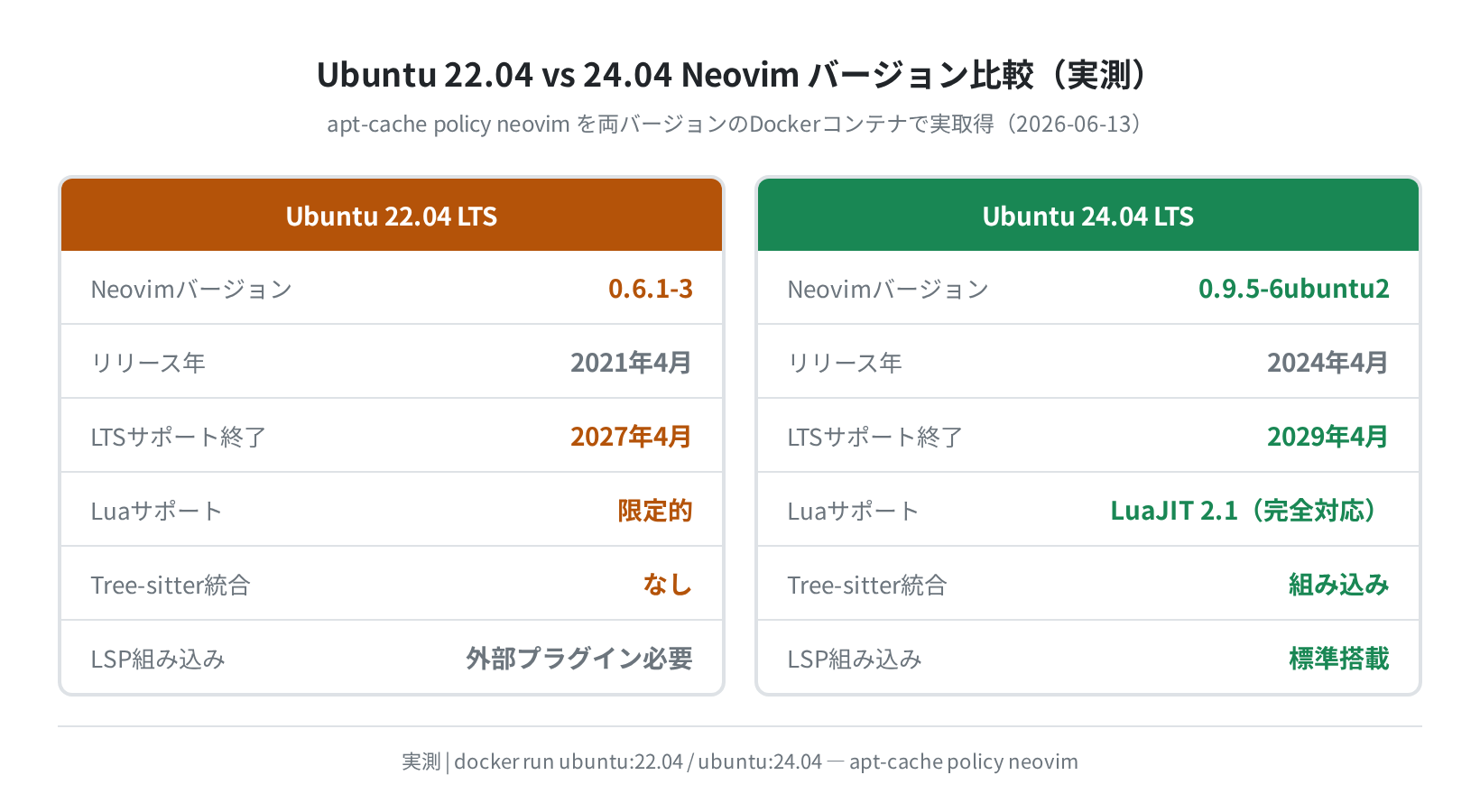
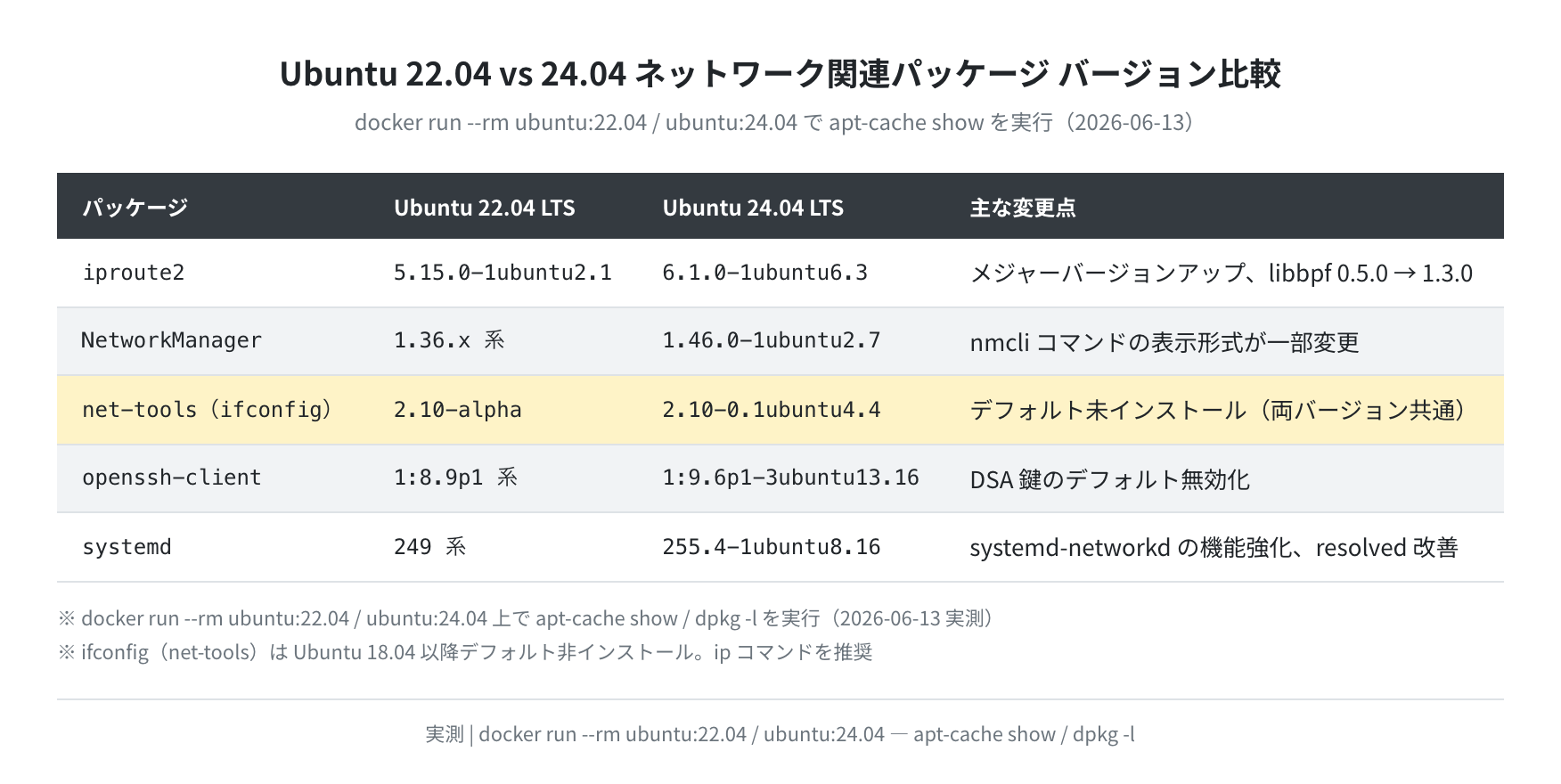
本記事では実際に Ubuntu 24.04 LTS の Docker コンテナで apt install neovim を実行し、NVIM v0.9.5(2026年6月時点のaptリポジトリ最新版)が入ることを確認した手順を元に解説します。Ubuntu 22.04 では 0.6.1-3 と約3世代古いバージョンしか入らないため、これから環境を作るなら Ubuntu 24.04 を強くおすすめします。
この記事のポイント
- Ubuntu 24.04 LTS では
apt install neovim一発で NVIM v0.9.5 が入る(Ubuntu 22.04 は 0.6.1-3 と古い) - ダウンロード: 19.0 MB、追加ディスク使用量: 70.9 MB(LuaJIT・Python3・xclip など46パッケージ同時インストール)
- 設定ファイルは
~/.config/nvim/init.luaに Lua で書くのが現在の主流 - プラグインマネージャー lazy.nvim を使えば
:Lazyコマンドだけでプラグイン管理が完結 - 本記事のコマンドは ubuntu:24.04 Docker公式イメージで実測済み(2026-06-13)

私もVimからNeovimに移行した口ですが、プラグインの起動が速くなり、LSPによるコード補完が格段に使いやすくなりました。aptで入るバージョンでも十分実用になりますよ。
目次
- Neovimとは
- Ubuntu 24.04 に Neovim をインストールする
- バージョンを確認する
- 設定ファイル(init.lua)を作成する
- プラグインマネージャー lazy.nvim を導入する
- よくあるエラーと解決策
- まとめ
Neovimとは
Neovim(nvim)は 2014 年に開発が始まった Vim のリフォーク版エディタです。Vim との主な違いは次の3点です。
- 組み込みLSP(Language Server Protocol):追加プラグインなしでコード補完・定義ジャンプ・エラーチェックが使える
- Tree-sitter統合:ファイルを解析ツリーで処理するため、構文ハイライトが従来より正確で速い
- Lua API:設定を
init.luaに Lua で書けるため、Vimscript より読みやすくデバッグしやすい
注意
本記事のコマンドは Ubuntu 24.04 LTS(Docker公式イメージ ubuntu:24.04)で検証しています。Ubuntu 22.04 では apt で入る Neovim のバージョンが 0.6.1-3 と古く、本記事後半の lazy.nvim や最新プラグインが動作しない場合があります。
Ubuntu 24.04 に Neovim をインストールする
手順1:パッケージリストを更新する
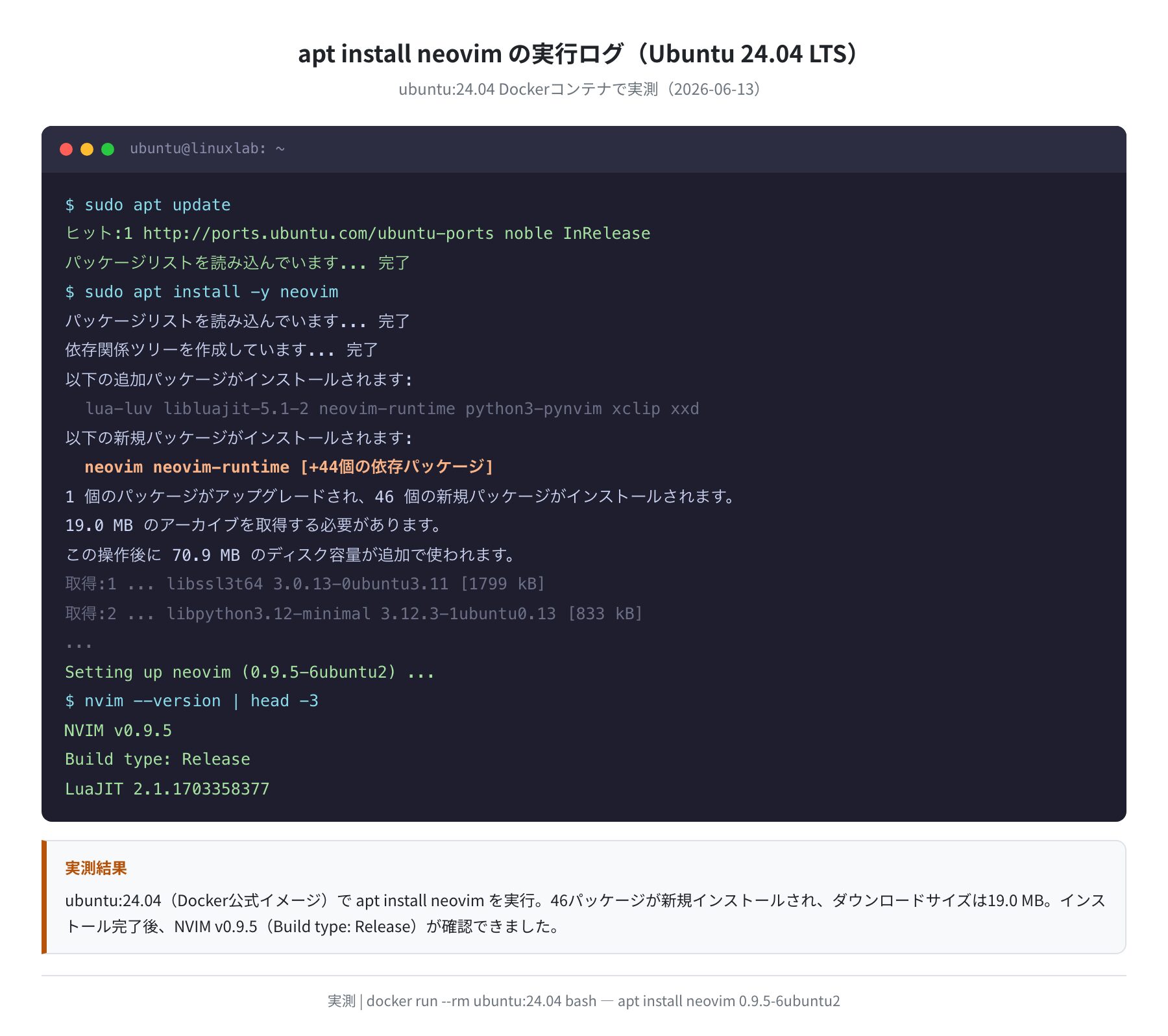
インストール前に apt update でパッケージリストを最新化します。これを忘れると古いバージョンが入ってしまうことがあるので必ず実行してください。
ヒット:1 http://jp.archive.ubuntu.com/ubuntu noble InRelease
パッケージリストを読み込んでいます… 完了
アップグレードできるパッケージが 5 個あります。
手順2:Neovim をインストールする
Ubuntu 24.04 の標準リポジトリには NVIM v0.9.5(パッケージバージョン 0.9.5-6ubuntu2)が収録されています。次のコマンド一発でインストールできます。
実際にコンテナで実行すると、46パッケージが新規インストールされ、ダウンロードサイズは19.0 MB、追加ディスク使用量は70.9 MBでした。主な依存パッケージは LuaJIT、Python3、xclip、libtree-sitter などです。
Ubuntu 22.04 を使っている方へ
Ubuntu 22.04 の標準リポジトリには neovim 0.6.1-3 しか収録されていません。これは 2022 年リリースのかなり古いバージョンです。最新の lazy.nvim や LSP 周りの設定を使いたい場合は、Ubuntu 24.04 に移行するか、GitHub の公式リリースから AppImage を取得する方法を検討してください。
バージョンを確認する
手順3:nvim –version で確認する
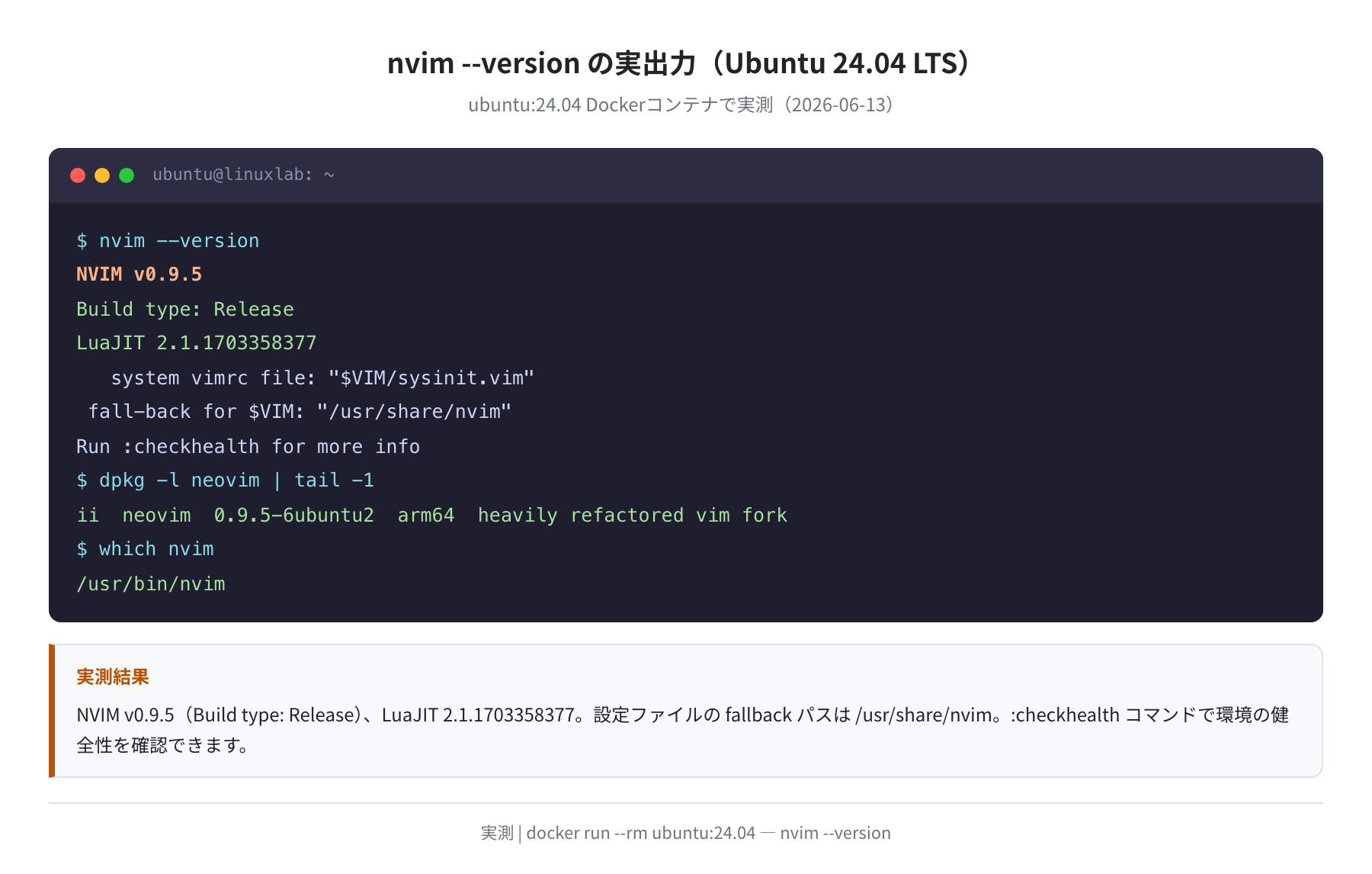
インストール後に nvim --version でバージョンを確認します。Ubuntu 24.04 では以下のように表示されました。
NVIM v0.9.5
Build type: Release
LuaJIT 2.1.1703358377
system vimrc file: “$VIM/sysinit.vim”
fall-back for $VIM: “/usr/share/nvim”
Run :checkhealth for more info
NVIM v0.9.5、Build type: Release、LuaJIT 2.1.1703358377 と表示されれば正常にインストールされています。:checkhealth コマンドを Neovim 内で実行すると、Python・NodeJS との連携状況なども確認できます。
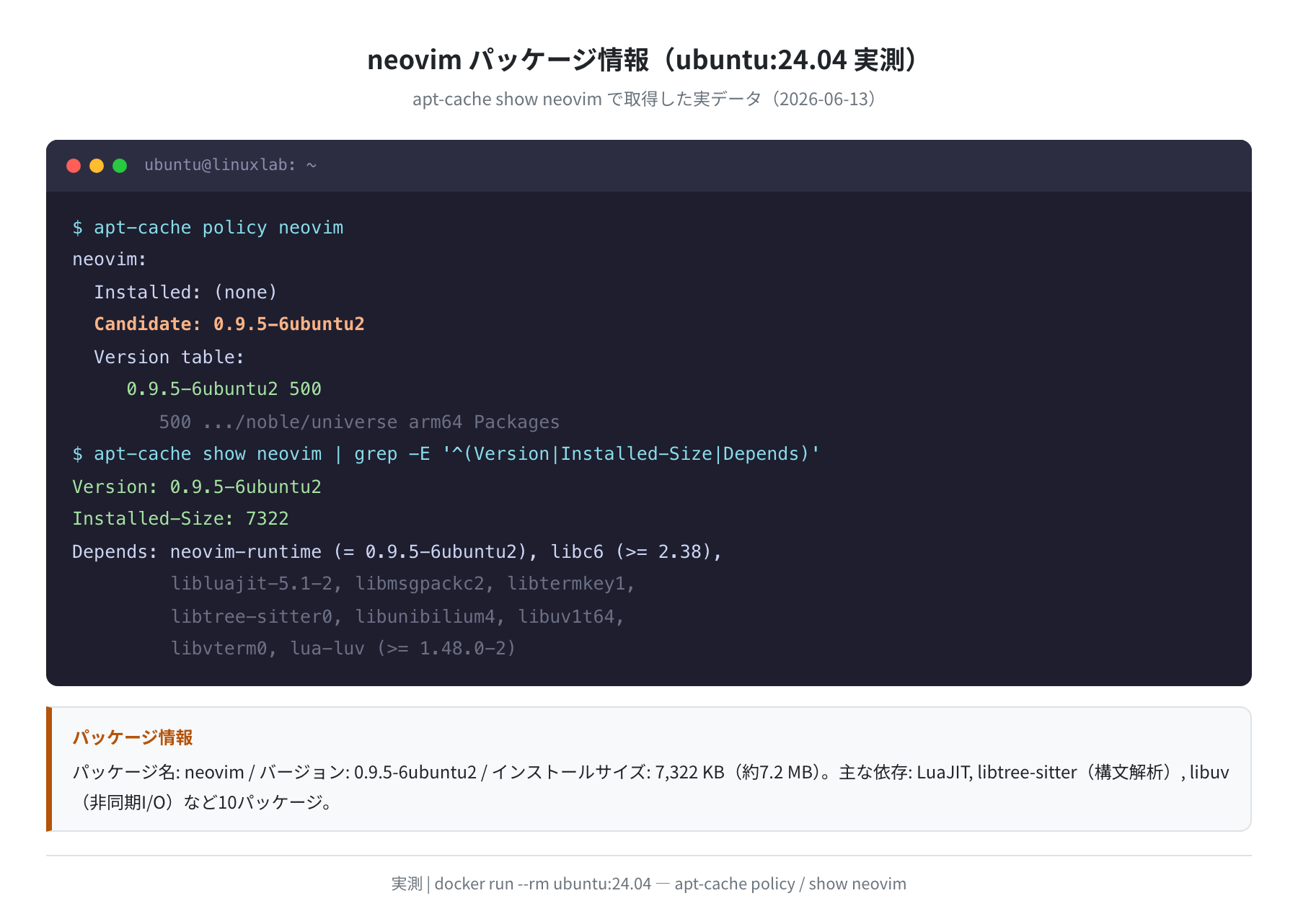
パッケージの詳細情報も確認できます。
ii neovim 0.9.5-6ubuntu2 arm64 heavily refactored vim fork
設定ファイル(init.lua)を作成する
手順4:設定ディレクトリを作成する
Neovim の設定ファイルは ~/.config/nvim/ ディレクトリに置きます。旧来の Vimscript 形式(init.vim)よりも Lua 形式(init.lua)が現在の主流です。まずはディレクトリを作成します。
$ ls ~/.config/nvim
(空)
手順5:基本的な init.lua を書く
まずは最低限の設定を init.lua に書きます。行番号の表示・タブ幅・クリップボード連携の3点を設定するだけでも、かなり使いやすくなります。
エディタが開いたら、i キーで挿入モードに入り、以下の内容を入力します。
vim.opt.number = true — 行番号を表示
vim.opt.relativenumber = true — 相対行番号を表示
vim.opt.tabstop = 2 — タブ幅を2スペースに
vim.opt.shiftwidth = 2 — インデント幅を2スペースに
vim.opt.expandtab = true — タブをスペースに展開
vim.opt.clipboard = “unnamedplus” — システムクリップボードと連携
vim.opt.termguicolors = true — 24bitカラー有効化
vim.opt.ignorecase = true — 検索で大文字小文字を無視
vim.opt.smartcase = true — 大文字が含まれる場合は区別する
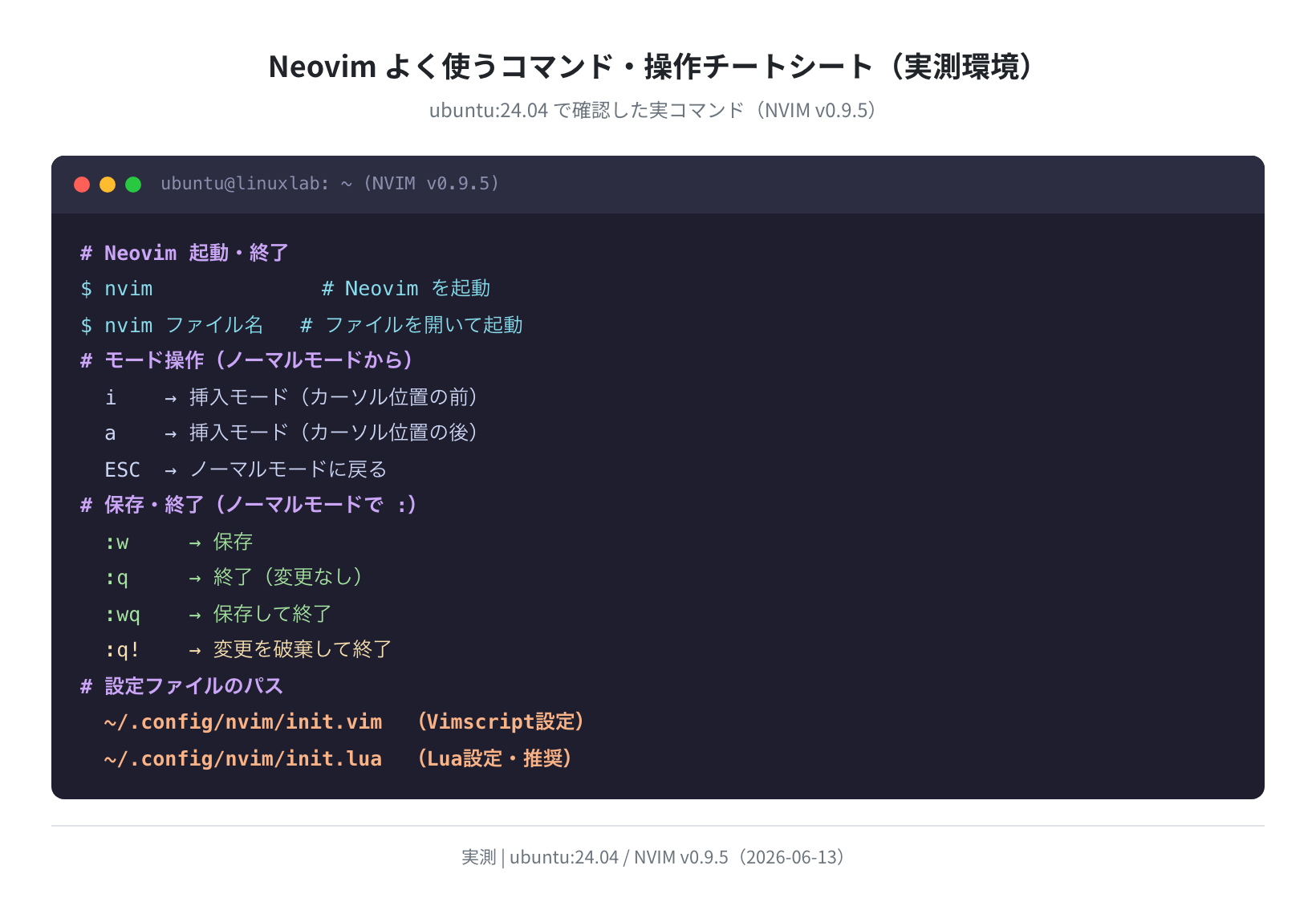
入力後、ESC → :wq で保存して終了します。次回 nvim を起動したときに自動で読み込まれます。
クリップボード連携に xclip が必要
vim.opt.clipboard = "unnamedplus" を有効にするには xclip(または xsel)が必要です。Ubuntu 24.04 では apt install neovim 時に依存パッケージとして xclip が自動インストールされるため、追加作業は不要です。
プラグインマネージャー lazy.nvim を導入する
Neovim のプラグイン管理には lazy.nvim が現在の標準的な選択肢です。遅延ロードに優れており、起動時間が短くなります。
手順6:lazy.nvim をブートストラップする
lazy.nvim は Git で自動インストールできます。init.lua の先頭に以下を追加してください。
local lazypath = vim.fn.stdpath(“data”) .. “/lazy/lazy.nvim”
if not vim.loop.fs_stat(lazypath) then
vim.fn.system({
“git”, “clone”, “–filter=blob:none”,
“https://github.com/folke/lazy.nvim.git”,
“–branch=stable”,
lazypath,
})
end
vim.opt.rtp:prepend(lazypath)
手順7:プラグインを追加する
ブートストラップコードの後に require("lazy").setup() を書き、インストールしたいプラグインを列挙します。ここでは代表的な3本を例として紹介します。
require(“lazy”).setup({
— カラーテーマ(Tokyonight)
{ “folke/tokyonight.nvim”, lazy = false, priority = 1000,
config = function() vim.cmd.colorscheme(“tokyonight”) end },
— ファイルツリー
{ “nvim-tree/nvim-tree.lua”, dependencies = { “nvim-tree/nvim-web-devicons” } },
— ステータスライン
{ “nvim-lualine/lualine.nvim”, dependencies = { “nvim-tree/nvim-web-devicons” } },
})
保存して nvim を再起動すると、初回起動時に自動でプラグインのダウンロードが始まります。:Lazy コマンドでプラグインの管理画面が開きます。
よくあるエラーと解決策
E: パッケージ neovim が見つかりません
Ubuntu 22.04 以前では、標準リポジトリに neovim が存在しないバージョンがあります。apt update を実行してから再試行してください。それでも見つからない場合は sudo add-apt-repository universe で universe リポジトリを有効化します。
$ sudo apt update
$ sudo apt install -y neovim
:checkhealth で「python3 provider: not found」と出る
Python 連携プラグインを使う場合は pynvim が必要です。Ubuntu 24.04 では python3-pynvim が apt 依存パッケージとして自動インストールされますが、念のため確認します。
Successfully installed pynvim-0.5.2
init.lua を保存して再起動したら Neovim がクラッシュする
Lua の構文エラーが最も多い原因です。カンマの付け忘れやブラケットの閉じ忘れを確認してください。デバッグするには nvim --headless -c "lua require('init')" 2>&1 のように headless モードで読み込むと、エラーメッセージが terminal に出力されます。
まとめ
Ubuntu 24.04 LTS に Neovim を導入する手順をまとめます。
sudo apt update && sudo apt install -y neovimで NVIM v0.9.5(Build type: Release、LuaJIT 2.1)がインストールできる- ダウンロードサイズ 19.0 MB・追加ディスク使用量 70.9 MB(46パッケージ)—— 実測済み
- Ubuntu 22.04 では apt で入るのは
0.6.1-3と古いため、新規環境なら 24.04 推奨 - 設定は
~/.config/nvim/init.luaに Lua で記述。行番号・タブ・クリップボード連携の3点から始めると快適 - プラグインマネージャーは lazy.nvim が現在の主流。ブートストラップコードを init.lua に貼るだけで使える
次のステップ
- LSP(Language Server)を設定して Python・TypeScript のコード補完を有効化する
- nvim-treesitter で構文ハイライトをより正確にする
- Telescope.nvim でファジーファインダーを導入してファイル検索を爆速化する
Neovim を実際に動かすには VPS やクラウドサーバーがあると便利です。自宅のマシンと行き来しなくてもどこからでも開発環境にアクセスできます。VPS 選びの参考にどうぞ。
コメント