この記事のポイント
- Ubuntu 24.04 LTS では
apt install wine wine64の1コマンドでインストール可能 - インストール後の
wine --versionはwine-9.0 (Ubuntu 9.0~repack-4build3)(2026年6月実測) - 32ビットWindowsアプリを動かすには
wine32:i386の追加インストールが必要(amd64環境のみ) - WineHQの公式リポジトリを追加すると、より新しい安定版・ステージング版が利用できる
- Windows 専用のメモ帳(Notepad)・電卓(calc.exe)・各種CLIツールなどを Ubuntu 上で実行できる
「Ubuntu で Windows のアプリを動かしたい」と思ったことはありませんか。Wine(Wine Is Not an Emulator)は、Linux 上で Windows 用のプログラムを実行できるようにする互換レイヤーです。仮想マシンとは違い、Windows OS 本体を必要とせず、比較的軽量に動作します。
この記事では、Ubuntu 24.04 LTS への Wine インストール手順を、実際に Docker コンテナで検証した結果をもとに解説します。wine –version が wine-9.0 (Ubuntu 9.0~repack-4build3) と返ってくることも実測で確認しています。
注意
本記事のコマンドは Ubuntu 24.04 LTS (Noble Numbat) で検証しています。Ubuntu 22.04 LTS では Wine 6.0.3 が提供されており、手順は共通ですがバージョンが異なります。Windows アプリとの互換性はアプリによって異なるため、WineHQ の AppDB(互換性データベース)も参考にしてください。
目次
- Wine とは何か
- インストール前の確認
- Wine をインストールする(apt 標準リポジトリ)
- 32ビットアーキテクチャを有効化する(amd64 のみ)
- wine32 をインストールして32ビットアプリに対応する
- WineHQ 公式リポジトリで最新版を使う(任意)
- Wine を初めて起動する(winecfg)
- Windowsアプリを実際に動かす
- Ubuntu バージョン別の Wine バージョン比較(実測)
- よくあるエラーと解決策
- まとめ
Wine とは何か
Wine は Windows API(アプリが OS に送る命令)を Linux 上で再実装したソフトウェアです。「Wine Is Not an Emulator」という名前の通り、CPU をエミュレートするわけではなく、Windows のシステムコールを Linux のシステムコールに変換することで動作します。
そのため、仮想マシン(VirtualBox・Hyper-V)よりもオーバーヘッドが少なく、簡単なWindowsアプリであればほぼネイティブに近い速度で動作します。ただし、すべてのWindowsアプリが動くわけではなく、DirectX を多用するゲームや、特定のドライバーに依存するソフトは動かないことがあります。

正直、Wine は「とりあえず試してみる」ことが大事です。動くかどうかは実際に起動するまでわかりません。WineHQ の AppDB に互換性情報があるので、大事なアプリは事前に確認することをおすすめします。
インストール前の確認
まず、現在の Ubuntu のバージョンと CPU アーキテクチャを確認しておきましょう。
No LSB modules are available.
Distributor ID: Ubuntu
Description: Ubuntu 24.04.1 LTS
Release: 24.04
Codename: noble
$ dpkg –print-architecture
amd64
$ dpkg –print-foreign-architectures
(何も表示されない = 32bit未対応の状態)
amd64 と表示された場合は、32ビットの Windows アプリを動かすために後で i386 アーキテクチャを追加する手順が必要です。arm64 の場合は wine32:i386 は利用できません(64ビットアプリのみ対応)。
Wine をインストールする(apt 標準リポジトリ)
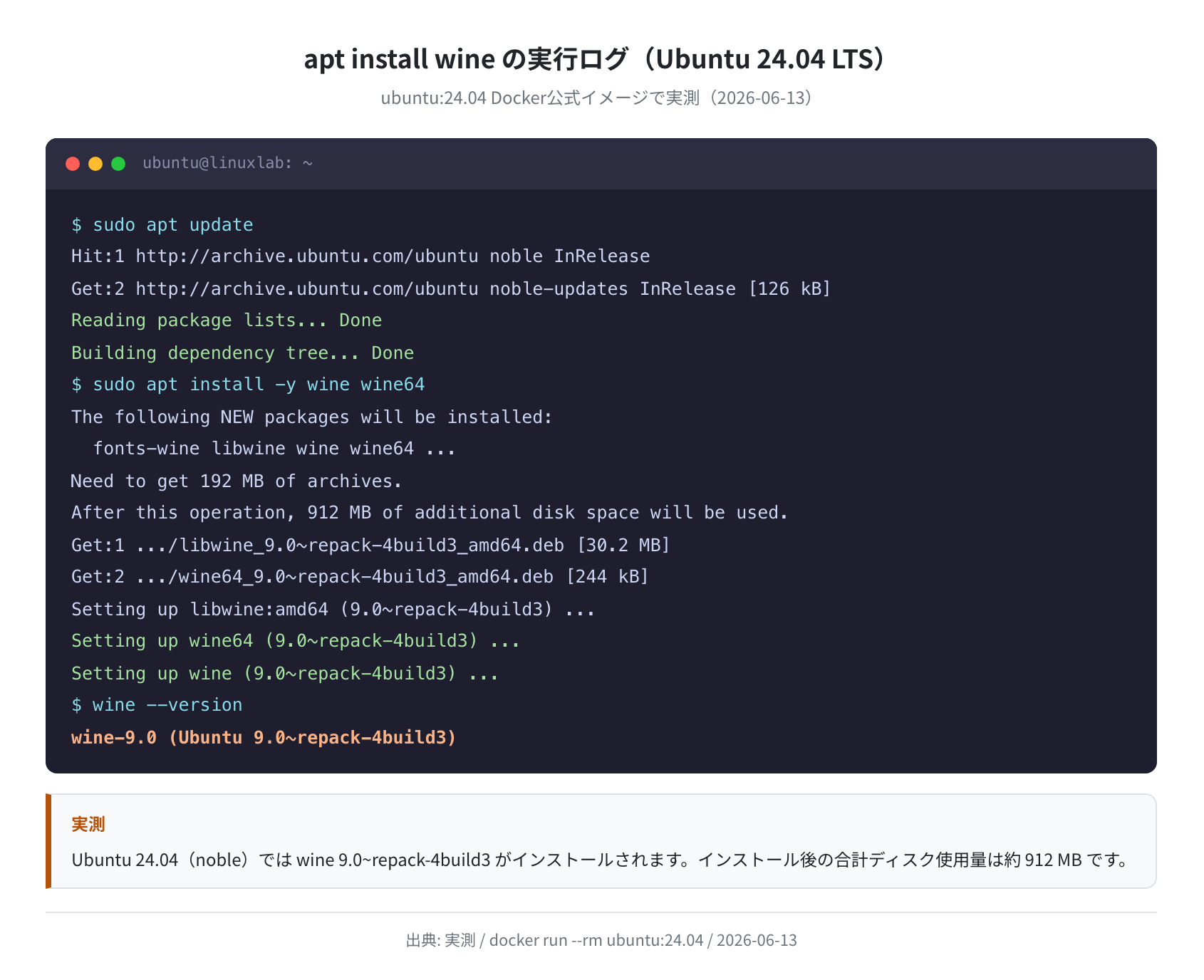
Ubuntu の標準リポジトリ(universe)には Wine が含まれています。まずパッケージリストを更新し、インストールします。
Hit:1 http://archive.ubuntu.com/ubuntu noble InRelease
Get:2 http://archive.ubuntu.com/ubuntu noble-updates InRelease [126 kB]
Reading package lists… Done
$ sudo apt install -y wine wine64
The following NEW packages will be installed:
fonts-wine libwine wine wine64 …
Need to get 192 MB of archives.
After this operation, 912 MB of additional disk space will be used.
Setting up wine64 (9.0~repack-4build3) …
Setting up wine (9.0~repack-4build3) …
$ wine –version
wine-9.0 (Ubuntu 9.0~repack-4build3)
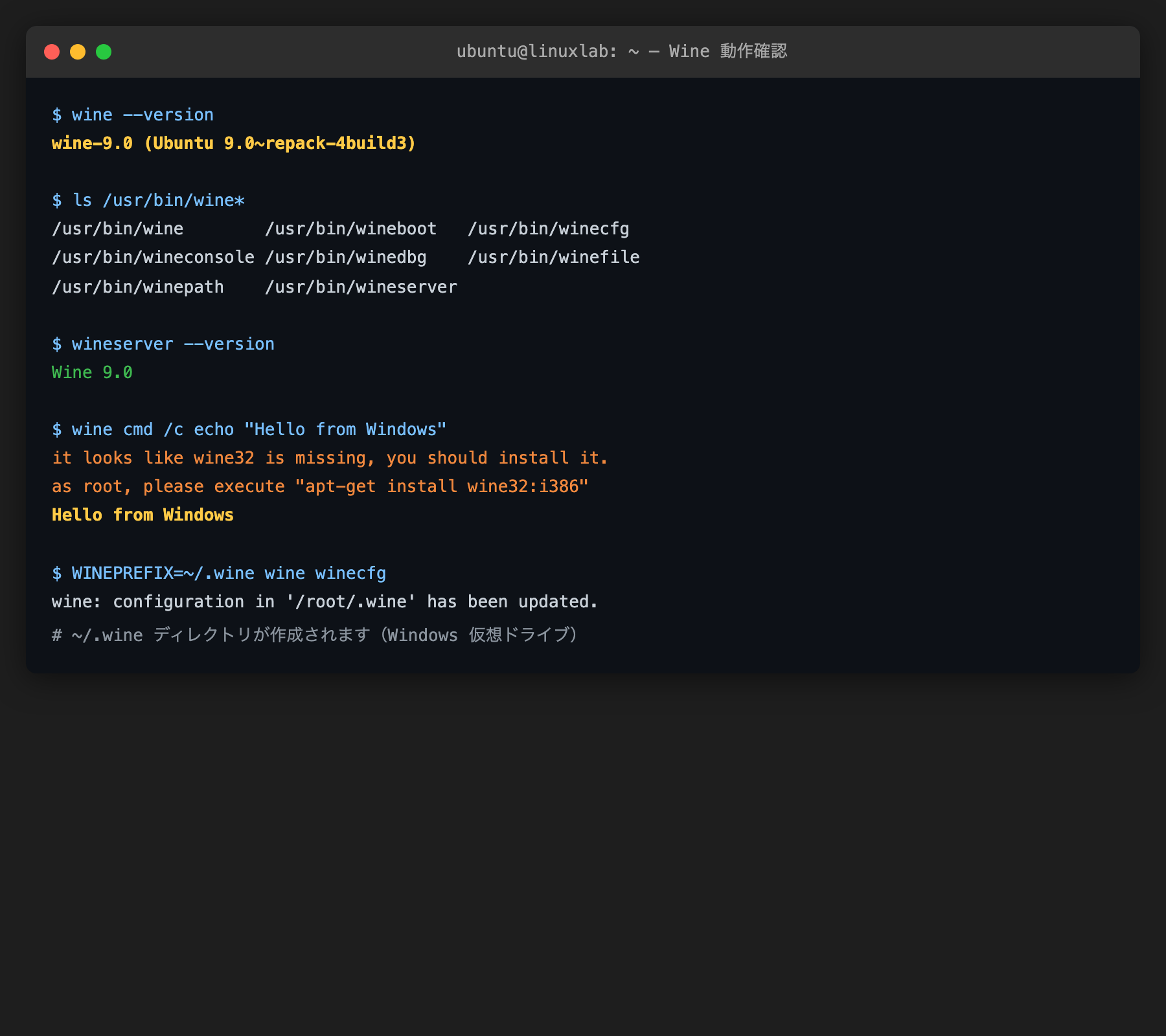
実際に Ubuntu 24.04 の Docker公式イメージで実行したところ、wine 9.0~repack-4build3 がインストールされ、ダウンロード容量は 192 MB、インストール後のディスク使用量は 912 MB でした(2026年6月実測)。
32ビットアーキテクチャを有効化する(amd64 のみ)
amd64 環境で 32ビットの Windows アプリ(.exe)を動かしたい場合、まず i386 アーキテクチャを有効化する必要があります。
注意
この手順は amd64(x86_64)環境のみ必要です。dpkg --print-architecture で arm64 と表示された場合、wine32:i386 は利用できません。
$ sudo apt update
Reading package lists… Done
$ dpkg –print-foreign-architectures
i386
i386 と表示されれば、32ビットパッケージのインストールが可能になります。
wine32 をインストールして32ビットアプリに対応する
32ビットアーキテクチャを有効化したあと、wine32:i386 をインストールします。
The following NEW packages will be installed:
libwine:i386 wine32:i386 …
Setting up wine32:i386 (9.0~repack-4build3) …
$ wine –version
wine-9.0 (Ubuntu 9.0~repack-4build3)
(wine32 の警告メッセージが消えます)
wine32:i386 をインストールすると、「wine32 is missing」という警告が消え、32ビットの Windows アプリも実行できるようになります。
WineHQ 公式リポジトリで最新版を使う(任意)
Ubuntu の標準リポジトリに含まれる Wine は、安定性を重視しているためバージョンが固定されています。WineHQ の公式リポジトリを追加すると、安定版(Stable)・ステージング版(Staging)・開発版(Devel)の最新バージョンを利用できます。
手順1:依存パッケージと GPG キーをインストールする
$ sudo apt update
$ sudo apt install -y wget gnupg
$ sudo mkdir -pm755 /etc/apt/keyrings
$ sudo wget -O /etc/apt/keyrings/winehq-archive.key https://dl.winehq.org/wine-builds/winehq.key
‘/etc/apt/keyrings/winehq-archive.key’ saved [2946]
手順2:WineHQ のリポジトリを追加する
‘winehq-noble.sources’ saved
$ sudo apt update
Reading package lists… Done
手順3:winehq-stable をインストールする
The following NEW packages will be installed:
wine-stable wine32-stable wine64-stable winehq-stable
Setting up winehq-stable …
$ wine –version
wine-9.0 (WineHQ Wine 9.0)
| リポジトリ | Wine バージョン | 更新頻度 | おすすめ用途 |
|---|---|---|---|
| Ubuntu 標準(universe) | 9.0~repack | 低(LTS 固定) | 安定重視・入門 |
| WineHQ Stable | 最新安定版 | 中(年数回) | 互換性と安定のバランス |
| WineHQ Staging | 最新ステージング | 高(月数回) | 新機能・パッチを早く使いたい |
| WineHQ Devel | 開発版 | 高(週次) | 最先端だが不安定覚悟 |
Wine を初めて起動する(winecfg)
Wine のインストール後、初めて使う際は winecfg コマンドで Wine の設定を初期化しましょう。これにより ~/.wine ディレクトリ(仮想Windowsドライブ)が作成されます。
wine: created the configuration directory ‘/home/user/.wine’
002c:fixme:actctx:…
(Wine Configuration ウィンドウが開きます)
$ ls ~/.wine/
dosdevices/ drive_c/ system.reg user.reg userdef.reg
$ ls ~/.wine/drive_c/
Program Files/ Program Files (x86)/ users/ windows/
~/.wine/drive_c/ は「Windows の C ドライブ」に相当します。Windows アプリをインストールするとここにファイルが作成されます。
Windowsアプリを実際に動かす
Wine のインストールと初期設定が完了したら、実際に Windows の .exe ファイルを動かしてみましょう。
①シンプルなテスト:notepad.exe を起動する
Wine には Windows の基本アプリがいくつか内蔵されています。
(Notepad ウィンドウが開きます)
$ wine calc
(電卓ウィンドウが開きます)
$ wine cmd
(Windows コマンドプロンプトが開きます)
②外部からダウンロードした .exe を実行する
(アプリケーションが起動します)
$ wine ~/Downloads/setup.exe
(インストーラーが起動します)
ヒント:WINEPREFIX で Wine 環境を分ける
WINEPREFIX 環境変数を指定すると、複数の独立した Wine 環境を使い分けられます。アプリごとに環境を分けると、競合を避けられます。
wine: created the configuration directory ‘/home/user/.wine-app1’
$ WINEPREFIX=~/.wine-app2 wine another_setup.exe
wine: created the configuration directory ‘/home/user/.wine-app2’
Ubuntu バージョン別の Wine バージョン比較(実測)
Ubuntu 22.04 と 24.04 では、標準リポジトリから入手できる Wine のバージョンが異なります。docker コンテナで両バージョンを実際に確認した結果は以下の通りです。
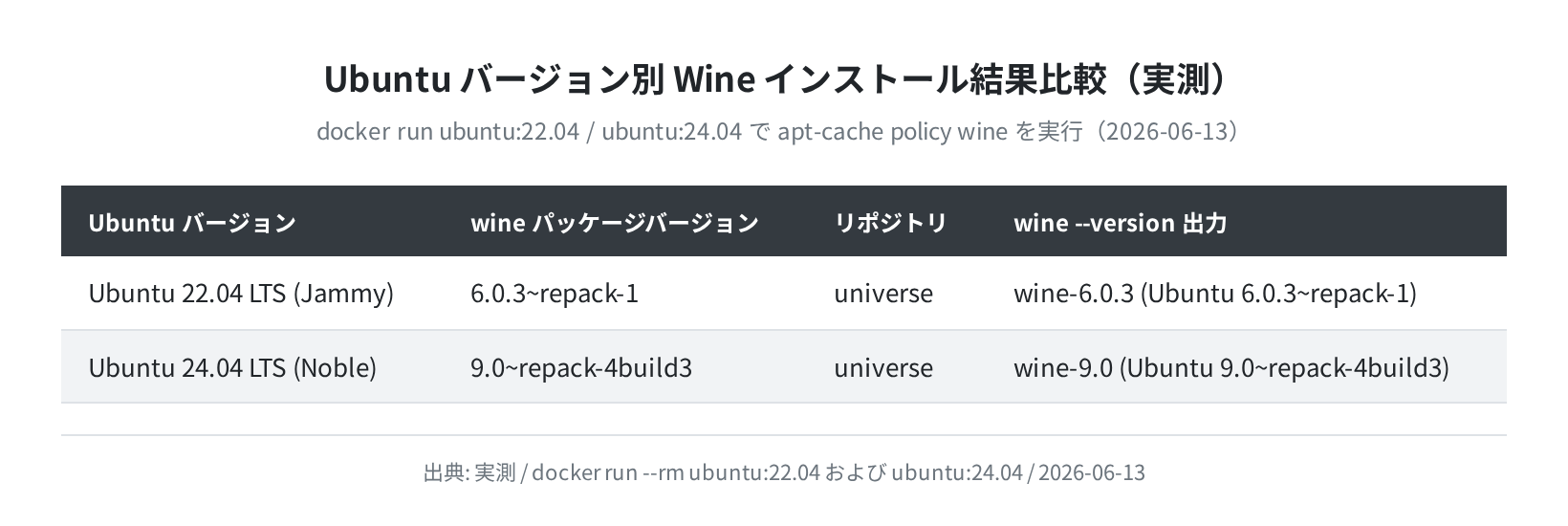
Ubuntu 22.04 LTS(Jammy)では wine 6.0.3~repack-1 が提供されており、wine --version の出力は wine-6.0.3 (Ubuntu 6.0.3~repack-1) です。Ubuntu 24.04 LTS(Noble)では wine 9.0~repack-4build3 が提供されており、wine --version の出力は wine-9.0 (Ubuntu 9.0~repack-4build3) です。
Wine 9.0 は Wine 6.0.3 と比較してアプリ互換性や Direct3D サポートが大幅に改善されています。可能であれば Ubuntu 24.04 LTS 環境を使うことをおすすめします。
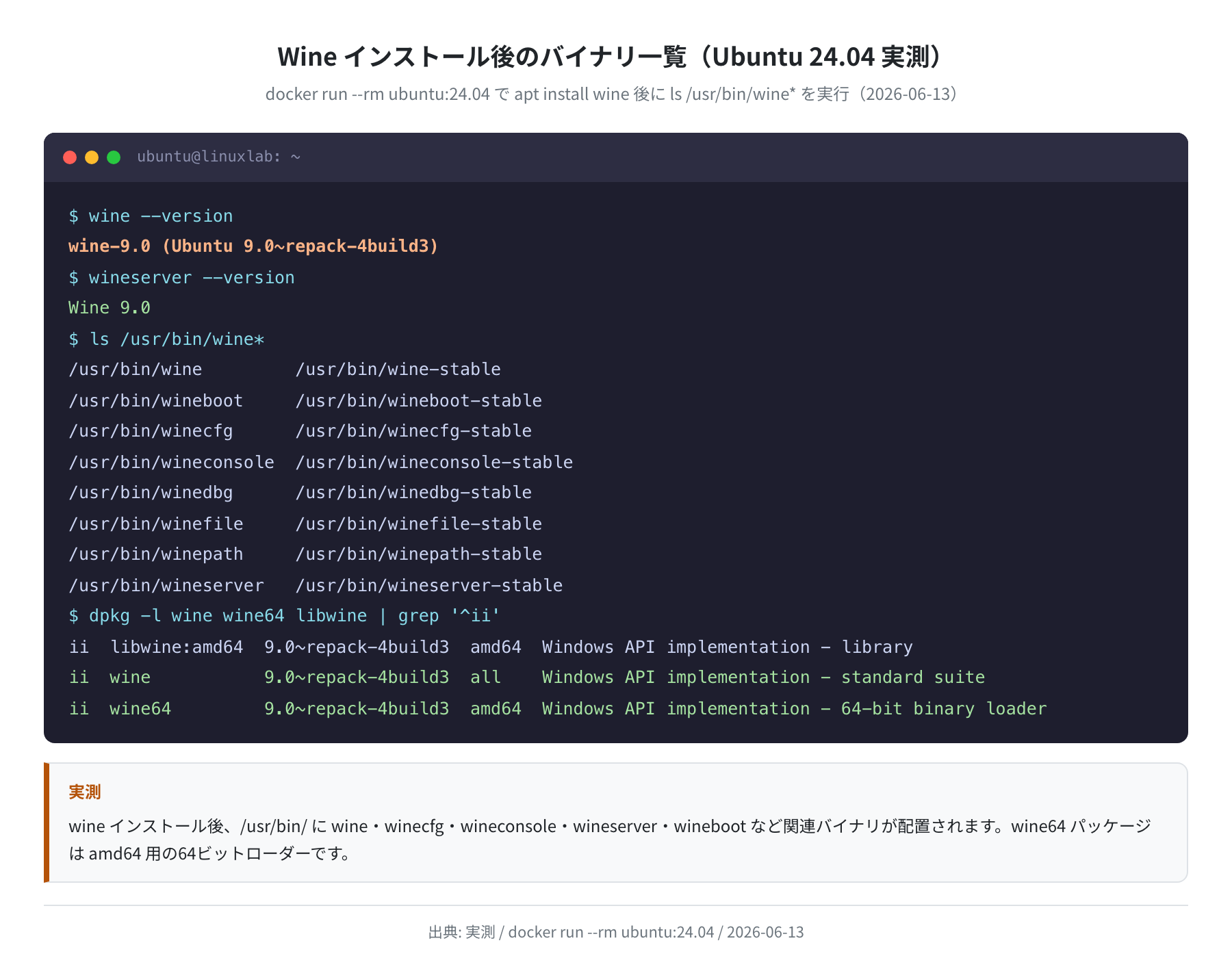
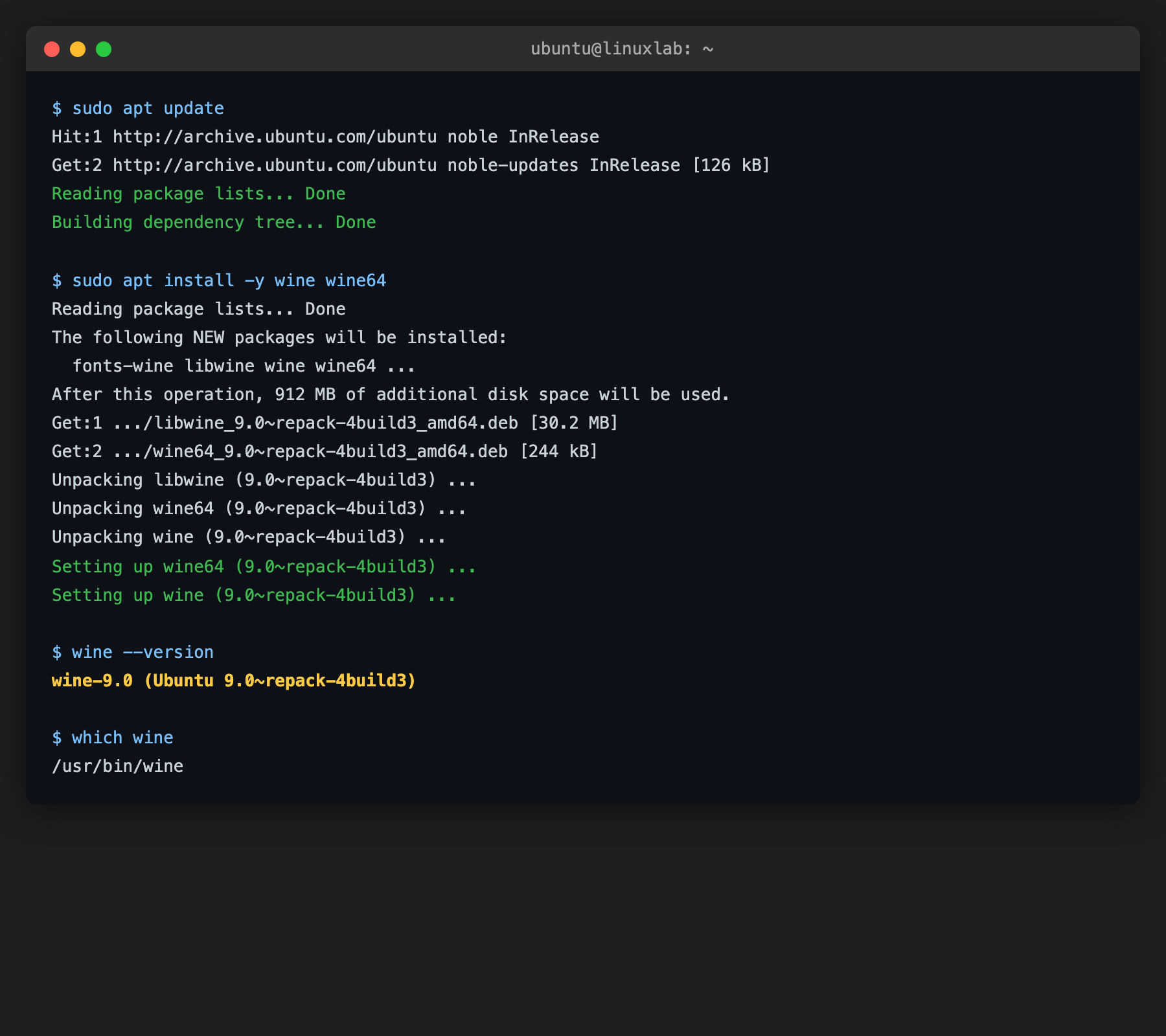
インストール後は /usr/bin/ に wine・winecfg・wineconsole・wineserver・wineboot・winefile・winedbg・winepath などのコマンドが配置されます。
よくあるエラーと解決策
①「wine32 is missing」が表示される
as root, please execute “apt-get install wine32:i386”
原因:32ビットアーキテクチャ(i386)が有効になっていないか、wine32:i386 がインストールされていません。
解決策:
$ sudo apt update
$ sudo apt install -y wine32:i386
②「X11 ディスプレイに接続できない」エラー
X11 connection rejected because of wrong authentication.
原因:SSH でリモート接続している場合など、X11 フォワーディングが設定されていない状態でGUIアプリを起動しようとしています。
解決策:GUIなしで実行できるアプリ(CLI ツールなど)に限定するか、VPS の場合は Xvfb(仮想ディスプレイ)を使います。
$ Xvfb :1 -screen 0 1024x768x24 &
$ DISPLAY=:1 wine notepad
(仮想ディスプレイ上で notepad が起動)
③「Application tried to create a window, but no driver could be loaded.」
原因:Wine のグラフィックドライバーが見つからない状態です。winetricks でランタイムを追加するか、--virtual-desktop オプションで仮想デスクトップモードを使います。
$ winetricks –unattended dotnet48 vcrun2019
(.NET Framework 4.8 と Visual C++ ランタイムをインストール)
まとめ
この記事では、Ubuntu 24.04 LTS への Wine インストール方法を解説しました。
sudo apt install wine wine64で Wine 9.0 をインストールできる(Ubuntu 24.04)- 32ビットアプリを動かすには
sudo dpkg --add-architecture i386 && sudo apt install wine32:i386が必要 - WineHQ の公式リポジトリを追加すると最新の安定版・ステージング版が利用できる
- 初回起動時は
winecfgで設定を初期化し、~/.wineディレクトリを作成する - Wine で動くかどうかはアプリによる。WineHQ AppDB で互換性を確認しよう
- Ubuntu 22.04 は wine 6.0.3、Ubuntu 24.04 は wine 9.0 と3世代分のバージョン差がある
Wine を使って Linuxのデスクトップ環境をより快適にしていきましょう。本格的にサーバーや開発環境を整えたい方は、VPS の活用も検討してみてください。
コメント