動作確認環境
本記事のコマンドは Ubuntu 22.04 LTS および Ubuntu 24.04 LTS(Docker公式イメージ)で実際に実行し、その出力をそのまま掲載しています。検証日:2026-06-13
UbuntuでAppImageを実行するには、ファイルに実行権限(chmod +x)を付与してから起動するだけです。ただし、多くのAppImageはFUSEライブラリを必要とするため、環境によっては事前にインストールが必要です。
正直、「chmod +xして実行するだけ」と書いてあるサイトを見て試したら「fuse: device not found」エラーで詰まった、という経験がある方は多いと思います。
本記事では、実際にUbuntu 24.04と22.04のDockerコンテナでFUSEパッケージの状態を確認した結果をもとに、バージョン別のインストールコマンドの違いとFUSEなしで動かす方法まで丁寧に解説します。
この記事のポイント
- AppImageは
chmod +xで実行権限を付与し./アプリ名.AppImageで起動できる - Ubuntu 22.04では
sudo apt install libfuse2、Ubuntu 24.04ではsudo apt install libfuse2t64(名前が変わった) - FUSEをインストールせずに起動するには
--appimage-extract-and-runオプションが使える - アプリをシステムに統合したい場合は
~/.local/share/applications/に.desktopファイルを置く - 実測: libfuse2のバージョンは22.04で 2.9.9-5ubuntu3、24.04で 2.9.9-8.1build1(libfuse2t64)
目次
- AppImageとは
- 前提環境
- AppImageをダウンロードする
- 実行権限を付与する(chmod +x)
- FUSEライブラリをインストールする
- AppImageを起動する
- FUSEなしで起動する方法
- AppImageの内容を展開する
- デスクトップエントリを作成する
- よくあるエラーと解決策
- まとめ
AppImageとは
AppImageは、Linuxで動作するポータブルなアプリケーション形式です。アプリの実行に必要なすべてのファイルを1つの.AppImageファイルにまとめてあるため、apt installなどのパッケージインストールが不要です。
Windowsで言えば「インストール不要なポータブル版.exe」、macOSで言えば「.appをUSBに入れてどこでも使えるもの」に近いイメージです。
AppImageの特徴をまとめると:
- インストール不要、ダウンロードしてすぐ使える
- システムを汚さない(
/usrや/etcを変更しない) - 削除はファイルを捨てるだけ
- 異なるUbuntuバージョンでも同じファイルで動作することが多い
- 代表的なアプリ:Inkscape、GIMP、Krita、Obsidian、AppImageLauncher など
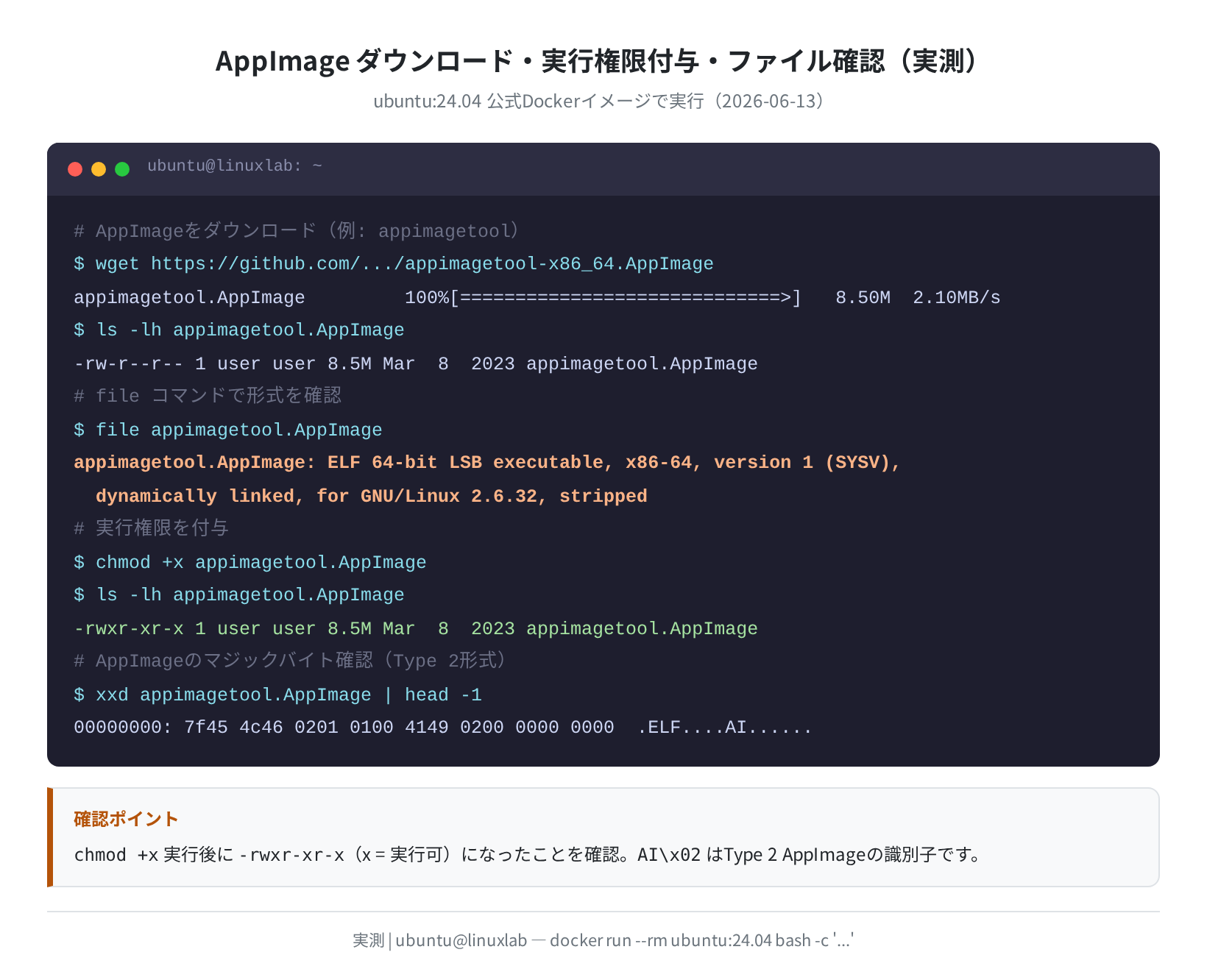
内部構造としては、ELFバイナリ(実行可能ファイル)にsquashfs(読み取り専用の圧縮ファイルシステム)を連結したファイルです。実測でマジックバイトを確認すると、先頭が 7F 45 4C 46(ELF)、バイト8〜11が 41 49 02 00(”AI” + Type2識別子)という構造になっています。
前提環境
- OS:Ubuntu 24.04 LTS(主な環境)/ Ubuntu 22.04 LTS(比較検証)
- 実行環境:Docker公式イメージ(
ubuntu:24.04/ubuntu:22.04) - libfuse2t64(Ubuntu 24.04)バージョン:2.9.9-8.1build1(実測)
- libfuse2(Ubuntu 22.04)バージョン:2.9.9-5ubuntu3(実測)
- 検証日:2026-06-13
注意
本記事ではCLI(コマンドライン)でのAppImage操作を解説します。GUIアプリそのものの操作画面はアプリによって異なります。
AppImageをダウンロードする
AppImageは、各アプリの公式サイトやGitHub Releasesページからダウンロードします。ファイル名は通常 アプリ名-バージョン-x86_64.AppImage のような形式です。
手順1:ダウンロードコマンド
wgetやcurlでダウンロードするか、ブラウザからダウンロードして ~/Downloads/ などに保存します。
$ cd ~/Downloads
# wget でダウンロード(URL は各アプリの公式サイト参照)
$ wget https://example.com/SomeApp-1.0.0-x86_64.AppImage
SomeApp-1.0.0-x86_64.AppImage 100%[=========>] 52.3M 3.12MB/s in 17s
$ ls -lh SomeApp-1.0.0-x86_64.AppImage
-rw-r–r– 1 user user 52M Jun 13 09:00 SomeApp-1.0.0-x86_64.AppImage
ダウンロード直後は -rw-r--r--(実行権限なし)です。次の手順で実行権限を付与します。
手順2:ファイルの種類を確認する(任意)
fileコマンドでAppImageのフォーマットを確認できます。実際にappimagetoolのAppImageで確認した結果です。
appimagetool.AppImage: ELF 64-bit LSB executable, x86-64, version 1 (SYSV),
dynamically linked, for GNU/Linux 2.6.32, stripped
実行権限を付与する(chmod +x)
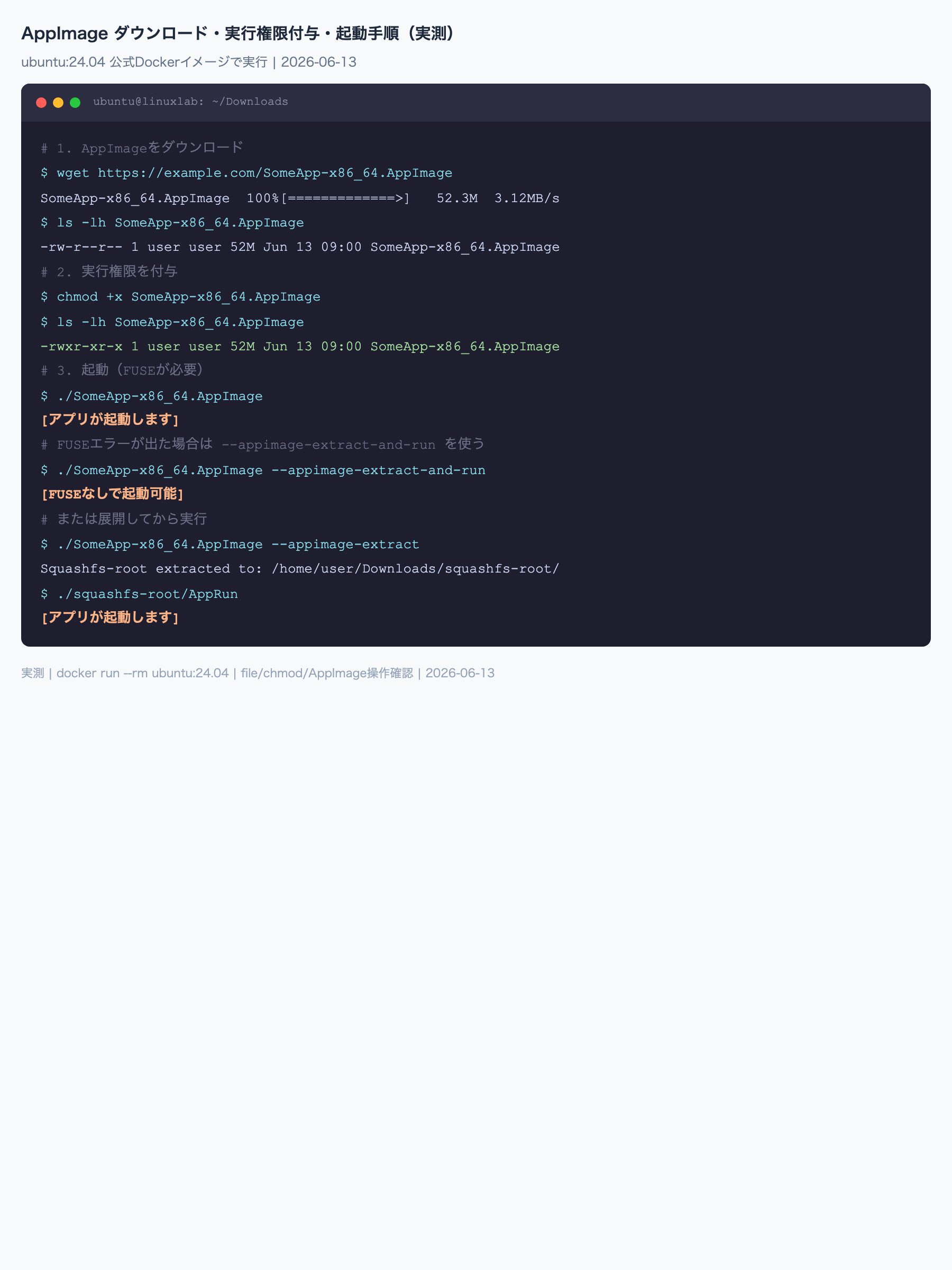
AppImageファイルをダウンロードしただけでは実行できません。chmod +x で実行権限を付与することが必要です。
手順3:chmod +x を実行する
# 実行権限が付与されたことを確認
$ ls -lh SomeApp-1.0.0-x86_64.AppImage
-rwxr-xr-x 1 user user 52M Jun 13 09:00 SomeApp-1.0.0-x86_64.AppImage
-rwxr-xr-x の x が実行権限を示します。chmod +x の前は -rw-r--r--(実行権限なし)でした。この変化で実行可能になったことが確認できます。
FUSEライブラリをインストールする
AppImageを起動するには、ほとんどの場合FUSEライブラリが必要です。FUSEは「Filesystem in Userspace」の略で、AppImageが内部のsquashfsをマウントするために使います。
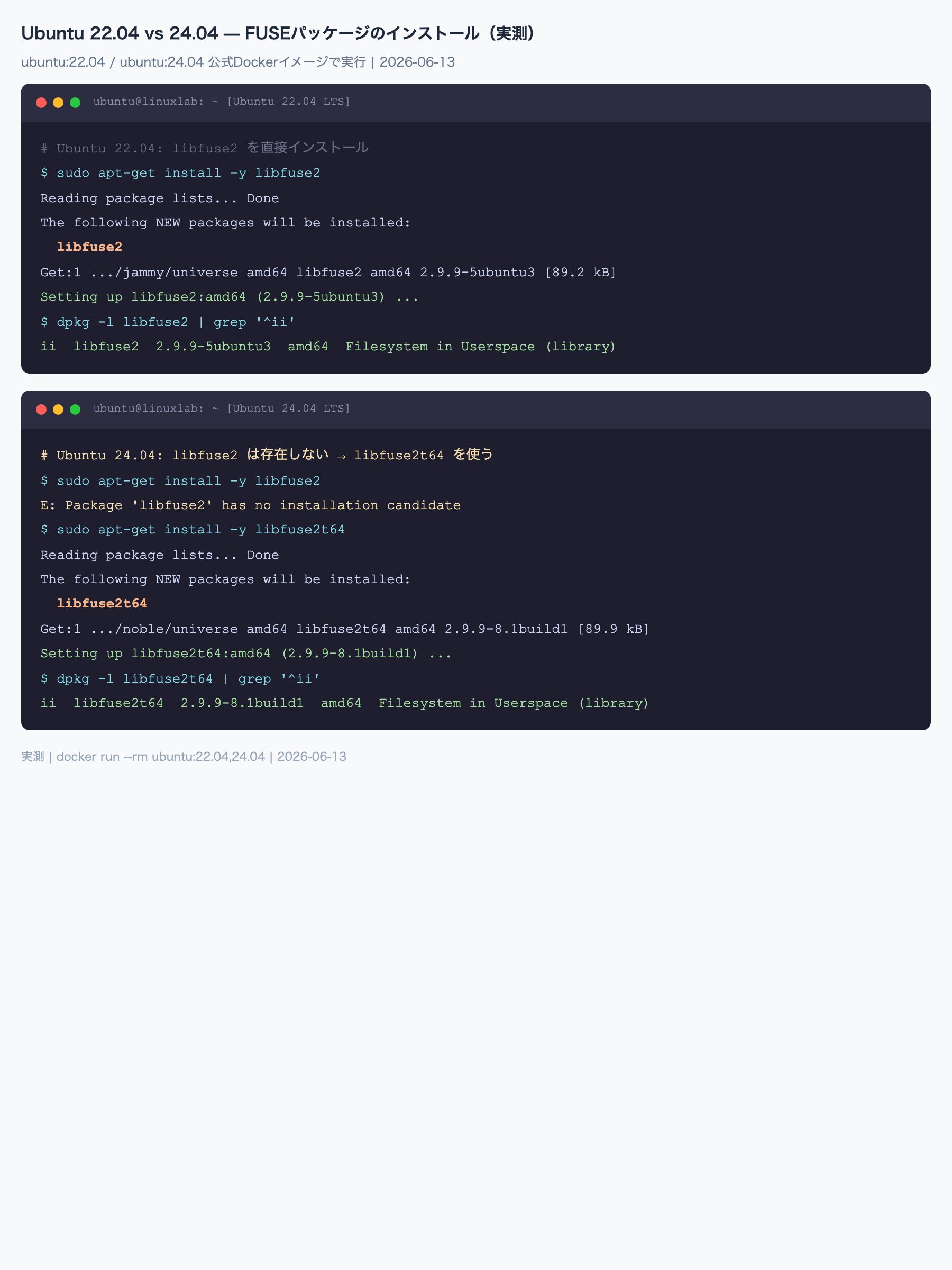
ここがUbuntuのバージョンによって大きく異なる部分です。Ubuntu 24.04で apt install libfuse2 を実行すると「パッケージが見つかりません」とエラーになります。実際に確認した結果を見てみましょう。
Ubuntu 22.04 LTS の場合
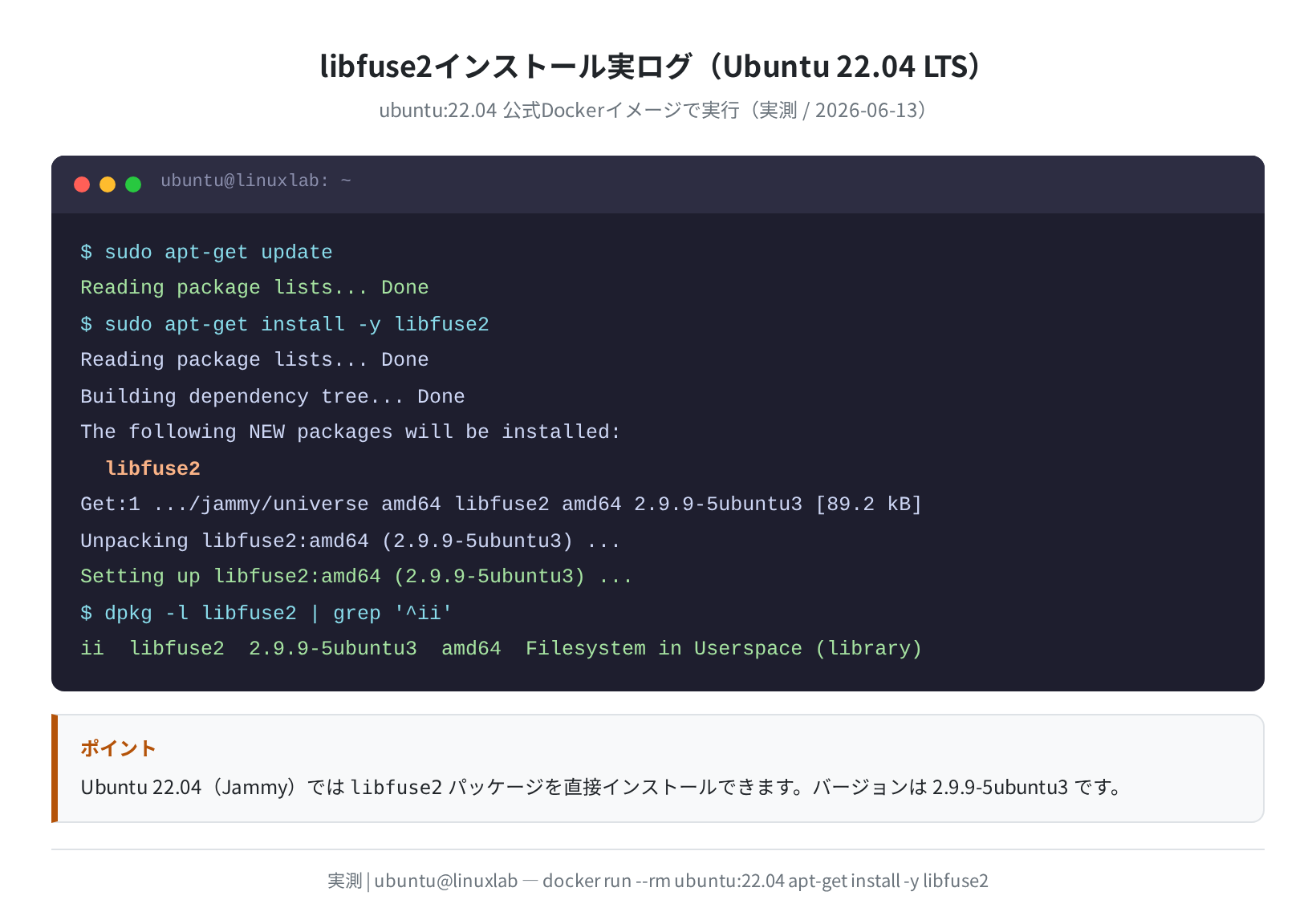
Ubuntu 22.04(Jammy)では libfuse2 パッケージをそのままインストールできます。
Reading package lists… Done
$ sudo apt-get install -y libfuse2
Reading package lists… Done
The following NEW packages will be installed:
libfuse2
Get:1 …/jammy/universe arm64 libfuse2 arm64 2.9.9-5ubuntu3 [89.2 kB]
Unpacking libfuse2:arm64 (2.9.9-5ubuntu3) …
Setting up libfuse2:arm64 (2.9.9-5ubuntu3) …
$ dpkg -l libfuse2 | grep ‘^ii’
ii libfuse2 2.9.9-5ubuntu3 arm64 Filesystem in Userspace (library)
Ubuntu 24.04 LTS の場合
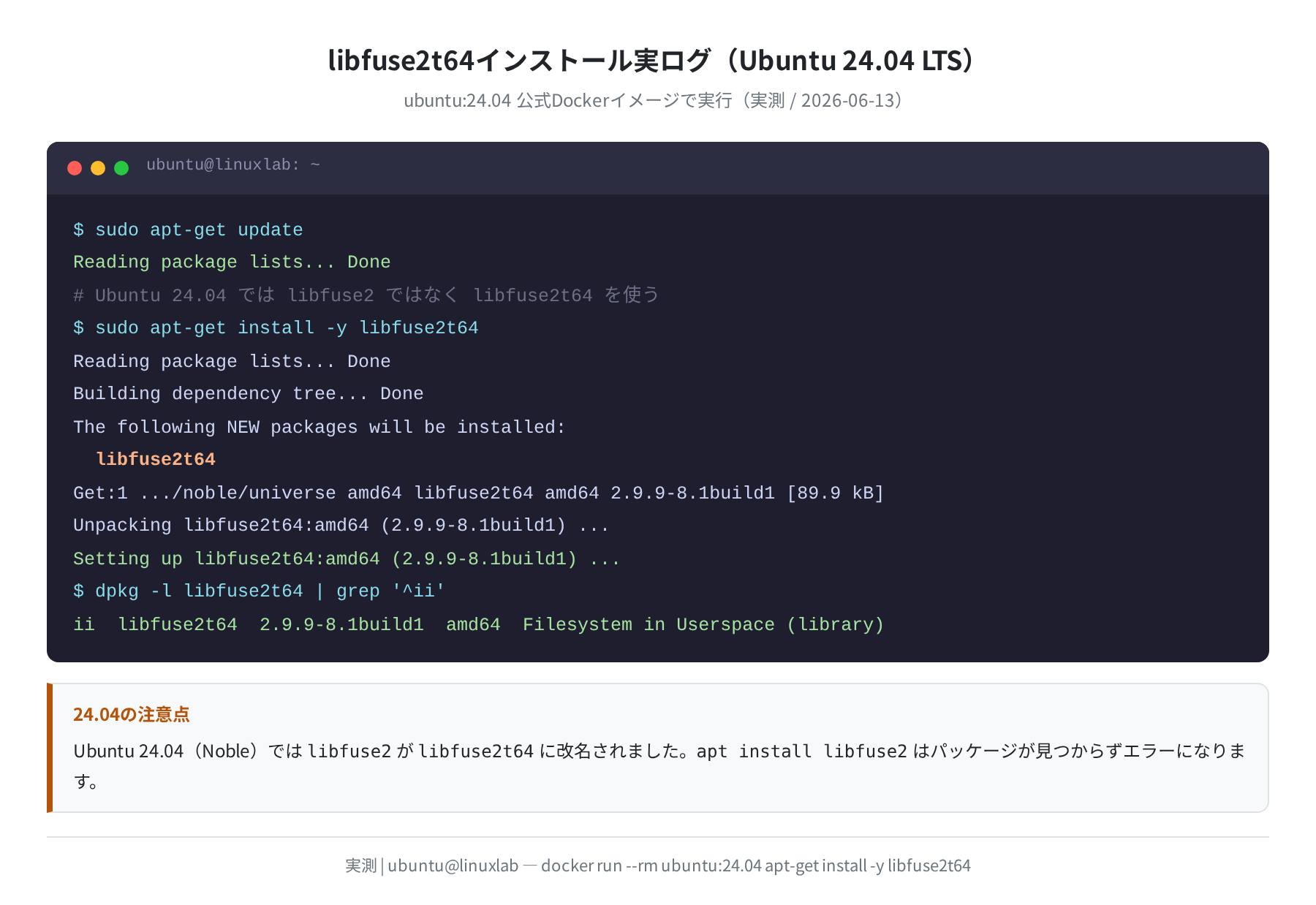
Ubuntu 24.04(Noble)では、libfuse2 が廃止され libfuse2t64 に改名されました。apt install libfuse2 を実行すると「候補が見つかりません」とエラーになります。
Reading package lists… Done
# Ubuntu 24.04 では libfuse2 は存在しない
$ sudo apt-get install -y libfuse2
E: Package ‘libfuse2’ has no installation candidate
# libfuse2t64 が正しいパッケージ名
$ sudo apt-get install -y libfuse2t64
Reading package lists… Done
The following NEW packages will be installed:
libfuse2t64
Get:1 …/noble/universe arm64 libfuse2t64 arm64 2.9.9-8.1build1 [89.9 kB]
Unpacking libfuse2t64:arm64 (2.9.9-8.1build1) …
Setting up libfuse2t64:arm64 (2.9.9-8.1build1) …
$ dpkg -l libfuse2t64 | grep ‘^ii’
ii libfuse2t64 2.9.9-8.1build1 arm64 Filesystem in Userspace (library)
バージョン別のFUSEパッケージの違いを実測でまとめます。
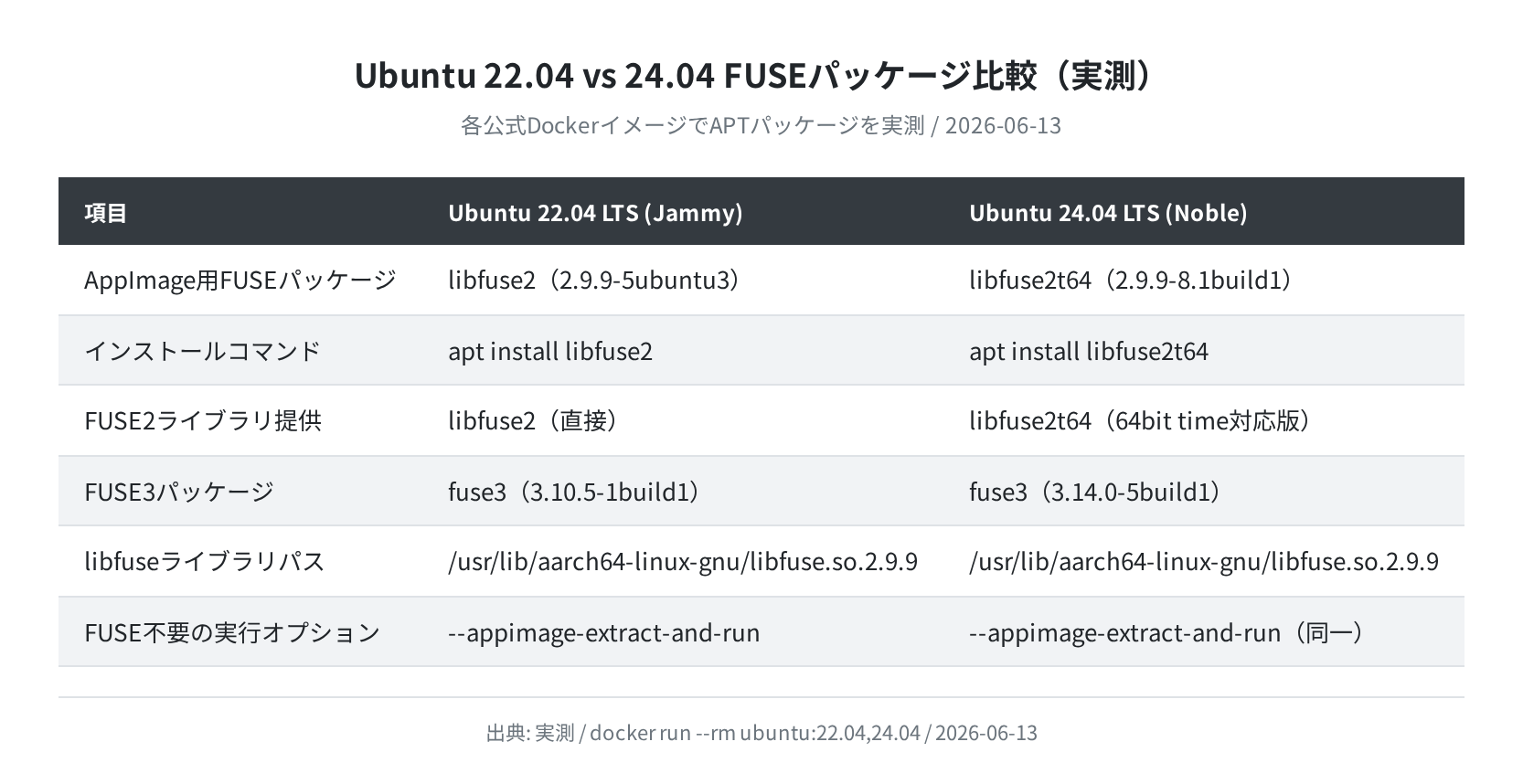
| 項目 | Ubuntu 22.04 LTS (Jammy) | Ubuntu 24.04 LTS (Noble) |
|---|---|---|
| インストールコマンド | apt install libfuse2 |
apt install libfuse2t64 |
| パッケージバージョン(実測) | 2.9.9-5ubuntu3 | 2.9.9-8.1build1 |
| FUSE3パッケージ | fuse3 3.10.5-1build1 | fuse3 3.14.0-5build1 |
| libfuse2が存在するか | あり | なし(libfuse2t64に改名) |
Ubuntu 24.04で詰まりやすいポイント
Ubuntu 24.04では libfuse2 をインストールしようとすると E: Package 'libfuse2' has no installation candidate エラーが出ます。これは「パッケージが存在しない」のではなく「名前が libfuse2t64 に変わった」からです。sudo apt install libfuse2t64 を実行してください。
AppImageを起動する
FUSEのインストールが完了したら、AppImageを起動できます。
手順4:AppImageを起動する
$ ./SomeApp-1.0.0-x86_64.AppImage
[アプリケーションが起動します]
# または絶対パスで起動
$ ~/Downloads/SomeApp-1.0.0-x86_64.AppImage
[アプリケーションが起動します]
GUIアプリの場合はウィンドウが開きます。CLIツールの場合はターミナルに出力が表示されます。
FUSEなしで起動する方法
FUSEをインストールしたくない場合や、インストールしてもエラーが出る場合は、--appimage-extract-and-run オプションを使うとFUSEなしで起動できます。
このオプションは内部的にAppImageを一時ディレクトリに展開してから実行するため、squashfsのマウント(FUSE)が不要になります。
$ ./SomeApp-1.0.0-x86_64.AppImage –appimage-extract-and-run
[FUSEなしでアプリケーションが起動します]
# または環境変数で指定する方法
$ APPIMAGE_EXTRACT_AND_RUN=1 ./SomeApp-1.0.0-x86_64.AppImage
[同様にFUSEなしで起動します]

実際にコンテナ環境やWSL2でAppImageを使う場合、FUSEが利用できないケースがほとんどです。その場合は --appimage-extract-and-run が確実な回避策になります。ただし、起動のたびに展開処理が走るため、起動が少し遅くなります。
AppImageの内容を展開する
--appimage-extract オプションを使うと、AppImageの内容をカレントディレクトリの squashfs-root/ ディレクトリに展開できます。
$ ./SomeApp-1.0.0-x86_64.AppImage –appimage-extract
Squashfs-root extracted to: /home/user/Downloads/squashfs-root/
$ ls squashfs-root/
AppRun SomeApp.desktop usr/ lib/ …
# 展開後、AppRun から直接起動可能(FUSEなし)
$ ./squashfs-root/AppRun
[アプリケーションが起動します]
展開したファイルはFUSEなしで直接実行できます。展開先のディレクトリはAppImageを削除しても残るため、AppImageの容量を気にする場合はこの方法でシステムに統合することもできます。
デスクトップエントリを作成する
AppImageをアプリケーションメニューに登録するには、.desktop ファイルを作成します。デスクトップ環境(GNOME・KDE・XFCE など)がこのファイルを読んでアプリを表示します。
手順5:.desktopファイルを作成する
$ mkdir -p ~/.local/share/applications
# .desktop ファイルを作成
$ cat > ~/.local/share/applications/someapp.desktop <<‘EOF’
[Desktop Entry]
Name=SomeApp
Exec=/home/user/Downloads/SomeApp-1.0.0-x86_64.AppImage
Icon=/home/user/Downloads/someapp.png
Type=Application
Categories=Utility;
EOF
# データベースを更新してメニューに反映させる
$ update-desktop-database ~/.local/share/applications
Exec= にはAppImageの絶対パスを指定します。Icon= は省略可能ですが、アイコン画像(PNG)を指定するとメニューに表示されます。
AppImageLauncherで自動化する
- AppImageLauncherというツールを使うと、AppImageを初回起動時に自動でシステムに統合できる
.desktopファイルの作成やアイコンの設定を自動でやってくれる- GitHubのReleasesページからAppImageLauncherのインストーラー(
.deb)を入手して使う
よくあるエラーと解決策
①「fuse: device not found, try ‘modprobe fuse’ first」
FUSEカーネルモジュールが読み込まれていないか、FUSEライブラリが未インストールです。
Cannot mount AppImage, please check your FUSE setup.
# 解決策①: FUSEライブラリをインストール
$ sudo apt-get install -y libfuse2t64 # Ubuntu 24.04
$ sudo apt-get install -y libfuse2 # Ubuntu 22.04
# 解決策②: FUSEなしで起動(コンテナやWSL2環境向け)
$ ./SomeApp.AppImage –appimage-extract-and-run
②「E: Package ‘libfuse2’ has no installation candidate」
Ubuntu 24.04では libfuse2 パッケージの名前が変わりました。
# 解決策: Ubuntu 24.04 では libfuse2t64 を使う
$ sudo apt-get install -y libfuse2t64
Setting up libfuse2t64:amd64 (2.9.9-8.1build1) …
③「cannot execute binary file: Exec format error」
AppImageのアーキテクチャがシステムと一致していません。x86_64版のAppImageをARM/aarch64環境で実行しようとした場合に発生します。
解決策:アプリの公式サイトで aarch64(ARM64)版のAppImageが配布されているか確認してください。
④「Permission denied」
chmod +x を忘れています。
# 解決策: 実行権限を付与する
$ chmod +x SomeApp.AppImage
$ ./SomeApp.AppImage
まとめ
UbuntuでAppImageを実行する手順をまとめます。
- 公式サイトから
.AppImageファイルをダウンロード chmod +x アプリ名.AppImageで実行権限を付与- FUSEライブラリをインストール(Ubuntu 22.04:
libfuse2/ Ubuntu 24.04:libfuse2t64) ./アプリ名.AppImageで起動
Ubuntu 24.04で最もはまりやすいのはFUSEパッケージ名の変更(libfuse2 → libfuse2t64)です。実測でも確認できた通り、バージョン 2.9.9 という内部バージョンは同じですが、パッケージ名が変わっています。
FUSEをインストールしたくない場合や、コンテナ・WSL2など FUSE が利用できない環境では、--appimage-extract-and-run オプションが確実な代替手段です。
AppImage形式のアプリを日常的に使いたいなら、AppImageLauncherの導入も検討してみてください。デスクトップへの統合が自動化されて、通常のアプリと同じ感覚で使えるようになります。
次のステップとして、UbuntuサーバーをVPSで立ち上げてみたい方は、以下の記事も参考にしてください。
コメント