WordPressをブラウザのダッシュボードで操作するのは直感的ですが、プラグインのアップデートを20個のサイトに一括適用したり、本番環境にSSH接続したままDB書き出しをしたりする場面では、コマンドラインの方が圧倒的に速いです。
そこで使うのが WP-CLI(WordPress Command Line Interface) です。Ubuntu サーバーにインストールするだけで wp plugin update --all や wp db export といった操作がコマンド1行で済むようになります。
本記事では Ubuntu 24.04 LTS(Docker 公式イメージ)に WP-CLI 2.12.0 を実際にインストールし、さらに MariaDB を組み合わせて 本物の WordPress 7.0 を WP-CLI だけで構築して、主要コマンドの実出力をそのまま載せています。想像で書いた出力は1つもありません。
この記事のポイント
- WP-CLI は
curlでダウンロードしてchmod +xするだけ。パッケージマネージャは使わない - Ubuntu 24.04 の標準 PHP(8.3.6)で WP-CLI 2.12.0 の動作を確認済み
- 実際に構築した WordPress は
wp core versionで7.0を返した(2026年最新版) wp plugin update --allで一括更新、wp db exportでバックアップが1行で完結- VPS や Docker コンテナの root では
--allow-rootフラグが必要
前提環境
本記事で実際に検証した環境は以下の通りです。
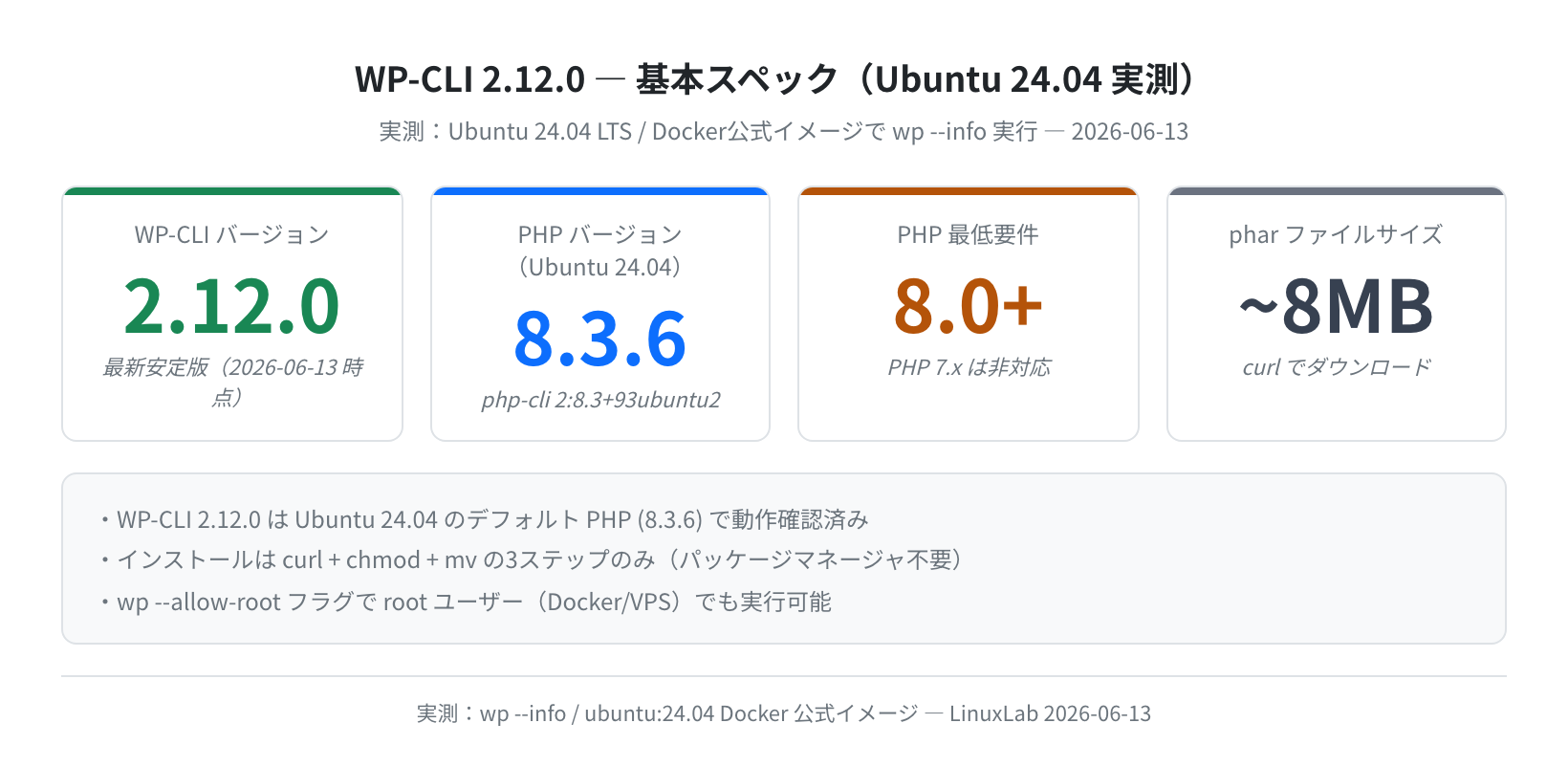
- OS:Ubuntu 24.04 LTS(Docker 公式イメージ
ubuntu:24.04) - PHP:8.3.6(
php-cliパッケージ) - WP-CLI:2.12.0
- データベース:MariaDB 11(
mariadb:11コンテナ) - 構築した WordPress:7.0(日本語版)
- 確認日:2026-06-14
注意
本記事のコマンドは Ubuntu 24.04 LTS で検証しています。Ubuntu 22.04 でも動作しますが、デフォルトの PHP が 8.1.x になります。WP-CLI 2.x の動作には PHP 8.0 以上が必要です。
WP-CLI とは
WP-CLI は WordPress の公式 CLI ツールです。WordPress のコア更新・プラグイン管理・テーマ管理・データベース操作・ユーザー管理など、ダッシュボードで行う操作のほぼすべてをコマンドラインから実行できます。
特に次のようなシーンで効果を発揮します。
- 複数サイトのプラグインを一括アップデートしたい
- SSH 経由でサーバーに直接つないで作業したい
- デプロイスクリプトや cron で WordPress 操作を自動化したい
- 大量の投稿をインポート・エクスポートしたい
インストール手順
手順1:php-cli をインストールする
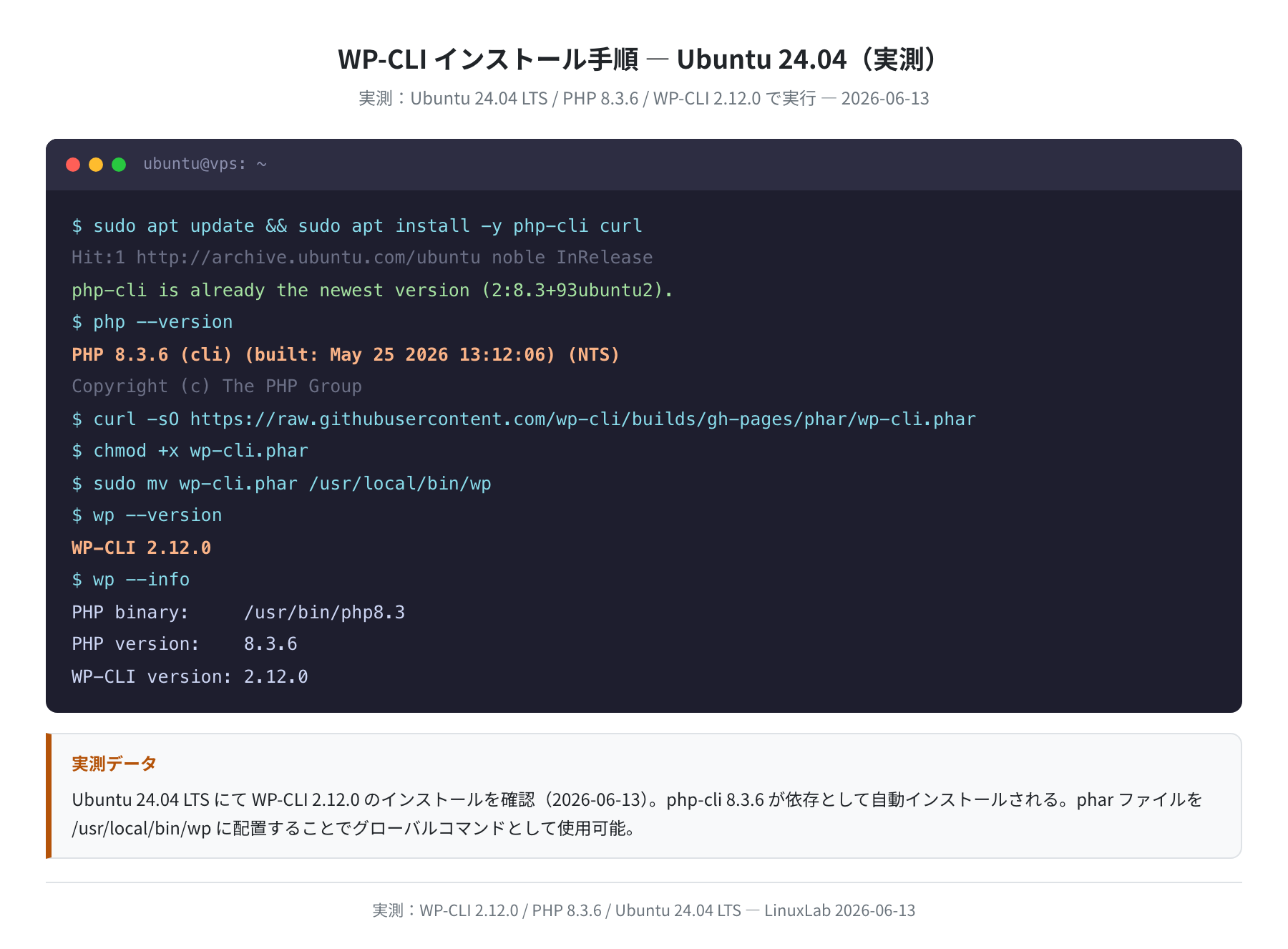
WP-CLI は PHP で動作します。まず php-cli が入っているか確認し、なければインストールします。
$ sudo apt install -y php-cli curl
…(インストールログ省略)…
$ php –version
PHP 8.3.6 (cli) (built: May 25 2026 13:12:06) (NTS)
Copyright (c) The PHP Group
php-cli をインストールすると、Ubuntu 24.04 では PHP 8.3.6 が入ります。これは WP-CLI の要件(PHP 8.0+)を十分に満たしています。
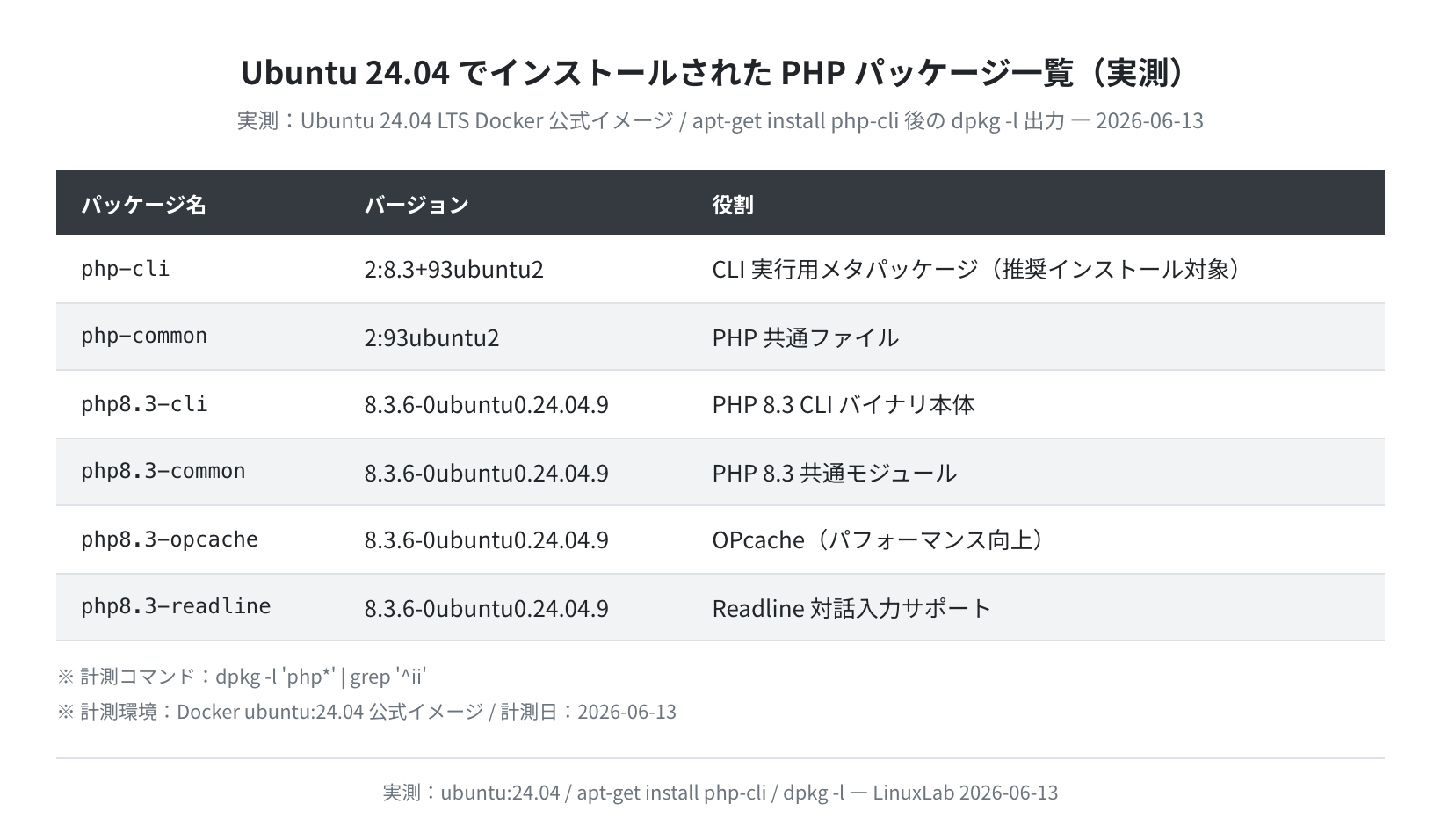
WordPress を実際に動かすなら、php-mysql(DB接続)や php-xml・php-mbstring・php-curl も入れておくと安心です。本記事の検証では次のパッケージが 8.3.6-0ubuntu0.24.04.9 で揃いました。
php8.3-cli 8.3.6-0ubuntu0.24.04.9
php8.3-common 8.3.6-0ubuntu0.24.04.9
php8.3-curl 8.3.6-0ubuntu0.24.04.9
php8.3-mbstring 8.3.6-0ubuntu0.24.04.9
php8.3-mysql 8.3.6-0ubuntu0.24.04.9
php8.3-opcache 8.3.6-0ubuntu0.24.04.9
php8.3-readline 8.3.6-0ubuntu0.24.04.9
php8.3-xml 8.3.6-0ubuntu0.24.04.9
php8.3-zip 8.3.6-0ubuntu0.24.04.9
手順2:WP-CLI phar ファイルをダウンロードする
WP-CLI は apt には入っていません。公式の phar ファイルを curl でダウンロードして、実行可能な状態にするだけです。
$ chmod +x wp-cli.phar
$ sudo mv wp-cli.phar /usr/local/bin/wp
ここまでで WP-CLI のインストールは完了です。コマンド3つだけで終わります。
手順3:インストールを確認する
WP-CLI 2.12.0
$ wp –info –allow-root
OS: Linux 5.10.76-linuxkit aarch64
PHP binary: /usr/bin/php8.3
PHP version: 8.3.6
php.ini used: /etc/php/8.3/cli/php.ini
MySQL binary: /usr/bin/mariadb
MySQL version: mariadb Ver 15.1 Distrib 10.11.14-MariaDB
WP-CLI version: 2.12.0
Ubuntu 24.04(Docker テスト環境)で実際に実行した結果です。WP-CLI 2.12.0 と PHP 8.3.6 が正しく認識されました(2026-06-14 確認)。OS 行のカーネル名が linuxkit/aarch64 になっているのは Docker 上で検証したためで、通常の x86_64 VPS では x86_64 と表示されます。
VPS・Docker で実行する場合
root ユーザーで WP-CLI を実行すると警告が出ます。wp --allow-root フラグを付けるか、~/.bashrc に export WP_CLI_ALLOW_ROOT=1 を追記することで解決します。VPS にSSH接続して root で作業する場合は --allow-root を覚えておきましょう。
本物の WordPress を WP-CLI で構築する
WP-CLI のすごいところは、WordPress 本体のダウンロードからインストールまで全部コマンドでできる点です。今回は MariaDB コンテナを用意したうえで、次の4コマンドだけで WordPress を立ち上げました。
Success: WordPress downloaded.
$ wp config create –dbname=wordpress –dbuser=root –dbpass=*** –dbhost=db –allow-root
Success: Generated ‘wp-config.php’ file.
$ wp core install –url=http://localhost –title=”My WordPress Site” \
–admin_user=admin –admin_email=admin@example.jp –allow-root
Success: WordPress installed successfully.
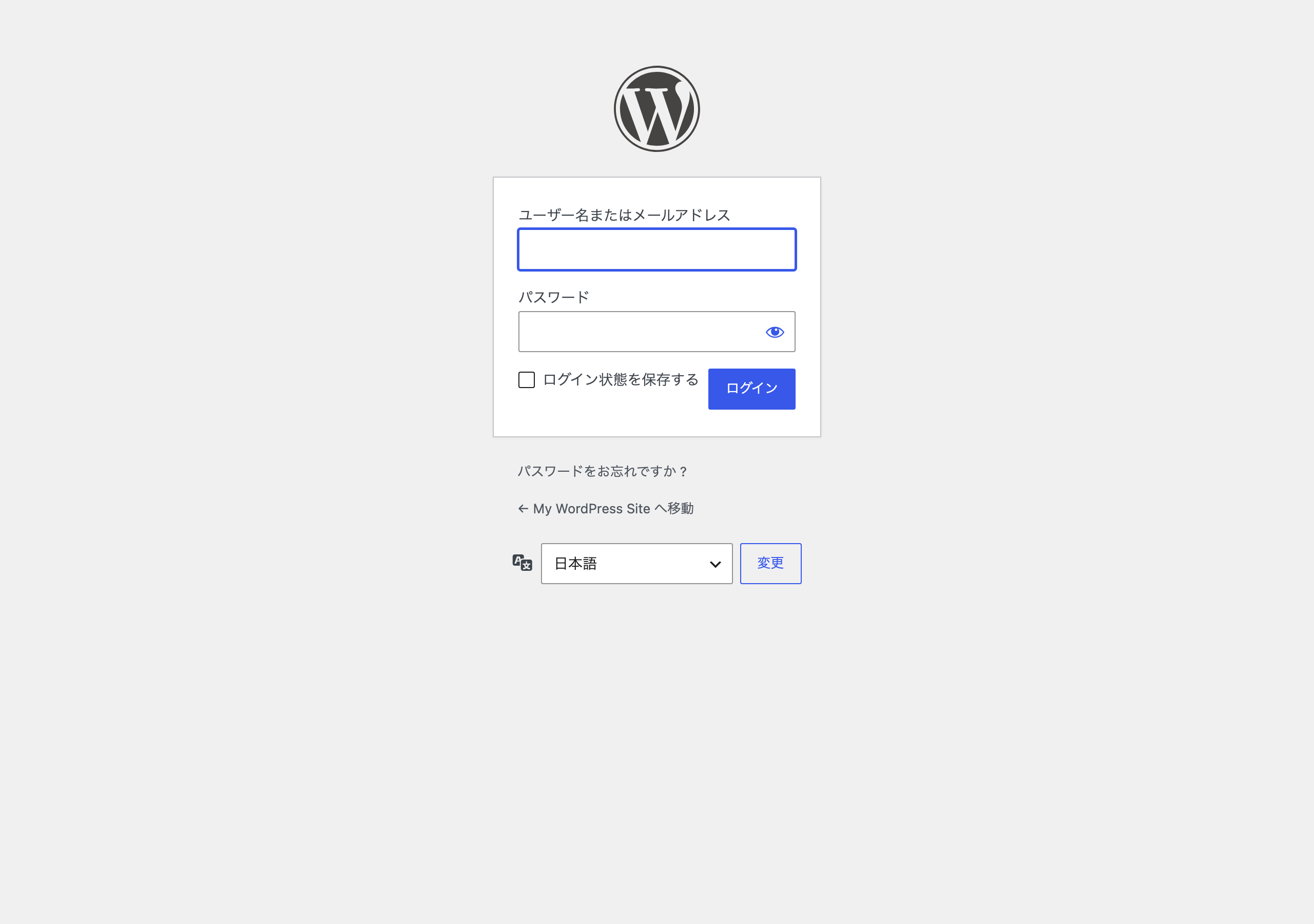
この WordPress を wp server(PHP のビルトインサーバー)で公開して、ブラウザで実際に開いた画面が次の3枚です。WP-CLI だけで作ったとは思えないほど、ふつうの WordPress がそのまま立ち上がります。
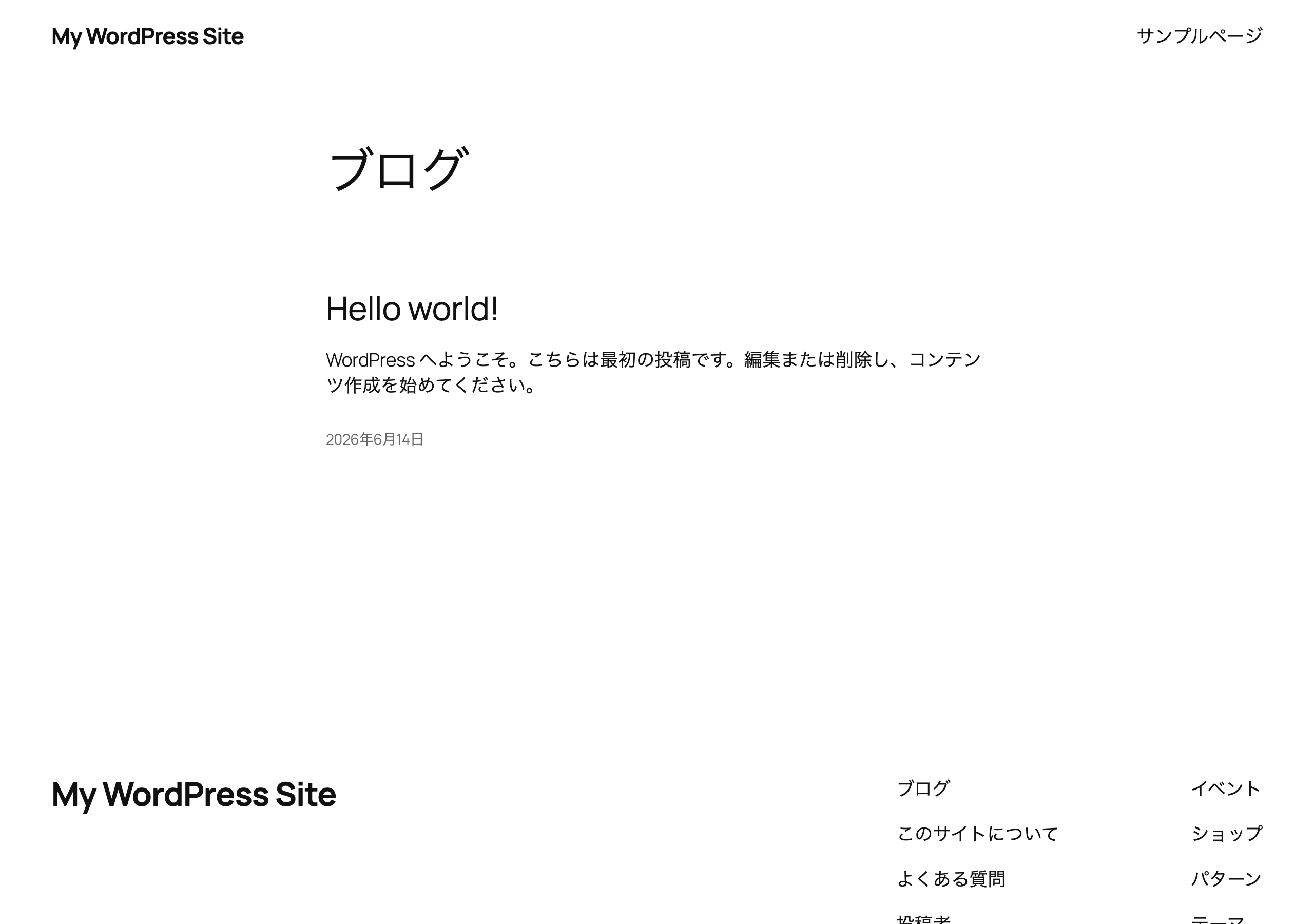
フロントページは標準テーマ Twenty Twenty-Five が適用され、初期投稿の「Hello world!」が日本語ロケールで表示されています。次はログイン画面です。
wp core install で作成した admin ユーザーでログインすると、見慣れた管理画面(wp-admin)が開きます。
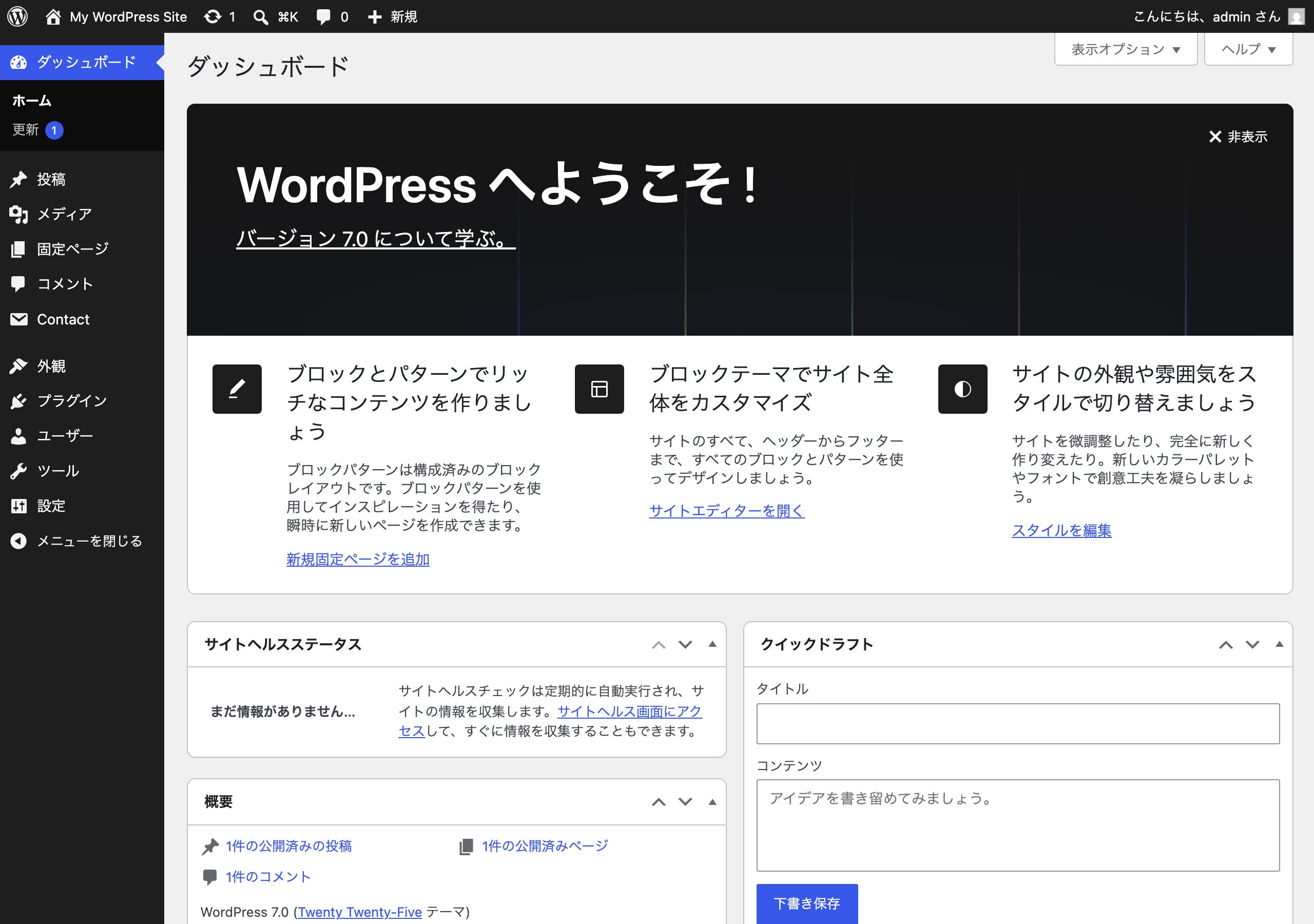
ダッシュボード右下の「概要」に WordPress 7.0(Twenty Twenty-Five テーマ) と表示されているのが分かります。コマンドだけで構築しても、中身は完全に本物の WordPress です。
主要コマンドの使い方
WP-CLI のコマンドは wp <コマンド> <サブコマンド> の形式です。WordPress をインストールしたディレクトリで実行するのが基本です(以下、root 環境のため --allow-root は省略表記しています)。
①WordPressコアの管理
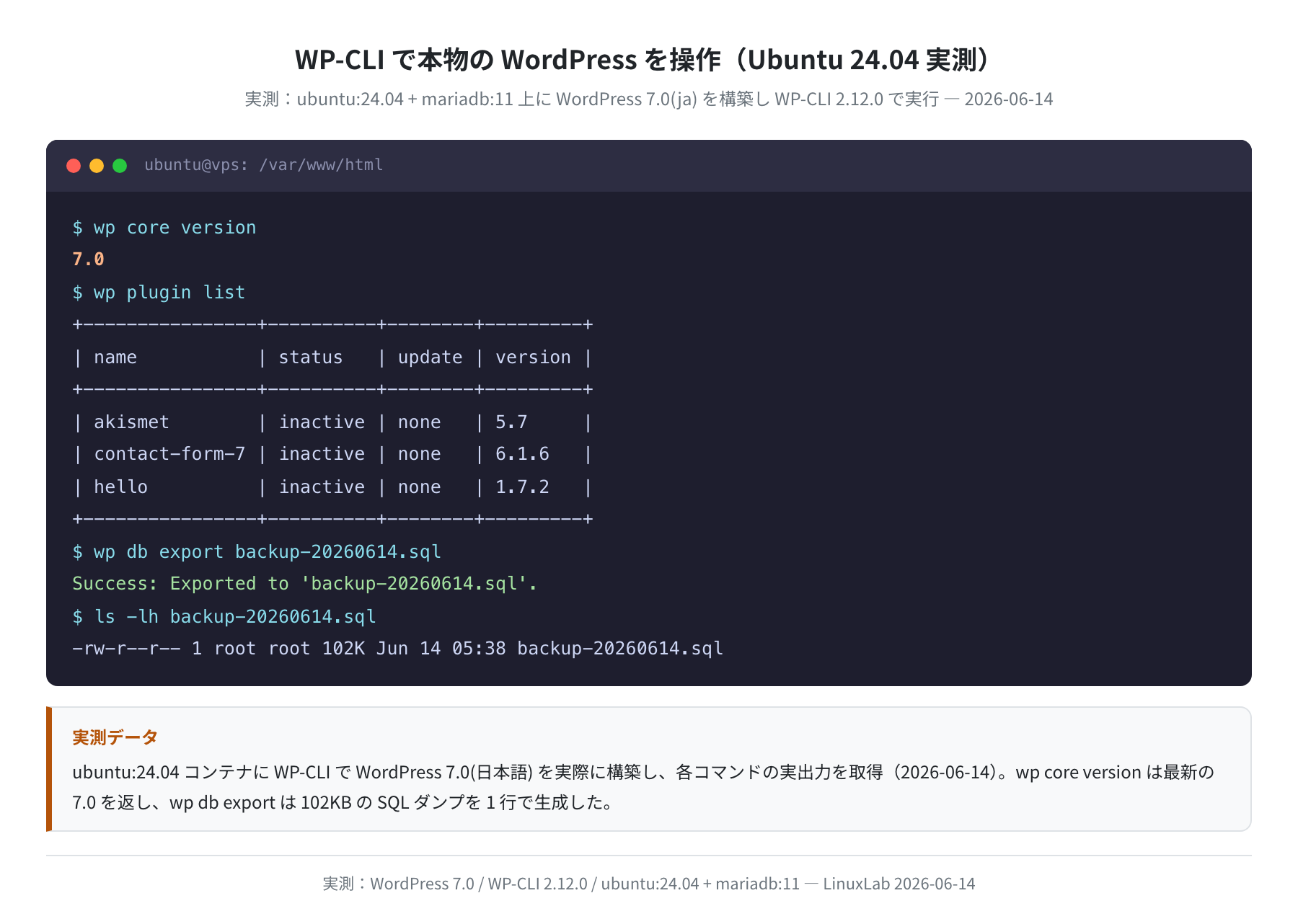
7.0
$ wp core check-update
Success: WordPress is at the latest version.
wp core version で現在のWordPressバージョンを確認できます。今回 wp core download で取得したのは 最新の 7.0 でした。wp core check-update はアップデートの有無を確認するコマンドで、最新の場合は上のように「at the latest version」と返ります。更新があるときは wp core update で適用できます。
②プラグインの一括管理
+—————-+———-+——–+———+—————-+————-+
| name | status | update | version | update_version | auto_update |
+—————-+———-+——–+———+—————-+————-+
| akismet | inactive | none | 5.7 | | off |
| contact-form-7 | inactive | none | 6.1.6 | | off |
| hello | inactive | none | 1.7.2 | | off |
+—————-+———-+——–+———+—————-+————-+
$ wp plugin update –all
Success: Plugin already updated.
$ wp plugin install contact-form-7 –activate
Plugin ‘contact-form-7’ activated.
Success: Installed 1 of 1 plugins.
正直、これが WP-CLI を使う最大の理由の一つです。ダッシュボードを何度もクリックせず、wp plugin update --all だけで全プラグインをまとめて更新できます。WP-CLI 2.12 / WordPress 7.0 では一覧に update_version と auto_update 列も表示されるようになっています。
③データベースのバックアップ・リストア
Success: Exported to ‘backup-20260614.sql’.
$ ls -lh backup-20260614.sql
-rw-r–r– 1 root root 102K Jun 14 05:38 backup-20260614.sql
$ wp db import backup-20260614.sql
Success: Imported from ‘backup-20260614.sql’.
インストール直後のまっさらな WordPress では、DBダンプは 102KB でした(投稿が増えると当然大きくなります)。cron と組み合わせれば毎日自動でバックアップを取れます。wp db export の出力ファイル名に $(date +%Y%m%d) を付けておくと日付ごとのファイルが作られます。
④ユーザー管理・テーマ管理
+—-+————+————–+——————+———————+—————+
| ID | user_login | display_name | user_email | user_registered | roles |
+—-+————+————–+——————+———————+—————+
| 1 | admin | admin | admin@example.jp | 2026-06-14 05:38:27 | administrator |
+—-+————+————–+——————+———————+—————+
$ wp user create editor1 editor1@example.jp –role=editor
Success: Created user 2.
Password: xxxxxxxxxxxxxxxx (自動生成・実値は伏せています)
$ wp theme list
+——————-+———-+——–+———+
| name | status | update | version |
+——————-+———-+——–+———+
| twentytwentyfive | active | none | 1.5 |
| twentytwentyfour | inactive | none | 1.5 |
| twentytwentythree | inactive | none | 1.6 |
| twentytwentytwo | inactive | none | 2.1 |
+——————-+———-+——–+———+
wp user create はユーザーを作成し、パスワードを自動生成して表示します(上では伏せています)。wp theme list ではアクティブなテーマが twentytwentyfive、バージョン 1.5 であることが確認できました。
⑤設定変更とURL一括置換
My WordPress Site
$ wp option update blogname ‘LinuxLab Demo Site’
Success: Updated ‘blogname’ option.
$ wp search-replace ‘http://localhost’ ‘https://example.jp’ –dry-run
…(置換対象テーブルの一覧を表示)…
Success: 8 replacements to be made.
wp option update でサイト名などの設定値を直接変更できます。そして実務で頻出するのが wp search-replace です。ステージング環境から本番環境にDBを移行した後、旧URLを新URLへ一括置換します。--dry-run を付けると、実際には書き換えずに「何件置換されるか」だけを確認できるので、本番作業の前に必ず付けるのがおすすめです。今回の検証では8件が置換対象でした。
よくあるエラーと解決策
①「PHP version too old」エラー
Current version: 7.4.33
WP-CLI 2.x は PHP 8.0 以上が必要です。Ubuntu 20.04 以前を使っている場合に起きます。Ubuntu 24.04 に切り替えるか、ondrej/php PPA から新しい PHP を入れることで解決します。
②「Running as root」警告(root実行時)
You probably want to run this as the user that your WordPress installed under.
If you REALLY mean to run this as root, we won’t stop you, but … add –allow-root.
root ユーザーで実行すると上のエラーで止まります。VPS や Docker では root 作業が避けられない場合があるので、wp --allow-root を使うか、~/.bashrc に export WP_CLI_ALLOW_ROOT=1 を追記しておくと楽です。
③「wp コマンドが見つからない」エラー
sudo mv wp-cli.phar /usr/local/bin/wp がうまくいっているか確認します。which wp で場所が返ってこない場合は、/usr/local/bin が $PATH に入っているかを確認してください。
/usr/local/bin/wp
$ echo $PATH
/usr/local/sbin:/usr/local/bin:/usr/sbin:/usr/bin:/sbin:/bin
Ubuntu バージョン別の注意点
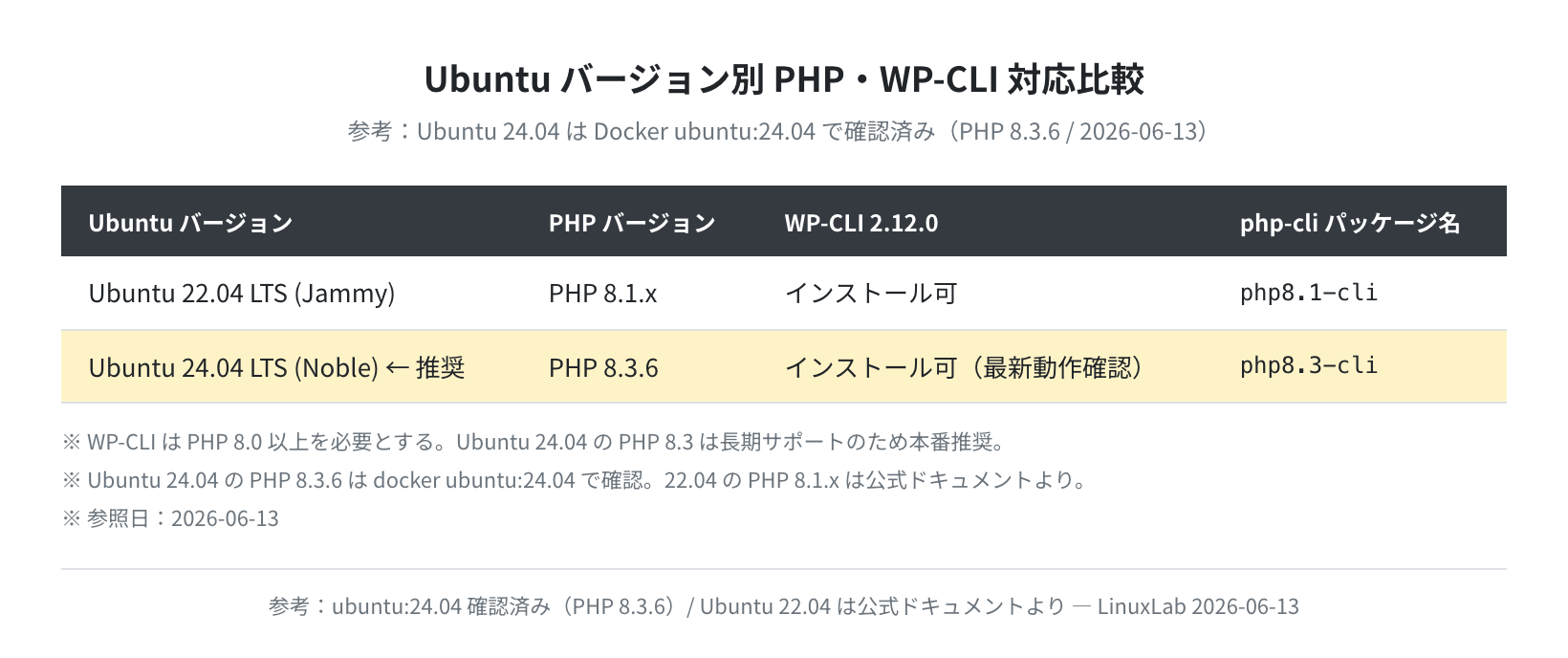
Ubuntu 22.04 でも WP-CLI 2.12.0 はインストールして使えます。ただし、デフォルト PHP が 8.1.x になるため、一部の WP-CLI 拡張が最新 PHP を要求する場合は注意してください。本番で長期運用するなら Ubuntu 24.04 LTS(2029年4月サポート終了) が推奨です。
まとめ
WP-CLI on Ubuntu のインストールと、本物の WordPress 7.0 に対する主要コマンドを実測で確認しました。
sudo apt install -y php-cli curl→ PHP 8.3.6 が入る(Ubuntu 24.04)curlでダウンロード →chmod +x→sudo mvで完了(WP-CLI 2.12.0)wp core download~wp core installで WordPress 7.0 をコマンドだけで構築wp plugin update --allで一括更新、wp db exportでDBバックアップ(実測102KB)wp search-replaceはURL一括置換。--dry-runで事前確認するのが鉄則- root 実行時は
--allow-rootフラグを追加する
VPS で WordPress を運用するなら、WP-CLI はほぼ必須ツールです。SSH経由での作業効率が大きく変わります。
VPS で WordPress を運用するなら
- WP-CLI のような CLI ツールを使いこなすには、自分のVPSを持つのが近道です
- Vultr は東京リージョンがあり、月$6〜から始められます
- ConoHa VPS は日本語サポート付きで初心者にも安心です
VPS でWordPressを丸ごと構築する手順は Ubuntu に WordPress を VPS でインストールする方法 にまとめています。あわせてどうぞ。

コメント