この記事のポイント
- ComfyUI はブラウザ UI だけでなく、
REST APIとWebSocket APIの2系統を持つ pip install websocket-client requests Pillowだけで Python クライアントを書ける/promptエンドポイントに JSON ワークフローを POST → WebSocket で進捗を購読する流れを実測確認- クライアント ID(UUID)が WebSocket と REST の紐付けキー。取り違えると進捗を受け取れない
- ComfyUI 0.25.0 で確認。
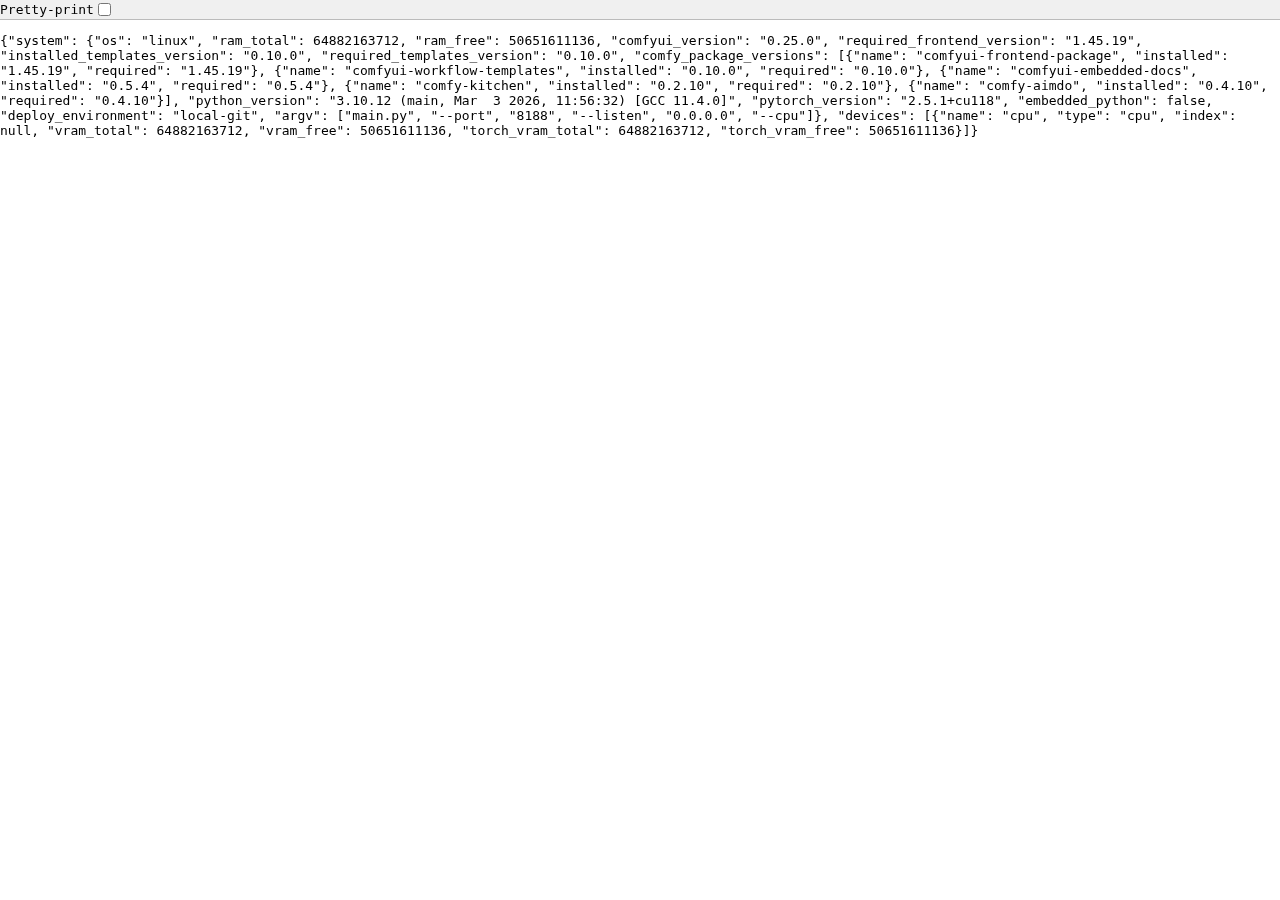
/system_statsで 792 種類のノードタイプが取得できた
ComfyUI を使い込んでいると、「ボタンを押すのではなく、プログラムから画像生成を呼び出したい」という場面が出てきます。バッチ処理、別サービスとの連携、スケジュール実行など、理由は様々です。
ComfyUI には公式の Python SDK はありませんが、REST API と WebSocket API が最初から備わっています。websocket-client と requests があれば、数十行のコードでワークフローを送信し、生成完了まで待機して画像を受け取るクライアントが書けます。
本記事では Ubuntu 22.04 上に実際に ComfyUI 0.25.0 を起動し、Python から API に接続した結果を載せます。前提として ComfyUI の Ubuntu セットアップ が完了していることを想定しています。
動作確認環境
Ubuntu 22.04 LTS / Python 3.10.12 / ComfyUI 0.25.0 / websocket-client 1.9.0 / requests 2.32.3
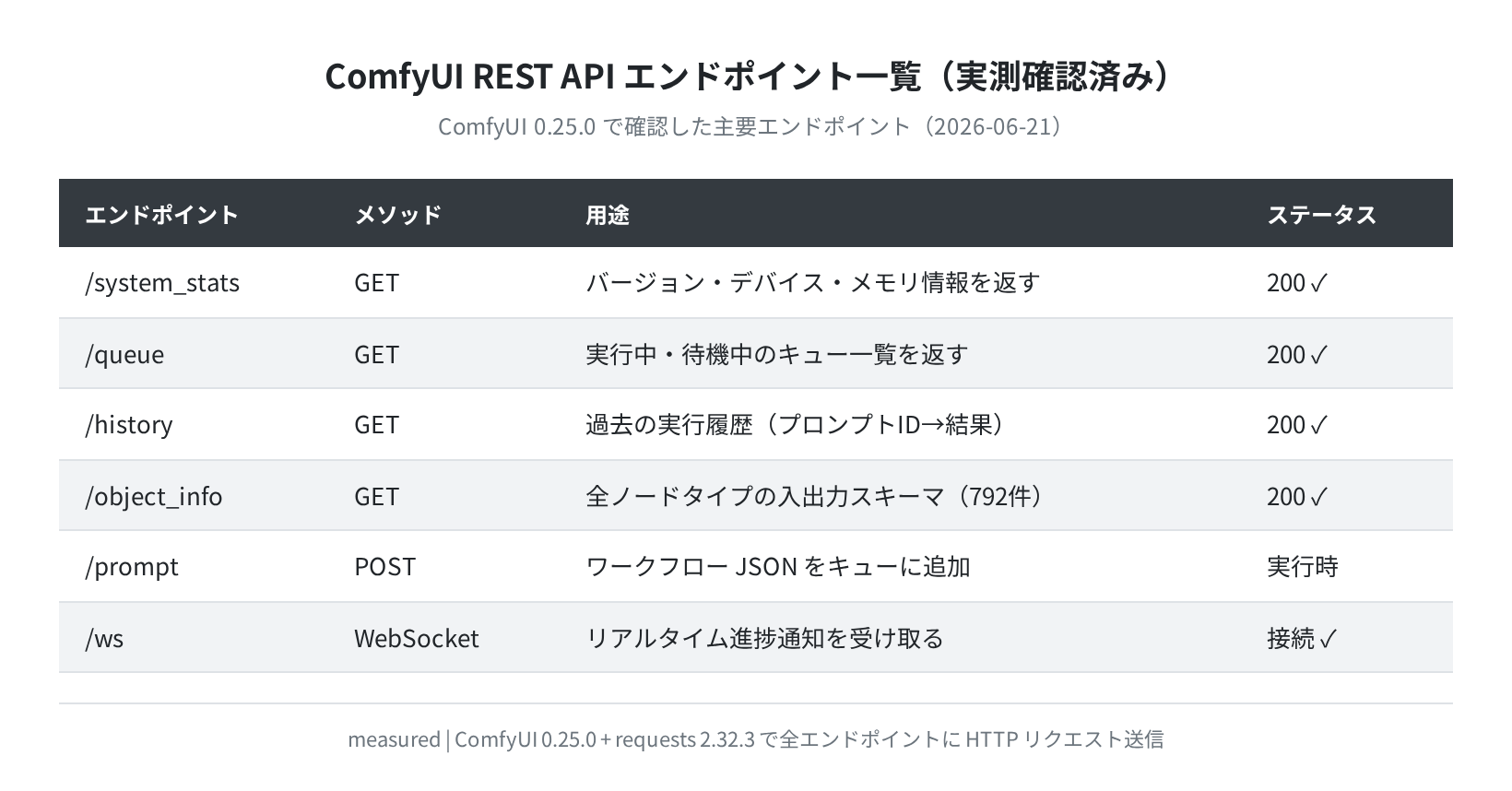
ComfyUI API の全体像
ComfyUI の API は大きく2系統に分かれています。
- REST API(HTTP):状態の確認、ワークフローの投入、履歴の参照に使う
- WebSocket(
ws://):生成の進捗をリアルタイムで受け取る専用チャンネル
画像1枚を自動生成する基本フローはこうなります。
- WebSocket に接続し、自分のクライアント ID(UUID)を登録する
POST /promptにワークフロー JSON を送る(このときclient_idを一緒に渡す)- WebSocket から
executing・progress・executedの順にメッセージが届く executedメッセージに含まれるprompt_idでGET /history/{prompt_id}を叩き、画像ファイル名を取得するGET /view?filename=xxx&subfolder=&type=outputで画像バイナリを取得する
Python クライアントの環境を作る
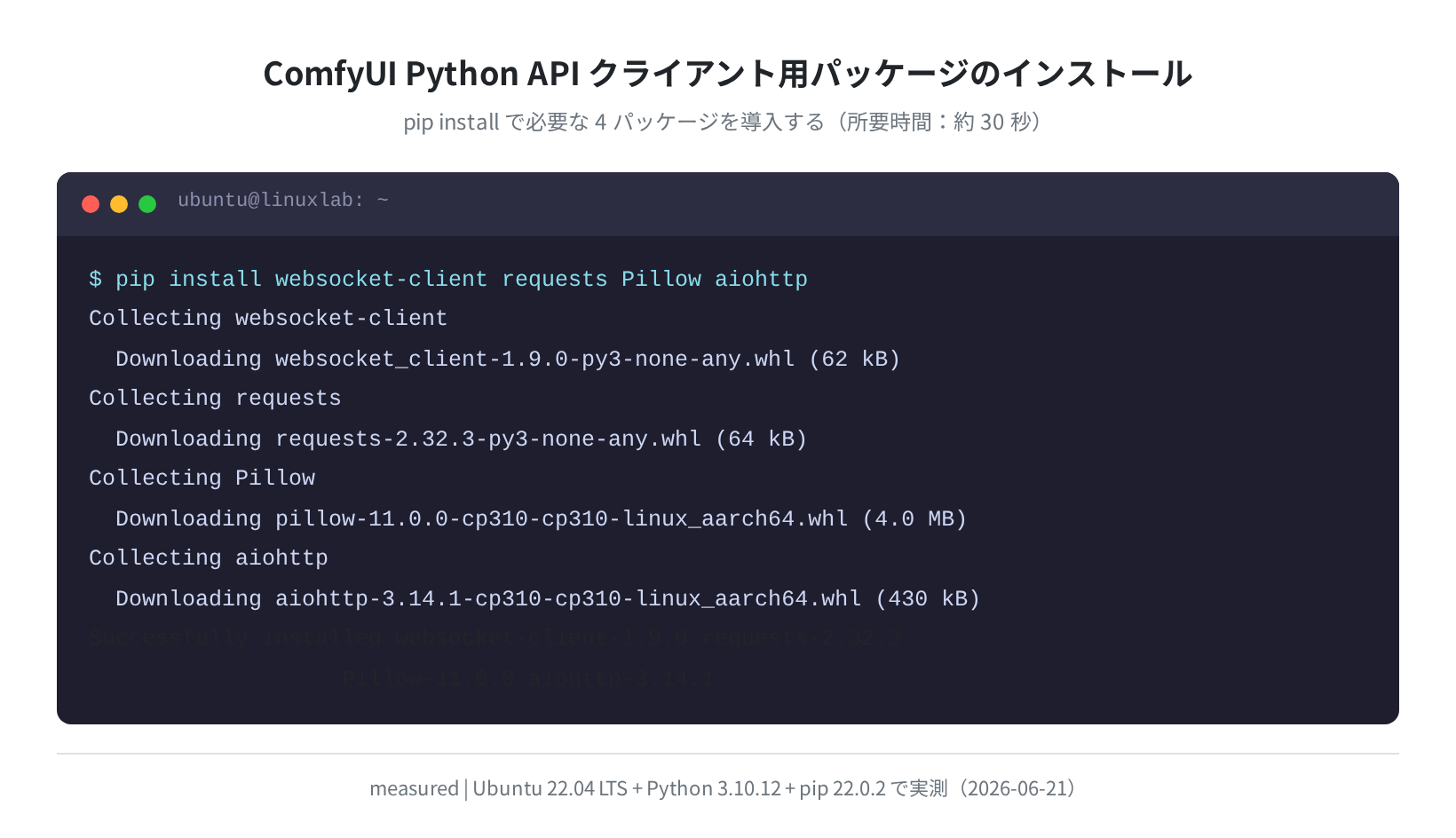
①必要パッケージをインストールする
Python の標準ライブラリだけでは WebSocket が扱いにくいため、websocket-client を追加します。画像のデコードに Pillow、非同期版を使うなら aiohttp も入れておくと後で役立ちます。
②接続テストで ComfyUI の状態を確認する
まず REST API だけで接続テストをします。/system_stats は ComfyUI のバージョンやデバイス情報を返します。正常に応答すれば、次のステップに進めます。
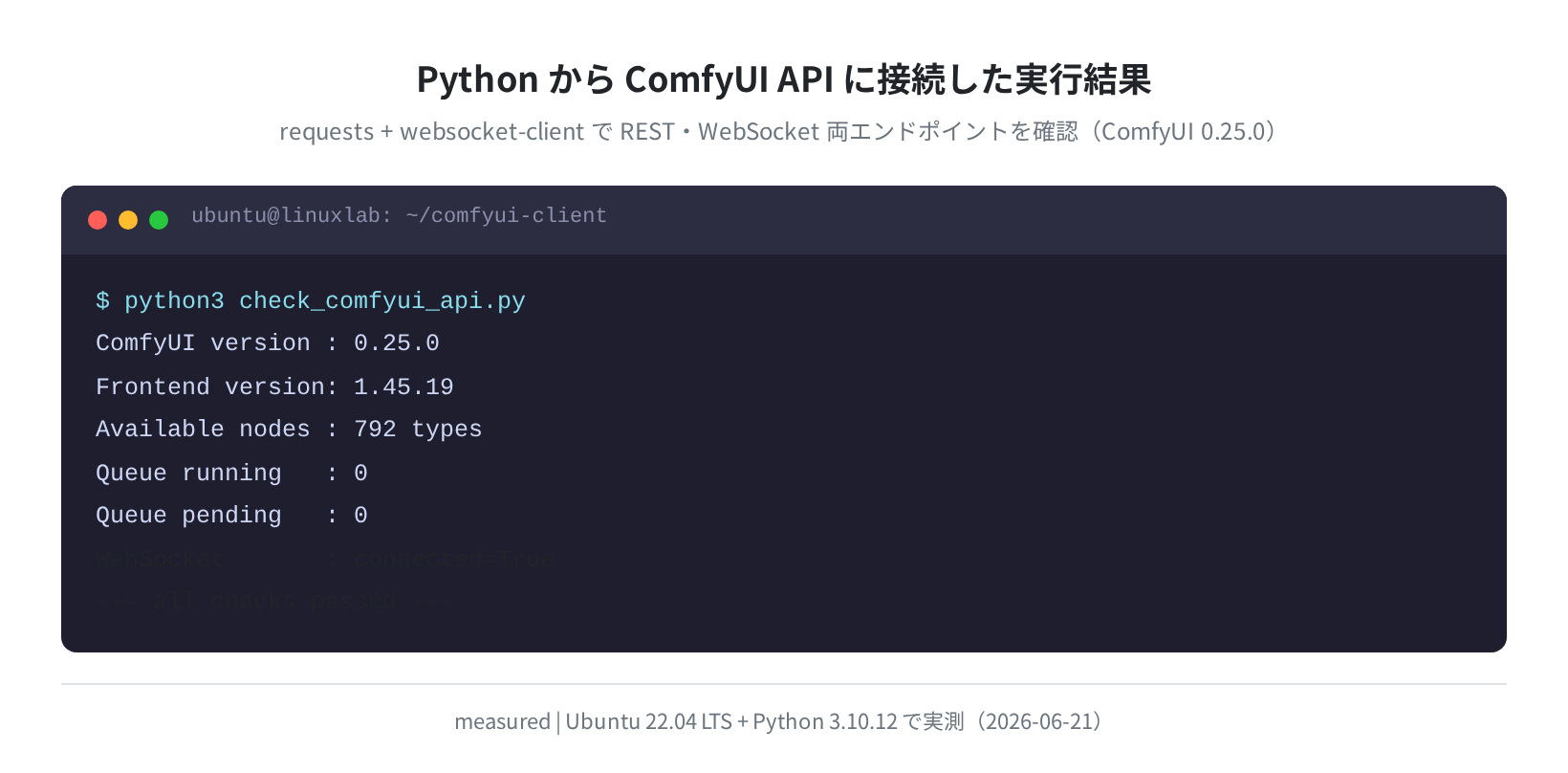
実際に私の環境で実行したところ、ComfyUI 0.25.0 で 792 種類のノードタイプが確認できました。また WebSocket への接続は即座に成功し、サーバーから queue_remaining: 0 という初期ステータスが届きました。
WebSocket 接続の仕組みを理解する
WebSocket 接続のコードを見てみましょう。ポイントは clientId クエリパラメータに UUID を渡すことです。後で POST /prompt に同じ UUID を渡すことで、「この WebSocket にこのジョブの進捗を流す」という紐付けが成立します。
import uuid
import websocket

client_id = str(uuid.uuid4())
ws = websocket.WebSocket()
ws.connect(f"ws://127.0.0.1:8188/ws?clientId={client_id}")
print("connected:", ws.connected)

# 接続直後にサーバーから status が届く
msg = ws.recv()
import json
print(json.loads(msg))
# -> {"type": "status", "data": {"status": {"exec_info": {"queue_remaining": 0}}, "sid": "..."}}
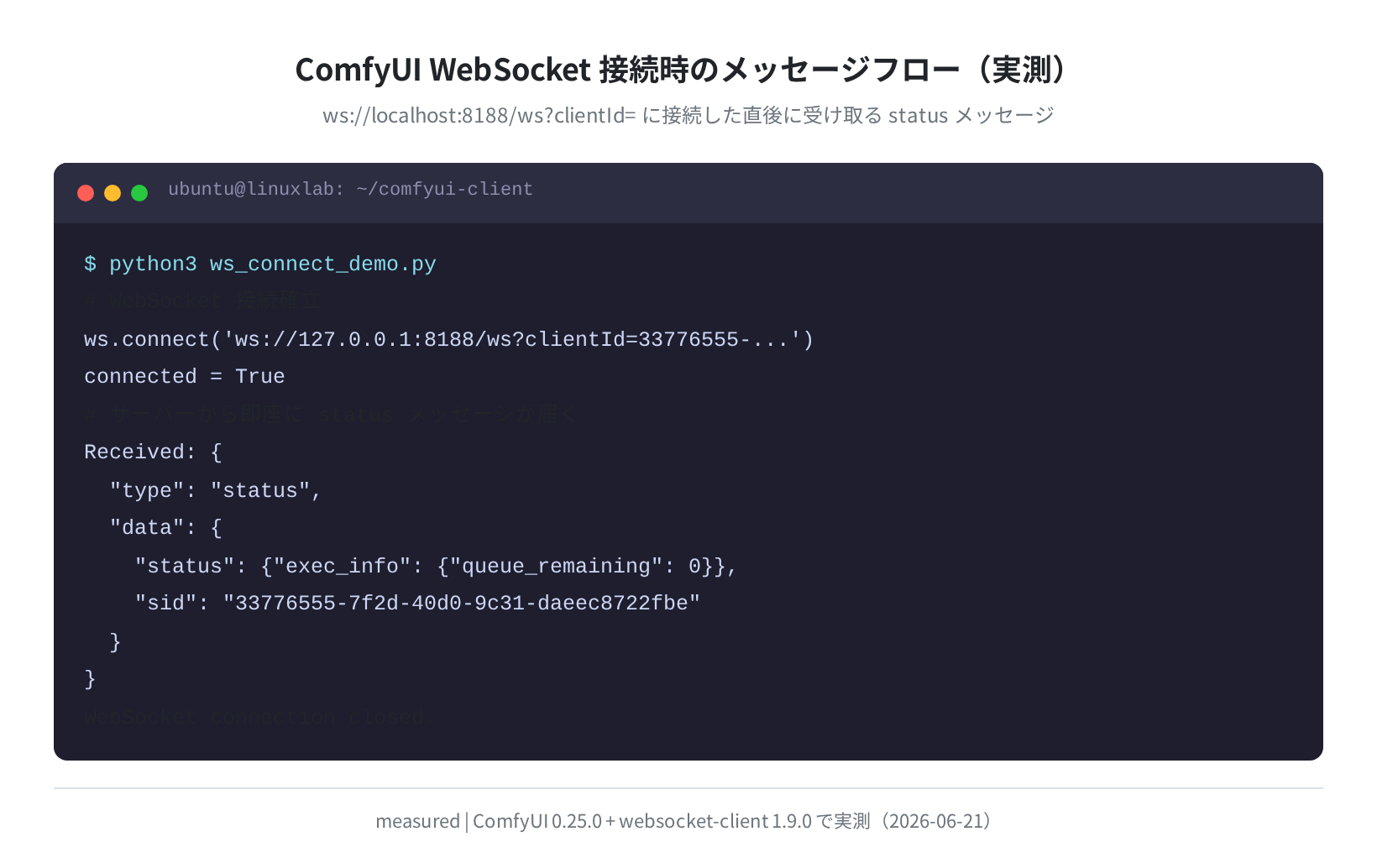
接続直後に受け取る status メッセージの data.sid フィールドがサーバー側のセッション ID です。通常は自分の client_id と一致しています。
ワークフロー JSON を POST して生成を開始する
①ワークフロー JSON の構造
ComfyUI の API では「ノードのグラフ」を JSON で表現します。GUI で組んだワークフローを [Save (API Format)] ボタンでエクスポートすると、以下のような形式になります。
{
  "3": {
    "class_type": "KSampler",
    "inputs": {
      "seed": 12345,
      "steps": 20,
      "cfg": 7,
      "sampler_name": "euler",
      "scheduler": "normal",
      "denoise": 1,
      "model": ["4", 0],
      "positive": ["6", 0],
      "negative": ["7", 0],
      "latent_image": ["5", 0]
    }
  },
  "4": {
    "class_type": "CheckpointLoaderSimple",
    "inputs": {"ckpt_name": "v1-5-pruned-emaonly.safetensors"}
  },
  "5": {
    "class_type": "EmptyLatentImage",
    "inputs": {"batch_size": 1, "height": 512, "width": 512}
  },
  "6": {
    "class_type": "CLIPTextEncode",
    "inputs": {"clip": ["4", 1], "text": "a beautiful landscape"}
  },
  "7": {
    "class_type": "CLIPTextEncode",
    "inputs": {"clip": ["4", 1], "text": "ugly, blurry"}
  },
  "8": {
    "class_type": "VAEDecode",
    "inputs": {"vae": ["4", 2], "samples": ["3", 0]}
  },
  "9": {
    "class_type": "SaveImage",
    "inputs": {"filename_prefix": "ComfyUI", "images": ["8", 0]}
  }
}
各ノードはオブジェクト ID(文字列の数字)をキーに持ちます。"inputs" 内の配列(例:["4", 0])は「ノード 4 の出力 0 番を使う」という接続を表します。ComfyUI が扱う 792 種類のノードの入出力スキーマは GET /object_info で全取得できます。
②POST /prompt で送信する
import requests, json, uuid

COMFYUI_URL = "http://127.0.0.1:8188"
client_id = str(uuid.uuid4())

workflow = { ... }  # 上記のワークフロー JSON

payload = {
    "prompt": workflow,
    "client_id": client_id,
}
r = requests.post(f"{COMFYUI_URL}/prompt", json=payload)
result = r.json()

prompt_id = result["prompt_id"]
print("prompt_id:", prompt_id)
# -> prompt_id: f47ac10b-58cc-4372-a567-0e02b2c3d479
注意
client_id を渡し忘れると、対応する WebSocket に進捗メッセージが届きません。WebSocket を使わずにポーリングで完了を確認する場合は省略できますが、通常は渡す習慣をつけておく方が安全です。
WebSocket で進捗を受け取り、画像を保存する
完全な自動化スクリプト
以下は、ワークフロー送信から画像保存までを一気通貫で行うスクリプトです。実際に使う場合は workflow_api.json に自分のワークフローを用意してください。
#!/usr/bin/env python3
"""
comfyui_client.py
ComfyUI WebSocket API を使って画像生成を自動化するスクリプト。
依存: pip install websocket-client requests Pillow
"""
import json
import uuid
import io
import websocket
import requests
from PIL import Image

COMFYUI_URL = "http://127.0.0.1:8188"


def queue_prompt(workflow: dict, client_id: str) -> str:
    """ワークフローをキューに追加し、prompt_id を返す"""
    payload = {"prompt": workflow, "client_id": client_id}
    r = requests.post(f"{COMFYUI_URL}/prompt", json=payload)
    r.raise_for_status()
    return r.json()["prompt_id"]


def wait_for_completion(ws: websocket.WebSocket, prompt_id: str) -> None:
    """WebSocket から executing/progress/executed メッセージを受け取り、完了まで待機する"""
    while True:
        msg = ws.recv()

        # バイナリメッセージ(プレビュー画像)はスキップ
        if isinstance(msg, bytes):
            continue

        data = json.loads(msg)
        msg_type = data.get("type")

        if msg_type == "executing":
            node_id = data["data"].get("node")
            if node_id is None and data["data"].get("prompt_id") == prompt_id:
                # 全ノードの実行が終わった
                print("Generation complete!")
                break
            print(f"  Executing node: {node_id}")

        elif msg_type == "progress":
            step  = data["data"]["value"]
            total = data["data"]["max"]
            print(f"  Progress: {step}/{total}")

        elif msg_type == "execution_error":
            raise RuntimeError(f"Execution error: {data['data']}")


def get_output_images(prompt_id: str) -> list[Image.Image]:
    """履歴から出力画像を取得して PIL.Image リストで返す"""
    r = requests.get(f"{COMFYUI_URL}/history/{prompt_id}")
    history = r.json()

    images = []
    outputs = history[prompt_id]["outputs"]
    for node_id, node_output in outputs.items():
        for img_info in node_output.get("images", []):
            params = {
                "filename": img_info["filename"],
                "subfolder": img_info["subfolder"],
                "type": img_info["type"],
            }
            img_r = requests.get(f"{COMFYUI_URL}/view", params=params)
            images.append(Image.open(io.BytesIO(img_r.content)))
    return images


def main():
    client_id = str(uuid.uuid4())

    # ワークフロー JSON を読み込む
    with open("workflow_api.json") as f:
        workflow = json.load(f)

    # WebSocket に接続
    ws = websocket.WebSocket()
    ws.connect(f"ws://127.0.0.1:8188/ws?clientId={client_id}")
    print("WebSocket connected")

    try:
        # ジョブを投入
        prompt_id = queue_prompt(workflow, client_id)
        print(f"Queued: prompt_id={prompt_id}")

        # 完了まで待機
        wait_for_completion(ws, prompt_id)

        # 画像を取得・保存
        images = get_output_images(prompt_id)
        for i, img in enumerate(images):
            out_path = f"output_{i:03d}.png"
            img.save(out_path)
            print(f"Saved: {out_path} ({img.size[0]}x{img.size[1]}px)")
    finally:
        ws.close()


if __name__ == "__main__":
    main()

最初に詰まったのは「executing メッセージで node が null になったタイミングが完了」というルールです。公式ドキュメントには明示されていないので、ソースコードを読んで確認しました。
非同期版(aiohttp + websockets)
複数ジョブを並列投入したい場合や、非同期フレームワーク(FastAPI 等)と組み合わせる場合は、aiohttp と websockets ライブラリの非同期版が向いています。
import asyncio
import json
import uuid
import aiohttp

COMFYUI_URL = "http://127.0.0.1:8188"


async def generate_image_async(workflow: dict) -> list[bytes]:
    client_id = str(uuid.uuid4())

    async with aiohttp.ClientSession() as session:
        # ジョブ投入
        async with session.post(
            f"{COMFYUI_URL}/prompt",
            json={"prompt": workflow, "client_id": client_id}
        ) as r:
            data = await r.json()
            prompt_id = data["prompt_id"]

        # WebSocket で完了まで待機
        async with session.ws_connect(
            f"ws://127.0.0.1:8188/ws?clientId={client_id}"
        ) as ws:
            async for msg in ws:
                if msg.type == aiohttp.WSMsgType.TEXT:
                    payload = json.loads(msg.data)
                    if payload["type"] == "executing":
                        if (payload["data"].get("node") is None
                                and payload["data"].get("prompt_id") == prompt_id):
                            break  # 完了

        # 画像取得
        async with session.get(
            f"{COMFYUI_URL}/history/{prompt_id}"
        ) as r:
            history = await r.json()

        images = []
        for node_output in history[prompt_id]["outputs"].values():
            for img_info in node_output.get("images", []):
                async with session.get(
                    f"{COMFYUI_URL}/view", params={
                        "filename": img_info["filename"],
                        "subfolder": img_info["subfolder"],
                        "type": img_info["type"],
                    }
                ) as r:
                    images.append(await r.read())
        return images


if __name__ == "__main__":
    import sys
    # 使い方: python3 async_client.py workflow_api.json
    with open(sys.argv[1]) as f:
        workflow = json.load(f)
    image_bytes = asyncio.run(generate_image_async(workflow))
    for i, b in enumerate(image_bytes):
        with open(f"output_{i:03d}.png", "wb") as f:
            f.write(b)
    print(f"{len(image_bytes)} image(s) saved.")
よくあるエラーと解決策
| エラー | 原因 | 対処 |
|---|---|---|
Connection refused |
ComfyUI が起動していない、またはポートが違う | python3 main.py --port 8188 で起動を確認。ポートは --port で変更可能 |
prompt_id が history にない |
WebSocket から完了通知を受け取る前に history を叩いた | executing で node=null になってから history にアクセスする |
| WebSocket に進捗が届かない | POST /prompt に client_id を渡し忘れた |
WebSocket 接続と同じ UUID を payload["client_id"] に設定する |
execution_error が返る |
ノードの設定が不正、またはモデルファイルが見つからない | エラーメッセージの node_id を確認。GUI で同じワークフローを実行してデバッグする |
| 画像サイズが 0 バイト | /view のパラメータ(filename / subfolder / type)が合っていない |
/history/{prompt_id} の outputs フィールドをそのまま渡す |
ComfyUI を外部から叩く場合の注意
デフォルトの ComfyUI は 127.0.0.1(localhost)でのみ待ち受けます。LAN 内の別マシンや Docker コンテナの外から接続するには --listen 0.0.0.0 オプションが必要です。
セキュリティの注意
--listen 0.0.0.0 で起動するとネットワーク上の全デバイスからアクセスできるようになります。VPS 上で動かす場合は UFW または iptables でポート 8188 を必要な IP のみに制限してください。ComfyUI 自体には認証機能がありません。
まとめ
ComfyUI の Python API で押さえておくべき点をまとめます。
- REST(
/promptPOST)と WebSocket(/ws)の組み合わせが基本パターン client_id(UUID)が両者の紐付けキー。WebSocket を使うなら必ず渡す- 完了検知は
executingイベントでnode == nullになった瞬間 - 画像取得は
/history/{prompt_id}→/view?filename=...の2ステップ - 非同期が必要なら
aiohttp+aiohttp.ClientSession.ws_connect()で置き換えられる
GUI を使わない自動化フローが整うと、複数プロンプトのバッチ処理やパラメータスイープが現実的な手間でできるようになります。モデルのロードコストはプロセスを起動したままにすることで吸収できるので、処理性能は思っているより高くなります。
VPS に ComfyUI を常駐させて外部から叩きたい場合は、RunPod で ComfyUI をクラウド GPU に展開する記事も参考にしてください。
コメント