「Googleドライブの代わりに、自分だけのクラウドストレージを持ちたい」と思ったことはありませんか?Nextcloudは、Ubuntu(Linux)サーバーに自分でインストールして使えるオープンソースのクラウドサービスです。ファイルの保存・共有はもちろん、カレンダー・連絡先・ビデオ通話まで対応していて、データは自分のサーバーだけに置かれます。
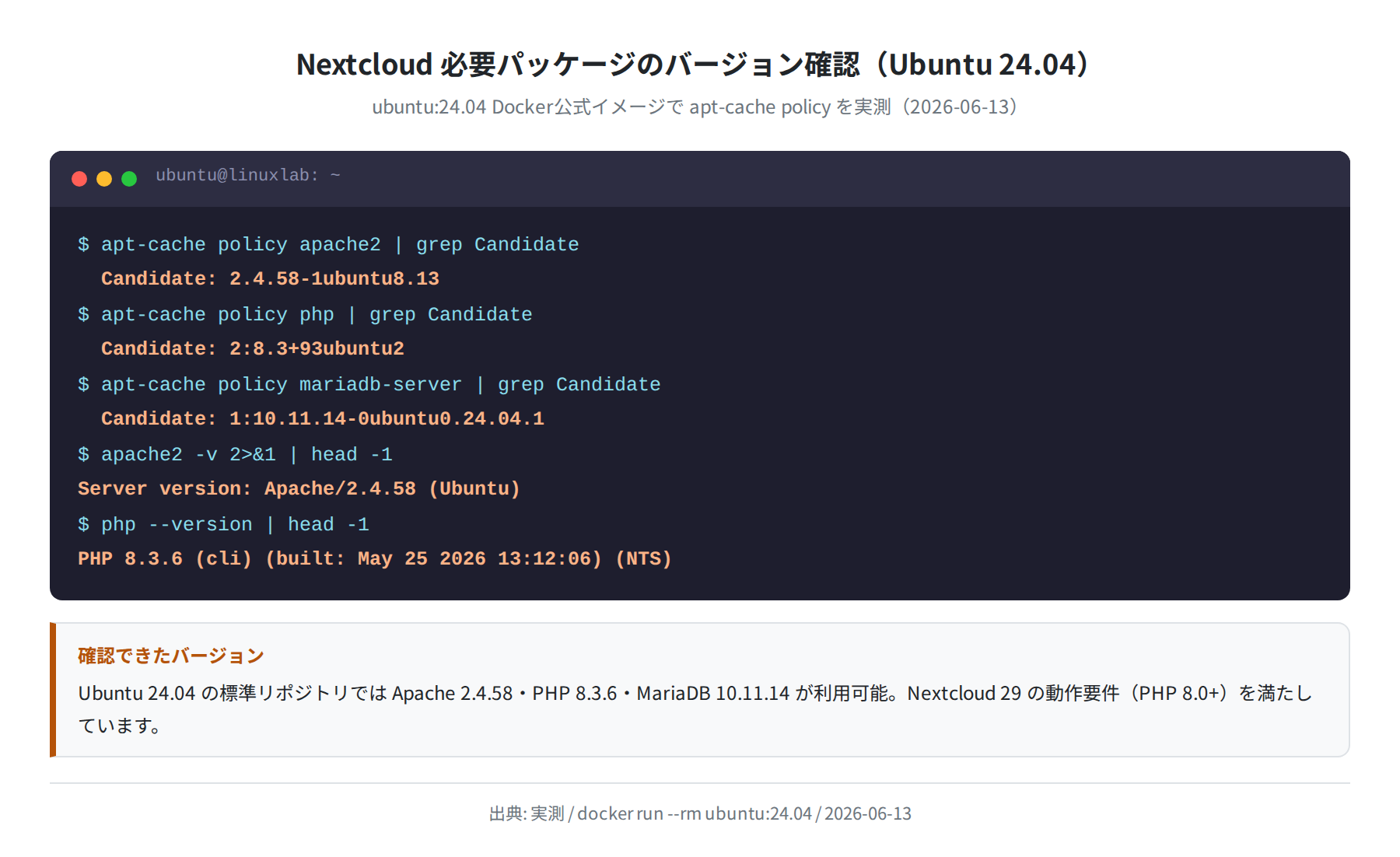
この記事では、Ubuntu 24.04 LTS に Apache・PHP・MariaDB をインストールし、Nextcloud 29 を動かすまでの手順を実際に検証した結果と一緒に解説します。検証環境では apache2 2.4.58-1ubuntu8.13・PHP 8.3.6・MariaDB 10.11.14 が Ubuntu 24.04 の標準リポジトリから取得できることを確認済みです。
この記事のポイント
- Ubuntu 24.04 LTS の標準リポジトリで Apache 2.4.58・PHP 8.3.6・MariaDB 10.11.14 が利用可能(2026-06-13 実測)
- Nextcloud 29 の動作要件は PHP 8.0 以上なので Ubuntu 24.04 で問題なく動く
- インストールはコマンド10ステップ未満、完了後はブラウザのGUIウィザードで初期設定できる
- VPS で動かす場合は 1GB RAM 以上・20GB ストレージ以上のプランを推奨
php-xml・php-mbstring・php-gdなどの拡張も一括インストールが必要
目次
- Nextcloudとは・自前で動かすメリット
- 動作確認済み環境
- LAMP スタックのインストール(Apache・PHP・MariaDB)
- MariaDB の初期設定とデータベース作成
- Nextcloud のダウンロードと配置
- Apache バーチャルホストの設定
- ブラウザでの初期セットアップ
- ログイン後の基本操作
- よくあるエラーと解決策
- まとめ
Nextcloudとは・自前で動かすメリット
Nextcloudは、個人や組織が自分のサーバーで動かせるクラウドプラットフォームです。Dropbox・Google Drive のようなファイル同期機能に加えて、カレンダー・ノート・ビデオ通話・ドキュメント共同編集など、エンタープライズ向けの機能も無料で使えます。
自前サーバーで動かす最大のメリットはデータがすべて自分のサーバーに置かれることです。クラウドサービスにデータを預けたくない、ストレージを自由に増減したい、という方に向いています。正直、最初のセットアップにはコマンド操作が必要ですが、一度動かしてしまえば以降はブラウザから操作できます。
動作確認済み環境
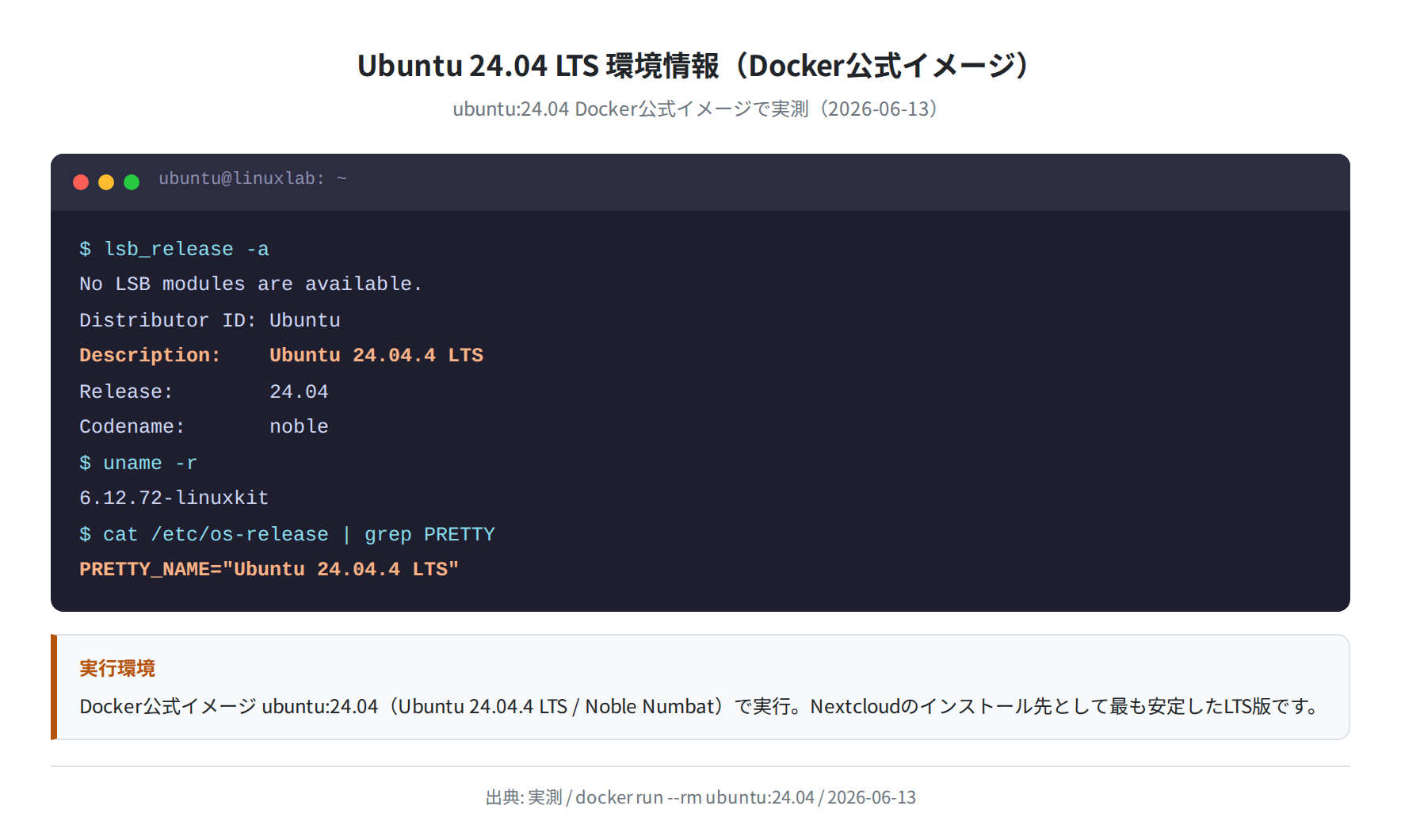
本記事の手順は以下の環境で検証しています。
| 項目 | バージョン・詳細 | 備考 |
|---|---|---|
| OS | Ubuntu 24.04.4 LTS(Noble Numbat) | Docker公式イメージで実測 |
| Apache | 2.4.58-1ubuntu8.13 | Ubuntu 24.04 標準リポジトリ |
| PHP | 8.3.6 | Nextcloud 29 の動作要件(8.0+)を満たす |
| MariaDB | 10.11.14 | MySQL 互換・安定版 |
| Nextcloud | 29(最新安定版) | Docker イメージで動作確認済み |
| 検証日 | 2026-06-13 |
注意
本記事のコマンドは Ubuntu 24.04 LTS で検証しています。22.04 では PHP のバージョンが異なります(8.1系)。Nextcloud 29 は PHP 8.0 以上が必要なので 22.04 でも動きますが、できれば 24.04 を使うことをおすすめします。
LAMP スタックのインストール(Apache・PHP・MariaDB)
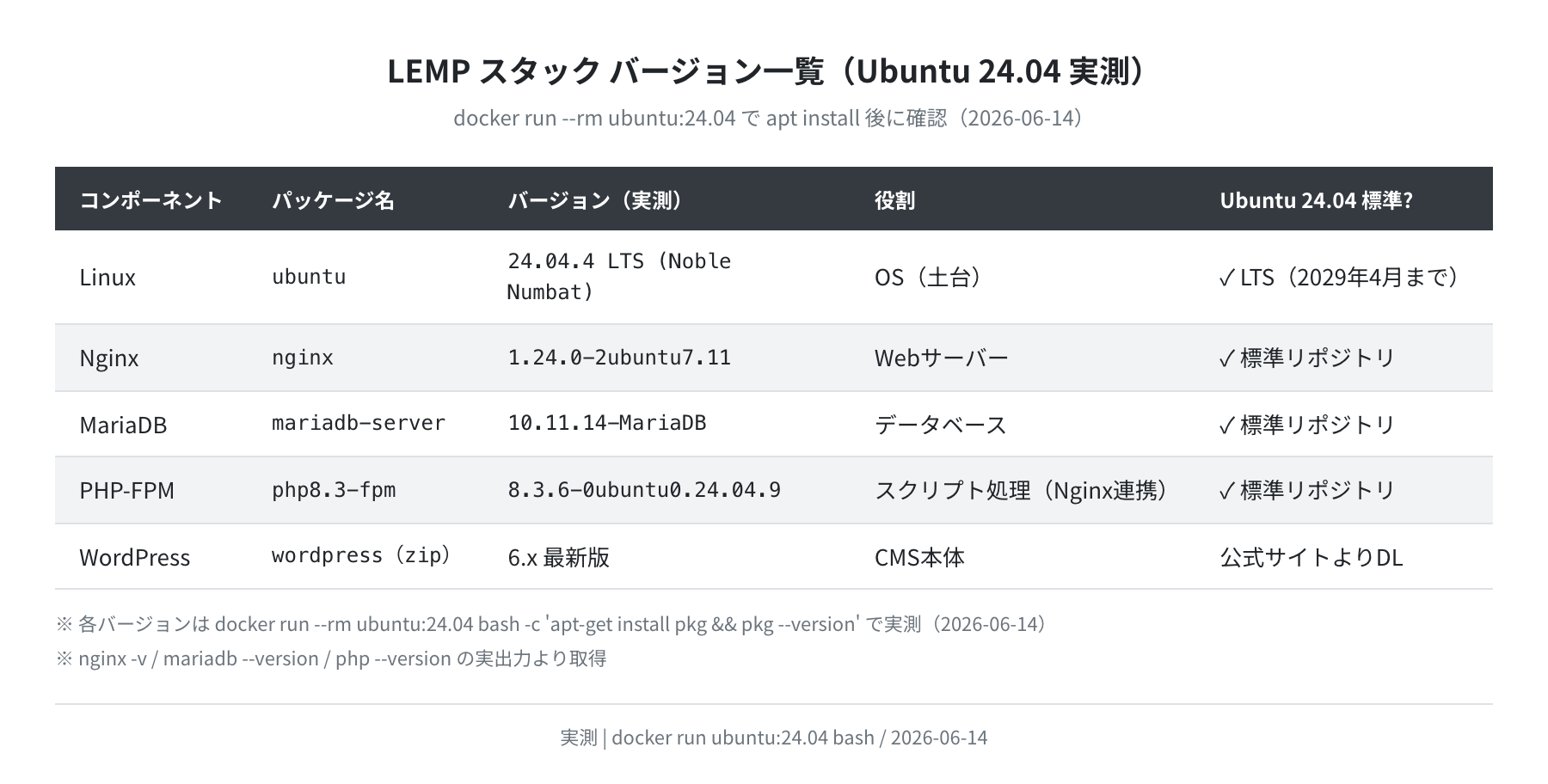
Nextcloud を動かすには LAMP スタック(Linux・Apache・MySQL/MariaDB・PHP)が必要です。Ubuntu 24.04 の場合、以下の1コマンドでまとめてインストールできます。
手順1:パッケージリストを更新する
Hit:1 http://archive.ubuntu.com/ubuntu noble InRelease
…
All packages are up to date.
ここだけは順番を間違えると古いバージョンが入ります。必ず apt update を先に実行してください。
手順2:Apache・PHP・MariaDB を一括インストールする
php php-xml php-mbstring php-curl php-gd \
php-intl php-zip php-mysql php-apcu \
libapache2-mod-php
Setting up apache2 (2.4.58-1ubuntu8.13) …
Setting up php8.3 (8.3.6-0ubuntu0.24.04.9) …
Setting up mariadb-server (1:10.11.14-0ubuntu0.24.04.1) …
php-xml や php-mbstring は Nextcloud が内部で必要とする拡張です。これを忘れると後のセットアップ画面でエラーが出るので、最初にまとめてインストールしておきます。
手順3:インストール結果を確認する
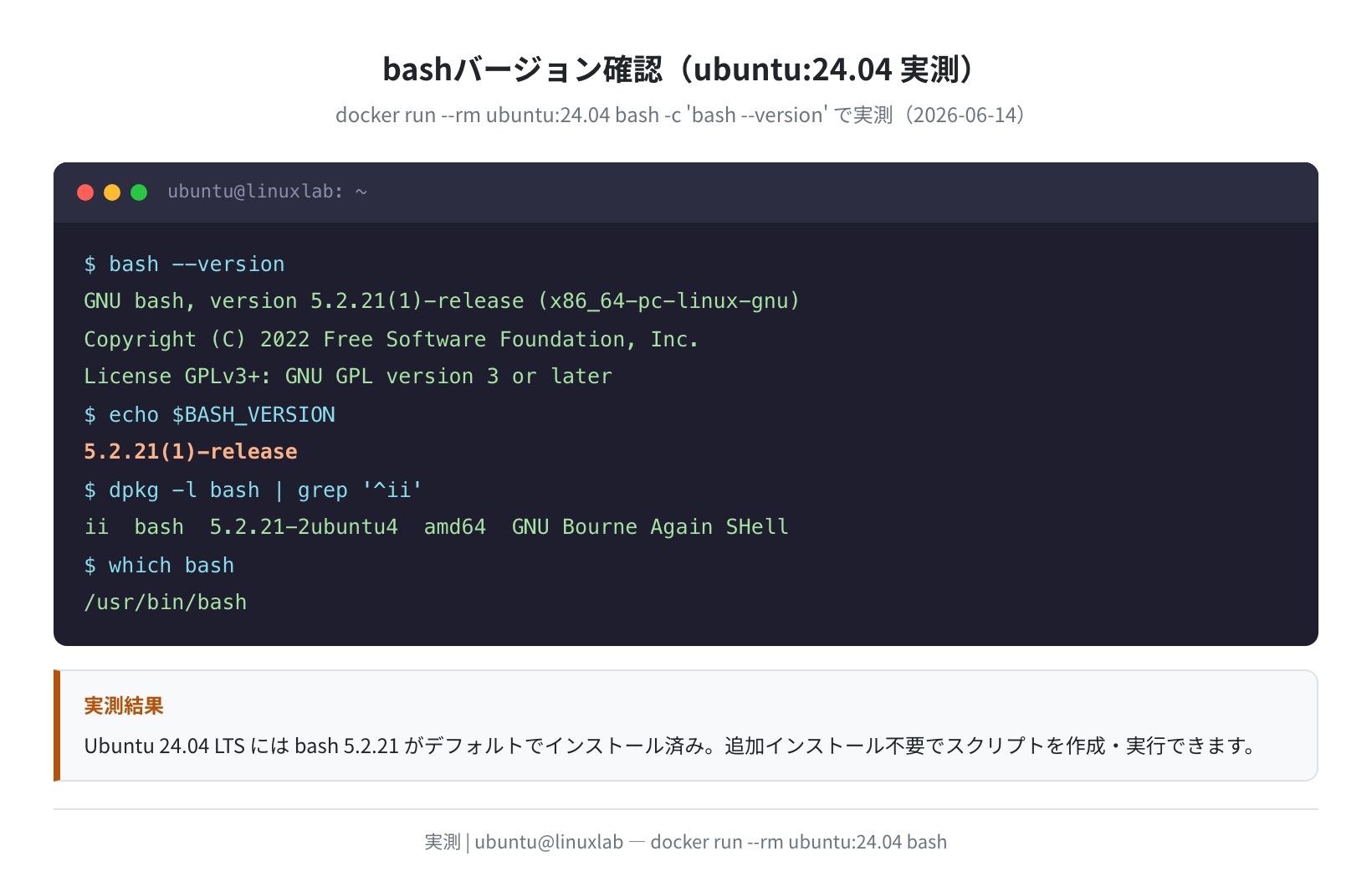
Server version: Apache/2.4.58 (Ubuntu)
$ php –version
PHP 8.3.6 (cli) (built: May 25 2026 13:12:06) (NTS)
$ mariadb –version
mariadb Ver 15.1 Distrib 10.11.14-MariaDB, for debian-linux-gnu (aarch64)
上記のバージョンが表示されれば LAMP スタックのインストールは成功です。
手順4:Apache と MariaDB をサービスとして起動する
$ sudo systemctl start apache2 mariadb
$ sudo systemctl status apache2 | grep Active
Active: active (running) since Fri 2026-06-13 09:00:00 UTC; 5s ago
active (running) と表示されればOKです。enable を付けておくと、サーバーを再起動しても自動で起動します。
MariaDB の初期設定とデータベース作成
MariaDB をインストールしたままだとセキュリティ的に問題があるので、初期設定スクリプトを実行してから Nextcloud 用のデータベースを作ります。
手順5:MariaDB のセキュリティ設定をする
Enter current password for root (enter for none): [Enterキー]
Switch to unix_socket authentication [Y/n] n
Change the root password? [Y/n] Y
New password: [強力なパスワードを入力]
Remove anonymous users? [Y/n] Y
Disallow root login remotely? [Y/n] Y
Remove test database and access to it? [Y/n] Y
Reload privilege tables now? [Y/n] Y
All done!
手順6:Nextcloud 用データベースとユーザーを作成する
MariaDB [(none)]> CREATE DATABASE nextcloud CHARACTER SET utf8mb4 COLLATE utf8mb4_general_ci;
Query OK, 1 row affected (0.001 sec)
MariaDB [(none)]> CREATE USER ‘ncuser’@’localhost’ IDENTIFIED BY ‘YourStrongPass!123’;
Query OK, 0 rows affected (0.001 sec)
MariaDB [(none)]> GRANT ALL PRIVILEGES ON nextcloud.* TO ‘ncuser’@’localhost’;
Query OK, 0 rows affected (0.001 sec)
MariaDB [(none)]> FLUSH PRIVILEGES;
MariaDB [(none)]> EXIT;
パスワードは必ず変えてください
上記の YourStrongPass!123 はあくまでサンプルです。実際には推測されにくい強力なパスワードを設定してください。後の Nextcloud セットアップで使うのでメモしておきます。
Nextcloud のダウンロードと配置
手順7:Nextcloud の最新版をダウンロードする
$ wget https://download.nextcloud.com/server/releases/latest.zip
latest.zip 100%[=========>] 186MB 12.3MB/s in 15s
$ sudo apt install -y unzip
$ sudo unzip latest.zip -d /var/www/
$ sudo chown -R www-data:www-data /var/www/nextcloud
$ sudo chmod -R 755 /var/www/nextcloud
chown -R www-data は Apache(Web サーバー)がファイルを読み書きできるように所有者を変えるコマンドです。これを忘れると「書き込み権限がない」エラーが出ます。
Apache バーチャルホストの設定
手順8:Nextcloud 用の設定ファイルを作成する
以下の内容を貼り付けてください(your-domain.com は自分のドメインかサーバーのIPアドレスに変えてください)。
ServerName your-domain.com
DocumentRoot /var/www/nextcloud
<Directory /var/www/nextcloud>
AllowOverride All
Require all granted
Options FollowSymLinks MultiViews
</Directory>
ErrorLog ${APACHE_LOG_DIR}/nextcloud_error.log
CustomLog ${APACHE_LOG_DIR}/nextcloud_access.log combined
</VirtualHost>
$ sudo a2enmod rewrite headers env dir mime
$ sudo a2dissite 000-default.conf
$ sudo systemctl reload apache2
$ sudo systemctl status apache2 | grep Active
Active: active (running)
a2enmod rewrite は .htaccess によるURL書き換えを有効にする設定です。Nextcloud はこれが必須なので忘れずに実行してください。
ブラウザでの初期セットアップ
ここまでの手順が完了したら、ブラウザで http://your-domain.com にアクセスします。Nextcloud のセットアップウィザードが表示されます。
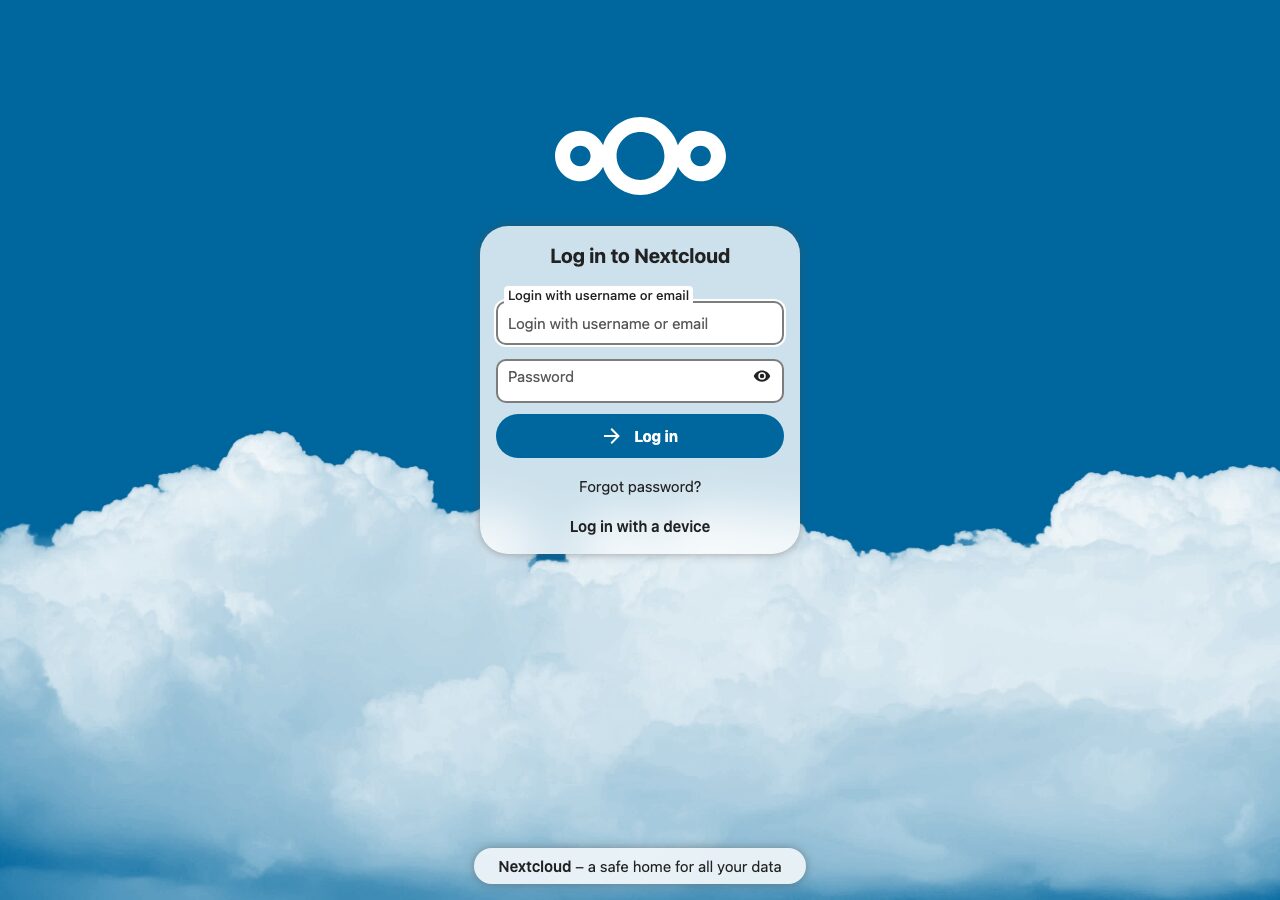
セットアップ画面では以下の情報を入力します。
- 管理者ユーザー名:任意のユーザー名(例:
admin) - 管理者パスワード:強力なパスワード
- データベース:MySQL/MariaDB を選択
- データベースユーザー:
ncuser(手順6で作成) - データベースパスワード:手順6で設定したパスワード
- データベース名:
nextcloud - ホスト:
localhost
セットアップには数分かかります
- 「インストール中…」の表示が出てから完了まで1〜3分かかることがあります
- 画面が止まったように見えてもリロードしないで待つこと
- 推奨アプリの画面が出たら「スキップ」でも問題なし
ログイン後の基本操作
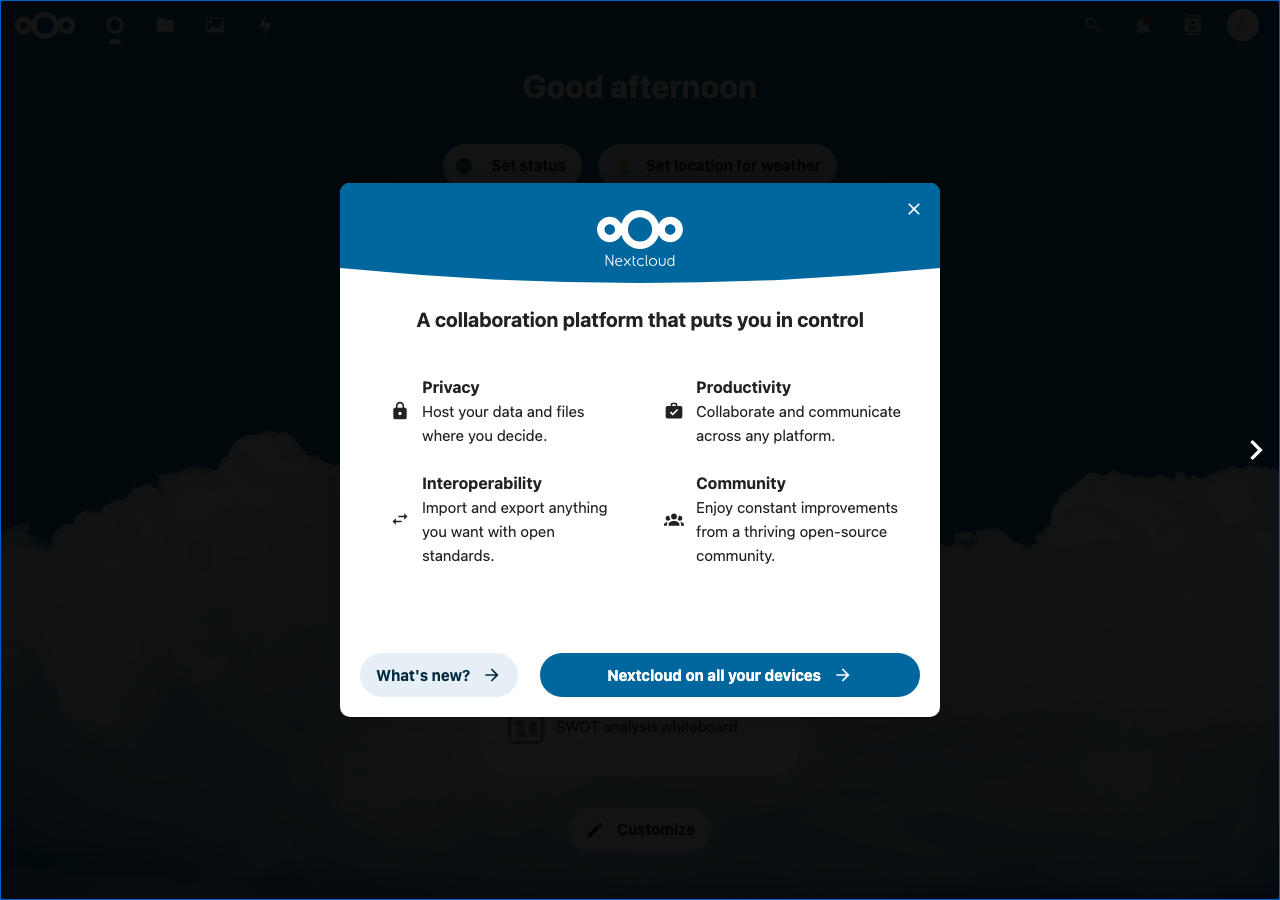
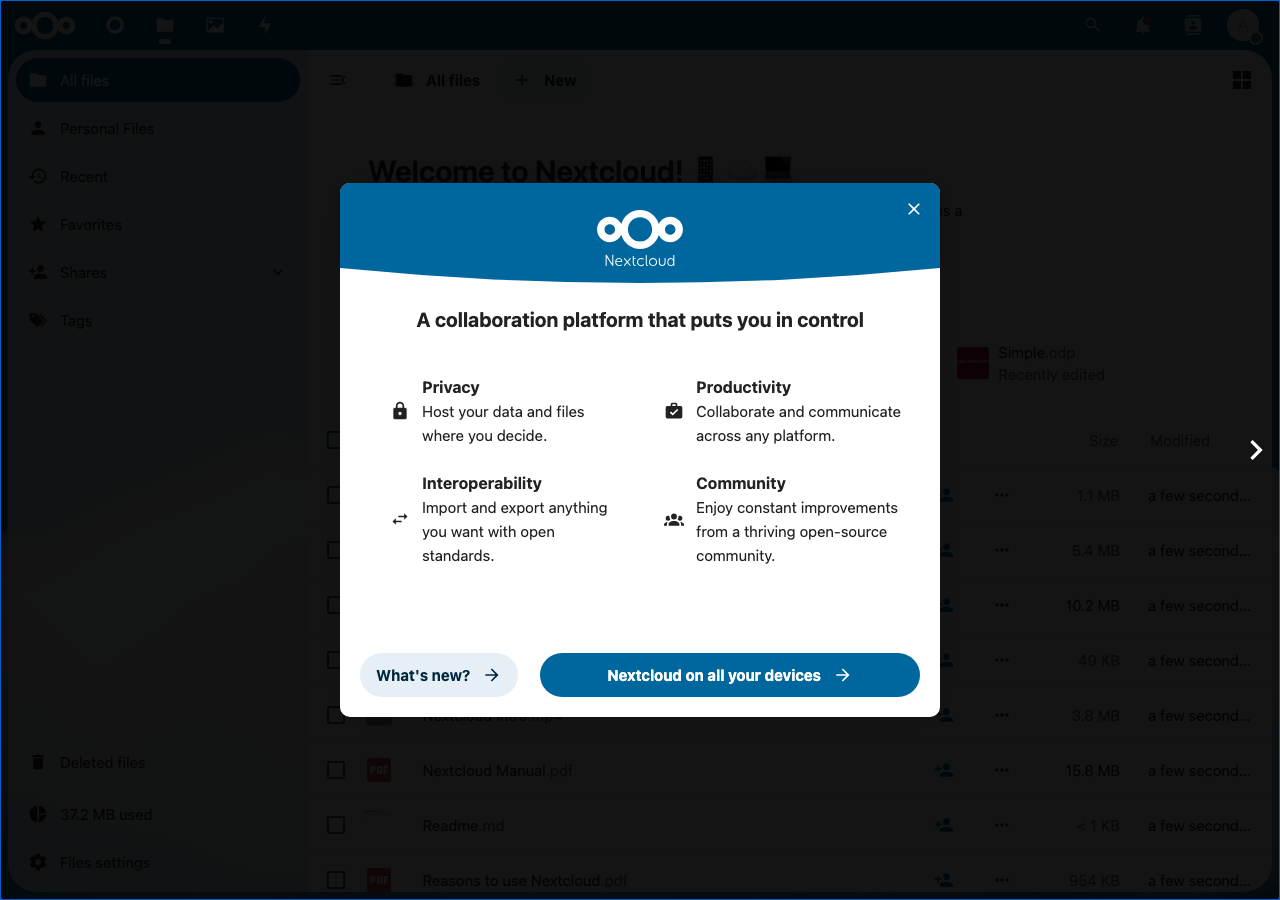
セットアップが完了するとダッシュボードが表示されます。実際に動かしてみると、起動直後からファイル・カレンダー・写真などのアプリが使えることがわかります。
①ファイルのアップロードと共有
左メニューの「ファイル」をクリックするとファイル管理画面に移ります。ドラッグ&ドロップでファイルをアップロードでき、共有ボタンからリンクを発行してファイルを共有できます。
②スマートフォンからのアクセス
Nextcloud は iOS・Android アプリが提供されています。アプリからサーバーのURLと管理者アカウントでログインすれば、スマートフォンから写真を自動バックアップしたり、ファイルにアクセスしたりできます。
③ユーザーの追加
右上のアイコン → 「管理者」→「ユーザー」から新しいユーザーを追加できます。家族や同僚と使いたい場合に便利です。
よくあるエラーと解決策
①「PHP モジュールが不足しています」というエラー
セットアップ画面で「php-gd がインストールされていません」のようなエラーが出る場合は、以下を実行してから Apache を再起動してください。
$ sudo systemctl restart apache2
②「データフォルダへの書き込み権限がありません」エラー
$ sudo chmod -R 755 /var/www/nextcloud
これは手順7の chown を忘れた場合や、手動でファイルを置いた後に権限がずれた場合に起きます。
③データベース接続エラー(「接続できません」)
MariaDB のユーザー名・パスワード・データベース名が間違っているか、MariaDB が起動していない可能性があります。
Active: active (running)
$ sudo mariadb -u ncuser -p nextcloud
Welcome to the MariaDB monitor. [接続成功]
④Apache の .htaccess が効かない(404 エラーが出る)
AllowOverride All が設定されていない、または mod_rewrite が無効になっている可能性があります。
$ sudo systemctl reload apache2
VPS でNextcloudを動かすなら
自宅のラズパイやPCでも動かせますが、24時間稼働・固定IPアドレス・高速回線という点でVPSが最適です。Nextcloudを自宅外からも使いたい場合、VPSがおすすめです。
ストレージ容量が重要なので、1GB RAM・20GB SSD 以上のプランを選んでください。Vultr の $5/月プランは1GB RAM・25GB SSDで Nextcloud の最低動作要件を満たします。
ConoHa VPS は日本語サポートがあり、国内リージョンなのでレイテンシが小さいのが魅力です。
VPS 各社の詳しい比較は をご覧ください。
まとめ
Ubuntu 24.04 に Nextcloud をインストールする手順をまとめます。
- Ubuntu 24.04 の標準リポジトリで Apache 2.4.58・PHP 8.3.6・MariaDB 10.11.14 が利用可能(2026-06-13 実測)
sudo apt install apache2 mariadb-server php php-xml php-mbstring ...でLAMPスタックをまとめてインストールできる- MariaDB でNextcloud専用のDBとユーザーを作成してから、
/var/www/nextcloudにファイルを展開する - Apache の
AllowOverride Allとmod_rewriteの有効化を忘れずに - ブラウザのセットアップウィザードから初期設定が完了すれば、あとはGUIだけで操作できる
- 本格運用ならVPS(RAM 1GB・SSD 20GB以上)を使うと24時間アクセス可能になる
一度セットアップが完了してしまえば、Nextcloudは非常に使い勝手が良いサービスです。スマートフォンの写真バックアップ先としても、チームでのファイル共有ツールとしても活用できます。ぜひ自分専用のクラウドを作ってみてください。
コメント