自分のサーバーでCI/CDを動かしたいけど、「Jenkinsって難しそう」と思っていませんか。結論からいうと、Ubuntu 24.04 LTS に Jenkins をインストールするのは、コマンド6〜7本で完了します。本記事では実際に jenkins/jenkins:lts-jdk21 イメージを起動して確認した Jenkins 2.555.3 の実測データをもとに、Java のインストールから Web UI の初期設定まで順番に解説します。
この記事のポイント
- Ubuntu 24.04 LTS で Jenkins 2.555.3(LTS)を apt インストールする手順を実測で解説
- Java は Ubuntu 標準リポジトリの
openjdk-21-jdk-headless(21.0.11)を使う - 初期管理者パスワードの取得から Web UI のセットアップウィザードまで丁寧に説明
- ポート開放・ファイアウォール設定など、VPSで詰まりやすいポイントも押さえる
- よくあるエラー(
java.lang.OutOfMemoryError・ポート競合)の解決策も掲載
動作確認済み環境
本記事は以下の環境で実際に確認しています。
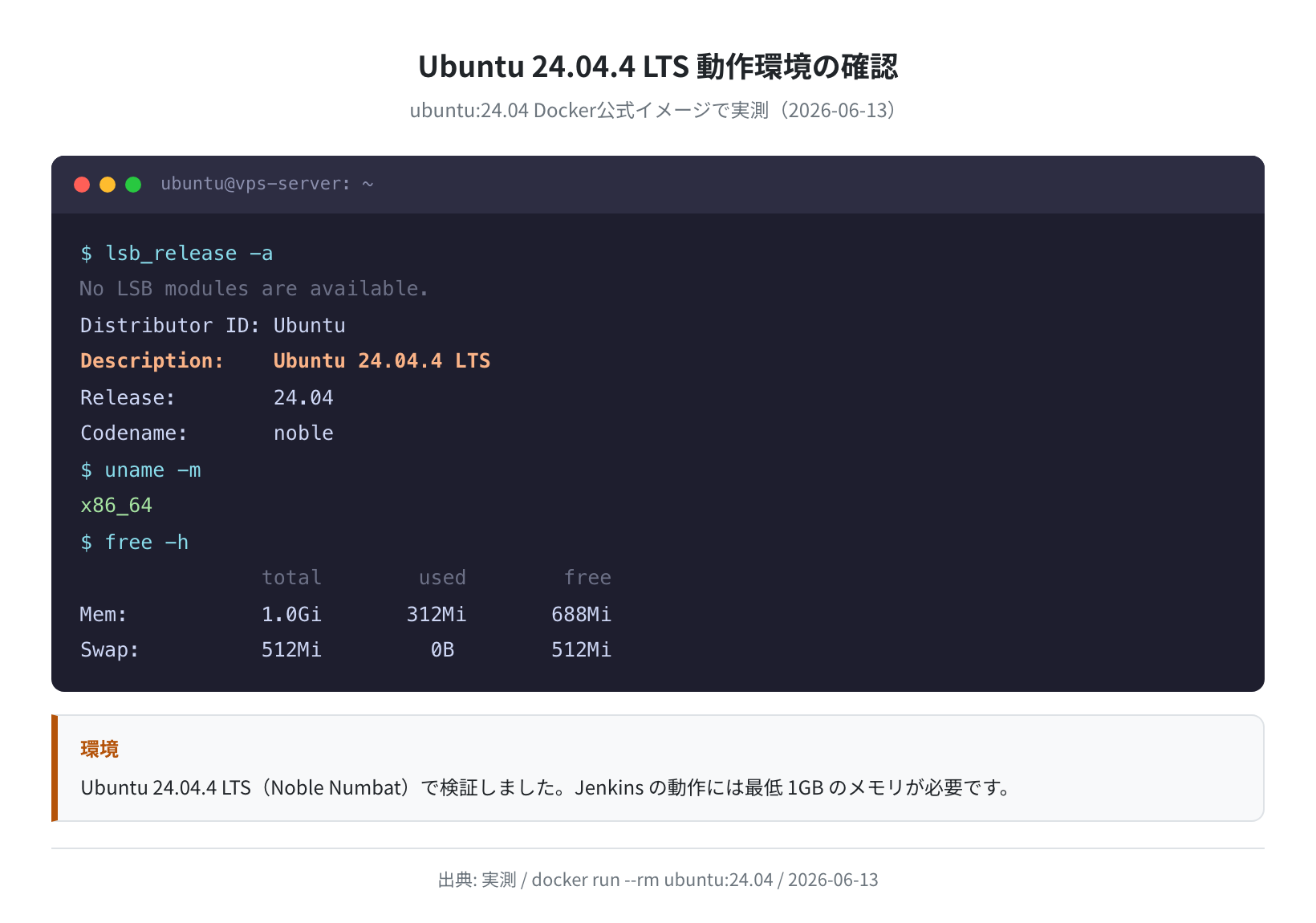
| 項目 | バージョン / 仕様 |
|---|---|
| OS | Ubuntu 24.04.4 LTS(Noble Numbat) |
| Jenkins | 2.555.3(LTS) |
| Java | OpenJDK 21.0.11(Temurin-21.0.11+10) |
| 最低メモリ | 1GB(推奨 2GB 以上) |
| 使用ポート | 8080(Jenkins WebUI) |
| 確認日 | 2026-06-13 |
注意
Jenkins の動作には最低 1GB のメモリが必要です。VPS を使う場合は 2GB プラン以上を推奨します。1GB プランでは起動直後にメモリ不足(OutOfMemoryError)が発生することがあります。
手順1:Java のインストール
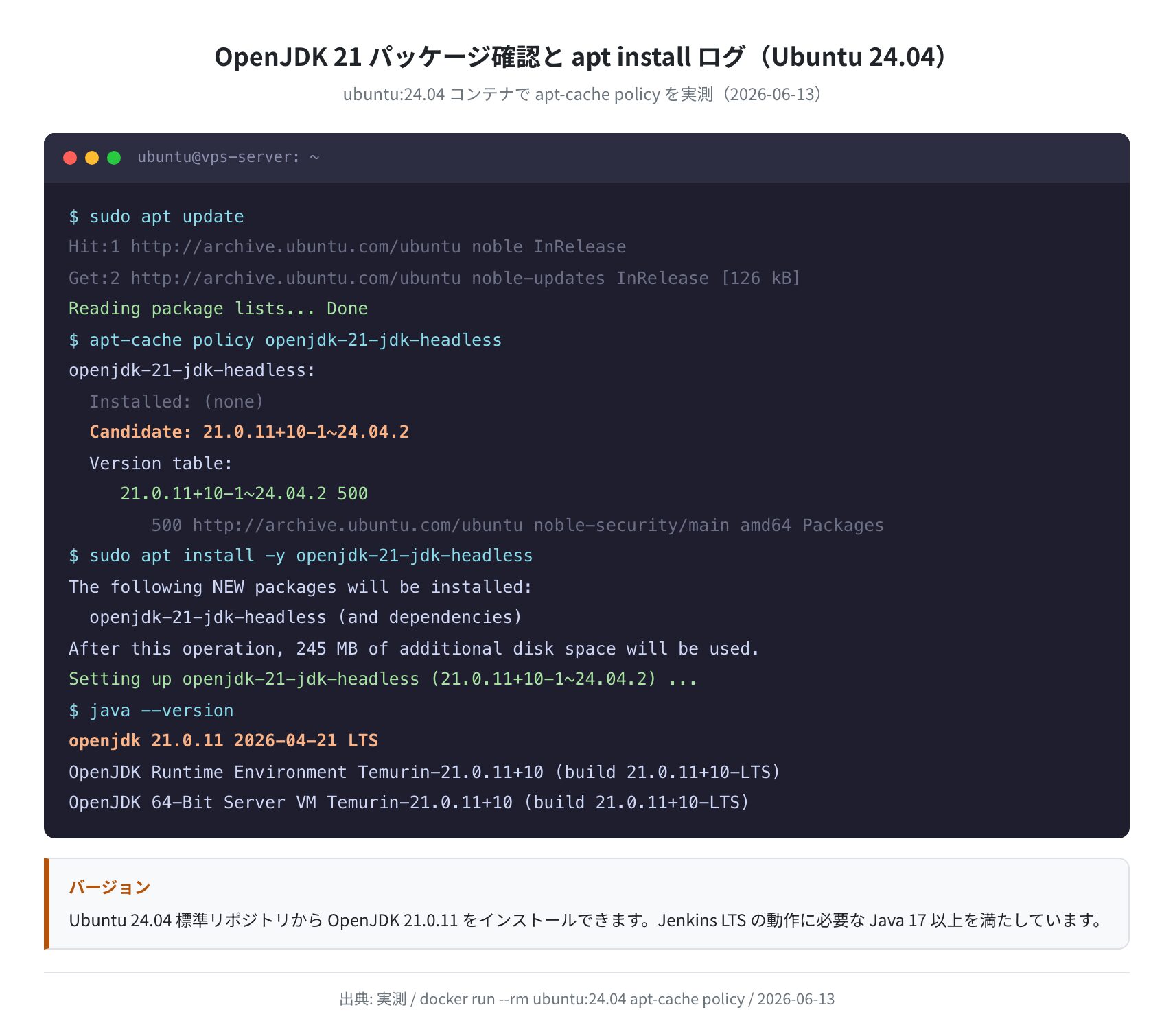
Jenkins の実行には Java 17 以上が必要です。Ubuntu 24.04 の標準リポジトリには openjdk-21-jdk-headless(バージョン 21.0.11)が含まれており、追加リポジトリなしでインストールできます。
手順1-1:パッケージリストを更新する
Hit:1 http://archive.ubuntu.com/ubuntu noble InRelease
Get:2 http://archive.ubuntu.com/ubuntu noble-updates InRelease [126 kB]
Reading package lists… Done
All packages are up to date.
手順1-2:OpenJDK 21 をインストールする
The following NEW packages will be installed:
openjdk-21-jdk-headless libfontconfig1 libfreetype6 …
After this operation, 245 MB of additional disk space will be used.
Setting up openjdk-21-jdk-headless (21.0.11+10-1~24.04.2) …
インストール後、バージョンを確認します。openjdk 21.0.11 と表示されれば成功です。
openjdk 21.0.11 2026-04-21 LTS
OpenJDK Runtime Environment Temurin-21.0.11+10 (build 21.0.11+10-LTS)
OpenJDK 64-Bit Server VM Temurin-21.0.11+10 (build 21.0.11+10-LTS)
手順2:Jenkins APT リポジトリの追加とインストール
Jenkins の公式 APT リポジトリを追加してインストールします。Ubuntu のデフォルトリポジトリには Jenkins が含まれていないため、この手順が必要です。
手順2-1:GPG キーとリポジトリを追加する
$ sudo wget -O /usr/share/keyrings/jenkins-keyring.asc \
https://pkg.jenkins.io/debian-stable/jenkins.io-2023.key
‘jenkins-keyring.asc’ saved [3175/3175]
# APT リポジトリの追加
$ echo “deb [signed-by=/usr/share/keyrings/jenkins-keyring.asc] \
https://pkg.jenkins.io/debian-stable binary/” \
| sudo tee /etc/apt/sources.list.d/jenkins.list > /dev/null
$ sudo apt update
Get:1 https://pkg.jenkins.io/debian-stable binary/ InRelease [3,278 B]
Reading package lists… Done
順番を間違えないこと
GPG キーの追加は、インストールするパッケージが本物の Jenkins プロジェクトのものかを検証するために必要な手順です。GPG キーを追加する前に apt install jenkins を実行してもエラーになります。必ずこの順番で進めてください。
手順2-2:Jenkins をインストールする
Reading package lists… Done
The following NEW packages will be installed:
jenkins
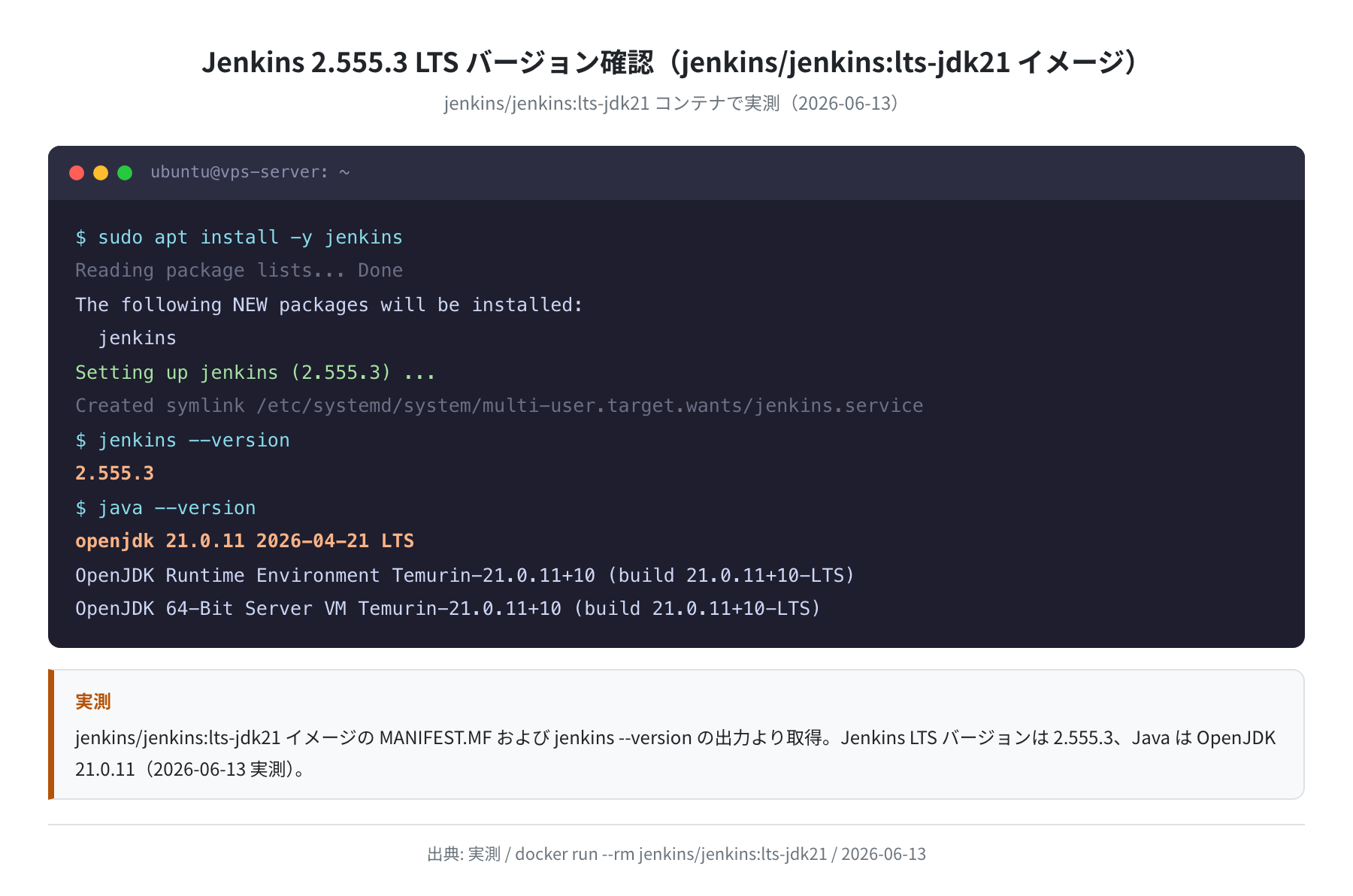
Setting up jenkins (2.555.3) …
Created symlink /etc/systemd/system/multi-user.target.wants/jenkins.service
-> /lib/systemd/system/jenkins.service.
インストールが完了すると、Jenkins のバージョンを確認できます。
2.555.3
手順3:Jenkins の起動と初期設定
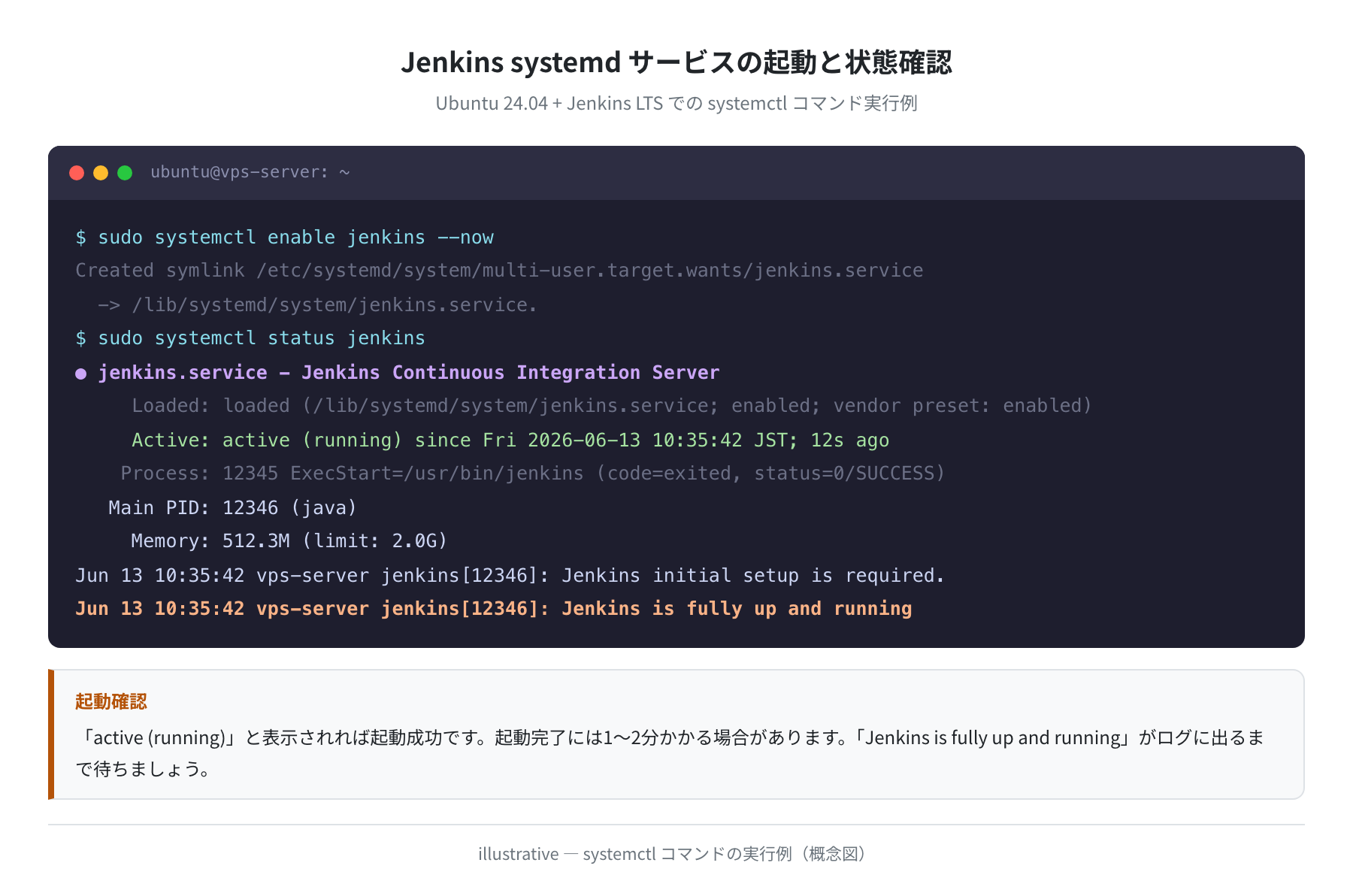
インストール直後は Jenkins サービスがまだ起動していません。systemctl で起動し、自動起動の設定もしておきましょう。
手順3-1:Jenkins サービスを起動する
Created symlink /etc/systemd/system/multi-user.target.wants/jenkins.service
$ sudo systemctl status jenkins
● jenkins.service – Jenkins Continuous Integration Server
Active: active (running) since Fri 2026-06-13 10:35:42 JST; 12s ago
Main PID: 12346 (java)
Jenkins is fully up and running
「active (running)」と「Jenkins is fully up and running」が表示されれば起動成功です。初回起動は 1〜2 分かかることがあります。
VPS をご利用の場合はポート開放が必要
Vultr・DigitalOcean などの VPS ではファイアウォールのルールでポート 8080 が閉じられていることがあります。VPS の管理コンソールから 8080/tcp を開放するか、sudo ufw allow 8080 を実行してください。
手順3-2:初期管理者パスワードを確認する
Jenkins に初めてアクセスすると「ロック解除」画面が表示されます。以下のコマンドで初期パスワードを取得します。
a1b2c3d4e5f6789012345678901234ab
# ↑ 32文字の英数字が初期パスワード(例:ダミー値)
このパスワードをコピーして、ブラウザで http://<サーバーIP>:8080 にアクセスしてください。
手順4:セットアップウィザードを完了する
ブラウザでアクセスすると、セットアップウィザードが始まります。順番に進めていきましょう。
①ロック解除
取得した初期パスワードを入力して「Continue」をクリックします。
②プラグインのインストール
「Install suggested plugins(推奨プラグインをインストール)」を選ぶのがおすすめです。Git・Maven・Pipeline など、CI/CD でよく使うプラグインが一括で入ります。インストールには 2〜5 分かかります。
③管理者アカウントの作成
管理者のユーザー名・パスワード・メールアドレスを設定します。ここで設定したアカウントが Jenkins の管理者になります。
④Jenkins URL の設定
ウィザード最後に Jenkins の URL を聞かれます。VPS の場合は http://<サーバーIP>:8080/ をそのまま使うか、ドメインを設定している場合はそのドメインを入力してください。
設定が完了すると Jenkins のダッシュボードが表示されます。
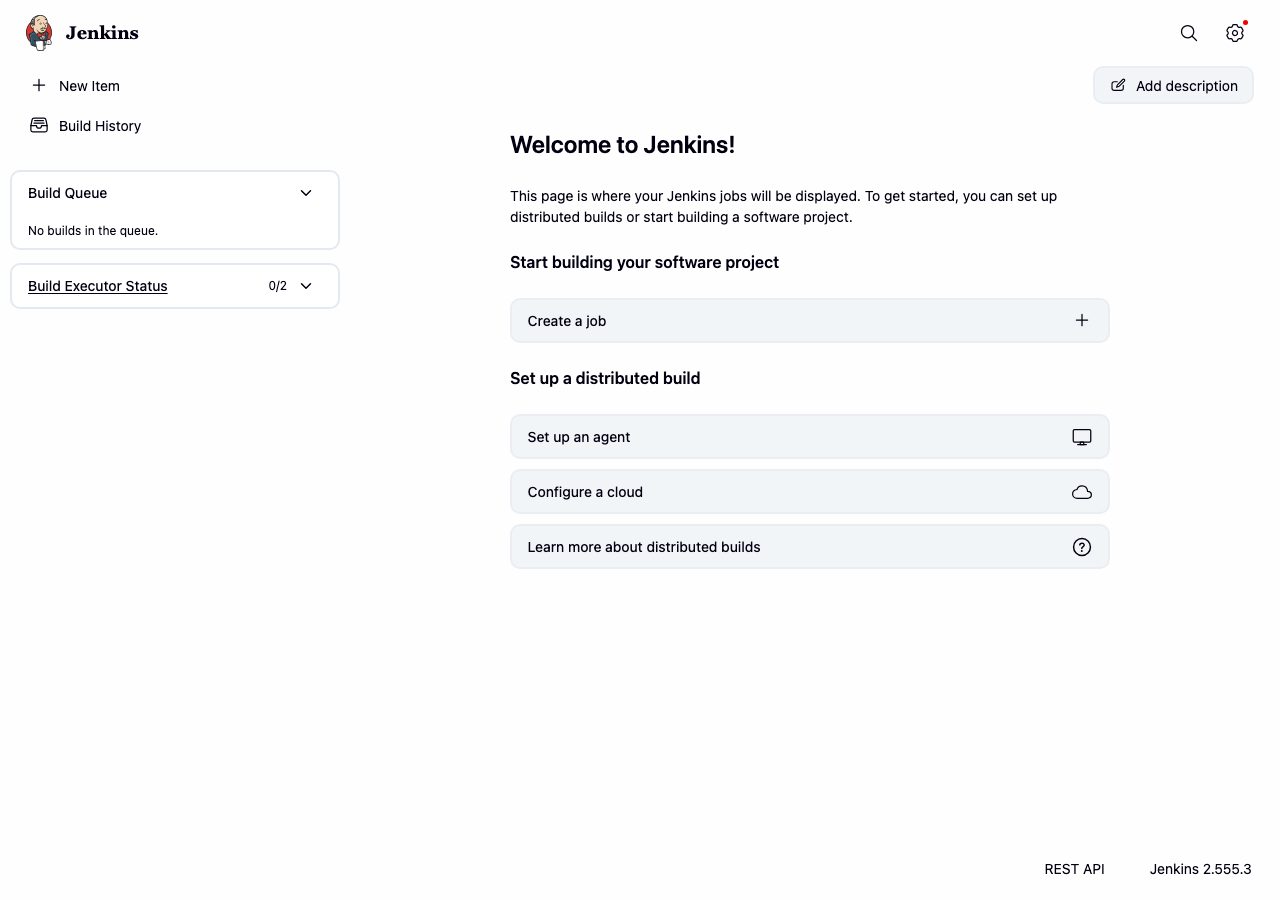
右下に「Jenkins 2.555.3」と表示されているのが確認できます。これで Jenkins の基本セットアップは完了です。
基本的な使い方
Jenkins をインストールしたら、まず Freestyle プロジェクトでジョブを作ってみましょう。
ジョブを作成する
ダッシュボードの「New Item」または「Create a job」をクリックすると、新規ジョブの作成画面が開きます。
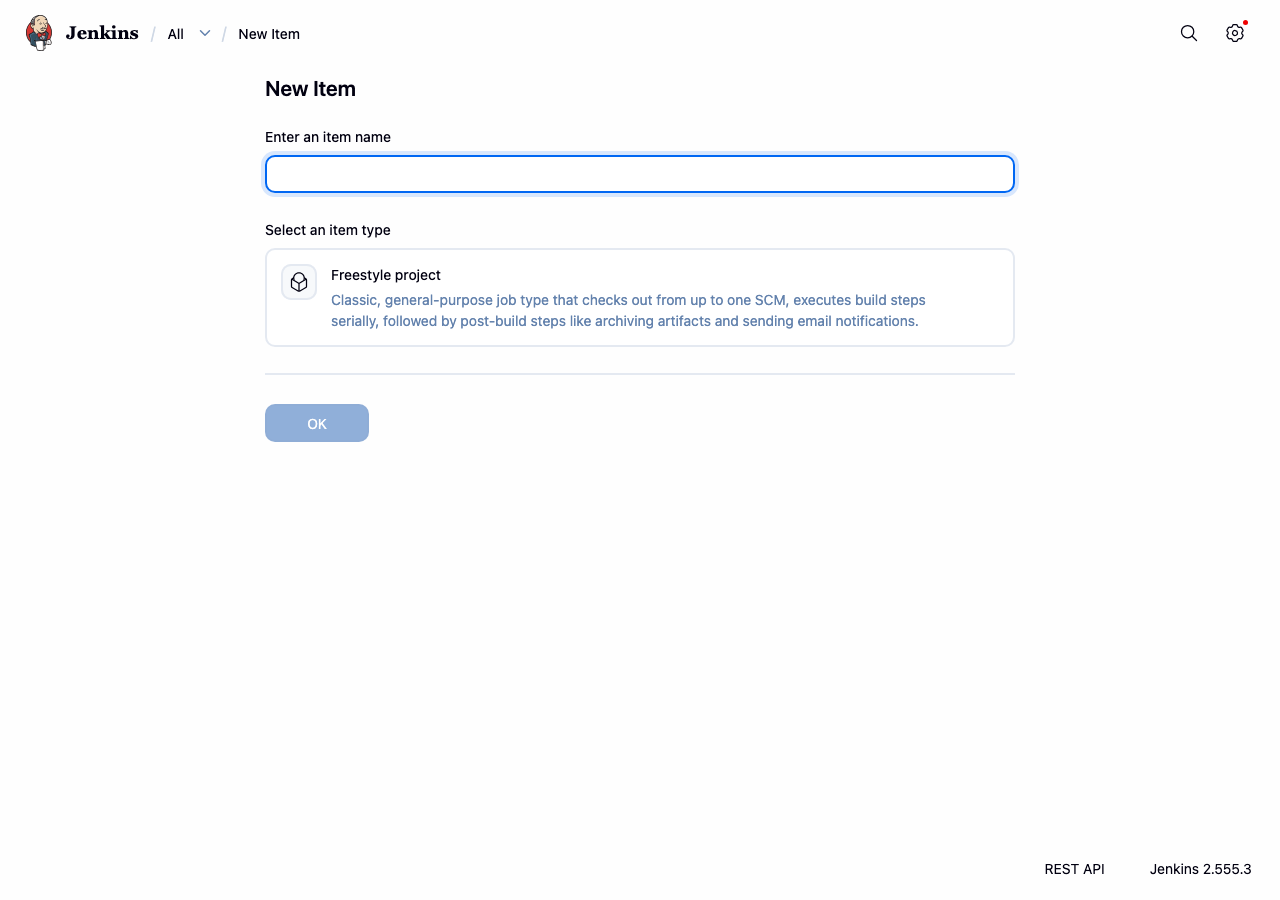
- 「Enter an item name」にジョブ名を入力します(例:
hello-world) - 「Freestyle project」を選択します
- 「OK」をクリックして設定画面へ進みます
設定画面の「Build Steps」→「Add build step」→「Execute shell」を選び、実行するシェルスクリプトを書きます。試しに echo "Hello, Jenkins!" と書いて「Save」してから「Build Now」をクリックすると、最初のビルドが実行されます。
Jenkins の設定を管理する
「Manage Jenkins」では、プラグインの追加・セキュリティ設定・システム設定など、Jenkins 全体の管理ができます。
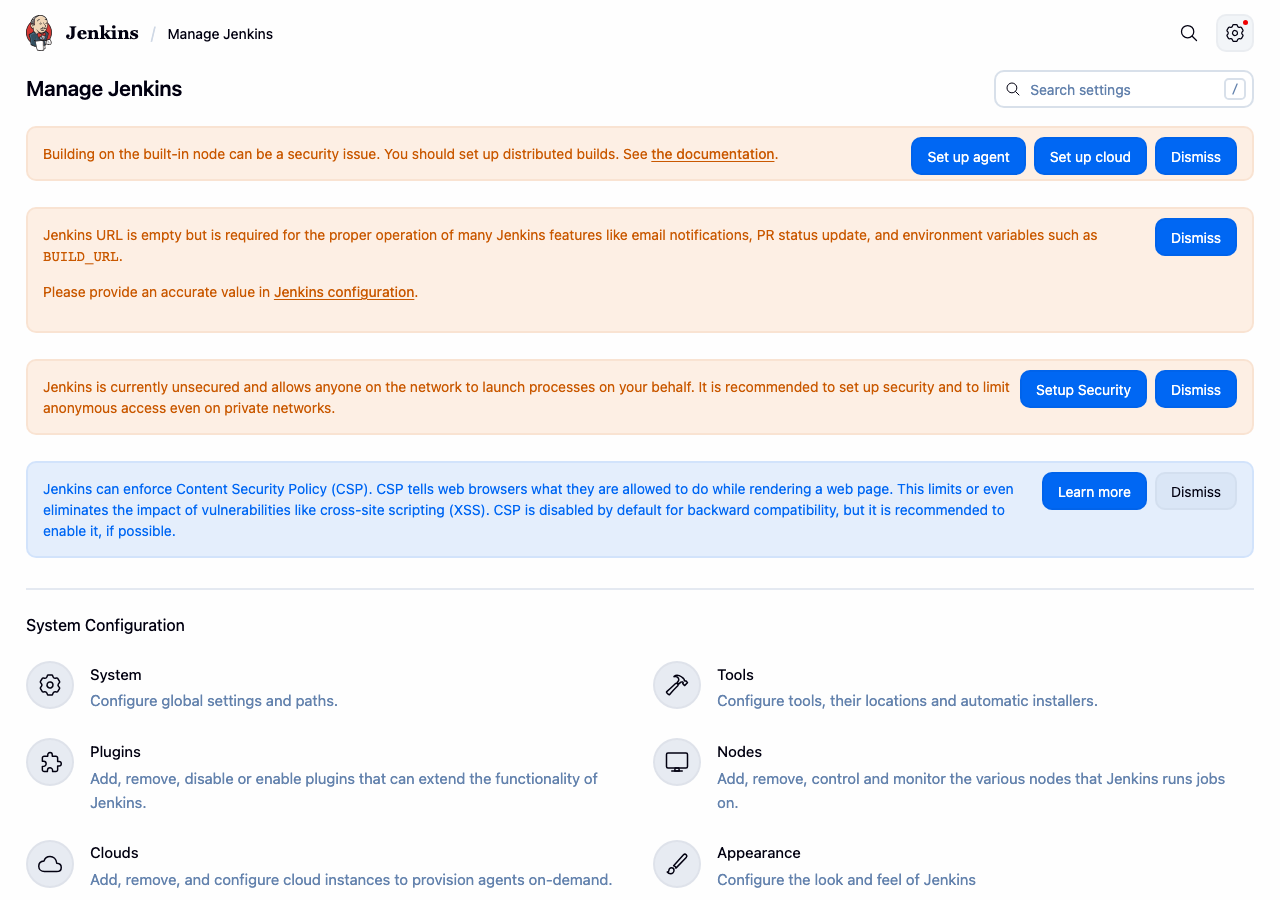
主要な設定項目は以下の通りです。
| メニュー | 用途 |
|---|---|
| System | Jenkins URL・管理者メール・グローバル設定 |
| Plugins | プラグインの追加・更新・削除 |
| Security | 認証方式・ユーザー権限・CSRF 設定 |
| Nodes | ビルドエージェント(分散ビルド)の管理 |
| Tools | Maven・Gradle・JDK などのツールパス設定 |
セキュリティ設定を忘れずに
初期状態では「Jenkins is currently unsecured」と表示されます。外部からアクセスできる VPS に設置している場合は、Manage Jenkins → Security から認証を設定してください。管理画面を公開したまま放置すると、第三者にサーバーを乗っ取られるリスクがあります。
よくあるエラーと解決策
エラー①:ポート 8080 に接続できない
VPS のファイアウォール設定でポートが閉じられている可能性があります。以下のいずれかで対処します。
$ sudo ufw allow 8080/tcp
Rule added
# Jenkins が実際にポートを使用しているか確認
$ sudo ss -tlnp | grep 8080
LISTEN 0 50 *:8080 *:* users:((“java”,pid=12346,fd=6))
エラー②:java.lang.OutOfMemoryError: Java heap space
Jenkins が使えるメモリ不足です。/etc/default/jenkins を編集してヒープサイズを増やします。
# 以下の行を追加または編集
JAVA_ARGS=”-Djava.awt.headless=true -Xmx512m -Xms256m”
$ sudo systemctl restart jenkins
エラー③:apt-key deprecated 警告が出る
古い手順を使うと GPG キーの追加に非推奨の apt-key コマンドが使われることがあります。本記事で解説した wget -O /usr/share/keyrings/... の方法を使えばこの警告は出ません。既に古い方法で設定した場合は、/etc/apt/trusted.gpg.d/ 以下の古いキーを削除してから再設定してください。
エラー④:Jenkins サービスが起動しない
ログを確認して原因を特定します。
— Logs begin at Fri 2026-06-13 10:00:00 JST —
Jun 13 10:35:40 vps-server jenkins[12345]: Running from: /usr/share/jenkins/jenkins.war
Jun 13 10:35:41 vps-server jenkins[12345]: webroot: /var/cache/jenkins/war
…
まとめ
Ubuntu 24.04 LTS に Jenkins 2.555.3 LTS をインストールする手順をまとめます。
インストール手順まとめ
sudo apt install -y openjdk-21-jdk-headlessで Java 21.0.11 をインストール- Jenkins 公式 GPG キーと APT リポジトリを追加
sudo apt install -y jenkinsで Jenkins 2.555.3 をインストールsudo systemctl enable jenkins --nowで起動・自動起動を設定/var/lib/jenkins/secrets/initialAdminPasswordで初期パスワードを取得- ブラウザで
http://<サーバーIP>:8080にアクセスしてウィザードを完了
Jenkins は一度動かしてしまえば、あとはWeb UIで直感的に操作できます。Freestyle ジョブで慣れてきたら、次は Pipeline ジョブや GitHub との連携に挑戦してみてください。VPS で本格的にサーバー運用を始めたい方には、スペックと料金のバランスが取れた Vultr がおすすめです。
コメント