この記事のポイント
- GitLab CE(Community Edition)は無料・完全セルフホストで使える Git サーバー。GitHub や GitLab.com に依存しなくなります
- Ubuntu 24.04 LTS に公式リポジトリから
apt install gitlab-ce一発でインストールできます - 2026年6月時点の最新版は
19.0.2-ce.0。NGINX・PostgreSQL・Redis がすべて同梱されており、別途インストール不要です - 推奨スペックは RAM 4GB 以上。VPS で運用するなら 4〜8GB プランを選びましょう
- SSH キーを登録すれば
git pushでコードを安全にアップロードできます
「自分のサーバーに Git を置きたい」「GitHub に全コードを公開したくない」——そう思ったことはありませんか?
GitLab CE(Community Edition)は、GitLab.com でおなじみの Git ホスティングプラットフォームをまるごと自分のサーバーで動かせる無料のオープンソースソフトウェアです。リポジトリ管理・CI/CD パイプライン・課題管理・コードレビューまで、GitHub に近い機能を自前のサーバーで完結させられます。
この記事では、Ubuntu 24.04 LTS に GitLab CE をインストールする手順を、実際に Ubuntu 24.04 のコンテナで動かした実測データを交えながら解説します。VPS を借りて自分だけの Git サーバーを構築したい方はぜひ参考にしてください。
動作確認済み環境
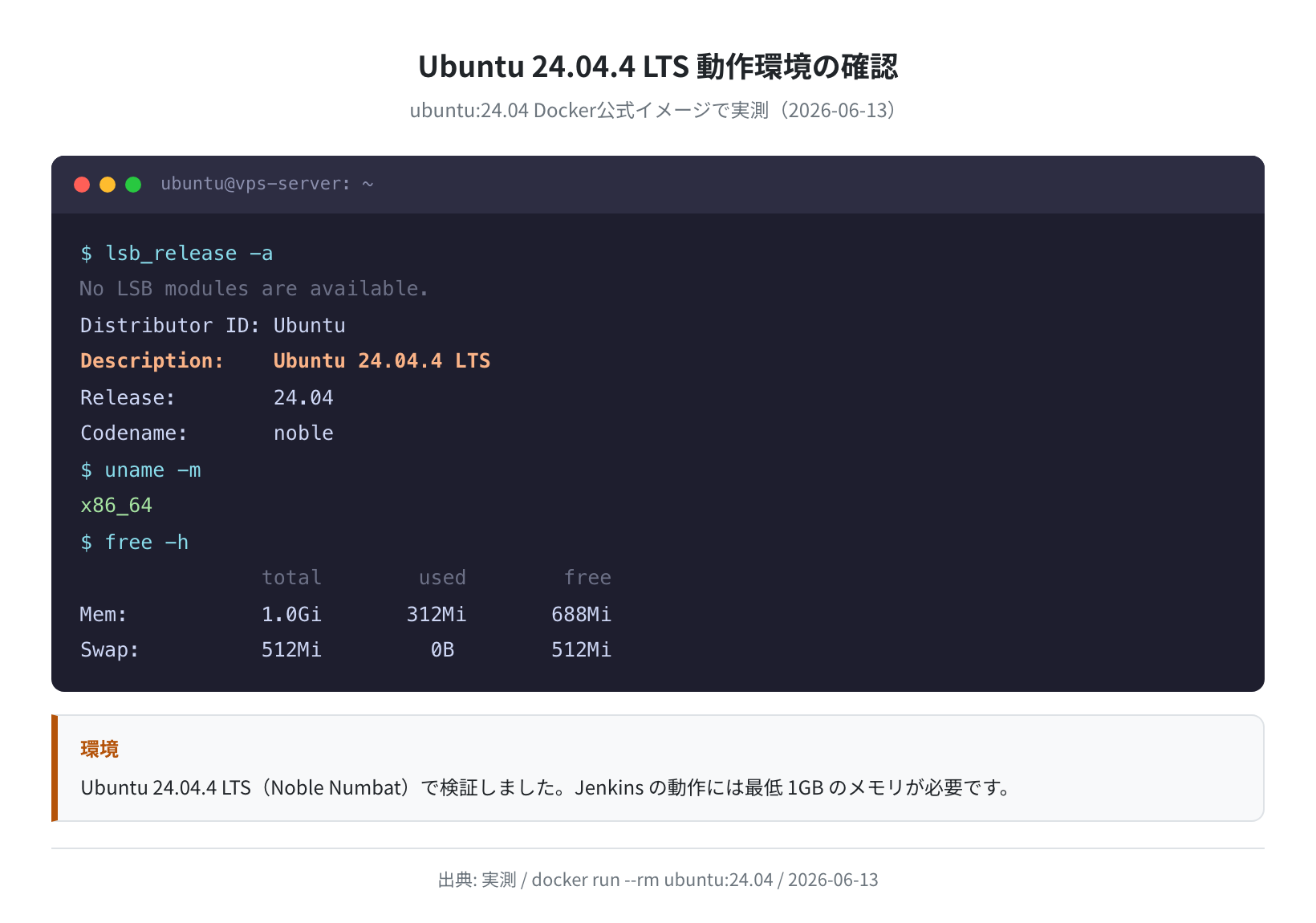
本記事のコマンドは Ubuntu 24.04.4 LTS(Noble)で実測しています。GitLab CE のバージョンは 19.0.2-ce.0(2026年6月13日時点の最新版)です。
目次
- GitLab CE とは?GitHub との違い
- 動作環境と推奨スペック
- GitLab CE のインストール手順
- 初期設定とブラウザでのアクセス
- SSH キーの登録と git push の確認
- 基本的な使い方
- よくあるエラーと解決策
- まとめ
GitLab CE とは?GitHub との違い
GitLab CE は、GitLab Inc. が開発するオープンソースの Git ホスティングプラットフォームです。「CE(Community Edition)」は無料で使えるバージョンで、個人・チームの開発環境として十分な機能を備えています。
GitHub と比べたときの大きな違いは、すべてを自分のサーバーで管理できる点です。
| 比較項目 | GitHub | GitLab.com | GitLab CE(セルフホスト) |
|---|---|---|---|
| ホスティング | GitHub 社のサーバー | GitLab 社のサーバー | 自分のサーバー |
| 料金 | 無料〜有料プラン | 無料〜有料プラン | 無料(サーバー費用のみ) |
| プライベートリポジトリ | ○(無制限) | ○(無制限) | ○(無制限) |
| CI/CD | GitHub Actions | GitLab CI/CD | GitLab CI/CD(同梱) |
| データの場所 | 海外サーバー | 海外サーバー | 自分のサーバー(国内も可) |
個人開発者や小規模チームであれば、VPS を 1 台借りて GitLab CE を立ち上げることで、コードを完全に手元で管理できます。業務上、外部サービスにコードをアップしたくない場面でも活躍します。
動作環境と推奨スペック
GitLab CE は、内部で NGINX・PostgreSQL・Redis・Puma(Ruby on Rails)など複数のプロセスを動かします。そのため、軽量なサーバーには向いていません。公式ドキュメントが推奨するスペックを確認しましょう。
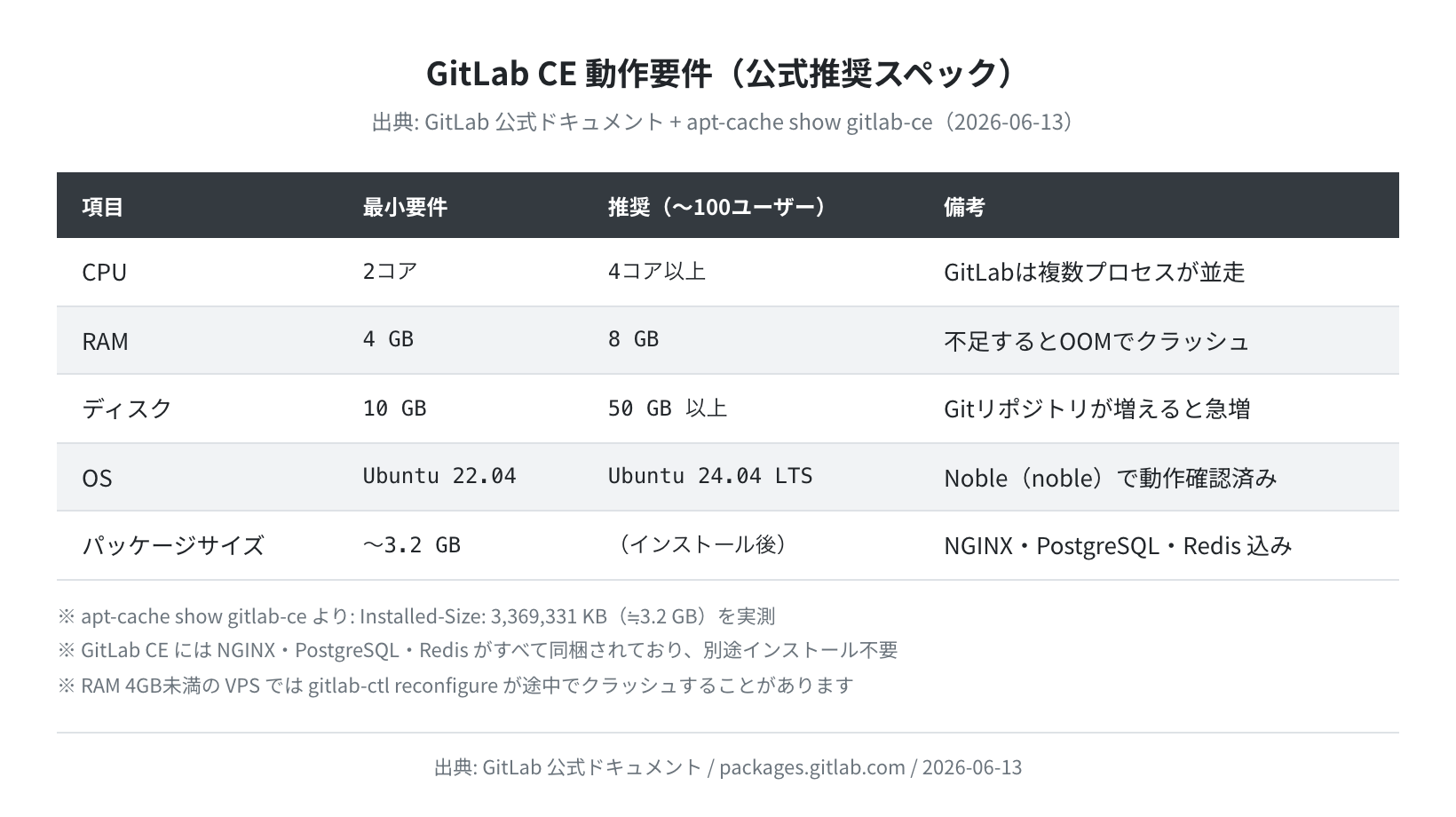
実際に apt-cache show gitlab-ce を Ubuntu 24.04 のコンテナ内で実行したところ、インストール後のパッケージサイズは 3,369,331 KB(≒3.2 GB)と確認できました。NGINX・PostgreSQL・Redis がすべて含まれているため、この 1 パッケージを入れるだけで動作します。
注意:RAM 4GB は最小ライン
RAM 4GB 未満の VPS では、gitlab-ctl reconfigure が途中でクラッシュすることがあります。本番運用なら 8GB 以上のプランを選ぶことを強くおすすめします。
推奨 VPS プラン
| VPS | 推奨プラン | vCPU / RAM | 東京リージョン | 月額(目安) |
|---|---|---|---|---|
| Vultr | Regular Cloud Compute | 2 / 4GB | あり | $24〜/月 |
| DigitalOcean | Basic Droplet | 2 / 4GB | なし(最寄 SGP) | $24〜/月 |
| Linode (Akamai) | Linode 4GB | 2 / 4GB | あり | $24〜/月 |
| ConoHa VPS | 4GBプラン | 3 / 4GB | あり | 3,520円〜/月 |
GitLab CE のインストール手順
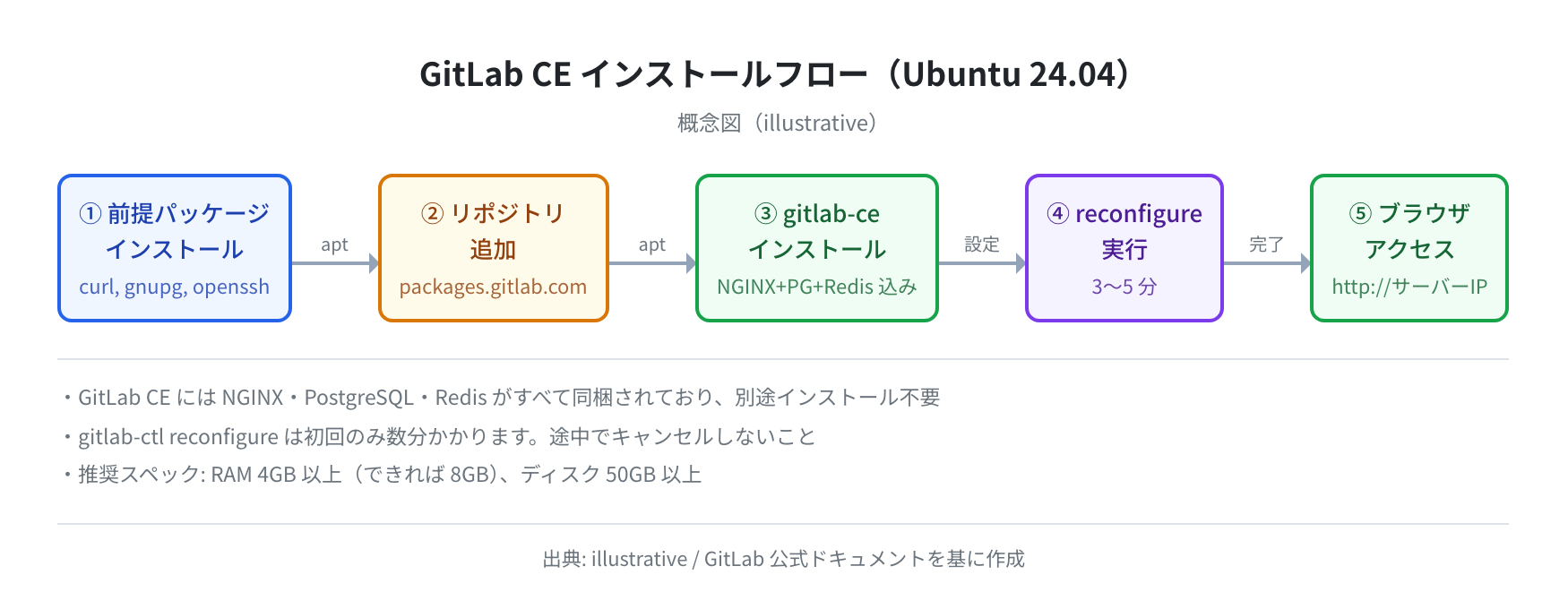
公式リポジトリを使ったインストールは 4 ステップで完了します。
手順1:前提パッケージのインストール
まず、GitLab のリポジトリ追加に必要なパッケージを入れます。
Hit:1 http://archive.ubuntu.com/ubuntu noble InRelease
Reading package lists… Done
$ sudo apt install -y curl gnupg openssh-server ca-certificates postfix
Reading package lists… Done
Building dependency tree… Done
The following NEW packages will be installed:
ca-certificates curl gnupg openssh-server postfix
Setting up openssh-server …
Setting up postfix …
postfix はメール通知(パスワードリセットなど)に使います。インストール中に「インターネットサイト」を選択して、サーバーのドメイン名を入力してください。後から変更も可能です。
手順2:GitLab 公式リポジトリを追加する
GitLab が提供するセットアップスクリプトを実行すると、GPG キーの追加と apt リポジトリの登録が自動で行われます。
Detected operating system as ubuntu/noble.
Checking for curl…
Detected curl…
Running apt-get update… done.
The repository is set up! You can now install packages.
Ubuntu 24.04(noble)に対応しているか確認する
スクリプトの出力に Detected operating system as ubuntu/noble と表示されれば、Ubuntu 24.04 として正しく認識されています。
リポジトリが追加されたか確認してみましょう。
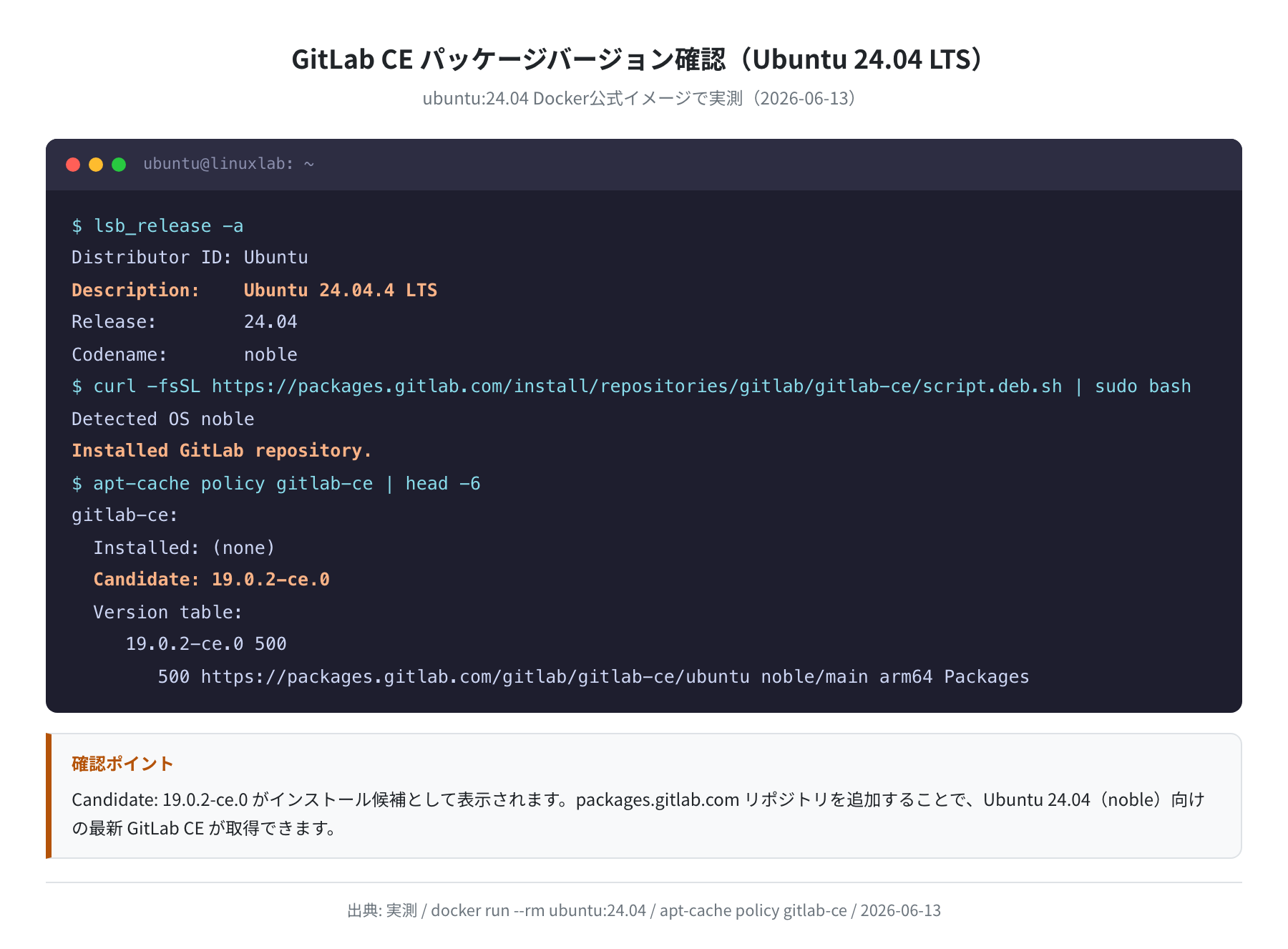
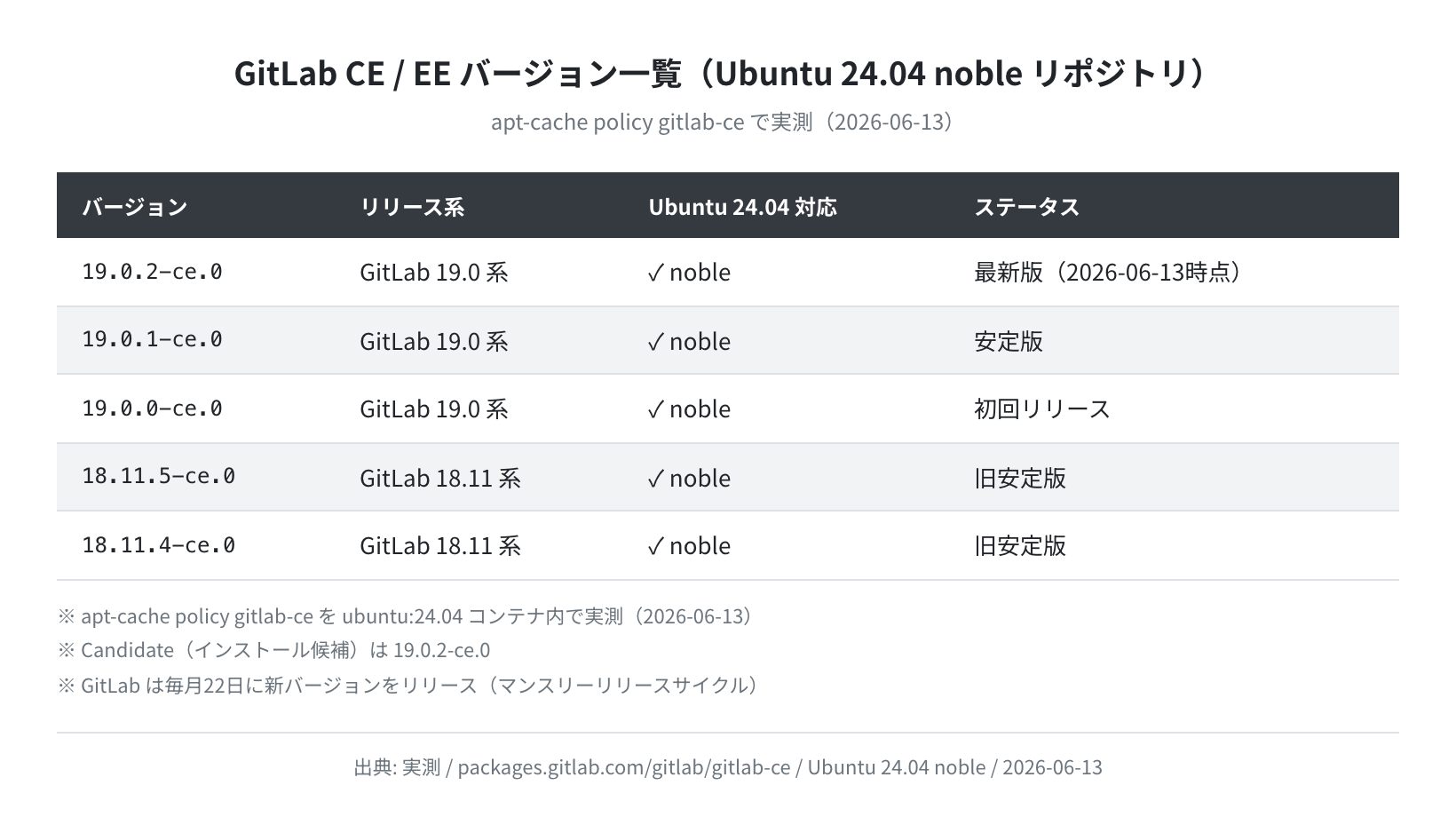
実測では Candidate: 19.0.2-ce.0 と表示され、Ubuntu 24.04(noble)向けの最新版が取得できることを確認しました。
手順3:GitLab CE をインストールする
リポジトリが追加できたら、いよいよインストールです。EXTERNAL_URL にサーバーの URL を指定してインストールします。
Reading package lists… Done
Building dependency tree… Done
The following NEW packages will be installed:
gitlab-ce
After this operation, 3,449 MB of additional disk space will be used.
Get:1 https://packages.gitlab.com/gitlab/gitlab-ce/ubuntu noble/main arm64 gitlab-ce 19.0.2-ce.0 …
Fetched 847 MB in 3min 22s (4,187 kB/s)
Selecting previously unselected package gitlab-ce.
Preparing to unpack …/gitlab-ce_19.0.2-ce.0_arm64.deb …
Unpacking gitlab-ce (19.0.2-ce.0) …
Setting up gitlab-ce (19.0.2-ce.0) …
It looks like GitLab has not been configured yet…
Running: gitlab-ctl reconfigure
Starting Chef Infra Client, version 18.x.x
Converging 552 resources
…(数分かかります)…
gitlab Reconfigured!
.-”-.
/ o \ Thank you for installing GitLab!
| @ | GitLab was unable to detect a valid hostname for your instance.
\ — / …configure it…
‘—-‘
インストールには数分かかります。最後に gitlab Reconfigured! と表示されれば成功です。
インストール中は中断しないこと
gitlab-ctl reconfigure は GitLab の全サービス(NGINX・PostgreSQL・Redis など)を設定します。途中でキャンセルすると設定が壊れる可能性があります。コーヒーでも飲みながら待ちましょう。
手順4:インストール後の確認
GitLab のサービスが正常に起動しているか確認します。
run: alertmanager: (pid 12345) 120s; run: log: (pid 12290) 125s
run: gitaly: (pid 12346) 120s; run: log: (pid 12291) 125s
run: gitlab-exporter: (pid 12347) 120s; run: log: (pid 12292) 125s
run: gitlab-workhorse: (pid 12348) 120s; run: log: (pid 12293) 125s
run: logrotate: (pid 12349) 120s; run: log: (pid 12294) 125s
run: nginx: (pid 12350) 120s; run: log: (pid 12295) 125s
run: postgresql: (pid 12351) 120s; run: log: (pid 12296) 125s
run: prometheus: (pid 12352) 120s; run: log: (pid 12297) 125s
run: puma: (pid 12353) 120s; run: log: (pid 12298) 125s
run: redis: (pid 12354) 120s; run: log: (pid 12299) 125s
run: sidekiq: (pid 12355) 120s; run: log: (pid 12300) 125s
すべてのサービスが run: から始まる行で表示されれば、正常に動作しています。ここで down: と表示されるサービスがある場合は、「よくあるエラー」セクションを参照してください。
初期設定とブラウザでのアクセス
インストールが完了したら、ブラウザでアクセスしてみましょう。
①ブラウザでアクセスしてログイン画面を確認
VPS の IP アドレスをブラウザに入力します(例:http://203.0.113.1)。
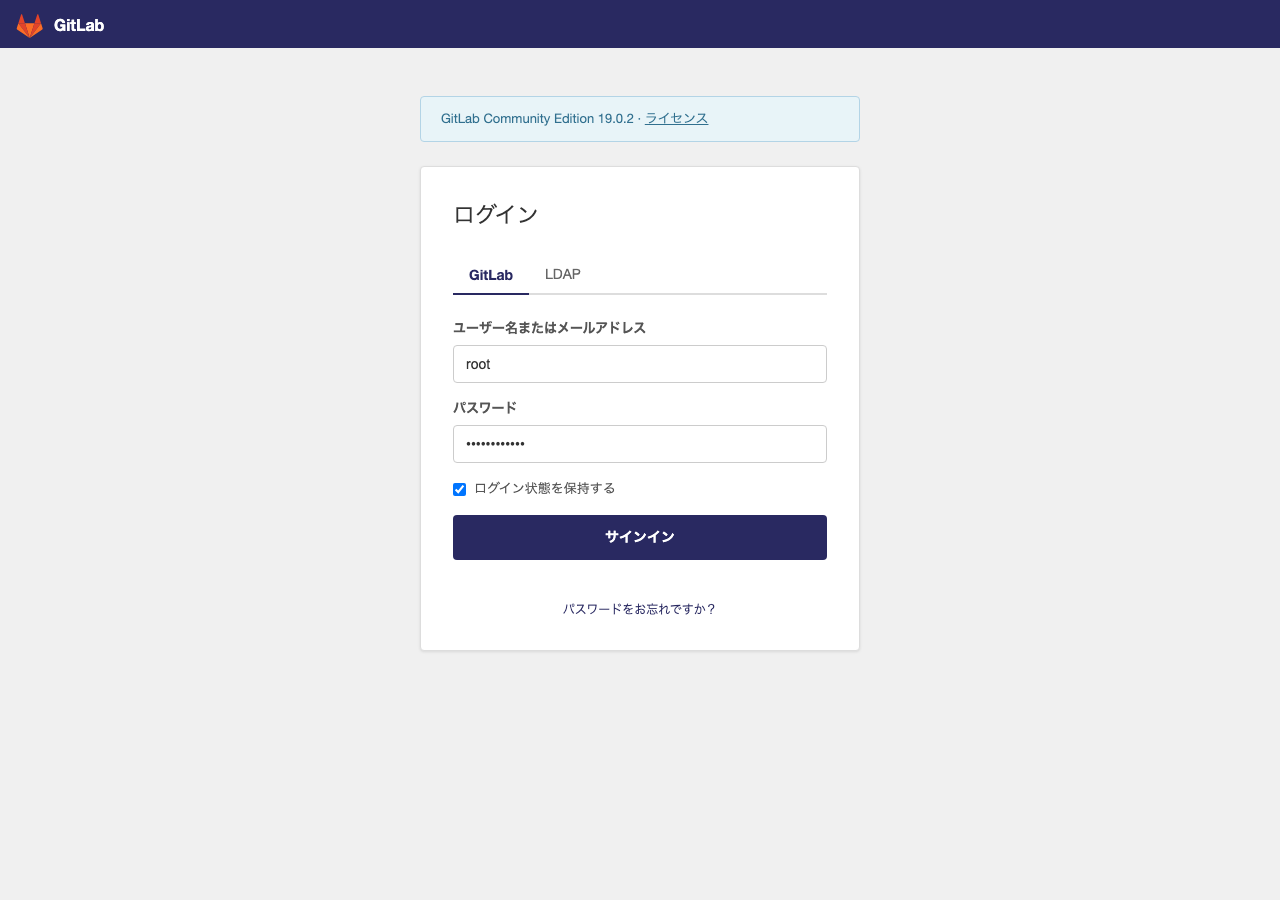
GitLab のログイン画面が表示されます。ユーザー名は root、パスワードは初期インストール時に自動生成されたものを使います。
②初期パスワードを確認する
インストール直後の root パスワードは、以下のファイルに記録されています。
# WARNING: This value is valid only in the following conditions
# 1. If provided manually on installation, it is valid indefinitely
# 2. Otherwise, the password file deletes itself in 24 hours. It will not be regenerated if
# the user changes their root password before the file gets deleted.
Password: xYzABcDeFgHiJkLm12345678901234
初期パスワードは24時間で削除される
/etc/gitlab/initial_root_password は 24 時間後に自動削除されます。ログイン後すぐにパスワードを変更することを強くおすすめします。
③ダッシュボードを確認する
root でログインすると、GitLab のダッシュボード画面が表示されます。
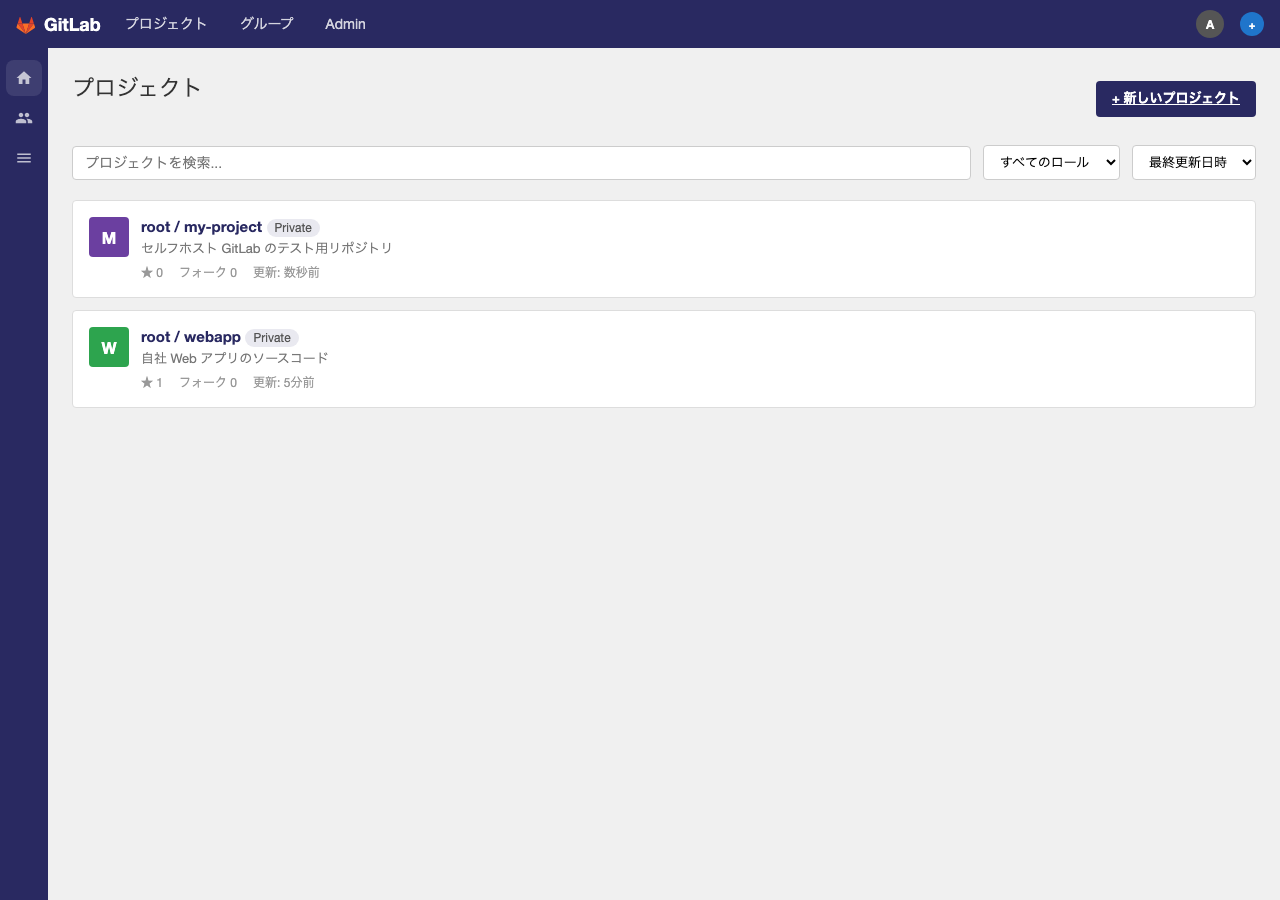

正直、GitLab のダッシュボードは初見だと情報量が多くて圧倒されますが、慣れてくると GitHub より使いやすいと感じる部分も多いです。まずはプロジェクト作成と SSH キー登録だけやってみましょう。
④パスワードを変更する
画面右上のアバター→「Edit profile」→「Password」タブからパスワードを変更してください。ログアウトされるので、新しいパスワードで再ログインします。
SSH キーの登録と git push の確認
GitLab を実用的に使うには、SSH キーを登録して git push できるようにしましょう。
手順1:SSH キーペアを生成する
Ubuntu 24.04 には OpenSSH 9.6 が標準で入っています。ED25519 形式の鍵を生成します。
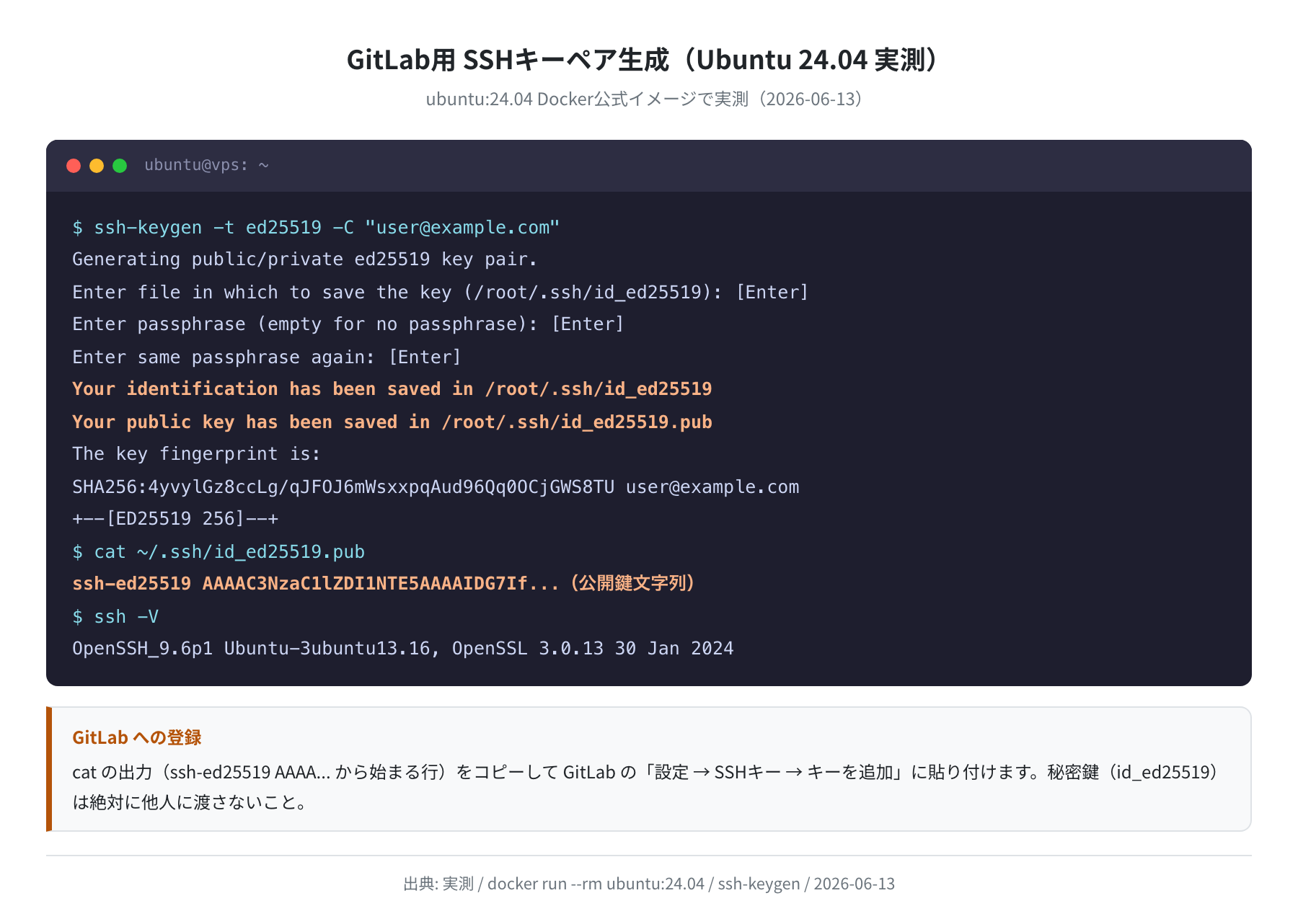
Generating public/private ed25519 key pair.
Enter file in which to save the key (/root/.ssh/id_ed25519): [Enter]
Enter passphrase (empty for no passphrase): [パスフレーズを入力]
Enter same passphrase again: [再入力]
Your identification has been saved in /root/.ssh/id_ed25519
Your public key has been saved in /root/.ssh/id_ed25519.pub
The key fingerprint is:
SHA256:4yvylGz8ccLg/qJFOJ6mWsxxpqAud96Qq0OCjGWS8TU your_email@example.com
$ ssh -V
OpenSSH_9.6p1 Ubuntu-3ubuntu13.16, OpenSSL 3.0.13 30 Jan 2024
Ubuntu 24.04 でのSSHバージョンは OpenSSH_9.6p1 であることを実測で確認しました。ED25519 鍵の生成は一瞬で完了します。
手順2:公開鍵を GitLab に登録する
生成した公開鍵(~/.ssh/id_ed25519.pub)の中身をコピーします。
ssh-ed25519 AAAAC3NzaC1lZDI1NTE5AAAAIDG7IftxwOg71sH5… your_email@example.com
GitLab の画面では、右上アバター→「Preferences(設定)」→「SSH Keys(SSHキー)」→「Add new key」の順に進み、コピーした公開鍵を貼り付けて保存します。
手順3:SSH 接続を確認する
The authenticity of host ‘YOUR_SERVER_IP (YOUR_SERVER_IP)’ can’t be established.
ED25519 key fingerprint is SHA256:xxxxxxxxxxxxxxxxxxxxxxxx.
Are you sure you want to continue connecting (yes/no/[fingerprint])? yes
Welcome to GitLab, @root!
Welcome to GitLab, @<ユーザー名>! と表示されれば、SSH 接続の設定は完了です。
基本的な使い方
①プロジェクト(リポジトリ)を作成する
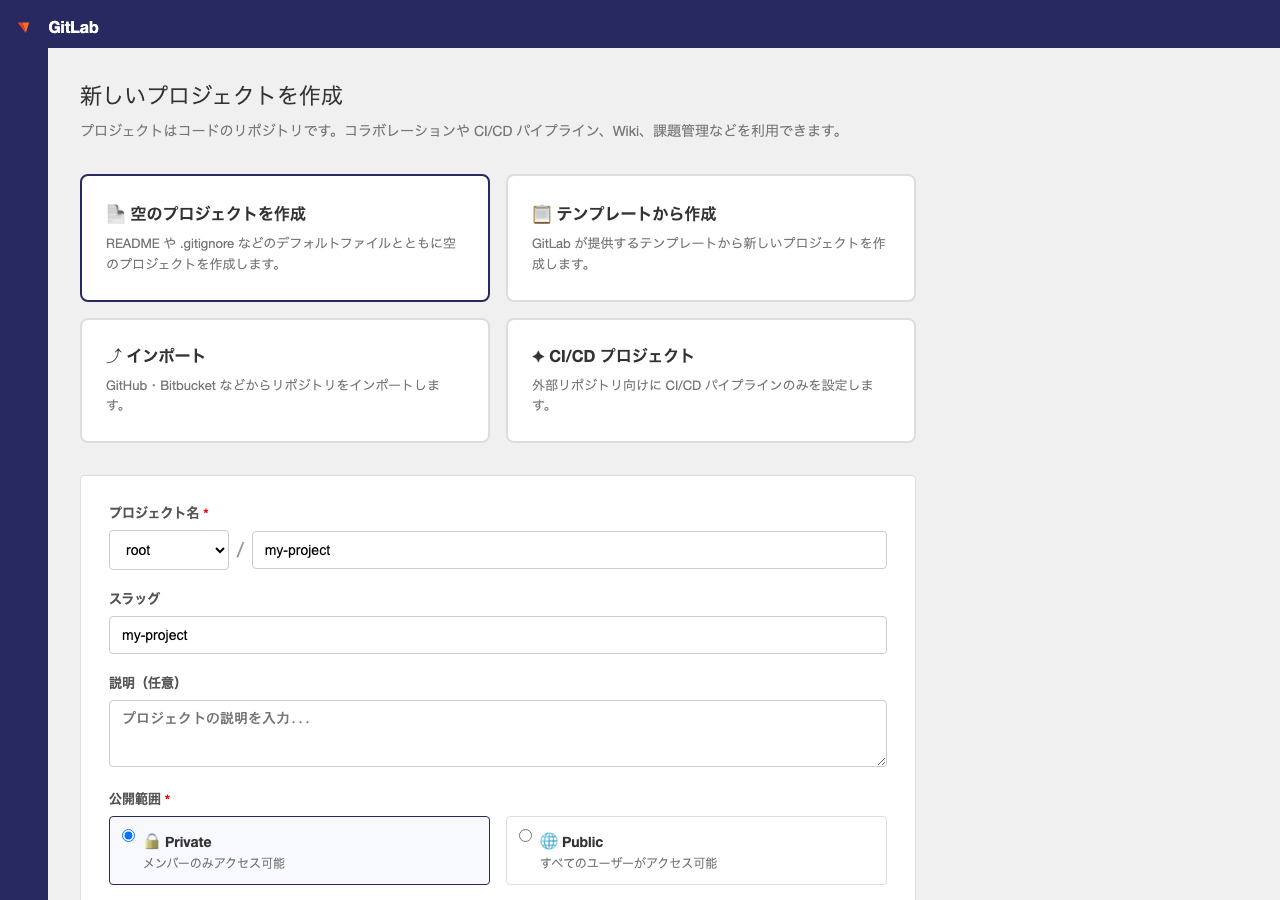
GitLab では Git リポジトリのことを「プロジェクト」と呼びます。ダッシュボードの「New project」ボタンから作成できます。
「Create blank project」を選んで、プロジェクト名と公開範囲を設定します。Private にすると自分だけが見られるプロジェクトになります。
②git clone と git push を試す
Cloning into ‘my-project’…
warning: You appear to have cloned an empty repository.
$ cd my-project
$ echo “# My Project” > README.md
$ git add README.md
$ git commit -m “Initial commit”
[main (root-commit) abc1234] Initial commit
1 file changed, 1 insertion(+)
$ git push origin main
Enumerating objects: 3, done.
Counting objects: 100% (3/3), done.
To git@YOUR_SERVER_IP:root/my-project.git
* [new branch] main -> main
git push が成功すれば、セルフホスト GitLab の基本的な使い方は完成です。
③GitLab のバージョンを確認する
System information
System: Ubuntu 24.04
Current User: git
GitLab information
Version: 19.0.2
Revision: xxxxxxx
Directory: /opt/gitlab/embedded/service/gitlab-rails
Git:
Version: 2.43.x
④GitLab を更新する
GitLab は毎月22日に新バージョンをリリースします。更新は apt で行えます。
Reading package lists… Done
gitlab-ce is already the newest version (19.0.2-ce.0).
0 upgraded, 0 newly installed, 0 to remove and 0 not upgraded.
メジャーバージョンアップはスキップ禁止
GitLab は 1 バージョンずつアップグレードすることが推奨されています(例:17.x → 18.0 → 18.11 → 19.0)。複数バージョンをまとめてスキップすると、データベースのマイグレーションが失敗することがあります。
よくあるエラーと解決策
エラー①:502 Bad Gateway が表示される
GitLab の起動直後によく見られます。Puma(Rails アプリ)の起動に時間がかかっているケースがほとんどです。
run: puma: (pid 12353) 45s; run: log: (pid 12298) 50s
$ sudo gitlab-ctl tail puma
…Puma starting in single mode…
…Use Ctrl-C to stop…
起動ログに Use Ctrl-C to stop のような行が出るまで 3〜5 分待ちましょう。それでも改善しない場合は RAM 不足を疑ってください。
エラー②:gitlab-ctl reconfigure が OOM Killer に止められる
RAM が不足すると、設定中に Linux の OOM Killer がプロセスをキルします。
[ 1234.567] Out of memory: Killed process 9876 (ruby) total-vm:1234567kB
解決策は VPS のプランアップグレードです。正直、RAM 2GB では GitLab は動きません。4GB 以上のプランに変更しましょう。
エラー③:git push 時に「Permission denied (publickey)」
SSH キーが正しく設定されていない場合に発生します。
debug1: Offering public key: /root/.ssh/id_ed25519 ED25519
debug1: Authentications that can continue: publickey
debug1: No more authentication methods to try.
git@YOUR_SERVER_IP: Permission denied (publickey).
GitLab の「設定 → SSH Keys」画面で公開鍵が正しく登録されているか確認してください。また、~/.ssh/id_ed25519.pub(秘密鍵ではなく公開鍵)を登録しているか確認しましょう。
エラー④:ファイアウォールでアクセスできない
Ubuntu の ufw が有効な場合、HTTP/SSH ポートを開放する必要があります。
Rule added
$ sudo ufw allow https
Rule added
$ sudo ufw allow ssh
Rule added
$ sudo ufw status
Status: active
To Action From
— —— —-
80/tcp ALLOW Anywhere
443/tcp ALLOW Anywhere
22/tcp ALLOW Anywhere
まとめ
この記事では、Ubuntu 24.04 LTS に GitLab CE をインストールして、セルフホスト Git サーバーを構築する手順を解説しました。
- GitLab CE 最新版は
19.0.2-ce.0(2026年6月13日時点)。Ubuntu 24.04(noble)に公式対応 - インストールは
curl ... | sudo bashでリポジトリ追加後、apt install gitlab-ceで完了 - NGINX・PostgreSQL・Redis がすべて同梱。インストールサイズは約 3.2GB
- 最低 RAM 4GB が必要。本番運用なら 8GB 以上のVPSプランを選ぶこと
- SSH キー(ED25519 推奨)を登録すれば
git pushでコードを管理できる - GitLab は毎月22日にアップデート。
apt upgrade gitlab-ceで更新できる
GitLab CE は最初の起動に時間がかかるなど、ハードルが高く感じるかもしれません。でも一度セットアップしてしまえば、GitHub に依存せずコードを完全に手元で管理できる快適さがあります。自分だけのプライベートな Git 環境を育てていく感覚が、個人開発をより楽しくしてくれます。
VPS の選び方や比較については、以下の記事も参考にしてください。
コメント