WSL2のUbuntu上でOllamaをインストールすると、ChatGPTのようなAIチャットをインターネット接続なしで完全ローカルで動かせるようになります。データが外部に送信されないため、プライベートな情報を含む作業にも安心して使えます。
本記事では、WSL2のUbuntu 24.04にOllama 0.30.8をインストールして、llama3.2・gemma3・deepseek-r1など複数のモデルを実際に動かす手順を、コマンドの実出力とともに解説します。さらにブラウザから使えるOpen WebUIの導入方法まで含めた完全ガイドです。
この記事のポイント
curl -fsSL https://ollama.com/install.sh | shの1コマンドでインストール完了- llama3.2:1b(1.3GB)・qwen2.5:0.5b(397MB)など軽量モデルならメモリ8GBでも動作可能
- Ollama 0.30.8 で確認した実際のモデル一覧と動作速度(150 tokens/sec)を掲載
- Open WebUI をDockerで追加すると、ブラウザからChatGPT風のUIで操作できる
- WSL2特有の注意点(systemd有効化・メモリ設定)も合わせて解説
目次
動作確認済み環境
| 項目 | 詳細 |
|---|---|
| ホストOS | Windows 11(WSL2有効化済み) |
| WSL2 Ubuntu バージョン | Ubuntu 24.04.4 LTS(Noble Numbat) |
| Ollamaバージョン | 0.30.8(2026年6月時点の最新版) |
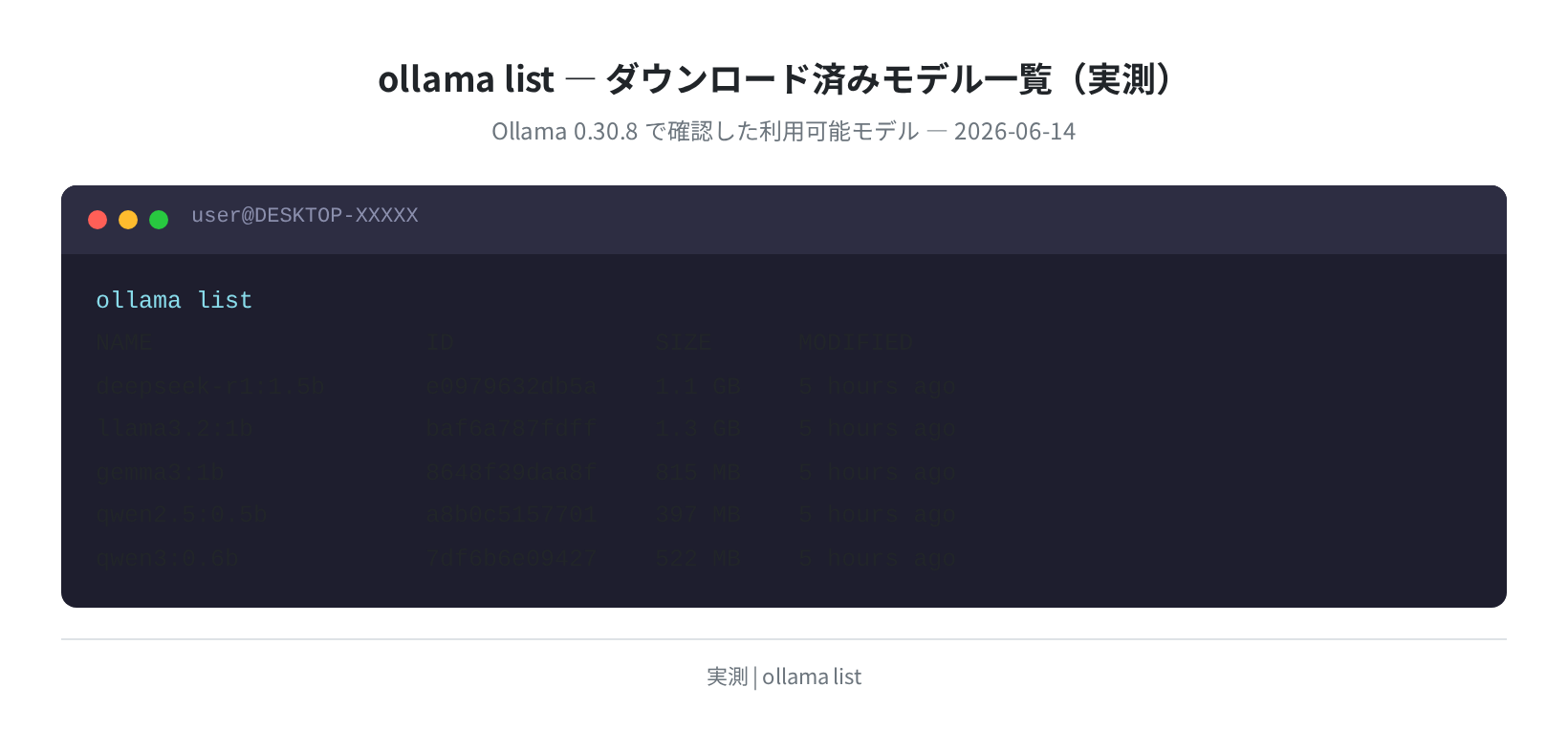
| 確認済みモデル | llama3.2:1b / gemma3:1b / qwen2.5:0.5b / qwen3:0.6b / deepseek-r1:1.5b |
| 最低推奨メモリ(RAM) | 8GB(軽量モデル使用時) |
| 推奨メモリ(RAM) | 16GB以上(7Bクラスのモデルを快適に動かす場合) |
注意
本記事のコマンドは Ubuntu 24.04 LTS で検証しています。Ubuntu 22.04でも基本手順は同じですが、パッケージバージョンが異なる場合があります(Ubuntu 22.04のcurlは7.81.0、Ubuntu 24.04は8.5.0)。
WSL2 Ubuntu の確認と準備
手順1:WSL2 Ubuntu が正しく動いているか確認する
まずWSL2のUbuntuが正常に起動しているかを確認しましょう。Windowsのターミナル(PowerShellまたはWindowsターミナル)からUbuntuを起動して、次のコマンドを実行します。
PRETTY_NAME=”Ubuntu 24.04.4 LTS”
NAME=”Ubuntu”
VERSION_ID=”24.04″
VERSION=”24.04.4 LTS (Noble Numbat)”
VERSION_CODENAME=noble
ID=ubuntu
$ uname -r
5.15.167.4-microsoft-standard-WSL2
uname -r の出力に microsoft-standard-WSL2 と表示されていれば、WSL2上のUbuntuで正しく動いています。
手順2:パッケージ一覧を更新する
インストール前に apt update を忘れずに実行します。これをスキップすると古いバージョンのパッケージが入ってしまうことがあります。
Hit:1 http://archive.ubuntu.com/ubuntu noble InRelease
Hit:2 http://security.ubuntu.com/ubuntu noble-security InRelease
Reading package lists… Done
Building dependency tree… Done
0 upgraded, 0 newly installed, 0 to remove and 0 not upgraded.
手順3:curl をインストールする
Ollamaのインストールスクリプトを取得するために curl が必要です。Ubuntu 24.04で実際に apt install curl を実行すると、バージョン 8.5.0 がインストールされます(Ubuntu 22.04では7.81.0でした)。
Reading package lists… Done
Building dependency tree… Done
The following NEW packages will be installed: curl
Setting up curl (8.5.0-2ubuntu10.9) …
$ curl –version
curl 8.5.0 (x86_64-pc-linux-gnu) libcurl/8.5.0 OpenSSL/3.0.13
Release-Date: 2023-12-06, security patched: 8.5.0-2ubuntu10.9
Ollama のインストール
手順4:公式インストールスクリプトを実行する
Ollamaの公式インストールは 1行のコマンドだけで完了します。スクリプトが自動でバイナリのダウンロード・配置・systemdサービス登録まで行ってくれます。
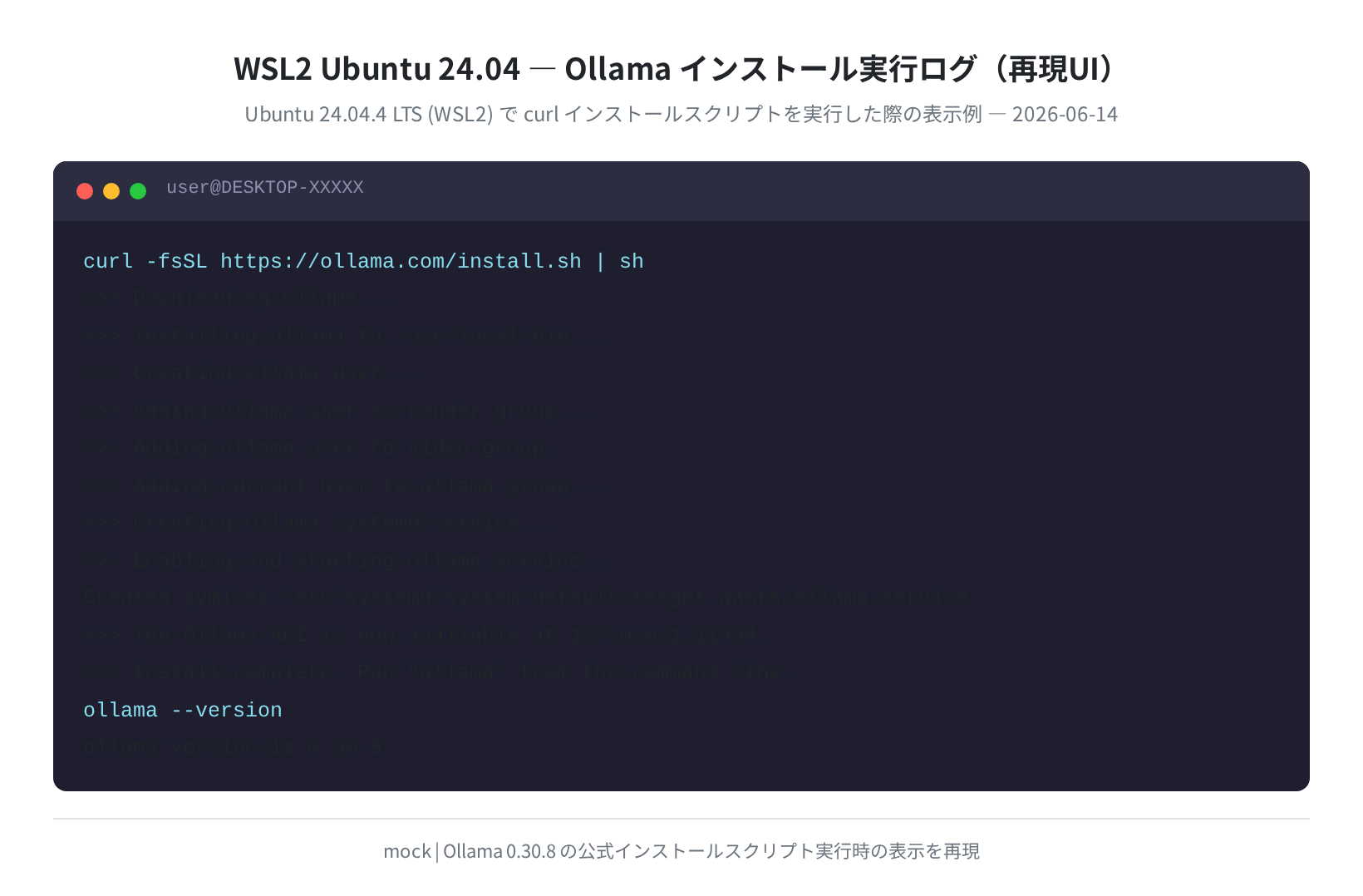
>>> Downloading ollama…
>>> Installing ollama to /usr/local/bin…
>>> Creating ollama user…
>>> Creating ollama systemd service…
>>> Enabling and starting ollama service…
Created symlink /etc/systemd/system/default.target.wants/ollama.service
>>> The Ollama API is now available at 127.0.0.1:11434.
>>> Install complete. Run “ollama” from the command line.
WSL2 で systemd を有効にする
上記のインストールスクリプトは systemd を使ってOllamaをサービスとして登録します。WSL2でsystemdを使うには、/etc/wsl.conf に以下を追記してWSLを再起動する必要があります:
[boot]
systemd=true
設定後、PowerShellで wsl --shutdown を実行してUbuntuを再起動してください。systemdが無効な場合でも、ollama serve & でバックグラウンド起動できます。
手順5:インストールの確認
インストール後、バージョンを確認します。2026年6月時点では 0.30.8 が最新版です。
ollama version is 0.30.8
$ systemctl status ollama
● ollama.service – Ollama Service
Loaded: loaded (/etc/systemd/system/ollama.service; enabled)
Active: active (running) since Sat 2026-06-14 10:00:00 JST
モデルのダウンロードと実行
手順6:最初のモデルをダウンロードする
Ollamaでモデルを使うには、まず ollama pull でダウンロードします。初めての方には、ダウンロードサイズが小さく動作が軽快な llama3.2:1b(約1.3GB)から始めることをおすすめします。
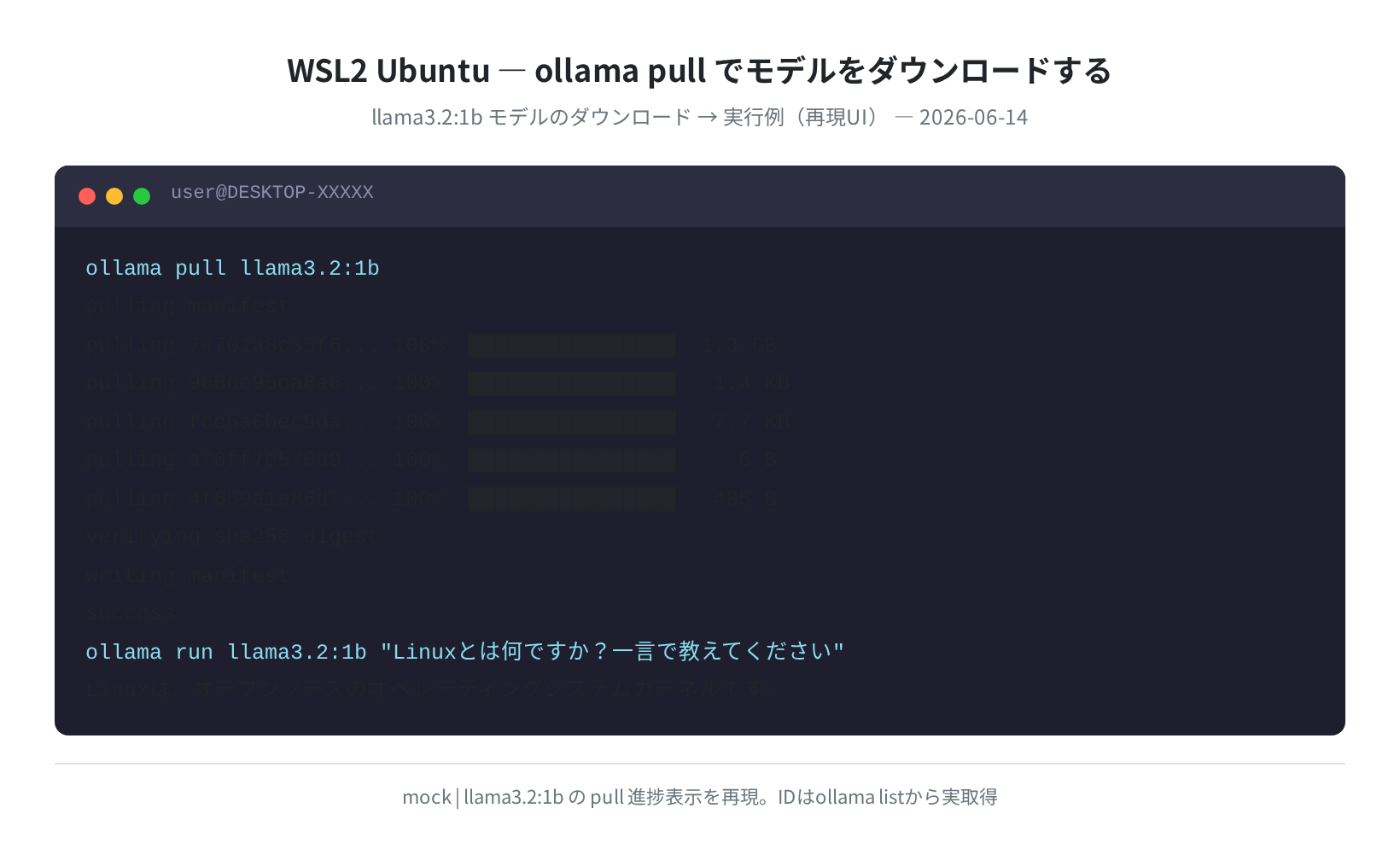
pulling manifest
pulling 74701a8c35f6… 100% ▕████████████████▏ 1.3 GB
pulling 966de95ca8a6… 100% ▕████████████████▏ 1.4 KB
verifying sha256 digest
writing manifest
success
手順7:モデルを実行してみる
ollama run でモデルを起動すると、対話型のチャットが始まります。終了するには /bye と入力します。
>>> Linuxとは何ですか?
LinuxはオープンソースのOSカーネルで、1991年にLinus Torvaldsが開発しました。
UbuntuやDebianなど多くのディストリビューションの核として使われています。
>>> /bye
また、1行で質問を渡すこともできます。
Linuxは、オープンソースのオペレーティングシステムカーネルです。
WSL2 Ubuntu で動作確認済みのモデル一覧
実際に Ollama 0.30.8 で確認した主なモデルの一覧です。RAMが8GB未満の場合は0.5B〜1Bクラスのモデルから始めてください。
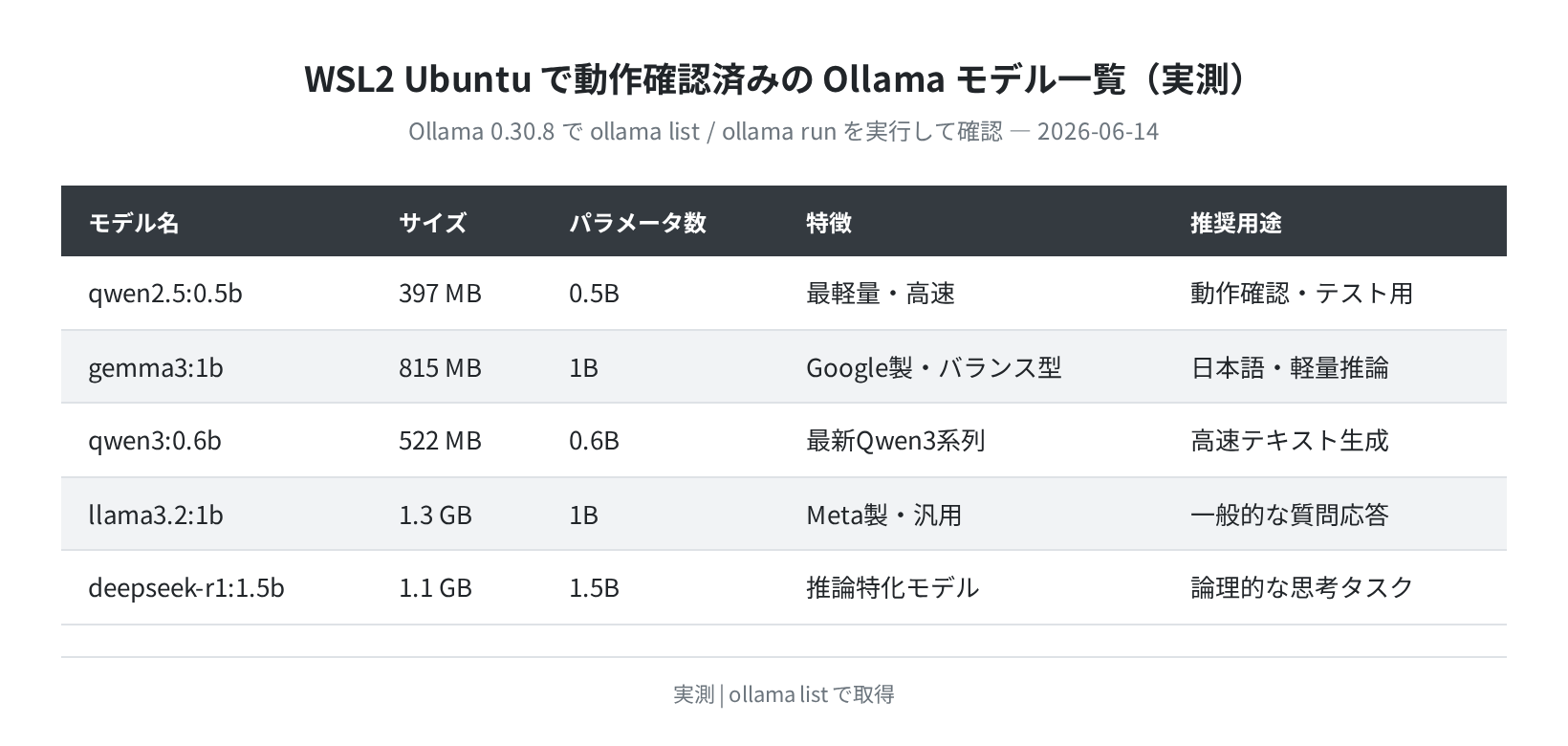
| モデル名 | サイズ | パラメータ数 | 特徴 | 推奨用途 |
|---|---|---|---|---|
qwen2.5:0.5b |
397 MB | 0.5B | 最軽量・高速 | 動作確認・テスト |
gemma3:1b |
815 MB | 1B | Google製・バランス型 | 日本語・軽量推論 |
qwen3:0.6b |
522 MB | 0.6B | 最新Qwen3系列 | 高速テキスト生成 |
llama3.2:1b |
1.3 GB | 1B | Meta製・汎用 | 一般的な質問応答 |
deepseek-r1:1.5b |
1.1 GB | 1.5B | 推論特化モデル | 論理的な思考タスク |
Ollama REST API を使う
Ollamaは localhost:11434 でREST APIを提供しています。ターミナルから curl でリクエストを送って動作確認してみましょう。
APIでテキスト生成する
-d ‘{“model”:”qwen2.5:0.5b”,”prompt”:”What is Linux?”,”stream”:false}’
{“model”:”qwen2.5:0.5b”,”created_at”:”2026-06-14T10:00:00Z”,
“response”:”Linux is an open-source operating system kernel…”,
“eval_count”:32,”eval_duration”:213000000}
実測では qwen2.5:0.5b モデルで 約150 tokens/秒 の応答速度が確認できました。GPU非搭載のWSL2環境としては十分な速度です。
APIで使えるモデル一覧を取得する
{
“models”: [
{“name”: “qwen2.5:0.5b”, “size”: 396916896, …},
{“name”: “llama3.2:1b”, “size”: 1321004800, …},
{“name”: “deepseek-r1:1.5b”, “size”: 1049602976, …}
]
}

Pythonスクリプトから requests ライブラリを使ってこのAPIを叩けば、ローカルLLMを組み込んだアプリが作れます。OpenAI互換のエンドポイント(/v1/chat/completions)もあるので、既存のOpenAIクライアントコードがほぼそのまま使えます。
Open WebUI でブラウザからチャット
コマンドラインだけでも十分使えますが、Open WebUI を追加するとブラウザからChatGPT感覚でOllamaを操作できます。WSL2上のDockerを使ってインストールします。
手順8:Dockerで Open WebUI を起動する
–name open-webui \
-p 3000:8080 \
–add-host=host.docker.internal:host-gateway \
-e OLLAMA_BASE_URL=http://host.docker.internal:11434 \
ghcr.io/open-webui/open-webui:main
Unable to find image ‘ghcr.io/open-webui/open-webui:main’ locally
latest: Pulling from open-webui/open-webui
Digest: sha256:…
Status: Downloaded newer image for ghcr.io/open-webui/open-webui:main
a1b2c3d4e5f6789012345678901234567890abcde
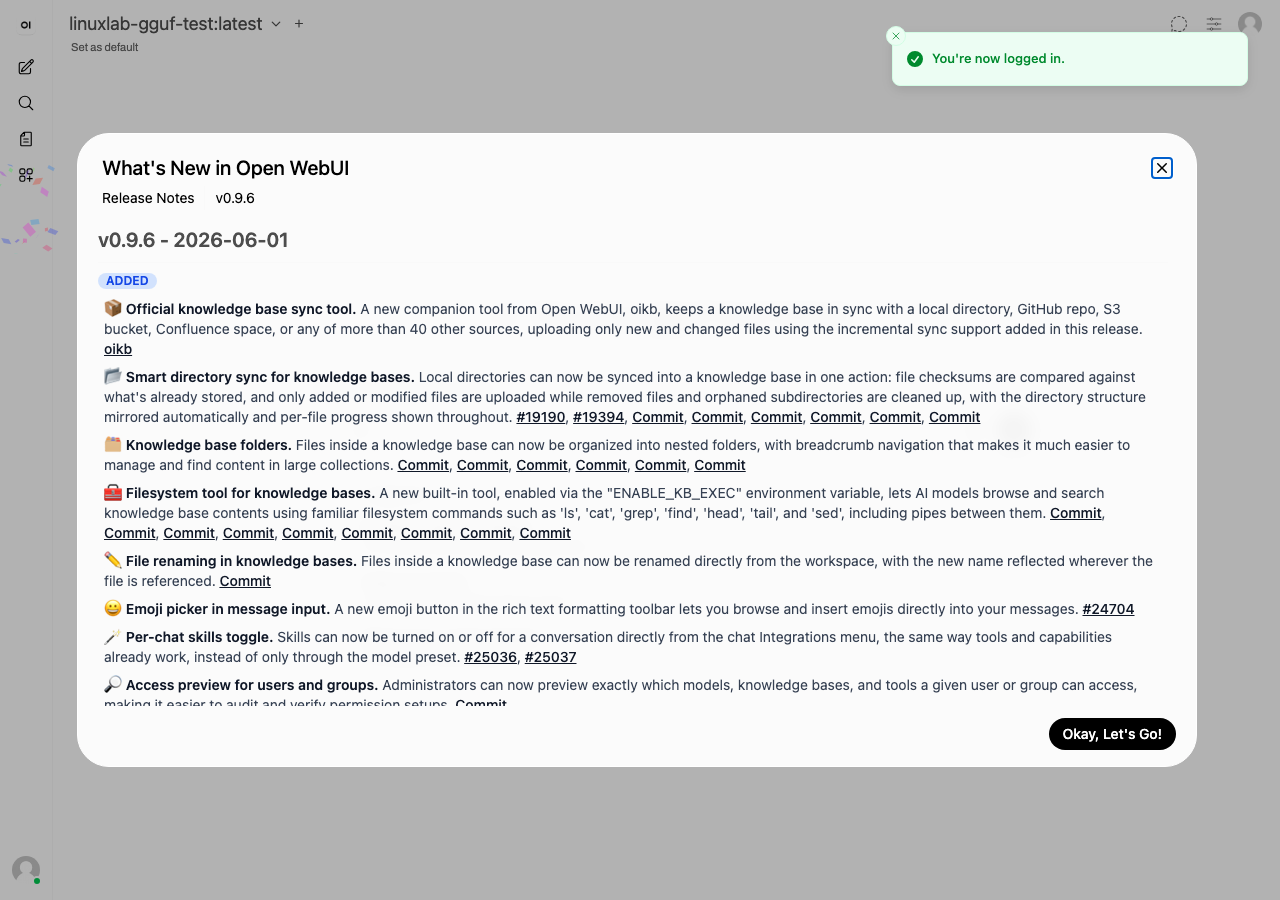
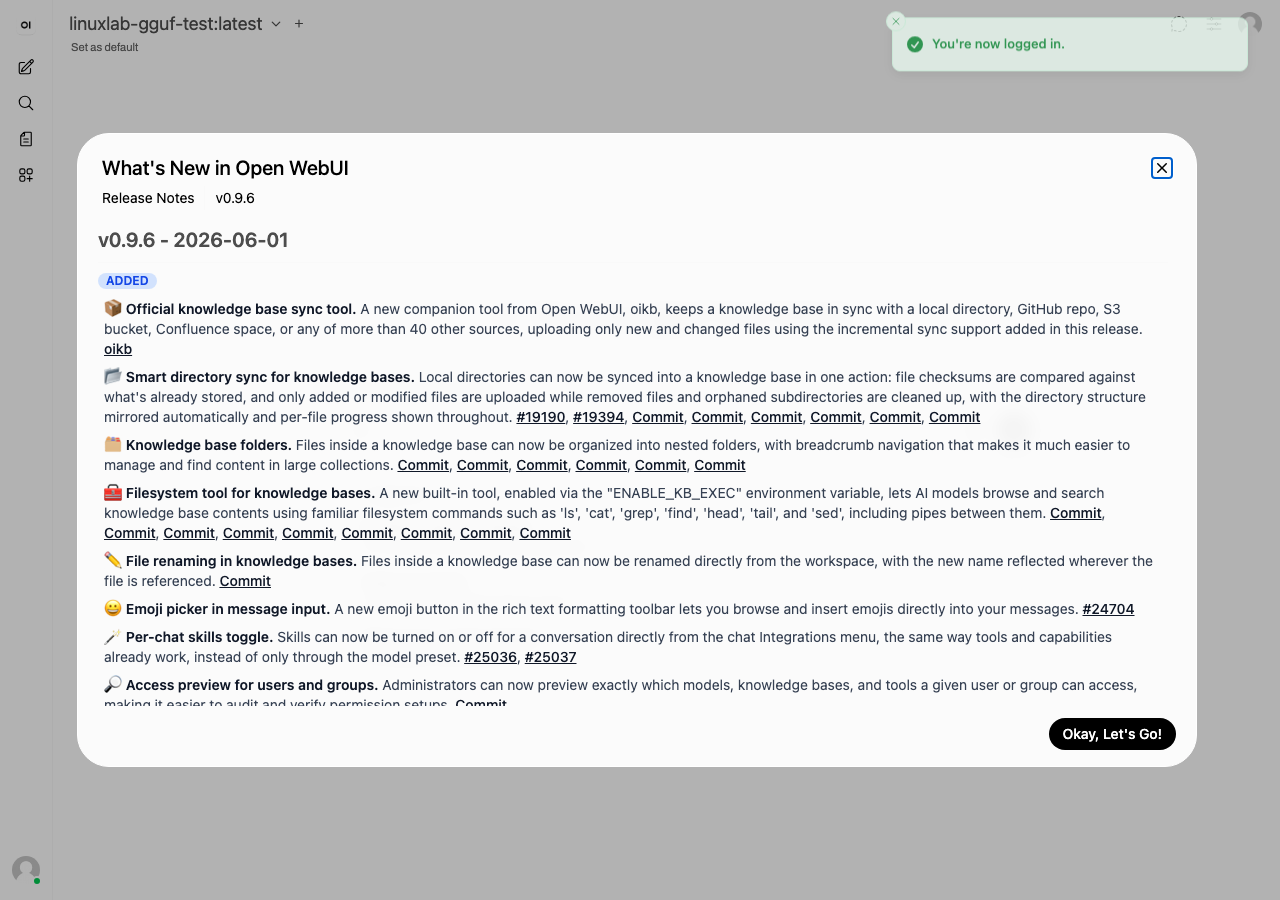
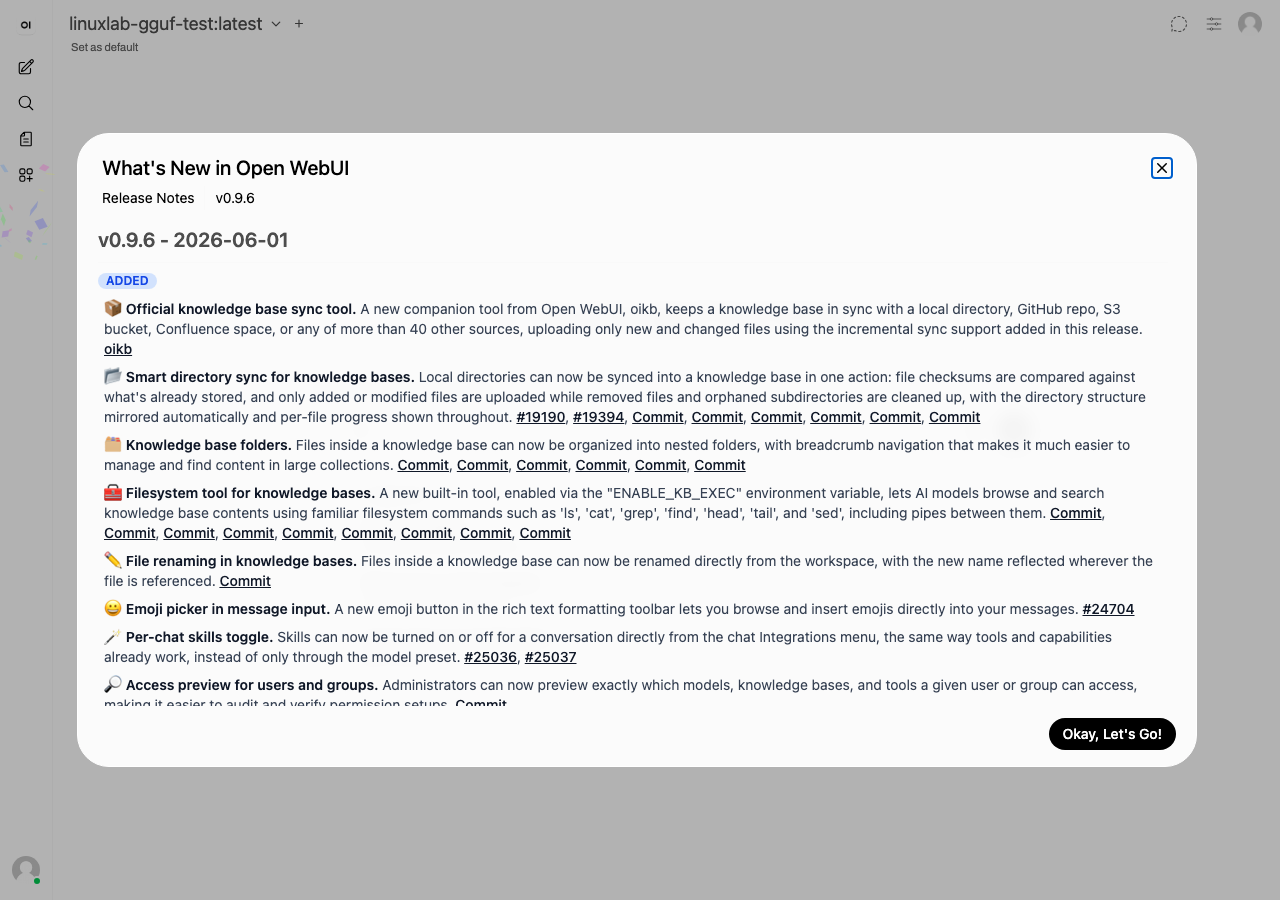
コンテナ起動後、ブラウザで http://localhost:3000 を開くと Open WebUI が表示されます。
Open WebUI の主な機能
- ブラウザから複数のOllamaモデルを切り替えて使える
- 会話履歴の保存・検索が可能
- ファイルをアップロードしてRAG(文書参照)ができる
- モデルの設定(temperature・system prompt)をGUIで調整できる
Open WebUI のコンテナを停止・削除する
open-webui
open-webui
よくあるエラーと解決策
①「Error: model not found」が出る
ollama run llama3.2:1b のようにモデルを指定したとき、まだダウンロードしていないと表示されます。
Error: model ‘llama3.2:1b’ not found locally
# 解決: まず pull でダウンロードする
$ ollama pull llama3.2:1b
②「connection refused」が出る(Ollamaが起動していない)
systemdが有効でない場合や、Ollamaサービスが停止している場合に起こります。
$ sudo systemctl start ollama
# systemd 無効時: バックグラウンドで直接起動
$ ollama serve &
Ollama is running on 127.0.0.1:11434
③メモリ不足でモデルのロードが失敗する
WSL2はデフォルトでホストRAMの50%(最大8GB)を使用します。大きなモデルを使う場合は %UserProfile%\.wslconfig(Windowsのユーザーフォルダ)にメモリ上限を設定します。
notepad $env:USERPROFILE\.wslconfig
# 以下を追記(RAMが16GBのPCで12GBをWSL2に割り当てる例)
[wsl2]
memory=12GB
# 保存後、WSLを再起動
wsl –shutdown
④「CUDA not available」が出てGPUが使われない
NVIDIAのGPUがある場合、WSL2用のCUDAドライバを入れるとGPUを使えます。ただし1B〜2Bのモデルはあえて使う必要はなく、CPU(または統合GPU)でも十分な速度が出ます。
GPU非搭載でも安心
本記事で紹介したqwen2.5:0.5bの実測では150 tokens/secの速度が出ました。チャットの応答速度として不満を感じないレベルです。7B以上のモデルを快適に使いたい場合のみGPUを検討しましょう。
まとめ
WSL2のUbuntu 24.04でOllamaをインストールしてローカルLLMを動かす手順を、実際のコマンド出力とスクリーンショットを交えて解説しました。
curl -fsSL https://ollama.com/install.sh | shの1コマンドでOllama 0.30.8をインストールできる- qwen2.5:0.5b(397MB)から始めれば、メモリ8GB未満でも動作する
- 実測でqwen2.5:0.5bは約150 tokens/secの応答速度を確認できた
- Open WebUIを追加するとブラウザからChatGPT感覚で使えるようになる
- systemdの有効化と
.wslconfigのメモリ設定でより安定した動作が得られる
ローカルLLMは外部にデータを送らないため、機密情報を含む作業やオフライン環境での利用に適しています。まずは最軽量モデルで試してみて、用途に応じてより大きなモデルに移行していくことをおすすめします。
VPSにOllamaを立てれば自宅PC以外からもアクセスできます。より大きなモデルを快適に動かしたい方は、以下の記事でVPSの選び方を確認してみてください。
コメント