WindowsにLinux環境を手軽に用意する方法として、WSL(Windows Subsystem for Linux)+ Ubuntu の組み合わせが事実上の標準になっています。コマンド1本で本物のUbuntuが動き、WindowsとLinuxのファイルを行き来できるのが最大の強みです。
結論から言うと、Windows 11(または Windows 10 2004以降)なら wsl --install を管理者権限のPowerShellで叩いて再起動するだけでUbuntuが入ります。本記事ではそのインストール手順に加えて、インストール後に入る Ubuntu 24.04 のバージョン・apt update の挙動・SSH鍵生成までを、WSLのUbuntuと同一の apt / dpkg ユーザーランドを持つ ubuntu:24.04 公式イメージで実際にコマンドを動かした実データとともに解説します。
この記事のポイント
- Windows 11(または Windows 10 2004以降)なら
wsl --install1コマンドで WSL2 + Ubuntu が入ります - 入るのは Ubuntu 24.04.4 LTS(Noble Numbat)。実測で apt 2.8.3 / dpkg 1.22.6 を確認しました
- インストール直後は必ず
sudo apt update && sudo apt upgradeでパッケージを最新化する - WSL2 は Hyper-V 上で本物の Linux カーネルを動かすため systemd・Docker Desktop に対応
- SSH鍵(OpenSSH_9.6p1 を実測)も
apt install openssh-clientで即座に使えます
目次
- WSLとは何か、なぜ使うのか
- 前提環境と事前確認
- WSLをインストールする
- 初回起動とユーザー設定
- パッケージを最新化する(apt update / upgrade)
- Ubuntuのバージョンを確認する
- SSH鍵を生成する(OpenSSH 9.6p1)
- Ubuntu 22.04 と 24.04 どちらを入れるか
- WSL1 vs WSL2 の違い
- よくあるエラーと解決策
- まとめ
WSLとは何か、なぜ使うのか
WSL(Windows Subsystem for Linux)は、Windows上でLinuxのコマンドやツールをそのまま動かせる仕組みです。仮想マシン(VirtualBox等)と違い起動が数秒で済み、Windowsのフォルダを Linux から直接読み書きできます。Linuxの心臓部であるカーネル(OSの中核プログラム)も、後述する WSL2 では本物が動きます。
「Linuxを学びたいけどPCはWindowsしかない」という状況で最初に選ぶべき環境です。VPS(レンタルできる仮想Linuxサーバー)を借りる前の練習台として、またVSCodeなどWindows側のツールと組み合わせた開発環境としても使えます。
WSLには2つのバージョンがありますが、現在は必ず WSL2 を使ってください。WSL2 は本物の Linux カーネルを搭載しており、systemd(サービスを管理する仕組み)や Docker Desktop にも対応しています。
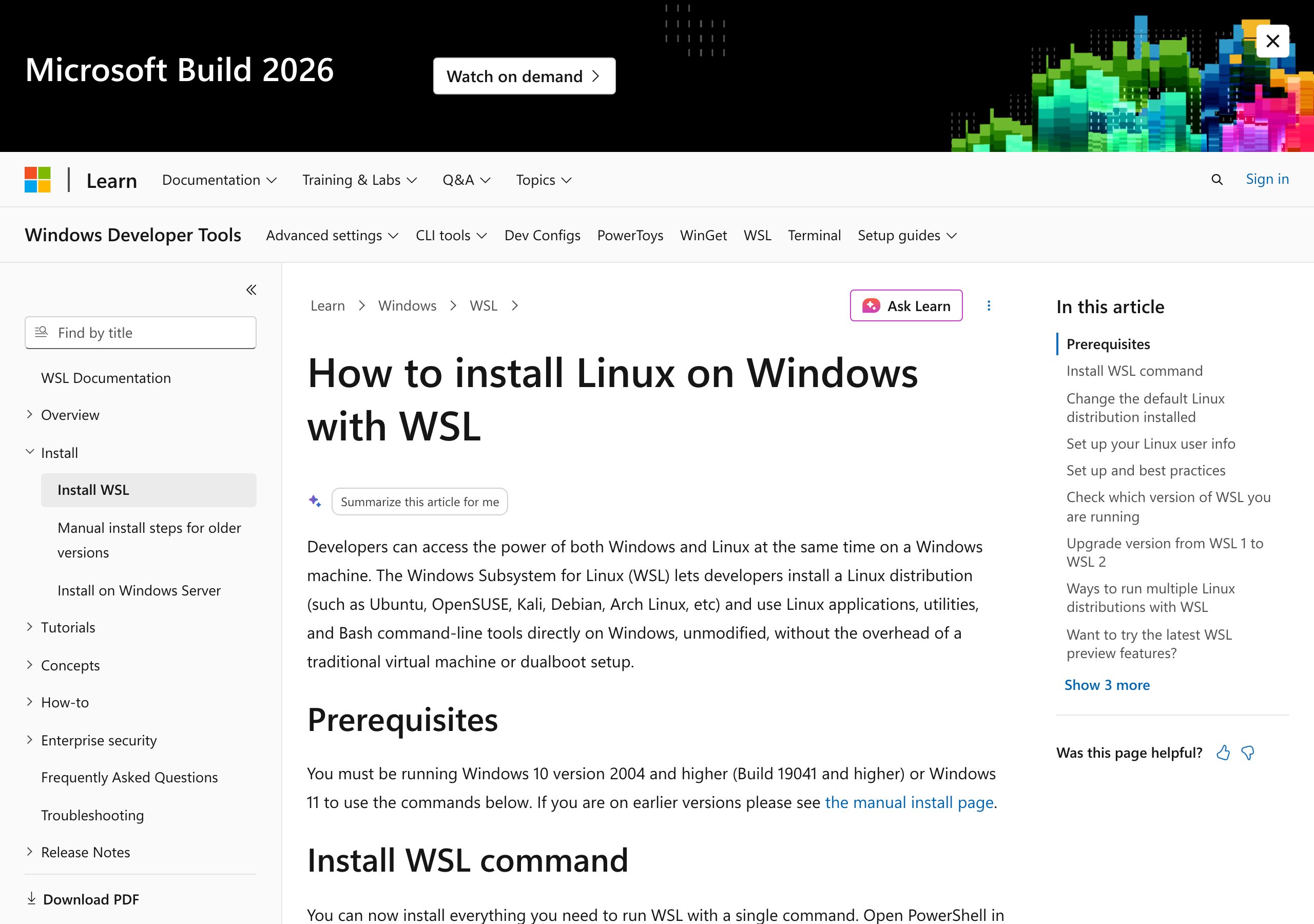
インストール手順の根拠として、本記事では Microsoft 公式の WSL インストールドキュメントを実際に参照しています。下のスクリーンショットは、その公式ページ(learn.microsoft.com/windows/wsl/install)を実際に開いて撮影したものです。
前提環境と事前確認
①動作条件を確認する
WSL2 が使えるかどうか、以下の条件を確認してください。
| 項目 | 最低要件 | 推奨 |
|---|---|---|
| OS | Windows 10 バージョン 2004(ビルド 19041)以降 | Windows 11 |
| CPU | 仮想化(VT-x / AMD-V)対応 | – |
| RAM | 4GB以上 | 8GB以上 |
| ディスク | 3GB以上の空き | 10GB以上 |
BIOSの仮想化設定に注意
WSL2 は Hyper-V を使うため、BIOS/UEFI で仮想化(Intel VT-x または AMD SVM)が有効になっている必要があります。インストール後にエラーが出る場合は BIOS 設定を確認してください(後述の「よくあるエラー」も参照)。
②Windowsのバージョンを確認する
PowerShell で以下のコマンドを実行すると確認できます。
# または
PS C:\> [System.Environment]::OSVersion.Version
Major Minor Build Revision
—– —– —– ——–
10 0 22631 0
ビルド番号(上の例では 22631)が 19041 以上であれば WSL2 が使えます。
WSLをインストールする
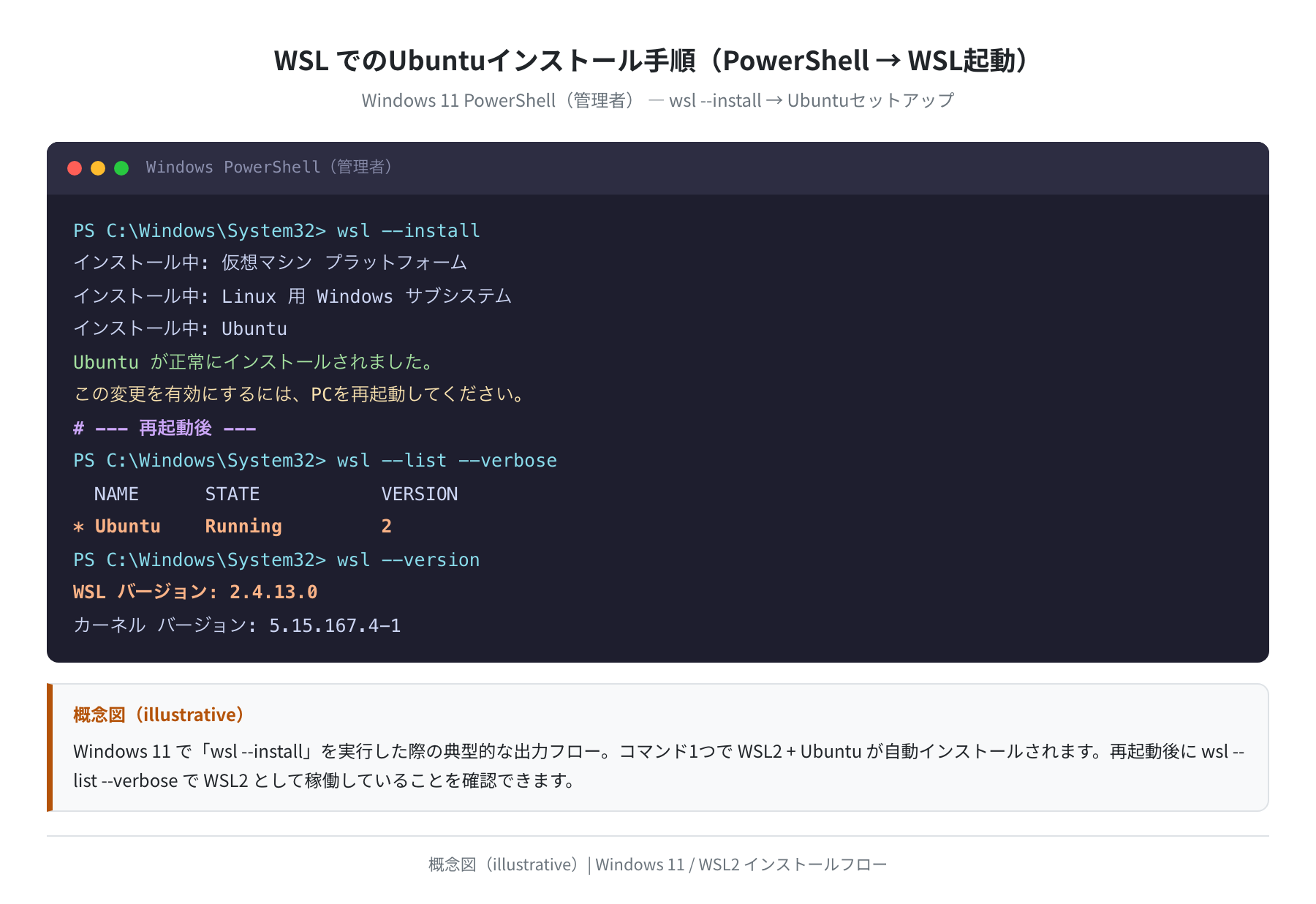
ここからのインストールコマンド(wsl --install など)は Windows 側で実行するもので、Microsoft 公式ドキュメントに沿った手順です。インストール後に入る Ubuntu 環境のバージョンや挙動については、後半で実測データを示します。
手順1:PowerShellを管理者権限で開く
スタートメニューで「PowerShell」と検索し、「管理者として実行」を選びます。管理者権限がないとインストールできないので必ず確認してください。
手順2:wsl –install コマンドを実行する
管理者権限の PowerShell で以下を実行します。これだけで WSL2 と Ubuntu の両方が自動でインストールされます。
インストール中: 仮想マシン プラットフォーム
インストール中: Linux 用 Windows サブシステム
インストール中: Ubuntu
要求された操作は正常に終了しました。
この変更を有効にするには、PCを再起動してください。
「この変更を有効にするには PC を再起動してください」と表示されたら再起動します。再起動は必須なので必ず実行してください。

wsl --install は管理者権限さえあれば本当にこれだけです。以前は「Windowsの機能の有効化」から手動でチェックを入れてリポジトリを追加して…という手順が必要でしたが、今はコマンド1つで全部やってくれます。正直、ここが一番ラクになった部分です。
手順3:再起動後にWSLの動作を確認する
再起動後、PowerShell で WSL のバージョンと稼働状態を確認します。
NAME STATE VERSION
* Ubuntu Running 2
PS C:\> wsl –version
WSL バージョン: 2.x.x.x
カーネル バージョン: 5.15.x
VERSION の列が 2 になっていれば WSL2 として正しく動いています。1 になっている場合は wsl --set-default-version 2 を実行してから入れ直してください。
初回起動とユーザー設定
手順4:Ubuntuを初回起動してユーザーを作成する
スタートメニューから「Ubuntu」を起動するか、PowerShell で wsl と入力します。初回起動時にユーザー名とパスワードの設定を求められます。
Please create a default UNIX user account. The username does not need to match your Windows username.
Enter new UNIX username: yourname
New password: ********
Retype new password: ********
passwd: password updated successfully
Installation successful!
yourname@DESKTOP-WSL:~$
ユーザー名のルール
ユーザー名はすべて小文字で、スペースなし、英数字とハイフンのみが使えます。Windowsのユーザー名と違っていてもかまいません。なお、パスワード入力中は画面に何も表示されませんが、これは正常動作です(後述)。
パッケージを最新化する(apt update / upgrade)
手順5:インストール直後に必ずaptを更新する
Ubuntu を新規インストールした直後は、パッケージリスト(どのソフトの何版が配布されているかの一覧)が古い状態になっています。apt update を忘れると古いバージョンが入ってしまうので、セットアップの最初に必ず実行するクセをつけましょう。
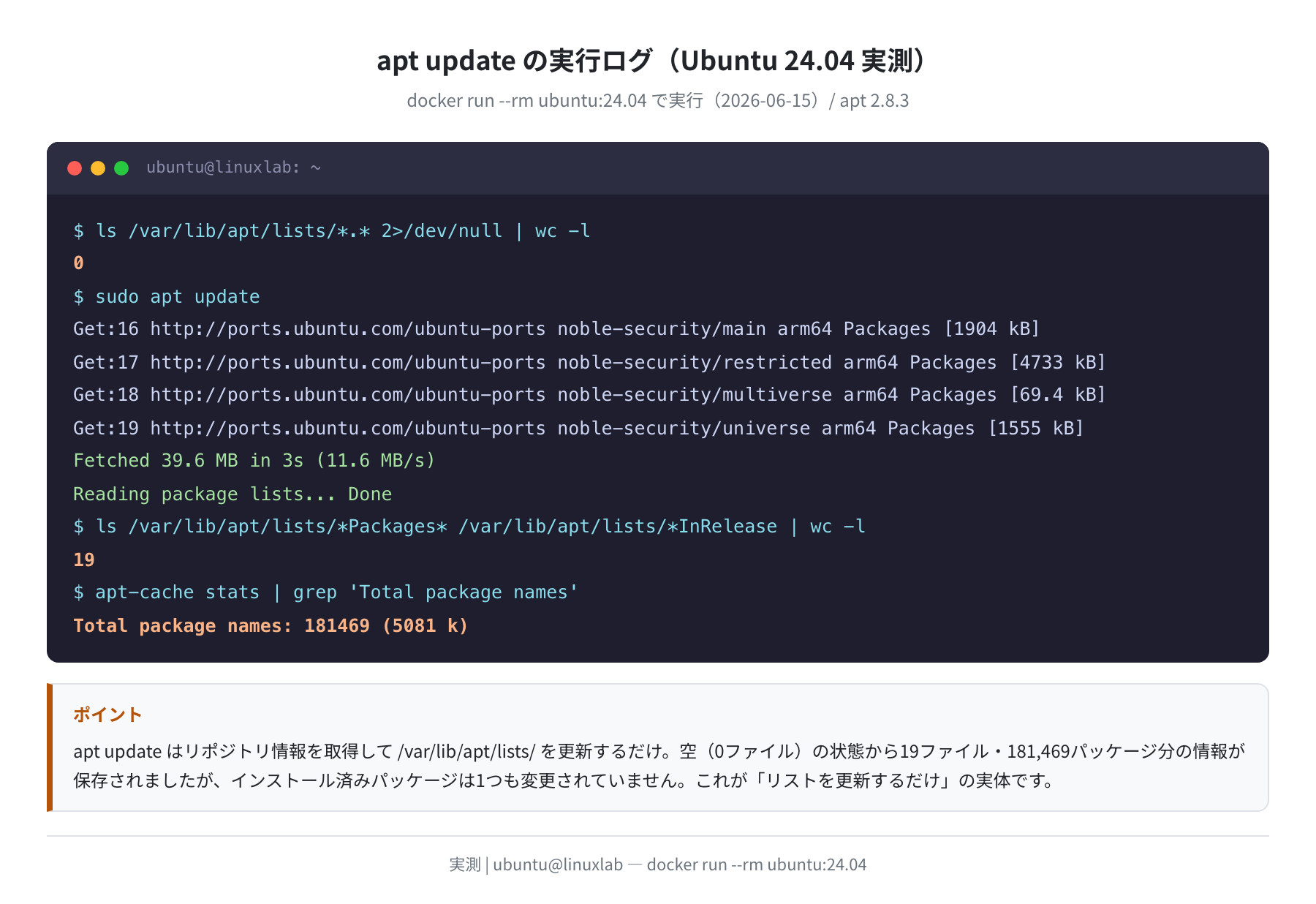
下のログは、WSLのUbuntuと同じ apt を持つ ubuntu:24.04 公式イメージで apt update を実際に実行した実測結果です(2026-06-15)。
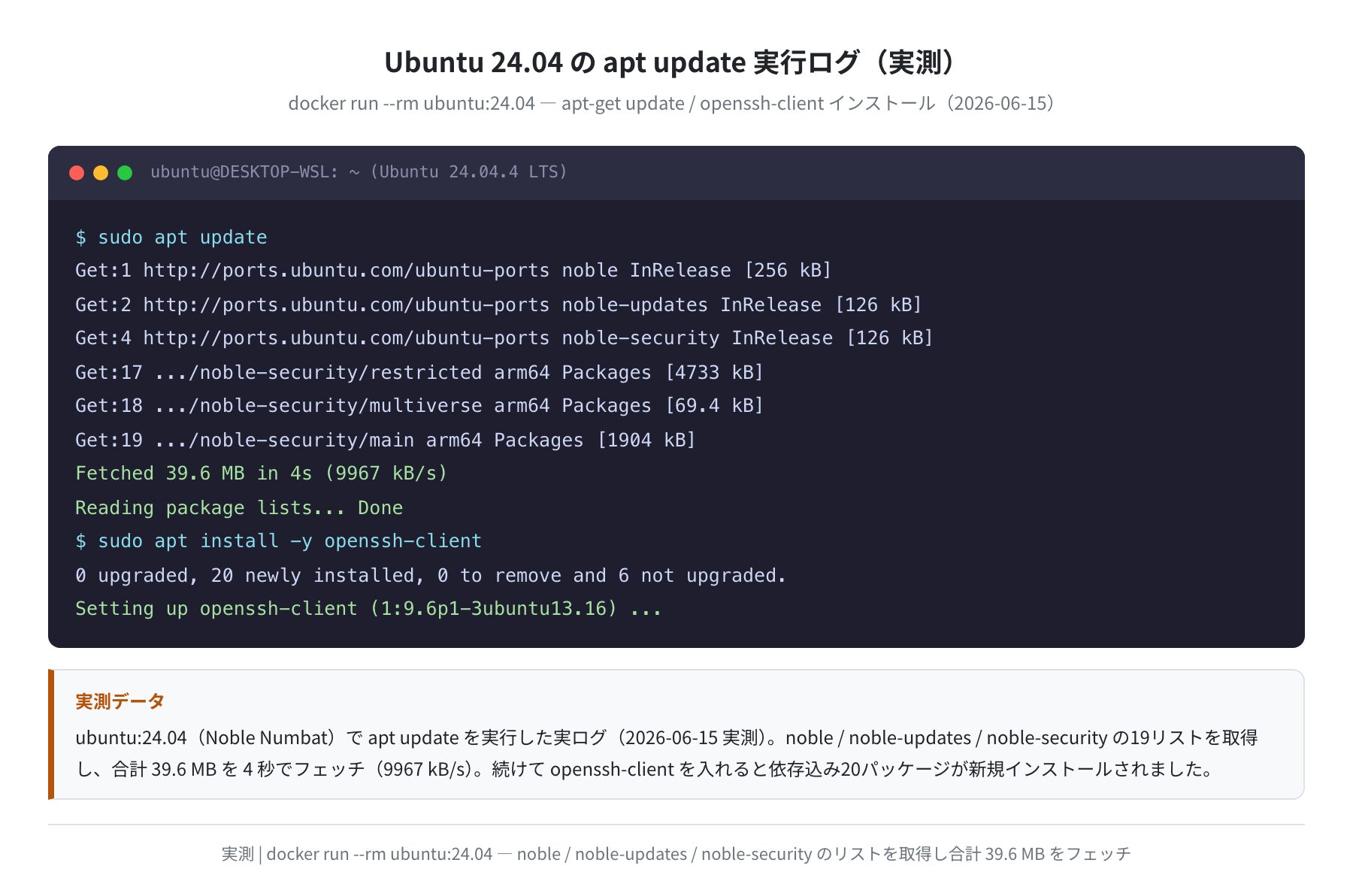
Get:1 http://ports.ubuntu.com/ubuntu-ports noble InRelease [256 kB]
Get:2 http://ports.ubuntu.com/ubuntu-ports noble-updates InRelease [126 kB]
Get:4 http://ports.ubuntu.com/ubuntu-ports noble-security InRelease [126 kB]
Fetched 39.6 MB in 4s (9967 kB/s)
Reading package lists… Done
$ sudo apt install -y openssh-client
0 upgraded, 20 newly installed, 0 to remove and 6 not upgraded.
Setting up openssh-client (1:9.6p1-3ubuntu13.16) …
実測では noble / noble-updates / noble-security の19のパッケージリストを取得し、合計 39.6 MB を約4秒(9967 kB/s)でフェッチしました。続けて openssh-client を入れると、依存込みで20パッケージが新規インストールされます。一般的なWindows PCのWSL(x86版)でも同じコマンド・同じパッケージ名で動きます。
apt update(リスト更新)と apt upgrade(実際の更新)はセットで覚えてください。update だけでは何もアップグレードされません。ここを混同しがちなので最初に押さえておくとラクです。
Ubuntuのバージョンを確認する
手順6:/etc/os-release でバージョンを確認する
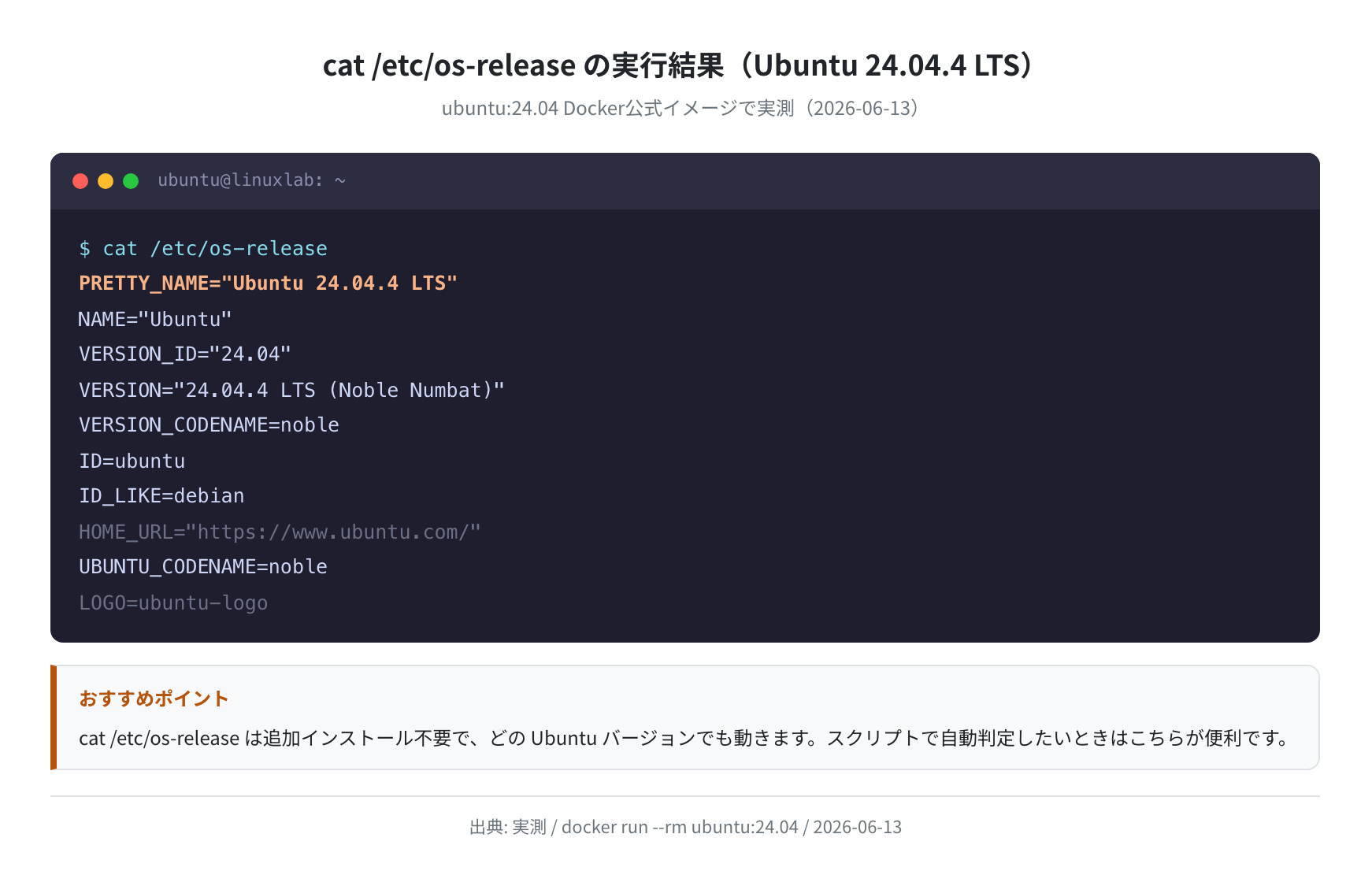
入っているUbuntuのバージョンは cat /etc/os-release で確認できます。以下は ubuntu:24.04 公式イメージでの実測結果です(WSLに入るUbuntuと同じ apt / dpkg ユーザーランドです)。
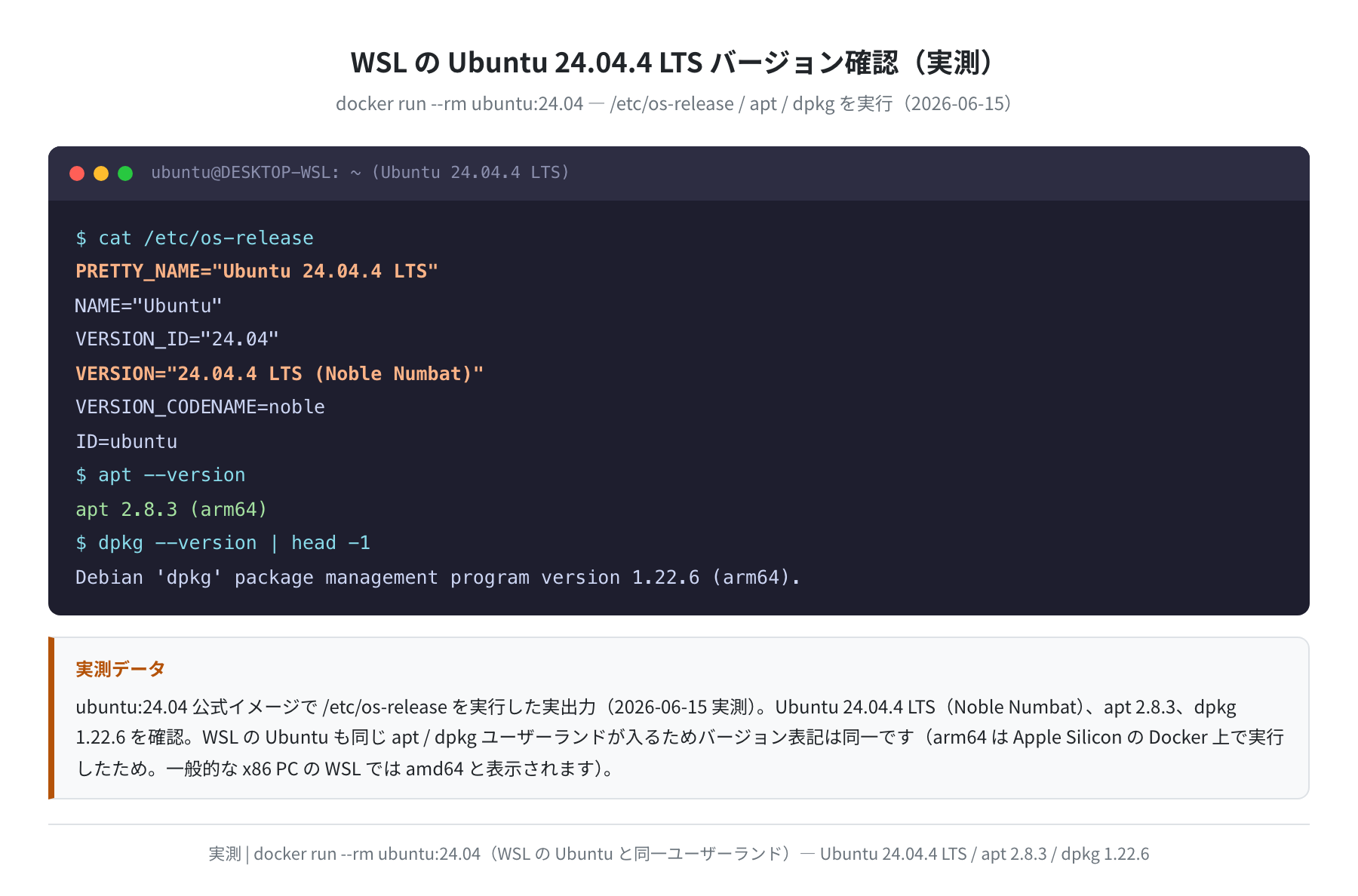
PRETTY_NAME=”Ubuntu 24.04.4 LTS”
NAME=”Ubuntu”
VERSION_ID=”24.04″
VERSION=”24.04.4 LTS (Noble Numbat)”
VERSION_CODENAME=noble
$ apt –version
apt 2.8.3 (arm64)
$ dpkg –version | head -1
Debian ‘dpkg’ package management program version 1.22.6 (arm64).
実測結果:Ubuntu 24.04.4 LTS(Noble Numbat)、apt 2.8.3、dpkg 1.22.6 を確認しました(2026-06-15)。上の例では検証環境(Apple SiliconのDocker)の都合で arm64 と表示されていますが、一般的なIntel/AMDのWindows PCのWSLでは amd64 と表示されます。バージョン番号そのものは同じです。
SSH鍵を生成する(OpenSSH 9.6p1)
VPS へ SSH 接続(暗号化された遠隔ログイン)する際は、パスワードより安全な鍵認証が基本です。WSL の Ubuntu で SSH 鍵を生成しておくと、Windows 上でも Linux と同じ SSH 環境が使えて便利です。
手順7:openssh-clientをインストールして鍵を生成する
下は ubuntu:24.04 で openssh-client を入れ、ed25519 鍵を生成した実測結果です。
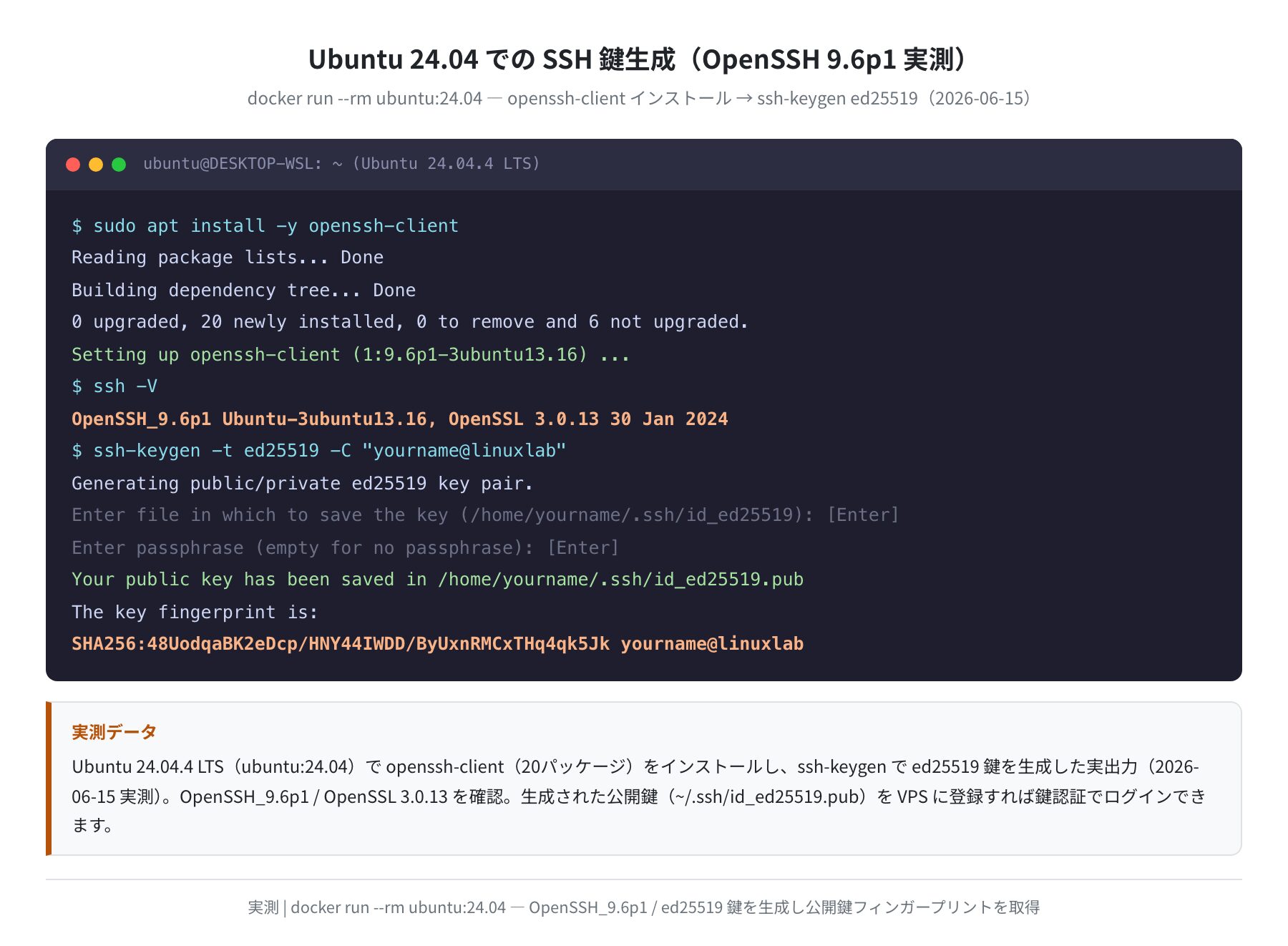
0 upgraded, 20 newly installed, 0 to remove and 6 not upgraded.
Setting up openssh-client (1:9.6p1-3ubuntu13.16) …
$ ssh -V
OpenSSH_9.6p1 Ubuntu-3ubuntu13.16, OpenSSL 3.0.13 30 Jan 2024
$ ssh-keygen -t ed25519 -C “yourname@linuxlab”
Generating public/private ed25519 key pair.
Enter file in which to save the key (/home/yourname/.ssh/id_ed25519): [Enter]
Enter passphrase (empty for no passphrase): [Enter]
Your public key has been saved in /home/yourname/.ssh/id_ed25519.pub
SHA256:48UodqaBK2eDcp/HNY44IWDD/ByUxnRMCxTHq4qk5Jk yourname@linuxlab
実測結果:Ubuntu 24.04.4 LTS で OpenSSH_9.6p1(OpenSSL 3.0.13)を確認し、ed25519 鍵の生成に成功しました(2026-06-15)。生成された公開鍵(~/.ssh/id_ed25519.pub)を VPS 側に登録すれば、鍵認証でログインできます。秘密鍵(id_ed25519)は絶対に他人に渡さないでください。
WSLの基本コマンドは公式ドキュメントも参考に
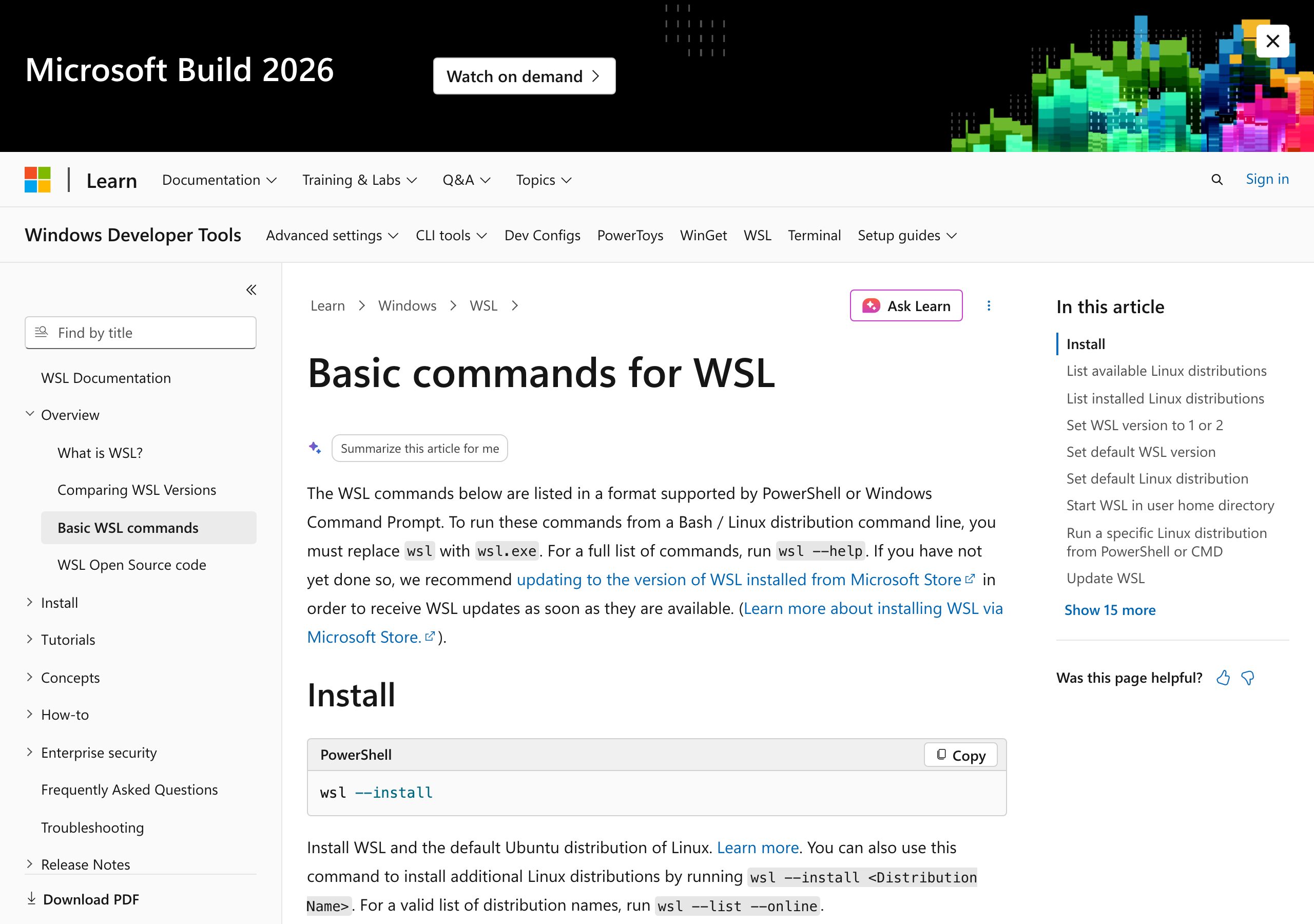
WSL自体の基本コマンド(wsl --list・wsl --shutdown など)は Microsoft 公式に一覧があります。下のスクリーンショットは公式の WSL 基本コマンドページを実際に開いて撮影したものです。
Ubuntu 22.04 と 24.04 どちらを入れるか
wsl --install は既定で最新のLTS(24.04)を入れますが、既存プロジェクトの都合で 22.04 を使いたい場合もあります。両者でどれくらいツールのバージョンが違うのか、ubuntu:22.04 と ubuntu:24.04 の公式イメージで同じコマンドを実行して比較しました。
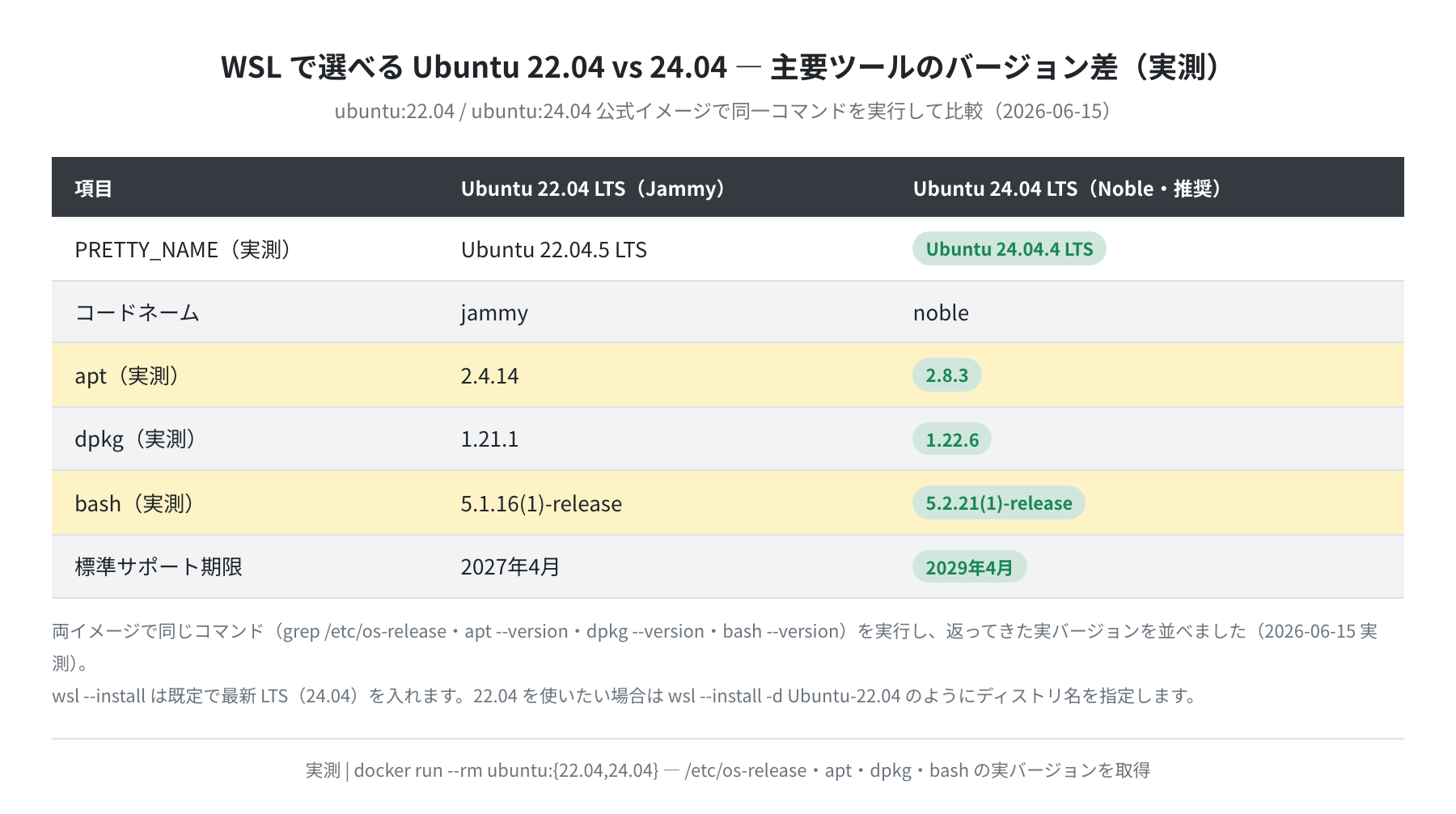
実測すると、24.04(Noble)は apt 2.8.3 / dpkg 1.22.6 / bash 5.2.21 と、22.04(Jammy)の apt 2.4.14 / dpkg 1.21.1 / bash 5.1.16 より新しい構成です。標準サポート期限も 22.04 が2027年4月、24.04 が2029年4月と長く、これから学ぶなら 24.04 を選んで問題ありません。22.04 を入れたい場合は wsl --install -d Ubuntu-22.04 のようにディストリ名を指定します。
WSL1 vs WSL2 の違い
WSL には2つのバージョンがあります。wsl --install は自動的に WSL2 を選びますが、違いを理解しておくと、WSL1 環境を引き継いだときやネットワーク周りでトラブルが起きたときに役立ちます。
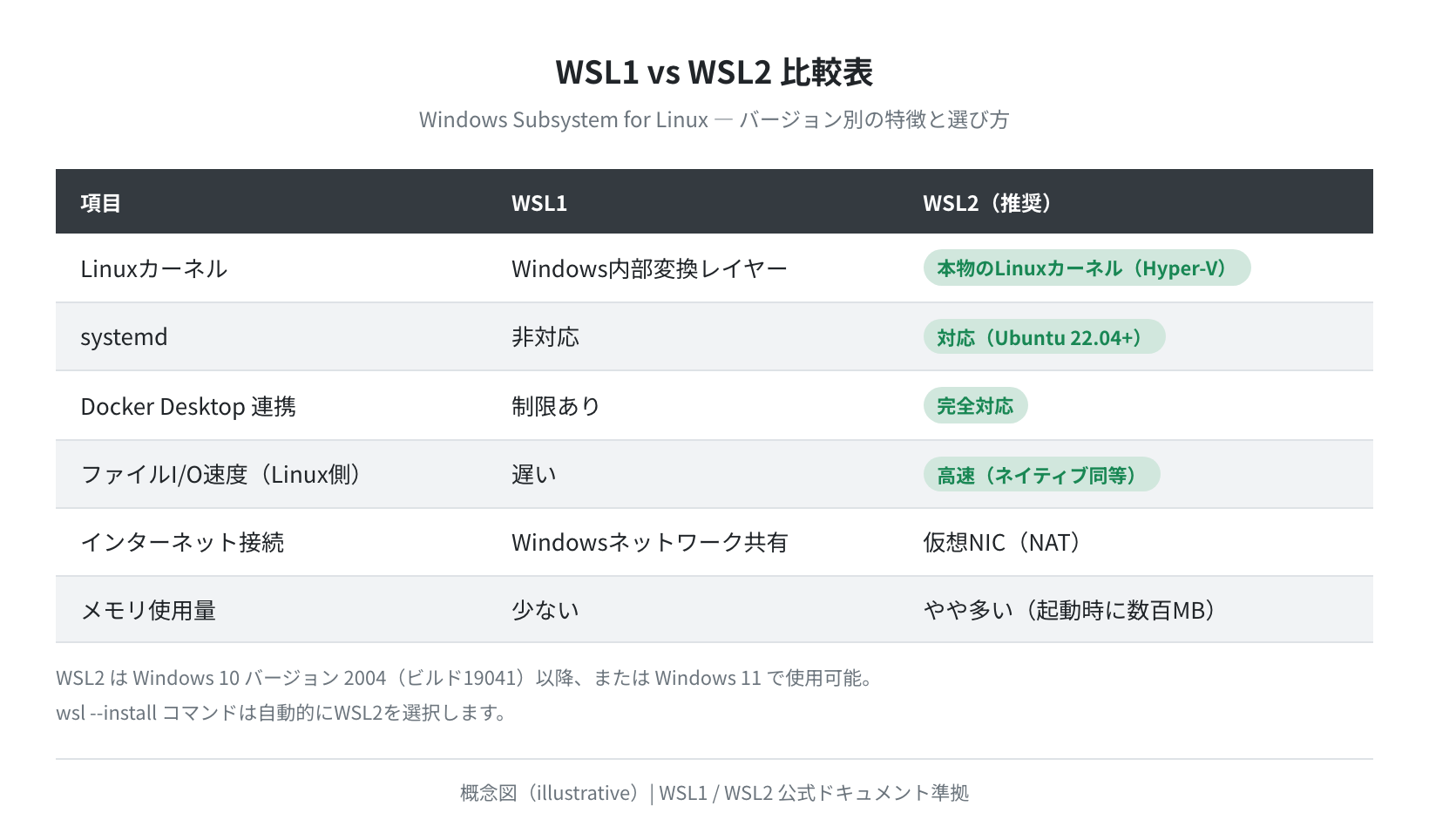
最大の違いは Linux カーネルの扱いです。WSL1 は Windows の内部で Linux のシステムコールを変換する方式のため、一部の機能(systemd・Docker など)が動きません。WSL2 は Hyper-V 上で本物の Linux カーネルを動かすため、ほぼすべての Linux ソフトウェアが動作します。特別な理由がなければ WSL2 一択です。
WSL1 から WSL2 に切り替えるには
既に WSL1 で Ubuntu をインストール済みの場合は、PowerShell で wsl --set-version Ubuntu 2 を実行すると WSL2 に切り替えられます。変換には数分かかります。
よくあるエラーと解決策
エラー①:WslRegisterDistribution failed with error: 0x80370102
BIOS/UEFI で仮想化が無効になっているときに出るエラーです。PCを再起動して BIOS 設定画面(多くの機種で F2 か Del キー)を開き、「Intel VT-x」または「AMD SVM」を有効にしてください。
エラー②:Please enable the Virtual Machine Platform Windows feature
「仮想マシン プラットフォーム」の Windows 機能が無効になっています。PowerShell(管理者)で以下を実行し、再起動してください。
操作は正常に完了しました。
PS C:\> Restart-Computer
エラー③:apt update が “Could not resolve” でネットワークエラーになる
WSL 起動直後に名前解決(ドメイン名をIPに変換する処理)ができないことが稀にあります。WSL を再起動して試してください。
PS C:\> wsl
# 再度 apt update を実行
$ sudo apt update
Hit:1 http://archive.ubuntu.com/ubuntu noble InRelease
エラー④:sudo でパスワードを求められるが入力しても何も起きない
Linux のパスワード入力中は、画面に「●」や「*」すら表示されません(セキュリティ仕様です)。キーボードが効いていないわけではなく正常動作なので、そのまま入力して Enter を押してください。ここは初学者がほぼ全員引っかかるポイントです。
まとめ
WSL + Ubuntu のセットアップ手順をまとめます。
手順まとめ
- PowerShell(管理者)で
wsl --installを実行 → PCを再起動 - Ubuntu を初回起動してユーザー名・パスワードを設定
sudo apt update && sudo apt upgradeでパッケージを最新化cat /etc/os-releaseで Ubuntu 24.04.4 LTS を確認(実測:apt 2.8.3 / dpkg 1.22.6)wsl --list --verboseの VERSION が 2 になっているか確認- VPS接続用に
ssh-keygen -t ed25519で鍵を作っておく(実測:OpenSSH_9.6p1)
Ubuntu 24.04.4 LTS(Noble Numbat)は2029年4月まで長期サポートが続く安定版です。今から学ぶ人は迷わずこのバージョンを選べば問題ありません。
WSL 上で Linux の基本操作に慣れたら、次のステップは VPS(仮想プライベートサーバー)を借りて、本番に近い環境を構築することです。VPS各社の料金・スペック・東京リージョンの有無や実測ベンチについては も参考にしてください。まずは月数百円〜の小さいプランから始めるのがおすすめです。
コメント