「今使っている Ubuntu のバージョンを確認したい」——そんなときに使うコマンドはいくつかありますが、最も確実なのは cat /etc/os-release です。追加インストール不要で、Ubuntu のどのバージョンでも動きます。
よく紹介される lsb_release -a は便利なのですが、Ubuntu 24.04 の公式 Docker イメージには最初から入っていません。VPS の素の環境でも入っていないことがあり、「コマンドが見つからない」とエラーになるケースがあります。本記事では実際に ubuntu:24.04 と ubuntu:22.04 の Docker コンテナで確認した結果をもとに、状況に合ったコマンドを紹介します。
この記事のポイント
- インストール不要で必ず使える
cat /etc/os-releaseが最もおすすめ lsb_release -aはインストールが必要(Ubuntu 24.04 はデフォルトで未搭載)uname -rが表示するのは「カーネル」のバージョンであり Ubuntu のバージョンとは別- Ubuntu 24.04.4 LTS と 22.04.5 LTS の両方で実際に動作確認済み
目次
- 前提環境
- 方法1: cat /etc/os-release(最もおすすめ)
- 方法2: lsb_release -a
- 方法3: uname -r(カーネルバージョン)
- 方法4: hostnamectl(systemd環境)
- コマンド比較一覧
- Ubuntu 22.04 と 24.04 の違い
- よくあるエラーと解決策
- まとめ
前提環境
本記事の検証は以下の環境で実施しました。
- Docker公式イメージ
ubuntu:24.04(Ubuntu 24.04.4 LTS) - Docker公式イメージ
ubuntu:22.04(Ubuntu 22.04.5 LTS) - 実行日: 2026-06-13
VPS・WSL・実機の Ubuntu でも同じコマンドが使えます。
方法1: cat /etc/os-release(最もおすすめ)
cat /etc/os-release は追加インストール不要で必ず動く、最も確実な方法です。
PRETTY_NAME=”Ubuntu 24.04.4 LTS”
NAME=”Ubuntu”
VERSION_ID=”24.04″
VERSION=”24.04.4 LTS (Noble Numbat)”
VERSION_CODENAME=noble
ID=ubuntu
ID_LIKE=debian
HOME_URL=”https://www.ubuntu.com/”
UBUNTU_CODENAME=noble
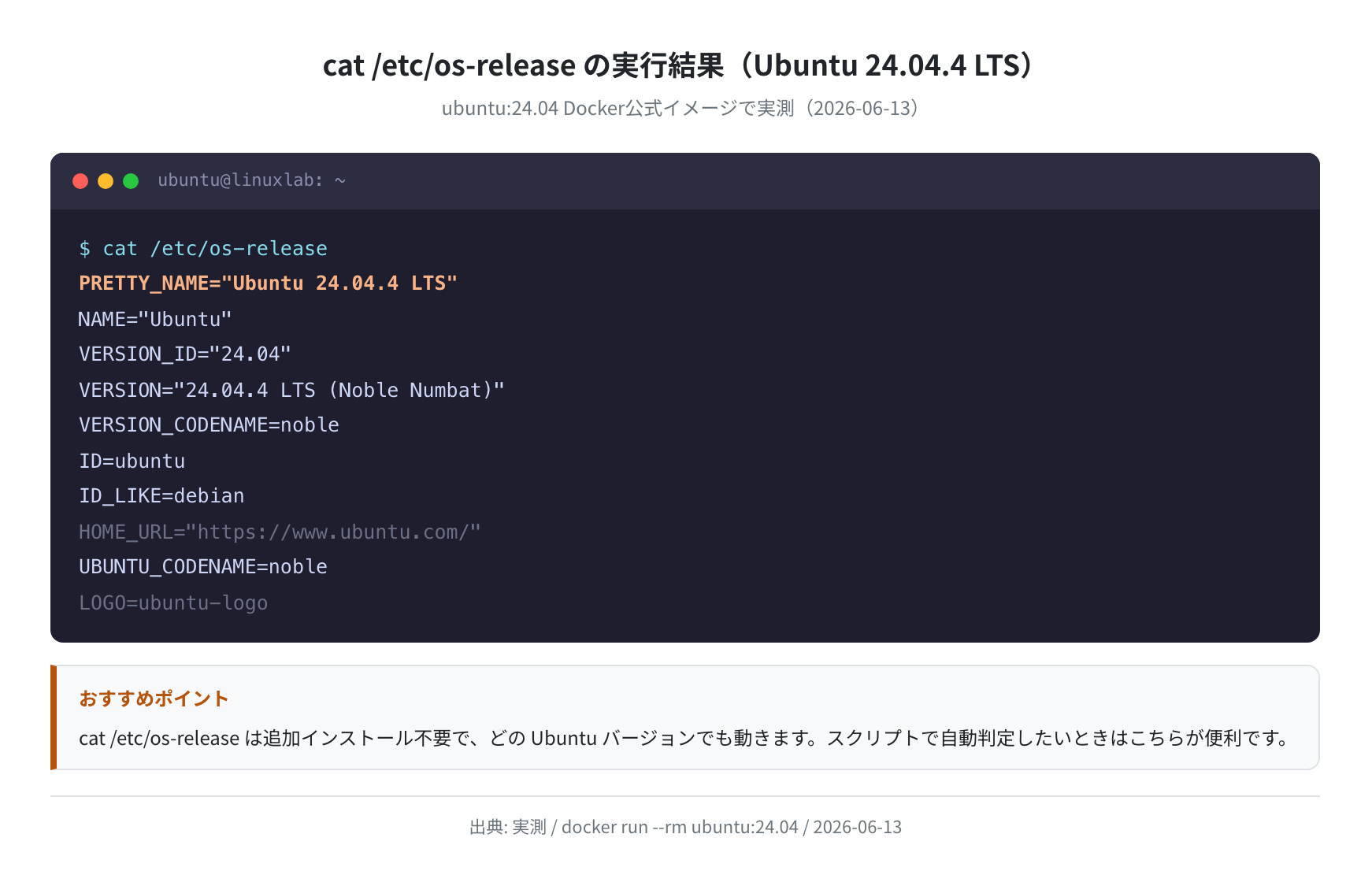
出力の見方は次のとおりです:
PRETTY_NAME:フルの名前。Ubuntu のバージョン確認はここを見ればOKですVERSION_ID:バージョン番号(スクリプトでの判定に便利)VERSION_CODENAME:コードネーム(22.04=jammy、24.04=noble)
スクリプトでバージョンを取得したいとき
source /etc/os-release && echo $VERSION_ID で 24.04 だけ取り出せます。シェルスクリプトの中でバージョン判定する際に便利です。
方法2: lsb_release -a
lsb_release -a は見やすく整形して表示してくれる定番コマンドです。ただし Ubuntu 24.04 の公式 Docker イメージには最初から入っていません。VPS の素の環境でも未インストールのことがあります。
①インストールする
Hit:1 http://archive.ubuntu.com/ubuntu noble InRelease
…
Setting up lsb-release (12.0-2) …
②バージョンを確認する
No LSB modules are available.
Distributor ID: Ubuntu
Description: Ubuntu 24.04.4 LTS
Release: 24.04
Codename: noble
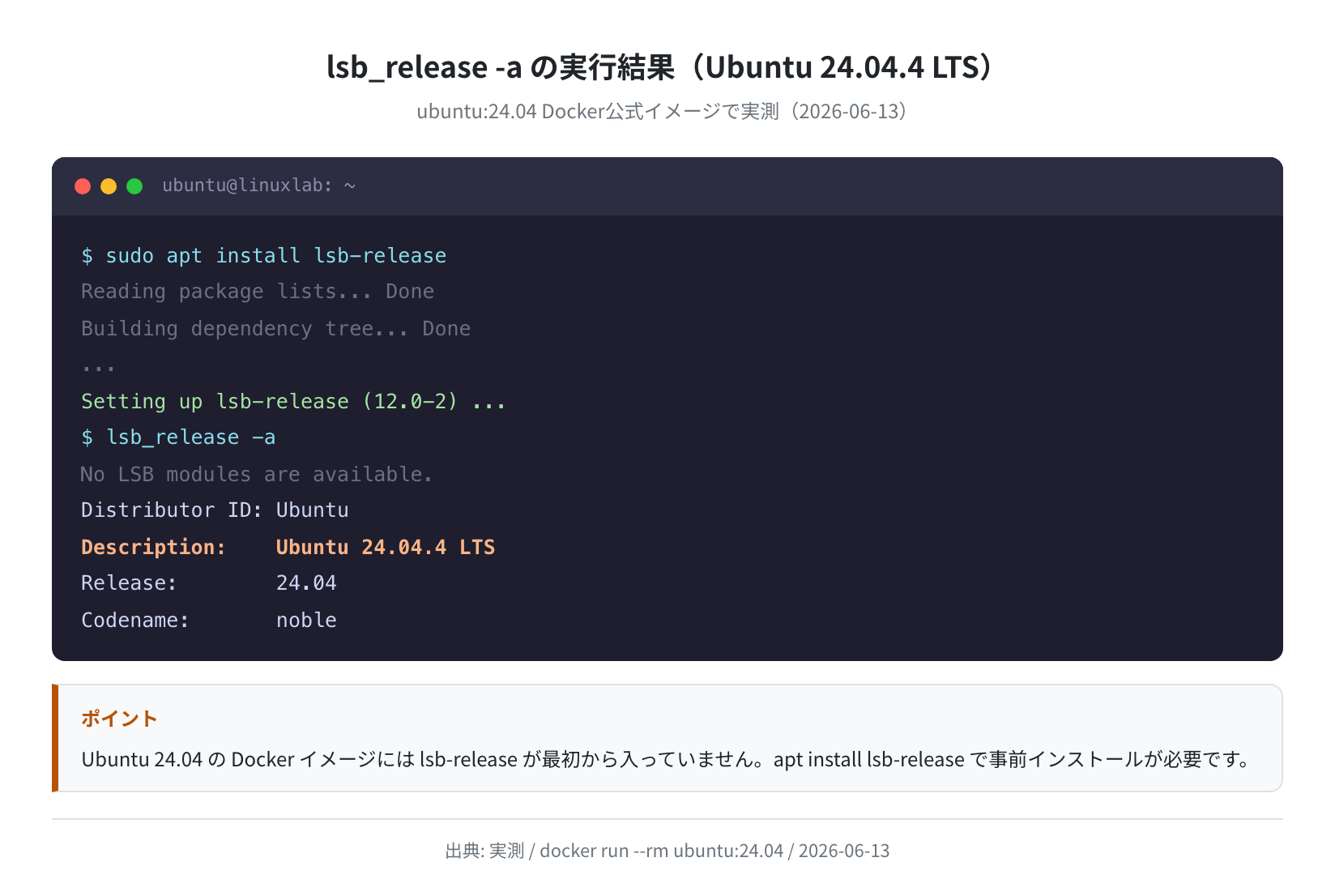
バージョン番号だけほしいときは lsb_release -r でコンパクトに取得できます。
Release: 24.04
「No LSB modules are available.」は気にしなくてOK
エラーではなく、追加モジュールが入っていないという情報メッセージです。バージョン情報はその下に表示されます。
方法3: uname -r(カーネルバージョン)
uname コマンドはよく使われますが、表示されるのはカーネルのバージョンであり、Ubuntu 22.04 や 24.04 などのディストリビューションのバージョンとは別物です。
6.12.72-linuxkit
# ← これはカーネルバージョン(Ubuntu のバージョンとは別!)
$ uname -a
Linux myserver 6.12.72-linuxkit #1 SMP Wed Feb 25 13:21:17 UTC 2026
aarch64 aarch64 aarch64 GNU/Linux
$ uname -m
aarch64
# ← アーキテクチャ(x86_64 / aarch64 など)
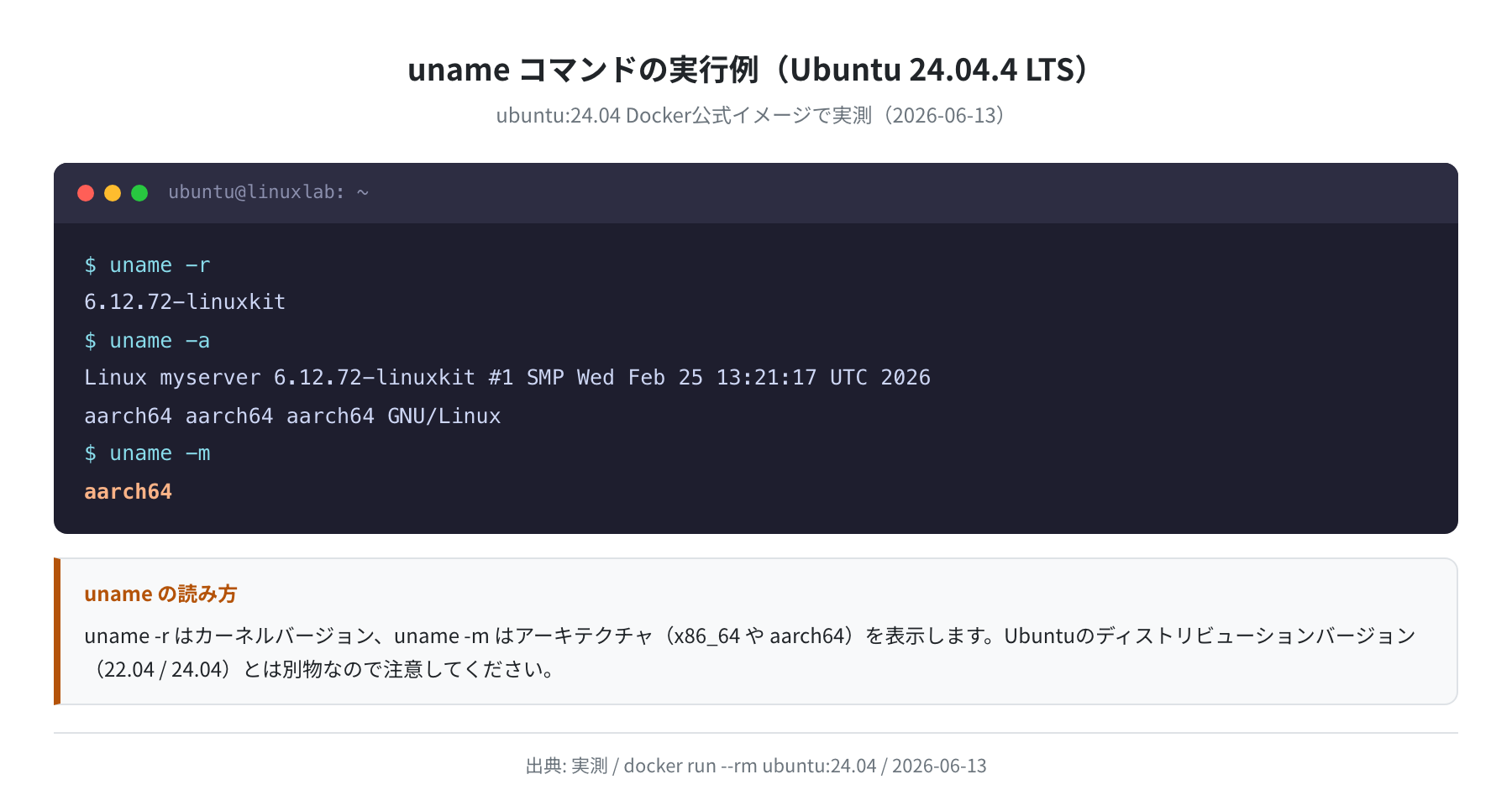
よくある誤解
Ubuntu 22.04 と 24.04 をどちらも同じ新しいカーネルで動かしていると、uname -r の出力が同じになることがあります。Ubuntuのバージョンを確認したいなら cat /etc/os-release や lsb_release -a を使いましょう。
方法4: hostnamectl(systemd環境)
hostnamectl はシステム名とOSの情報をまとめて表示できます。ただしsystemd が動いている環境でのみ使用可能です。Docker コンテナや一部の最小インストール環境では使えません。
Static hostname: vps-server
Operating System: Ubuntu 24.04.4 LTS
Kernel: Linux 6.8.0-58-generic
Architecture: x86-64
Hardware Vendor: XXX
VPS やデスクトップの Ubuntu(systemd が動いている環境)であれば、OSバージョン・カーネルバージョン・アーキテクチャがひとまとめで確認できて便利です。
コマンド比較一覧
場面に応じてどのコマンドを使うか迷ったときは、下の表を参考にしてください。
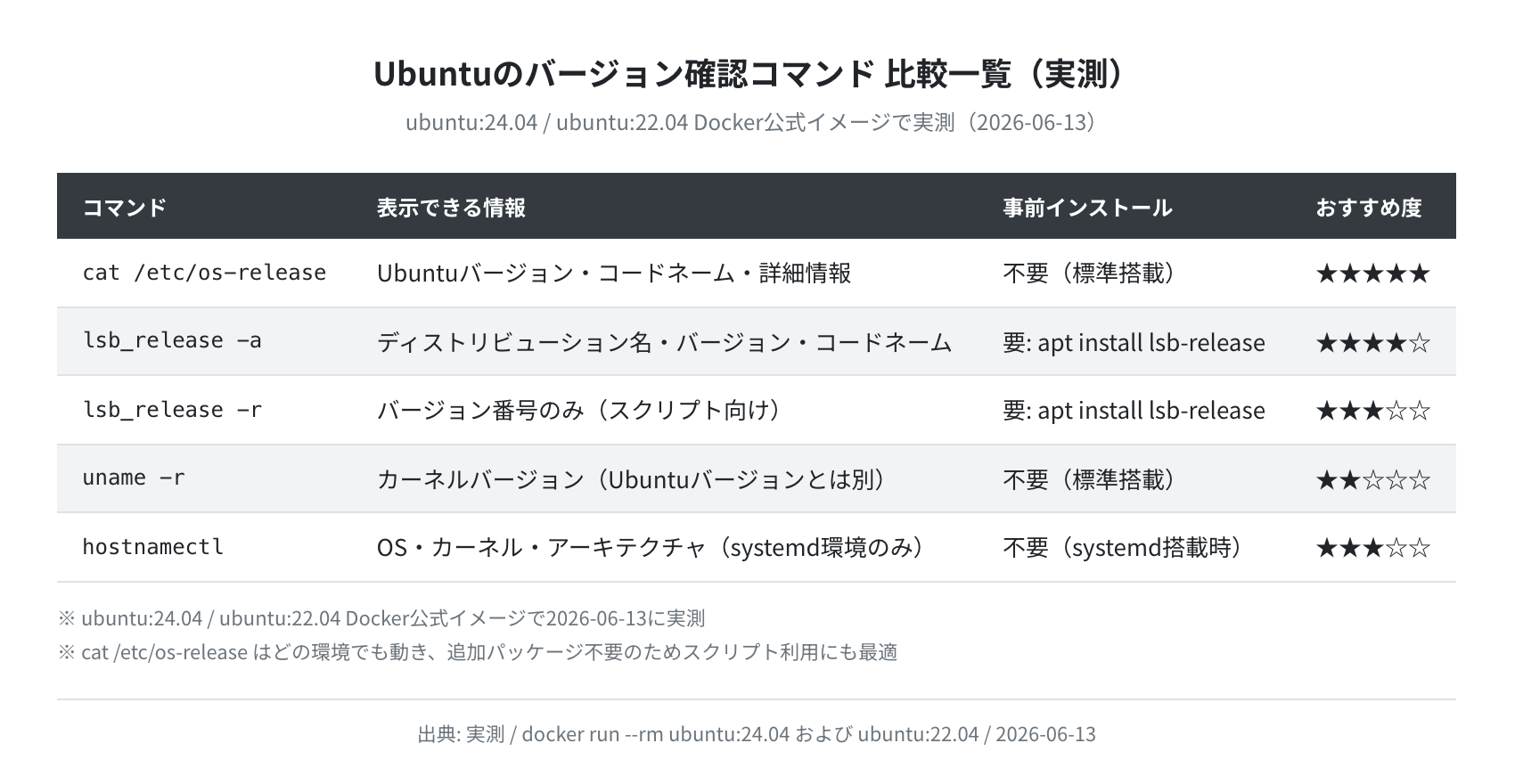
| コマンド | 表示できる情報 | 事前インストール | おすすめ度 |
|---|---|---|---|
cat /etc/os-release |
Ubuntuバージョン・コードネーム・詳細情報 | 不要 | ★★★★★ |
lsb_release -a |
ディストリビューション名・バージョン・コードネーム | 要: apt install lsb-release | ★★★★☆ |
lsb_release -r |
バージョン番号のみ | 要: apt install lsb-release | ★★★☆☆ |
uname -r |
カーネルバージョン(Ubuntu バージョンとは別) | 不要 | ★★☆☆☆ |
hostnamectl |
OS・カーネル・アーキテクチャ(systemd環境のみ) | 不要(systemd搭載時) | ★★★☆☆ |
Ubuntu 22.04 と 24.04 の違い
Ubuntu 22.04(Jammy Jellyfish)と 24.04(Noble Numbat)を実際に Docker コンテナで動かして、バージョン確認コマンドの出力を比べました。
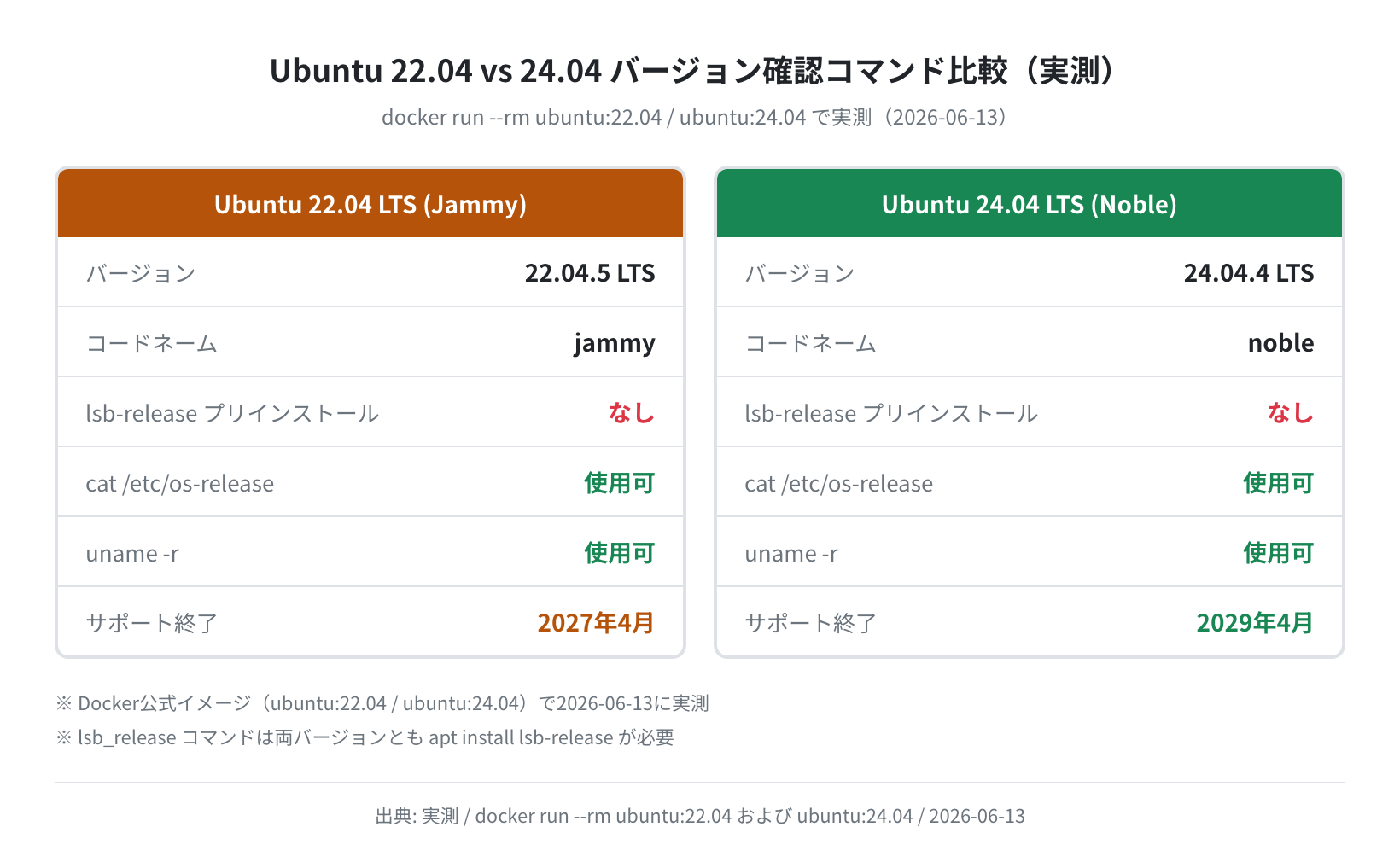
実測で確認できた主な違いは次のとおりです:
- Ubuntu 22.04: 22.04.5 LTS(Jammy Jellyfish)、サポート終了 2027年4月
- Ubuntu 24.04: 24.04.4 LTS(Noble Numbat)、サポート終了 2029年4月
- 両バージョンともに
lsb_releaseはデフォルト未インストール cat /etc/os-releaseは両バージョンで追加インストール不要で動作する
どちらのバージョンを使うべき?
新規に環境を構築するなら Ubuntu 24.04 LTS を選ぶのがおすすめです。22.04 のサポートは 2027年4月まで、24.04 は 2029年4月まで続きます。サポート期間内のうちに乗り換えを検討しましょう。
よくあるエラーと解決策
①「lsb_release: command not found」が出る
Command ‘lsb_release’ not found, but can be installed with:
sudo apt install lsb-release
Ubuntu 自体がエラーメッセージの中でインストールコマンドを教えてくれます。sudo apt install lsb-release で解決します。インターネットに繋がっていないオフライン環境の場合は代わりに cat /etc/os-release を使ってください。
②「hostnamectl: command not found」が出る
Docker コンテナや最小インストール環境では systemd が動いていないため、hostnamectl は使えません。cat /etc/os-release か lsb_release -a に切り替えてください。
③uname -r の出力が期待と違う
uname -r が返すのは Linux カーネルのバージョンです。Ubuntu 22.04 でも Ubuntu 24.04 でも、カーネルのアップデート状況によって数字は変わります。「Ubuntu のバージョン」を確認したい場合は cat /etc/os-release を使ってください。
まとめ
Ubuntu のバージョン確認コマンドをまとめます。
- 一番確実なのは
cat /etc/os-release。追加インストール不要でどの環境でも動く lsb_release -aは見やすいが Ubuntu 24.04 ではデフォルト未搭載。sudo apt install lsb-releaseで追加できるuname -rが返すのはカーネルバージョン。Ubuntu バージョンとは別なので混同しないことhostnamectlは systemd 環境でのみ使用可能。VPS・デスクトップ Ubuntu では便利
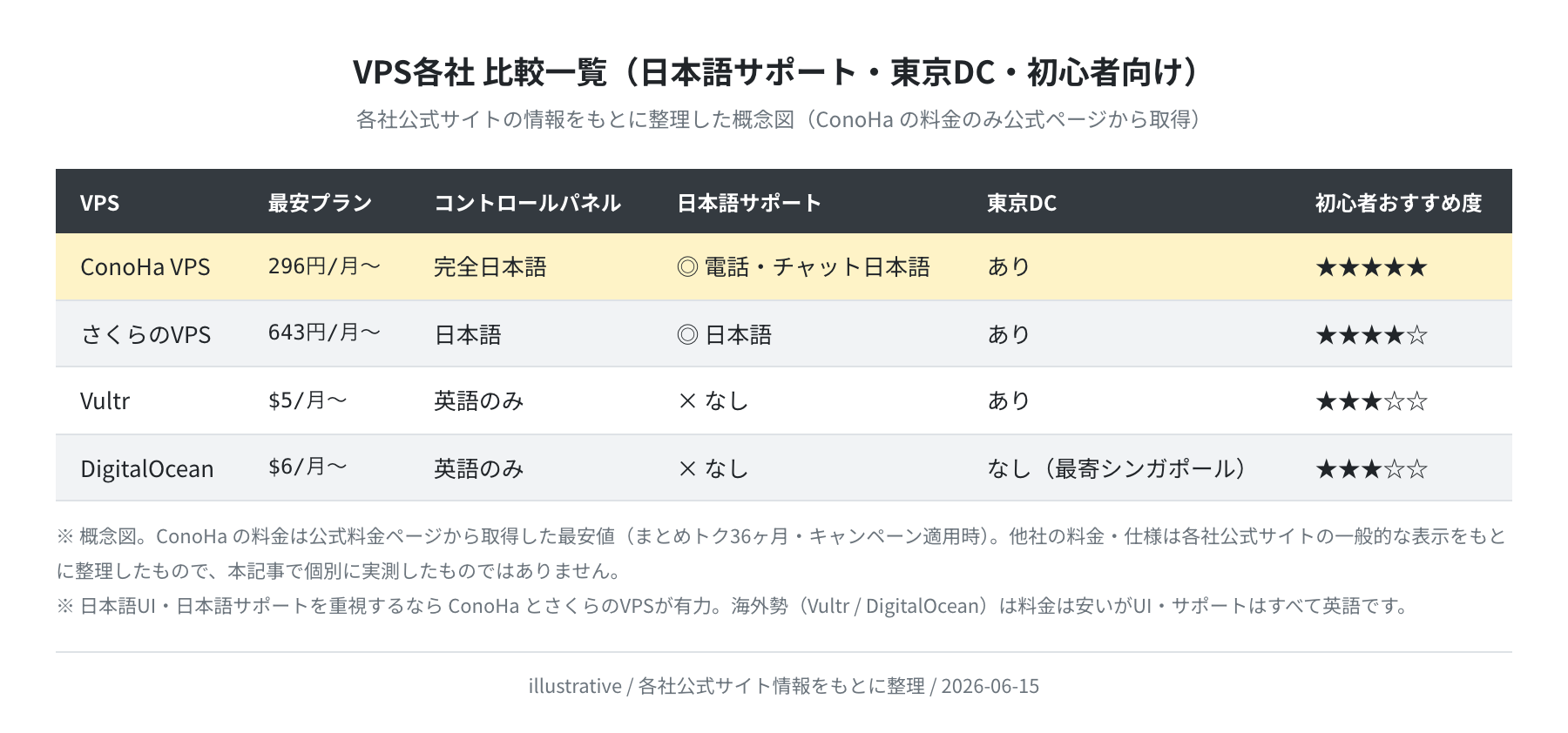
本格的にサーバーを運用したい方には VPS がおすすめです。Vultr は東京リージョンがあり、月 $5 から Ubuntu 24.04 の環境を持てます。
コメント