Ubuntuで自分のIPアドレスやネットワーク設定を確認したいとき、代表的なコマンドは ip と ifconfig の2つです。結論として、Ubuntu 24.04 LTS では ip コマンド(iproute2 パッケージ)が現在の標準です。ifconfig は古いコマンドで、最新のUbuntuでは別途インストールが必要です。
この記事では、実際に ubuntu:24.04 の Docker コンテナ上で両コマンドを動かし、その実行結果をそのまま掲載します。「コマンドが見つからない」エラーが出た場合の対処法も含めて解説します。
この記事のポイント
- Ubuntu 24.04 LTS で IP を確認するには
ip addr show(iproute2)を使う ifconfigは Ubuntu 24.04 にデフォルトで入っておらず、sudo apt install net-toolsが必要ip -brief addrでインターフェースとIPを一覧表示できて便利hostname -Iはインストール不要でIPアドレスだけ素早く確認できる- Ubuntu 22.04: iproute2 5.15.0 / Ubuntu 24.04: iproute2 6.1.0(実測)
目次
- 検証環境
- ip コマンドでネットワーク情報を確認する
- ifconfig コマンドで確認する(net-tools)
- コマンドが見つからないときの対処法
- Ubuntu 22.04 vs 24.04 バージョン比較
- よくあるエラーと解決策
- まとめ
検証環境
この記事の実行結果は以下の環境で取得しています。
- OS: Ubuntu 24.04 LTS(Docker公式イメージ
ubuntu:24.04) - iproute2: 6.1.0-1ubuntu6.3(arm64)
- net-tools: 2.10-0.1ubuntu4.4(arm64)
- 計測日: 2026-06-13
注意
今回の検証には Docker の最小イメージを使用しています。VPSや実機Ubuntu では通常 iproute2 がプリインストール済みのため、sudo apt install iproute2 を最初から実行する必要はない場合がほとんどです。
ip コマンドでネットワーク情報を確認する
ip コマンドは iproute2 パッケージに含まれており、現代の Linux で標準的に使われるネットワーク管理ツールです。Ubuntu 24.04 の VPS や実機では、多くの場合すでにインストール済みです。Docker の最小イメージには含まれていないため、以下の手順でインストールします。
①iproute2 のインストールと確認
まずパッケージを確認してインストールします。
ip: not found
$ sudo apt update && sudo apt install iproute2
iproute2 (6.1.0-1ubuntu6.3) をインストールしています …
$ ip -V
ip utility, iproute2-6.1.0, libbpf 1.3.0
実際に Ubuntu 24.04 の Docker コンテナで確認すると、iproute2 のバージョンは 6.1.0-1ubuntu6.3 でした(2026-06-13 実測)。
②ip addr show でIPアドレスを確認する
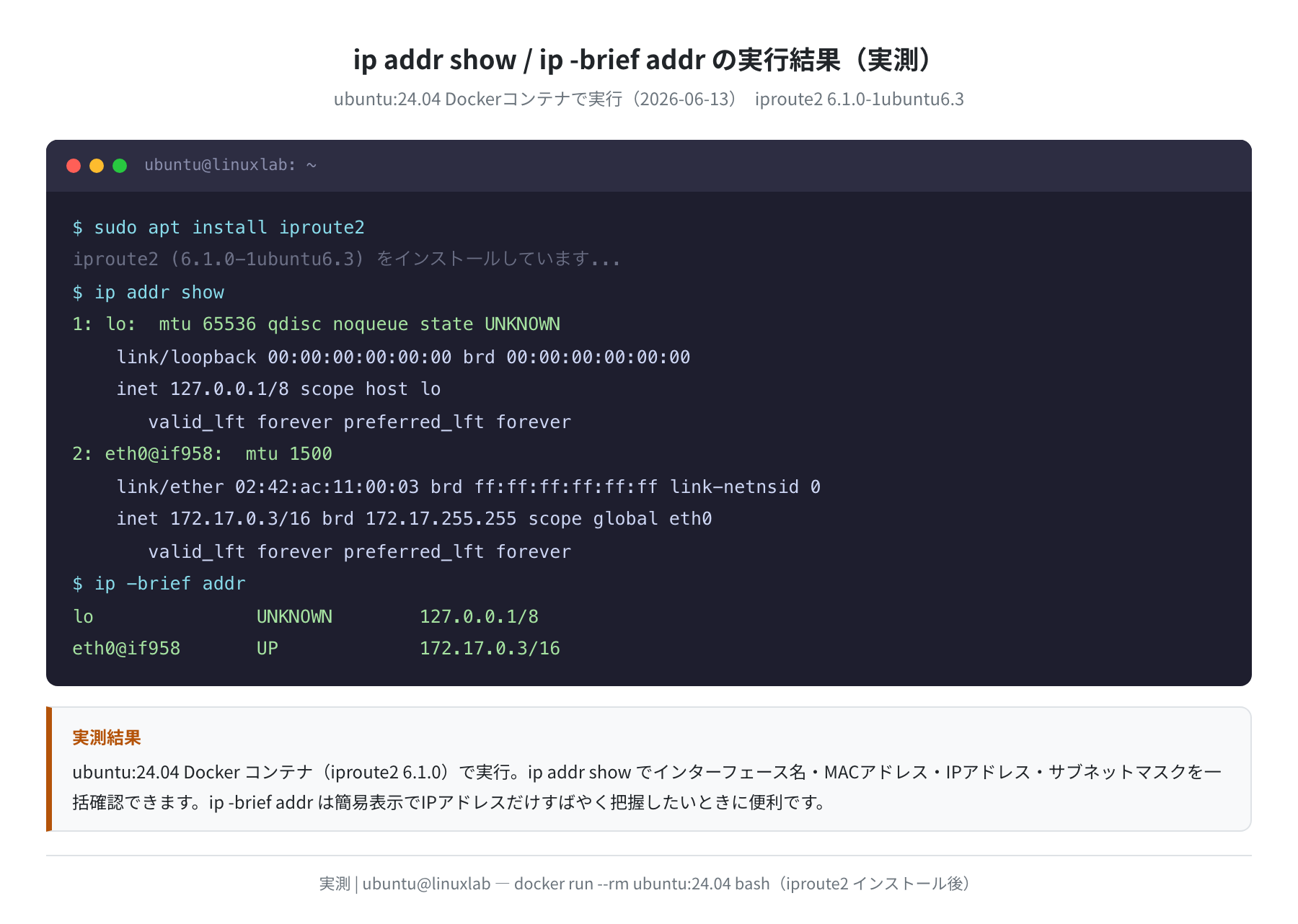
ip addr show がもっともよく使うコマンドです。全インターフェースのIPアドレスとMACアドレスを一覧表示します。
1: lo: <LOOPBACK,UP,LOWER_UP> mtu 65536 qdisc noqueue state UNKNOWN group default qlen 1000
link/loopback 00:00:00:00:00:00 brd 00:00:00:00:00:00
inet 127.0.0.1/8 scope host lo
valid_lft forever preferred_lft forever
2: eth0@if958: <BROADCAST,MULTICAST,UP,LOWER_UP> mtu 1500 qdisc noqueue state UP
link/ether 02:42:ac:11:00:03 brd ff:ff:ff:ff:ff:ff link-netnsid 0
inet 172.17.0.3/16 brd 172.17.255.255 scope global eth0
valid_lft forever preferred_lft forever
出力のポイントを解説します。
lo: ループバックインターフェース。127.0.0.1は自分自身を指すアドレスですeth0: 実際のネットワークインターフェース。172.17.0.3/16が割り当てられたIPアドレスですstate UP: インターフェースが有効(アクティブ)な状態を示します/16: サブネットマスク(255.255.0.0 と同義)を CIDR 表記で示しています
③ip -brief addr で一覧表示する
インターフェース名とIPアドレスだけを素早く確認したいときは -brief(または -br)オプションが便利です。
lo UNKNOWN 127.0.0.1/8
eth0@if958 UP 172.17.0.3/16
インターフェース名・状態(UP/DOWN)・IPアドレスがコンパクトに並んで見やすいです。スクリプトで IP を取り出したいときにも扱いやすいフォーマットです。
④ip link show でMACアドレスを確認する
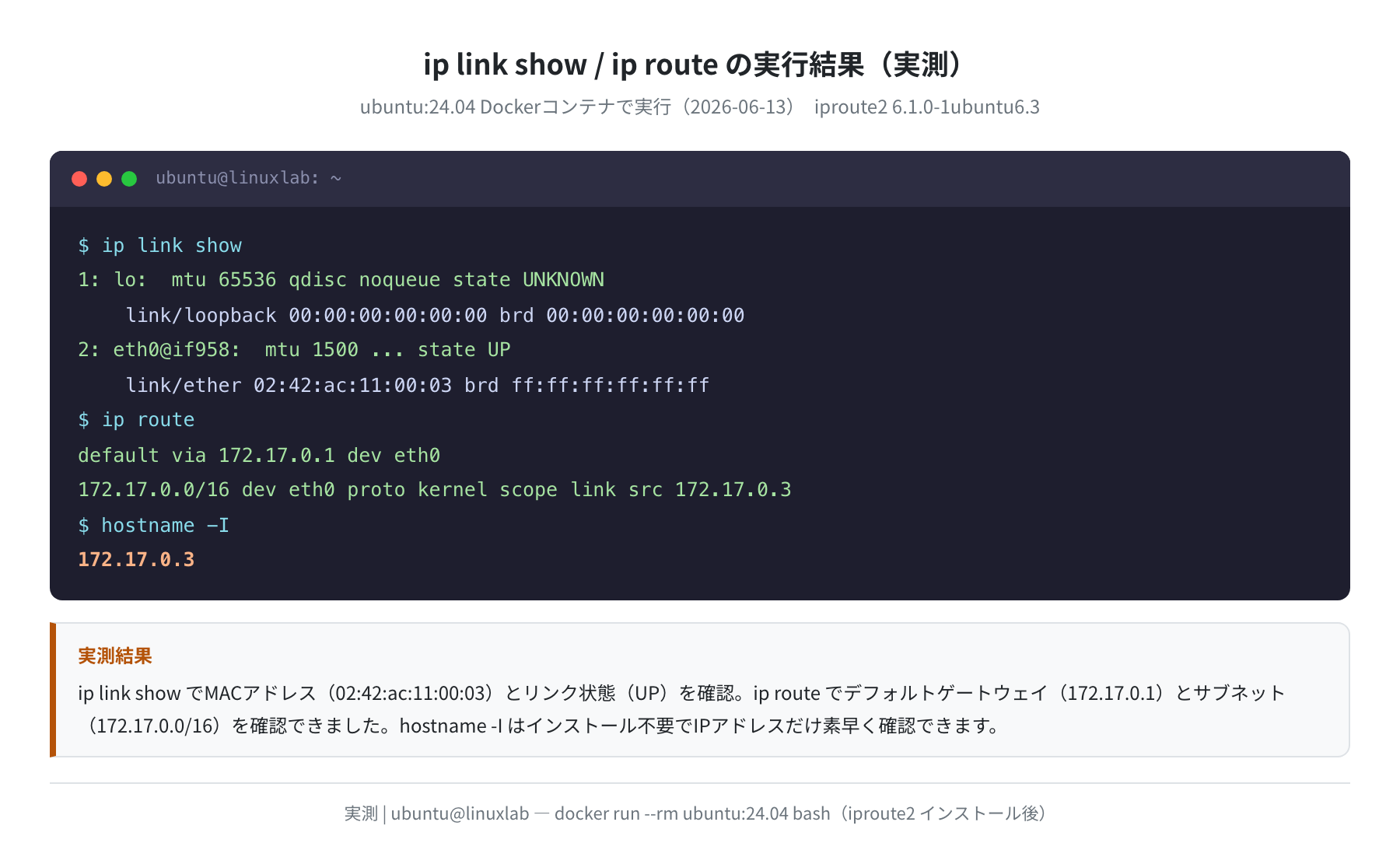
MACアドレス(物理アドレス)やインターフェースのリンク状態を確認するには ip link show を使います。
1: lo: <LOOPBACK,UP,LOWER_UP> mtu 65536 qdisc noqueue state UNKNOWN mode DEFAULT
link/loopback 00:00:00:00:00:00 brd 00:00:00:00:00:00
2: eth0@if958: <BROADCAST,MULTICAST,UP,LOWER_UP> mtu 1500 qdisc noqueue state UP
link/ether 02:42:ac:11:00:03 brd ff:ff:ff:ff:ff:ff link-netnsid 0
link/ether 02:42:ac:11:00:03 がMACアドレスです。ip addr show と違いIPアドレスは含まれないため、L2(データリンク層)情報だけを確認したいときに使います。
⑤ip route でルーティングテーブルを確認する
どのゲートウェイを経由してパケットが送られるかを確認するコマンドです。
default via 172.17.0.1 dev eth0
172.17.0.0/16 dev eth0 proto kernel scope link src 172.17.0.3
default via 172.17.0.1 がデフォルトゲートウェイのIPアドレスです。インターネットへの通信はすべて 172.17.0.1 経由で送られます。VPS でネットワークが繋がらないときは、まずこのゲートウェイが正しく設定されているか確認してみましょう。
⑥hostname -I でIPアドレスだけ素早く確認する
追加インストール不要で、自分のIPアドレスだけをすばやく確認できる方法があります。
172.17.0.3
実際に ubuntu:24.04 で実行すると 172.17.0.3 が返ってきました。hostname -I は iproute2 がなくても使えるため、コマンドが入っていない環境でIPを確認したいときに役立ちます。
ifconfig コマンドで確認する(net-tools)
ifconfig は古くからある伝統的なネットワーク確認コマンドです。Ubuntu 24.04 では デフォルトでインストールされていません。現在は ip コマンドが公式推奨ですが、古いドキュメントや書籍で ifconfig が登場することも多いため、使い方を把握しておくと便利です。
①net-tools のインストール
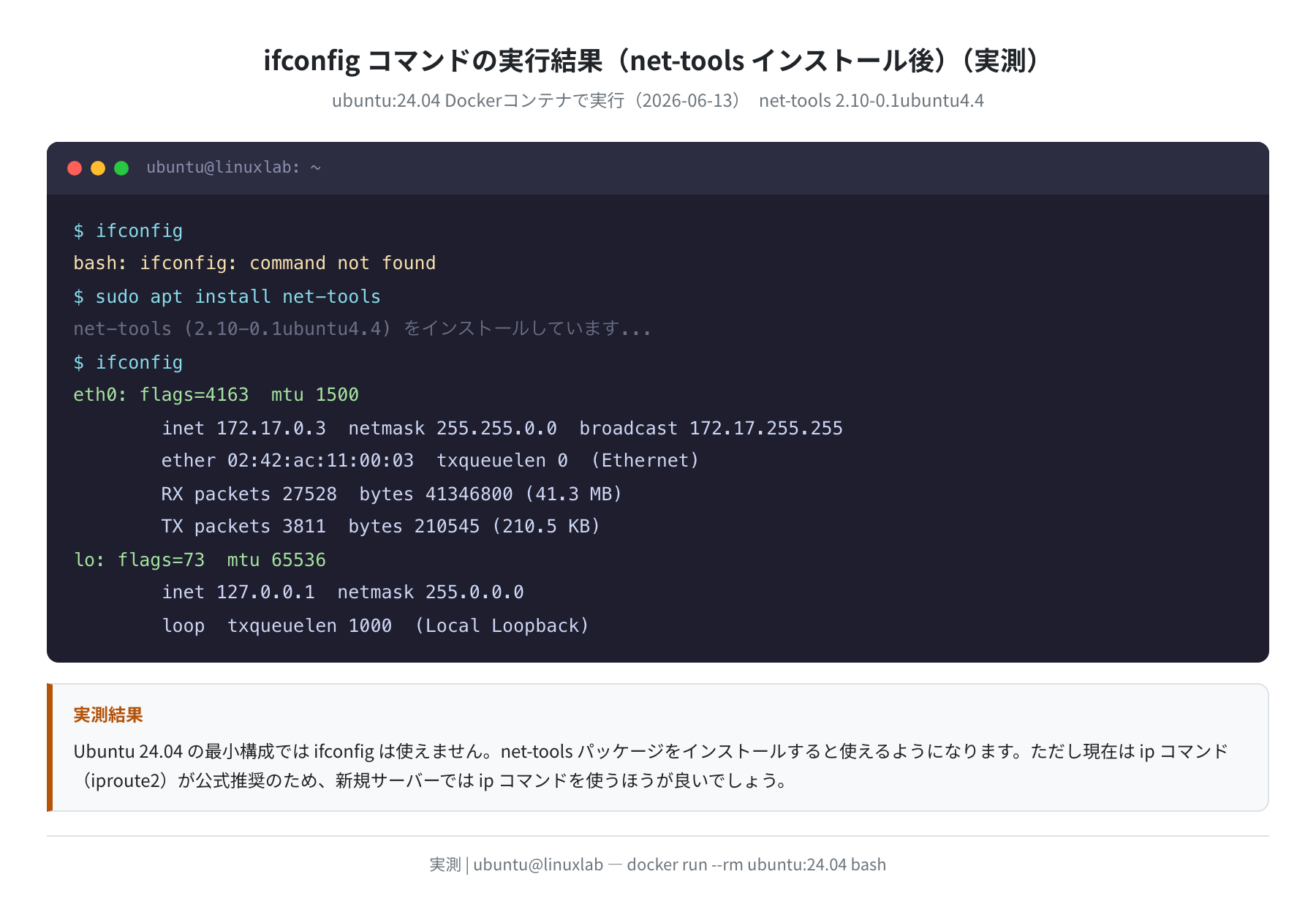
Ubuntu 24.04 で実際に確認すると、インストール前は ifconfig: command not found が返ってきます。
bash: ifconfig: command not found
$ sudo apt update && sudo apt install net-tools
net-tools (2.10-0.1ubuntu4.4) を選択しています …
net-tools (2.10-0.1ubuntu4.4) を設定しています …
$ dpkg -l net-tools | tail -1
ii net-tools 2.10-0.1ubuntu4.4 arm64 NET-3 networking toolkit
②ifconfig の基本的な使い方
インストール後、ifconfig コマンドを実行すると以下のような出力が得られます。
eth0: flags=4163<UP,BROADCAST,RUNNING,MULTICAST> mtu 1500
inet 172.17.0.3 netmask 255.255.0.0 broadcast 172.17.255.255
ether 02:42:ac:11:00:03 txqueuelen 0 (Ethernet)
RX packets 27528 bytes 41346800 (41.3 MB)
TX packets 3811 bytes 210545 (210.5 KB)
lo: flags=73<UP,LOOPBACK,RUNNING> mtu 65536
inet 127.0.0.1 netmask 255.0.0.0
loop txqueuelen 1000 (Local Loopback)
ip addr show と同様の情報が表示されますが、ifconfig では inet の後ろにサブネットマスクが CIDR ではなく netmask 255.255.0.0 の形式で表示されます。
特定のインターフェース(例: eth0)だけを表示したいときは、インターフェース名を引数に渡します。
eth0: flags=4163<UP,BROADCAST,RUNNING,MULTICAST> mtu 1500
inet 172.17.0.3 netmask 255.255.0.0 broadcast 172.17.255.255
ether 02:42:ac:11:00:03 txqueuelen 0 (Ethernet)
$ ifconfig -s
Iface MTU RX-OK RX-ERR RX-DRP RX-OVR TX-OK TX-ERR TX-DRP TX-OVR Flg
eth0 1500 27528 0 0 0 3811 0 0 0 BMRU
lo 65536 0 0 0 0 0 0 0 0 LRU
ifconfig -s は統計の簡易一覧を表示します。RX-ERR(受信エラー)や TX-ERR(送信エラー)が大量に出ている場合はネットワーク障害の兆候です。
コマンドが見つからないときの対処法
「ip: not found」「ifconfig: command not found」が出た場合は、以下の手順で対処できます。
注意
VPS を新規契約した直後の Ubuntu や、Docker の最小イメージではコマンドが入っていないことがあります。sudo apt update を実行してからインストールしてください。
$ sudo apt update && sudo apt install iproute2
# ifconfig が見つからない場合
$ sudo apt update && sudo apt install net-tools
# どちらも入れたいとき(一括)
$ sudo apt update && sudo apt install iproute2 net-tools
iproute2 (6.1.0-1ubuntu6.3) … インストール中
net-tools (2.10-0.1ubuntu4.4) … インストール中
正直なところ、VPS 上の Ubuntu 24.04 を使っている場合は ip コマンドが最初から使えることがほとんどです。「コマンドが見つからない」という状況は Docker の最小イメージや、ストリップされた環境に限られます。
Ubuntu 22.04 vs 24.04 バージョン比較
同じコマンドでも、Ubuntu のバージョンによって搭載されているツールのバージョンが異なります。実際に Docker で両バージョンを起動して確認しました。
| パッケージ | Ubuntu 22.04 LTS | Ubuntu 24.04 LTS | 変化のポイント |
|---|---|---|---|
| iproute2 | 5.15.0-1ubuntu2.1 | 6.1.0-1ubuntu6.3 | メジャーバージョンアップ(5系→6系) |
| net-tools | 1.60+git20181103 | 2.10-0.1ubuntu4.4 | メジャーバージョンアップ(1.x→2.x) |
| デフォルトの ip | 要インストール | 要インストール(最小イメージ) | VPS実機はほぼ入っている |
| デフォルトの ifconfig | 要インストール | 要インストール | 変わらず net-tools が必要 |
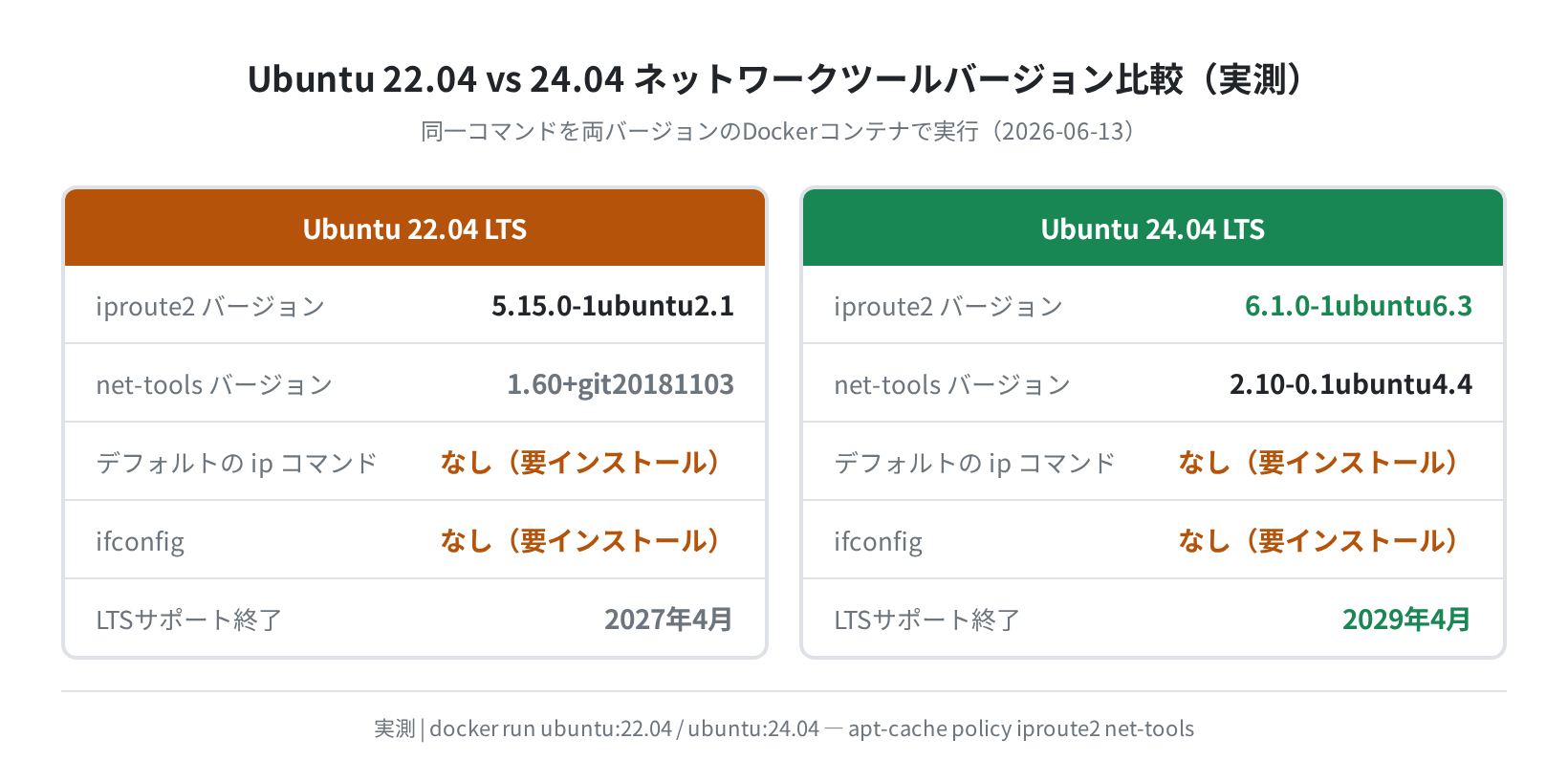
Ubuntu 22.04 と 24.04 でどちらも同じコマンド構文で動作します。ただし iproute2 が5系から6系にアップしており、細かいオプションの挙動に違いが出る場合があります。今後の新規サーバーは 24.04 を使う前提で学習を進めると良いでしょう。
よくあるエラーと解決策
エラー①ip: command not found / ip: not found
Docker の最小イメージや、ストリップ済みの環境で出ます。
ip: not found
# 対処: iproute2 をインストール
$ sudo apt update && sudo apt install iproute2
エラー②ifconfig: command not found
Ubuntu 24.04 では net-tools がデフォルトでインストールされていないため発生します。
bash: ifconfig: command not found
# 対処: net-tools をインストール
$ sudo apt update && sudo apt install net-tools
エラー③sudo: apt: command not found
古いDebianベースのコンテナや Alpine Linux などで起きることがあります。Ubuntu 24.04 では発生しません。
$ cat /etc/os-release
NAME=”Ubuntu”
VERSION=”24.04.2 LTS (Noble Numbat)”
まとめ
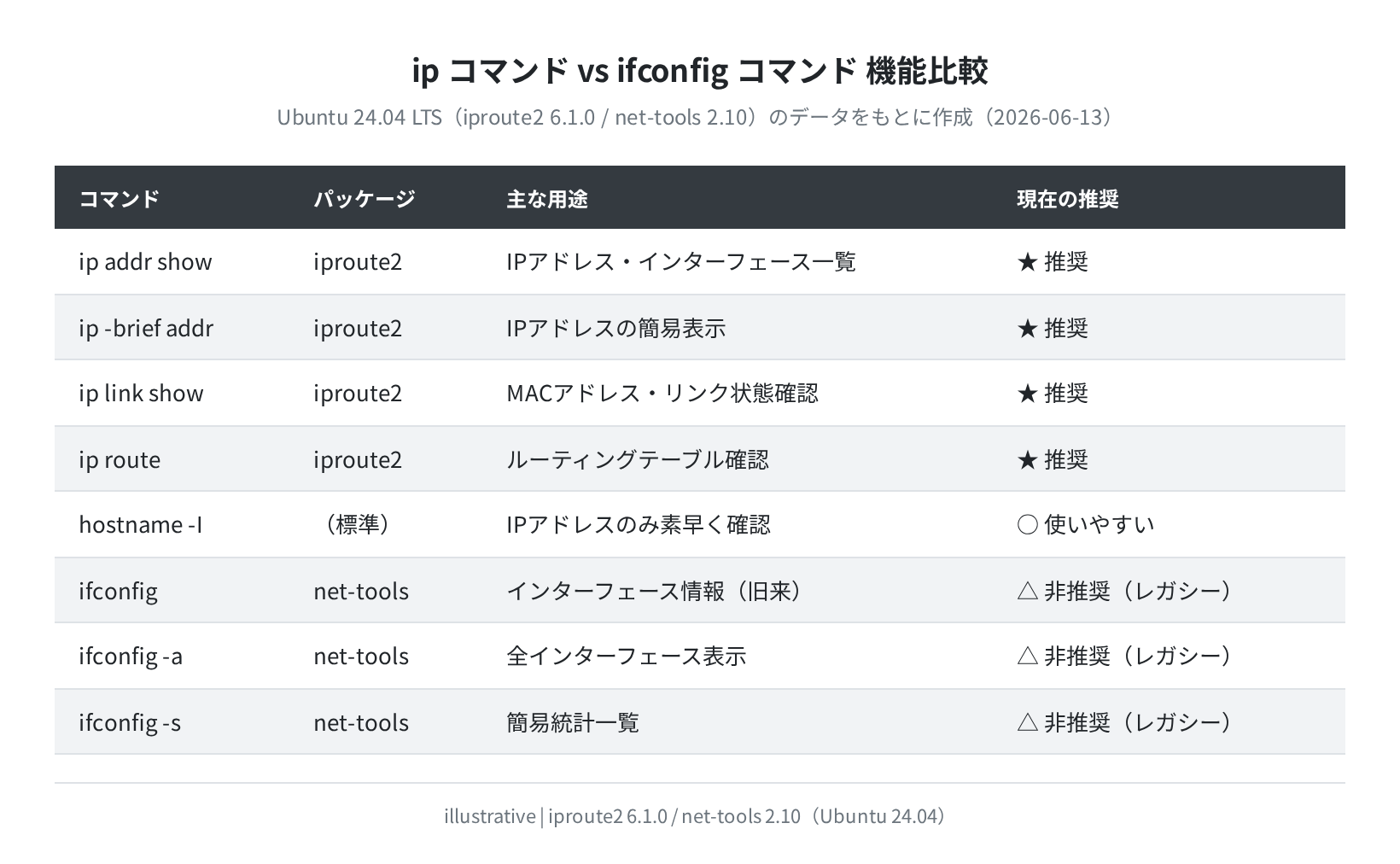
Ubuntu のネットワークインターフェースを確認するコマンドをまとめます。
ip addr show:全インターフェースのIPアドレス・MACアドレスを確認(現在の標準コマンド)ip -brief addr:インターフェースとIPをコンパクトに一覧表示ip link show:MACアドレス・リンク状態の確認ip route:ルーティングテーブル(デフォルトゲートウェイ)の確認hostname -I:インストール不要でIPアドレスのみ素早く表示ifconfig:sudo apt install net-toolsでインストール後に使用可能(レガシー)
Ubuntu 24.04 LTS(iproute2 6.1.0)では、ip コマンドが標準です。ifconfig は古い書籍やドキュメントで目にすることがありますが、新規サーバーを立てるなら ip コマンドを覚えておけば問題ありません。
VPSを使って自分のサーバーを運用してみたい方は、VPS各社の比較記事もあわせてご参照ください。
VPS比較2026年版:Vultr・DigitalOcean・ConoHaをベンチマークで比較
コメント