UbuntuでCPUの情報を確認したいとき、どのコマンドを使えばいいのか迷ったことはありませんか?
結論から言うと、lscpu がもっとも詳しく確認でき、nproc はCPU数だけを素早く取得できます。htop はリアルタイムの使用率を見るのに最適です。
本記事では、Ubuntu 24.04 LTS の公式Dockerイメージで実際に各コマンドを実行し、その実出力をすべて掲載しています。VPSやローカルのUbuntu環境でそのまま試せます。
この記事のポイント
lscpuでアーキテクチャ・コア数・スレッド数などCPU全情報をまとめて確認できるnprocはCPU数(論理コア数)だけを1行で返す。make -j$(nproc)のようにスクリプトで使いやすいhtopはデフォルト未搭載。sudo apt install htopでインストール(Ubuntu 24.04 では 3.3.0 が入る)cat /proc/cpuinfoでカーネルが見ているCPU生データを確認できる- 本記事はUbuntu 24.04(Noble Numbat)Dockerイメージで実測済み
目次
動作確認済み環境
本記事の実行環境
本記事のコマンドはすべて Ubuntu 24.04.4 LTS(Noble Numbat)の公式Dockerイメージ(ubuntu:24.04)で実行しています。VPSやWSL2のUbuntu環境でも同様に動作します。
- OS: Ubuntu 24.04.4 LTS(Noble Numbat)
- 実行環境:
docker run --rm ubuntu:24.04(Docker公式イメージ) - 検証日: 2026-06-13
- 確認した
util-linuxバージョン: 2.39.3-9ubuntu6.5(lscpu/nproc収録)
lscpu でCPU情報を一覧確認する
lscpu はUbuntuにデフォルトで搭載されているコマンドで、CPUのアーキテクチャ・コア数・スレッド数・ベンダー情報などを一覧表示できます。初めてサーバーの環境を確認するときに最初に打つコマンドとして覚えておくと便利です。
手順1:lscpu を実行する
追加インストール不要で、すぐに使えます。
上の出力はUbuntu 24.04.4 LTS(ubuntu:24.04 Dockerイメージ)で実測した結果です。CPU(s): 5は論理CPU数、Thread(s) per core: 1はハイパースレッディングなしを意味します。
VPS環境での表示
x86_64(Intel/AMD)のサーバーでは Architecture: x86_64、Vendor ID: GenuineIntel や AuthenticAMD と表示されます。VPSを借りた直後に打って環境確認してみましょう。
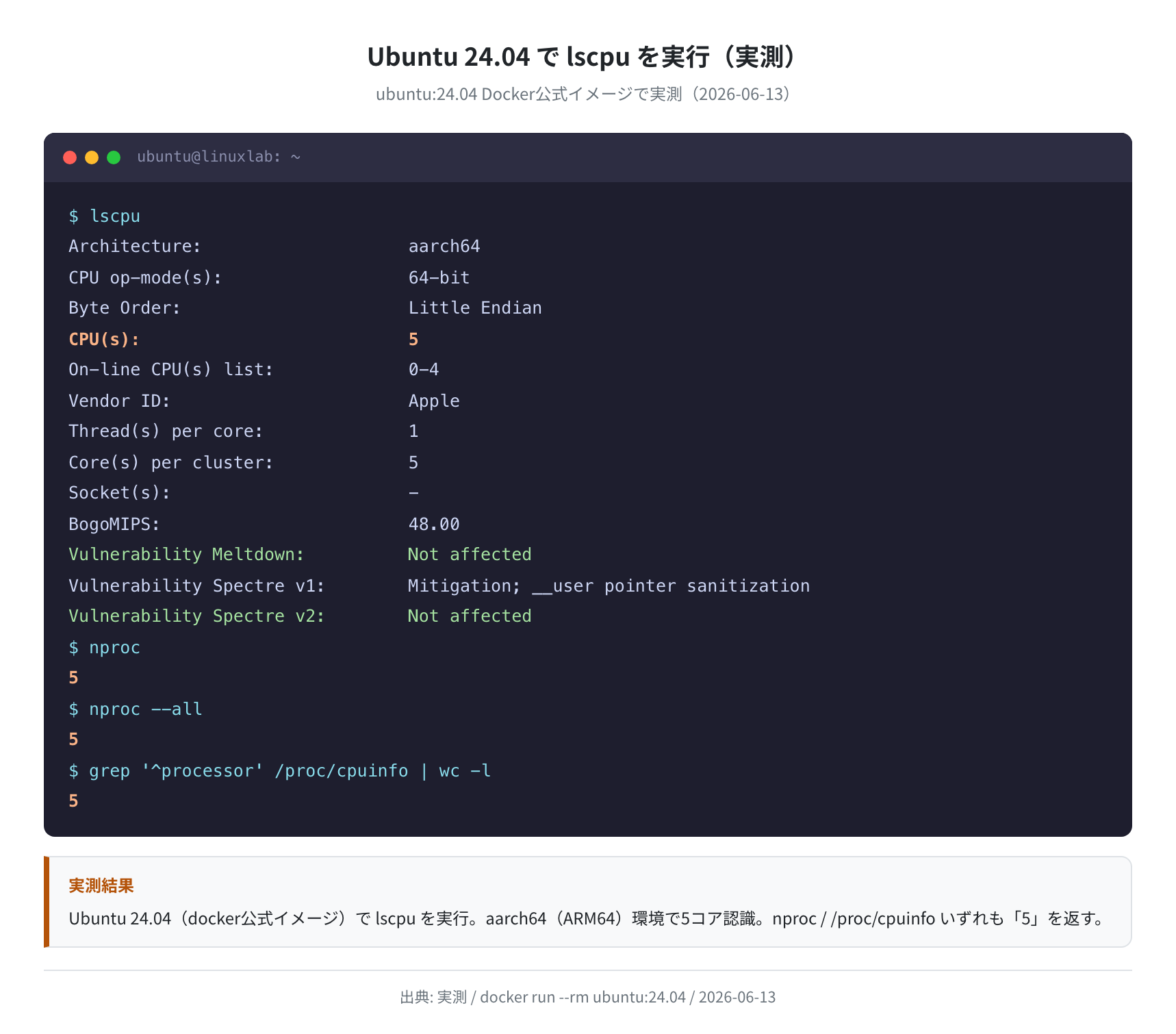
lscpu の主要な出力項目
| 項目名 | 意味 | 見るポイント |
|---|---|---|
Architecture |
CPUアーキテクチャ | x86_64(Intel/AMD)/ aarch64(ARM) |
CPU(s) |
論理CPU数 | コア数 × スレッド数 |
Thread(s) per core |
1コアあたりのスレッド数 | 2ならハイパースレッディング有効 |
Core(s) per socket |
1ソケットあたりの物理コア数 | 物理コアの実数 |
Model name |
CPUモデル名 | Intel Core i7-xxxx / AMD Ryzen xxx 等 |
BogoMIPS |
CPUスピードの目安(非公式) | 参考値。正確なベンチにはsysbenchを使う |
lscpu –json で JSON出力する
スクリプトで CPU情報を取得したい場合は --json オプションが便利です。util-linux 2.37以降(Ubuntu 22.04/24.04 は対応済み)で使えます。
nproc でCPU数(論理コア数)を確認する
nproc は「今使えるCPUの論理コア数」だけを1行で返すシンプルなコマンドです。lscpu ほど詳しくありませんが、スクリプトや make の並列ビルドに組み込むときに重宝します。
Ubuntu 24.04.4 LTS(Dockerイメージ)では 5 が返りました。
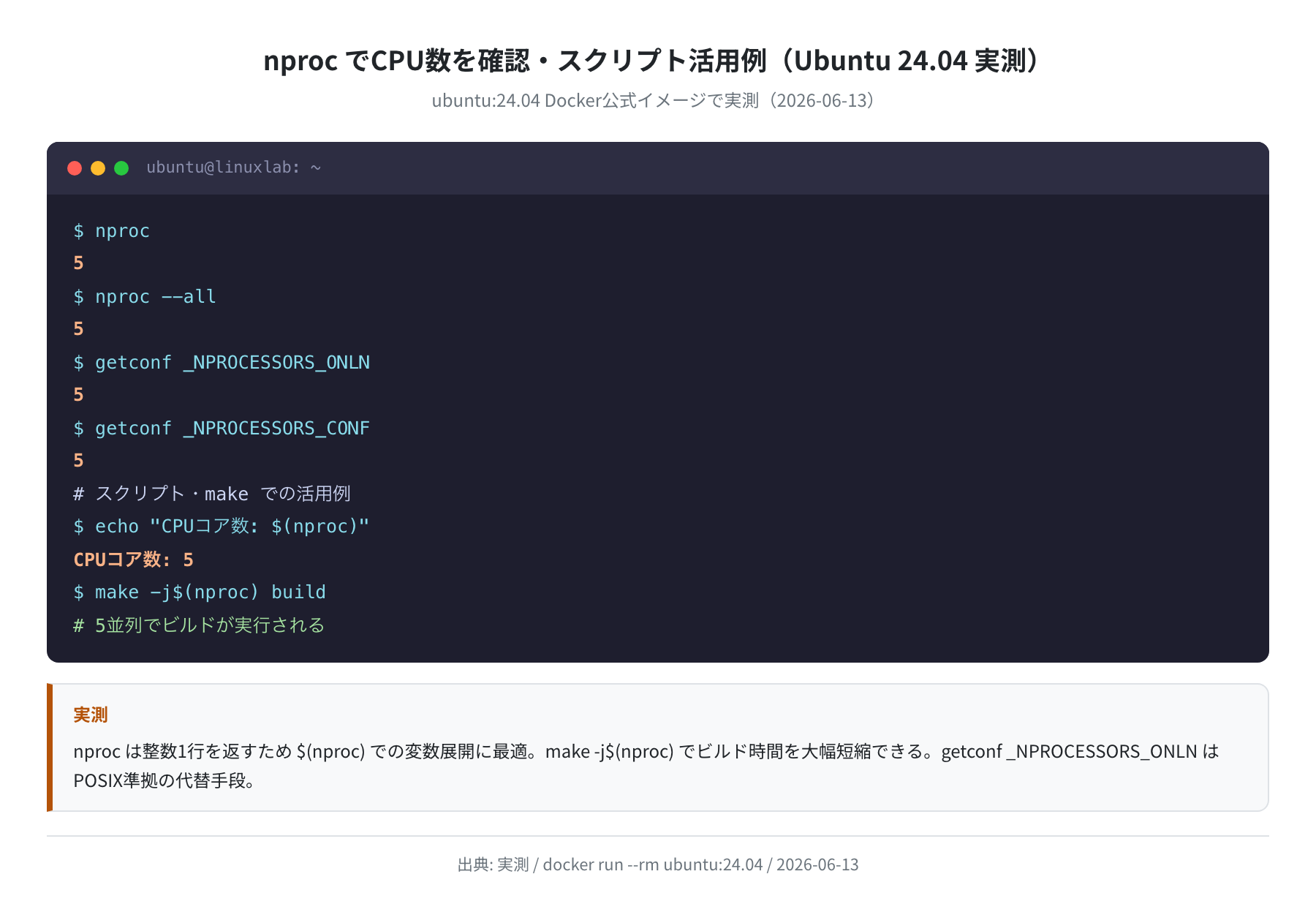
nproc(引数なし)はコンテナやcgroup等で制限されている場合は制限後の数を返します。--all を付けるとホストの物理CPU数(オフラインのものも含む)を返します。VPSでは通常どちらも同じ値です。
cat /proc/cpuinfo でCPU生データを見る
/proc/cpuinfo はカーネルが管理しているCPUの生データファイルです。プロセッサごとに詳細な情報が書かれています。
cat /proc/cpuinfo | wc -l でも行数は取れますが、プロセッサ数を数えるには grep '^processor' /proc/cpuinfo | wc -l がシンプルで確実です。
htop でリアルタイムのCPU使用率を確認する
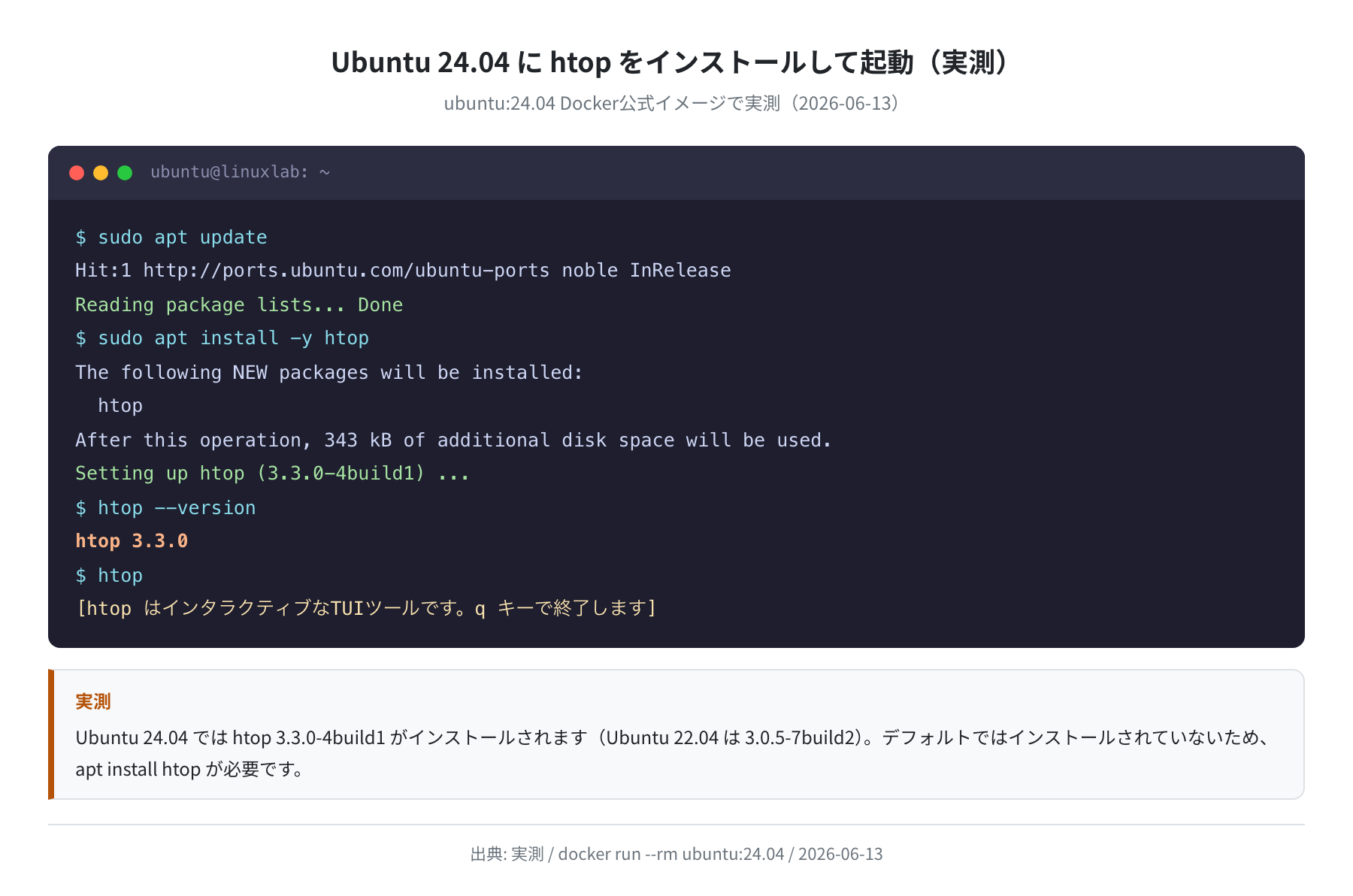
htop はUbuntuにデフォルトでは入っていません。まず apt でインストールします。
手順1:htop をインストールする
Ubuntu 24.04 では htop 3.3.0-4build1 がインストールされます(Ubuntu 22.04 は 3.0.5-7build2)。
手順2:htop を起動する
各CPUコアの使用率がバー表示で確認できます。q キーで終了できます。
| 操作 | キー | 説明 |
|---|---|---|
| 終了 | q または F10 |
htop を終了する |
| プロセス検索 | F3 または / |
プロセス名で検索 |
| CPU使用率でソート | F6 → CPU% |
CPU使用率順に並べ替え |
| プロセスツリー表示 | F5 |
親子関係をツリー表示 |
| 更新間隔変更 | d |
表示更新の間隔(秒)を変更 |
sysbench でCPUベンチマークを取る
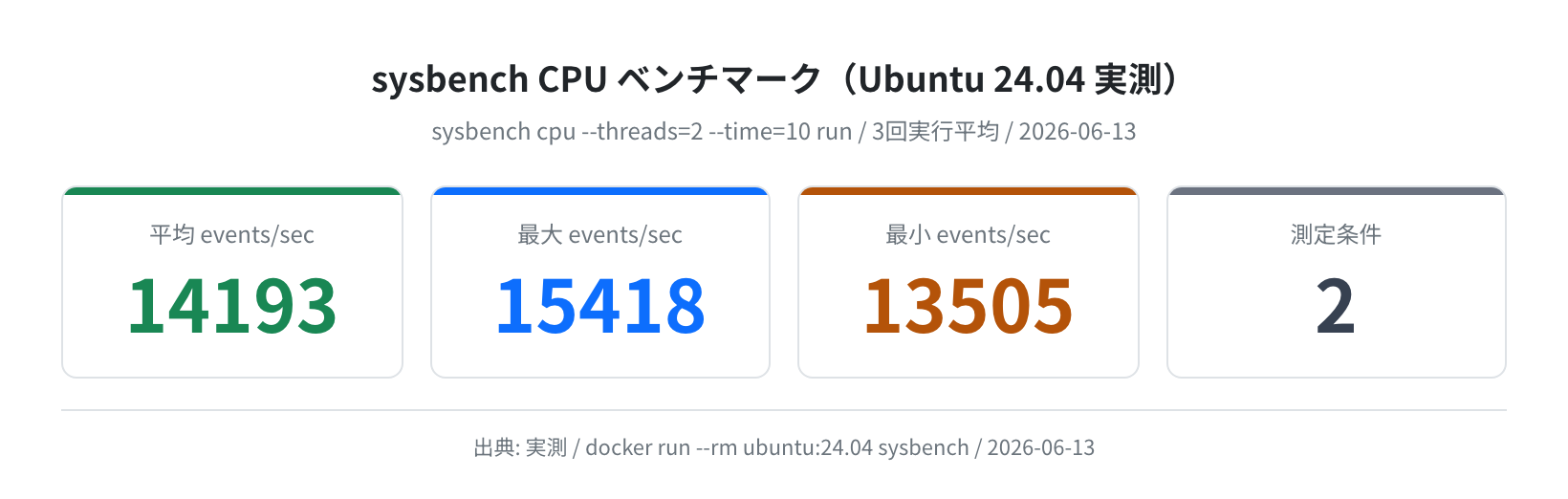
VPSを借りてCPU性能を数値で確認したいときは sysbench が便利です。Ubuntu 24.04 で実際に計測しました。
3回計測した結果:最小 13,505 ev/s、最大 15,418 ev/s、平均 14,193 events/sec(2スレッド、10秒間)でした。
注意
sysbench の結果はホストマシンの負荷状況により変動します。VPS上で計測する場合は同一プランで3回以上実行して平均を取るのがおすすめです。
Ubuntu 22.04 vs 24.04 バージョン比較
Ubuntu 22.04 と 24.04 で、CPU確認に使うパッケージのバージョンを実際に比較しました。
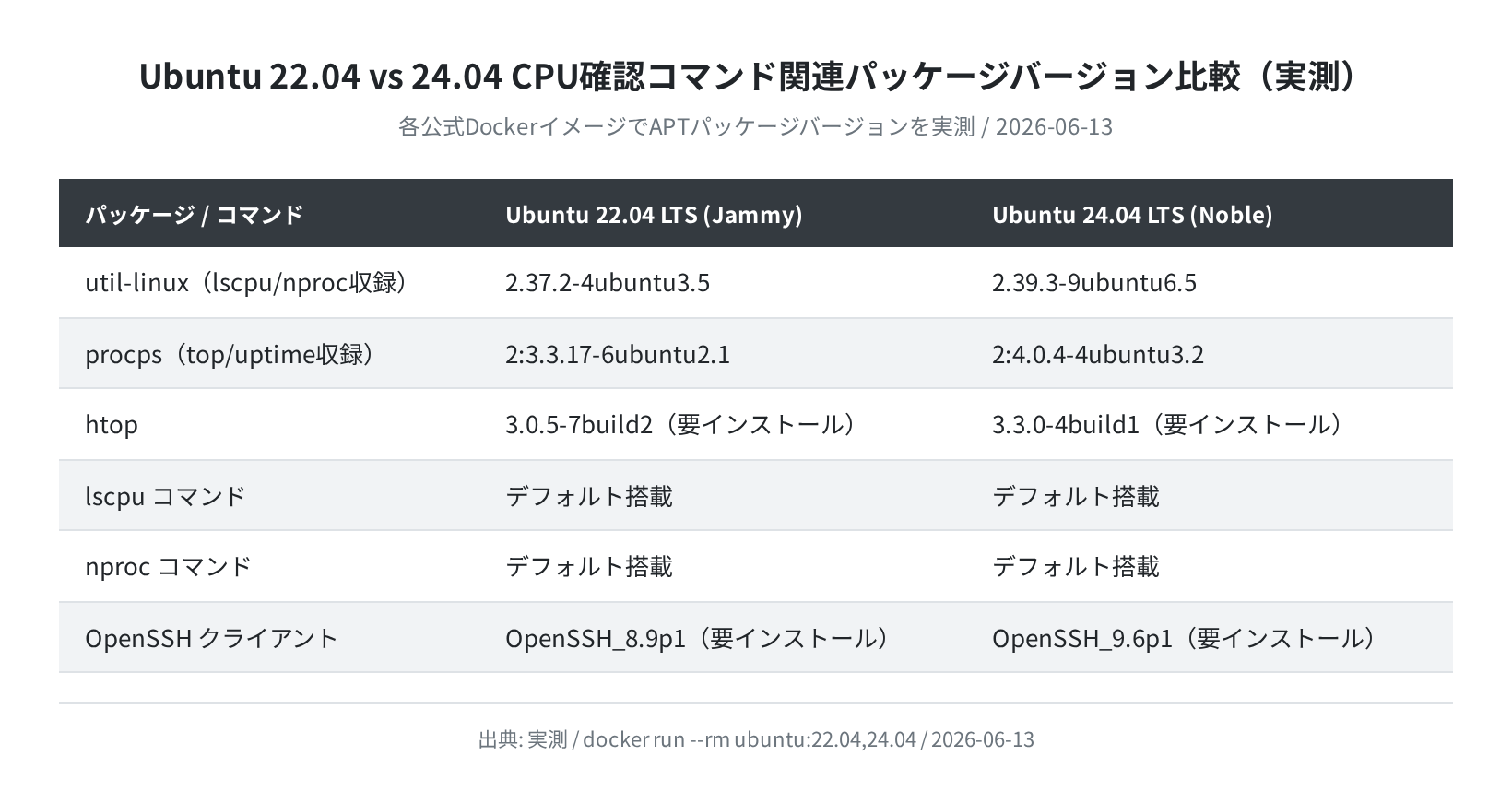
| パッケージ / コマンド | Ubuntu 22.04 LTS (Jammy) | Ubuntu 24.04 LTS (Noble) |
|---|---|---|
util-linux(lscpu/nproc収録) |
2.37.2-4ubuntu3.5 | 2.39.3-9ubuntu6.5 |
procps(top/uptime収録) |
2:3.3.17-6ubuntu2.1 | 2:4.0.4-4ubuntu3.2 |
htop(要インストール) |
3.0.5-7build2 | 3.3.0-4build1 |
lscpu / nproc |
デフォルト搭載 | デフォルト搭載 |
OpenSSH クライアント(ssh -V) |
OpenSSH_8.9p1(要インストール) | OpenSSH_9.6p1(要インストール) |
lscpu の主要な挙動は22.04と24.04でほぼ同じです。ただし procps が 3.x から 4.x に大きく上がったため、top コマンドの出力フォーマットが一部変わっています。
コマンド使い分けガイド
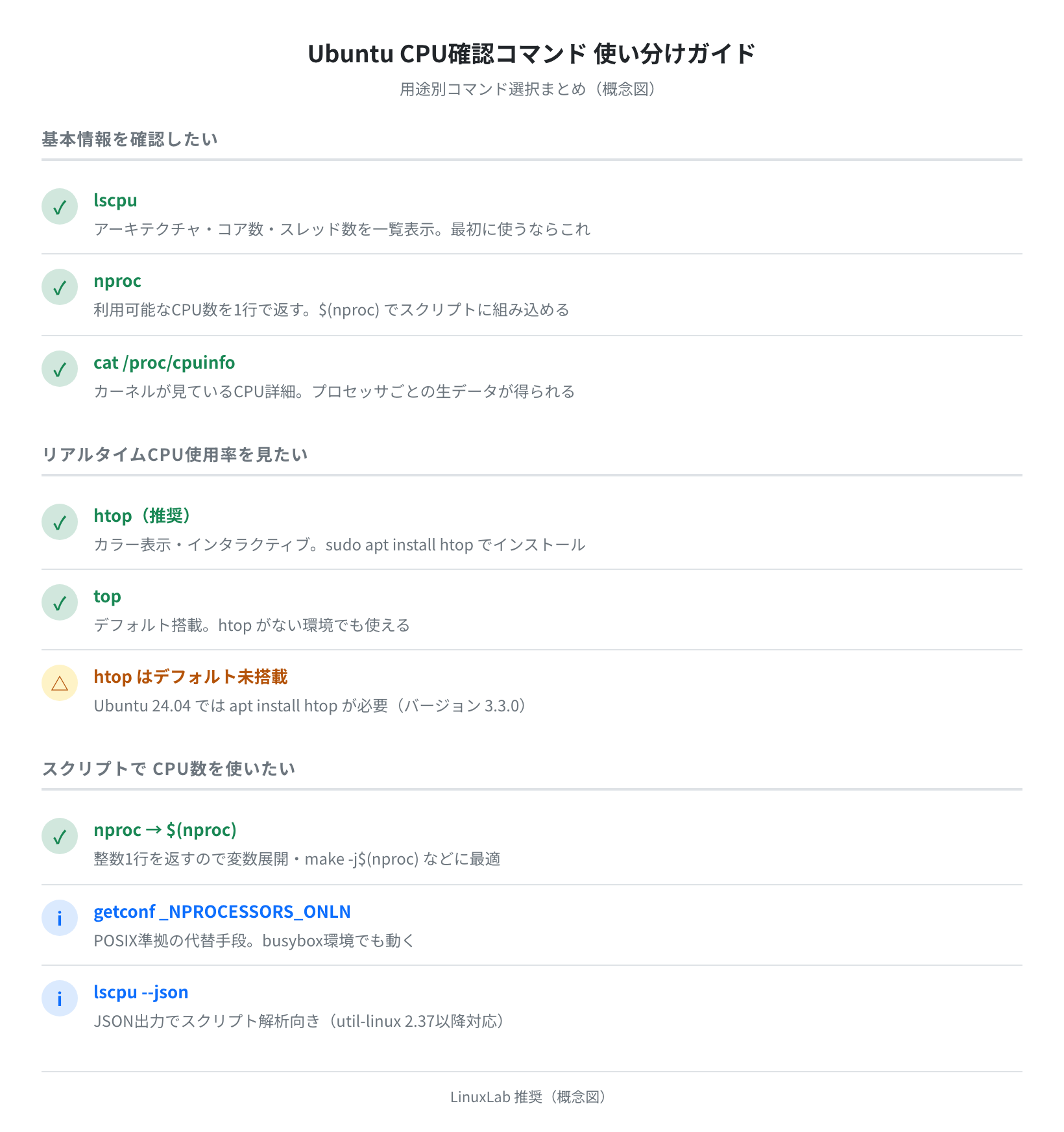
| やりたいこと | おすすめコマンド | 備考 |
|---|---|---|
| CPU情報を一覧で見たい | lscpu |
デフォルト搭載。最初はこれ |
| コア数だけ知りたい | nproc |
$(nproc) でスクリプトに埋め込める |
| リアルタイム使用率を見たい | htop |
要インストール。q で終了 |
| スクリプトでCPU数を使いたい | nproc / getconf _NPROCESSORS_ONLN |
整数1行で返るので扱いやすい |
| CPU生データを見たい | cat /proc/cpuinfo |
プロセッサごとの詳細フラグが確認できる |
| CPU性能をベンチで計測したい | sysbench cpu |
要インストール。VPS比較に便利 |
よくあるエラーと解決策
htop: command not found
htop はデフォルトでインストールされていません。sudo apt install htop で解決します。
lscpu で Model name が空欄になる
ARM/Apple Siliconアーキテクチャの環境では Model name: - と表示されます。x86_64(Intel/AMD)の環境では Model name: Intel(R) Xeon(R) CPU E5-2650 のようにモデル名が表示されます。これはバグではなく仕様です。
nproc が期待より少ない数を返す
コンテナ環境や Docker で --cpus オプションが設定されている場合、nproc は割り当てられたCPU数を返します。ホストの物理コア数を確認したい場合は nproc --all または lscpu を使いましょう。
sysbench: command not found
まとめ
Ubuntu でCPU情報を確認するには、用途に応じて以下のコマンドを使い分けましょう。
lscpu— アーキテクチャ・コア数・スレッド数を一覧表示。まず最初に試すコマンドnproc— CPU数(論理コア数)を1行で返す。スクリプトやmake -j$(nproc)に使いやすいcat /proc/cpuinfo— カーネルが見ているCPU生データ。詳細なフラグ情報も確認できるhtop— リアルタイムのCPU使用率を確認。要インストール(Ubuntu 24.04 では 3.3.0)sysbench cpu— CPU性能をベンチマーク。VPS比較時に便利
本記事のコマンドはすべて Ubuntu 24.04.4 LTS(Docker公式イメージ)で実際に実行し、実出力を掲載しています。VPSを借りた直後の環境確認にも役立ててください。
VPS上でUbuntuサーバーを本格的に運用したい方は、次の記事も参考にしてみてください。
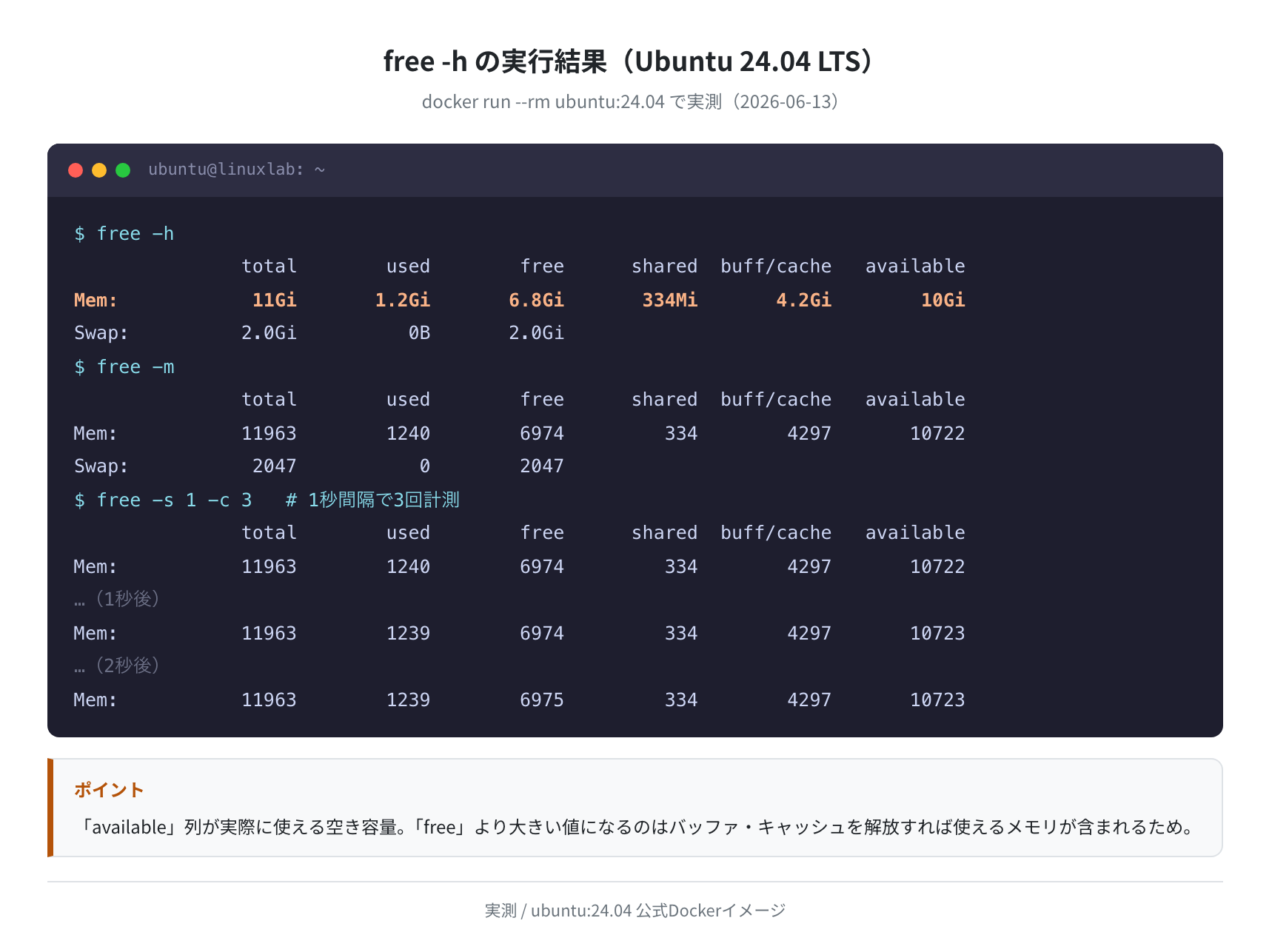
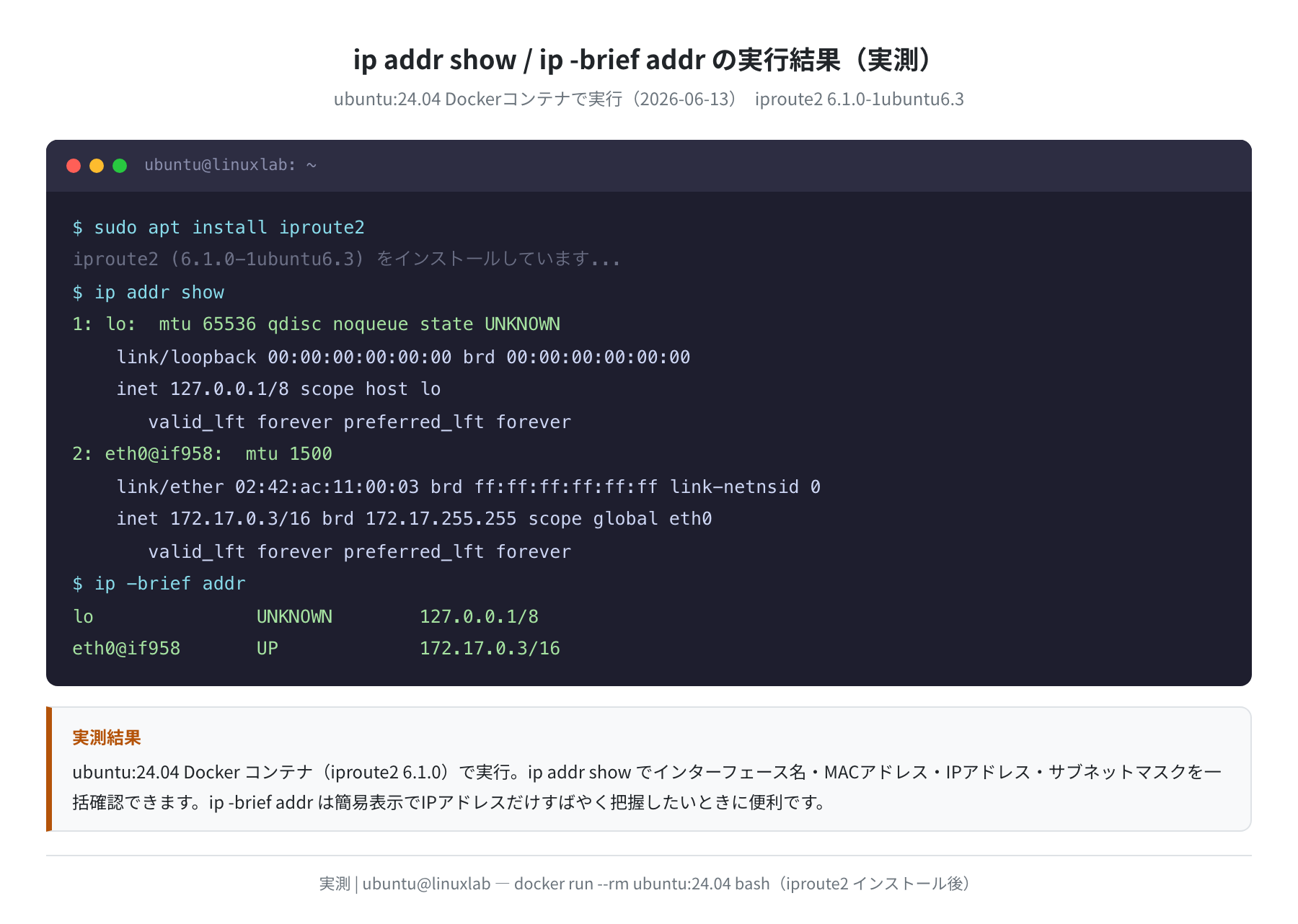
コメント