この記事のポイント
apt updateを先に実行しないと、古いバージョンがインストールされる場合があります- Ubuntu 24.04(Noble)では
curl 8.5.0・nginx 1.24.0がインストールされます(実測) apt removeは設定ファイルを残す、apt purgeは設定ごと完全削除する違いがありますapt search/apt showでインストール前にパッケージ情報を確認できます- 定期的な
apt upgradeでセキュリティパッチを適用することが重要です
Ubuntuでソフトウェアをインストールするとき、必ず使うのが apt コマンドです。結論から言うと、基本の流れは apt update → apt install パッケージ名 の2ステップです。
ただ、「apt と apt-get の違いは?」「パッケージを完全に消すにはどうする?」「アップデートの方法がよく分からない」といった疑問が出てくるのも自然なことです。
この記事では Ubuntu 24.04 LTS の公式 Docker イメージを使い、apt install / remove / search / upgrade のコマンドを実際に動かした結果を載せています。コマンドを打ったらどんな出力が返ってくるのかを、そのまま見てもらえます。
注意
本記事のコマンドは Ubuntu 24.04 LTS(Docker公式イメージ ubuntu:24.04)で検証しています。Ubuntu 22.04 との違いも一部紹介していますが、バージョンが異なるとパッケージ名やバージョン番号が変わる場合があります。
aptコマンドとは
apt(Advanced Package Tool)は、Ubuntu や Debian 系 Linux でパッケージ(ソフトウェア)のインストール・削除・検索・更新を行うためのコマンドです。
Ubuntuには「APTリポジトリ」と呼ばれる公式のパッケージ保管場所があり、apt コマンドはそこから自動的に依存パッケージも含めてダウンロード・インストールしてくれます。Windowsでいえばアプリのインストーラーを自動で探してきてくれる仕組みに近いです。
apt と apt-get の違いについてよく質問されますが、基本的には apt を使えば OK です。apt-get は古いスクリプト向けに残っているコマンドで、apt の方が進捗表示などのUIが改善されています。
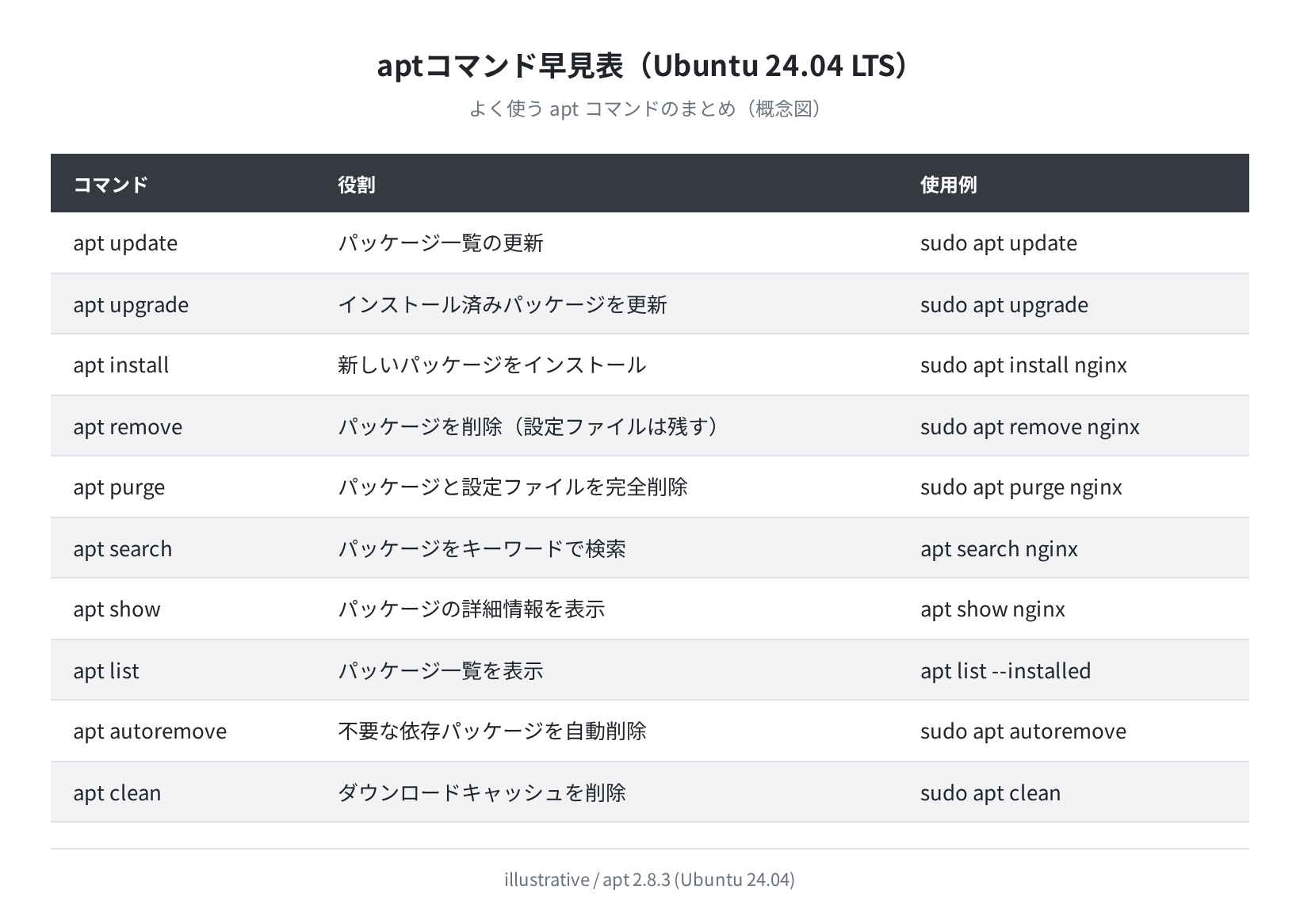
前提環境
- OS: Ubuntu 24.04 LTS(Docker公式イメージ
ubuntu:24.04) - apt バージョン: 2.8.3(実測)
- 実行環境: Docker(
docker run --rm ubuntu:24.04) - 検証日: 2026-06-13
VPSやWSL上のUbuntuでも同じコマンドが使えます。sudo が必要なコマンドには明記しています。
手順1:パッケージ一覧を更新する(apt update)
何かをインストールする前に、必ず最初に実行するのが apt update です。これはソフトウェアをインストールするコマンドではなく、「どんなパッケージが利用可能か」の一覧情報をAPTリポジトリから取得するコマンドです。
Get:1 http://ports.ubuntu.com/ubuntu-ports noble InRelease [256 kB]
Get:2 http://ports.ubuntu.com/ubuntu-ports noble-updates InRelease [126 kB]
Fetched 36.5 MB in 3s (11.3 MB/s)
Reading package lists… Done
Building dependency tree… Done
Reading state information… Done
6 packages can be upgraded. Run ‘apt list –upgradable’ to see them.
apt update を忘れると、リポジトリに最新版が来ていても古いバージョンがインストールされてしまうことがあります。正直、これを省いてエラーになるケースは多いので、習慣にしておくことをお勧めします。
注意
apt update はパッケージ一覧を更新するだけで、実際のアップグレードは行いません。インストール済みパッケージを最新版にするには別途 apt upgrade が必要です。
手順2:パッケージをインストールする(apt install)
apt install パッケージ名 でパッケージをインストールします。複数のパッケージを同時にインストールする場合は、スペースで区切って並べられます。
Reading package lists… Done
Building dependency tree… Done
The following NEW packages will be installed:
ca-certificates curl krb5-locales libcurl4t64 libgssapi-krb5-2 …
Unpacking curl (8.5.0-2ubuntu10.9) …
Setting up curl (8.5.0-2ubuntu10.9) …
$ curl –version
curl 8.5.0 (aarch64-unknown-linux-gnu) libcurl/8.5.0 OpenSSL/3.0.13
Release-Date: 2023-12-06
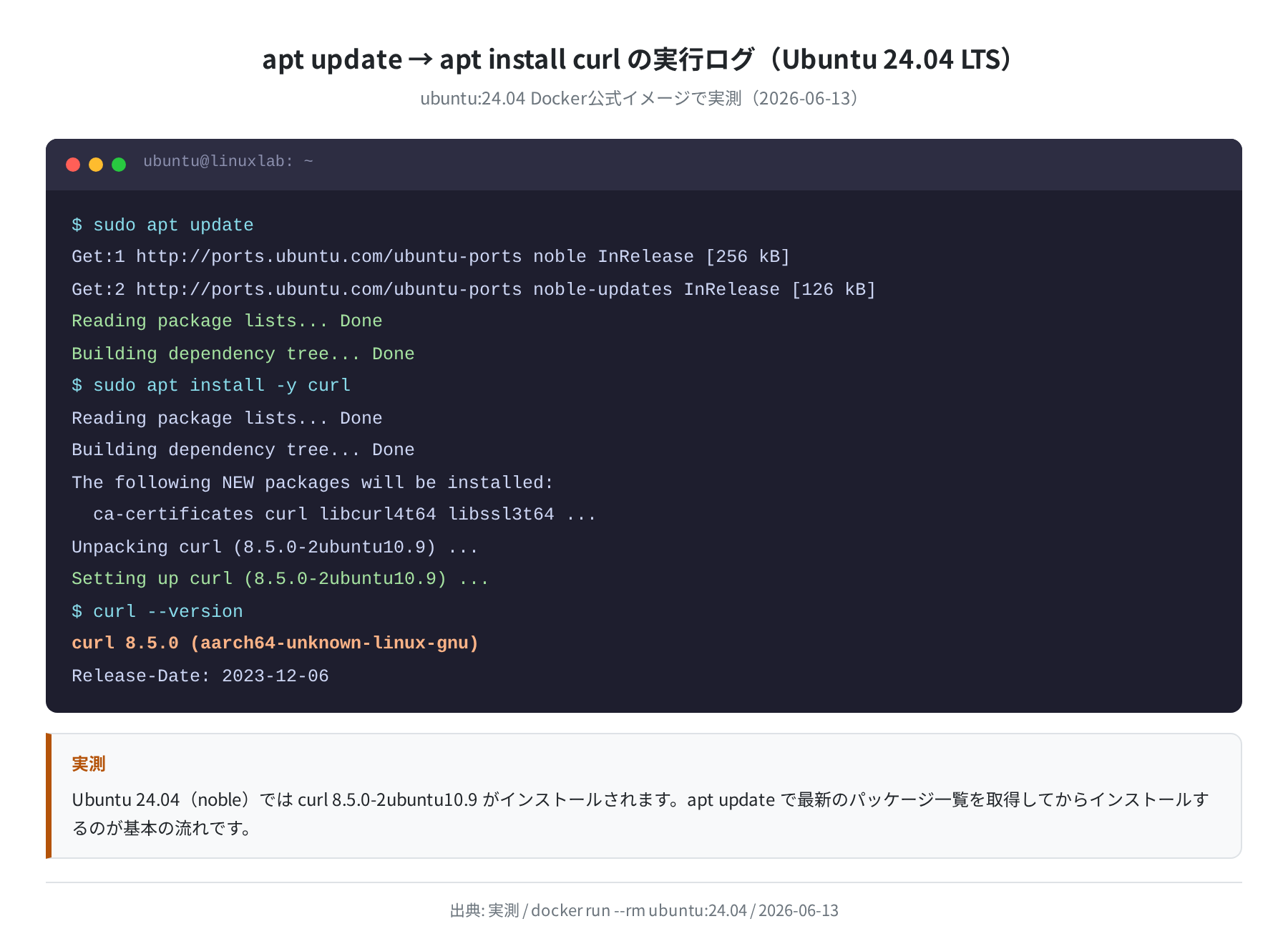
Ubuntu 24.04 で curl をインストールすると、バージョン 8.5.0-2ubuntu10.9 が入りました(2026-06-13 実測)。-y オプションを付けると確認プロンプトを自動でスキップできます。
複数パッケージを一度にインストールする例:
The following NEW packages will be installed:
curl wget git git-man liberror-perl …
Setting up curl (8.5.0-2ubuntu10.9) …
Setting up wget (1.21.4-1ubuntu4.1) …
Setting up git (1:2.43.0-1ubuntu7.3) …
パッケージを検索する(apt search / apt show)
「パッケージ名が分からない」「どのバージョンが入るか確認したい」という場合は、apt search と apt show が使えます。
①apt search でキーワード検索する
Sorting… Done
Full Text Search… Done
nginx/noble-updates 1.24.0-2ubuntu7.11 arm64
small, powerful, scalable web/proxy server
nginx-core/noble-updates 1.24.0-2ubuntu7.11 arm64
nginx web/proxy server (standard version)
libnginx-mod-http-image-filter/noble 1.24.0-2ubuntu7 arm64
HTTP image filter module for Nginx
②apt show でパッケージ詳細を確認する
Package: nginx
Version: 1.24.0-2ubuntu7.11
Priority: optional
Section: web
Installed-Size: 1345 kB
Depends: libc6 (>= 2.34), nginx-common (= 1.24.0-2ubuntu7.11)
Homepage: https://nginx.org
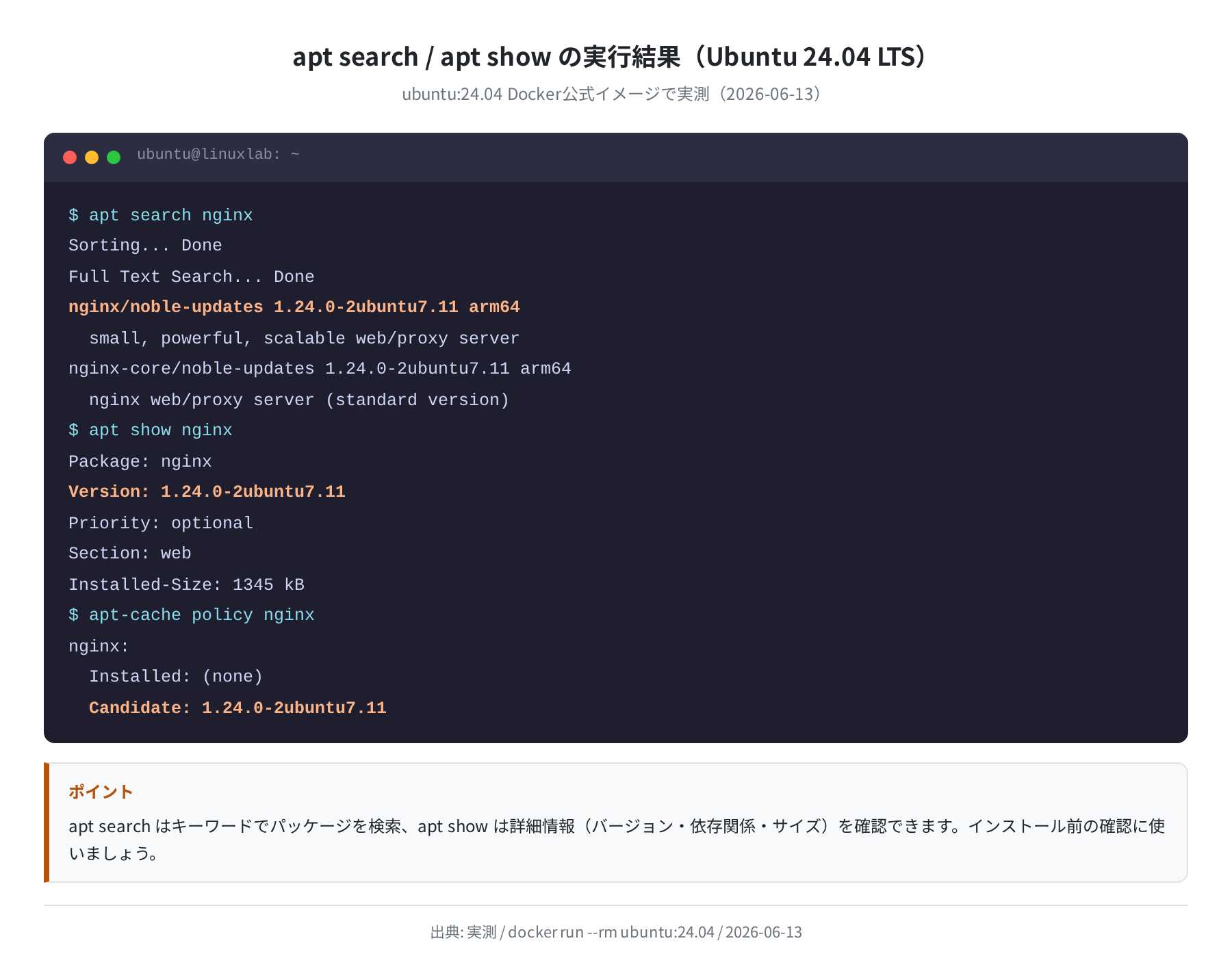
apt-cache policy パッケージ名 を使うと、インストール済みバージョンと候補バージョンをまとめて確認できます。
nginx:
Installed: (none)
Candidate: 1.24.0-2ubuntu7.11
Version table:
1.24.0-2ubuntu7.11 500
500 http://ports.ubuntu.com/ubuntu-ports noble-updates/main
パッケージを削除する(apt remove / apt purge)
パッケージを削除する方法は2種類あります。apt remove は設定ファイルを残して削除、apt purge は設定ファイルごと完全削除という違いがあります。
①apt remove でパッケージを削除する
Reading package lists… Done
Building dependency tree… Done
The following packages will be REMOVED:
curl
0 upgraded, 0 newly installed, 1 to remove and 0 not upgraded.
Removing curl (8.5.0-2ubuntu10.9) …
②apt purge で設定ごと完全削除する
The following packages will be REMOVED:
nginx*
Purging configuration files for nginx (1.24.0-2ubuntu7.11) …
dpkg: warning: while removing nginx, directory ‘/etc/nginx’ not empty so not removed
再インストールのときにも設定を引き継ぎたい場合は remove、完全にやり直したい場合は purge を使いましょう。
パッケージをアップグレードする(apt upgrade)
インストール済みのパッケージを最新版に更新するには apt upgrade を使います。セキュリティパッチの適用にも使われるので、VPSを運用する場合は定期的に実行することが重要です。
①アップグレード可能なパッケージを確認する
Listing…
libgcrypt20/noble-updates 1.10.3-2ubuntu0.1 arm64 [upgradable from: 1.10.3-2build1]
libssl3t64/noble-security 3.0.13-0ubuntu3.11 arm64 [upgradable from: 3.0.13-0ubuntu3.9]
libsystemd0/noble-updates 255.4-1ubuntu8.16 arm64 [upgradable]
libudev1/noble-updates 255.4-1ubuntu8.16 arm64 [upgradable]
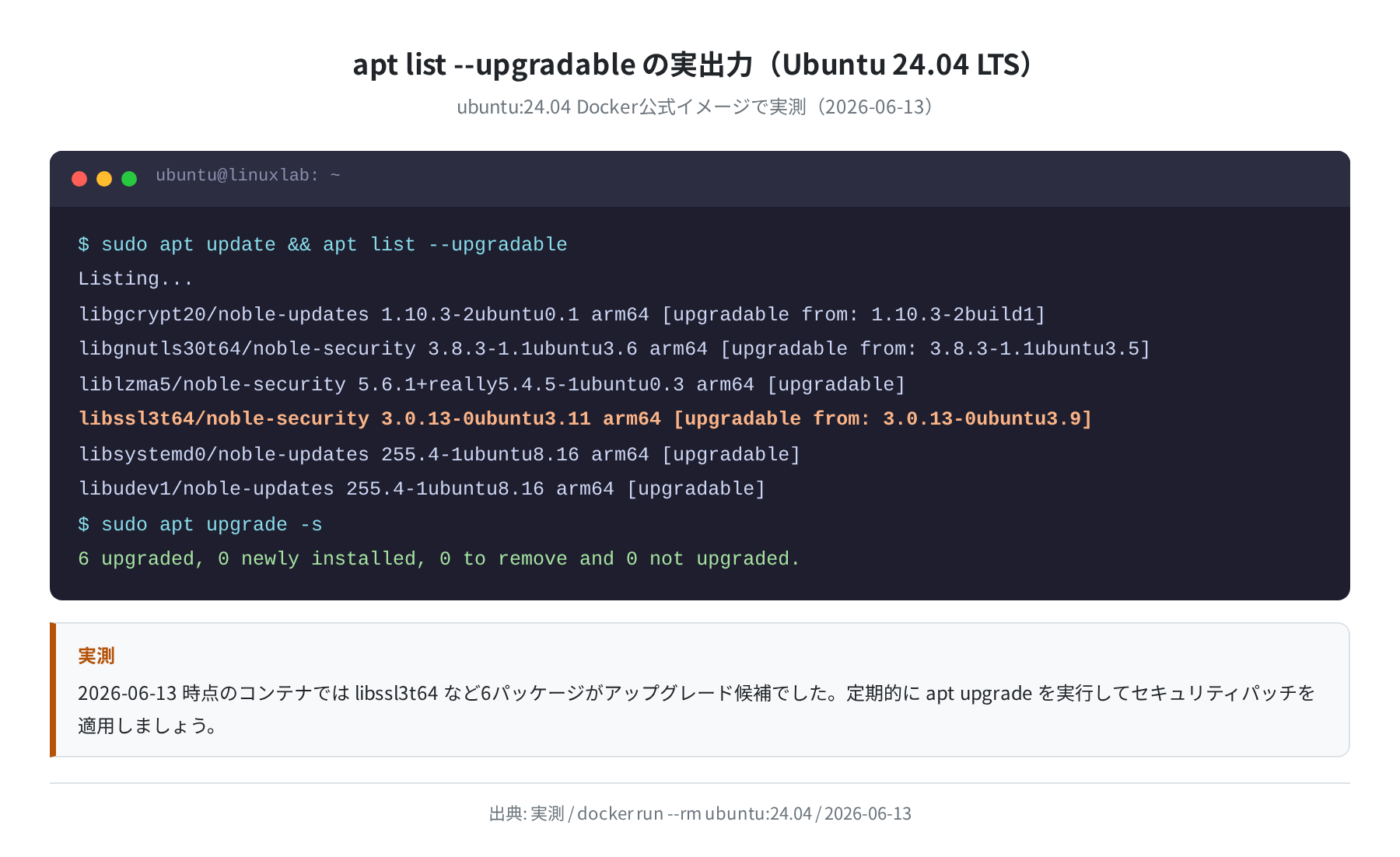
2026-06-13 時点のコンテナでは libssl3t64 を含む6パッケージがアップグレード候補でした。libssl3t64 はSSL通信に関わる重要なパッケージですので、セキュリティのためにも早めの更新を推奨します。
②アップグレードを実行する
Reading package lists… Done
Building dependency tree… Done
The following packages will be upgraded:
libgcrypt20 libgnutls30t64 liblzma5 libssl3t64 libsystemd0 libudev1
6 upgraded, 0 newly installed, 0 to remove and 0 not upgraded.
Setting up libssl3t64 (3.0.13-0ubuntu3.11) …
apt full-upgrade は依存関係を解決するために古いパッケージを削除することもある、より積極的なアップグレードです。サーバー運用時は upgrade で様子を見てから使うのが安全です。
Ubuntu 22.04 vs 24.04 パッケージバージョン比較(実測)
ubuntu:22.04 と ubuntu:24.04 の公式 Docker イメージで同じパッケージをインストールし、バージョンを比較しました。
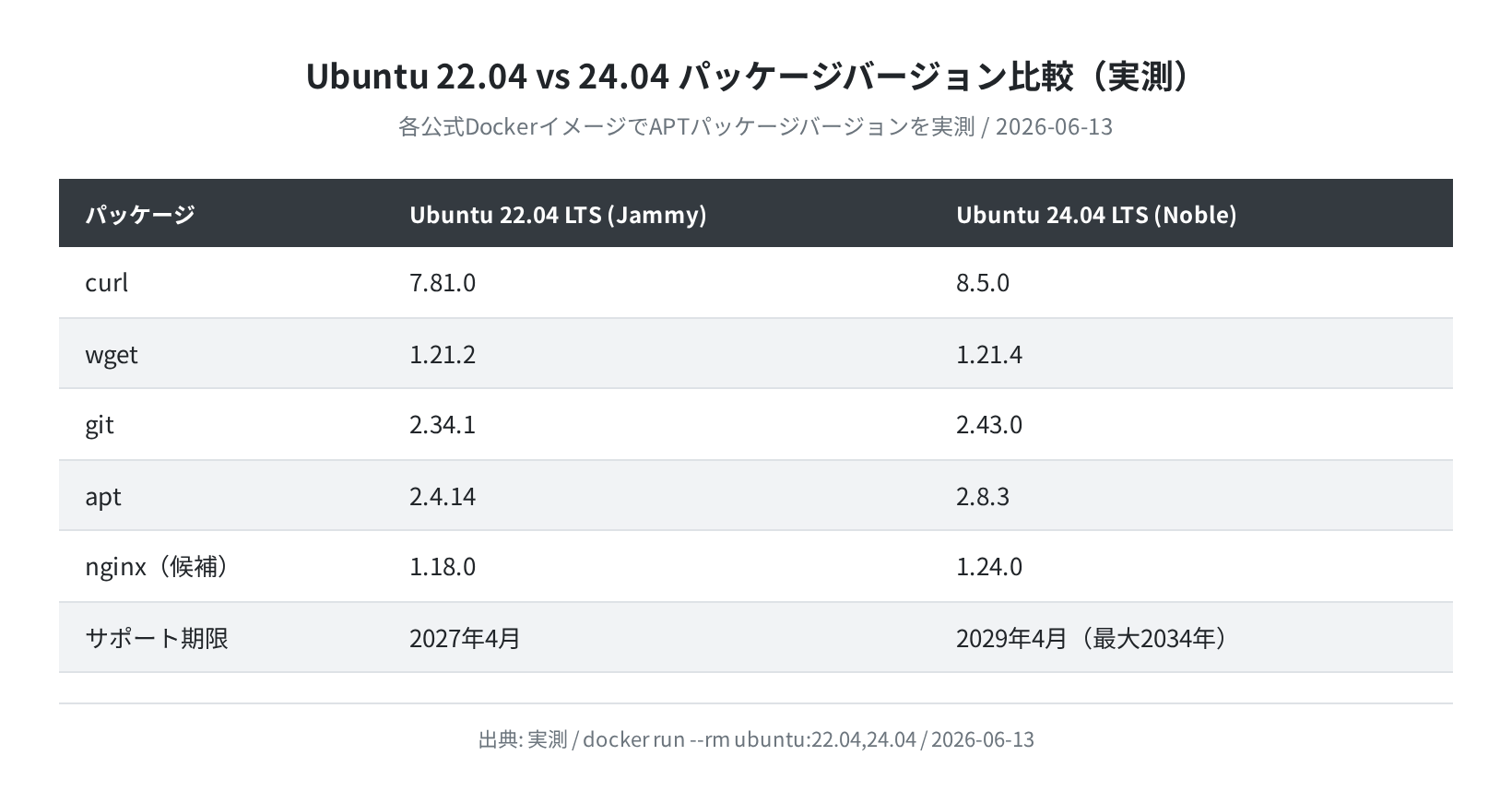
| パッケージ | Ubuntu 22.04 LTS (Jammy) | Ubuntu 24.04 LTS (Noble) |
|---|---|---|
| curl | 7.81.0 | 8.5.0 |
| wget | 1.21.2 | 1.21.4 |
| git | 2.34.1 | 2.43.0 |
| apt | 2.4.14 | 2.8.3 |
| nginx(候補) | 1.18.0 | 1.24.0 |
| サポート期限 | 2027年4月 | 2029年4月(最大2034年) |
Ubuntu 24.04 は各パッケージのバージョンが大幅に上がっています。特に curl は 7.x から 8.x になり、セキュリティと機能が強化されています。これから自宅サーバーやVPSを始めるなら、Ubuntu 24.04 LTS を選ぶ理由は十分あります。
不要なパッケージを掃除する(autoremove / clean)
パッケージを削除しても、依存関係としてインストールされたパッケージが残ることがあります。apt autoremove でまとめて削除できます。
Reading package lists… Done
Building dependency tree… Done
Reading state information… Done
0 upgraded, 0 newly installed, 0 to remove and 0 not upgraded.
$ sudo apt clean
(ダウンロード済みのキャッシュを削除します。出力はありません)
apt clean は /var/cache/apt/archives/ に溜まったダウンロードキャッシュを削除します。ディスク使用量が気になるときに使いましょう。
インストール済みパッケージを確認する(apt list)
何がインストールされているかを確認するには apt list --installed が便利です。
Listing…
adduser/noble,now 3.137ubuntu1 all [installed]
apt/noble-updates,now 2.8.3 arm64 [installed]
curl/noble-updates,now 8.5.0-2ubuntu10.9 arm64 [installed]
debconf/noble,now 1.5.86ubuntu1 all [installed]
dpkg/noble-updates,now 1.22.6ubuntu6.2 arm64 [installed]
特定のパッケージが入っているか確認する場合は dpkg -l パッケージ名 か dpkg -s パッケージ名 も使えます。
よくあるエラーと解決策
①「E: Unable to locate package」が出る
E: Unable to locate package hogehoge
原因は大きく3つです:
apt updateをまだ実行していない → まずsudo apt updateを実行する- パッケージ名のスペルミス →
apt search キーワードで正しい名前を確認する - Universe リポジトリが有効でない →
sudo add-apt-repository universeを実行してから再試行する
②「dpkg was interrupted」が出る
$ sudo dpkg –configure -a
Setting up libssl3t64 (3.0.13-0ubuntu3.11) …
インストール中に中断されたときに発生します。sudo dpkg --configure -a を実行すれば多くのケースで解決します。
③「Could not get lock /var/lib/dpkg/lock」が出る
別のプロセスが apt を使っている場合に発生します。少し待ってから再実行するか、Ubuntu の自動更新プロセス(unattended-upgrades)が完了するのを待ちましょう。
注意
ロックファイルを rm -rf /var/lib/dpkg/lock* で強制削除するのは、実際に apt プロセスが動いていないことを確認してから行ってください。実行中に削除するとパッケージ管理データベースが壊れる可能性があります。
まとめ
Ubuntu の apt コマンドの基本的な使い方を、Ubuntu 24.04 LTS で実際に実行した結果と一緒に紹介しました。
- インストール前は必ず
sudo apt updateでパッケージ一覧を更新する sudo apt install パッケージ名でインストール、-yで確認をスキップできる- インストール前に
apt search/apt showでバージョンや依存関係を確認できる - 削除は
apt remove(設定保持)かapt purge(完全削除)を用途に応じて使い分ける - 定期的な
sudo apt upgradeでセキュリティパッチを適用することが重要 - Ubuntu 24.04 は 22.04 に比べてパッケージが大幅に新しくなっている(実測確認済み)
コマンドに慣れてきたら、次のステップとして自分のVPSでWebサーバーやサービスを立てるのが楽しくなってきます。

VPSを借りてUbuntuを動かすと、apt コマンドを毎日使うようになります。最初は怖く感じても、docker run で試しながら使うと安心して覚えられますよ。
本格的にサーバー運用を始めたい方は、VPS比較記事も参考にしてみてください。
コメント