「VPSにSSHしたはいいけど、自分のIPアドレスって何番だっけ?」——Linuxを使い始めたばかりだとこの疑問で詰まりがちです。結論から言うと ip addr show(または短縮形の ip a)が現在のUbuntuで最もおすすめのコマンドです。
ただし注意点があって、ip コマンドは iproute2 パッケージに含まれており、Ubuntu の公式 Docker 最小イメージには含まれていません。VPS や実機へのインストール済み Ubuntu では基本的にデフォルトで使えますが、環境によってはインストールが必要な場合もあります。本記事では実際に ubuntu:24.04 と ubuntu:22.04 の Docker コンテナで各コマンドを実行した結果をもとに解説します。
この記事のポイント
ip addr show(またはip a)が現在のUbuntuで推奨の標準コマンド- IPアドレスだけ素早く取得するなら
hostname -Iが便利(追加パッケージ不要) ifconfigは Ubuntu 24.04 ではデフォルト非搭載——apt install net-toolsが必要- VPS の自分のグローバルIPは
curl ifconfig.meで外側から確認できる - Ubuntu 22.04 と 24.04 で
iproute2のバージョンが異なる(5.15.0 → 6.1.0 に更新)
目次
- 前提環境
- ip addr show の使い方(最もおすすめ)
- ip -brief addr でシンプルに確認する
- hostname -I でIPアドレスだけ取り出す
- ifconfig コマンド(古い方法)
- グローバルIPアドレスを確認したい場合
- Ubuntu 22.04 と 24.04 での違い
- よくあるエラーと解決策
- まとめ
前提環境
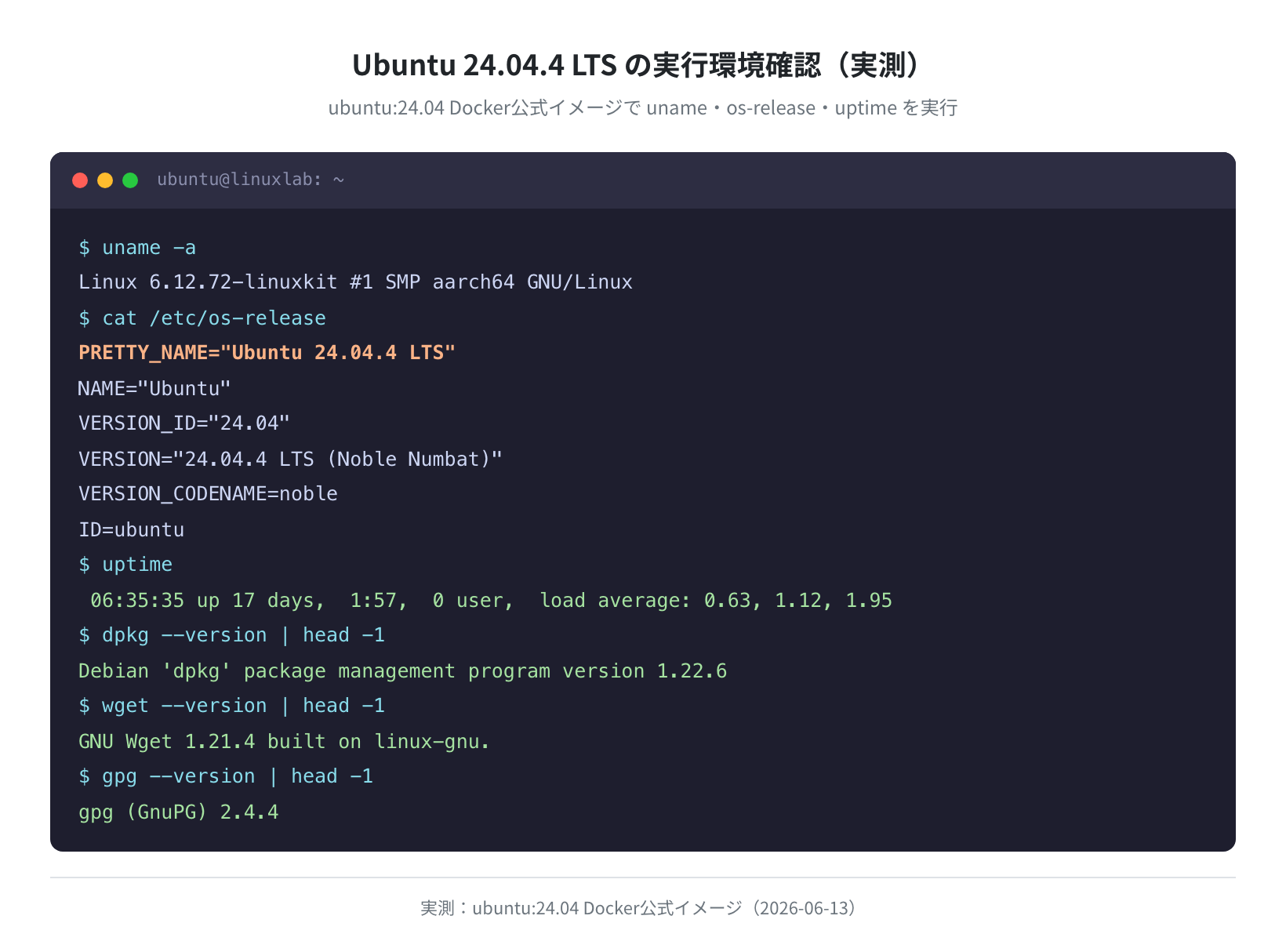
本記事のコマンド実行例は以下の環境で確認しました。
- Docker公式イメージ
ubuntu:24.04(Ubuntu 24.04.4 LTS / iproute2 6.1.0) - Docker公式イメージ
ubuntu:22.04(Ubuntu 22.04.5 LTS / iproute2 5.15.0) - 実行日: 2026-06-13
VPS・WSL・実機の Ubuntu でも同じコマンドが動作します。なお、VPSやデスクトップ版のUbuntuには通常 iproute2 がデフォルトで含まれています。
インターフェース名について
Docker コンテナでは eth0、VPS では ens3 や eth0、デスクトップでは enp3s0 や wlp2s0 のような名前になります。コマンドの動き方は同じなので、自分の環境のインターフェース名に読み替えてください。
ip addr show の使い方(最もおすすめ)
ip addr show は現在の Ubuntu で推奨されている標準的なコマンドです。ip a と省略することもできます。
手順1:iproute2 の確認とインストール
VPS や実機の Ubuntu には基本的に最初から入っています。もし「コマンドが見つからない」と言われた場合は次のコマンドでインストールします。
Reading package lists… Done
Setting up iproute2 (6.1.0-1ubuntu6.3) …
手順2:ip addr show を実行する
インストールできたら実行してみましょう。
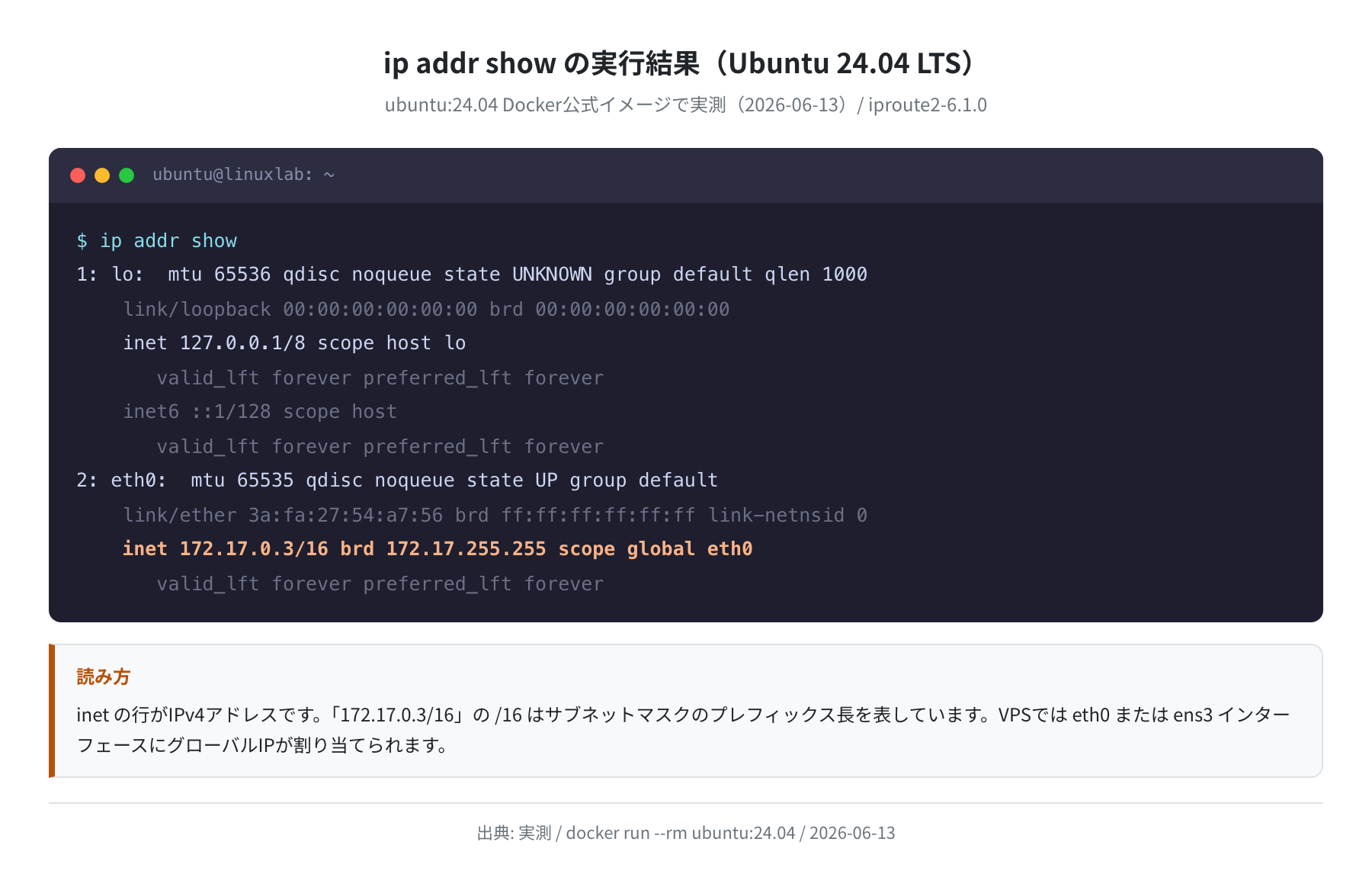
1: lo: <LOOPBACK,UP,LOWER_UP> mtu 65536 qdisc noqueue state UNKNOWN group default qlen 1000
link/loopback 00:00:00:00:00:00 brd 00:00:00:00:00:00
inet 127.0.0.1/8 scope host lo
valid_lft forever preferred_lft forever
inet6 ::1/128 scope host
2: eth0: <BROADCAST,MULTICAST,UP,LOWER_UP> mtu 65535 qdisc noqueue state UP group default
link/ether 3a:fa:27:54:a7:56 brd ff:ff:ff:ff:ff:ff link-netnsid 0
inet 172.17.0.3/16 brd 172.17.255.255 scope global eth0
valid_lft forever preferred_lft forever
出力の読み方
少し多めに出力されるので、押さえるべきポイントを整理します。
lo:ループバックインターフェース。ローカル専用で127.0.0.1がIPアドレスeth0(またはens3等):実際のネットワークアダプタ。ここのinetの行がサーバーのIPアドレスですinet 172.17.0.3/16:IPアドレス(/16はサブネットマスクのプレフィックス長)inet6:IPv6アドレス(IPv4だけ見たい場合は後述の-4オプションを使います)
特定のインターフェースだけ見たい場合はインターフェース名を指定できます。
2: eth0: <BROADCAST,MULTICAST,UP,LOWER_UP> mtu 65535 qdisc noqueue state UP
link/ether 3a:fa:27:54:a7:56 brd ff:ff:ff:ff:ff:ff
inet 172.17.0.3/16 brd 172.17.255.255 scope global eth0
valid_lft forever preferred_lft forever
$ # grep で inet の行だけ取り出すと見やすい
$ ip addr show eth0 | grep ‘inet ‘
inet 172.17.0.3/16 brd 172.17.255.255 scope global eth0
ip a と短縮して打つこともできます。どちらも同じ結果になります。
ip -brief addr でシンプルに確認する
全情報を見るより「インターフェース名とIPアドレスだけ一覧で確認したい」場面は多いです。そういうときは -brief(省略形 -br)オプションが便利です。
lo UNKNOWN 127.0.0.1/8 ::1/128
eth0@if422 UP 172.17.0.3/16
$ # IPv4 のみに絞る場合は -4 を追加
$ ip -brief -4 addr
lo UNKNOWN 127.0.0.1/8
eth0@if422 UP 172.17.0.3/16
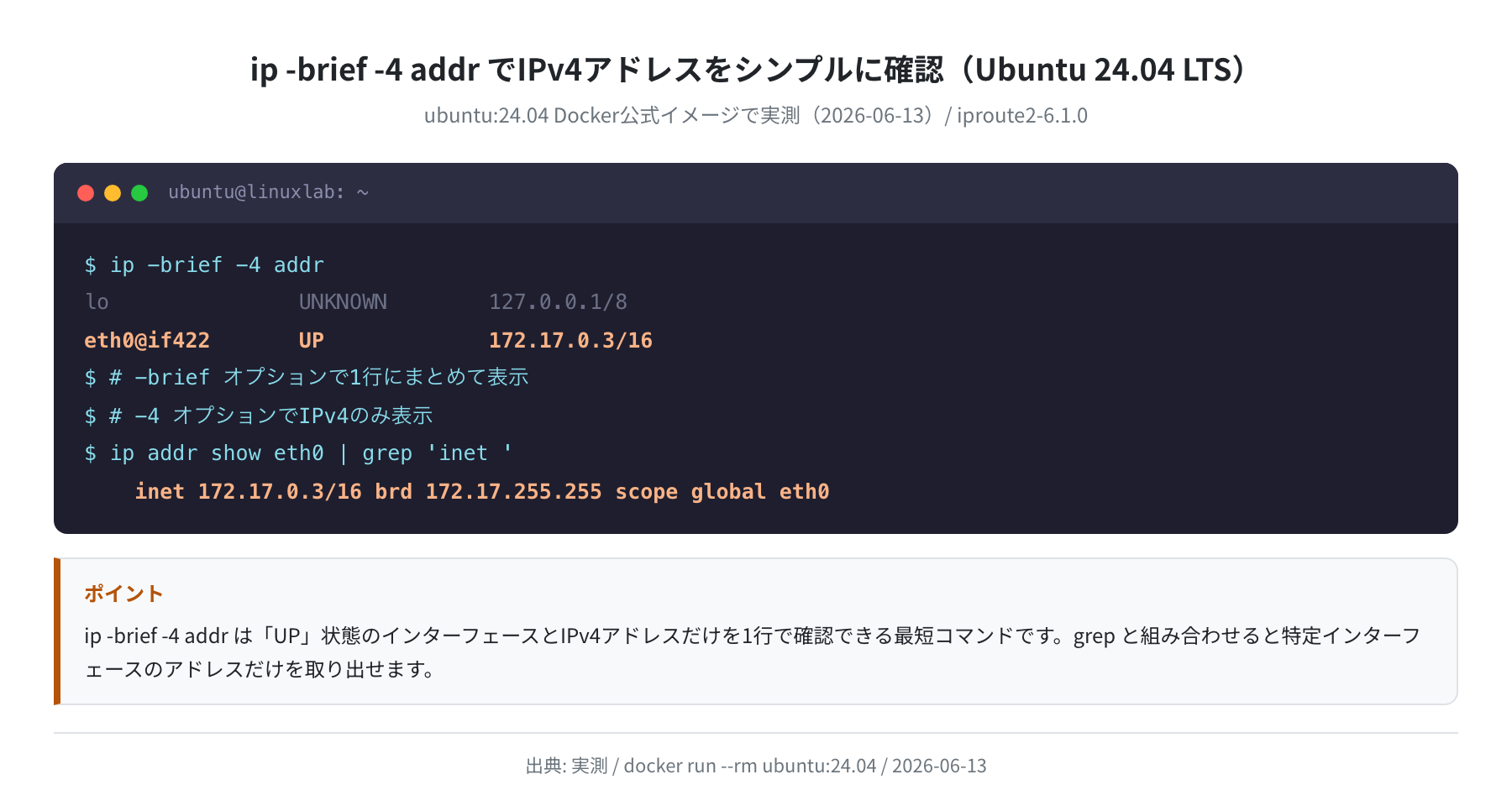
UP と表示されているインターフェースが現在アクティブなものです。IPアドレスが /16 のようなプレフィックス長付きで表示されます。
ip コマンドの便利な省略形まとめ
ip a:ip addr showの省略形ip -br a:ip -brief addrの省略形ip -4 a:IPv4のみ表示ip -6 a:IPv6のみ表示
hostname -I でIPアドレスだけ取り出す
「IPアドレスの数字だけ知りたい」という場合は hostname -I が一番シンプルです。iproute2 や net-tools などの追加パッケージが不要で、Ubuntu の素の環境でも使えます。
172.17.0.3
# 末尾にスペースが入るので awk で取り出すと確実
$ hostname -I | awk ‘{print $1}’
172.17.0.3
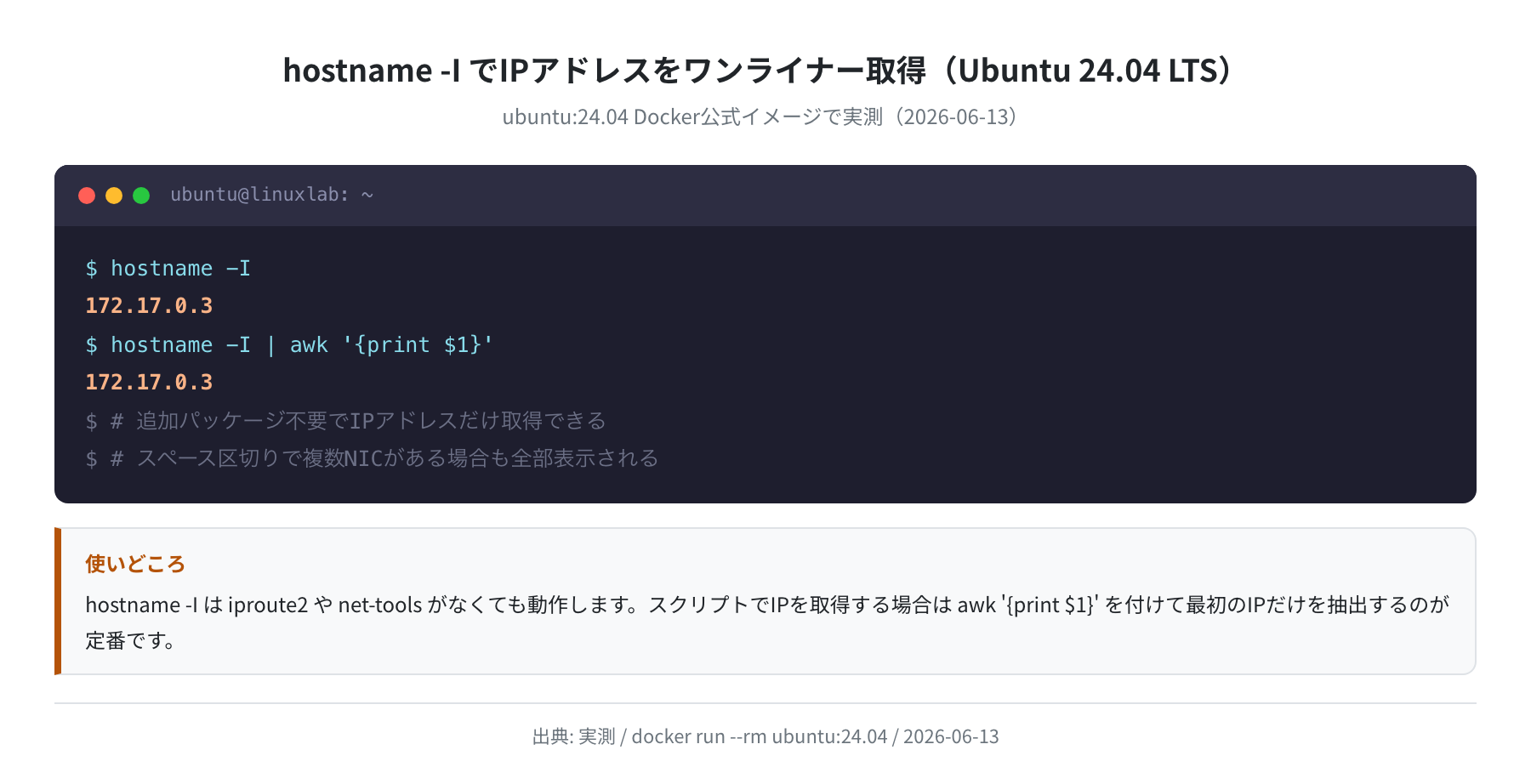
複数のネットワークインターフェースがある場合は、スペース区切りで全部のIPが並んで表示されます。最初のIPだけ取り出したい場合は | awk '{print $1}' を付けるのが定番です。
シェルスクリプト内でIPアドレスを変数に入れたいときも使いやすいコマンドです。
$ echo “このサーバーのIPは $MY_IP です”
このサーバーのIPは 172.17.0.3 です
ifconfig コマンド(古い方法)
古いLinuxの記事を読むと ifconfig がよく出てきます。ただし、Ubuntu 18.04 以降は ifconfig がデフォルトで含まれていません。使うには net-tools パッケージをインストールする必要があります。
Command ‘ifconfig’ not found, but can be installed with:
sudo apt install net-tools
$ sudo apt install net-tools
Reading package lists… Done
Setting up net-tools (2.10-0.1ubuntu4.4) …
$ ifconfig eth0
eth0: flags=4163<UP,BROADCAST,RUNNING,MULTICAST> mtu 65535
inet 172.17.0.3 netmask 255.255.0.0 broadcast 172.17.255.255
ether 72:02:79:b6:06:a8 txqueuelen 0 (Ethernet)
RX packets 1579 bytes 39965996 (39.9 MB)
TX packets 653 bytes 47729 (47.7 KB)
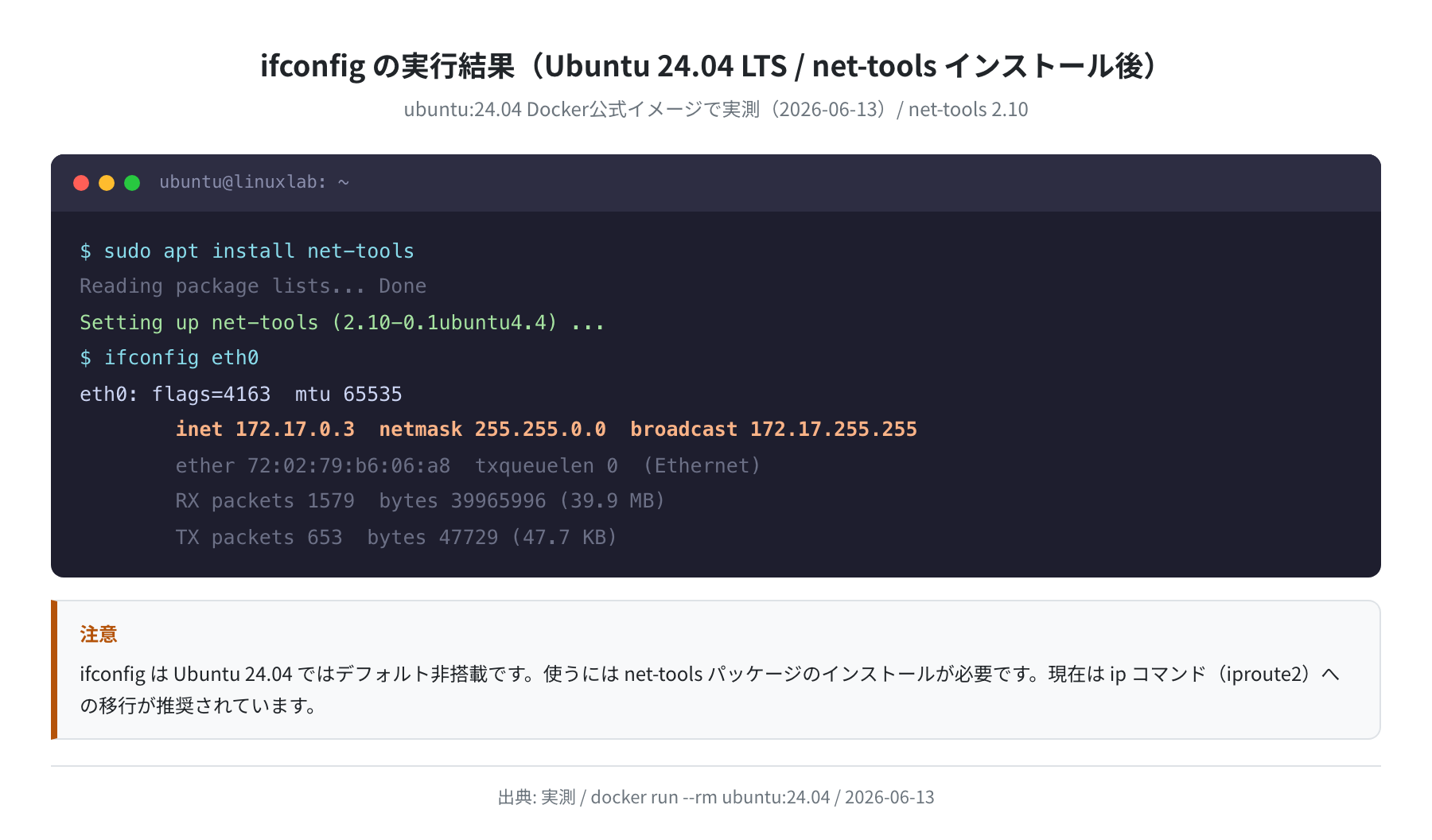
実際に Ubuntu 24.04 のコンテナで確認したところ、net-tools 2.10-0.1ubuntu4.4 がインストールされました(2026-06-13 実測)。
ifconfig は使い続けていい?
現在 Linux コミュニティでは ifconfig から ip コマンドへの移行が進んでいます。新しい機能(VLAN・ボンディング・IPv6 の詳細設定など)は ip コマンドにしかないため、これから学ぶなら ip addr show を使うことをおすすめします。古いチュートリアルで ifconfig を見かけたら ip a に読み替えましょう。
グローバルIPアドレスを確認したい場合
VPSを借りたとき「自分のグローバルIPアドレスって何番?」という疑問が出てきます。ip addr show で表示されるのはサーバー内側から見たIPアドレスです。クラウドVPSではプロバイダのNATを通している場合があり、ip addr に表示されるIPと外部から見えるグローバルIPが違うことがあります。
グローバルIP(インターネットから見えるIP)を確認するには外部サービスに問い合わせる方法が確実です。
203.0.113.10
$ # または
$ curl icanhazip.com
203.0.113.10
$ # curl が入っていない場合はインストール
$ sudo apt install curl
Vultr や DigitalOcean などのVPSは、コントロールパネルでもIPアドレスを確認できます。SSH接続する前に確認するときはそちらが便利です。
Ubuntu 22.04 と 24.04 での違い
実際に ubuntu:22.04 と ubuntu:24.04 の両方のDockerイメージで確認したところ、iproute2 のバージョンが大きく変わっていました(2026-06-13 実測)。
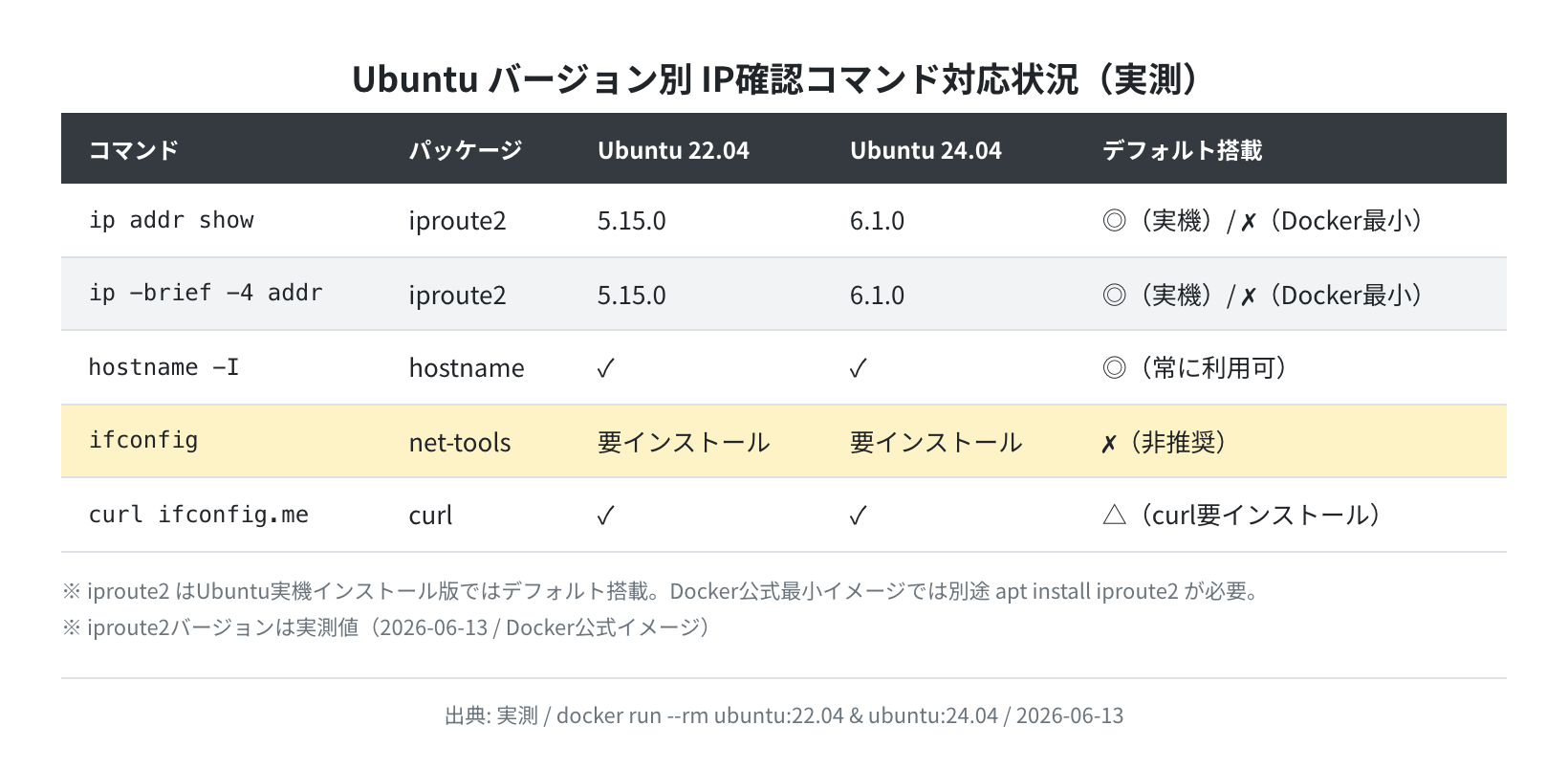
- Ubuntu 22.04:iproute2 5.15.0-1ubuntu2.1
- Ubuntu 24.04:iproute2 6.1.0-1ubuntu6.3
コマンドの基本的な使い方は変わりませんが、6.1.0 では細かいオプションや出力フォーマットが若干変わっています。基本的な ip addr show や ip -brief addr の使い方は両バージョンで同じです。
hostname -I は両バージョンで追加パッケージなしで動作することを確認しました。
よくあるエラーと解決策
①「ip: command not found」と表示される
iproute2 が入っていない環境です(Docker最小イメージやストリップダウンされたコンテナ等)。
bash: ip: command not found
$ sudo apt update && sudo apt install iproute2
iproute2 をインストールするか、代わりに hostname -I を使ってください(こちらはパッケージ不要)。
②「ifconfig: command not found」と表示される
Ubuntu 18.04 以降ではデフォルト非搭載です。
Command ‘ifconfig’ not found, but can be installed with:
sudo apt install net-tools
sudo apt install net-tools でインストールできます。ただし、これから学ぶなら ip addr show への切り替えをおすすめします。
③ IPv4 アドレスが表示されない(inet行がない)
ネットワークインターフェースが UP していないか、DHCPでIPが割り当てられていない状態です。
2: eth0: <BROADCAST,MULTICAST> mtu 1500 qdisc noop state DOWN
link/ether xx:xx:xx:xx:xx:xx brd ff:ff:ff:ff:ff:ff
# ← inet がない = IPが割り当てられていない
$ sudo dhclient eth0
# DHCP でIPアドレスを取得する
VPSでこの状態になる場合はプロバイダのコントロールパネルからネットワーク設定を確認してみてください。
④ グローバルIPとプライベートIPの違いが分からない
以下の範囲はプライベートIPアドレスです。これらが表示された場合はサーバーの内部IPで、外部からはNATを通してアクセスされています。
10.0.0.0/8(例: 10.x.x.x)172.16.0.0/12(例: 172.16〜31.x.x)192.168.0.0/16(例: 192.168.x.x)
VPSのグローバルIPはプロバイダの管理画面か curl ifconfig.me で確認してください。
まとめ
Ubuntu でIPアドレスを確認するコマンドをまとめます。
| コマンド | 特徴 | 追加インストール | おすすめ度 |
|---|---|---|---|
ip addr show |
詳細な情報が見える。現在の標準 | 不要(実機)/ iproute2(Docker最小) | ★★★★★ |
ip -brief -4 addr |
IPv4のみをコンパクトに一覧 | 不要(実機)/ iproute2(Docker最小) | ★★★★★ |
hostname -I |
IPだけを素早く取得。スクリプトに便利 | 不要 | ★★★★☆ |
ifconfig |
古い形式。旧チュートリアルで見かける | net-tools が必要 | ★★★☆☆ |
curl ifconfig.me |
グローバルIPを外部から確認 | curl が必要 | ★★★★☆ |
- 日常的に使うなら
ip aまたはip -br -4 aを覚えておくと便利です - スクリプトでIPを取得するなら
hostname -I | awk '{print $1}'が確実です - VPSのグローバルIPを確認するなら
curl ifconfig.meが手軽です - Ubuntu 24.04 で
ifconfigが使いたい場合はsudo apt install net-toolsでインストールできます
IPアドレスの確認ができたら、次はVPSでWebサーバーやSSH設定に挑戦してみましょう。安定したVPS環境で学ぶことで、コマンドの動きがより実感できます。
VPSの選び方や初期設定については VPS比較・選び方ガイド をあわせてご覧ください。
コメント