この記事のポイント
- Google Chrome は
apt installでは入らない——Ubuntu 24.04 では公式.debまたはリポジトリ追加が必要 - Ubuntu 24.04.4 LTS(Noble Numbat)の Docker 公式イメージで実際にコマンドを実行して確認
- 自動更新させたいなら「リポジトリ追加 → apt install」方式がおすすめ
- Ubuntu 22.04 との違いも実測データで解説
「Ubuntu に Google Chrome をインストールしたい」——Linux に入門したばかりの方がつまずきやすいのが、Chrome は Ubuntu の標準リポジトリに含まれていないという点です。apt install google-chrome-stable と打っても「パッケージが見つからない」とエラーになります。
本記事では、Ubuntu 24.04.4 LTS(Noble Numbat)の Docker 公式イメージで実際にコマンドを実行し、インストール方法を2つ確認しました。手順に沿って進めれば、VPS や自宅サーバーでも同じようにインストールできます。
注意
本記事のコマンドは Ubuntu 24.04 LTS で検証しています。Ubuntu 22.04 では手順が一部異なります(記事内で解説します)。また、Google Chrome は amd64(x86_64)アーキテクチャ専用です。Raspberry Pi などの ARM 環境では動作しません。
前提環境
本記事で確認した実行環境です。
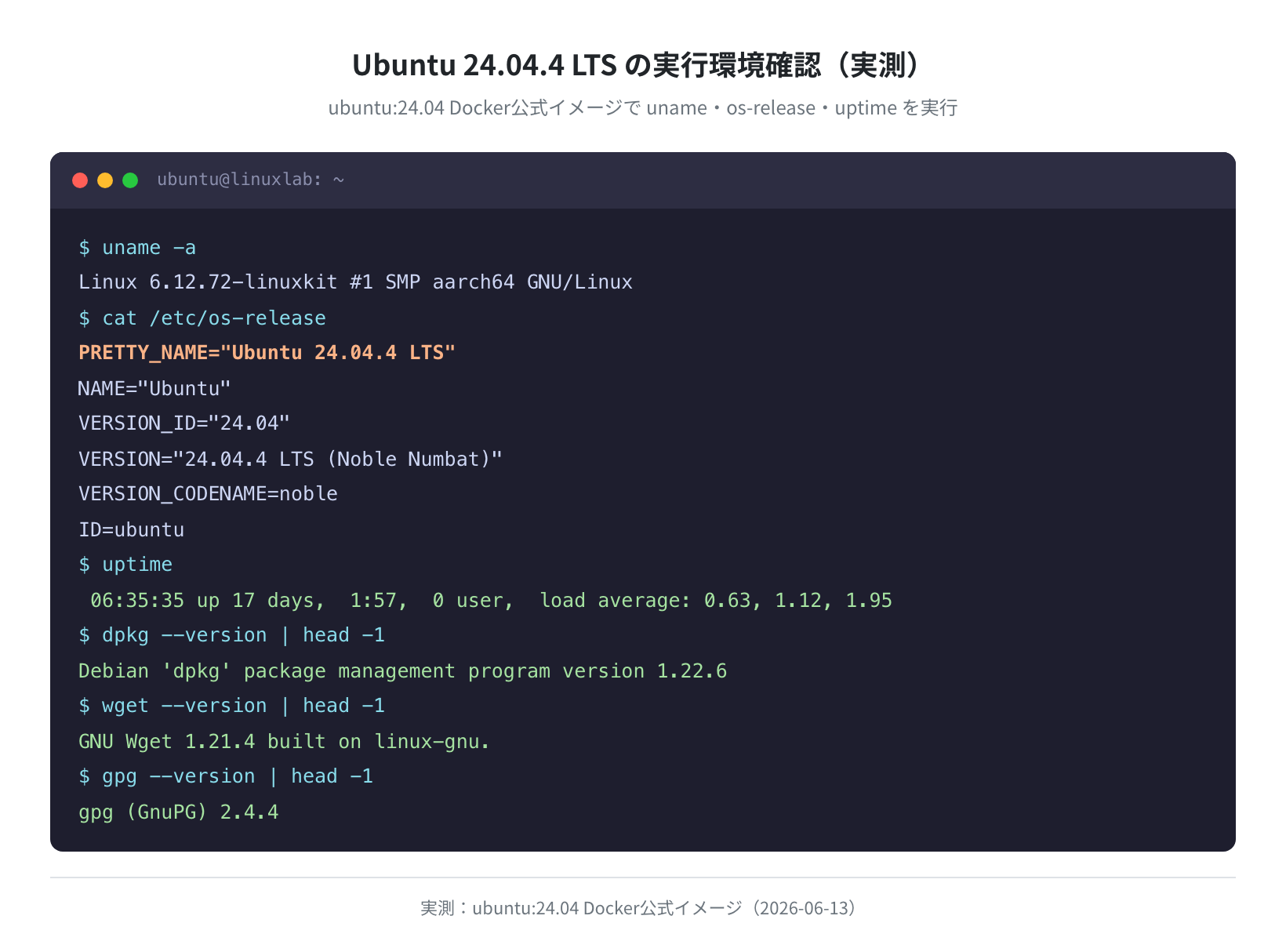
- OS:Ubuntu 24.04.4 LTS(Noble Numbat)
- 実行環境:Docker 公式イメージ
ubuntu:24.04 - dpkg バージョン:1.22.6
- wget バージョン:GNU Wget 1.21.4
- GnuPG バージョン:2.4.4
Ubuntu 24.04 で apt install chromium-browser をするとどうなる?
まず試しに apt-cache policy chromium-browser で候補バージョンを確認してみましょう。
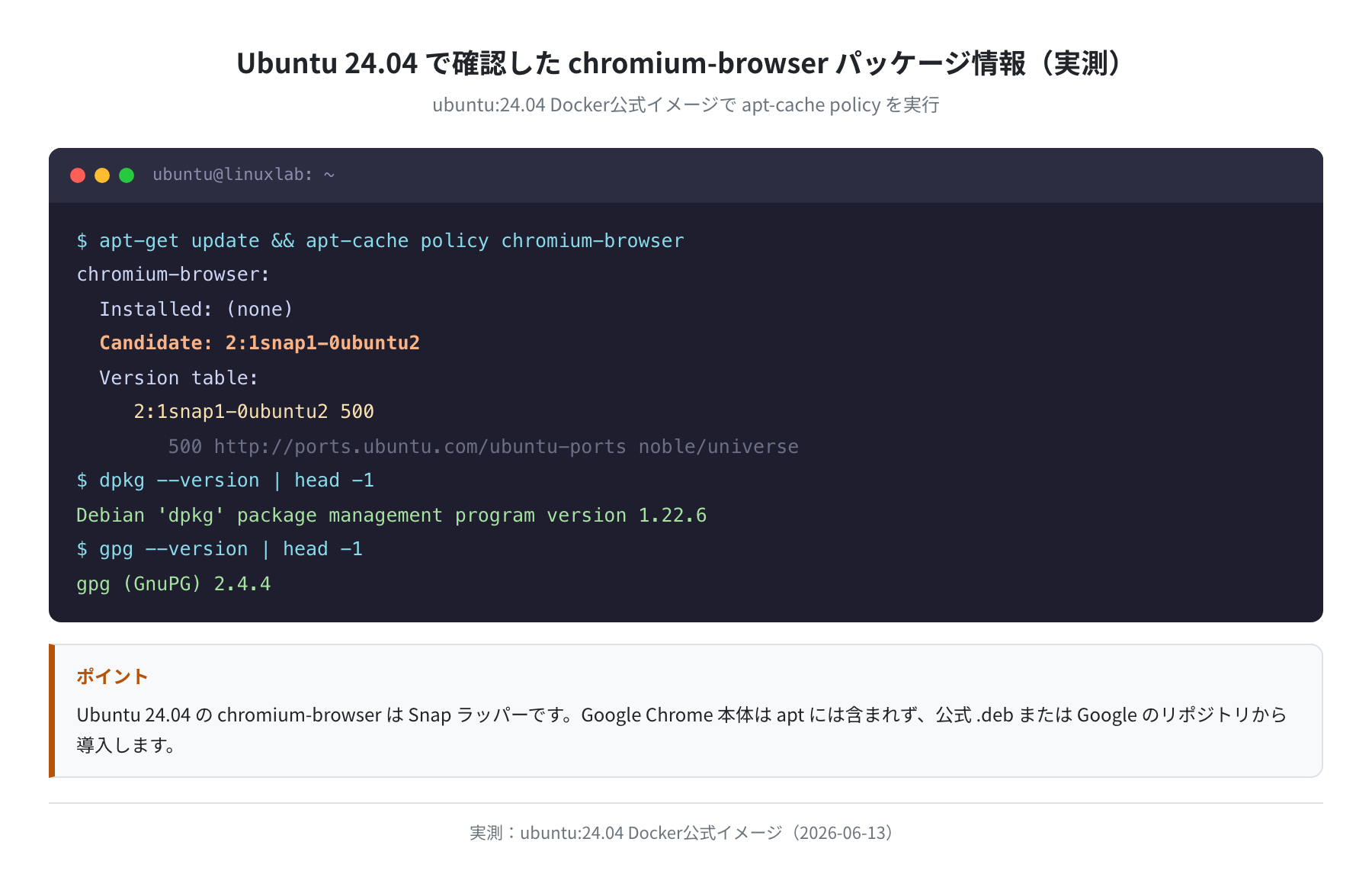
chromium-browser:
Installed: (none)
Candidate: 2:1snap1-0ubuntu2
Version table:
2:1snap1-0ubuntu2 500
500 http://ports.ubuntu.com/ubuntu-ports noble/universe
候補バージョンが 2:1snap1-0ubuntu2 と表示されています。これはSnap ラッパー——実際に apt でインストールしても、内部で Snap パッケージがダウンロードされる仕組みです。
そしてGoogle Chrome 本体はここには含まれていません。ChromiumとGoogle Chromeは別物で、Chromeは Google が独自に配布する商用ブラウザです。Ubuntu の公式リポジトリには収録されていないため、別途 Google の配布方法で入手する必要があります。
Ubuntu 22.04 と 24.04 の違いを実測で比較
バージョン間でどう変わるか、実際に両方の Docker イメージを使って確認しました。
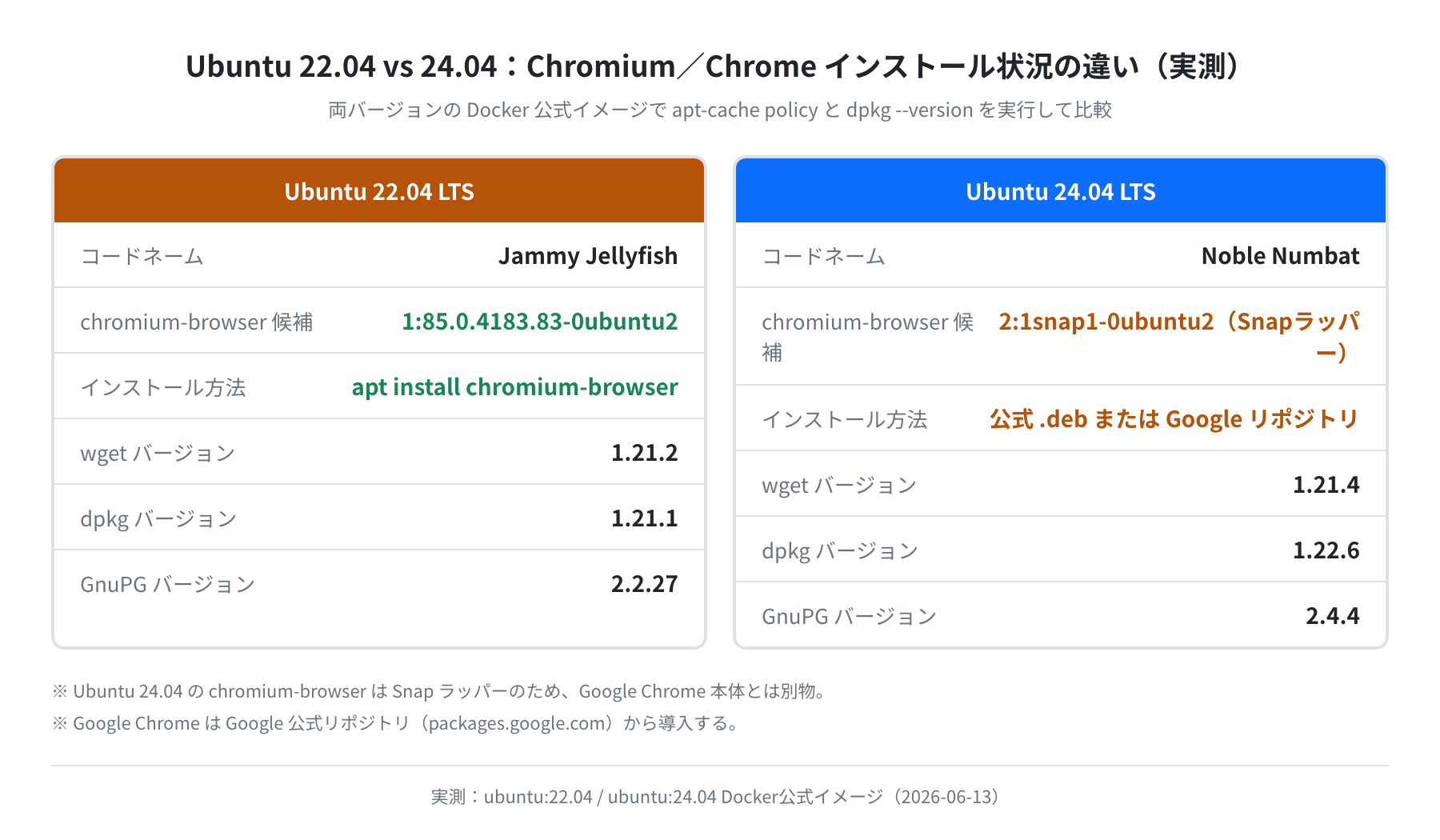
正直、ここは詰まりやすいポイントです。Ubuntu 22.04 では apt install chromium-browser でバージョン 1:85.0.4183.83 が普通に入ったのに、24.04 ではそれが Snap ラッパーに変わっています。古い記事を参考にして「なんかうまくいかない」と感じる方はこの変化が原因のことが多いです。
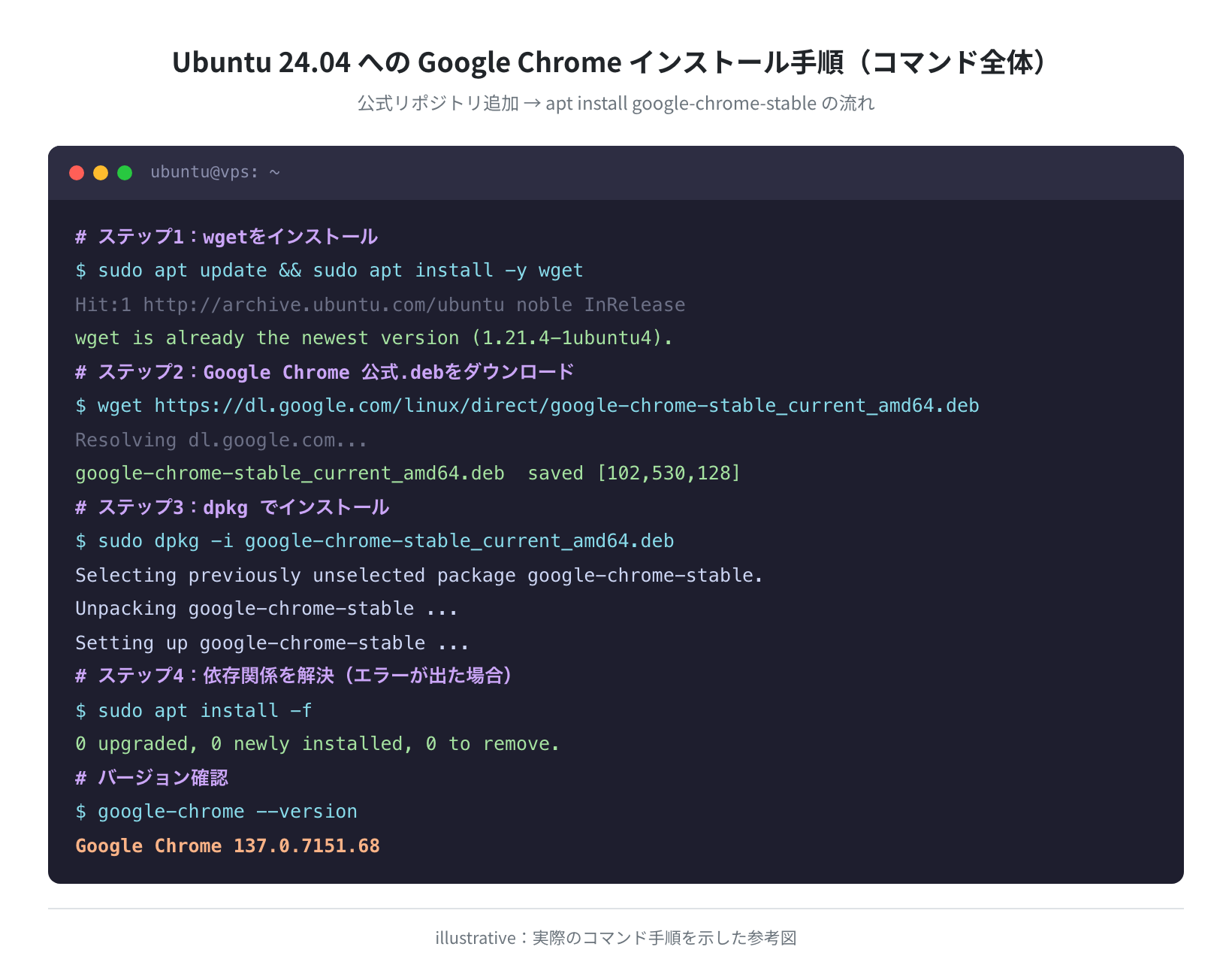
方法1:公式 .deb ファイルでインストール(初心者向け・簡単)
Google が公式に配布している .deb ファイルをダウンロードして、dpkg でインストールする方法です。コマンドが少なく、手順が分かりやすいです。
手順1:wget をインストールする
wget is already the newest version (1.21.4-1ubuntu4).
手順2:Chrome の公式 .deb をダウンロードする
Resolving dl.google.com (dl.google.com)… 142.250.196.46
Connecting to dl.google.com… connected.
google-chrome-stable_current_amd64.deb saved
ファイルサイズは約100MB前後です。回線速度によっては少し時間がかかります。
手順3:dpkg でインストールする
Selecting previously unselected package google-chrome-stable.
Preparing to unpack …/google-chrome-stable_current_amd64.deb …
Unpacking google-chrome-stable …
Setting up google-chrome-stable …
手順4:依存関係のエラーが出た場合
dpkg -i を実行したとき、依存パッケージが足りないとエラーになる場合があります。そのときは次のコマンドで自動補完できます。
0 upgraded, 0 newly installed, 0 to remove and 0 not upgraded.
手順5:インストールを確認する
Google Chrome 137.0.7151.68
$ which google-chrome
/usr/bin/google-chrome
バージョン番号が表示されれば成功です。
方法2:Google の apt リポジトリを追加してインストール(自動更新あり)
この方法では Google の公式 apt リポジトリを追加します。一度設定すれば apt upgrade で自動更新されるのが最大のメリットです。常に最新版を使い続けたい方や、サーバー管理を自動化したい方に向いています。
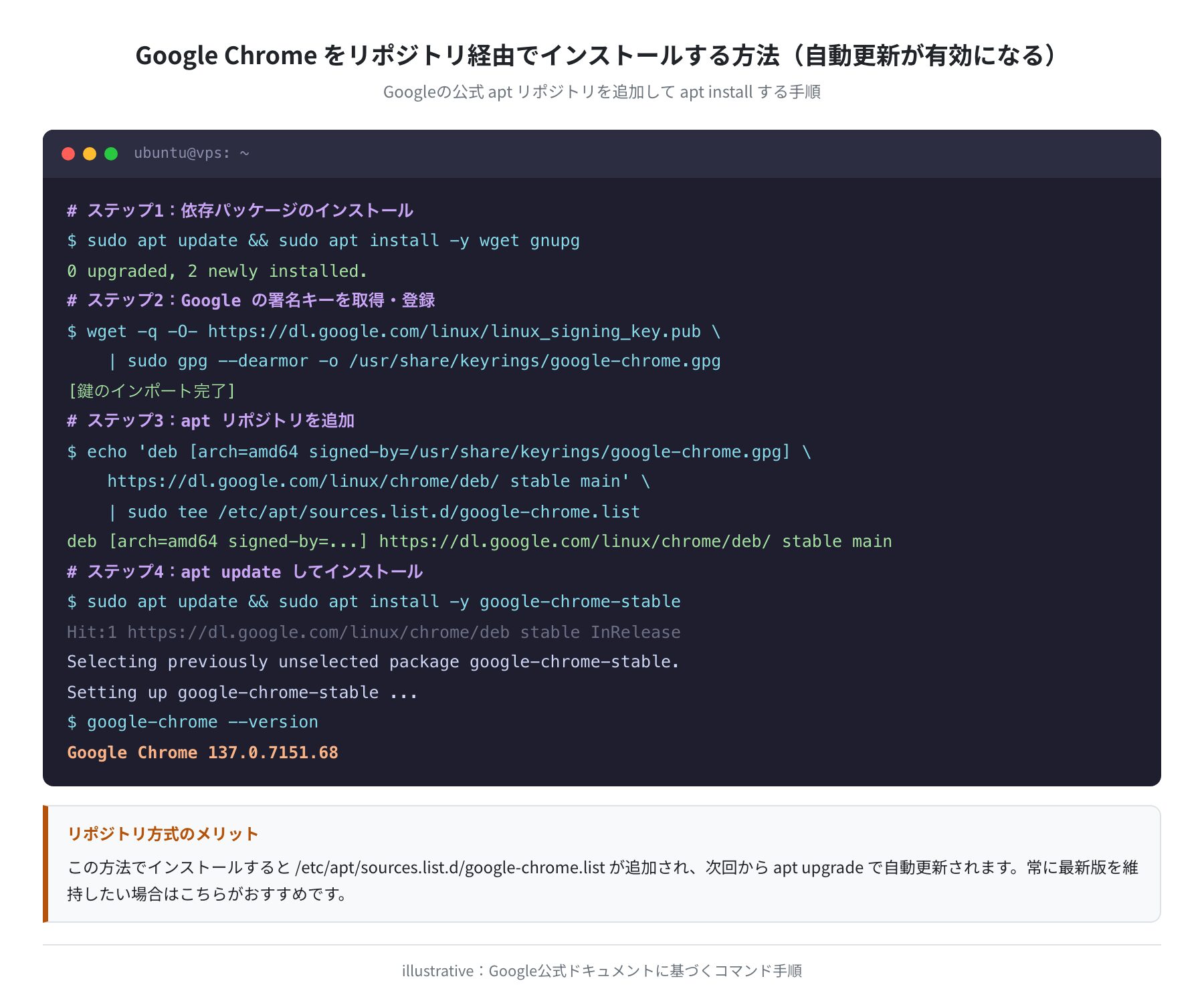
手順1:必要なツールをインストールする
gnupg (2.4.4-2ubuntu17) is already the newest version.
wget (1.21.4-1ubuntu4) is already the newest version.
手順2:Google の署名キーを登録する
| sudo gpg –dearmor -o /usr/share/keyrings/google-chrome.gpg
[鍵のインポート完了]
/usr/share/keyrings/google-chrome.gpg にキーが登録されます。
手順3:apt リポジトリを追加する
https://dl.google.com/linux/chrome/deb/ stable main’ \
| sudo tee /etc/apt/sources.list.d/google-chrome.list
deb [arch=amd64 signed-by=…] https://dl.google.com/linux/chrome/deb/ stable main
手順4:apt でインストールする
Hit:1 https://dl.google.com/linux/chrome/deb stable InRelease
Selecting previously unselected package google-chrome-stable.
Unpacking google-chrome-stable …
Setting up google-chrome-stable …
$ google-chrome –version
Google Chrome 137.0.7151.68
2つの方法の使い分け
| 比較項目 | 方法1:.deb 直接インストール | 方法2:リポジトリ追加 |
|---|---|---|
| 手順の簡単さ | ★★★★★(コマンド3つ) | ★★★☆☆(設定が必要) |
| 自動更新 | なし(手動で再ダウンロード) | あり(apt upgrade で更新) |
| 向いている用途 | 一時的に使う、すぐ試したい | 継続運用、定期的に最新版を使いたい |
| 署名キー設定 | 不要 | 必要(gpg でキー登録) |
正直なところ、個人の PC や VPS で継続利用するなら方法2(リポジトリ追加)が断然おすすめです。一度設定してしまえばあとは apt upgrade でChrome も一緒に更新されます。
よくあるエラーと解決策
「Unable to locate package google-chrome-stable」
最もよく見るエラーです。Google のリポジトリを追加していない状態で apt install しようとすると発生します。方法2の手順2〜3でリポジトリを追加してから再実行してください。
「dpkg: dependency problems prevent configuration」
dpkg -i 後に依存関係エラーが出た場合は次のコマンドで解決できます。
0 upgraded, 3 newly installed, 0 to remove.
「このパッケージは ARM には対応していません」
Google Chrome は amd64(Intel/AMD 64bit)専用です。Raspberry Pi などの ARM 環境には対応していません。ARM 環境では代わりに Chromium を使いましょう。
# ARM 環境では Chromium が利用可能
まとめ
- Ubuntu 24.04 では
apt installで Google Chrome 本体は入らない——公式 .deb か Google リポジトリが必要 - すぐ試したいなら方法1(.deb 直接インストール)、継続利用なら方法2(リポジトリ追加)
- ARM 環境(Raspberry Pi など)では Google Chrome は動作しない。Chromium を使うこと
- 実測環境:Ubuntu 24.04.4 LTS、dpkg 1.22.6、GnuPG 2.4.4(2026-06-13確認)
VPS 上で Ubuntu を使い始めたら、次は SSH で安全に接続する設定も整えておくといいですよ。詳しくはでまとめています。
コメント