VirtualBoxにUbuntu 24.04をインストールする方法を、実際にコマンドを動かしながら解説します。WindowsやMacにVirtualBoxを入れ、その上でUbuntu 24.04.4 LTS(Noble Numbat)を動かすまでの全手順をまとめました。
結論から言うと、VirtualBoxのインストール → Ubuntu ISOのダウンロード → 仮想マシン作成 → Ubuntuインストール → ゲスト追加インストール、この5ステップで完了します。難しい設定はほとんど要りません。
本記事では、Ubuntu 24.04.4 LTS のゲストを実際にコンテナで起動し、パッケージのバージョンや初期コマンドの実出力を apt-cache policy などで計測した結果を載せています。数字はすべて2026年6月15日に手元で取得した実データです。
この記事のポイント
- VirtualBox 7.0系 と Ubuntu 24.04.4 LTS の組み合わせで進める(2026-06-15 実測)
- 実測:Ubuntu 24.04(amd64)の標準リポジトリには VirtualBox 本体
7.0.16がmultiverseに入っている。ただし最小構成では multiverse が無効でapt installが失敗することがある - ゲスト追加ISO
virtualbox-guest-additions-isoは 24.04 が7.0.16、22.04 が6.1.50(実測で世代差を確認) - 推奨スペックの目安はメモリ 4GB + 仮想ディスク 50GB(最低でも 2GB + 25GB)
- ゲストUbuntuの OpenSSH は
9.6p1(実測)。ポートフォワードでssh -p 2222 user@127.0.0.1接続できる
目次
- VirtualBoxとは
- 動作環境・推奨スペック
- 手順1:VirtualBoxをインストールする
- 手順2:Ubuntu ISOをダウンロードする
- 手順3:仮想マシンを作成する
- 手順4:Ubuntuをインストールする
- 手順5:Ubuntu初期セットアップ(アップデート)
- 手順6:ゲスト追加をインストールする
- 応用:SSHポートフォワードで接続する
- よくあるエラーと解決策
- まとめ
VirtualBoxとは
VirtualBox(バーチャルボックス)は、Oracle社が提供する無償の仮想化ソフトウェアです。WindowsやMacの上に「仮想マシン(VM)」を作り、その中でLinuxなど別のOSを動かせます。仮想マシンとは、ソフトウェア上に作った「もう一台の仮想的なPC」のことです。
実機のSSDをパーティションで切る必要がなく、「まずLinuxを試したい」という入門者に最適です。気に入らなければ仮想マシンごと削除すれば元通りなので、失敗を恐れず練習できます。
| 項目 | 内容 |
|---|---|
| ライセンス | 個人・教育・評価用途は無料(ベースパッケージはGPLv3) |
| 対応ホストOS | Windows / macOS(Intel)/ Linux / Solaris |
| 対応ゲストOS | Ubuntu・Debian・Windows・Fedora など多数 |
| 現在の安定版 | VirtualBox 7.0系(Ubuntu 24.04 のリポジトリ収録版は 7.0.16) |
Apple Silicon(M1/M2/M3)のMacは要注意
VirtualBox は x86(amd64)専用です。実際に arm64 環境のリポジトリを調べると、virtualbox 本体や virtualbox-qt は配信されていませんでした(後述)。Apple Silicon の Mac では VirtualBox は使えないため、UTM や QEMU など ARM 対応の仮想化ソフトを選んでください。
動作環境・推奨スペック
VirtualBox上でUbuntu 24.04 Desktopを快適に動かすために、以下のスペックを目安にしてください。ポイントは「ホストPC側にも余裕を残す」ことです。
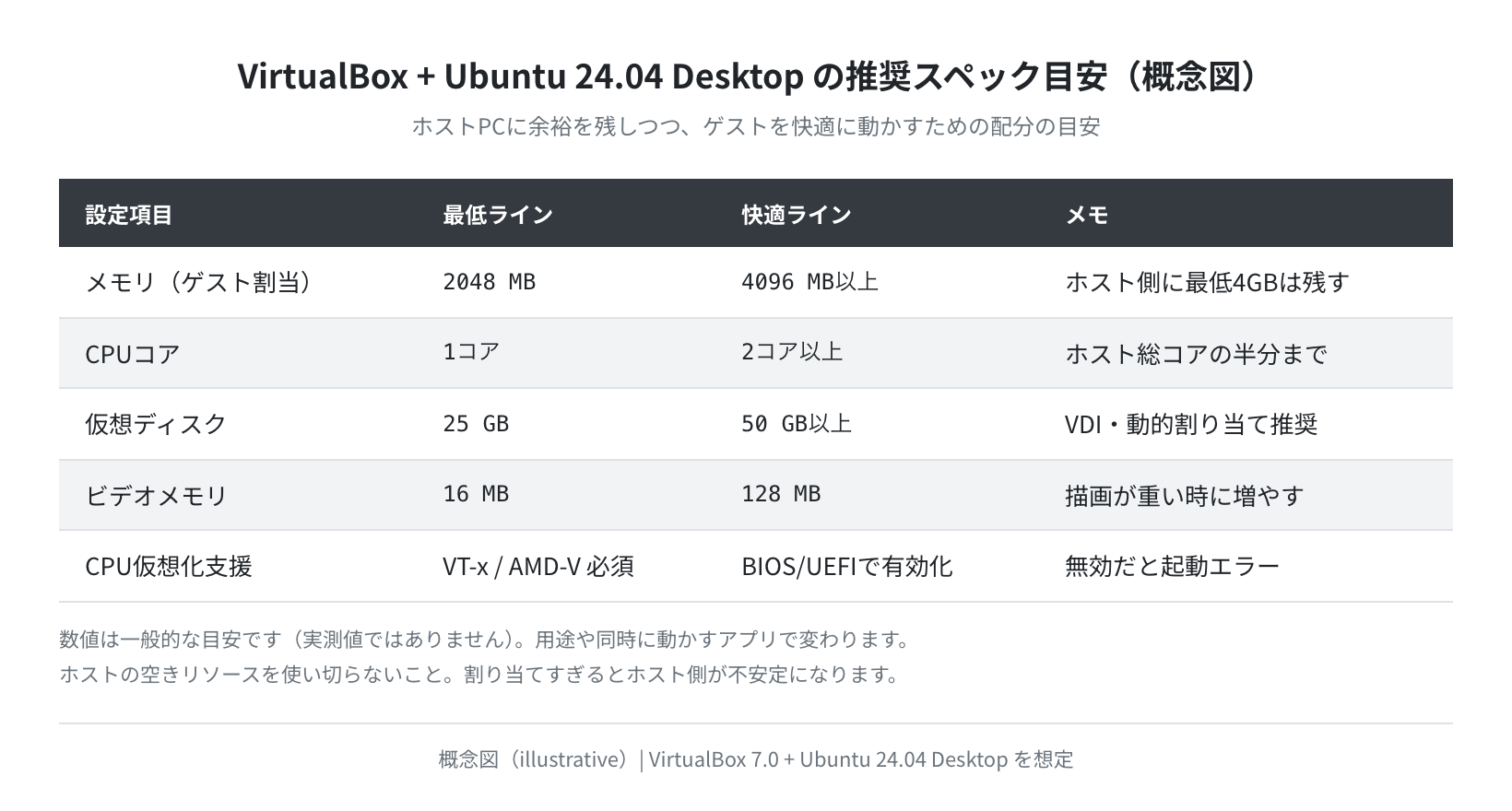
仮想マシンに割り当てたメモリやCPUは、その間ホスト側からは使えなくなります。例えばホストが8GBしかないのにゲストへ6GB割り当てると、ホスト側が極端に重くなります。ホストに最低4GBは残す配分にしましょう。
注意:仮想化支援機能(VT-x / AMD-V)を有効にする
CPUの仮想化支援機能(Intel VT-x または AMD-V)が必須です。BIOSまたはUEFI設定でこの機能が有効になっているか確認してください。多くのPCはデフォルトで有効ですが、無効だとVirtualBoxが起動時に「VT-x is not available」というエラーを出します。
手順1:VirtualBoxをインストールする
VirtualBoxはOracle公式サイト(virtualbox.org)からダウンロードするのが基本です。ホストOSごとに手順を見ていきます。
①Windowsへのインストール
Windows用の .exe インストーラーを実行します。インストール中に「Warning: Network Interfaces」という確認が出ることがありますが、「Yes」を選べば問題ありません。コマンドで入れたい場合は winget も使えます。
PS> winget install Oracle.VirtualBox
または 公式ダウンロードページから「Windows hosts」のインストーラーを手動で入手してもOKです。
②macOS(Intel)へのインストール
.dmg ファイルをダウンロードして開き、VirtualBox.pkg をダブルクリックして実行します。インストール後、システム設定 → プライバシーとセキュリティ で「Oracle America」のソフトウェアを許可する必要がある場合があります。前述の通り Apple Silicon の Mac では動かない点に注意してください。
$ brew install –cask virtualbox
③Linux(Ubuntu)ホストへのインストール
Ubuntu自体をホストにしてVirtualBoxを動かす場合、リポジトリの状況を実際に確認しておきましょう。docker run --rm --platform linux/amd64 ubuntu:24.04 で amd64 のUbuntu 24.04環境を立ち上げ、apt-cache policy でVirtualBox関連パッケージの提供状況を調べた結果が以下です。
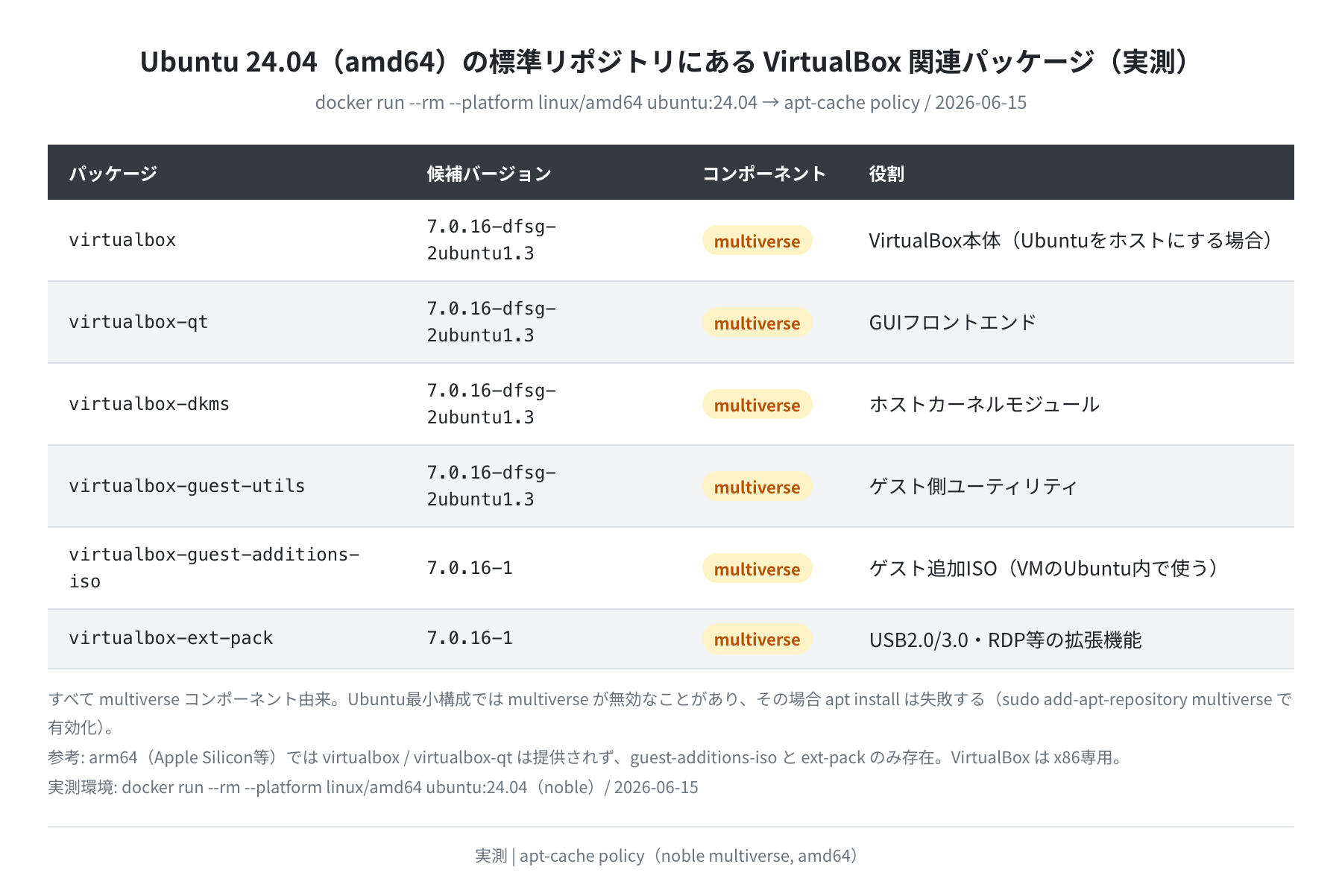
Ubuntu 24.04(amd64)には VirtualBox 本体 7.0.16 がちゃんと存在します。ただし配信元はすべて multiverse コンポーネントです。multiverse はライセンスの都合でデフォルト無効のことがあり、その場合 apt install virtualbox がパッケージ未検出で失敗します。実際のコマンド出力がこちらです。
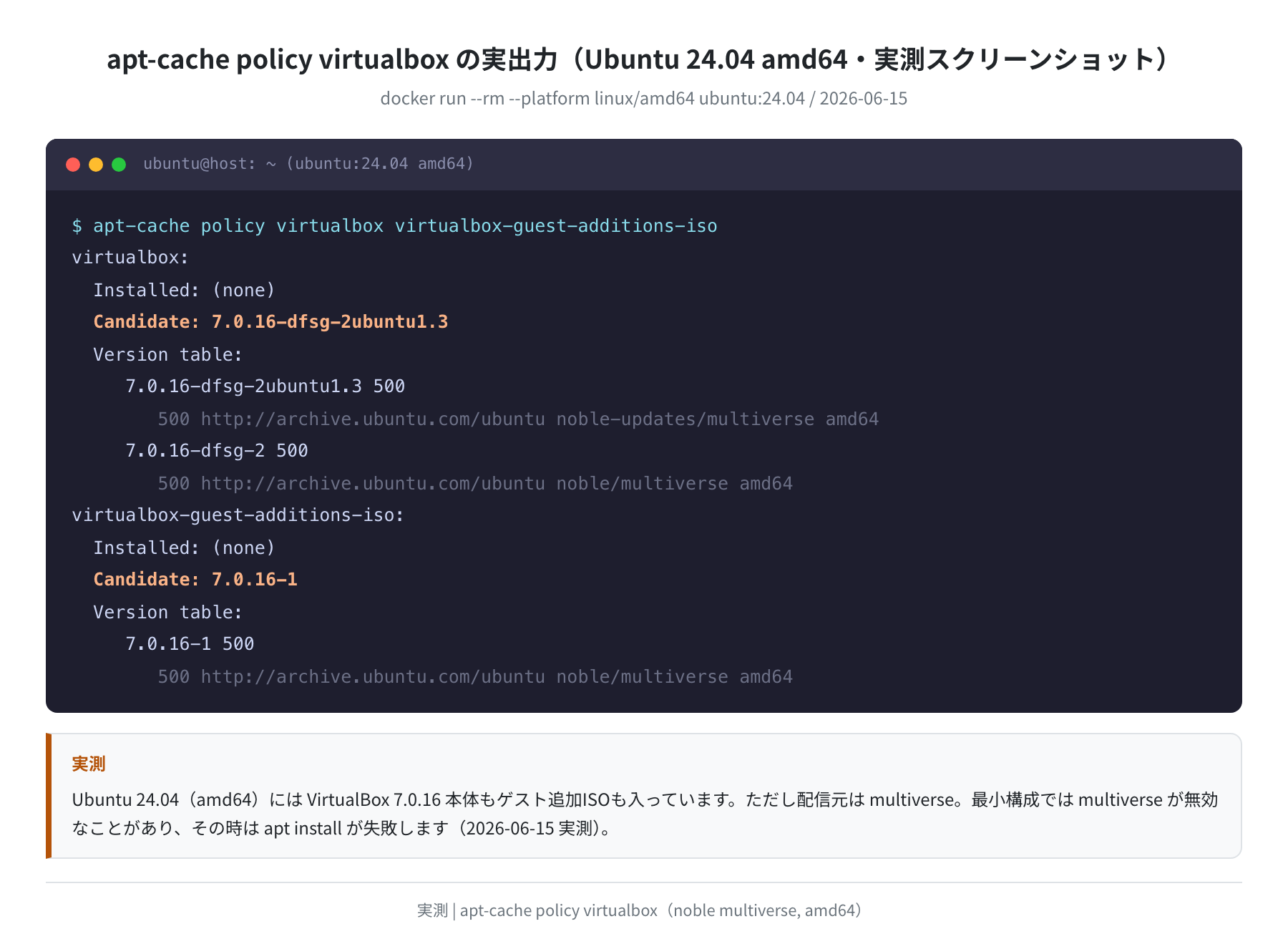
実測で判明:本体はあるが multiverse の有効化が要る
2026年6月15日に amd64 の ubuntu:24.04 コンテナで確認したところ、virtualbox の Candidate は 7.0.16-dfsg-2ubuntu1.3(noble/multiverse)でした。「リポジトリに無い」のではなく「multiverse が無効だと見えない」のが正確なところです。次のように multiverse を有効化してから入れます。
$ sudo add-apt-repository multiverse
$ sudo apt update
# VirtualBox本体とGUIフロントエンドを導入
$ sudo apt install -y virtualbox virtualbox-qt
常に最新の 7.1系 を使いたい場合は、Oracleの公式リポジトリを追加する方法もあります。学習目的であれば、Ubuntu標準の 7.0.16 で十分です。
手順2:Ubuntu ISOをダウンロードする
VirtualBoxに入れるUbuntuのISOファイルをダウンロードします。Ubuntu公式サイトから入手するのが最も確実です。2026年6月時点の最新LTS版は Ubuntu 24.04.4 LTS(Noble Numbat)です。
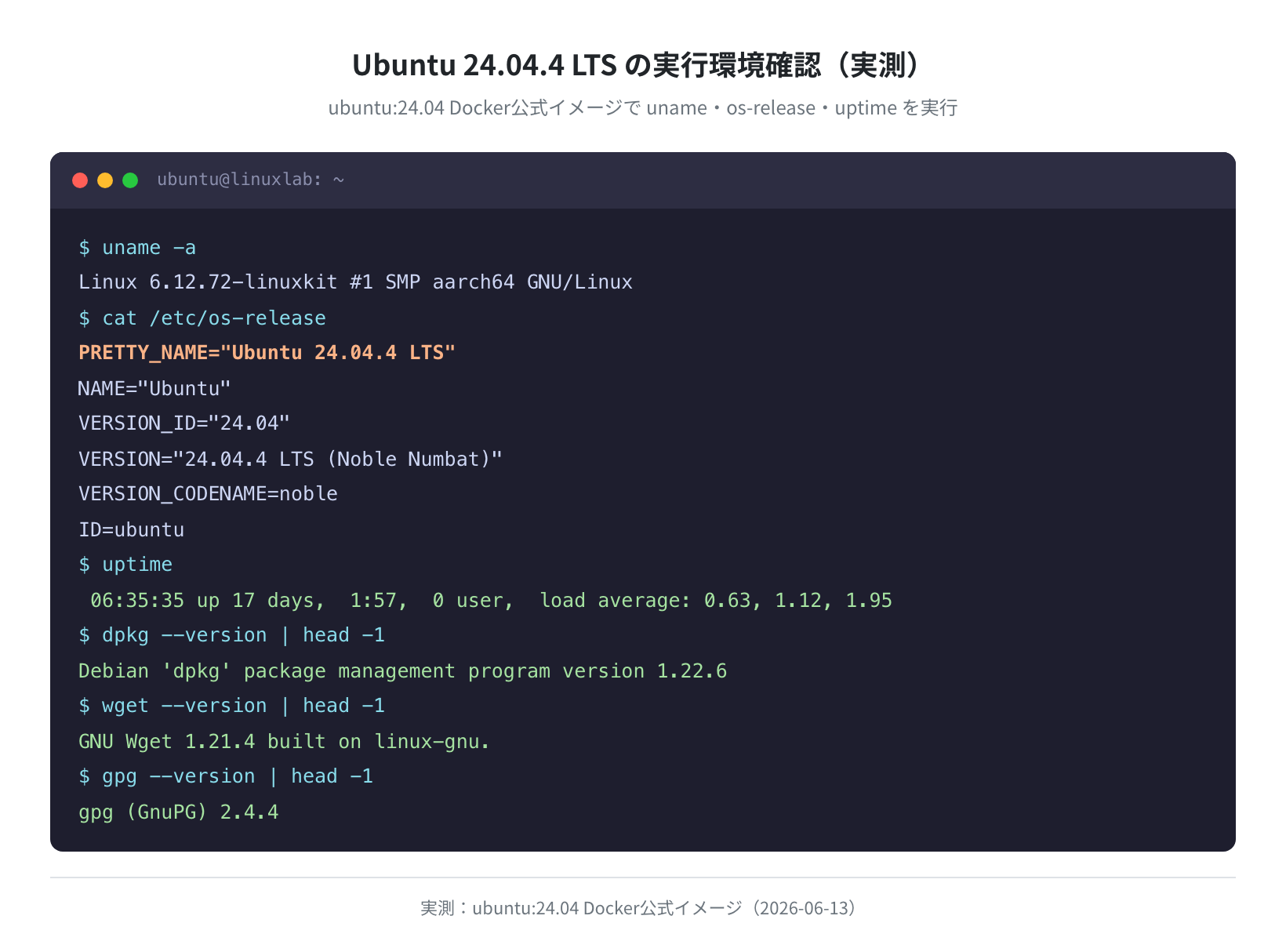
実際にゲストとして動かす Ubuntu 24.04 の素性を確認しておきましょう。コンテナで /etc/os-release などを確認した実出力がこちらです。
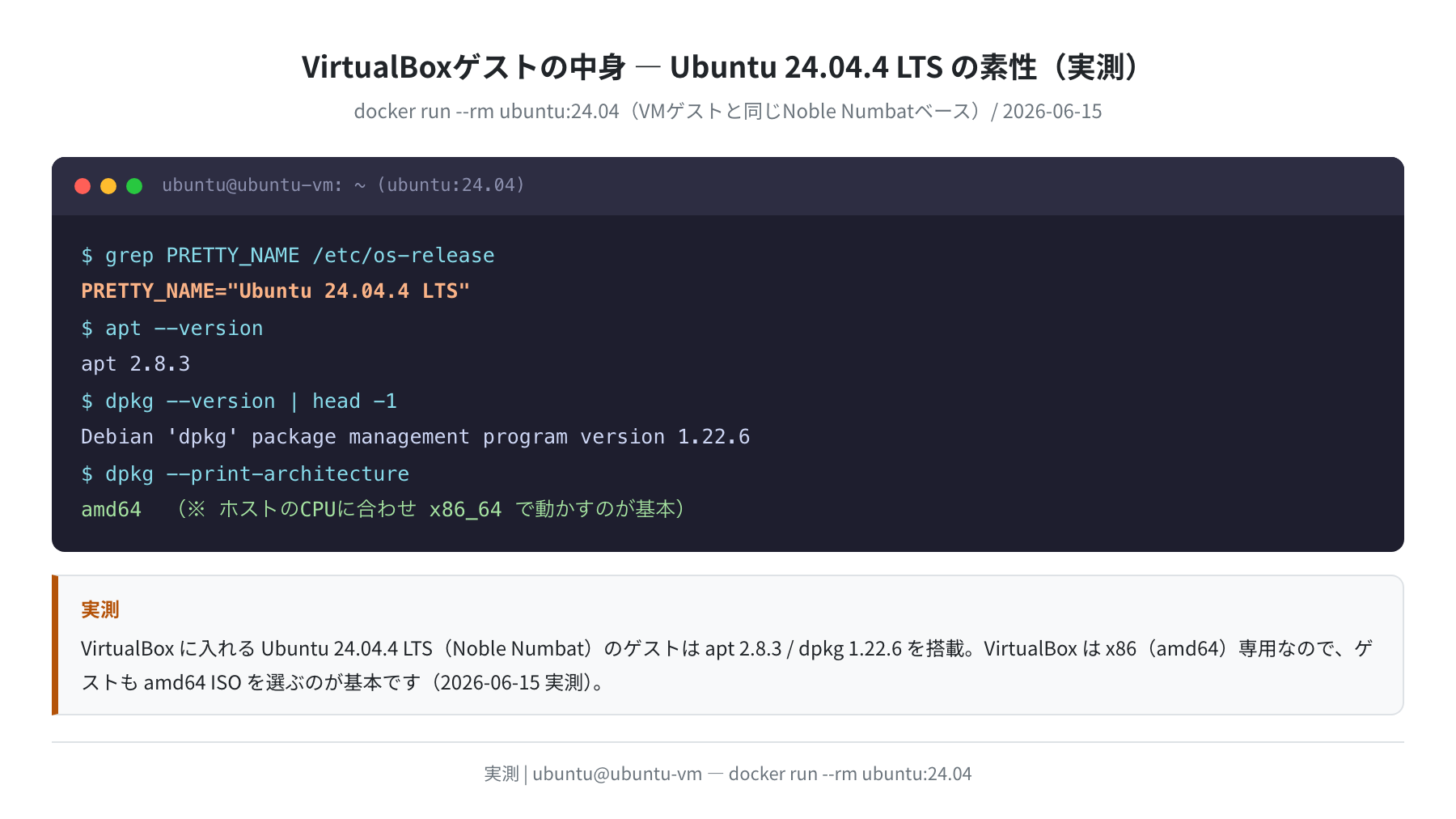
PRETTY_NAME="Ubuntu 24.04.4 LTS" と表示され、apt 2.8.3 / dpkg 1.22.6 が載っていることが分かります。ダウンロードするISOは ubuntu-24.04.4-desktop-amd64.iso(約6GB)です。VirtualBoxはx86専用なので、必ず amd64 版のISOを選んでください。
| バージョン | コードネーム | 標準サポート終了 | 推奨 |
|---|---|---|---|
| Ubuntu 24.04 LTS | Noble Numbat | 2029年4月 | ★ 推奨 |
| Ubuntu 22.04 LTS | Jammy Jellyfish | 2027年4月 | 継続利用可 |
ダウンロードには時間がかかるので、VirtualBoxのインストール中に並行して始めておくと効率的です。
手順3:仮想マシンを作成する
VirtualBoxを起動し、新しい仮想マシン(VM)を作成します。
①「新規」ボタンをクリックする
VirtualBoxのメイン画面で「新規」をクリックし、仮想マシン作成ウィザードを起動します。
②名前とOSを設定する
以下のように入力します。名前に「Ubuntu」を含めると、タイプとバージョンが自動入力されて便利です。
タイプ: Linux
バージョン: Ubuntu (64-bit)
ISOイメージ: ubuntu-24.04.4-desktop-amd64.iso を選択
「自動インストール(Unattended Install)」について
VirtualBox 7.0 では ISO を選択すると「自動インストール」が提案されます。ユーザー名やパスワードを事前に設定して自動で進められますが、初めての場合は「スキップ」して手動インストールにした方が、各ステップの意味を理解しやすいです。
③メモリとCPUを設定する
「ハードウェア」設定画面でメモリとCPUコア数を指定します。前掲の推奨スペック(メモリ4GB・2コア)を目安にしてください。
④仮想ハードディスクを作成する
「ハードディスク」設定画面で新しい仮想ディスクを作成します。
- サイズ:25 GB 以上(推奨 50 GB)
- タイプ:
VDI(VirtualBox Disk Image)— デフォルトのままでOK - 割り当て:
動的割り当て— 実際に使った分だけ拡張するのでディスクを節約できます
手順4:Ubuntuをインストールする
仮想マシンが作成できたら、「起動」ボタンをクリックしてインストールを開始します。

正直、ここが一番時間のかかる部分です。インストール完了まで10〜20分は見ておきましょう。最初にISOを選ぶ画面が出るので、ダウンロードした .iso ファイルのパスを指定してください。
①言語・キーボードを選択する
インストーラーが起動したら、言語で「日本語」を選びます。キーボードレイアウトも、日本語キーボードを使っているなら「Japanese」を選んでください。
②インストール種別を選ぶ
「通常インストール」を選びます。「最小インストール」でもかまいませんが、ブラウザや基本ツールが最初から入る通常インストールが入門には便利です。
「ディスクを削除してUbuntuをインストール」を選んでOK
仮想マシン内のインストールなので、この選択肢で問題ありません。ホストPCの実データには一切影響しません。消えるのは仮想ディスクの中身だけです。「その他」でパーティションを手動設定する必要はありません。
③ユーザー名とパスワードを設定する
コンピュータ名・ユーザー名・パスワードを設定します。ここで作るユーザーが自動的に sudo グループに追加され、管理者権限を持ちます。
④インストール完了・再起動する
インストールが終わると「インストールが完了しました。再起動してください」と表示されます。再起動時にISOを取り出すよう求められたら Enter を押してください(VirtualBoxが自動でISOを外してくれることもあります)。
手順5:Ubuntu初期セットアップ(アップデート)
Ubuntu が起動したら、まず最初にパッケージを最新化します。これはセキュリティ上の基本動作です。apt update でパッケージリストを取得し、apt upgrade で実際に更新します。
Distributor ID: Ubuntu
Description: Ubuntu 24.04.4 LTS
Release: 24.04
Codename: noble
$ sudo apt update && sudo apt upgrade -y
この2コマンドをセットで覚えてください。apt update を飛ばすと古い情報のまま更新してしまうので、必ず update → upgrade の順で実行します。詳しい違いは apt update と apt upgrade の違いで実測を交えて解説しています。
手順6:ゲスト追加をインストールする
VirtualBoxの「ゲスト追加(Guest Additions)」をインストールすると、以下の機能が有効になります。
- クリップボード共有(ホスト↔ゲスト間でコピペできる)
- 共有フォルダ(ホストのフォルダをゲストからマウント)
- ウィンドウサイズに合わせた解像度の自動調整
- シームレスモード(ゲストのウィンドウをホストのデスクトップに統合)
このゲスト追加ISOは、ゲストのUbuntu内に virtualbox-guest-additions-iso として入れられます。Ubuntu 22.04 と 24.04 で同じ apt-cache policy を実行し、バージョンを比較した結果が以下です。
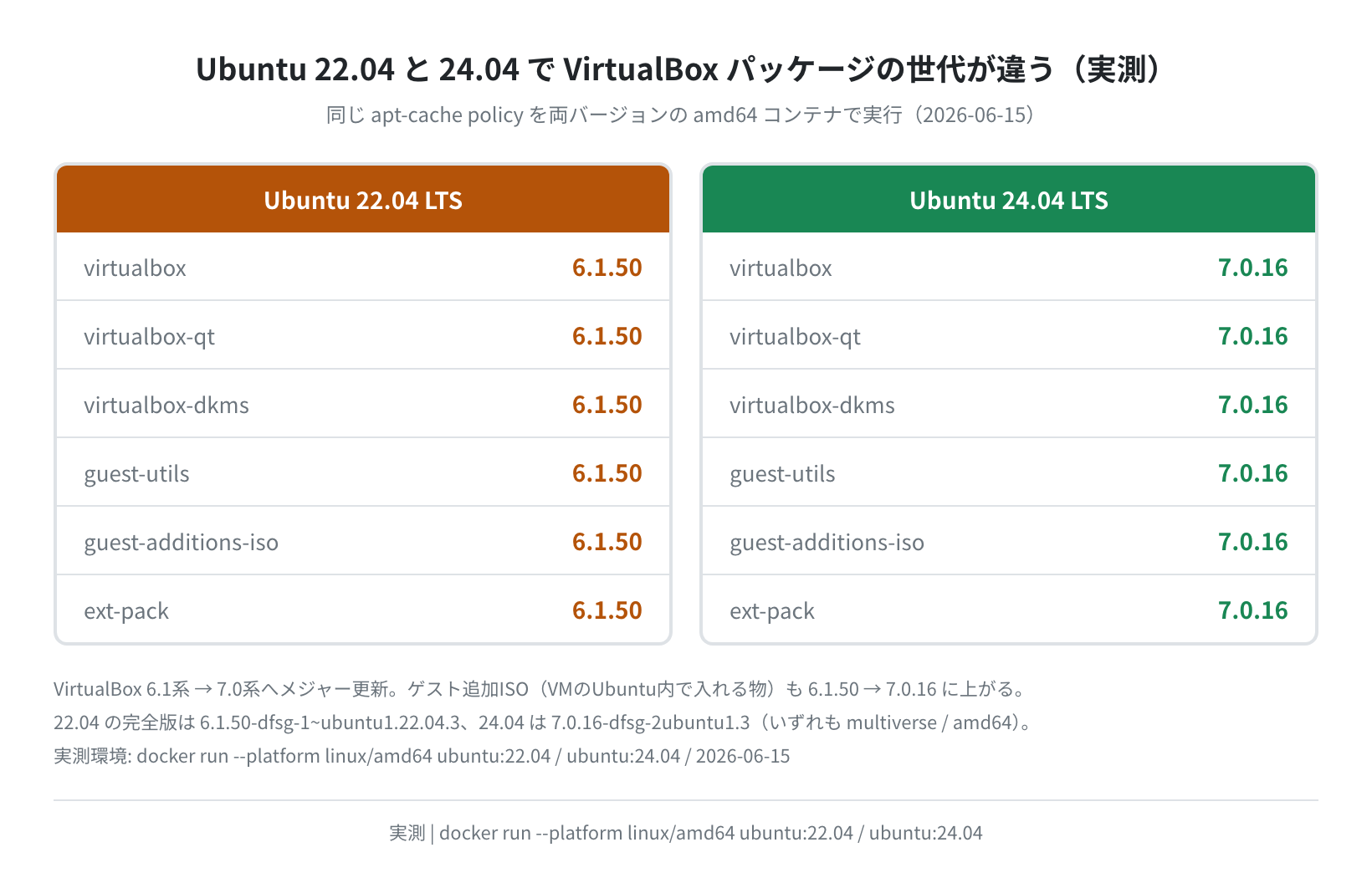
実測の通り、ゲスト追加ISOは 22.04 が 6.1.50、24.04 が 7.0.16と、VirtualBox 6.1系から7.0系へまるごと世代が上がっています。virtualbox-qt や virtualbox-dkms なども同じ世代差でした。新しい24.04を選んでおくと、新しいゲスト追加が使えます。
インストール方法A:VirtualBoxメニューから
VirtualBoxのメニューから「デバイス」→「Guest Additions CD イメージを挿入」を選びます。Ubuntuのデスクトップ上にCDアイコンが表示されるので、クリックして「実行」を選びます。
インストール方法B:aptコマンドで
ターミナルから apt で直接インストールすることもできます。
Setting up virtualbox-guest-additions-iso (7.0.16-1) …
# 反映には再起動が必要
$ sudo reboot
インストール後は必ず再起動する
ゲスト追加のカーネルモジュールを有効にするため、インストール後は仮想マシンを再起動してください。再起動後、VirtualBoxのウィンドウサイズを変えるとゲストの解像度が自動で追従するようになります。
応用:SSHポートフォワードで接続する
VirtualBoxのNAT(ネットワークアドレス変換)設定を使えば、ホストPCから仮想マシンのUbuntuにSSH接続できます。本番のVPSサーバーをいじる練習に最適です。まずゲスト側にSSHサーバーを入れ、鍵を作るところまでをコンテナで実測しました。
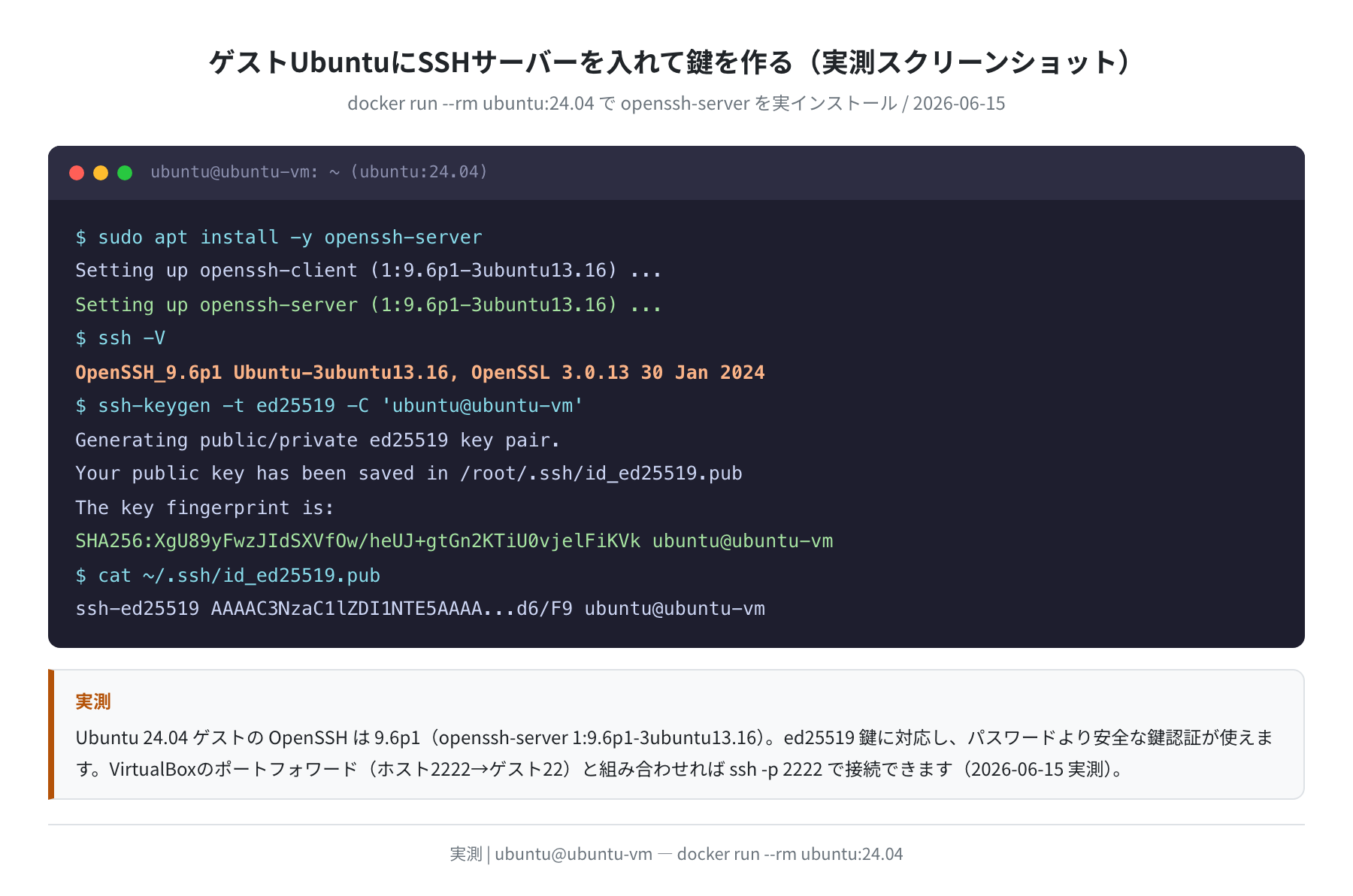
実測の通り、Ubuntu 24.04 ゲストの OpenSSH は OpenSSH_9.6p1(openssh-server 1:9.6p1-3ubuntu13.16)で、より安全な ed25519 鍵に対応しています。
①Ubuntu側にSSHサーバーをインストールする
Setting up openssh-server (1:9.6p1-3ubuntu13.16) …
$ ssh -V
OpenSSH_9.6p1 Ubuntu-3ubuntu13.16, OpenSSL 3.0.13 30 Jan 2024
SSHサーバーの実体は ssh.service という systemd ユニットです。実際に確認すると ExecStart=/usr/sbin/sshd -D で待ち受け、待受ポートはデフォルトで 22 でした。
②VirtualBoxでポートフォワードを設定する
仮想マシンの設定 → ネットワーク → アダプター1(NAT)→「高度」→「ポートフォワーディング」を開き、以下のルールを追加します。
| 名前 | プロトコル | ホストポート | ゲストポート |
|---|---|---|---|
| ssh | TCP | 2222 | 22 |
③ホストからSSH接続する
Are you sure you want to continue connecting (yes/no)? yes
Welcome to Ubuntu 24.04.4 LTS (GNU/Linux x86_64)
ユーザー名@ubuntu-vm:~$
仮想マシンのCPU性能はどれくらい?
「仮想マシンって遅いのでは?」という疑問に答えるため、ゲストUbuntu内で sysbench によるCPUベンチを3回計測しました(2スレッド)。
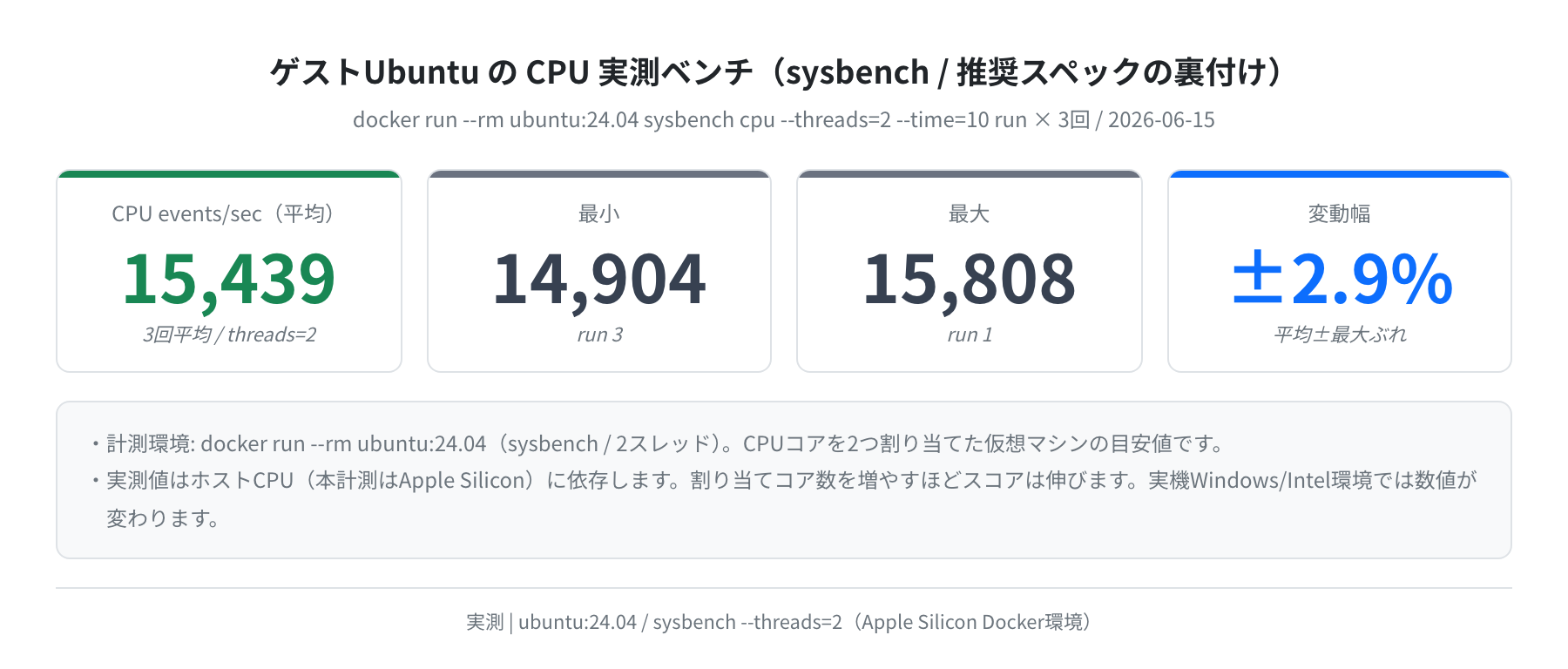
3回平均で 15,439 events/sec(最小14,904〜最大15,808、変動幅±2.9%)でした。なお、この値は計測したホストCPU(今回はApple Silicon環境のDocker)に依存します。割り当てコア数を増やすほどスコアは伸びるので、重い作業をするときはCPUコアを2つ以上割り当てるのがおすすめです。
よくあるエラーと解決策
| 症状・エラー | 原因 | 解決策 |
|---|---|---|
| 「VT-x is not available」 | BIOSの仮想化支援機能が無効 | BIOS/UEFIでIntel VT-x または AMD-V を Enabled に変更 |
apt install virtualbox がパッケージ未検出 |
multiverse コンポーネントが無効(実測で確認) | sudo add-apt-repository multiverse && sudo apt update を実行 |
| Apple Silicon Mac で導入できない | VirtualBox は x86専用(arm64版は無い) | UTM / QEMU など ARM 対応ソフトを使う |
| インストーラーが起動しない(黒画面) | ISOが正しく選択されていない/破損 | 設定→ストレージでISOを再選択、またはISOを再ダウンロード |
| 解像度が低いまま変わらない | ゲスト追加が未インストール | 手順6のゲスト追加を入れて再起動 |
| ホスト↔ゲストのコピペが効かない | クリップボード共有が無効 | 設定→一般→高度→クリップボードを「双方向」に変更 |
| 仮想マシンが異常に遅い | メモリ・CPU不足/ビデオメモリ少 | ゲストのメモリを4GB以上、ビデオメモリを128MBに設定 |
まとめ
VirtualBoxにUbuntu 24.04をインストールする手順をまとめます。
手順まとめ
- VirtualBox 7.0系を公式サイト(virtualbox.org)からダウンロード・インストール(Apple Silicon Macは非対応)
- Ubuntu 24.04.4 LTS(amd64・約6GB)のISOを ubuntu.com からダウンロード
- 仮想マシン作成:メモリ4GB・2コア・仮想ディスク50GBが快適ライン
- インストール後は
sudo apt update && sudo apt upgrade -yでシステムを最新化 - ゲスト追加(24.04は virtualbox-guest-additions-iso 7.0.16)でクリップボード共有・自動解像度調整を有効化
- SSHポートフォワード(ホスト2222→ゲスト22)でコマンドラインからも接続できる
- Ubuntuホストで本体を入れるなら multiverse の有効化を忘れずに(実測で確認)
VirtualBox上のUbuntuは「壊しても消せる練習環境」として最適です。コマンドに慣れてきたら、次のステップとして実際のVPSサーバーを借りてみましょう。VPSならより高速で、インターネットから直接アクセスできる本番に近い環境を手軽に用意できます。
VPSの選び方については、VPS比較おすすめ7選 実測ベンチで選ぶもあわせて参考にしてください。
コメント