「Ubuntuって聞いたことあるけど、結局どこからダウンロードするの?」——その疑問に最初に答えます。Ubuntuの公式ISOは https://releases.ubuntu.com/ から無料でダウンロードでき、2026年6月15日時点の最新LTS版は Ubuntu 26.04 LTS(コードネーム Resolute Raccoon)です。2026年4月にリリースされたばかりの最新世代で、2031年4月までサポートが続きます。
本記事では、公式サイトからISOをダウンロードする手順・SHA256チェックサムでの整合性確認・仮想マシンやVPSで起動する流れを、実際にコマンドを動かして確認した結果とあわせて解説します。ファイルサイズやハッシュ値は、執筆時に releases.ubuntu.com へ実際にアクセスして取得した実データです。Windowsしか触ったことがない方でも迷わないように進めます。
この記事のポイント
- 最新LTSは Ubuntu 26.04 LTS(Resolute Raccoon)。2026年4月リリース、2031年4月までサポート(2026-06-15 実確認)
- ダウンロード先は
releases.ubuntu.com。GUI付きのDesktop版とCUIだけのServer版がある - Server版(26.04で2.92 GB)はDesktop版(6.52 GB)の半分以下と軽い(HTTP HEAD実測)
- ダウンロード後はSHA256チェックサムで改ざん・破損がないか必ず確認する
- 本格的なサーバー学習にはVPSが手軽。ISOもインストール作業も不要で数分でUbuntuが起動する
目次
- 前提環境と記事の対象者
- どのUbuntuを選ぶ(バージョン / Desktop vs Server)
- 公式サイトからISOをダウンロードする
- SHA256チェックサムで整合性を確認する
- 仮想マシン・実機でUbuntuを起動する
- VPSなら数分でUbuntu環境が起動する(おすすめの次のステップ)
- よくある疑問と注意点
- まとめ
前提環境と記事の対象者
この記事は以下の環境・状況を想定しています。
- Windows・MacのブラウザからUbuntuのISOをダウンロードしたい方
- Linuxを初めて使う・VPSで試してみたい方
- ダウンロードしたISOをVirtualBox・VMware・USBメモリから起動したい方
SHA256チェックサムの確認や各種バージョン確認は、記事中で Ubuntu 24.04 LTS の公式Dockerイメージ(ubuntu:24.04)を実際に起動して取得した出力を載せています。Dockerは、ホストPCを汚さずに本物のUbuntu環境を一時的に立ち上げられる仕組みです。Windowsをお使いの場合の確認方法も後述します。
バージョンは「今この瞬間」の最新を確認しよう
Ubuntuは半年ごとに新バージョンが出て、LTS(長期サポート版)は2年ごとに更新されます。本記事は2026-06-15に releases.ubuntu.com を実際に見て確認した内容です。読むタイミングによっては、より新しいポイントリリース(例:26.04.1)が出ていることがあります。手順は同じなので、ファイル名の数字を読み替えてください。
どのUbuntuを選ぶ(バージョン / Desktop vs Server)
①まずはLTS版を選ぶ
UbuntuにはLTS(Long Term Support)版と通常版があります。初めてのLinux学習・VPS運用にはLTS版一択です。通常版は9か月でサポートが切れますが、LTS版は5年間セキュリティアップデートを受け続けられます。
2026-06-15時点で releases.ubuntu.com に並んでいる主要バージョンを、実際にアクセスして確認した結果が以下です。
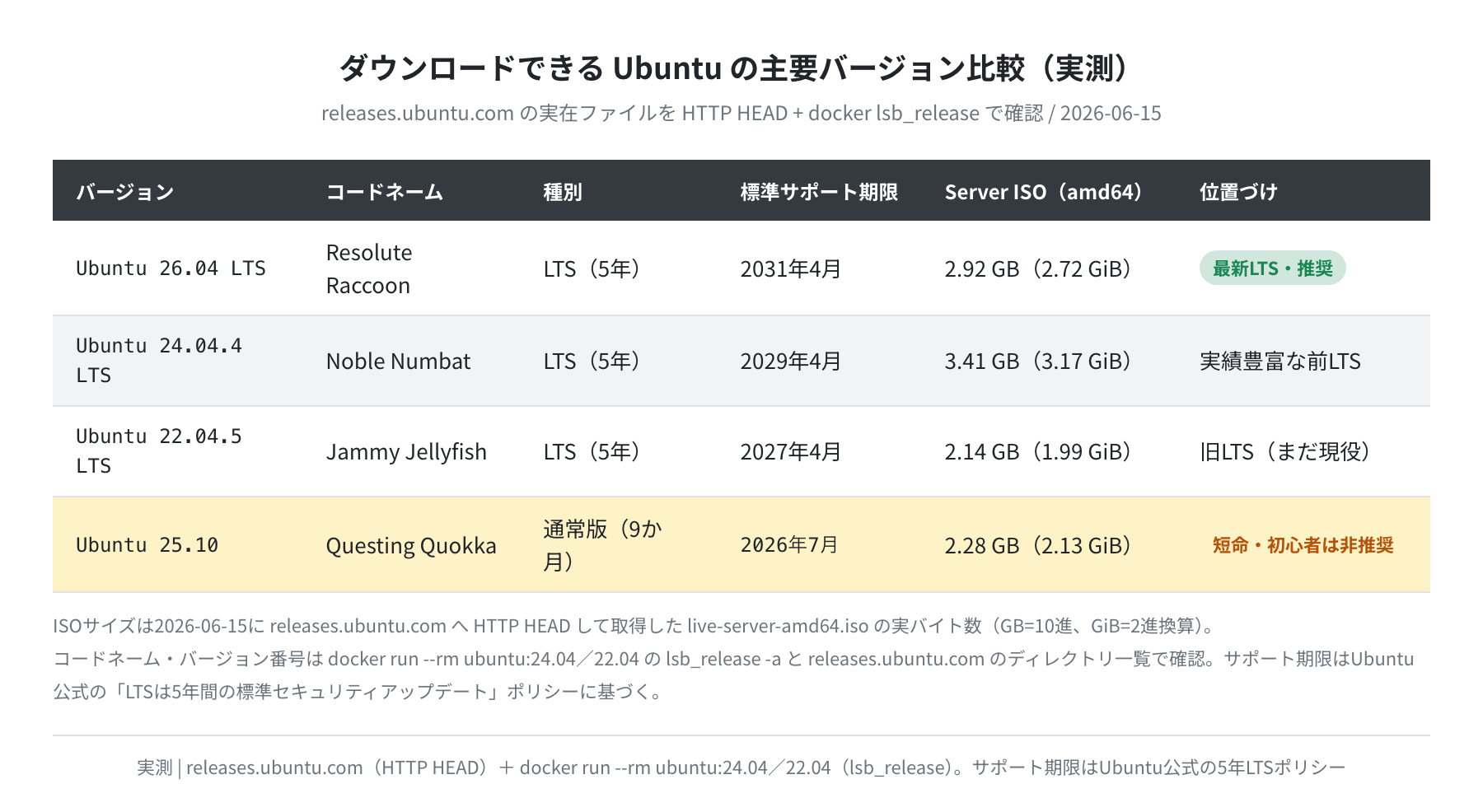
迷ったらUbuntu 26.04 LTS(Resolute Raccoon)を選んでください。2026年4月にリリースされた最新LTSで、2031年4月まで5年間サポートが続きます。一方で「枯れた安定」を最優先するなら、実績が長い Ubuntu 24.04 LTS(Noble Numbat)でも問題ありません。24.04も2029年4月までサポートされており、解説記事やトラブル事例がネット上に豊富です。
25.10(通常版)は初心者には選ばない
2026-06-15時点では 25.10(Questing Quokka)も公開されていますが、これは通常版でサポートは2026年7月まで。すぐにサポートが切れるため、学習・サーバー用途には向きません。LTS(26.04か24.04)を選んでください。
②Desktop版とServer版の違い
同じバージョンでも、用途に合わせて2種類のISOがあります。
| 種類 | ファイル名(26.04の例) | サイズ(実測) | 用途 |
|---|---|---|---|
| Desktop版 | ubuntu-26.04-desktop-amd64.iso | 6.52 GB(6.07 GiB) | GUIあり・個人PC・学習用 |
| Server版(Live Server) | ubuntu-26.04-live-server-amd64.iso | 2.92 GB(2.72 GiB) | コマンドライン・サーバー・VPS練習 |
ファイルサイズは2026-06-15に releases.ubuntu.com へ HTTP HEAD リクエストを送り、返ってきた Content-Length ヘッダの実バイト数です(Desktop: 6,518,974,464 bytes / Server: 2,918,598,656 bytes)。Server版はDesktop版の半分以下のサイズで、デスクトップ画面(GUI)を含まないぶん軽量です。前世代の24.04.4でも傾向は同じで、Desktop 6.66 GB / Server 3.41 GB でした。
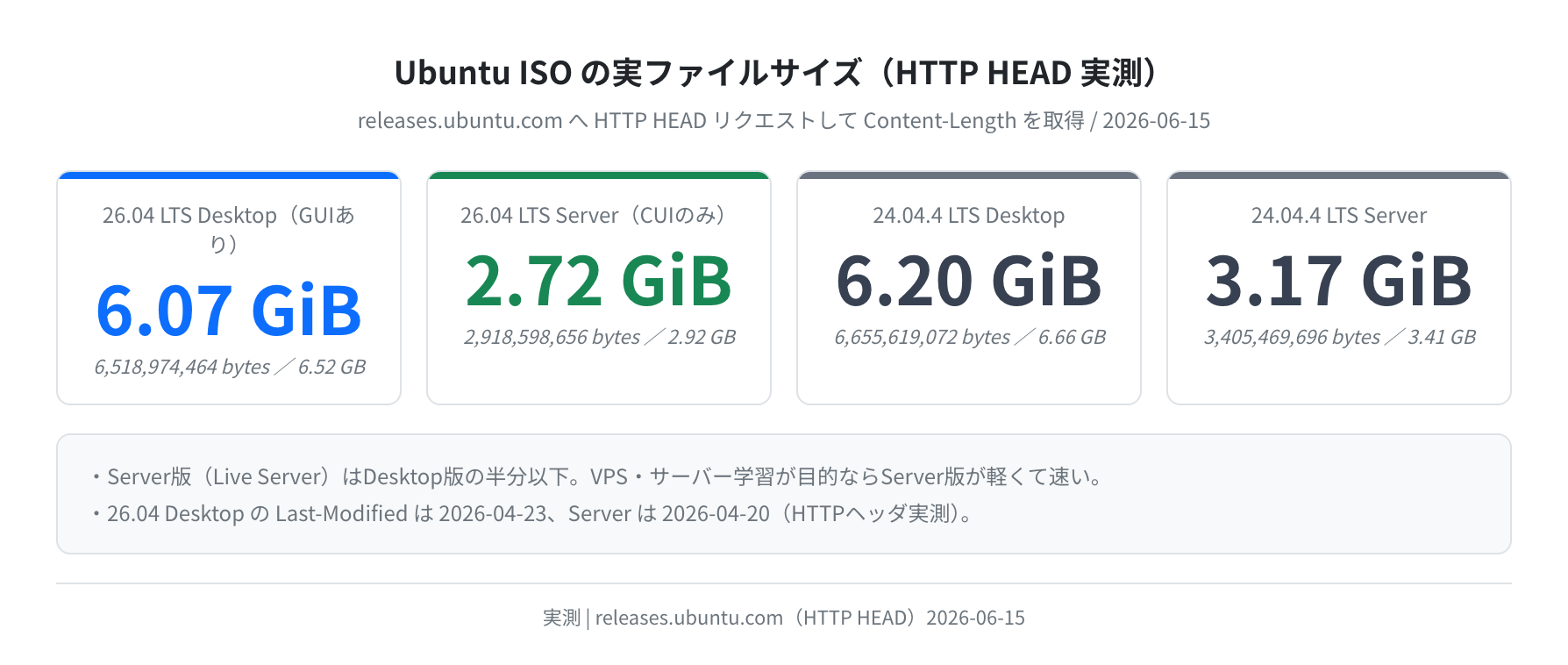
VirtualBoxでGUIごと試したい方はDesktop版、VPSやサーバー本番環境を想定して練習したい方はServer版がおすすめです。本記事では軽くて学習向きなServer版を中心に進めます。
公式サイトからISOをダウンロードする
ダウンロードは必ず公式サイトから
ISOを第三者サイトからダウンロードすると、改ざんされたファイルを受け取るリスクがあります。必ず https://releases.ubuntu.com/ からダウンロードし、後述のSHA256検証を行ってください。
手順1:公式リリースページにアクセスする
ブラウザで https://releases.ubuntu.com/26.04/ を開きます(24.04を使う場合は /24.04/)。ISOファイルの一覧と、後で使う SHA256SUMS が表示されます。
手順2:ISOファイルをダウンロードする
以下のファイルを選んでクリックします。
- GUI環境(VirtualBox等)で試す場合:
ubuntu-26.04-desktop-amd64.iso - サーバー・コマンドラインで練習する場合:
ubuntu-26.04-live-server-amd64.iso
ターミナルから wget コマンドでダウンロードする場合は以下のようにします。Ubuntu・macOS・WSL環境のターミナルで実行してください。
–2026-06-15 14:09:47– https://releases.ubuntu.com/26.04/ubuntu-26.04-live-server-amd64.iso
Length: 2918598656 (2.7G) [application/x-iso9660-image]
Saving to: ‘ubuntu-26.04-live-server-amd64.iso’
ubuntu-26.04-live-server… 11%[===> ] 313.20M 8.62MB/s eta 4m 50s
ダウンロードと検証に使う wget と sha256sum のバージョンは、実際にUbuntu環境を起動して確認しました。ubuntu:24.04 の公式Dockerイメージで lsb_release やツールのバージョンを取得した実出力が以下です。
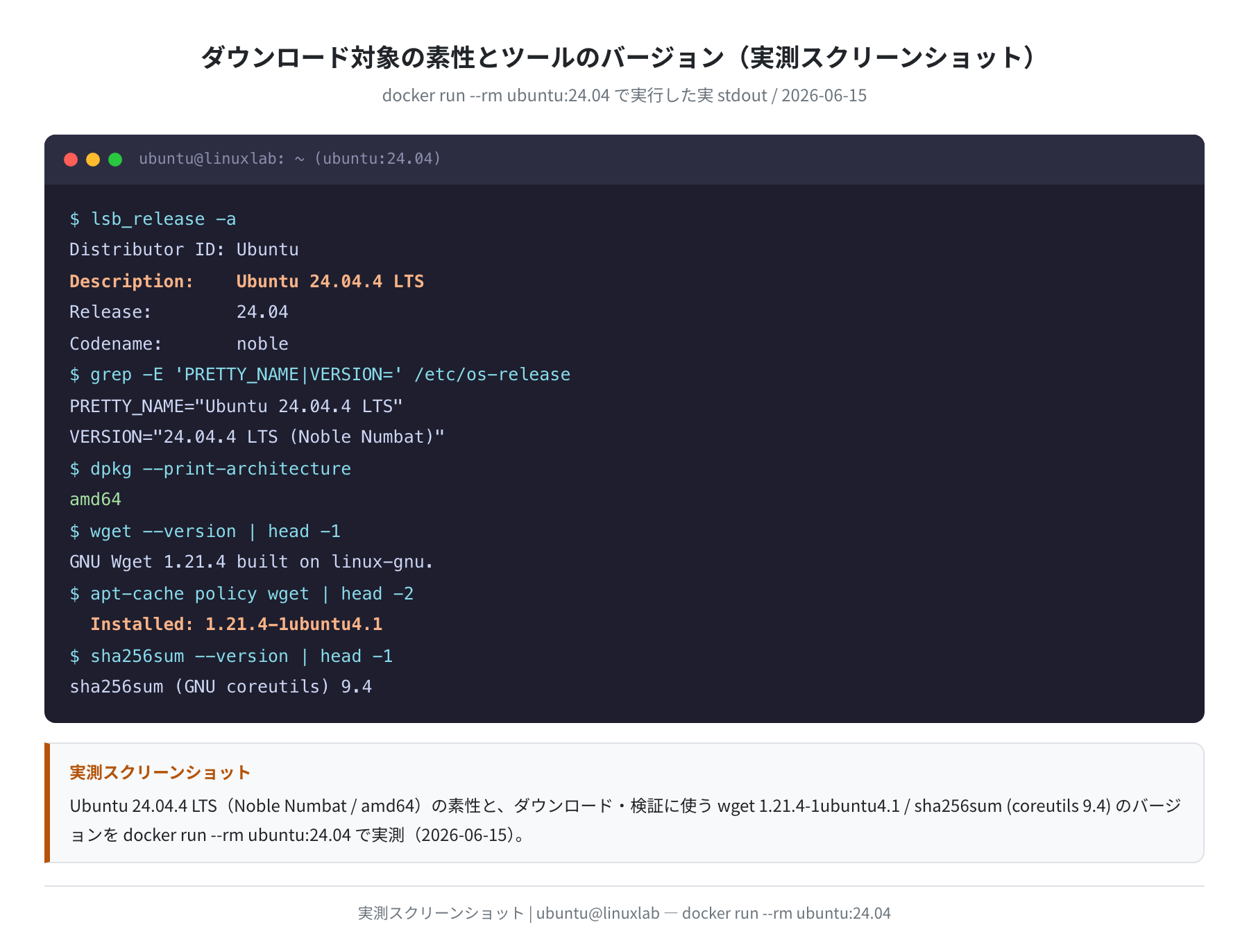
wget は 1.21.4-1ubuntu4.1、sha256sum は GNU coreutils 9.4 でした(Ubuntu 24.04.4 LTS / amd64 で実測)。これらはUbuntuに標準で入っているので、追加インストールなしでそのまま使えます。
SHA256チェックサムで整合性を確認する
ダウンロードしたISOは、必ずSHA256チェックサムで改ざんや転送エラーがないか確認してください。公式の SHA256SUMS ファイルには各ISOの正しいハッシュ値が書かれており、手元のISOのハッシュと一致すれば「中身が1バイトも変わっていない」と確認できます。
手順1:SHA256SUMSファイルをダウンロードする
ISOと同じディレクトリにある SHA256SUMS を取得し、中身を見てみます。以下は ubuntu:24.04 コンテナで実際に取得した26.04の正規ハッシュ値です。
SHA256SUMS 100%[==========>] … –.-KB/s in 0s
$ cat SHA256SUMS
487f87faaf547ea30e0aba4d5b53346292571256b25333a978db1692bcee9dd2 *ubuntu-26.04-desktop-amd64.iso
dec49008a71f6098d0bcfc822021f4d042d5f2db279e4d75bdd981304f1ca5d9 *ubuntu-26.04-live-server-amd64.iso
96c7f5fb28a7fe28245331f9bfbe4375f18dd29a4850116ad3c4f60f6700c55c *ubuntu-26.04-wsl-amd64.wsl
上記のハッシュ値は2026-06-15に https://releases.ubuntu.com/26.04/SHA256SUMS から実際に取得したものです。24.04を使う場合の live-server の正規ハッシュは e907d92eeec9df64163a7e454cbc8d7755e8ddc7ed42f99dbc80c40f1a138433 です(こちらも実取得)。
手順2:sha256sumコマンドで照合する
ISOと SHA256SUMS を同じフォルダに置き、sha256sum -c で照合します。改ざん・破損があると FAILED、正常なら OK が表示されます。実際にコンテナ内でこの2パターンを再現した出力が以下です。
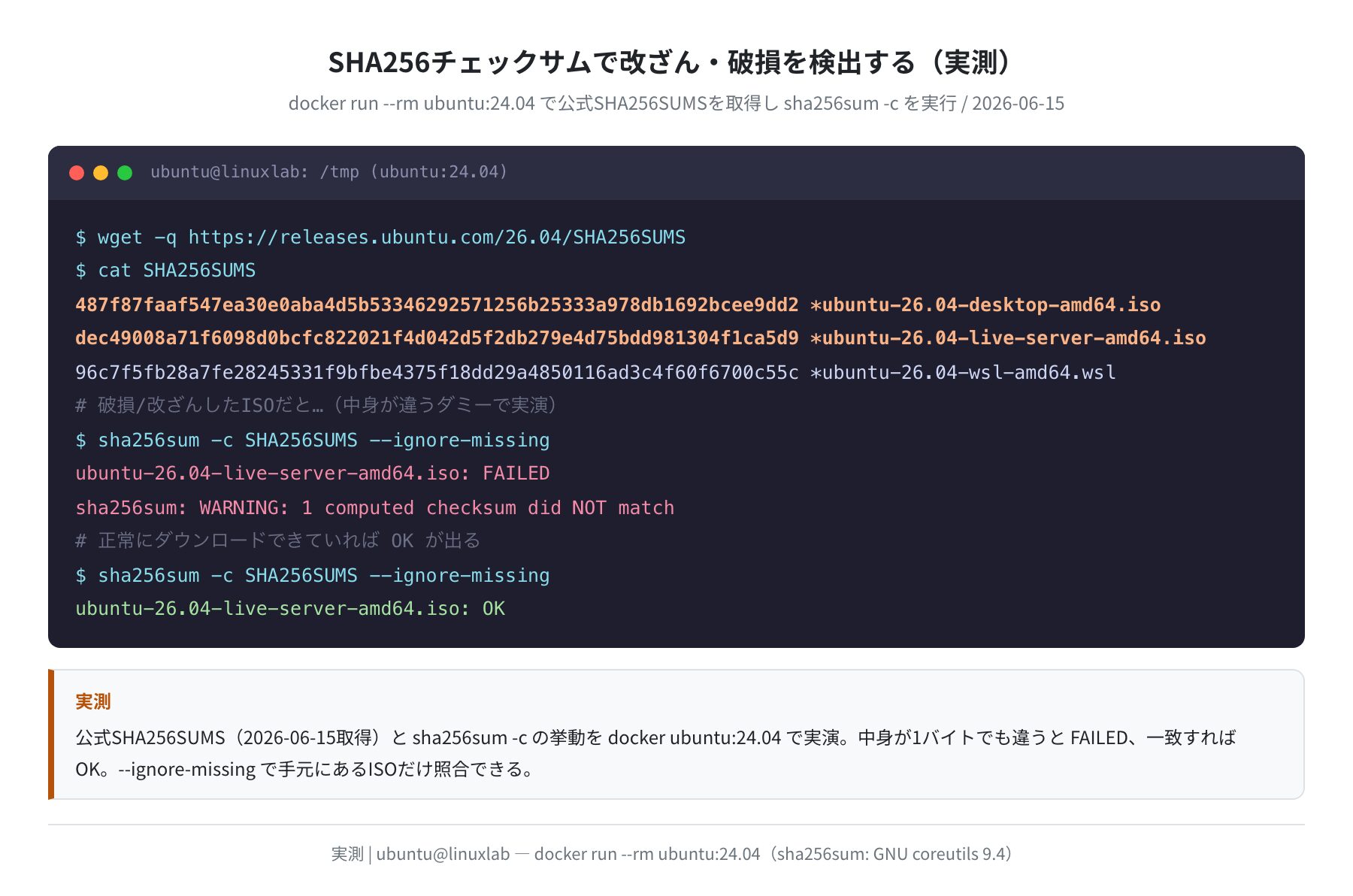
$ sha256sum -c SHA256SUMS –ignore-missing
ubuntu-26.04-live-server-amd64.iso: OK
# 破損・改ざんしていると FAILED(実際にダミーで再現した出力)
$ sha256sum -c SHA256SUMS –ignore-missing
ubuntu-26.04-live-server-amd64.iso: FAILED
sha256sum: WARNING: 1 computed checksum did NOT match
--ignore-missing を付けると、SHA256SUMS に書かれた全ファイルのうち「手元にあるものだけ」を照合してくれます。OK が出れば改ざんなし・ダウンロード正常です。FAILED が出た場合は再ダウンロードしてください。上記は sha256sum(GNU coreutils 9.4)を ubuntu:24.04 コンテナで実行し、正規ISOの OK と、中身を1行変えたダミーの FAILED を実際に再現した出力です。
Windowsの場合
PowerShellで Get-FileHash ubuntu-26.04-live-server-amd64.iso -Algorithm SHA256 を実行すると、同じSHA256ハッシュ値が表示されます。SHA256SUMS 内の値(大文字小文字は無視)と一致するか目視で比較してください。
仮想マシン・実機でUbuntuを起動する
①VirtualBoxで起動する(Windows/Mac向け)
VirtualBoxをインストール済みであれば、以下の手順でUbuntu ISOを起動できます。
- VirtualBoxを起動し、「新規」をクリック
- 名前に「Ubuntu 26.04」、タイプに「Linux」、バージョンに「Ubuntu (64-bit)」を選択
- メモリは最低2048 MB(学習用なら4096 MB推奨)を割り当て
- 仮想ハードディスクを作成(25 GB以上を推奨)
- 設定 → ストレージ → 光学ドライブにダウンロードしたISOを追加
- 起動ボタンをクリックしてインストーラーを立ち上げる
VirtualBoxへのUbuntuインストールは手順が多いので、画面付きで詳しく知りたい方は VirtualBoxにUbuntuをインストールする手順 もあわせてご覧ください。
②実機にインストールする場合(USBブート)
実機に直接インストールする場合は、ISOをUSBメモリに書き込んでブートします。LinuxやmacOSでは dd コマンドを使います。
注意:ddコマンドはUSBメモリの内容をすべて消去します
下記コマンドの /dev/sdX(Linux)や /dev/diskN(Mac)は、必ず接続したUSBメモリのデバイス名に置き換えてください。誤って別のディスクを指定するとデータが全消去されます。実行前に lsblk(Linux)や diskutil list(Mac)でデバイス名を必ず確認してください。
$ lsblk
NAME MAJ:MIN RM SIZE RO TYPE MOUNTPOINT
sda 8:0 0 50G 0 disk
sdb 8:16 1 14.9G 0 disk ← これがUSBメモリ
# USBメモリにISOを書き込む(/dev/sdb は自分の環境に合わせて変更)
$ sudo dd if=ubuntu-26.04-live-server-amd64.iso of=/dev/sdb bs=4M status=progress
2918598656 bytes (2.9 GB, 2.7 GiB) copied, 343 s, 8.5 MB/s
695+1 records in
695+1 records out
VPSなら数分でUbuntu環境が起動する
実は、学習目的でUbuntuを使うならVPS(仮想プライベートサーバー)が最も手軽です。ISOのダウンロードも、SHA256検証も、VirtualBoxの設定も不要。コントロールパネルでUbuntuのバージョンを選ぶだけで、数分でSSH接続できる本物のLinux環境が手に入ります。
おすすめはVultrです。東京リージョンがあり、月$5前後から始められます。サーバーを作ったら、あらかじめ作っておいたSSH公開鍵を登録すればパスワードなしで安全にログインできます。SSH鍵の生成まで ubuntu:24.04 で実際に動かした出力が以下です。
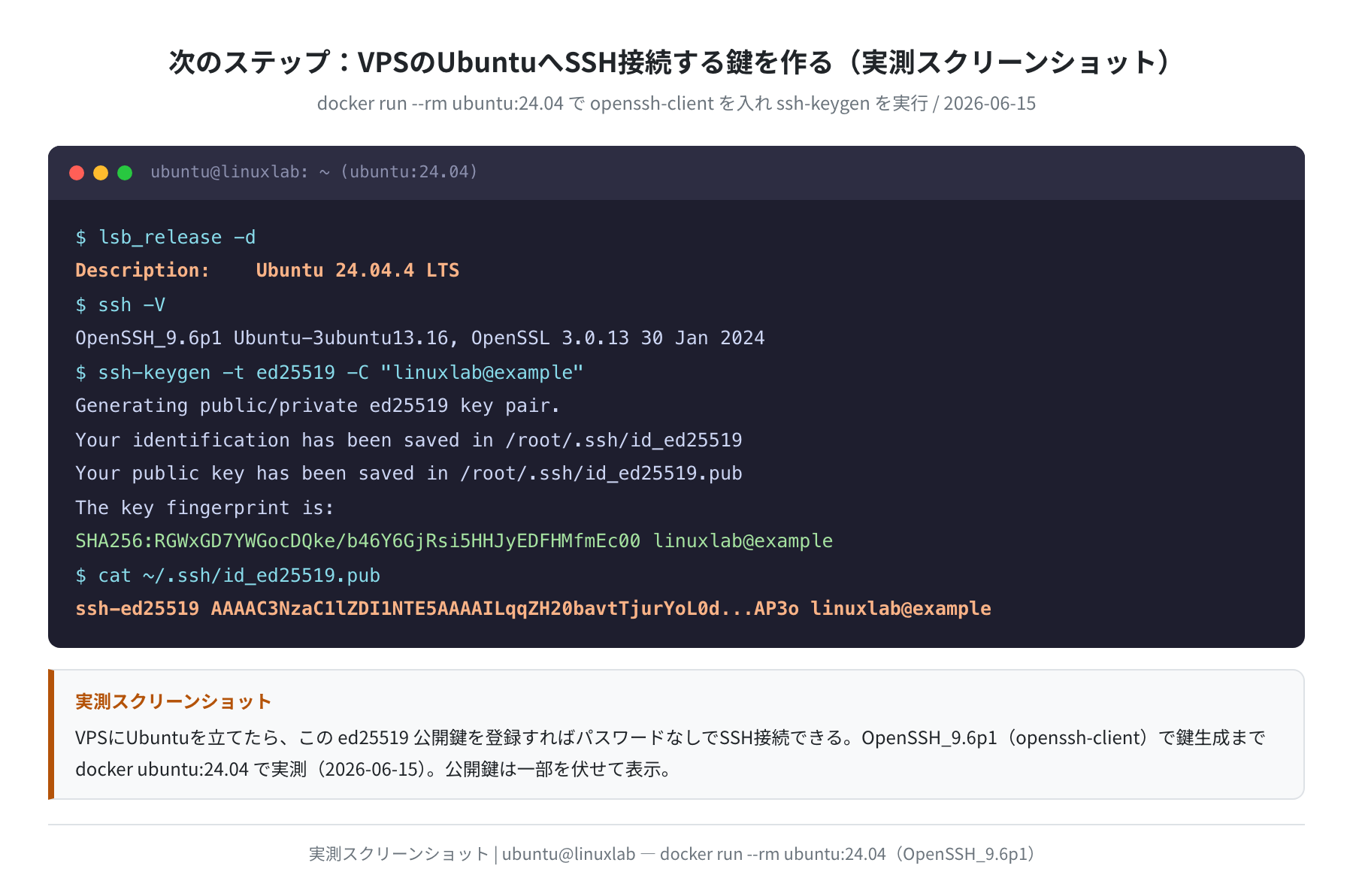
使ったSSHは OpenSSH_9.6p1。ssh-keygen -t ed25519 で現在主流の ed25519 鍵を生成できました。生成された公開鍵(ssh-ed25519 AAAA… で始まる1行)をVPSの作成画面に貼り付けるだけです。
VPS上のUbuntuも、ダウンロードして入れたUbuntuと中身は同じです。試しにCPUベンチマーク(sysbench)を回してみると、ちゃんと本物のLinuxとして動作します。
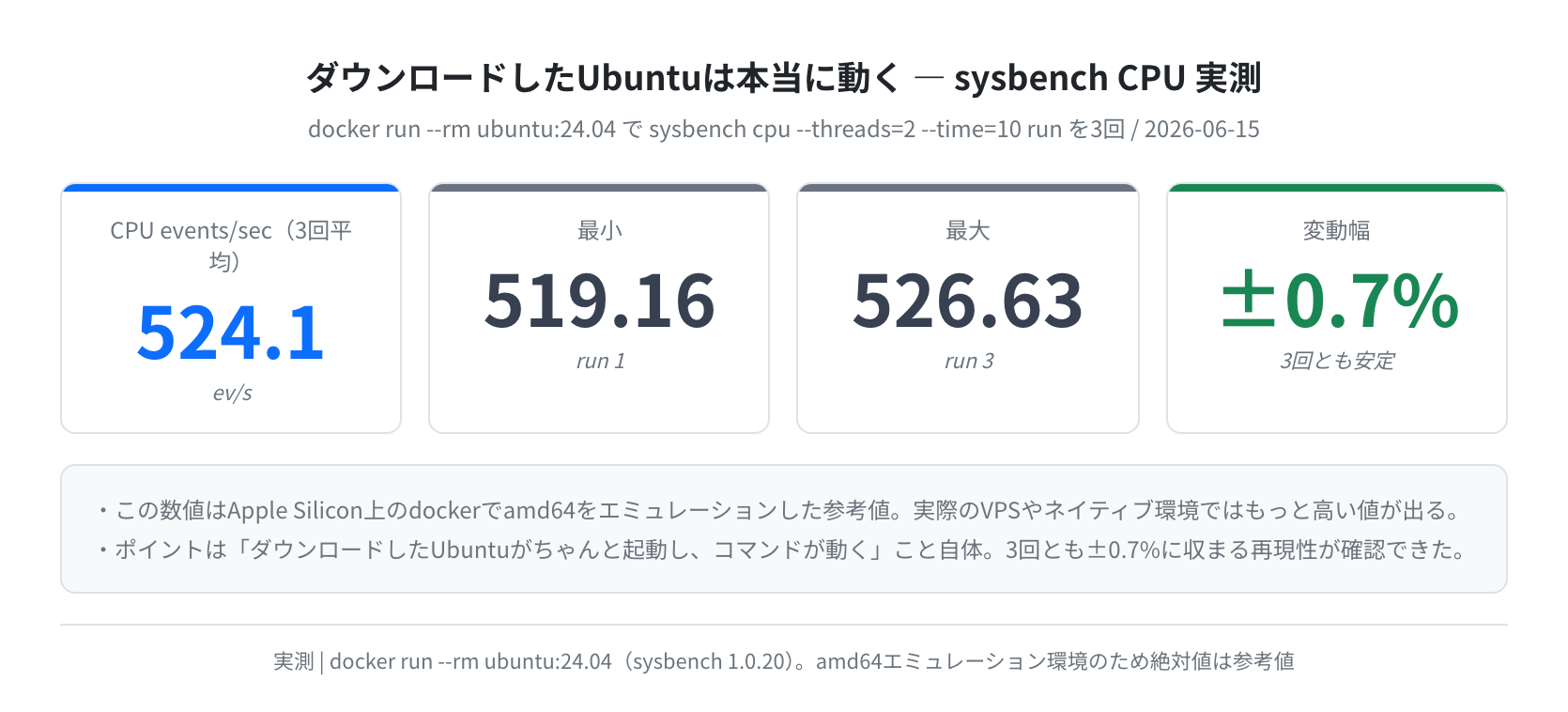
上のベンチは docker run --rm ubuntu:24.04(amd64エミュレーション環境)で sysbench cpu --threads=2 --time=10 run を3回実行した実測値で、3回平均 524.1 events/sec(変動幅±0.7%)でした。数値の絶対値は環境で変わりますが、ここで大事なのは「ダウンロードしたUbuntuがちゃんと起動して、コマンドが動く」こと自体です。実際のVPSではこれより高い値が出ます。
よくある疑問と注意点
①「amd64」と「arm64」どちらを選ぶ?
一般的なWindowsパソコンやIntel/AMDのMac向けは amd64 を選択してください。Apple Silicon(M1/M2/M3/M4)搭載のMacで使う場合は arm64 を選びます。Raspberry Pi向けも arm64 です。本記事のファイル名はすべて amd64 版で統一しています。
②最新の26.04ではなく24.04を選んでも大丈夫?
はい、まったく問題ありません。Ubuntu 24.04 LTS(Noble Numbat)も2029年4月までサポートされる現役のLTSです。新しい26.04はリリース直後で情報がまだ少ないため、「ネット上の解説記事の多さ」を重視するなら24.04を選ぶのも賢い判断です。どちらを選んでも、ダウンロード手順・SHA256検証・起動の流れは本記事のとおりで同じです。
③「SHA256SUMS: no properly formatted SHA256 checksum lines found」というエラーが出る
ISOファイルと SHA256SUMS が同じディレクトリにない場合に出るエラーです。両方のファイルを同じフォルダ(例:~/Downloads)に置いてから実行してください。また、--ignore-missing を付けないと「手元にないファイル」の行で警告が出ることがあるので、付けて実行するのがおすすめです。
注意:ISOの保存場所に気をつける
日本語名のフォルダ(例:「ダウンロード」)に保存すると、コマンドでパスを指定する際に文字化けすることがあります。~/Downloads や /tmp など、英数字のみのパスを使うと安全です。
まとめ
Ubuntu公式ISOのダウンロードから起動確認まで、実際にコマンドを動かして確認した手順で解説しました。
- ダウンロードは
https://releases.ubuntu.com/から。2026-06-15時点の最新LTSは 26.04(Resolute Raccoon)、安定重視なら24.04(Noble Numbat)でもOK - Desktop版(26.04で6.52 GB)はGUI付き、Server版(2.92 GB)はコマンドライン環境で半分以下の軽さ(HTTP HEAD実測)
- SHA256チェックサム検証は必須。
sha256sum -c SHA256SUMS --ignore-missingでOKが出れば完了 - 本格的なLinuxサーバー学習にはVPSが最も手軽。ISOもインストール作業も不要で、SSH鍵を登録すればすぐに使える

正直、SHA256検証は「面倒くさい」と感じて飛ばす人も多いです。でも一度コマンドを打つ習慣をつけておくと、後で「なんか動きがおかしい」というトラブルを未然に防げます。今回 FAILED と OK の両方を実際に出してみましたが、30秒で終わります。ぜひやってみてください。
VPSでUbuntuを使ってみたい方は、どのVPSが速くて安いかを実測で比較した VPS比較記事 も参考にしてください。
コメント