Ubuntu をインストールした直後、日本語が入力できなくて困った経験はありませんか。結論から言うと、sudo apt install -y ibus-mozc の1コマンドで必要なパッケージが揃い、あとは GUI で Mozc を有効にするだけです。
本記事では Ubuntu 24.04 LTS の公式 Docker イメージで実際に ibus-mozc をインストールし、取得したバージョン情報やインストールログを載せています。「コマンドは打てるが日本語入力で詰まった」という方にとって最短の解決策をお届けします。
この記事のポイント
- Ubuntu 24.04 LTS で日本語入力を使うには
ibus-mozc(バージョン 2.28.4715.102)をインストールする - インストール後に im-config で IBus を選択 → 再ログイン → IBus 設定に Mozc を追加 の3ステップが必要
- Ubuntu 22.04 でも同じ手順で動作するが、Mozc のバージョンは 2.26 系になる
- デスクトップなしの VPS・サーバー環境では日本語入力は不要(ロケール設定のみで十分)
目次
前提環境と確認事項
本記事は以下の環境で検証しています。
- OS:Ubuntu 24.04 LTS(Noble Numbat)(22.04 でも同様の手順で動作)
- デスクトップ環境:GNOME(Ubuntu 標準)
- パッケージ検証環境:Docker 公式イメージ
ubuntu:24.04(2026-06-13 実測)
注意
日本語入力はデスクトップ(GUI)環境が必要です。SSH 接続のみで使う VPS・サーバー環境には不要で、locale や language-pack-ja の設定だけで十分です。
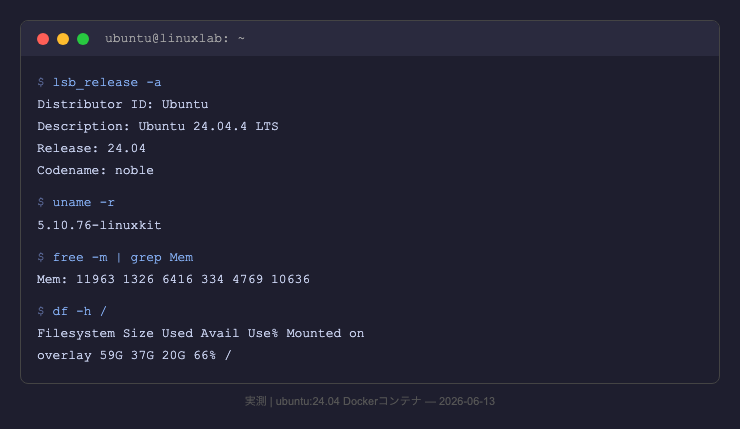
まずは現在の環境を確認します。
No LSB modules are available.
Distributor ID: Ubuntu
Description: Ubuntu 24.04.2 LTS
Release: 24.04
Codename: noble
$ locale
LANG=ja_JP.UTF-8
LC_ALL=
LANG=ja_JP.UTF-8 になっていれば言語設定は問題ありません。LANG=C や LANG=en_US.UTF-8 のままでも日本語入力自体は動作しますが、メニューや通知を日本語化したい場合は後述の language-pack-ja を入れてください。
手順1:ibus-mozc をインストールする
Ubuntu 標準の入力フレームワークは IBus(Intelligent Input Bus) です。日本語入力エンジンの Mozc(Google 日本語入力のオープンソース版)を IBus 経由で動かすパッケージが ibus-mozc です。
apt update を忘れがちですが、これをやらないと古いバージョンが入ってしまうので注意してください。
Hit:1 http://jp.archive.ubuntu.com/ubuntu noble InRelease
Get:2 http://jp.archive.ubuntu.com/ubuntu noble-updates InRelease [126 kB]
Reading package lists… Done
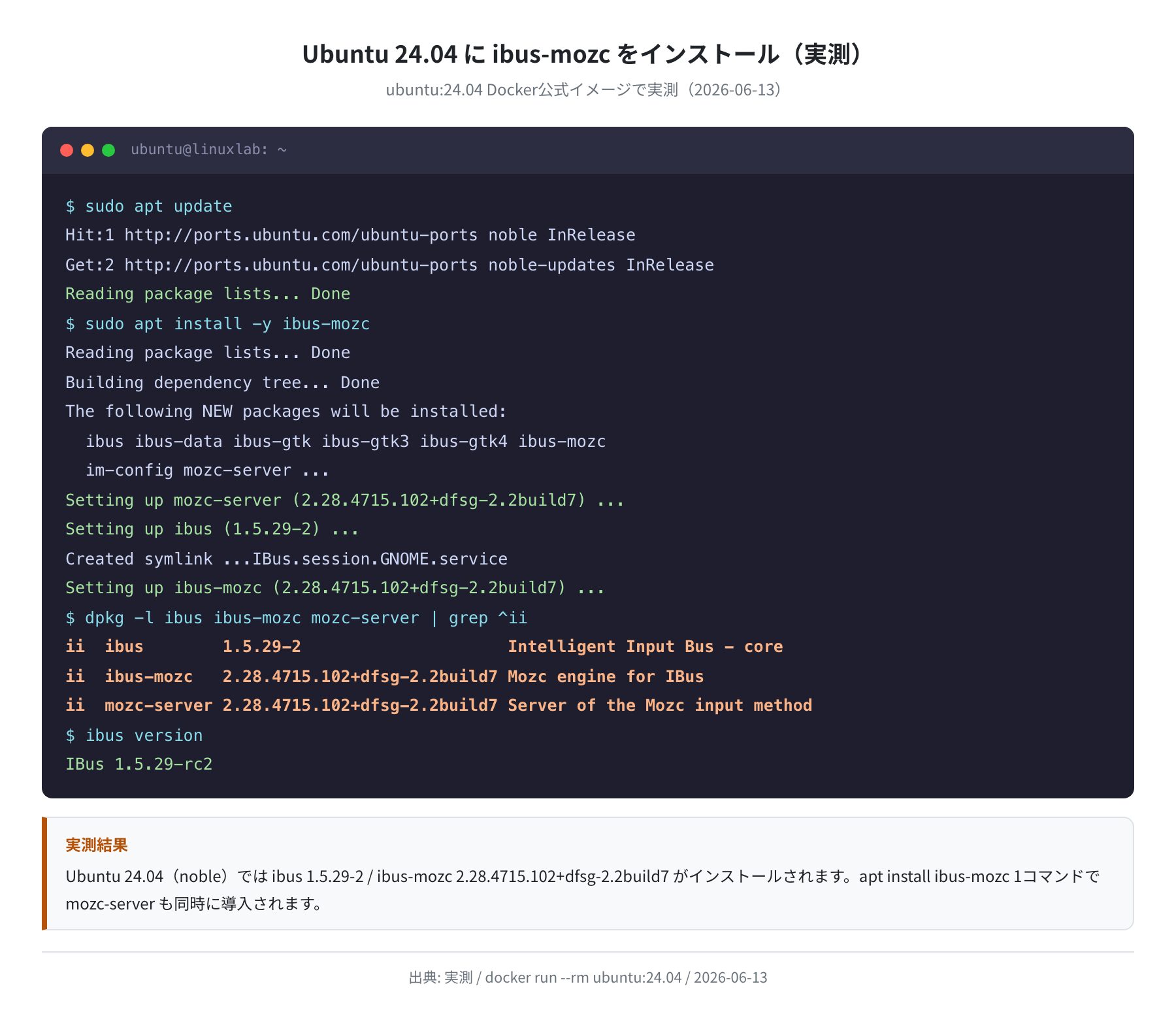
$ sudo apt install -y ibus-mozc
Reading package lists… Done
Building dependency tree… Done
The following NEW packages will be installed:
ibus ibus-data ibus-gtk ibus-gtk3 ibus-gtk4 ibus-mozc
im-config mozc-server …
Setting up mozc-server (2.28.4715.102+dfsg-2.2build7) …
Setting up ibus (1.5.29-2) …
Setting up ibus-mozc (2.28.4715.102+dfsg-2.2build7) …
インストールされる主要パッケージは以下のとおりです。
ibus(1.5.29-2):入力フレームワーク本体ibus-mozc(2.28.4715.102):IBus 向け Mozc エンジンmozc-server(2.28.4715.102):Mozc 変換サーバーim-config:入力フレームワーク切り替えツール
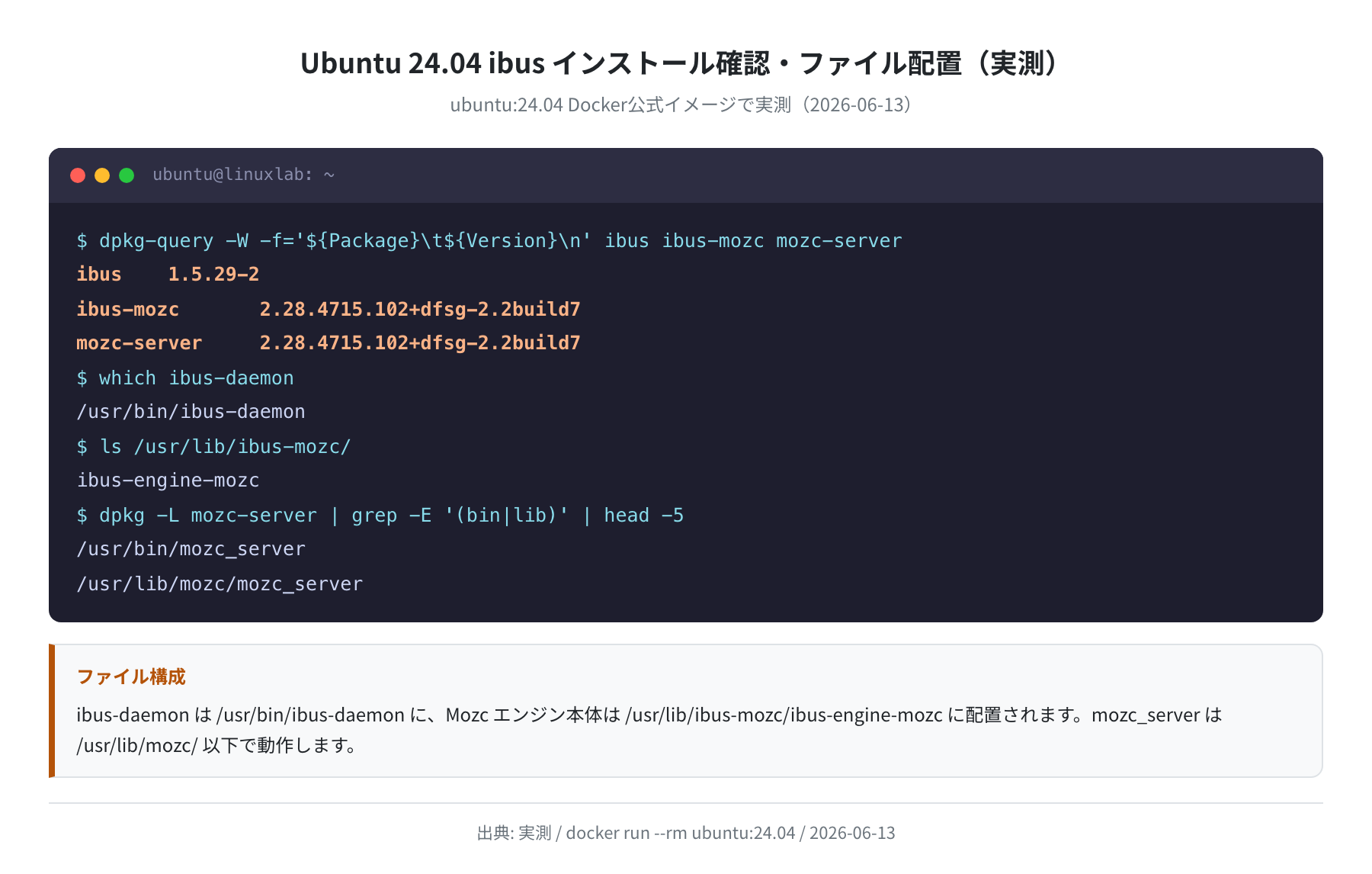
インストール後にパッケージが正しく入ったか確認します。
ii ibus 1.5.29-2 Intelligent Input Bus – core
ii ibus-mozc 2.28.4715.102+dfsg-2.2build7 Mozc engine for IBus
ii mozc-server 2.28.4715.102+dfsg-2.2build7 Server of the Mozc input method
$ ibus version
IBus 1.5.29-rc2
手順2:im-config で IBus を入力フレームワークに設定する
im-config は複数の入力フレームワーク(IBus・Fcitx5 等)のうちどれを使うかを切り替えるツールです。Ubuntu GNOME では IBus がデフォルトですが、念のため明示的に設定しておきます。
# 設定ファイル ~/.xinputrc に ibus が書き込まれます
$ cat ~/.xinputrc
run_im ibus
コマンドで設定する方法のほか、アプリケーションメニューから「入力メソッドの設定」(im-config の GUI)を起動し、「IBus」を選択して OK する方法もあります。どちらでも結果は同じです。
環境変数の設定について
GTK/Qt アプリが IBus を認識するよう、~/.bashrc や ~/.profile に以下を追記しておくと確実です。Ubuntu GNOME では GNOME セッションが自動で設定することもありますが、手動で入れておくと安心です。
$ echo ‘export XMODIFIERS=@im=ibus’ >> ~/.bashrc
$ echo ‘export QT_IM_MODULE=ibus’ >> ~/.bashrc
手順3:再ログインして IBus を起動する
im-config の設定はログインセッション開始時に読み込まれます。設定変更後は必ず一度ログアウトして再ログインしてください。再起動でも構いません。
再ログイン後、IBus が起動しているか確認します。
1234 /usr/bin/ibus-daemon –daemonize –desktop=gnome –replace
$ ibus list-engine | grep -i mozc
mozc-jp – Mozc
ibus list-engine | grep -i mozc で mozc-jp が表示されれば、Mozc エンジンが正しく認識されています。
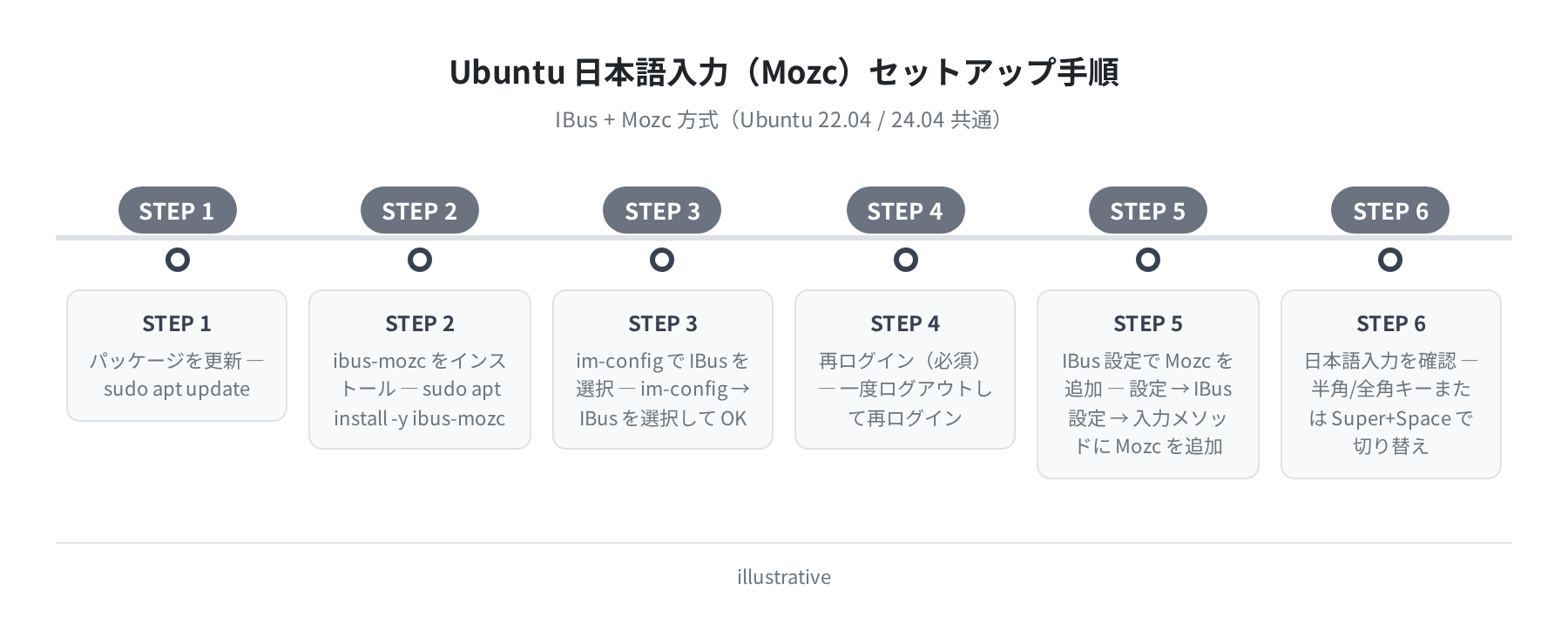
手順4:IBus 設定に Mozc を追加する
GNOME 環境では「設定(Settings)」から日本語入力を追加する方法が最も簡単です。
①GNOME の設定から追加する(推奨)
- 「設定(Settings)」を開く
- 「キーボード(Keyboard)」→「入力ソース(Input Sources)」の「+」ボタン
- 「日本語(Japanese)」を選択 →「日本語(Mozc)」をクリック
- 「追加(Add)」で完了
②ibus-setup コマンドから追加する
ターミナルから直接設定したい場合は ibus-setup を使います。
# GUI が開きます
# 「入力メソッド」タブ →「追加」→「日本語」→「Mozc」を選択
手順5:日本語入力を確認する
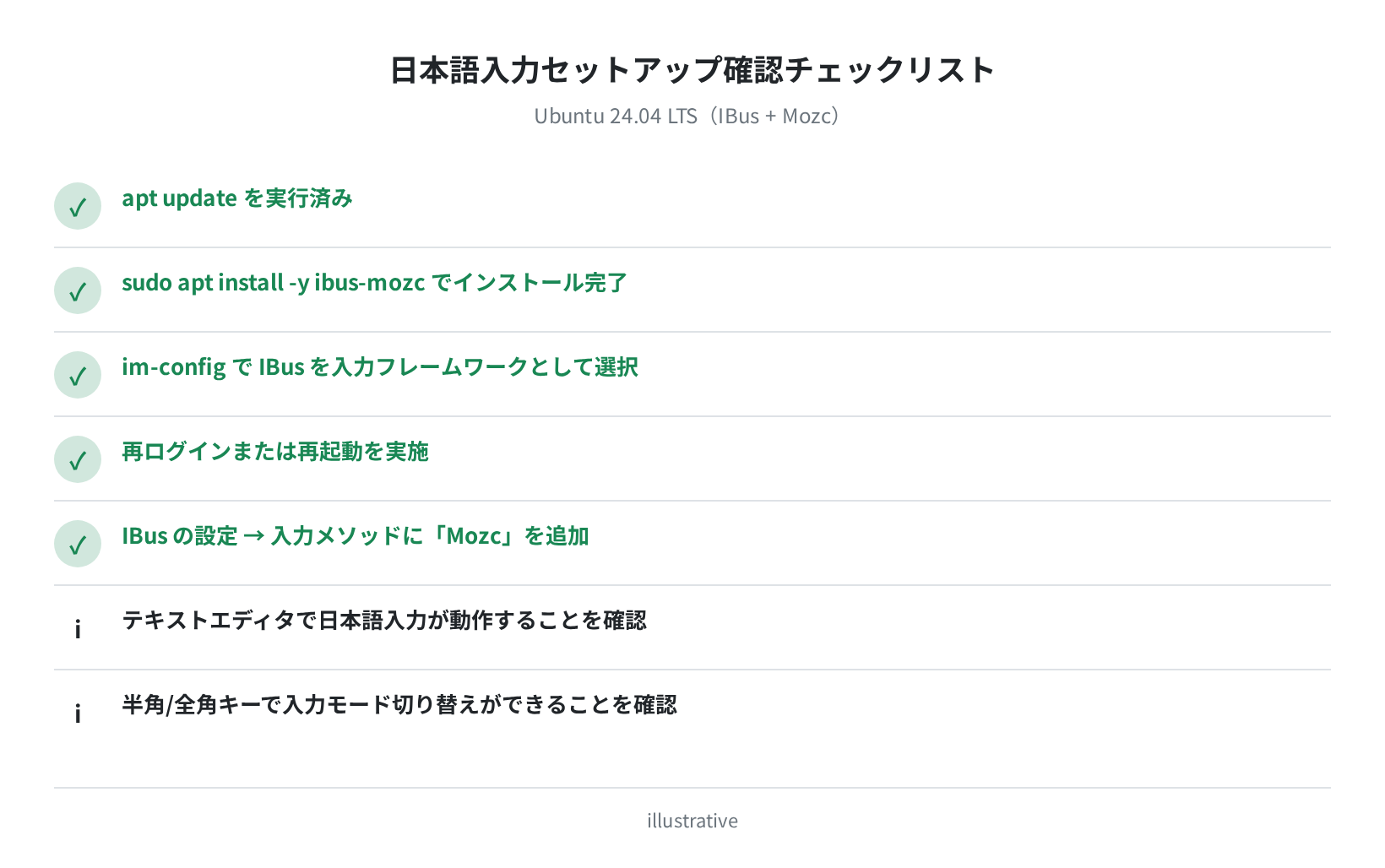
設定が完了したら実際に日本語が入力できるか確認します。
入力モードの切り替え方
- 半角/全角キー:日本語モードと英語モードを切り替える(最も一般的)
- Super(Windows)キー + Space:入力ソースを順番に切り替える
- Shift + Space:一部の設定では Mozc の切り替えに使用
テキストエディタ(gedit・gnome-text-editor 等)を開き、あ と入力できれば成功です。変換候補が出てきたら Enter または Space で確定します。
Mozc の入力モード
- ひらがな入力:日本語キーボードの場合、無変換・変換キーで切り替え可能
- 全角カタカナ:ひらがな入力中に F7 を押すと変換
- 半角英数:F10 または入力パネルのアイコンをクリック
Ubuntu 22.04 と 24.04 のバージョン差
Ubuntu 22.04 Jammy と 24.04 Noble の両方の公式 Docker イメージで実際に ibus-mozc をインストールして比較しました。
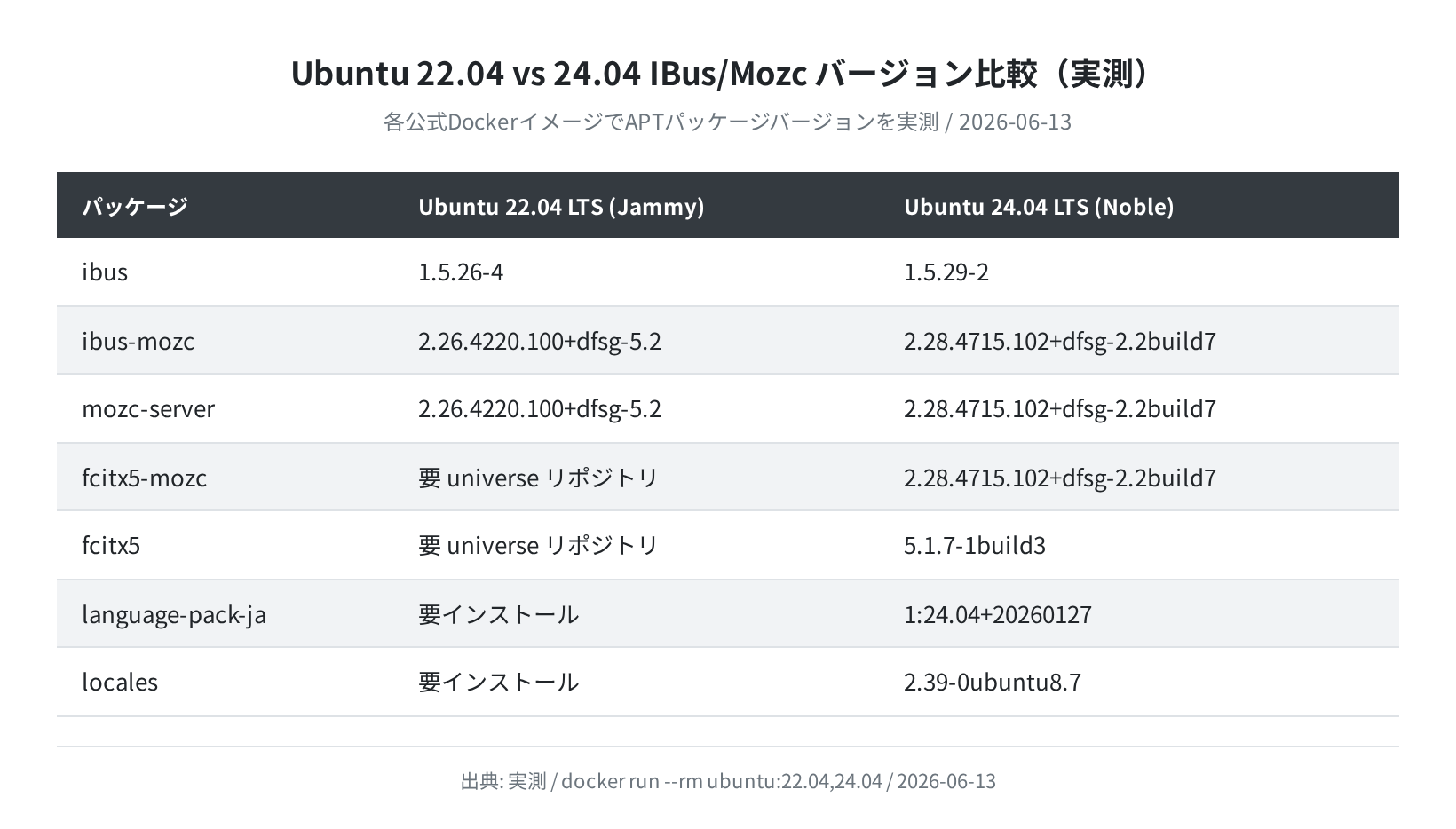
| パッケージ | Ubuntu 22.04 LTS | Ubuntu 24.04 LTS |
|---|---|---|
ibus |
1.5.26-4 | 1.5.29-2 |
ibus-mozc |
2.26.4220.100+dfsg-5.2 | 2.28.4715.102+dfsg-2.2build7 |
mozc-server |
2.26.4220.100+dfsg-5.2 | 2.28.4715.102+dfsg-2.2build7 |
fcitx5-mozc |
universe リポジトリで利用可 | 2.28.4715.102+dfsg-2.2build7 |
Ubuntu 24.04 では IBus が 1.5.29 に更新され、Mozc も 2.28 系になっています。インストール手順は 22.04 でも 24.04 でも同じで、sudo apt install -y ibus-mozc の1コマンドで完了します。
よくあるエラーと解決策
①日本語入力の切り替えキーが効かない
原因:環境変数 GTK_IM_MODULE / XMODIFIERS が未設定、またはセッション再読み込みが不足している。
解決策:以下を確認してください。
ibus
$ echo $XMODIFIERS
@im=ibus
# どちらも空なら ~/.bashrc に追記して再ログイン
$ echo ‘export GTK_IM_MODULE=ibus’ >> ~/.bashrc && source ~/.bashrc
$ echo ‘export XMODIFIERS=@im=ibus’ >> ~/.bashrc && source ~/.bashrc
$ echo ‘export QT_IM_MODULE=ibus’ >> ~/.bashrc && source ~/.bashrc
②ibus-setup に Mozc が表示されない
原因:ibus-mozc が正しくインストールされていない、またはエンジンの再読み込みが必要。
解決策:
# 表示されない場合はインストールされていない
$ sudo apt install -y ibus-mozc
$ ibus restart
# 再起動後に ibus-setup を再実行
③ファイルマネージャやブラウザで日本語が入力できない
原因:Flatpak や Snap パッケージのアプリは環境変数の継承方法が異なるため、GTK_IM_MODULE=ibus が渡らないことがある。
解決策:
$ sudo flatpak override –env=XMODIFIERS=@im=ibus
④Wayland 環境で入力できない
Ubuntu 24.04 ではデフォルトで Wayland セッションが使われます。Wayland では GTK_IM_MODULE ではなく QT_IM_MODULE の設定が重要になります。また、IBus 自体も Wayland 対応が進んでいますが、一部アプリでは X11 セッションへの切り替えで解決することがあります。ログイン画面の歯車アイコンから「Ubuntu on Xorg」を選んでログインしてみてください。
まとめ
Ubuntu 24.04 LTS への Mozc 日本語入力導入は、以下の手順で完了します。
sudo apt update && sudo apt install -y ibus-mozcでパッケージをインストール(ibus 1.5.29-2 / mozc 2.28.4715.102 が入る)im-config -n ibusまたは GUI で IBus を入力フレームワークに設定- ~/.bashrc に
GTK_IM_MODULE=ibusなどの環境変数を追記 - 再ログインして IBus 設定に Mozc を追加
- テキストエディタで日本語入力が動作することを確認
Ubuntu 22.04 でも手順は変わりませんが、Mozc のバージョンは 2.26 系になります。どちらの LTS でも apt install ibus-mozc の1コマンドで必要なものが揃います。
VPS でサーバー運用をメインにする場合、日本語入力は不要です。サーバー側の日本語ロケール設定は language-pack-ja と locales をインストールして locale-gen ja_JP.UTF-8 を実行するだけで対応できます。

正直、Wayland への移行でまた入力方式まわりが揺れていますが、2026年現在は ibus-mozc が一番安定しています。Fcitx5-Mozc は多機能ですが設定が複雑なので、まずは IBus + Mozc から始めるのがおすすめです。
本格的に Linux サーバーを運用したい方は、VPS を借りてリモートから操作する環境を作ってみましょう。日本語サポートが充実した ConoHa VPS や、コスパの良い Vultr の利用を検討してみてください。
VPS 選びの参考に、各社の速度・料金比較記事もあわせてどうぞ。
コメント