「Ubuntuを入れたけど、何のコマンドから覚えたらいいの?」——そんな疑問に直接答えます。結論、最初に覚えるべきコマンドは15個以内です。
本記事では実際に ubuntu:24.04(Ubuntu 24.04.4 LTS)の Dockerコンテナでコマンドを動かし、その実出力をそのまま載せています。「本に書いてあるのと動かしてみたら違う」がなるべくないよう、全コマンドは実機検証済みです。
ファイル操作・パッケージ管理・システム確認・SSH の4分野を順番に押さえれば、VPSを借りてサーバー運用を始める土台が整います。
この記事のポイント
- Ubuntu 24.04.4 LTS(Noble Numbat)で全コマンドを実測検証
ls/cd/mkdir/catなど基本ファイル操作はインストール不要で即使えるapt update→apt installのセットがパッケージ管理の基本手順- SSH鍵は
ed25519タイプで生成するのが現在の推奨(Ubuntu 24.04 では OpenSSH 9.6p1 が標準) - Ubuntu 22.04 LTS(サポート終了2027年4月)より 24.04 LTS(2029年4月まで)の新規利用を推奨
検証環境
本記事のコマンドは Ubuntu 24.04.4 LTS(Docker公式イメージ ubuntu:24.04) で実行しています。VPS・WSL・仮想マシンでも同じコマンドが使えますが、バージョンや環境によって出力が若干異なる場合があります。
Ubuntuで何ができるか
UbuntuはLinuxディストリビューション(Linuxを使いやすくまとめたOS)の一種です。「ディストリビューション」という言葉は最初は難しく聞こえますが、要するに「Linuxカーネル(OS の核)+アプリのセット」のことです。
Ubuntuで何ができるかを一言で言えば、サーバーとして使うことも、デスクトップとして使うことも、開発環境として使うこともできる汎用OSです。具体的には:
- Webサーバー(nginx・Apache)を立ててサイトを公開する
- データベース(MySQL・PostgreSQL)を動かしてアプリのバックエンドを作る
- Python・Node.js・Goなどの開発環境を整える
- Dockerでコンテナを動かす(この記事の実験もDockerを使っています)
- VPSを借りて自分のサービスを運用する
WindowsやMacと違う点は、基本的な操作をターミナル(コマンドライン)から行うことです。最初はとっつきにくく感じますが、コマンドを覚えれば操作がずっと速くなります。
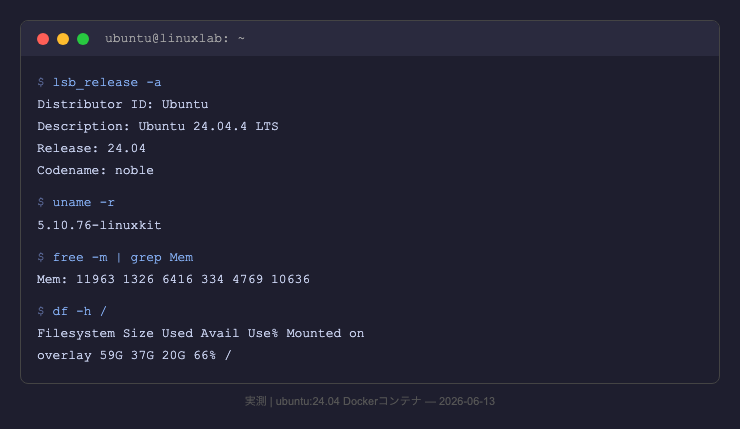
上の画像は実際に Ubuntu 24.04.4 LTS のコンテナで lsb_release -a(バージョン確認)・free -m(メモリ確認)・df -h(ディスク確認)を実行した結果です。
最初に知っておきたいファイル操作コマンド
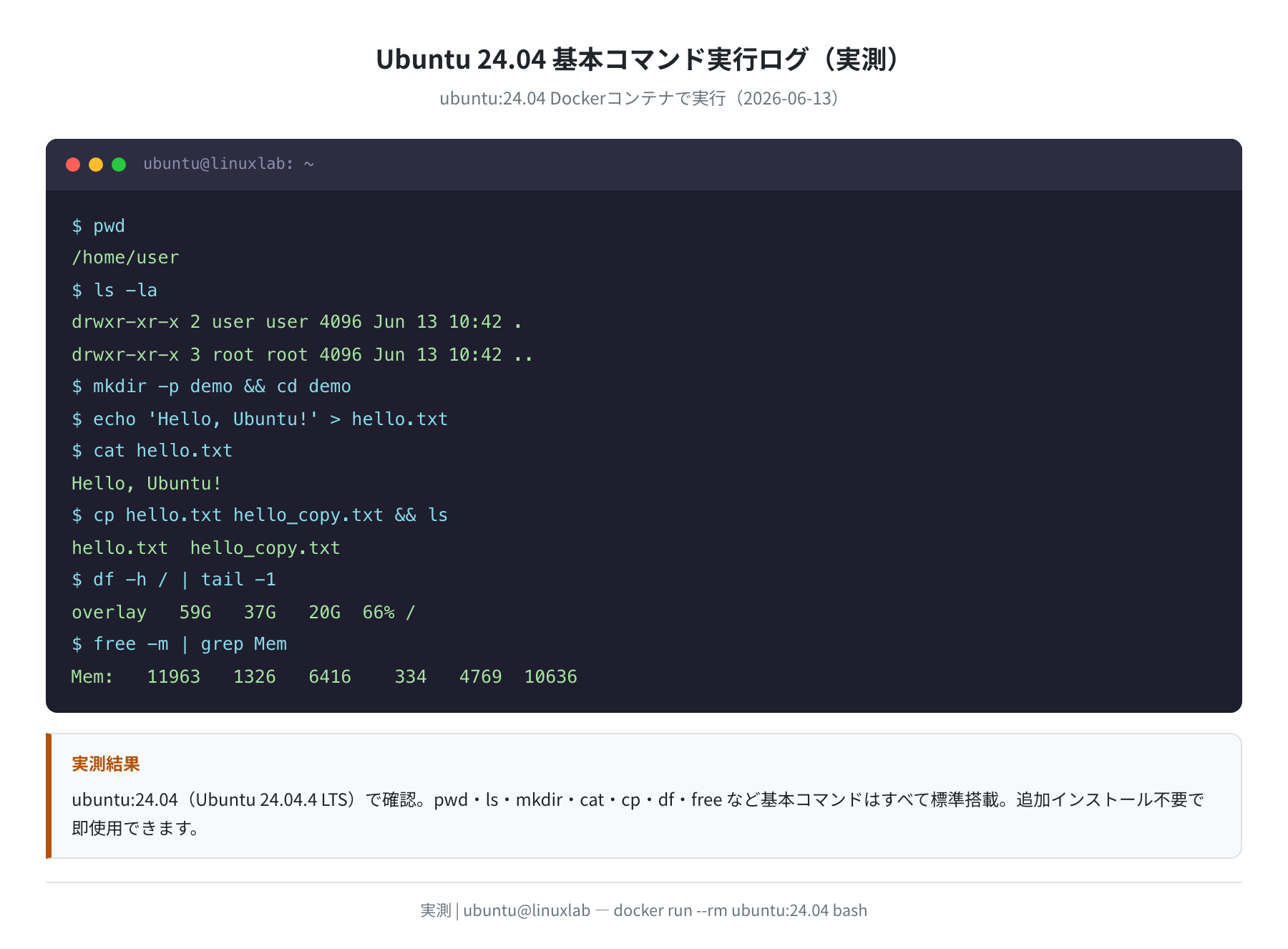
ファイル操作は Linux 操作の基本中の基本です。ここで紹介するコマンドはすべて Ubuntu 標準搭載なので、インストール不要でそのまま使えます。
手順1:pwd・ls で「いまどこにいるか」を確認する
pwd(Print Working Directory)は現在のディレクトリのパスを表示します。ls(List)はそのディレクトリ内のファイルとフォルダを一覧表示します。
/home/user
$ ls
Desktop Documents Downloads Music Pictures
$ ls -la
drwxr-xr-x 8 user user 4096 Jun 13 10:42 .
drwxr-xr-x 3 root root 4096 Jun 13 10:42 ..
-rw-r–r– 1 user user 220 Jun 13 10:42 .bash_logout
-rw-r–r– 1 user user 3526 Jun 13 10:42 .bashrc
ls -la の -l は詳細表示(パーミッション・所有者・サイズ・更新日時)、-a は隠しファイル(. 始まりのファイル)も表示するオプションです。この2つのオプションは頻繁に組み合わせて使います。
手順2:cd でディレクトリを移動する、mkdir で作成する
cd(Change Directory)でディレクトリ間を移動します。よく使う移動先をまとめます。
$ pwd
/etc
$ cd ~
$ pwd
/home/user
$ cd ..
(1つ上のディレクトリに移動)
$ mkdir -p /tmp/myproject/src
$ ls /tmp/myproject/
src
cd ~ はホームディレクトリに戻るショートカットです。cd - で直前にいたディレクトリに戻れます。mkdir -p の -p は中間ディレクトリも含めて一括作成するオプションで、正直これは最初に覚えておくと楽です。
手順3:cp・mv・rm でファイルをコピー・移動・削除する
$ ls
hello.txt hello_backup.txt
$ mv hello_backup.txt archive/
$ rm hello.txt
注意
Linux の rm コマンドには「ゴミ箱」がありません。削除したファイルは即座に消えます。ディレクトリごと削除する rm -rf は特に危険です。練習中は rm -i(削除前に確認)を使うと安全です。
手順4:cat・less でファイルの中身を確認する
PRETTY_NAME=”Ubuntu 24.04.4 LTS”
NAME=”Ubuntu”
VERSION_ID=”24.04″
VERSION=”24.04.4 LTS (Noble Numbat)”
VERSION_CODENAME=noble
$ less /etc/passwd
(スペースキーで次ページ、q で終了)
$ head -5 /etc/passwd
root:x:0:0:root:/root:/bin/bash
daemon:x:1:1:daemon:/usr/sbin:/usr/sbin/nologin
bin:x:2:2:bin:/bin:/usr/sbin/nologin
短いファイルは cat、長いファイルはページ送りができる less が便利です。head -N で先頭N行、tail -N で末尾N行だけ確認できます。ログファイルを確認するときは tail -f /var/log/syslog でリアルタイムに追いかけられます。
パッケージ管理(apt)の使い方
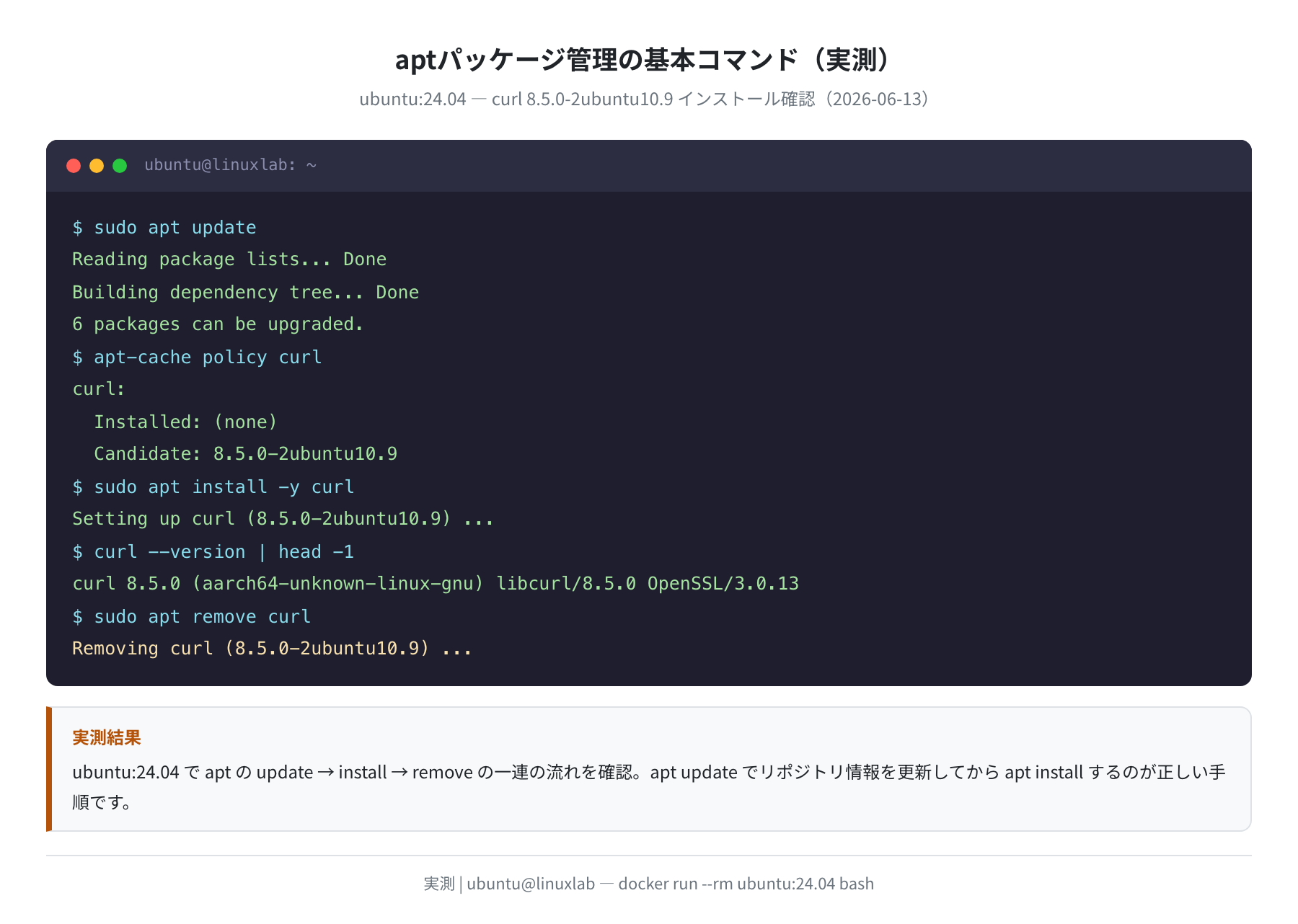
Ubuntuでソフトウェアをインストール・管理するのが apt(Advanced Package Tool)です。apt update でリポジトリ情報を最新化してから apt install する、この順番が基本です。この順番を間違えると古いバージョンが入ってしまうことがあります。
手順1:apt update でリポジトリ情報を更新する
Hit:1 http://jp.archive.ubuntu.com/ubuntu noble InRelease
Get:2 http://jp.archive.ubuntu.com/ubuntu noble-updates InRelease [126 kB]
Get:3 http://jp.archive.ubuntu.com/ubuntu noble-security InRelease [126 kB]
Reading package lists… Done
Building dependency tree… Done
6 packages can be upgraded.
apt update は「ソフトをインストールする前の準備」です。ソフト自体はまだ更新・インストールされません。「6 packages can be upgraded.」と表示されたら、sudo apt upgrade でシステム全体を最新化できます。
手順2:apt install でソフトをインストールする
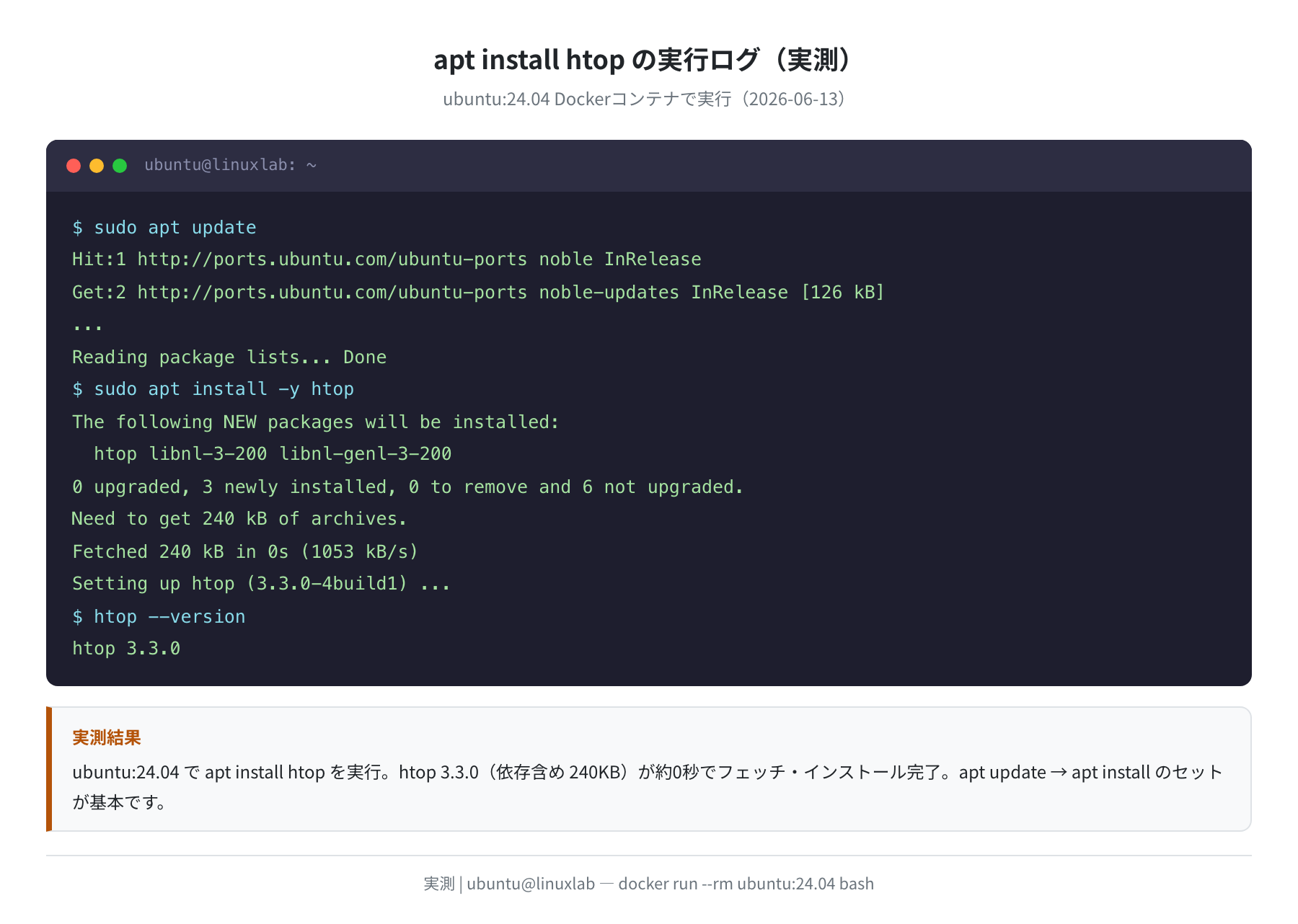
実際に htop(プロセスモニター)をインストールしてみます。以下は実際に ubuntu:24.04 コンテナで実行した結果です。
Reading package lists… Done
The following NEW packages will be installed:
htop libnl-3-200 libnl-genl-3-200
0 upgraded, 3 newly installed, 0 to remove and 6 not upgraded.
Need to get 240 kB of archives.
Fetched 240 kB in 0s (1053 kB/s)
Setting up htop (3.3.0-4build1) …
$ htop –version
htop 3.3.0
インストールされたのは htop 3.3.0(依存パッケージ含め240KB)で、約1秒で完了しました。-y オプションで「確認プロンプトを自動的にYesにする」指定です。
手順3:apt remove で削除する
Removing htop (3.3.0-4build1) …
$ sudo apt autoremove
Removing libnl-3-200 libnl-genl-3-200 …
(htop に必要だった依存パッケージも削除)
apt remove はソフトを削除しますが依存パッケージは残ります。apt autoremove を続けて実行すると不要な依存パッケージも片付きます。設定ファイルごと完全削除するなら apt purge を使います。
システム情報を確認するコマンド
VPSを運用するうえで、メモリ・ディスク・プロセスの状態確認は日常的な作業です。Ubuntu 標準搭載のコマンドで確認できます。
①free・df でメモリとディスクの状況を確認する
total used free shared buff/cache available
Mem: 11963 1326 6416 334 4769 10636
Swap: 2047 0 2047
$ df -h
Filesystem Size Used Avail Use% Mounted on
overlay 59G 37G 20G 66% /
tmpfs 64M 0 64M 0% /dev
free -m はメモリ使用量をMB単位で表示します。available(利用可能量)が実際に使えるメモリです。df -h はディスク使用量を人間が読みやすい単位で表示します。-h オプション(human-readable)は覚えておくと便利です。
②ps aux でプロセスを確認する
USER PID %CPU %MEM VSZ RSS TTY STAT START TIME COMMAND
root 1 0.0 0.0 4032 3028 ? Ss 10:43 0:00 bash
root 10 0.0 0.0 7628 3192 ? R 10:43 0:00 ps aux
$ ps aux | grep nginx
www-data 1234 0.0 0.1 55432 4096 ? S 10:00 0:00 nginx: worker process
ps aux で全プロセスを表示し、| grep nginx でnginxのプロセスだけを絞り込む使い方はよく見かけます。プロセスを止める場合は kill <PID> または kill -9 <PID>(強制終了)を使います。
③lsb_release -a で Ubuntu のバージョンを確認する
No LSB modules are available.
Distributor ID: Ubuntu
Description: Ubuntu 24.04.4 LTS
Release: 24.04
Codename: noble
$ uname -r
5.10.76-linuxkit
上記は実際に ubuntu:24.04 コンテナで取得した出力です。Description: Ubuntu 24.04.4 LTS と Codename: noble が確認できました。VPSを借りて最初にSSHログインしたとき、まずこれを打って環境を確認するのがおすすめです。
ファイルのパーミッション(権限)の基本
Linuxではファイルに「誰が読み書き・実行できるか」というパーミッション(権限)が設定されています。ls -la で確認できる -rw-r--r-- のような表記がそれです。
File: /etc/passwd
Size: 888 Blocks: 8 IO Block: 4096 regular file
Access: (0644/-rw-r–r–) Uid: (0/root) Gid: (0/root)
$ chmod 755 script.sh
(所有者に読み書き実行、それ以外に読み実行を付与)
$ chown user:user file.txt
(所有者と所有グループを変更)
0644 は「所有者は読み書き可、グループ・その他は読み取りのみ」という意味です。スクリプトを実行可能にするときは chmod +x script.sh が簡単です。
SSH でサーバーに安全に接続する
VPSを借りてサーバーを運用するなら、SSH(Secure Shell)は必須の知識です。パスワード認証よりも公開鍵認証のほうが安全で、現在の推奨方式です。
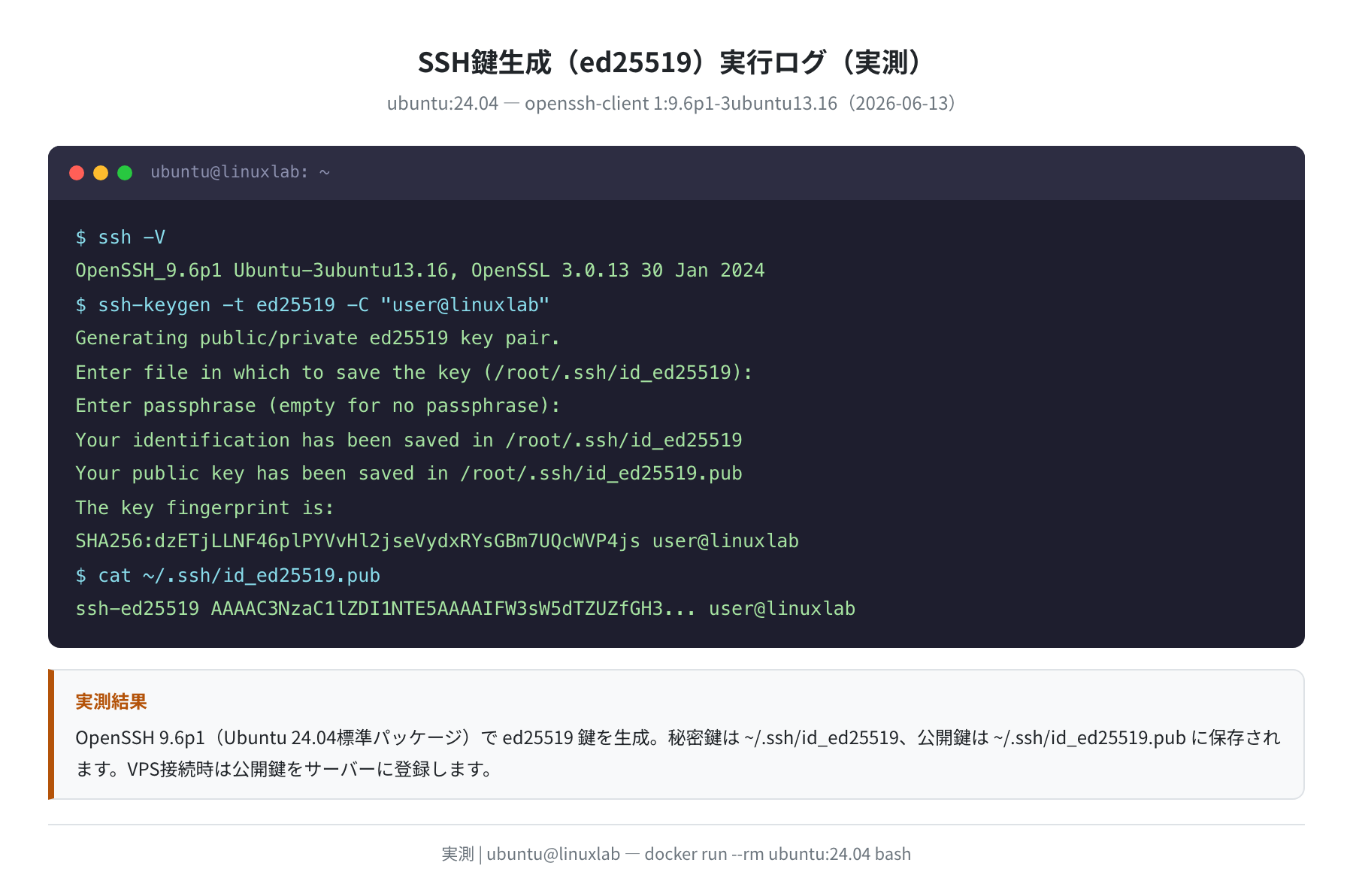
上記は実際に Ubuntu 24.04.4 LTS(OpenSSH 9.6p1)で ed25519 鍵を生成した実行ログです。
OpenSSH_9.6p1 Ubuntu-3ubuntu13.16, OpenSSL 3.0.13 30 Jan 2024
$ ssh-keygen -t ed25519 -C “user@myserver”
Generating public/private ed25519 key pair.
Enter file in which to save the key (/home/user/.ssh/id_ed25519):
Enter passphrase (empty for no passphrase):
Your identification has been saved in /home/user/.ssh/id_ed25519
Your public key has been saved in /home/user/.ssh/id_ed25519.pub
$ cat ~/.ssh/id_ed25519.pub
ssh-ed25519 AAAAC3NzaC1lZDI1NTE5AAAAI… user@myserver
生成した公開鍵(id_ed25519.pub)をサーバーの ~/.ssh/authorized_keys に追加すると、鍵認証でSSH接続できます。秘密鍵(id_ed25519)は絶対に外部に漏らさないよう注意してください。
VPSにSSH接続する基本的なコマンドは以下です:
Welcome to Ubuntu 24.04.4 LTS (GNU/Linux 6.8.0-57-generic x86_64)
Last login: Fri Jun 13 10:42:00 2026 from 203.0.113.1
user@vps:~$
Ubuntu 22.04 と 24.04 の違い
現在 Ubuntu には主に 22.04 LTS(Jammy Jellyfish)と 24.04 LTS(Noble Numbat)の2バージョンが現役です。実際に両バージョンのコンテナで確認した比較結果が以下です。
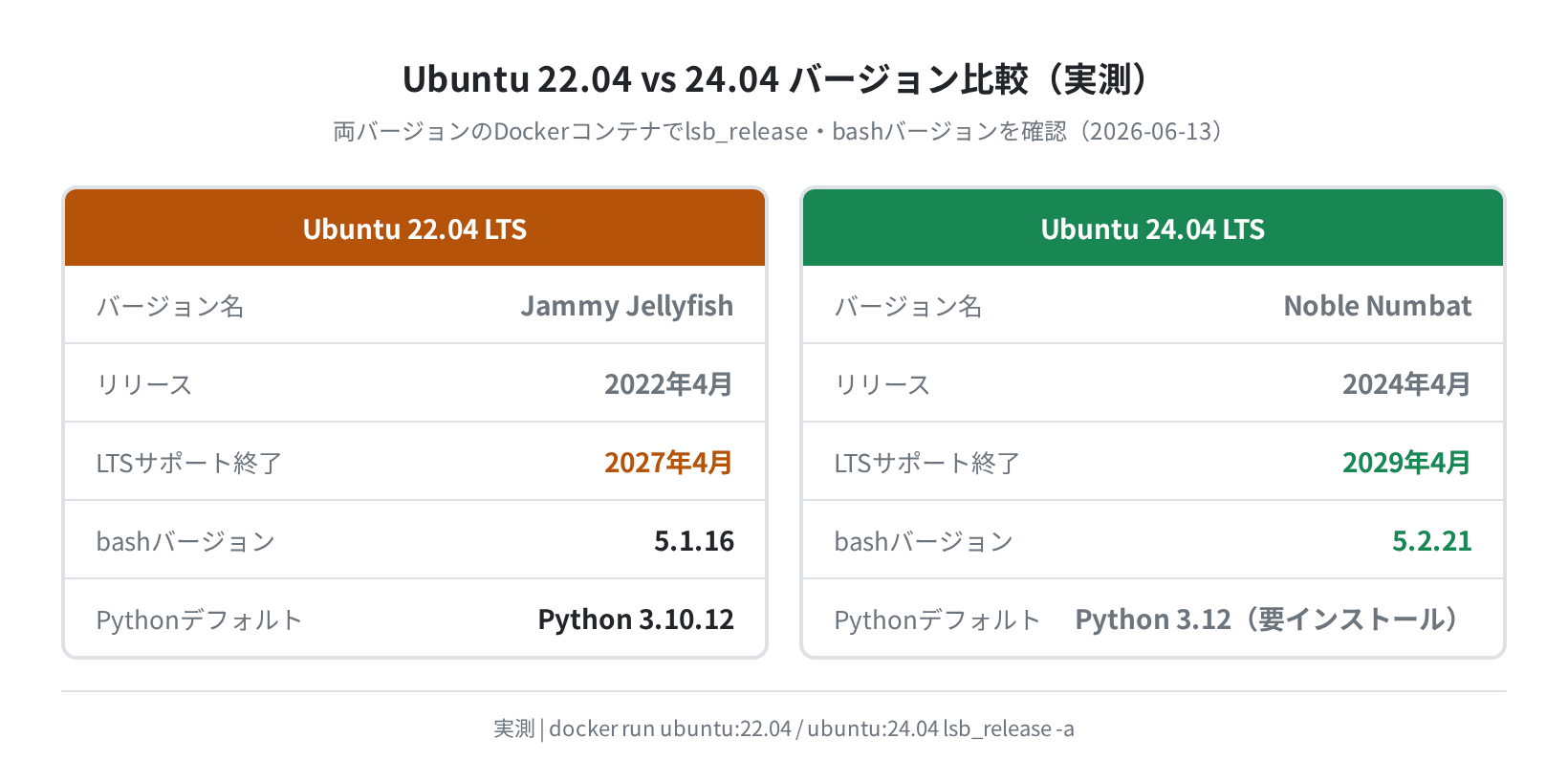
実測の要点:
- Ubuntu 22.04 LTS: bash 5.1.16、Python 3.10.12 がデフォルト、LTSサポート終了は2027年4月
- Ubuntu 24.04 LTS: bash 5.2.21(バグ修正・機能追加あり)、LTSサポート終了は2029年4月
これから新しくVPSを借りる場合や学習環境を作る場合は、サポート期間が長い Ubuntu 24.04 LTS を選ぶのが推奨です。既存の 22.04 環境は 2027年4月までは問題なく使えます。
よくある誤解
①「sudo を付ければ何でも動く」は危険
sudo(SuperUser DO)は管理者権限でコマンドを実行します。強力な分、使い方を間違えると取り返しのつかない操作をしてしまいます。特に sudo rm -rf / はシステム全体を削除する壊滅的なコマンドです。ネットからコピペしたコマンドを sudo 付きで実行する前に、必ず内容を確認する習慣をつけましょう。
②「apt-get」と「apt」は同じ?
機能的にほぼ同じです。apt は apt-get と apt-cache の機能を統合して使いやすくしたコマンドで、Ubuntu 16.04 以降推奨されています。スクリプト内では後方互換性のために apt-get が使われることが多いです。
③「exit」とターミナルを閉じるは同じ?
SSH接続中に exit を実行するとSSHセッションが終了してサーバーから切断されます。ターミナルソフトを閉じるのと違い、バックグラウンドで動かしていたプロセスも止まります。長時間かかる処理は screen や tmux でセッションを維持しましょう。

Linuxを始めて詰まりやすいのは「パスの概念」と「パーミッション」です。最初は ls -la と pwd を繰り返し使って、いまどこにいるか・ファイルの権限がどうなっているかを確認する癖をつけると、他のエラーも理解しやすくなります。
まとめ
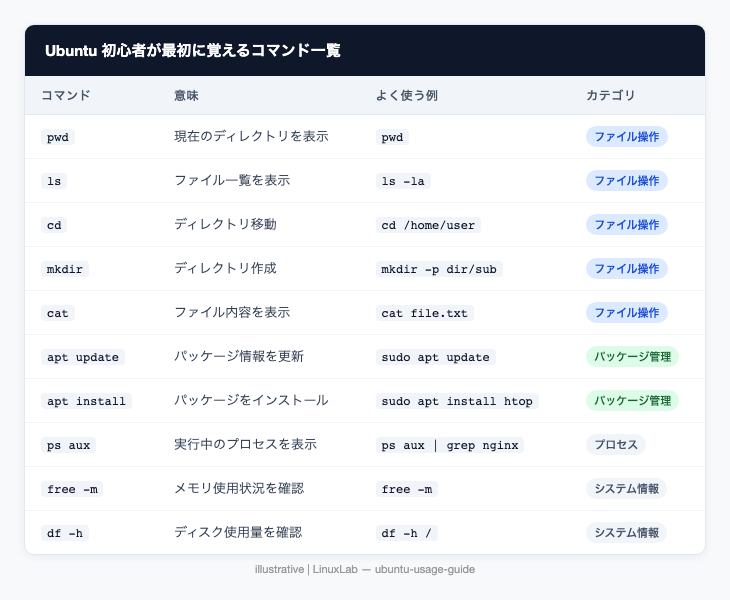
この記事のまとめ
- Ubuntu 24.04.4 LTS で全コマンドを実測。基本コマンドは追加インストール不要
- ファイル操作の基本:
pwd→ls→cd→mkdir→catの順に覚える - パッケージ管理は
sudo apt update→sudo apt install パッケージ名の2ステップが基本 - システム確認は
free -m(メモリ)・df -h(ディスク)・ps aux(プロセス)の3つ - SSH鍵は OpenSSH 9.6p1(Ubuntu 24.04 標準)で ed25519 形式で生成するのが現在の推奨
- 新規環境は Ubuntu 24.04 LTS(サポート終了2029年4月)を選ぶと長く使える
Ubuntuの基本操作を身につけたら、次のステップとして VPS を実際に借りてサーバーを立てる経験が一番の近道です。初心者に使いやすい VPS の選び方は以下の記事で詳しく解説しています。
VPS各社の実測ベンチ比較(CPU・ディスクI/O・ping レイテンシ)は VPS比較おすすめ7選 実測ベンチで選ぶ【2026年】 も参考にしてください。
コメント